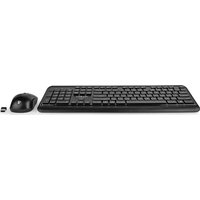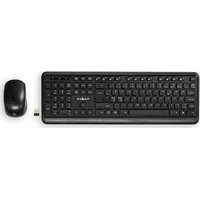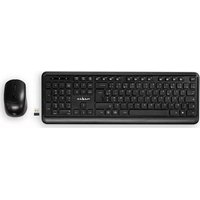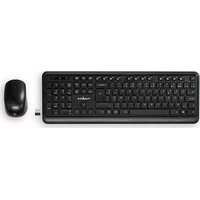


Hvis flere taster på dit trådløse Nedis KBMCW100BKBE tastatur ikke reagerer, især tasten Z (ved siden af A) eller andre taster, skal du følge disse fejlfindingstrin for at identificere og løse problemet.
Tjek først tastaturets batteri
Dette tastatur fungerer trådløst på 2.4 GHz og kræver et AAA-batteri. Et svagt eller forkert installeret batteri er den mest almindelige årsag til funktionsfejl. Åbn batterirummet under tastaturet, og sørg for at:
- AAA-batteriet er korrekt indsat og i god kontakt med de metalfjedre
- Polaritetstegnene (+ og -) indgraveret i batterirummet svarer til batteriets orientering
- Batteriet ikke er slidt (test det i en anden enhed eller udskift det med et nyt)
- Batterirummet lukker korrekt efter batteriet
Genstart den trådløse forbindelse
En dårlig forbindelse med nano-USB-modtageren kan påvirke flere taster. For at genoprette parringen:
- Træk nano-USB-modtageren helt ud af din computer
- Vent mindst 10 sekunder, så tastaturet frakobles
- Tilslut modtageren til en USB-port på din PC (foretræk en USB 2.0-port, hvis det er muligt)
- Placer tastaturet mindre end 10 cm fra modtageren under genopkoblingen (denne afstand er kritisk for parringen)
- Sørg for, at tænd/sluk-knappen på tastaturet (på bagsiden) er i ON-position
- Vent et par sekunder, så enhederne automatisk genopretter forbindelsen
Rengør de defekte taster
En ophobning af støv, hår eller snavs under tasterne kan blokere mekanismen og forhindre genkendelse af tryk. Rengør forsigtigt:
- Brug en tør og fnugfri klud til at tørre overfladen af tastaturet
- Brug en trykluftspray fra mindst 15 cm afstand, hold spraydåsen lodret, for at blæse støvet væk mellem tasterne
- Hvis tastaturet har fået væske på sig, skal du lade det tørre helt, før du bruger det igen
- Tryk ikke for hårdt på de beskadigede taster under testen
Test på en anden computer
Tilslut tastaturet og nano-USB-modtageren til en anden PC eller kompatibel enhed (Windows, macOS, Linux, Chrome OS) for at se, om problemet faktisk ligger i tastaturet eller forbindelsen til din nuværende computer. Hvis tastaturet fungerer perfekt på en anden computer, ligger problemet i din PC (drivere, USB-port, interferens).
Andre kontroller og løsninger
- Sørg for, at der ikke er nogen fysiske forhindringer, der blokerer kommunikationslinjen mellem tastaturet og modtageren
- Tjek, at andre kraftige trådløse enheder (telefon, mikrobølgeovn, Wi-Fi-router) ikke skaber interferens i nærheden
- Test hele tastaturet systematisk (alle tasterækker) for at identificere, om problemet er generelt eller begrænset til bestemte taster
- Opdater eller geninstaller USB-driverne på din computer
Hvis problemet fortsætter
Efter disse fejlfindingstrin, hvis flere taster stadig ikke reagerer, er det sandsynligvis en fejl i det interne elektroniske kredsløb eller tasternes kontakter. Denne type fejl kan ikke repareres udefra. Kontakt Nedis teknisk support via hjemmesiden www.nedis.com eller e-mail service@nedis.com for at få oplysninger om dine muligheder (udskiftning, RMA). Hav dit købsbevis klar.