iTrack One Pre - Interface audio FOCUSRITE - Notice d'utilisation et mode d'emploi gratuit
Retrouvez gratuitement la notice de l'appareil iTrack One Pre FOCUSRITE au format PDF.


| Caractéristiques Techniques | Interface audio USB pour iPhone et iPad, préampli micro de haute qualité, conversion audio 24 bits/96 kHz. |
|---|---|
| Utilisation | Conçu pour l'enregistrement audio mobile, idéal pour les musiciens, podcasteurs et créateurs de contenu. |
| Maintenance et Réparation | Nettoyer régulièrement les connecteurs, vérifier les mises à jour du firmware via le site du fabricant. |
| Sécurité | Utiliser uniquement avec des appareils compatibles, éviter l'exposition à l'humidité et à la chaleur excessive. |
| Informations Générales | Compatible avec les applications d'enregistrement sur iOS, nécessite un adaptateur Lightning pour certains modèles. |
FOIRE AUX QUESTIONS - iTrack One Pre FOCUSRITE
Questions des utilisateurs sur iTrack One Pre FOCUSRITE
0 question sur cet appareil. Repondez a celles que vous connaissez ou posez la votre.
Poser une nouvelle question sur cet appareil
Téléchargez la notice de votre Interface audio au format PDF gratuitement ! Retrouvez votre notice iTrack One Pre - FOCUSRITE et reprennez votre appareil électronique en main. Sur cette page sont publiés tous les documents nécessaires à l'utilisation de votre appareil iTrack One Pre de la marque FOCUSRITE.
MODE D'EMPLOI iTrack One Pre FOCUSRITE
Vue de dessus 5
Vue de devant. 6
Vue de derriere 6
UTILISATION DE L'iTrack One Pre 7
Considerations relatives à l'alimentation 7
Configuration audio dans votre app 8
Enregistrement à partir d'un microphone et/ou d'un instrument. 9
Emploi de l'iTrack One Pre avec GarageBand. 11
CHARACTERISTIQUES DES PERFORMANCES. 14
CHARACTERISTIQUES PhySIQUES ET ELECTRIQUES 14
GUIDE DE DÉPANNAGE 15
COPYRIGHT ET MENTIONS LÉGALES 15
PRÉSENTATION
Introduction
Merci d'avoir telécharge ce mode d'emploi de l'iTrack One Pre, dont nous supposons que vous venez de revenir l'heuresux propriétaire. L'iTrack One Pre est l'interface Focusrite la plus compacte jamais produit. Vous pouvez maintainant enregistrer sur votre iPhone® ou iPad® depuis un microphone ou un instrument, n'importe où et n'importe quand, jusqu'à 96 kHz de fréquence d'échantillonnage et 24 bits de résolution, avec toute la qualité audio qui a fait la réputation de Focusrite. L'iTrack One Pre est compatible avec GarageBand, Cubasis et la plupart des autres apps d'enregistrement sur iPhone/iPad, et vous permet de développer votre créativité en ajoutant des voix et des instruments « réels » aux instruments logiciels fournis par les apps.
Ce mode d'emploi explique comment utiliser l'iTrack One Pre. Meme si vous n'êtes pas novice en enregistrement numérique, prenez le temps de le dire dans sa totalité afin de connaître toutes ses possibilités. Si vous ne trouvez pas ici les informations dont vous avez besoin, consultez http://www.Focusrite.com/answerbase, qui contient une liste complète de solutions aux problèmes les plus liéquement soumis à l'assistance technique.
Compatibilité du produit
L'iTrack One Pre est compatible avec tous les modèles d'iPhone ou iPad Apple® équipés d'un connecteur Lightning. À la date de réduction, ce sont les modèles suivants :
iPhone SE
iPhone 6s
iPhone 6s Plus
- iPhone 6 Plus
iPhone 6
iPhone 5s
iPhone 5c
iPhone 5
- iPad Pro (12,9 pouces)
- iPad Pro (9,7 pouces)
- iPad Air 2
- iPad Air
- iPad mini 4
- iPad mini 3
- iPad mini 2
- iPad mini
- iPad (4e génération)
- iPod touch [6e génération]
- iPod touch [5e génération]
\section*{Caracteristiques}
L'iTrack One Pre you permit de brancher un micro ou un instrument de musique à votre iPhone ou iPad (vous « apparéil iOS »), et est alimentée par l' apparéil iOS. Le signal reçu par la prise d'entrée est envoyé à l'app d'enregistrement audio de votre apparéil iOS au travers de son connecteur Lightning. Vous pouvez contrôler votre enregistrement en branchant des écouteurs à votre apparéil de la manière habituelle.
L'iTrack One Pre utilise un modele réputé de préampli micro analogique Focusrite : en plus d'offrir une remarquable qualité sonore, celui-ci peut fournir une alimentation fantôme 48 V afin d'utiliser un microphone electrostatique de qualité studio si vous en avez un. L'entrée instrument « mixte » permet la connexion directe d'une guitare ou basse électrique, y compris de modèles ayant des micros à haut niveau de sortie.
Avec une simple commande de gain, un commutateur et deux LED, l'iTrack One Pre a été condue pour être aussi simple d'emploi que possible. Connectez-la à votre apparéil iOS au moyen du cable Lightning fourni, branchez votre micro ou instrument à l'entrée, réglez le gain et commencez à enregistrer: c'est justement tout ce qu'il y a à faire.
Notez que la base de votre iTrack One Pre bénéficia d'un matériel au spécial utilisant une technologie de microsuction. Cela lui permet d'adherer à une surface lisse et plane comme celle d'un bureau, ce qui évite qu'elle ne rougependant que vous enregistrez. Si l'adhérence diminue avec le temps pour cause d'accumulation de saletés ou de fibres, un chiffon humide permet de la nettoyer.
Contenu de l'emballage
Aux cotoes de IiTrack One Pre elle-meme, vous nevez avoir :
- Livret de prise en main
- Cable micro-USB vers Lightning (rouge)
- Câble micro-USB vers USB de type A (noir, pour brancher une alimentation électrique externe)
Housse de protection
CHARACTERISTIQUES DE L'INTERFACE
Vuede dessus
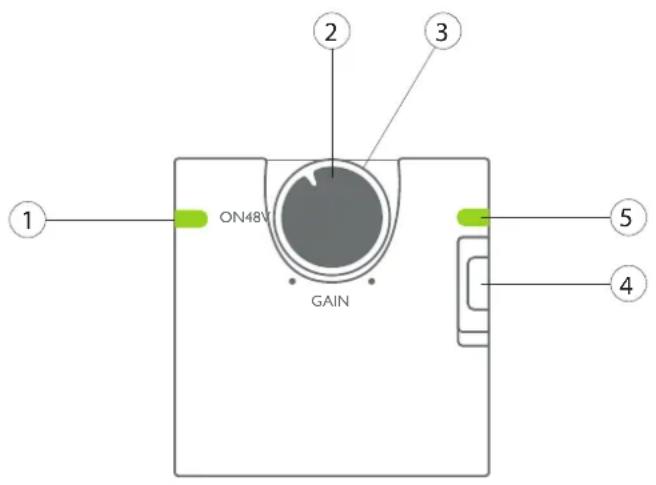
- ON - après avoir branché l'iTrack One Pre à votre apparéil iOS, ouvrez l'app d'enregistrement que vous allez utiliser : après quelques secondes, cette LED verte s'allumera, confirmant que la communication a été correctement établie.
- GAIN - reglez le niveau d'enregistrement pour que le halo de LED [3] ne vire pas au rouge.
- LED de gain à « halo » – elle est intégrée au bouton GAIN; elle s'allume en vert pour indiquer la présence d'un signal et en rouge si le niveau atteint 0 dB FS, pour prévenir de l'écrêtage. Une fois le niveau d'écrêtage atteint, le halo reste rouge durant une seconde, afin que vous sachiez bien que le niveau a été trop élevé, même si cela n'a été que durant une très courte créte.
- Commutateur d'alimentation fantôme - c'est un commutateur à enclenchement qui doit être enclenché si vous utilisez un microphone nécessitant une alimentation fantôme 48 V (de type electrostatique ou actif à ruban).
- 48V - cette LED s'allume en vert quand l'alimentation fantôme est activée et que le microphone fonctionne normalement. Si la LED vitre au rouge, cela signifie que l'iTrack One Pre est passé en « mode de limitation de courant », impliquant une réduction de la tension d'alimentation fantôme fournie au microphone. Dans ce cas, le micro peut ne pas fonctionner correctement, et vous doivent alimenter l'iTrack One Pre depuis un adaptateur secteur USB externe. Voir « Considérations relatives à l'alimentation » en page 7 pour plus de détails.
Vuedevant
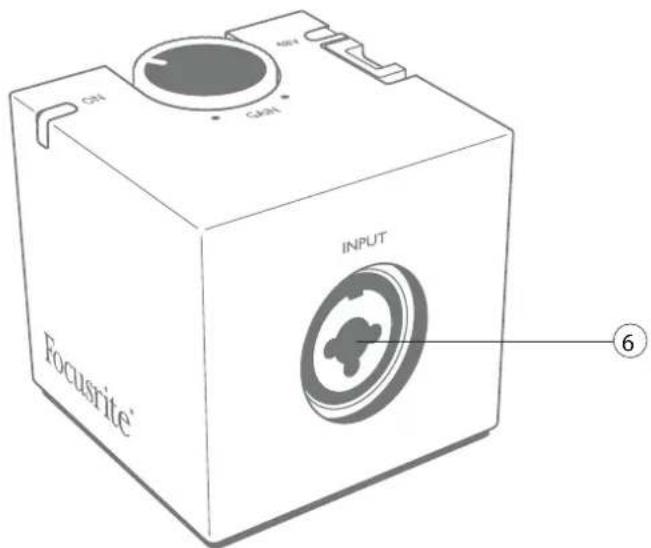
- INPUT - prise d'entrée « XLR mixte ». Branchez un microphone au moyen d'un connecteur XLR ou un instrument au moyen d'un jack 6,35 mm 2 points (asymétrique). Notez que cette prise ne fonctionnera pas avec une source symétrique à jack 6,35 mm 3 points (TRS).
Vue de derrière
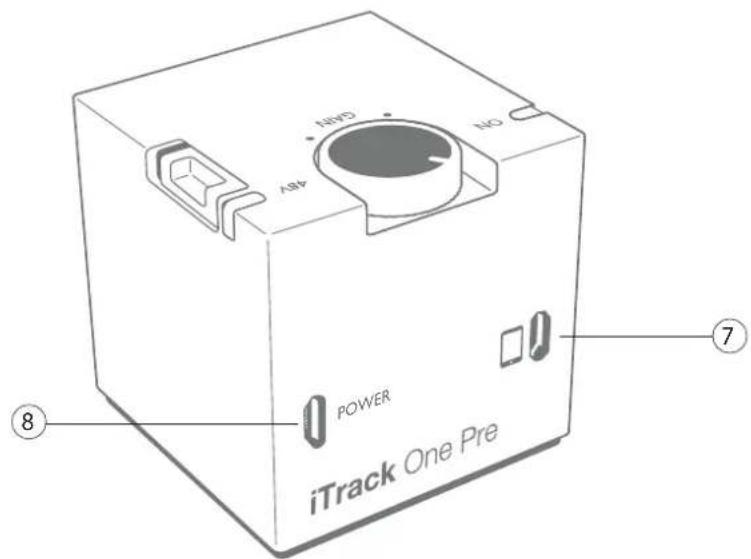
- Connexion de l'appareil - prise USB micro-B pour brancher votre apparéel iOS. Branchez ici le cable rouge fourni avec l'iTrack One Pre ; l'autre extrémité de ce cable a un connecteur Lightning à brancher dans votre iPhone ou iPad compatible.
- POWER - cette prise USB micro-B vous permet d'alimenter votre iTrack One Pre depuis un adaptateur USB domestique (par exemple un chargeur pour iPhone. Branchez ici le cable noir fourni avec votre iTrack One Pre ; l'autre extrémité de ce cable a un connecteur USB standard de type A. Vous doivent utiliser une alimentation externe si la LED 48V [5] s'allume en rouge quand vous employez un micro électrostatique (à condensateur) ou si la charge de la batterie de votre apparéil iOS est faible (mais notez que l' apparéil ne sera PAS rechargé par ce moyen).
UTILISATION DE L'TRACK ONE PRE
Considérations relatives à l'alimentation
L'iTrack One Pre ne nécessite ni piles ni alimentation electrique séparée (mais lisez la suite!).
En utilisation, elle est alimentee par l'appareil iOS auquel elle est connectee. comme l'iTrack One Pre est un dispositif actif, la batterie de votre apparileil iOS se déchargera plus rapidement que si l' apparileil était seul, mais cela ne devrait pas vous causeur de problèmes ; il est simplement préferable de s'assurer que la batterie est bien chargée dans l' apparileil avant de commencer à enregistrer.
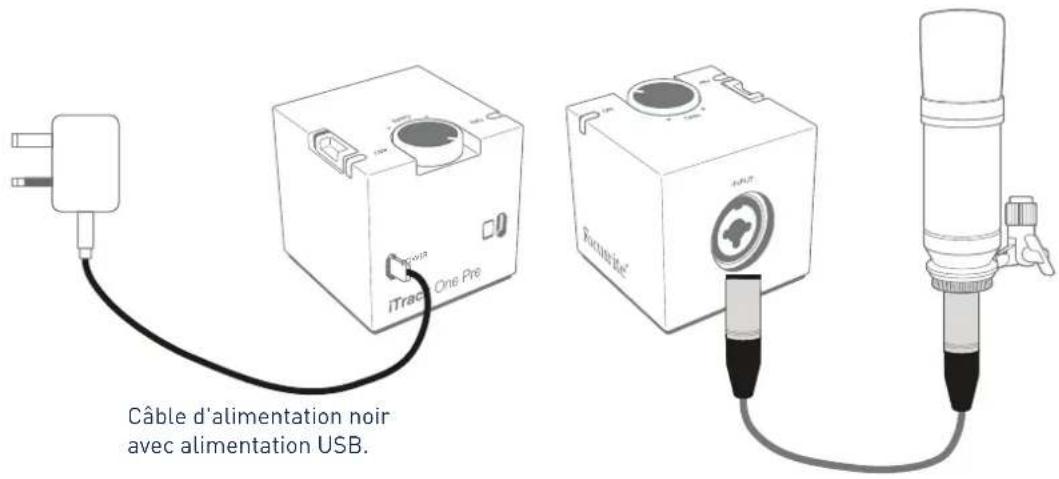
L'iTrack One Pre peut également fournir une alimentation fantôme 48 V à un microphone electrostatique (à condensateur). Un microphone electrostatique consomme lui-même de l'électricité, aussi n'oubliez pas que son utilisation accelérera la vitesse à laquelle la batterie se décharger. Ne nombreux microphones electrostatiques modernes fonctionneront sans problèmes, mais certains micros de studios professionnels ou plus anciens peuvent nécessiter plus de courant que l'iTrack One Pre ne peut en fournir à partir de votre apparéil iOS. Vous saurez si c'est le cas puisque la LED de statut 48V passera alors du vert au rouge. Si cela se produit, vous pouvez alimenter l'iTrack One Pre depuis un adaptateur secteur USB domestique standard (par exemple, un chargeur pour iPhone) au moyen du cable USB fourni.
NOTE : utiliser une alimentation USB externe pour l'iTrack One Pre ne charge PAS la batterie de votre apparéil iOS.
Pour résumer :
- Voiture iTrack One Pre sera normalement alimentee par votre iPhone ou iPad
- N'utilise une alimentation USB externe que si :
La LED 48V s'allume en rouge quand vous branchez un micro electrolystatique, ou
- La batterie de votre iPhone ou iPad n'a plus qu'une faible autonomie
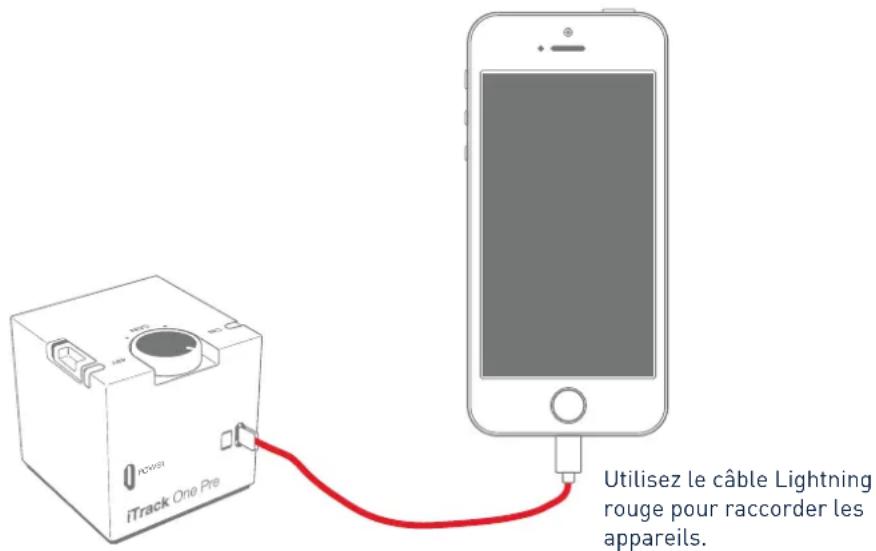
Alimentation de l'iTrack One Pre depuis un apparéil iOS.
Utilisation d'une alimentation externe avec l'iTrack One Pre pour permettre d'utiliser un micro electrostatique de qualite studio.
Configuration audio dans votre app
L'iTrack One Pre est actuellement compatible avec toutes les apps Core Audio pour iPad notamment :
- Impact de Focusrite (notre propre app d'enregistrement)
- Garageband
Cubasis
Auria
Quelle que soit l'app d'enregistrement que vous utilisez, ses signaux d'entree - les signaux que vous enregistrrez - viendront de IiTrack One Pre une fois yours appeareil iOS correctement connecte. Avec la plupart des apps, c'est totalement automatique, et contrairement aux applications audio numériques (DAW) sur ordinateur, aucune procedure de configuration n'est necessarily. S'il s'avere que yours app d'enregistrement ne selectionne pas automatiquement IiTrack One Pre comme source d'entree, veuillez consulter les fichiers d'aide de l'app pour voir comment la selectionner manuellement.
Enregistrement à partir d'un microphone et/ou d'un instrument
Branchez l'iTrack One Pre à votre apparéil iOS à l'aide du cable Lightning rouge fourni. Ouvrez l'app d'enregistrement sur l' apparéil ; la LED verte 0N s'allumera après quelques secondes, confirmant que les deux apparéils communiquent correctement.
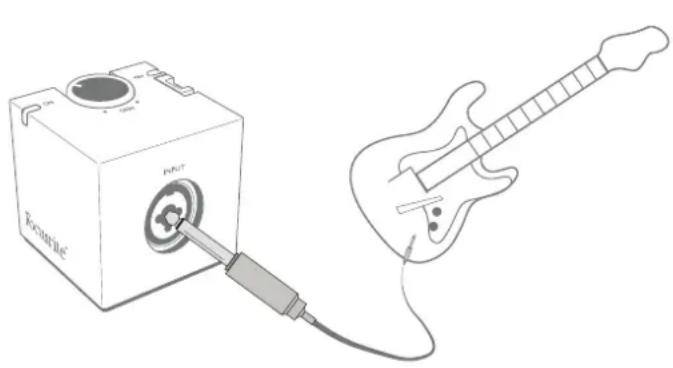
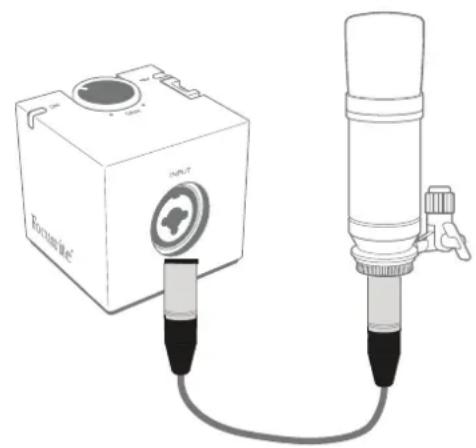
Maintenant, branchez votre source audio. La prise INPUT de type « mixte » accepte les signaux des microphones ou des instruments - par exemple guitares ou basses.
NOTE : certains instruments électroniques tels que les claviers et boîtes à rythmes peuvent bien fonctionner avec l'iTrack One Pre bien qu'aucune garantie ne puisse être donné pour un instrument particulier. Gardez également à l'esprit que l'iTrack One Pre est un appeareil mono et qu'il peut falloir en tener compte lors de la programmation de l'instrument.
Les micros se branchent au moyen d'un connecteur XLR à trois broches ; vous en avez probablement un à l'extrémité de votre cable de microphone. Si le microphone nécessite pour fonctionner une alimentation fantôme (c'est-à-dire s'il s'agit d'un microphone electrostatique ou actif à ruban), enclenchez l'alimentation fantôme APRÉS avoir branché le micro. Si tout va bien, la LED 48V s'allume en vert. Si elle s'allume en rouge, c'est que l'iTrack One Pre est en mode de limitation de courant et que la tension d'alimentation fantôme est réduite. Dans ce cas, branchez l'iTrack One Pre à une alimentation USB externe au moyen du cable USB noir fourni.
Les instruments utilisent une fiche jack 6,35 mm 2 points (TS). N'utilisez pas de prise jack 3 points (TRS) avec l'iTrack One Pre.
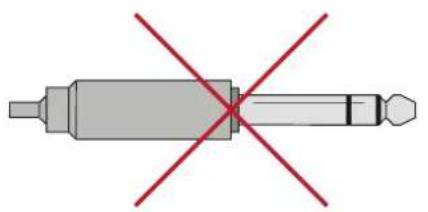
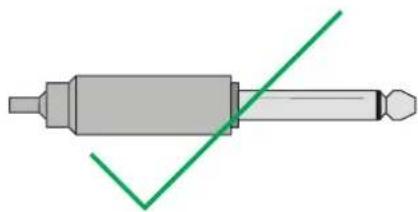

Jack 6,35 mm 3 points (TRS) Jack 6,35 mm 2 points (TS) XLR 3 broches (male)
Notez qu'insérer un connecteur XLR dans la prise INPUT configure l'iTrack One Pre comme un préampli micro, avec le gain plus élevé que nécessitant les microphones: si vous branchez un signal de plus haut niveau au moyen d'un connecteur XLR, vous allezrapidement rencontres de la distorsion!
La commande GAIN a une LED intégrée à « halo » pour indiquer le niveau de signal. Tournez la commande GAIN dans le sens horsaire pendant que vous utilisez le micro ou l'instrument jusqu'à ce qu'elle s'allume en vert. Le halo doit rester vert la plupart du temps pendant que vous jouez ou chantez, mais il est normal qu'il s'éteigne lors des passages silencieux. S'il vire au rouge, c'est que vous avez réglé un gain trop élevé, et il faut le baisser un peu. La meilleure façon de s'assurer que votre niveau de gain n'est pas réglé trop haut est de jourer avec la plus forte puissance que vous pensez atteindre durant l'enregistrement, et de vous assurer alors que le halo de gain ne vire pas au rouge.
Votre app d'enregistrement vous permettra de contrcler ce que vous enregistrez via des écouteurs branchés à la sortie casque de votre apparéil iOS. Quand vous branchez les écouteurs, l'iPad ou l'iPhone change généralement le paramétrage de sa configuration audio car il désactive le haut-parleur interne. La LED verte ON de l'iTrack One Pre peut momentarilyément s'eteindre - c'est normal. Vous verrez probablement un message du type suivant :
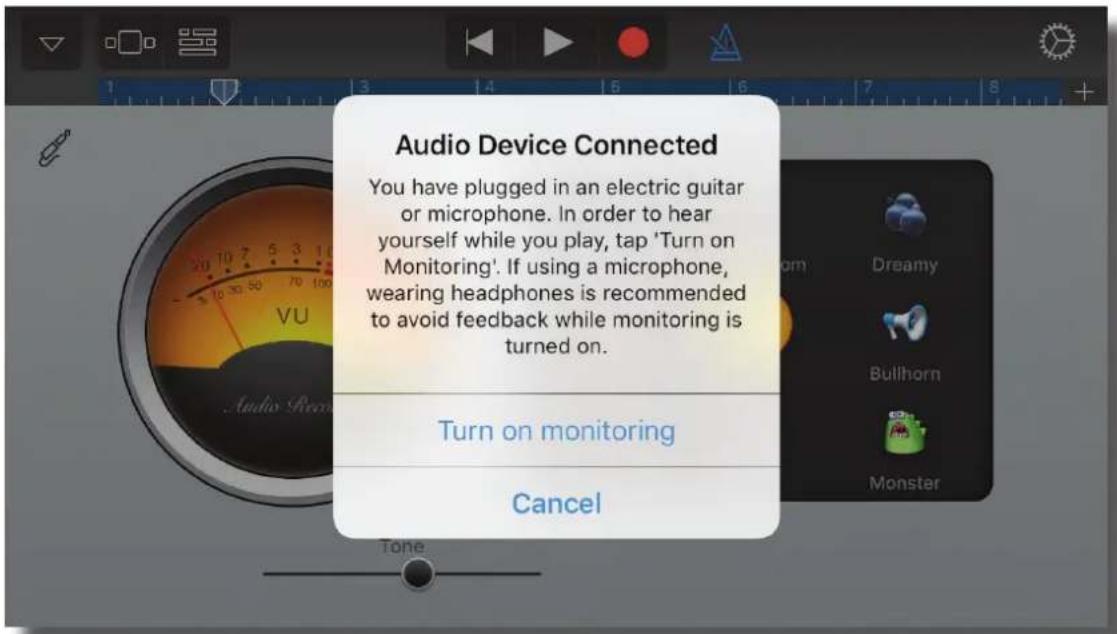
Capture d'écran depuis Garageband.
Sinon, you coupez selectionner la page Input Settings (réglages d'entrée) en touchant l'icone de fiche jack et regler l'écoute de contrôle (Monitor) sur ON :
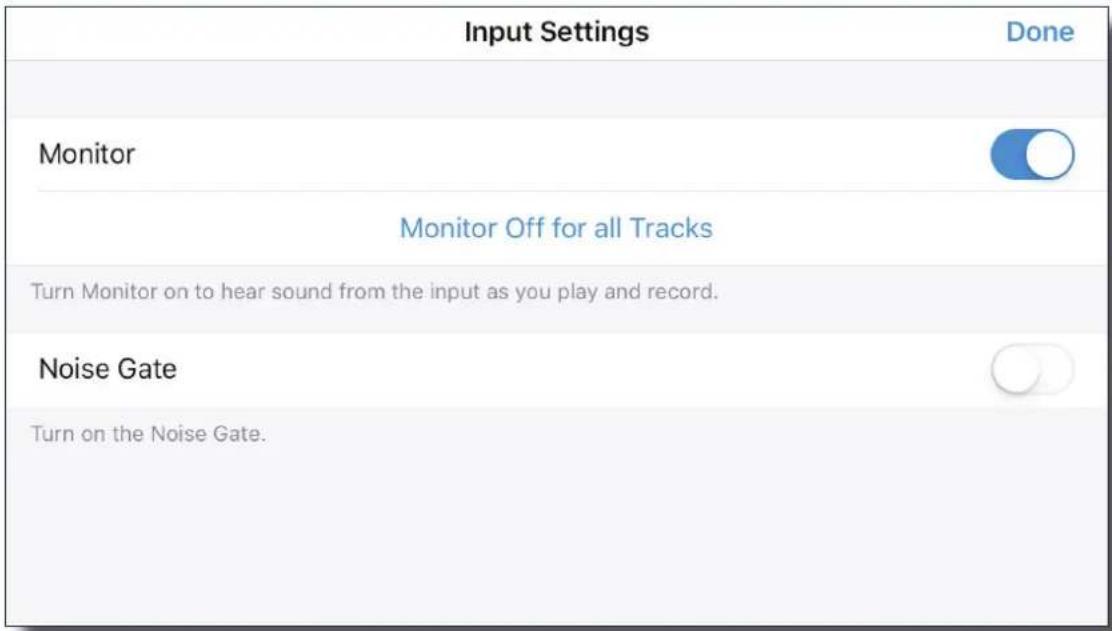
Capture d'écran depuis Garageband.
NOTE : vous ne doivent utiliser que des écouteurs à fiche 3 points (TRS) (c'est-à-dire sans micro) pendant le contrôle de l'enregistrement. Si vous branchez un ensemble écouteurs/micro avec fiche 4 points (TRRS), l'appareil iOS se reconfigure pour utiliser ce micro casque comme source audiootron que l'iTrack One Pre.
Emploi de l'iTrack One Pre avec GarageBand
GarageBand est une des applications les plus populaires pour apparcils iOS. C'est un outil de composition utile et qui, à lui tout seul, vous permet de creer de la musique depuis tout l'eventail d'instruments virtuels dont il dispose. Avec l'iTrack One Pre, vous pouze aussi ajouter des voix et/ou des instruments réels.
NOTE : les instructions de fonctionnement de GarageBand seront du cadre de ce mode d'emploi, mais l'application comprend un jeu complet de fichiers d'aide.
Pour diriger votre iTrack One Pre vers GarageBand, suivez la procEDURE ci-dessous :
- Connectez l'iTrack One Pre à votre apparéil iOS à l'aide du cable Lightning fourni et ouvre GarageBand.
- Connectez votre source audio (micro ou instrument) à l'entrée de l'iTrack One Pre comme décrit précédement et des écouteurs à la prise casque de l'appareil iOS.
-
Ouvrez le morceau de GarageBand sur lequel vous poulez travailler.
-
Touchez le bouton + dans le coin inférieur gauche de l'écran. Selon que vous utilisez un micro ou un instrument, créez une piste de chant en selectionnant Audio Recorder (enregistreur audio), ou une piste de guitare en selectionnant Guitar Amp Track (piste d'ampli guitare) et faites defiler pour selectionner le modele d'ampli que vous souhaitez utiliser.
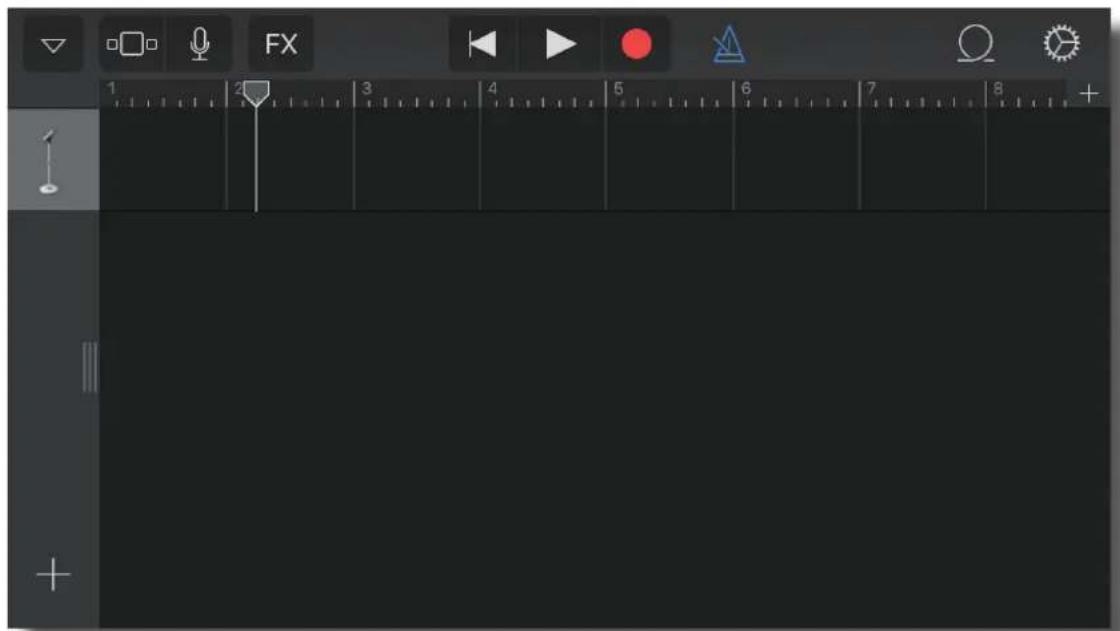
- Touchez l'icone de fiche jack pour ouvrir les commandes de réglage d'entrée (Input Settings). (Vous pouze avoir une notification d'ouverture automatique de cette page des que vous ouvrez l'app.) Activez Monitor comme déscrit précédemment.
- Fermez l'écran Input Settings et touche le bouton « Record » rouge pour lancer l'enregistrement.
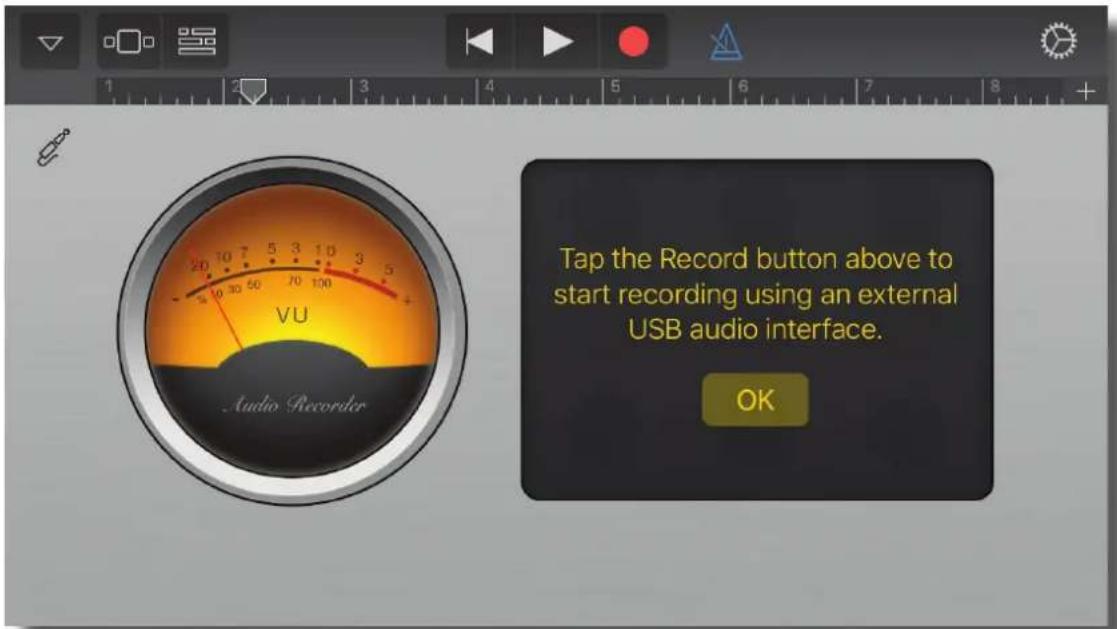
- Reglez la commande GAIN comme précisé precedement pour obtenir le niveau d'enregistrement désiré.
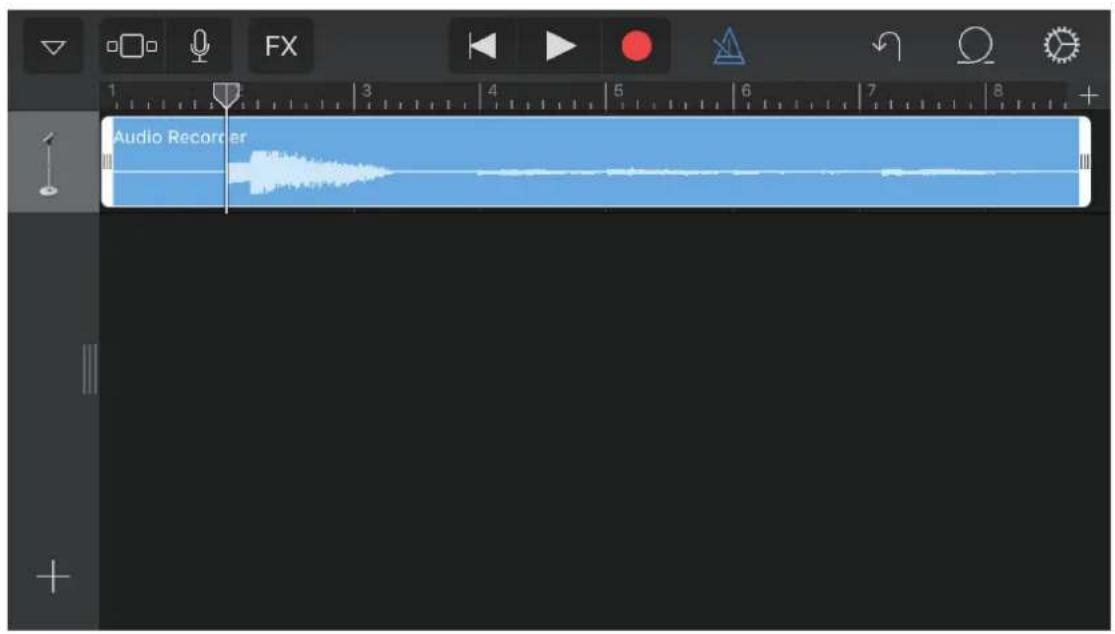
Si vous utilisez une autre app d'enregistrement, une procEDURE similaire sera nécessaire ; consultez les fichiers d'aide de l'app pour plus d'informations.
CHARACTERISTIQUES DES PERFORMANCES
| Fréquences d'échantillonnage | |
| Fréquences d'échantillonnage prises en charge | 44,1 kHz, 48 kHz, 96 kHz |
| Entrée microphone | |
| Réponse en fréquence 20 Hz - 20 kHz ±1 dB | |
| Plage dynamique 90 dB | |
| DHT+B 0,008 % (-82 dB FS) | |
| Bruit équivalent en entrée -123 dBu | |
| Niveau d'entrée maximal 2,5 dB ±0,5 dB | |
| Plage de gain -3 à +47 dB | |
| Impédance d'entrée 3 Ω | |
| Entrée ligne (asymétrique) | |
| Réponse en fréquence 20 Hz - 20 kHz ±0,5 dB | |
| Plage dynamique 90 dB | |
| DHT+B 0,02 % (-72 dB FS) | |
| Niveau d'entrée maximal 12 dB | |
| Plage de gain -12 à +38 dB ±1 dB | |
| Impédance d'entrée 500 kΩ | |
CARACTERISTIQUES PHYSIQUES ET ÉLECTRIQUES
| Entrée | |
| Connecteur | Prise « XLR mixte » à l'avant ; pour un instrument, utilisez une fiche jack 6,35 mm 2 points (TS), pour un micro, utilisez un connecteur XLR |
| Sélection micro/ligne Automatique | |
| Alimentation fantôme | Au moyen d'un commutateur à enclenchement avec LED bicolore |
| Capacité d'alimentation fantôme | 3 mA max. La LED 48V passé du vert au rouge si le courant dépasse cette valeur |
| Entrée/sorting | |
| Appareil iOS Prise USB micro-B à l'arrière | ; cable Lightning fourni |
| Voyants de la face supérieure | |
| Indicateur de niveau de signal | « Halo » de LED : vert = >-24 dB FS ; rouge = 0 dB FS avec persistance durant 1 seconde |
| Alimentation requise | Par l'appareil iOS ou un adaptateur USB externe au moyen du cable fourni et du connecteur USB micro-B POWER à l'arrière |
| Poids et dimensions | |
| Dimensions (L x H x P) 55 mm x 55 mm x 55 mm | mm |
| Poids 0,1 kg | |
GUIDE DE DÉPANNAGE
Pour toutes les recherches de solution en cas de problème, veuilles visiter la base de connaissances Focusrite à l'adresse https://support.Focusrite.com, où vous trouvez des articles couvrant de nombreux exemples de résolution de problèmes.
COPYRIGHT ET MENTIONS LÉGALES
Focusrite est une marque déposée et iTrack One Pre une marque commerciale de Focusrite Audio Engineering Limited.
Tous les autres noms commerciaux et marques commerciales sont la propriété de leurs détenteurs respectifs.
2016 © Focusrite Audio Engineering Limited. Tous droits réservés.