RedNet 3 - Interface audio FOCUSRITE - Notice d'utilisation et mode d'emploi gratuit
Retrouvez gratuitement la notice de l'appareil RedNet 3 FOCUSRITE au format PDF.


| Intitulé | Description |
|---|---|
| Type de produit | Interface audio numérique |
| Connectivité | Ethernet, compatible avec le protocole Dante |
| Nombre de canaux | 16 entrées et 16 sorties |
| Résolution audio | 24 bits / 192 kHz |
| Alimentation | Alimentation externe requise |
| Dimensions | 1U de hauteur, format rack |
| Utilisation recommandée | Enregistrement en studio, diffusion en direct, installations audio professionnelles |
| Maintenance | Nettoyage régulier, mise à jour du firmware |
| Sécurité | Utiliser dans un environnement sec, éviter les chocs électriques |
| Informations supplémentaires | Compatible avec les systèmes d'exploitation Windows et macOS |
FOIRE AUX QUESTIONS - RedNet 3 FOCUSRITE
Questions des utilisateurs sur RedNet 3 FOCUSRITE
0 question sur cet appareil. Repondez a celles que vous connaissez ou posez la votre.
Poser une nouvelle question sur cet appareil
Téléchargez la notice de votre Interface audio au format PDF gratuitement ! Retrouvez votre notice RedNet 3 - FOCUSRITE et reprennez votre appareil électronique en main. Sur cette page sont publiés tous les documents nécessaires à l'utilisation de votre appareil RedNet 3 de la marque FOCUSRITE.
MODE D'EMPLOI RedNet 3 FOCUSRITE
Guide de mise en route
text_image
CHANNEL INPUT MIC 48V LINE DI Focusrite ①Introduction
Merci d'avoir acheté une interface RedNet Dante. Mettre en place un réseau Dante est simple – en fait il est très probable qu'un réseau déjà installé convienne à l'utilisation audio de haute qualité et à faible latence de Dante. Ce guide a pour but de vous aider à mettre en route le système, le plus vite possible. Pour des manuels d'utilisation plus détaillés veuillez consulter la documentation disponible en ligne à www.focusrite.com/rednet.
Pour obtenir des instructions en Français sur la façon de commencer, veuillez-vous rendre sur focusrite.com/downloads
Configuration système requise
Pour plus de détails veuillez consulter les informations en ligne. Les conditions de base requises sont données ci-dessous.
Commutateur réseau
Les systèmes Dante requièrent généralement au moins un commutateur réseau. Les systèmes complexes peuvent exiger plusieurs commutateurs. La Qualité du Service est une caractéristique et une fonctionnalité importante du commutateur, qui doit être définie pour les systèmes complexes. Il est recommandé d'utiliser des commutateurs gérés car ils offrent les meilleurs niveaux de configuration et de contrôle. Veuillez consulter en ligne toutes les informations à ce sujet, y compris les guides d'installation des commutateurs ainsi que des exemples.
Un commutateur approprié doit :
• fonctionner avec Ethernet Gigabit
- ne pas être bloquant
- avoir un niveau de Qualité de Service (QoS) d'au moins quatre files d'attente
Configuration système requise (suite)
- avoir Diffserv (DSCP) QoS avec une priorité stricte
- avoir l'option EEE (Efficacité énergétique d'Ethernet) désactivée
- (optionnel) pouvoir être alimenté par câble Ethernet (PoE, Power over Ethernet) quand des appareils tels que RedNet AM2 sont utilisés. (Des informations détaillées sur les commutateurs PoE qui sont compatibles sont disponibles en ligne à www.focusrite.com/rednet). Les utilisateurs peuvent aussi utiliser un injecteur PoE Gigabit qui se connecte entre l'appareil et un commutateur standard ou une alimentation de courant continu.
Pour des informations plus détaillées sur la configuration du commutateur, veuillez vous reporter à la documentation du fabricant.
Câblage du réseau
Des câbles de catégorie 5e ou supérieure sont requis. La Catégorie 6 est préférable. La distance d'un câble reliant un appareil Dante à un commutateur doit être inférieure à 100 m.
Pour couvrir une plus grande étendue, des commutateurs de réseau peuvent être mis en place avec des modules de fibre optique, ce qui permet d'augmenter considérablement la taille physique du réseau.
RedNet Control, Dante Controller et DVS
Ces trois applications logicielles sont des éléments-clés des interfaces RedNet et des systèmes Dante.
RedNet Control
RedNet Control sert de commande à distance pour tous les produits RedNet.
RedNet Control sert également de panneau de commande ASIO pour RedNet PCIe/ RedNet PCIeR exécuté sur des ordinateurs fonctionnant sous Windows. Les composants-clés ci-dessous sont installés :
• L'application RedNet Control
• Le pilote RedNet PCIe/ RedNet PCIe R ASIO/Core Audio
• Dante Controller
• Les services support Dante runtime
Configuration système requise (suite)
Dante Controller
Dante Controller permet d'effectuer du routage entre tous les appareils RedNet et donne aussi la possibilité de contrôler des produits Dante de tierces parties.
Dante Controller est installé avec RedNet Control mais peut également être téléchargé séparément du site www.audinate.com
Veuillez noter que Dante Controller est développé et distribué par Audinate.
Carte virtuelle de son Dante (DVS)
DVS est une application logicielle qui permet à un port Ethernet embarqué d'un PC ou d'un Mac de servir de carte de son Dante. Ce logiciel n'est pas requis pour tous les systèmes Dante mais c'est un outil qui est très utile. Il est fourni gratuitement avec un grand nombre de produits RedNet.
Pour télécharger DVS, veuillez enregistrer votre produit RedNet sur www.focusrite.com/register en utilisant le code figurant dans la boîte. Après l'enregistrement, un lien est fourni qui donne des informations sur la manière d'obtenir une DVS.
Ordinateur
Il faut un ordinateur pour exécuter les logiciels RedNet Control et Dante Controller pour établir le routage et le contrôle des appareils. Un ordinateur est aussi requis si le système utilise RedNet PCIe/ RedNet PCIeR ou la carte de son virtuelle Dante DVS. Les ordinateurs Mac et les PC sous Windows sont compatibles.
La liste complète des systèmes pris en charge se trouve en ligne à www.focusrite.com/rednet.
Entrée et sortie audio à partir d'un ordinateur
Trois méthodes peuvent être utilisées pour l'entrée et sortie de l'audio Dante sur un ordinateur :
- RedNet PCIe/ RedNet PCIe R – pour les applications utilisant ASIO (Windows) ou Core Audio (Mac);
- RedNet 5/ RedNet HD32R – pour les systèmes utilisant Pro Tools|HD, Pro Tools|HD Native ou Pro Tools|HDX ;
- DVS – pour les applications utilisant ASIO (Windows), WDM (Windows) ou Core Audio (Mac) – transformant votre port Ethernet embarqué en une carte de son virtuelle. Veuillez noter que la carte de son virtuelle Dante (DVS) n'est pas compatible avec les adaptateurs de réseau sans fil.
4 Les configurations système requises, les bancs d'essai et des informations supplémentaires sur les produits peuvent être obtenus en ligne.
Branchement de l'équipement
Un câble Ethernet approprié doit raccorder chaque interface Dante au commutateur. De plus, un port réseau embarqué doit être relié au réseau primaire (voir « Appareils à deux ports réseau ») pour permettre aux logiciels RedNet Control et Dante Controller de communiquer avec le réseau. Si un réseau redondant est utilisé, une deuxième connexion réseau peut être établie en utilisant un deuxième port Ethernet de l'ordinateur. Veuillez noter que quand la carte RedNet PCIe/ RedNet PCIe R est utilisée, cette connexion réseau supplémentaire est nécessaire car RedNet PCIe/ RedNet PCIe R ne transmet pas le contrôle des données.
Utilisez le (ou les) cordon d'alimentation moulé IEC qui est fourni ou l'alimentation de courant continu pour brancher les appareils de manière appropriée au secteur.
Pour des informations détaillées sur les autres branchements de l'appareil, tels que les
branchements audio E/S, les connexions de l'horloge de synchronisation ou pour connecter RedNet 5/ RedNet HD32R à Pro Tools|HD, veuillez consulter les manuels utilisateurs spécifiques à chacun des appareils.
Appareils ayant deux alimentations électriques
Quand un appareil Dante comporte deux connecteurs électriques IEC, l'un comportera l'étiquette PSU A et l'autre l'étiquette PSU B. PSU A sera l'alimentation électrique par défaut et PSU B sera l'alimentation de secours et prendra le contrôle de manière transparente si PSU A perd son alimentation secteur. Si un onduteur (UPS) est disponible, il est recommandé de l'utiliser avec PSU
B.

Si l'appareil RedNet est fourni avec un cordon d'alimentation IEC comportant un clip de retenue :
Le clip doit être inséré en resserrant les jambes du clip comme cela est indiqué sur la figure, en alignant, l'une après l'autre, les broches sur les trous, puis en relâchant. Assurez-vous que l'orientation du clip correspond à celle indiquée sur l'image sinon son efficacité sera compromise.
Les appareils tels que RedNet AM2 ont une alimentation électrique par câble Ethernet (PoE) reliée au Port 1. Ces appareils fonctionnent aussi avec une alimentation électrique de courant continu (CC). Si des alimentations électriques PoE et de CC sont toutes deux présentes, PoE sera l'alimentation par défaut.
Branchement de l'équipement (suite)
Appareils à deux ports réseau
Si l'appareil Dante comporte deux ports réseau, l'un des deux ports sera le port Primaire (portant l'étiquette Primary) et et l'autre le port Secondaire (portant l'étiquette Secondary) sauf indication contraire. Les appareils peuvent être configurés avec Dante Controller pour les faire fonctionner suivant deux modes : En mode Redondant ou en mode Commuté. En mode Redondant, les deux ports réseau doivent être connectés à deux réseaux distincts pour assurer la redondance. Les ports Primaires de tous les appareils doivent être connectés au même réseau et leurs ports Secondaires doivent être connectés à l'autre réseau. En mode Commuté, les appareils peuvent être raccordés en série sous forme de chaîne ce qui peut réduire la complexité du câblage.
Quand des appareils de redondance et de non-redondance sont utilisés sur le même réseau, les appareils non-redondants doivent être connectés au réseau primaire. Pour voir un exemple, reportez-vous au diagramme de la page suivante.
Si le port secondaire d'un appareil est branché accidentellement sur le réseau primaire, ou
inversement, l'appareil ne fonctionnera pas correctement. Dans ce cas, Dante Controller affichera le nom de l'appareil en rouge pour indiquer qu'il y a une erreur.
Configuration du réseau
Exemple de configuration de réseau :
Ensemble d'appareils redondants et non-redondants
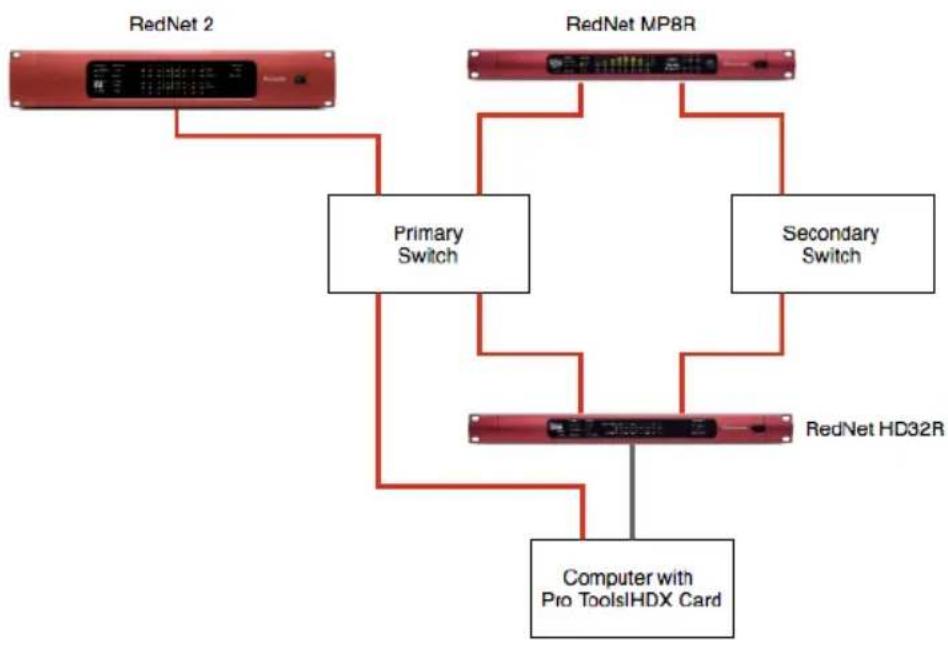
Les appareils RedNet ne comportant qu'un seul port réseau doivent uniquement être connectés au commutateur Primaire.
Les appareils RedNet doivent être configurés en Mode Redondant dans Dante Controller pour que la configuration fonctionne, sinon le mode Commuté ne fera que chaîner en série les appareils.
Première utilisation et mises à jour du firmware
Lors du premier lancement de RedNet Control, il faut vérifier certains facteurs de configurations susceptibles de nécessiter une modification :
Interface réseau
Cliquez : Settings→Select Network Interface et sélectionnez l'adaptateur réseau qui est connecté au réseau.
Fréquence d'échantillonnage
Les appareils sont fournis, réglés à 48 kHz. Pour modifier la fréquence d'échantillonnage de tous les appareils, sélectionnez la fréquence d'échantillonnage (Sample Rate) dans la Configuration (Settings) dans le cas d'un Mac Settings→Sample Rate, et pour un PC sous Windows, cliquez l'onglet Home→Network Section. Pour définir individuellement les fréquences d'échantillonnage de chaque appareil, Dante Controller peut être utilisé.
Compatibilité Pro Tools
Le logiciel Pro Tools ne fonctionne qu'avec un maximum de 32 canaux d'E/S quand un pilote Core Audio ou ASIO est utilisé. Quand Pro Tools est utilisé avec l'interface audio RedNet PCIe/ RedNet PCIe R, il est important de réduire le nombre de canaux du pilote. Pour faire cela, appliquez les consignes suivantes :
Mac OS X:
- Ouvrir "Audio MIDI Setup" à partir du dossier Utilities
• Ouvrir la Fenêtre Audio
- Sélectionner Focusrite RedNet PCIe/RedNet PCIe R
- Mettre à 32 le nombre de Canaux d'Entrée (Input Channels)
- Mettre à 32 le nombre de Canaux de Sortie (Output Channels)
Windows
- Dans RedNet Control, définir la taille du buffer ASIO en cliquant sur "Set ASIO Buffer Size"
- Cliquer pour cocher la case intitulée "Mode Pro Tools"
Première utilisation et mises à jour du firmware (suite)
Mises à jour du firmware
Il est possible que votre appareil RedNet requière une mise à jour de son firmware lors de son installation et pour son premier démarrage. Les mises à jour de firmware sont déclenchées et gérées automatiquement par l'application RedNet Control. Il est important de ne pas interrompre une procédure de mise à jour et il faut donc veiller à ne pas éteindre l'appareil ou l'ordinateur sur lequel se trouve RedNet Control et à ne pas les déconnecter du réseau.
De temps à autre Focusrite mettra à disposition des mises à jour du firmware de RedNet et de nouvelles versions de RedNet Control. Il est important de mettre à jour tous les appareils RedNet avec les toutes dernières versions de firmware fournies avec chaque nouvelle version de RedNet Control, afin de garantir le meilleur fonctionnement possible.
Routage et dépannage
Routage
Le routage entre tous les appareils d'E/S peut être effectué en utilisant Dante Controller. L'on obtient une interface classique sous forme de matrice de points de croisement.
Dépannage
Pour la liste des questions et réponses des FAQ et pour des conseils de dépannage d'ordre général, notre base de données Answerbase constitue une ressource très utile. Answerbase peut être consultée à www.focusrite.com/answerbase.
Pour tout problème qui ne peut pas être résolu ou si vous avez des questions, veuillez contacter notre équipe Support Clientèle dont les coordonnées sont ci-dessous :
- Email: rednetsupport@focusrite.com
• Téléphone (Royaume-Uni) : +44 (0)1494 462246
• Téléphone (États-Unis) : +1 (310) 322-5500