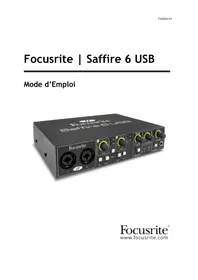
Saffire 6 USB - Interface audio FOCUSRITE - Notice d'utilisation et mode d'emploi gratuit
Retrouvez gratuitement la notice de l'appareil Saffire 6 USB FOCUSRITE au format PDF.


| Intitulé | Description |
|---|---|
| Type d'appareil | Interface audio USB |
| Connectivité | USB 2.0 |
| Entrées audio | 2 entrées combo XLR/jack 6,35 mm |
| Sorties audio | 2 sorties jack 6,35 mm, 1 sortie casque |
| Alimentation | Alimentation par USB |
| Résolution audio | 24 bits / 96 kHz |
| Utilisation recommandée | Enregistrement et mixage audio, production musicale |
| Compatibilité | Compatible avec Windows et macOS |
| Logiciels inclus | Logiciel de production audio, pilotes |
| Maintenance | Nettoyage régulier, mise à jour des pilotes |
| Sécurité | Ne pas exposer à l'humidité, utiliser avec des câbles de qualité |
| Dimensions | Compact, idéal pour les studios à domicile |
| Poids | Léger, facile à transporter |
FOIRE AUX QUESTIONS - Saffire 6 USB FOCUSRITE
Questions des utilisateurs sur Saffire 6 USB FOCUSRITE
0 question sur cet appareil. Repondez a celles que vous connaissez ou posez la votre.
Poser une nouvelle question sur cet appareil
Téléchargez la notice de votre Interface audio au format PDF gratuitement ! Retrouvez votre notice Saffire 6 USB - FOCUSRITE et reprennez votre appareil électronique en main. Sur cette page sont publiés tous les documents nécessaires à l'utilisation de votre appareil Saffire 6 USB de la marque FOCUSRITE.
MODE D'EMPLOI Saffire 6 USB FOCUSRITE
1 Instructions De Sécurité Importantes
- Lisez ces instructions
- Conservez ces instructions
- Tenez compte de tous les avertissements
- Suivez toutes les instructions
- Nettoyez-le uniquement avec un chiffon sec
- Ne l'installez pas près de sources de chaleur telles que des radiateurs, bouches de chauffage, poêles ou autres appareils (y compris des amplificateurs) produisant de la chaleur
- N'utilisez que des fixations/accessoires spécifiés par le fabricant
- Utilisez-le uniquement avec le chariot, socle, trépied, support ou table spécifié par le fabricant ou vendu avec l'appareil. Si un chariot est utilisé, faitesattention à ne pas être blessé par un renversement lors du déplacement de l'ensemble chariot/appareil

-
Débranchez cet appareil en cas d'orage ou de non utilisation prolongée
-
Confiez toute réparation à des techniciens de maintenance qualifiés. Une réparation est nécessaire si l'appareil a été endommagé d'une quelconque façon, par exemple si le cordon ou la fiche d'alimentation est endommagé, si du liquide a été renversé sur l'appareil ou si des objets sont tombés dedans, si l'appareil a été exposé à la pluie ou à l'humidité, s'il ne fonctionne pas normalement, ou s'il est tombé
• Aucune source de flamme nue, comme une bougie allumée, ne doit être placée sur l'appareil
ATTENTION: Le volume trop élevé des écouteurs ou des casques peut causer des dommages permanents de l'audition
ATTENTION: Cet équipement peut être connecté à des ports USB de type 2.0 ou 3.0
Table des matières
1 GÉNÉRALITÉS......4
1.1 Introduction....4
1.2 Caractéristiques .... 4
1.3 Contenu de l'emballage....4
1.4 Configurations requises 4
2 POUR COMMENCER....5
2.1 Installation du logiciel....5
2.1.1 Installation sous Mac OS 5
2.1.2 Installation sous Windows....6
2.2 Branchement de votre Saffire 6 USB....6
2.3 Configuration audio dans votre DAW (station de travail audio numérique)......6
2.4 Exemple d'emploi de matériel et de logiciel 8
2.4.1 Enregistrement dans votre DAW avec la Saffire 6 USB 8
2.4.2 Branchement de la Saffire 6 USB à des enceintes....9
2.4.3 Branchement à une console de mixage pour DJ....10
3 DESCRIPTION DE L'INTERFACE 11
3.1 Face avant de l'interface 11
3.2 Face arrière de l'interface 12
4 CARACTÉRISTIQUES TECHNIQUES ...... 13
5 CARACTÉRISTIQUES PHYSIQUES 14
6 GUIDE DE DÉPANNAGE....14
2 GÉNÉRALITÉS
2.1 Introduction
Merci d'avoir acheté la Saffire 6 USB, membre de la famille des interfaces audio multicanaux professionnelles de Focusrite bénéficiant des préamplis de haute qualité Focusrite. Vous disposez maintenant d'une solution complète pour le routage audio de haute qualité vers et depuis votre ordinateur. Ce mode d'emploi explique en détail l'interface pour vous aider à bien comprendre les caractéristiques de fonctionnement du produit. Nous vous recommandons, que vous soyez novice en enregistrement informatique ou plus expérimenté, de prendre le temps de lire la totalité du mode d'emploi afin d'être parfaitement informé de toutes les possibilités qu'ont à offrir la Saffire Pro 6 USB et le logiciel qui l'accompagne. Si les principales sections du mode d'emploi ne vous apportent pas les informations dont vous avez besoin, pensez à consulter http://www.focusrite.com/answerbase, qui contient une liste complète des questions les plus fréquemment posées à l'assistance technique.
2.2 Caractéristiques
L'interface Saffire 6 USB fournit le moyen de connecter des microphones, des signaux de niveau ligne et des signaux de niveau instrument à un ordinateur sous Mac OS ou Windows. Les entrées et sorties physiques peuvent être routées vers et depuis votre logiciel d'enregistrement audio/station de travail audionumérique (dans ce mode d'emploi sous sa terminologie anglaise "DAW" pour Digital Audio Workstation). Les signaux audio reçus aux entrées physiques peuvent être enregistrés dans la DAW puis routés de la DAW vers les sorties physiques. Les sorties physiques peuvent être reliées à un ampli et à des enceintes, des moniteurs amplifiés, des écouteurs, une table de mixage analogique ou tout autre équipement audio analogique que vous désirez utiliser. Il y a aussi des connecteurs pour envoyer et recevoir le MIDI au travers de la Saffire 6 USB. Toutes les entrées et sorties de la Saffire 6 USB sont directement routées vers et depuis votre DAW pour l'enregistrement et la lecture, bien que vous puissiez configurer le routage dans votre DAW afin de répondre à vos besoins.
2.3 Contenu de l'emballage
Avec votre Saffire 6 USB, vous devez avoir :
•Un CD d'installation
○Installateur pour Mac et Windows
- Suite de plug-ins Scarlett pour Mac et Windows (Compresseur, Égaliseur, Gate, Reverb)
•DVD du Pack Xcite+
○ Ableton Live LE version 8 avec carte d'enregistrement
○ Plug-in AU/VST de synthétiseur Novation BassStation avec carte d'enregistrement
- Plus d'un giga-octet d'échantillons libres de droit de "Loopmasters" et "Mike the Drummer"
•Câble USB
- Pieds en caoutchouc auto-adhésifs (x4) - à monter sous la Saffire 6 USB
- Carte d'enregistrement du produit
•Brochure des produits Focusrite/Novation
3 POUR COMMENCER
3.1 Installation du logiciel
VEILLEZ BIEN À LANCER L'INSTALLATEUR AVANT DE RACCORDER LA SAFFIRE 6 USB À VOTRE ORDINATEUR.
Nous veillons à ce que le tout dernier logiciel d'installation soit sur le disque fourni avec votre Saffire 6 USB. Toutefois, nous vous recommandons fortement de vérifier quelle est la dernière version du logiciel sur notre site internet : http://www.focusrite.com/support/software avant d'utiliser la Saffire 6 USB.
3.1.1 Installation sous Mac OS
- Insérez le disque de l'installateur dans le lecteur de CD-ROM et/ou DVD-ROM de votre ordinateur.
- Une fenêtre affichant le contenu du disque doit apparaître. Si cette fenêtre n'apparaît pas automatiquement, vous pouvez manuellement parcourir le disque dans le Finder de Mac OS.
- Double-cliquez sur l'icône de l'installateur pour commencer l'installation - il porte le nom "Install Saffire 6 USB.pkg".
- Suivez les instructions à l'écran pour terminer l'installation.
- Quand l'installateur a terminé, faites redémarrer votre ordinateur.
- Après redémarrage, branchez la Saffire 6 USB à votre ordinateur.
Le système d'exploitation de votre ordinateur doit automatiquement choisir la Saffire 6 USB pour ses sorties audio par défaut. Pour vous en assurer, allez dans Préférences Système > Son et réglez l'entrée et la sortie sur "Saffire 6USB". Pour des options de configuration plus détaillées sur Mac OS, allez dans Applications > Utilitaires > Configuration audio et MIDI.
3.1.2 Installation sous Windows
- Insérez le disque de l'installateur dans le lecteur de CD-ROM et/ou DVD-ROM de votre ordinateur.
- Une fenêtre affichant le contenu du disque doit s'ouvrir. Si cette fenêtre n'apparaît pas automatiquement, vous pouvez manuellement accéder à votre lecteur dans l'Explorateur Windows.
- Double-cliquez sur l'icône de l'installateur pour commencer l'installation - il porte le nom "Saffire 6 USB Setup.exe".
- Suivez les instructions à l'écran pour terminer l'installation.
- Quand l'installateur a terminé, faites redémarrer votre ordinateur.
- Après redémarrage, branchez la Saffire 6 USB à votre ordinateur.
Le système d'exploitation de votre ordinateur doit automatiquement choisir la Saffire 6 USB pour ses sorties audio par défaut. Pour vérifier que c'est bien le cas :
Sous Windows Vista, allez dans Démarrer > Panneau de configuration > Matériel et audio > Son > Gérer les périphériques audio et réglez "Lecture" et "Enregistrement" sur "Saffire 6USB".
Sous Windows XP, allez dans Démarrer > Panneau de configuration > Sons, voix et périphériques audio > Sons et périphériques audio > onglet Audio et réglez "Lecture audio" et "Enregistrement audio" sur "Saffire 6USB".
3.2 Branchement de votre Saffire 6 USB
IMPORTANT : avant de brancher la Saffire 6 USB à votre ordinateur, veuillez terminer l'installation conformément aux instructions. Cela garantira l'emploi des pilotes corrects, évitant ainsi tout comportement intempestif.
La Saffire 6 USB a un seul port USB à l'arrière. Une fois l'installation terminée, branchez simplement la Saffire 6 USB à votre ordinateur à l'aide du câble USB fourni. Bien que la Saffire 6 USB soit un dispositif USB 2.0, la connexion USB fonctionnera avec tout connecteur de votre ordinateur se conformant à la norme USB 2.0 ou USB 3.0.
3.3 Configuration audio dans votre DAW (station de travail audio numérique)
La Saffire 6 USB est compatible avec toute DAW acceptant des pilotes ASIO ou WDM sous Windows et Core Audio sur Mac. Après avoir installé les pilotes et branché l'interface, vous pouvez commencer à utiliser la Saffire 6 USB avec la DAW de votre choix. Ableton Live Lite est fourni avec le Pack Xcite+ pour vous aider à démarrer.
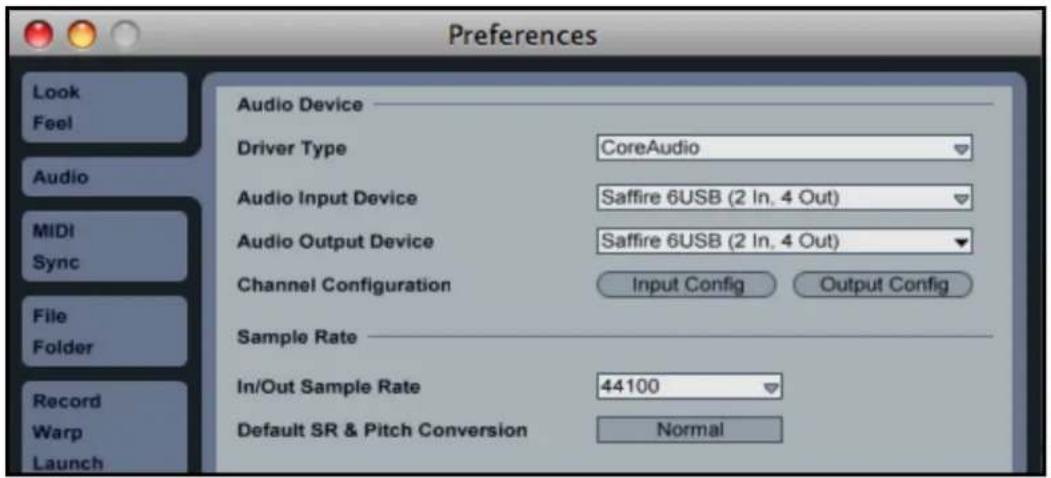
À noter - votre DAW peut ne pas automatiquement basculer sur la Saffire 6 USB comme périphérique par défaut. Dans ce cas, vous devez veiller à sélectionner "Saffire 6 USB" comme pilote dans la page de configuration audio de votre DAW. Veuillez vous reporter à la documentation de votre DAW si vous ne savez pas où sélectionner le pilote ASIO/Core Audio. L'exemple ci-dessous montre la configuration correcte de la Saffire 6 USB dans le panneau Préférences d'Ableton Live.
text_image
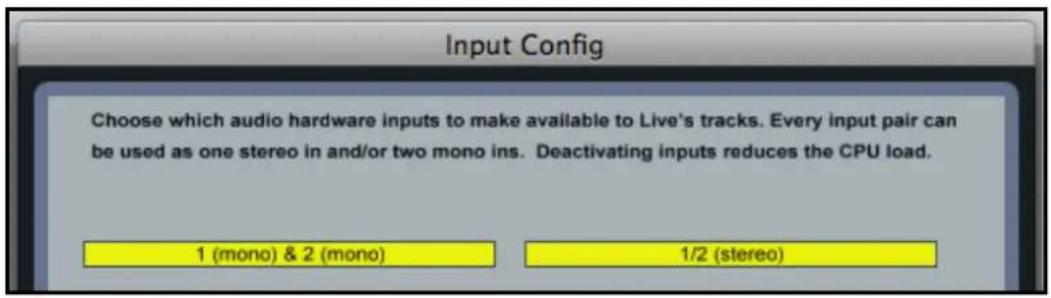
Preferences Look Feel Audio MIDI Sync File Folder Record Warp Launch Audio Device Driver Type CoreAudio Audio Input Device Saffire 6USB (2 In, 4 Out) Audio Output Device Saffire 6USB (2 In, 4 Out) Channel Configuration Input Config Output Config Sample Rate In/Out Sample Rate 44100 Default SR & Pitch Conversion NormalUne fois que la Saffire 6 USB a été sélectionnée dans votre DAW, les entrées audio 1-2 et les sorties audio 1-4 apparaissent dans les préférences d'entrée/sortie audio de votre DAW. Selon votre DAW, vous pouvez avoir à valider certaines entrées ou sorties avant utilisation. Les deux exemples ci-dessous montrent les entrées 1-2 et sorties 1-4 validées dans les Préférences audio d'Ableton Live.
3.4 Exemple d'emploi de matériel et de logiciel
La Saffire 6 USB est un excellent choix pour diverses applications d'enregistrement et de monitoring. Certaines configurations typiques sont représentées dans les schémas ci-dessous.
3.4.1 Enregistrement dans votre DAW avec la Saffire 6 USB
flowchart
graph TD
    A["Ordinateur/DAW"] --> B["Face Arrière"]
    C["End Unit"] --> D["Focusrite"]
    E["Handheld Piano"] --> F["Intrée/Sortie MIDI"]
    G["Handheld Headphones"] --> H["Headphones"]
    I["Handheld Electronic Audio System"] --> J["Engineer"]
    K["Handheld Notebook"] --> L["Engineer"]
    M["Handheld Notebook"] --> N["Engineer"]
    O["Handheld Notebook"] --> P["Engineer"]
    Q["Handheld Notebook"] --> R["Engineer"]
    S["Handheld Notebook"] --> T["Engineer"]
    U["Handheld Notebook"] --> V["Engineer"]
    W["Handheld Notebook"] --> X["Engineer"]
    Y["Handheld Notebook"] --> Z["Engineer"]
    AA["Handheld Notebook"] --> AB["Engineer"]
    AC["Handheld Notebook"] --> AD["Engineer"]
    AE["Handheld Notebook"] --> AF["Engineer"]
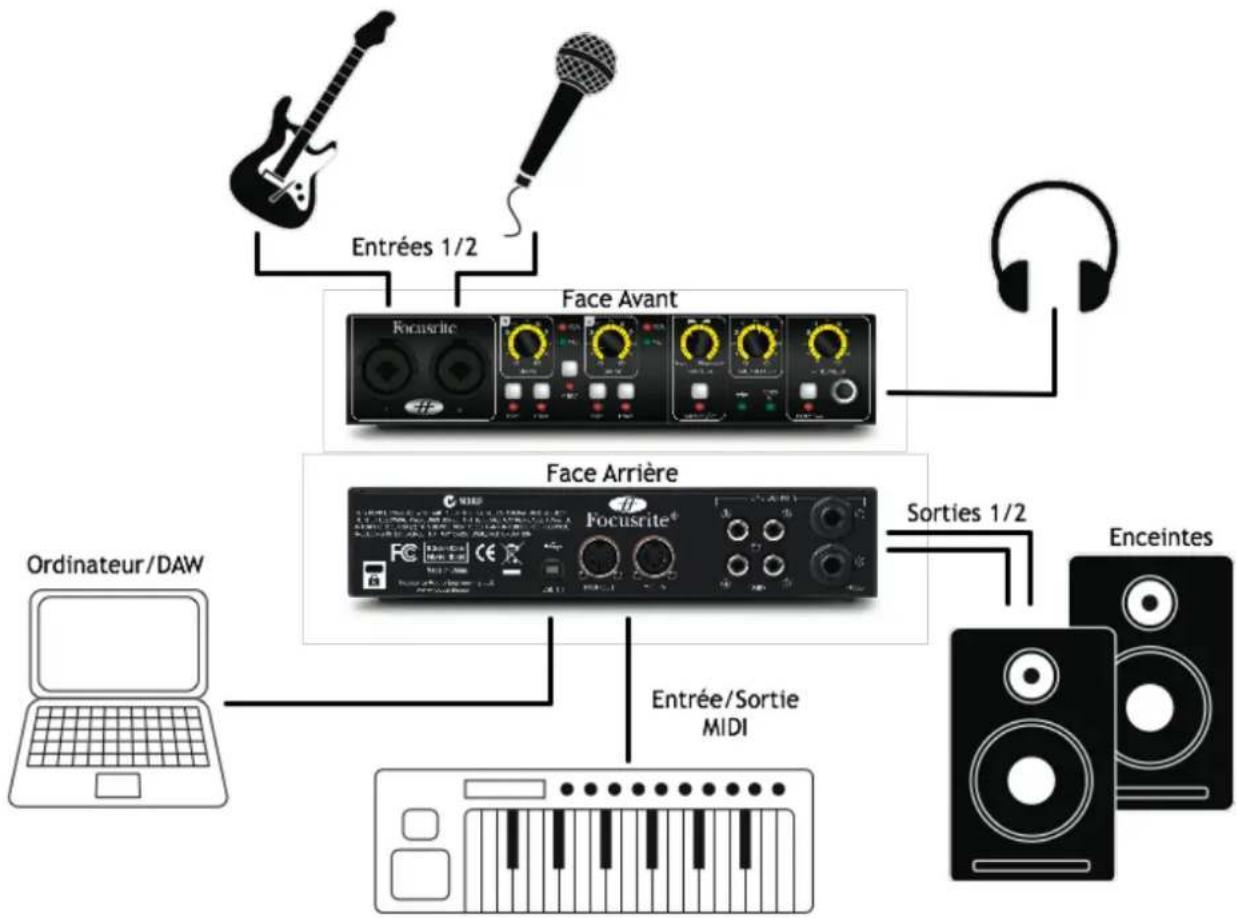
Cette configuration illustre la configuration la plus typique pour enregistrer avec un logiciel audio numérique (DAW) sur votre Mac ou PC. Dans ce cas, vous pouvez enregistrer la guitare par l'entrée instrument 1 et les voix par l'entrée micro 2 dans Ableton Live tout en écoutant la lecture par Ableton Live au casque ou dans les enceintes. Vous pouvez alors enregistrer des lignes de basse avec le Novation BassStation (inclus dans le DVD du Pack Xcite+) à l'aide d'un contrôleur MIDI Novation comme le SL MKII.
3.4.2 Branchement de la Saffire 6 USB à des enceintes
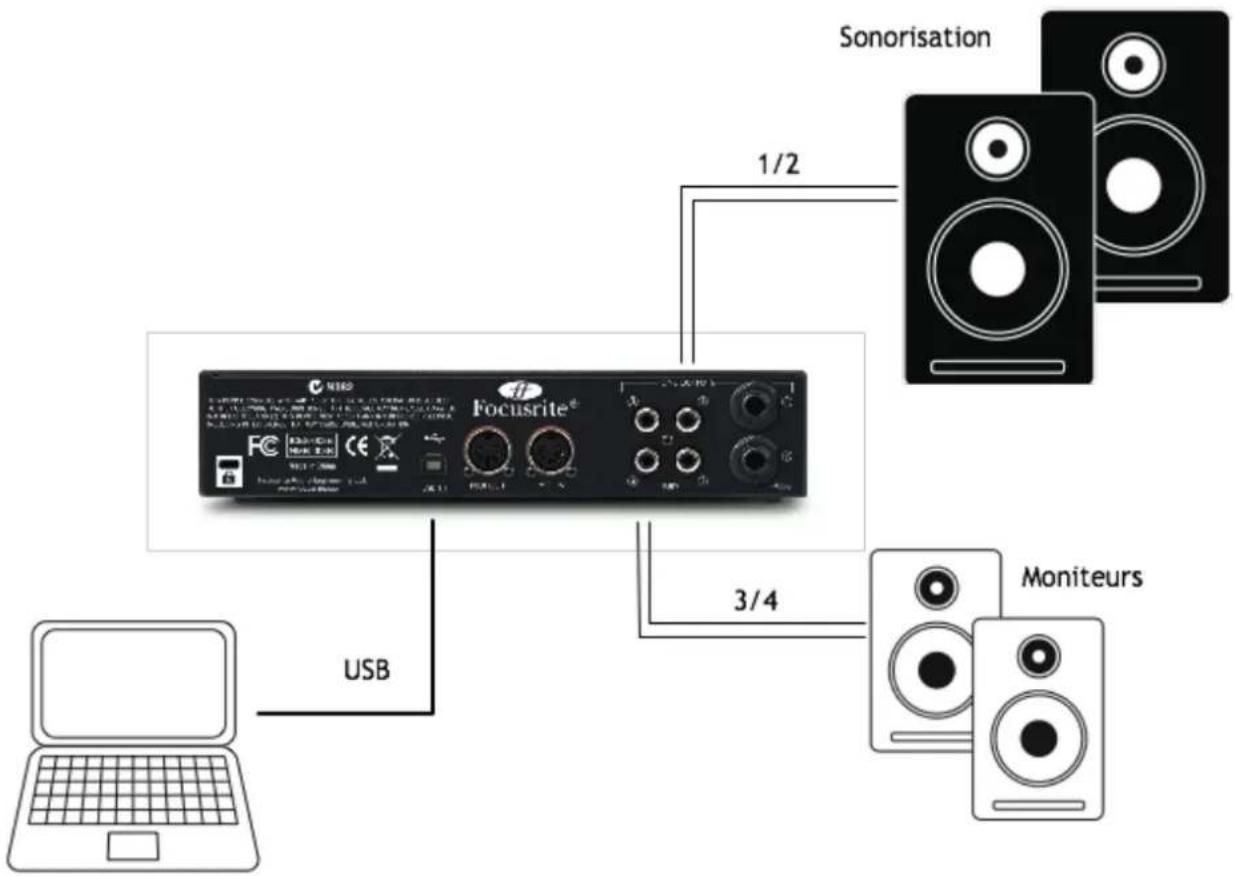
Les sorties sur jack 6,35 mm (1-2) et RCA (1-4) de la face arrière peuvent servir à brancher des enceintes.
flowchart
graph TD
    A["Mouse Laptop"] -->|USB| B["Focusrite®"]
    C["Moniteurs"] -->|3/4| B
    D["Sonorisation"] -->|1/2| B
    B --> E["Analog Devices"]
    style A fill:#f9f,stroke:#333
    style C fill:#ccf,stroke:#333
    style D fill:#cfc,stroke:#333
Dans cette configuration, les enceintes peuvent être branchées directement (à l'aide du câble adéquat) ou via l'entrée de niveau ligne d'un ampli. De plus, les sorties 1/2 ou 3/4 peuvent être utilisées au choix. Si les sorties 1/2 sont utilisées, les sorties 3/4 peuvent être librement utilisées dans un autre but, comme de brancher un autre dispositif d'enregistrement ou une paire de moniteurs supplémentaires. Notez que si vos enceintes nécessitent une connexion symétrique, vous devez utiliser des câbles symétriques à jack 6,35 mm sur les sorties 1/2. Les sorties 3/4 sont sur RCA et n'offrent donc pas de connexion symétrique.
3.4.3 Branchement à une console de mixage pour DJ
flowchart
graph TD
    A["Logiciel de DJ sur portable"] -->|USB| B["Focusrite®"]
    B -->|1/2| C["Console de Mixage"]
    B -->|3/4| C
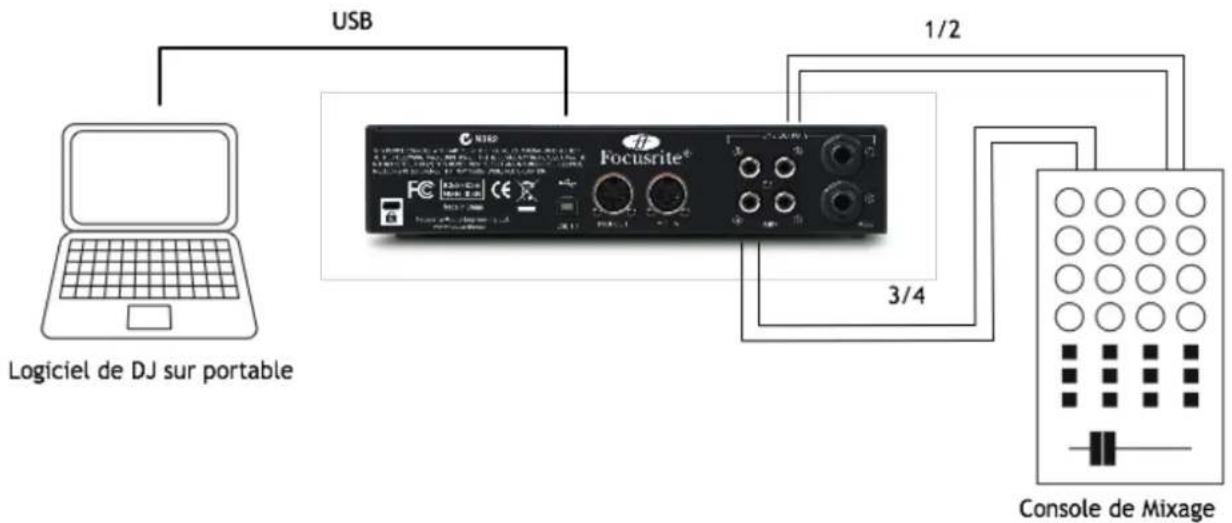
Dans cette configuration "style DJ", les sorties 1/2 sont reliées aux entrées ligne 1/2 d'une console de mixage externe pour DJ, tandis que les sorties 3/4 sont reliées aux entrées ligne 3/4. Un tel branchement donne accès aux équipements de la console de mixage, tels que les égaliseurs ou le crossfader.
4 DESCRIPTION DE L'INTERFACE
4.1 Face avant de l'interface

text_image
Focusrite 1 2 3 4 5 6 7 8 9 10 11 12 1 2 3 4 5 6 7 8 9 10 11 12 Focusrite GAIN Q/L Sig GAIN Q/L Sig Inout Playback MIXER MONITOR PHONES Monol/P MDI in O/P 3-4La face avant héberge les connecteurs d'entrée micro, ligne et instrument, ainsi que les commandes de gain d'entrée et d'écoute (monitoring).
- Prises d'entrées mixtes XLR/jack 1-2 pour micro/ligne/instrument - reçoivent des microphones, instruments (par ex. guitare) ou signaux de niveau ligne*
- Commandes de gain des entrées 1-2 - règlent le gain des signaux arrivant aux entrées 1-2
- DEL de "présence de signal" (s'allument en vert à -18 dBFS) et d'écrêtage" (s'allument en rouge à -1 dBFS) aux entrées 1-2
- Commutateur d'alimentation fantôme avec DEL, commun aux entrées micro 1-2 - active l'alimentation fantôme +48 V pour les microphones à condensateur la nécessitant
- Commutateurs de niveau instrument/ligne des entrées 1-2 - font alterner le signal de chaque entrée entre niveau instrument et niveau ligne
- Commutateurs d'atténuateur de niveau des entrées 1-2 - chacun atténue l'entrée lui correspondant de 10 dB quand il est enclenché
- Mixage d'écoute entrée/sortie - règle la balance entre l'entrée et la sortie de reproduction
- Touche d'entrée Mono - enclenchez ce commutateur pour un monitoring direct de sources d'entrée mono sur des écoutes stéréo ou un casque
- Bouton de contrôle de niveau de sortie d'écoute principale - règle le niveau des sorties 1-2
- DEL d'alimentation USB - s'allume quand l'unité reçoit l'alimentation du bus USB au travers de sa connexion à l'ordinateur
- DEL d'entrée MIDI - s'allume quand des données MIDI sont reçues par le port d'entrée MIDI de la Saffire 6 USB
- Bouton de contrôle de niveau du casque - règle le niveau de la sortie casque stéréo
- Sélecteur pour casque - commute l'écoute au casque sur les sorties 1-2 ou 3-4
- Prise jack 6,35 mm 3 points de sortie casque - branchez votre casque ici
4.2 Face arrière de l'interface
text_image
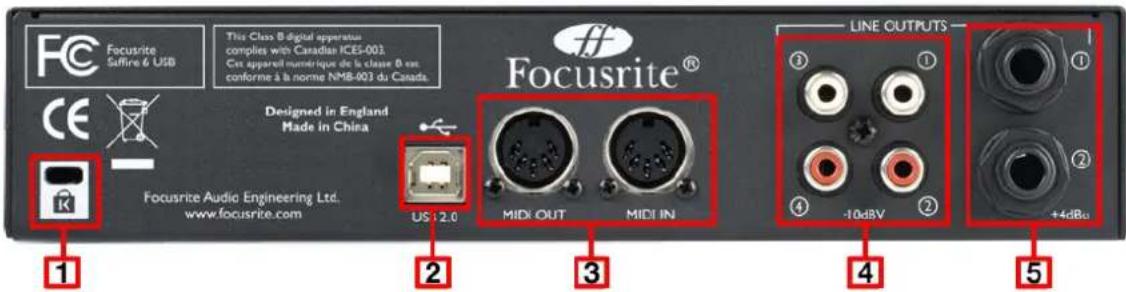
Focusrite Saffire 6 USB This Class B digital apparatus complies with Canadian ICEI-001 Cet appareil numerique de la classe B est. conforme à la norme NMB-003 du Canada. Designed in England Made in China Focusrite Audio Engineering Ltd. www.focusrite.com US 2.0 MIDI OUT MIDI IN LINE OUTPUTS -10dBV +4dBuLa face arrière héberge les connecteurs suivants pour la Saffire 6 USB :
- 1 attache de sécurité Kensington
- 1 connecteur USB 2.0
- 2 prises DIN 5 broches d'entrée/sortie MIDI.
- 4 prises RCA (sorties 1-4) - niveau de sortie de -10 dBV
- 2 prises jack 6,35 mm 3 points (sorties 1-2)- niveau de sortie de +4 dBV
Des fiches jack 6,35 mm 3 points (TRS/symétriques) ou 2 points (TS/asymétriques) peuvent être employées.
5 CARACTÉRISTIQUES TECHNIQUES
Plage dynamique: 105 dB (pondération A)
Plage dynamique convertisseur N/A: 103 dB (pondération A)
Plage dynamique réelle convertisseurs A/N-N/A: 114 dB (pondération A)
Entrées microphone 1-2
- Réponse en fréquence: 20 Hz - 20 kHz +/- 0,1 dB
- Plage de gain: 12 dB à 60 dB
• DHT+B: 0,0025% (mesurée à 1 kHz avec filtre passe-bande 20 Hz/22 kHz) - Bruit équivalent en entrée: -120 dB
• Impédance d'entrée: 2 kohms
Entrées ligne 1-2
- Réponse en fréquence: 20 Hz - 20 kHz +/- 0,1 dB
- Plage de gain: -10 dB à +36 dB
• DHT+B: < 0,0025% (mesurée avec entrée à 0 dBFS et filtre passe-bande 20Hz/22 kHz) - Bruit: -90 dBu (filtre passe-bande 20Hz/22 kHz)
• Impédance d'entrée: >10 kohms
Entrées instrument 1-2
- Réponse en fréquence: 20 Hz - 20 kHz +/- 0,1 dB
- Plage de gain: +13 dB à +60 dB
• DHT+B: 0,0025% (mesurée avec entrée à 0 dBu et filtre passe-bande 20 Hz/22 kHz) - Bruit: -87 dBu (filtre passe-bande 20 Hz/22 kHz)
Sorties audio analogiques 1-2 (jack 6,35 mm 3 points)
- Sorties symétrisées électroniquement
• Niveau de sortie maximal (0 dBFS): +9 dBu
• DHT+B: 0,0025% (entrée à 0 dBFS, filtre passe-bande 20 Hz/22 kHz)
Sorties audio analogiques 1-4 (RCA)
- Sorties asymétriques
• Niveau de sortie maximal (0 dBFS): -3,5 dBu
• DHT+B: 0,03% (entrée à 0 dBFS, filtre passe-bande 20 Hz/20kHz)
6 CARACTÉRISTIQUES PHYSIQUES
Entrées analogiques 1-2
• XLR mixte Neutrik micro/ligne/instrument (entrées 1-2) en face avant
•Commutation automatique entre micro et ligne
- Commutation entre entrée ligne et entrée instrument (canaux 1-2) via les commutateurs "Inst" de la face avant
- Les commutateurs "Pad" procurent une atténuation de 10 dB
- Commutateur d'alimentation fantôme +48 V commun aux entrées 1-2
Sorties analogiques 1-4
• 2 prises jack 6,35 mm 3 points symétriques (sorties 1-2)
•4 prises RCA (sorties 1-4)
• Commande de niveau de sortie principale (sorties 1-2)
- Mixage casque stéréo sur jack 6,35 mm 3 points - commutable entre mixage 1-2 et sorties 3-4 via un commutateur en face avant
Autres entrées/sorties
•1 connecteur USB 2.0
• 2 connecteurs DIN 5 broches MIDI standard : In (entrée) et Out (sortie)
Témoins en face avant
- DEL à logo USB témoin d'alimentation USB
- DEL témoin de données en entrée MIDI In
- DEL de sélection de source d'entrée instrument pour les canaux 1 et 2
• DEL de signal et d'écrêtage pour les entrées 1-2 - DEL témoins d'atténuateur pour les entrées 1-2
Poids et dimensions
• Dimensions : environ 14,5 x 4,5 x 22 cm (L x H x P)
•Poids : 0,96 kg