Forte - Interface audio FOCUSRITE - Notice d'utilisation et mode d'emploi gratuit
Retrouvez gratuitement la notice de l'appareil Forte FOCUSRITE au format PDF.


| Caractéristiques Techniques | Détails non disponibles |
|---|---|
| Utilisation | Détails non disponibles |
| Maintenance et Réparation | Détails non disponibles |
| Sécurité | Détails non disponibles |
| Informations Générales | Détails non disponibles |
FOIRE AUX QUESTIONS - Forte FOCUSRITE
Questions des utilisateurs sur Forte FOCUSRITE
0 question sur cet appareil. Repondez a celles que vous connaissez ou posez la votre.
Poser une nouvelle question sur cet appareil
Téléchargez la notice de votre Interface audio au format PDF gratuitement ! Retrouvez votre notice Forte - FOCUSRITE et reprennez votre appareil électronique en main. Sur cette page sont publiés tous les documents nécessaires à l'utilisation de votre appareil Forte de la marque FOCUSRITE.
MODE D'EMPLOI Forte FOCUSRITE
-
Lisez ces instructions.
-
Conservez ces instructions.
-
Tenez compte de tous les avertissements.
-
Suivez toutes les instructions.
-
Ne nettoyez l'appareil qu'avec un chiffon sec.
-
N'installez pas l'appareil près de sources de chaleur telles que des radiateurs, bouches de chauffage, poêles ou autres appareils (y compris des amplificateurs) produisant de la chaleur.
-
Ne neutralisez pas la fonction de sécurité de la fiche polarisée ou de terre. Une fiche polarisée a deux broches, l'une plus large que l'autre. Une fiche de terre a deux broches identiques et une troisième broche pour la mise à la terre. La broche plus large ou la troisième broche servent à votre sécurité. Si la fiche fournie n'entre pas dans votre prise, consultez un électricien pour le remplacement de la prise obsolète.
-
Évitez de marcher sur le cordon d'alimentation et de le pincer, en particulier au niveau des fiches, des prises secteur, et du point de sortie de l'appareil.
-
N'utilisez que des fixations/accessoires spécifiés par le fabricant.
10.

Utilisez-le uniquement avec le chariot, socle, trépied, support ou table spécifié par le fabricant ou vendu avec l'appareil. Si un chariot est utilisé, faites attention à ne pas être blessé par un renversement lors du déplacement de l'ensemble chariot/appareil.
-
Débranchez cet appareil en cas d'orage ou de non utilisation prolongée.
-
Confiez toute réparation à des techniciens de maintenance qualifiés. Une réparation est nécessaire si l'appareil a été endommagé d'une quelconque façon, par exemple si le cordon ou la fiche d'alimentation est endommagé, si du liquide a été renversé sur l'appareil ou si des objets sont tombés dedans, si l'appareil a été exposé à la pluie ou à l'humidité, s'il ne fonctionne pas normalement, ou s'il est tombé.
-
Aucune source de flamme nue, comme une bougie allumée, ne doit être placée sur l'appareil.
AVERTISSEMENT : des niveaux de pression sonore excessifs dans les écouteurs ou dans le casque peuvent entraîner une perte auditive.
AVERTISSEMENT : cet équipement ne doit être connecté qu'à des ports compatibles USB 2.0.

text_image
CAUTION RISK OF ELECTRIC SHOCK DO NOT OPENATTENTION : POUR RÉDUIRE LE RISQUE D'ÉLECTROCUTION, NE RETI-REZ PAS LE CAPOT (OU L'ARRIÈRE). AUCUNE PIÈCE N'EST RÉPARABLE PAR L'UTILISATEUR À L'INTÉRIEUR.
CONFIEZ TOUTE RÉPARATION À UN SERVICE APRÈS-VENTE QUALIFIÉ.
Le symbole d'éclair à tête de flèche dans un triangle équilatéral sert à prévenir l'utilisateur de la présence dans l'enceinte du produit d'une « tension dangereuse » non isolée d'une grandeur suffisante pour constituer un risque d'électrocution pour les personnes.
Le point d'exclamation dans un triangle équilatéral sert à prévenir l'utilisateur de la présence d'instructions importantes de fonctionnement et de maintenance (entretien) dans les documents accompagnant l'appareil.
DÉCLARATION ENVIRONNEMENTALE
Pour le Canada
À destination de l'utilisateur :
Cet appareil numérique de la classe B est conforme à la norme NMB-003 du Canada.
Avis RoHS
Focusrite Audio Engineering Limited s'est conformé, ainsi que ce produit s'il y a lieu, à la directive 2002/95/CE de l'Union Européenne sur la restriction de l'utilisation de certaines substances dangereuses ou RoHS (Restrictions of Hazardous Substances).
TABLE DES MATIÈRES
INSTRUCTIONS DE SÉCURITÉ IMPORTANTES .... 2
DÉCLARATION ENVIRONNEMENTALE....3
TABLE DES MATIÈRES....4
GÉNÉRALITÉS 5
Introduction 5
Caractéristiques 5
Contenu de l'emballage 5
Installation du logiciel....7
Connexion de votre Forte 8
Câble d'entrée épanoui 8
Alimentation 8
Connexion USB....9
Configuration audio dans votre DAW (station de travail audio numérique) .....9
Description de l'interface 10
Exemple d'application....11
La Forte comme interface d'enregistrement....11
Emploi de l'écoute de contrôle directe (Direct monitor)....12
Branchement de la Forte aux enceintes 13
Emploi de Forte Control....14
Voies d'entrée (INPUTS) 14
Sorties (OUTPUTS) 15
Mélangeur d'écoute numérique (Digital Monitor Mixer) 15
Réglages (Settings) 17
Sauvegarde et chargement de presets 17
Restauration des réglages d'usine 17
Fonctionnement de l'interface....18
OLED et icônes de mode....18
Menu du mode d'entrée 21
Menu du mode de sortie générale 22
Menu du mode de sortie casque 22
Menu du mode DAW 23
Annexe 24
Forte Control – Réglages d'usine par défaut 24
Performances 24
Caractéristiques physiques et électriques 26
Guide de dépannage 26
GÉNÉRALITÉS
Introduction
Merci d'avoir acheté la Forte de Focusrite, une des interfaces audio informatiques professionnelles Focusrite dotées des préamplificateurs analogiques Focusrite de haute qualité. Vous disposez maintenant d'une solution professionnelle et compacte pour le routage audio de haute qualité vers et depuis votre ordinateur.
Ce mode d'emploi explique en détail l'interface pour vous aider à bien comprendre les caractéristiques de fonctionnement du produit. Nous vous recommandons, que vous soyez novice en enregistrement informatique ou plus expérimenté, de prendre le temps de lire la totalité du mode d'emploi afin d'être parfaitement informé de toutes les possibilités qu'ont à offrir la Forte de Focusrite et les logiciels qui l'accompagnent. Si les principales sections du mode d'emploi ne vous apportent pas les informations dont vous avez besoin, pensez à consulter http://www.focusrite.com/answerbase, qui contient une liste complète des questions les plus fréquemment posées à l'assistance technique.
Caractéristiques
L'interface Forte de Focusrite fournit le moyen de connecter des microphones, des instruments de musique ou des signaux de niveau ligne à un ordinateur sous Mac OS ou Windows. Les signaux des entrées physiques peuvent être routés vers votre logiciel d'enregistrement audio/station de travail audio numérique (que nous citerons tout au long de ce mode d'emploi par son terme anglais « DAW ») à une résolution atteignant 24 bits, 192 kHz ; de même, la sortie d'écoute de contrôle ou des signaux enregistrés de la DAW se fera par les sorties physiques de l'unité.
Les sources audio – micros, instruments etc. – connectées aux entrées physiques peuvent être enregistrées dans la DAW puis routées de la DAW vers les sorties physiques. La Forte est dotée de quatre canaux de sortie audio qui peuvent être reliés à un amplificateur et à des enceintes, à des moniteurs amplifiés, à des écouteurs, à une table de mixage de DJ ou autre, ou à tout autre équipement audio que vous désirez utiliser. Bien que toutes les entrées et sorties de la Forte soient directement routées vers et depuis votre DAW pour l'enregistrement et la lecture, vous pouvez configurer le routage dans votre DAW afin de répondre à vos besoins. Une fonction de retour direct (Direct Monitoring) vous permet d'entendre ce que vous jouez sans subir la latence de l'ordinateur.
Pour les DJ, les deux sorties séparées permettent de contrôler le mixage de repérage au casque via la sortie casque tout en envoyant simultanément le mixage principal à la sonorisation par la sortie pour enceintes.
Contenu de l'emballage
Avec votre Forte Focusrite, vous devez avoir :
• Câble d'entrée épanoui
- Câble USB
- Alimentation CC 5 V (adaptateur secteur)
- Carte de chargement des logiciels, avec des codes pour accéder aux ressources en ligne suivantes :
- Pilotes USB Forte pour Mac et Windows
- Modes d'emploi multilingues
- « Guide de prise en main »
Apple Macintosh avec port USB répondant à la norme USB 2.0 Système d'exploitation : Mac OS X 10.7 (Lion) ou 10.8 (Mountain Lion)
Windows
Ordinateur compatible Windows avec port USB répondant à la norme USB 2.0 Système d'exploitation : Windows 7 ou Windows 8 (32 ou 64 bits)
POUR COMMENCER
IMPORTANT : VEILLEZ BIEN À LANCER L'INSTALLATEUR AVANT DE RACCORDER LA FORTE FOCUSRITE À VOTRE ORDINATEUR.
Installation du logiciel
Tous les logiciels requis par la Forte de Focusrite Forte sont disponibles au téléchargement sur le site web Focusrite http://www.focusrite.com/register. La carte d'activation des logiciels fournie avec votre Forte contient les codes de validation que vous devrez saisir dans la zone de téléchargement. Cette procédure vous garantit les toutes dernières versions des logiciels.
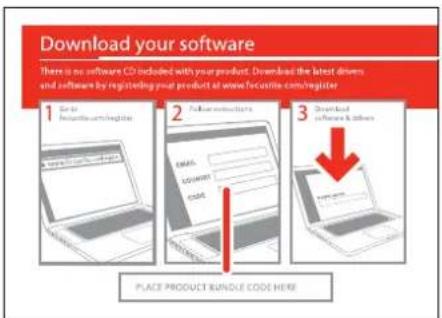
- Au moyen de votre navigateur habituel, allez sur http://www.focusrite.com/register/.
- Sélectionnez « Forte » parmi la gamme de produits.
- Lorsque cela vous est demandé, saisissez dans les champs appropriés vos coordonnées et les codes du package (Bundle) fournis sur la carte d'activation des logiciels. Suivez les instructions à l'écran pour effectuer les chargements. Sauvegardez les fichiers à un endroit adapté sur votre ordinateur.
- Quand tous les téléchargements sont terminés, naviguez jusqu'aux fichiers sauvegardés et cliquez sur les noms de fichier pour lancer l'installation. Suivez soigneusement toutes les instructions à l'écran à partir de cet instant.
- Quand l'installation est terminée, il vous sera demandé de faire redémarrer votre ordinateur.
- Après redémarrage, reliez la Forte à votre ordinateur avec le câble USB fourni.
Mac OS uniquement :
Votre système d'exploitation doit automatiquement choisir comme sorties audio par défaut pour l'ordinateur le port USB auquel est connectée la Forte. Pour vérifier cela, allez dans Préférences système > Son, et assurez-vous que l'entrée et la sortie sont réglées sur Forte. Pour des options de configuration plus détaillées sur Mac, allez dans Applications > Utilitaires > Configuration audio et MIDI.
Windows uniquement :
Votre système d'exploitation doit automatiquement choisir comme sorties audio par défaut pour l'ordinateur le port USB auquel est connectée la Forte. Pour vérifier cela, allez dans Démarrer > Panneau de configuration > Matériel et audio > Son > Gérer les périphériques audio et assurez-vous que « Lecture par défaut » et « Enregistrement » sont réglés sur « Forte ».
Connexion de votre Forte
IMPORTANT : avant de brancher la Forte à votre ordinateur, veuillez terminer l'installation du logiciel conformément aux instructions ci-dessus. Cela garantira l'utilisation des bons pilotes par le logiciel et évitera des comportements inattendus.
Câble d'entrée épanoui
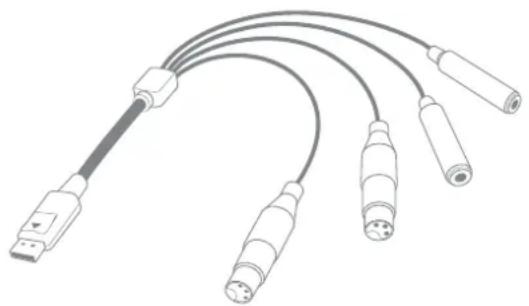
La Forte est fournie avec un câble d'entrée épanoui qui se connecte au port INPUTS à l'arrière de l'unité. Le câble épanoui est fourni avec deux prises XLR femelles pour les entrées microphone et deux prises jack 6,35 mm 3 points (TRS) pour les entrées ligne ou instrument.
La Forte peut être alimentée soit directement depuis la connexion USB à un ordinateur, soit depuis l'adaptateur secteur CC 5 V, 1 A fourni.

IMPORTANT : l'alimentation électrique doit être utilisée si vous avez besoin de fournir une alimentation fantôme 48 V. Si la Forte est directement alimentée par le port USB, l'alimentation ne n'est pas disponible.

IMPORTANT : alimenter la Forte depuis un port USB fait passer l'unité en « mode basse alimentation USB ». Dans ce mode, les niveaux de sortie maximaux disponibles par les sortiesales et casque sont limités. Si des niveaux de sortie plus importants sont nécessaires (par le pour le casque), alors utilisez l'alimentation secteur CC 5 V.

IMPORTANT : nous vous recommandons fortement de n'utiliser que l'alimentation secteur fournie. Utiliser une autre alimentation secteur risque d'endommager l'unité de façon nente et invalidera votre garantie. Des alimentations électriques pour votre produit Focusrite ont être achetées dans votre magasin de musique si vous avez perdu la vôtre.
Connexion USB
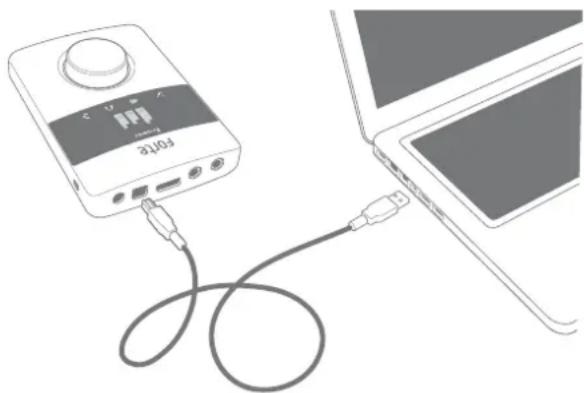
La Forte de Focusrite a un seul port USB 2.0 (en face arrière). Une fois l'installation du logiciel terminée, branchez simplement la Forte à votre ordinateur à l'aide du câble USB fourni (notez que la Forte est un périphérique USB 2.0 et que par conséquent la connexion USB nécessite un port compatible USB 2.0 au minimum sur votre ordinateur. Elle ne fonctionnera pas correctement avec des ports USB 1.0/1.1).
Configuration audio dans votre DAW (station de travail audio numérique)
La Forte est compatible avec toute DAW sous Windows acceptant l'ASIO ou le WDM* et toute DAW sur Mac utilisant Core Audio. Après avoir installé les pilotes et branché l'interface, vous pouvez commencer à utiliser la Forte avec la DAW de votre choix.
*Uniquement compatible avec l'audio 16 bits sous WDM
Veuillez noter que votre DAW peut ne pas automatiquement sélectionner la Forte comme son périphérique d'entrée/sortie par défaut. Dans ce cas, vous devez manuellement sélectionner « Forte » (sur système Mac) ou « Focusrite USB 2.0 driver » (sur système PC) comme pilote en page Configuration audio* de votre DAW. Veuillez vous reporter à la documentation de votre DAW (ou aux fichiers d'aide) si vous ne savez pas où sélectionner le pilote ASIO ou Core Audio.
Une fois que la Forte est choisie comme périphérique audio préféré* dans votre DAW, les entrées 1 et 2 et les sorties 1 à 4 apparaîtront dans les préférences d'entrée/sortie audio de votre DAW. Selon votre DAW, vous pouvez avoir à activer certaines entrées ou sorties avant utilisation.
* Appellation générique. La terminologie peut légèrement différer d'une DAW à l'autre.
Description de l'interface
text_image
167892534 forte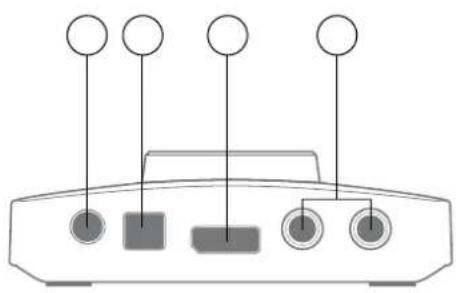
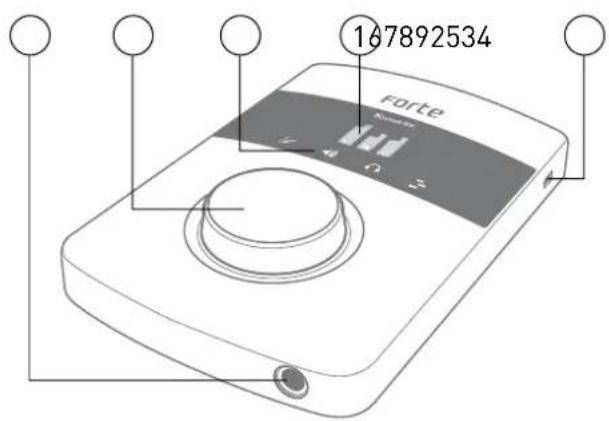
- Écran OLED – écran multifonction offrant un affichage du niveau du signal et diverses options de menu.
- ICÔNES DE MODE – icônes tactiles pour sélectionner les principaux modes de fonctionnement de la Forte et naviguer dans le menu.
- COMMANDE ROTATIVE – pour la navigation dans les menus et le contrôle des paramètres ; intègre une fonction « poussoir » pour l'emploi avec les menus. La commande rotative peut également être utilisée comme commande générale de gain d'entrée et de niveau de sortie.
- PRISE CASQUE – branchez ici votre casque stéréo (jack 6,35 mm 3 points ou TRS).
- VERROUILLAGE KENSINGTON – pour sécuriser votre Forte.
- ENTRÉE D'ALIMENTATION CC - pour la connexion de l'adaptateur secteur 5 V fourni (uniquement). Utilisez cette prise si vous devez utiliser des microphones électrostatiques nécessitant une alimentation fantôme.
- PORT USB - port USB 2.0 type B pour connecter votre Forte à un ordinateur.
- PRISE D'ENTRÉE – branchez le câble d'entrée épanoui fourni à cette prise. Notez que la fiche du câble épanoui a un loquet. Assurez-vous que le connecteur est enclenché à fond.
- SORTIES - 2 prises jack 6,35 mm 3 points (TRS) fournissant des sorties ligne symétriques pour la connexion à votre système d'écoute de studio.
Exemple d'application
La Forte de Focusrite est idéale pour diverses applications d'enregistrement et d'écoute de contrôle. Une configuration typique est représentée ci-dessous.
La Forte comme interface d'enregistrement
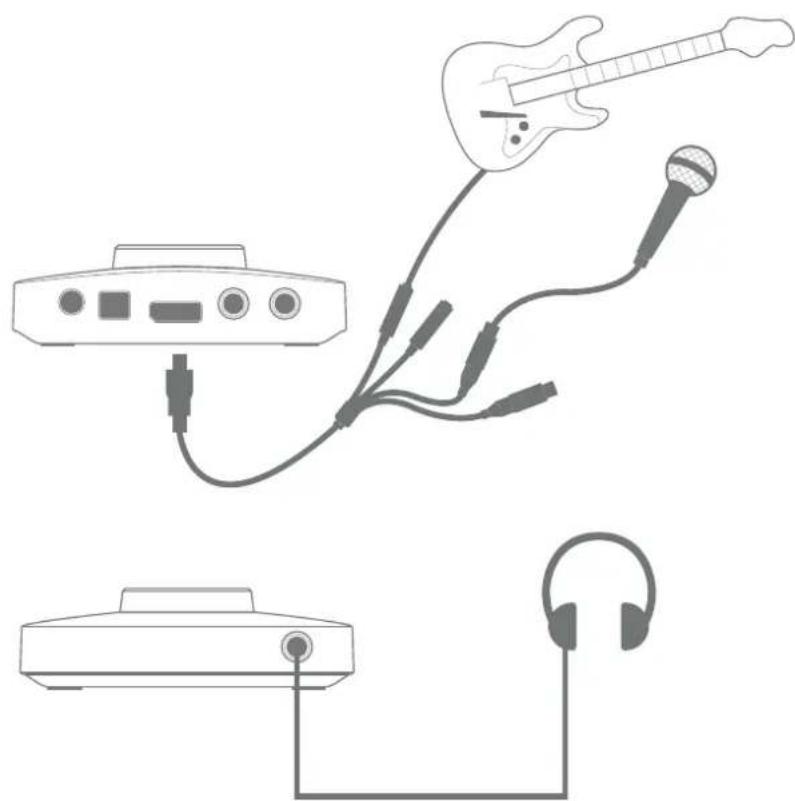
Cette configuration illustre la configuration la plus typique pour enregistrer avec un logiciel audio numérique (DAW) sur votre Mac ou PC. Dans ce cas, vous pouvez enregistrer la guitare par l'entrée 1 et les voix par l'entrée 2 dans votre DAW, tout en écoutant la lecture de la DAW au casque ou dans les enceintes.
La Forte est fournie avec un câble d'entrée épanoui, qui éclate le connecteur d'entrée multi-broche en deux prises XLR femelles (Mic 1 et Mic 2) et deux prises jack 6,35 mm 3 points ou TRS (Line/Inst 1 et Line/Inst 2). Vous pouvez enregistrer deux entrées d'un coup, et il peut s'agir de deux microphones, de deux entrées ligne ou instrument ou d'une de chaque. Les entrées XLR ne sont destinées qu'à l'emploi avec des microphones. Les quatre entrées sont symétriques.
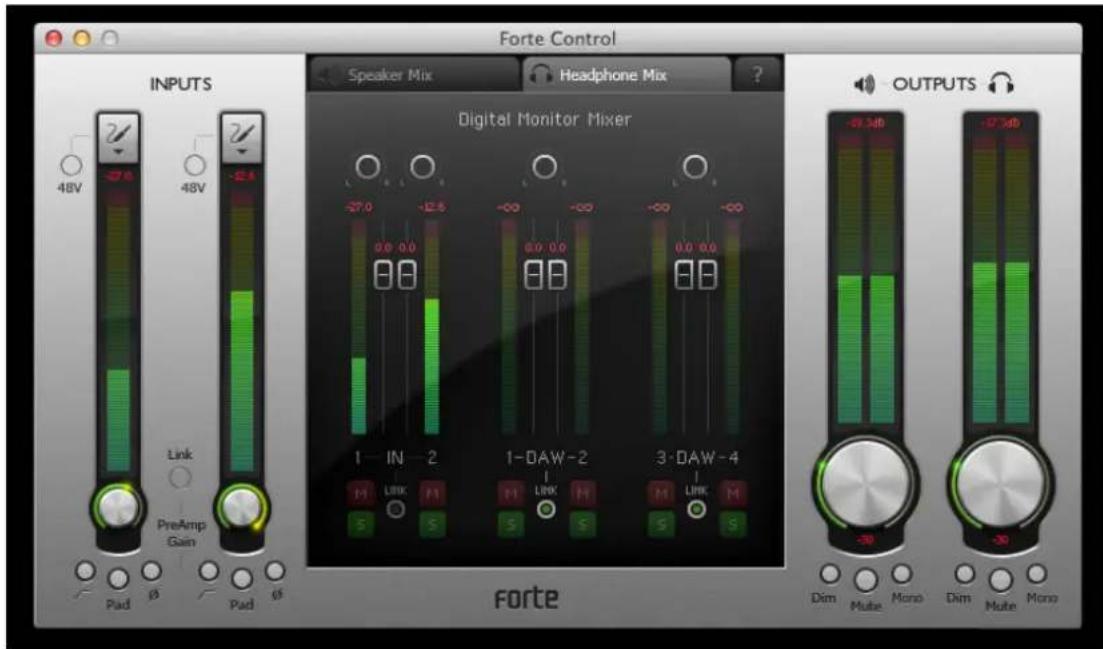
Branchez la Forte à votre ordinateur avec le câble USB fourni et lancez l'application Forte Control.
text_image
Forte Control Speaker Mix Headphone Mix Digital Monitor Mixer OUTPUTS 48V -7.6 48V -2.4 -27.0 -12.5 -∞ -∞ -∞ 1 IN 2 1-DAW-2 3-DAW-4 M LINK M S S M LINK M S S Dim Mute Mono Dim Mute Mono PreAmp Gain Pad Pad Ø forteCliquez sur les icônes en haut des faders d'entrée pour sélectionner le type d'entrée pour chaque voie.
- Microphone – à sélectionner si vous voulez utiliser un microphone comme source d'entrée. Si vous utilisez un microphone électrostatique (à condensateur), cliquez sur le bouton 48V pour fournir une alimentation fantôme au micro. Ne l'activez pas si vous employez un autre type de micro. N'utilisez de microphone électrostatique que si la Forte est alimentée par son adaptateur secteur externe et non par USB.
- Instrument – à sélectionner si vous voulez brancher un instrument (tel qu'une guitare).
- Line – à sélectionner si vous branchez une source de niveau ligne telle qu'un module synthétiseur.
Emploi de l'écoute de contrôle directe (Direct monitor)
Vous entendrez fréquemment le terme « latence » utilisé en conjonction avec les systèmes audio numériques. Dans le cas de l'application d'enregistrement simple sur DAW décrite ci-dessus, la latence sera le temps nécessaire à vos signaux d'entrée pour passer au travers de l'ordinateur et du logiciel audio. La latence peut être un problème pour un interprète qui désire s'enregistrer tout en écoutant les signaux entrants.
La Forte est équipée d'une option « Direct Monitoring » qui surmonte ce problème. Cela est possible parce que les entrées de la Forte ont leurs propres canaux dans les deux mélangeurs d'écoute de contrôle et Forte Control routera donc directement vos signaux d'entrée vers les sorties casque et d'écoute principale. Cela vous permet de vous entendre vous-même sans latence – c'est-à-dire en « temps réel » – en même temps que l'accompagnement par l'ordinateur. Les signaux d'entrée envoyés à votre ordinateur ne sont en aucun cas affectés par ce réglage. Voir « Emploi de Forte Control » en page 14 pour plus d'informations.
Branchement de la Forte aux enceintes
La Forte a deux sorties stéréo, une pour casque sur le devant du contrôleur, l'autre pour la connexion à un système d'écoute de studio ou à une console de mixage. Vous pouvez utiliser l'une, l'autre ou les deux, et envoyer des mixages indépendants des entrées et des sorties de la DAW à chacune. Les mixages se définissent dans Forte Control.
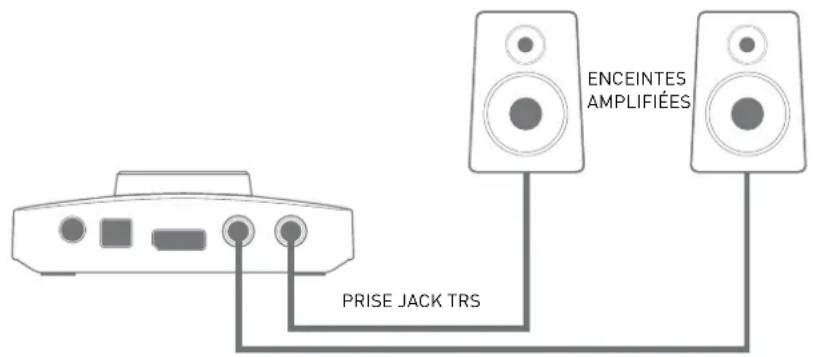
Les sorties arrière de la Forte peuvent être utilisées pour brancher des enceintes de contrôle. Elles ont des prises jack 6,35 mm 3 points (TRS) à symétrie électronique et niveau variable. Des enceintes actives (par exemple des enceintes de studio modernes) intègrent des amplificateurs avec une commande de volume et peuvent être directement connectées. De plus grandes enceintes passives nécessiteront un amplificateur stéréo séparé, dans ce cas, les sorties doivent être branchées aux entrées de l'amplificateur.
text_image
ENCEINTES AMPLIFIÉES PRISE JACK TRS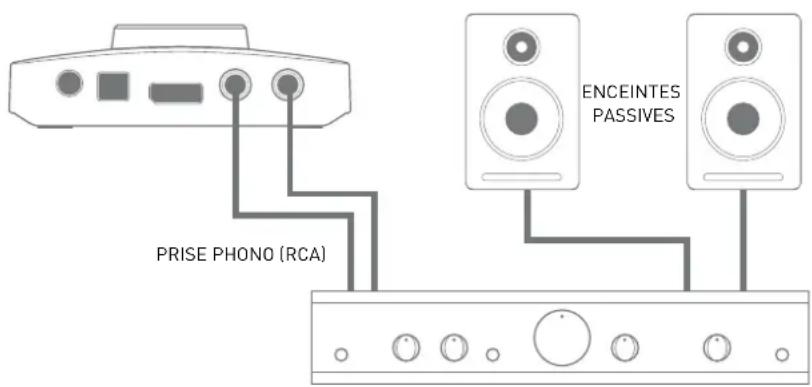
text_image
PRISE PHONO (RCA) ENCEINTES PASSIVESLes amplificateurs grand public types (Hi-Fi) et les petits moniteurs amplifiés ont des entrées asymétriques, que ce soit sur prises phono (RCA) ou sur prise mini-jack 3,5 mm 3 points destinées au branchement direct à un ordinateur. Dans les deux cas, utilisez un câble de liaison adapté avec une fiche jack 6,35 mm 2 points (TS) à une extrémité.
Les amplificateurs de puissance professionnels ont généralement des entrées symétriques (soit sur XLR 3 broches, soit sur jack 6,35 mm 3 points (TRS)); utilisez un câble à paire de conducteurs blindée pour les relier aux sorties principales de la Forte.
L'amplificateur (qu'il s'agisse d'enceintes actives ou indépendantes/Hi-Fi) est réglé pour donner le niveau de volume préféré. Une fois réglé, c'est la molette Forte qui est le moyen de contrôle du niveau de volume.
NOTE : vous risquez de créer une boucle de réinjection audio (effet larsen) si vos enceintes fonctionnent en même temps qu'un microphone ! Nous vous recommandons de toujours couper (ou baisser) les enceintes d'écoute pendant que vous enregistrez, et d'utiliser un casque quand vous superposez les enregistrements.
Emploi de Forte Control
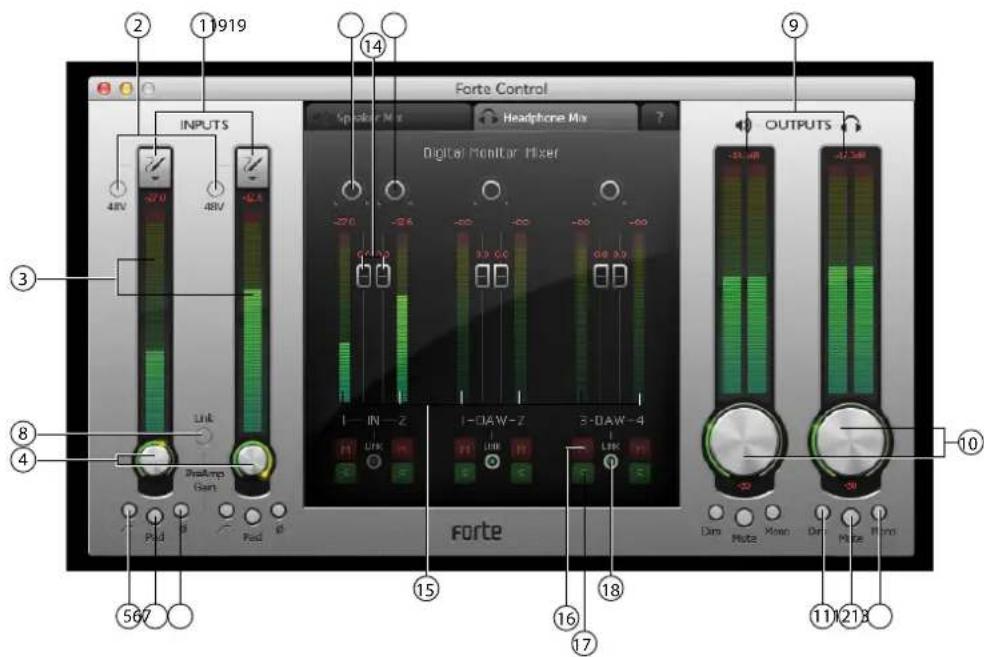
Forte Control est l'application qui vous permet de contrôler toutes les caractéristiques de la Forte depuis une interface utilisateur graphique unique et pratique.
text_image
Forte Control INPUTS 48V 270 48V 3 Link Shaktorp Giant Pud B Pad B 567 1919 14 Speaker Mix Headphone Mix Digital Monitor Mixer 1 IN - Z Link 1-DAW-Z Link 3-DAW-4 OUTRUTS Darn Mute Xmm Darn Mute Pinto 10 11 213Voies d'entrée (INPUTS)
-
Sélecteur d'entrée – sélectionnez un réglage micro, instrument ou ligne pour chacune des deux entrées.
-
48V – applique une alimentation fantôme 48 V aux entrées micro uniquement (XLR) à condition que la Forte soit alimentée par l'adaptateur externe fourni.
-
Niveau du signal – chaque voie d'entrée a un indicateur de niveau de type bargraph pour afficher les niveaux des signaux correspondants, avec une lecture numérique du niveau crête instantanée en haut de l'indicateur de niveau. Le segment du bargraph qui correspond au niveau crête reste allumé une seconde (cette durée est réglable par l'utilisateur, voir « Réglages (Settings) » en page 17). Les segments supérieurs de l'indicateur de niveau sont colorés en rouge et les niveaux de signal aussi élevés doivent être évités. Le haut de l'échelle correspond à 0 dBFS, et l'écrêtage numérique est indiqué par l'allumage des segments rouges du bargraph et par l'affichage durant une seconde de OVR dans le champ numérique (cette durée est réglable par l'utilisateur, voir « Réglages (Settings) » en page 17).
-
Gain d'entrée – commande rotative pilotée par la souris. Ce paramètre peut également être réglé depuis le contrôleur physique Forte.
-
Filtre passe-haut [ ] - un filtre passe-haut commutable est inclus. Quand il est en circuit, il réduit la réponse des basses fréquences sous 75 Hz, avec une pente de 12 dB/octave. Ce paramètre peut également être réglé depuis le contrôleur physique Forte.
-
Pad - un atténuateur de 10 dB peut être inséré sur chaque voie pour réduire la sensibilité de l'entrée micro. Ce paramètre peut également être réglé depuis le contrôleur physique Forte.
-
Inverseur de phase [∅] – disponible sur toutes les sources d'entrée. Inverse la phase du signal dans la voie d'entrée. Ce paramètre peut également être réglé depuis le contrôleur physique Forte.
- Couplage des voies - les voies d'entrée peuvent être couplées - par exemple pour faciliter la manipulation des sources stéréo. Les fonctions de réglage de gain, d'inversion de phase, de filtre passe-haut et d'atténuateur deviennent communes aux deux voies. Tout décalage de gain entre les deux voies au moment de la sélection du couplage de voies est conservé. Ce paramètre peut également être réglé depuis le contrôleur physique Forte.
Sorties (OUTPUTS)
Les deux voies de sortie stéréo sont identiques ; celle de gauche contrôle les sorties générales de la face arrière et celle de droite la sortie casque de la face avant.
Note : alimenter la Forte depuis un port USB fait passer l'unité en « mode basse alimentation USB ». Dans ce mode, les niveaux de sortie maximaux disponibles par les sorties générales et casque sont limités. Si des niveaux de sortie plus importants sont nécessaires (par exemple pour le casque), alors utilisez l'alimentation secteur CC 5 V.
- Niveau du signal – les indicateurs de niveau de sortie sont identiques à ceux utilisés pour afficher le niveau du signal d'entrée.
- Niveau de sortie – commandes rotatives réglées avec la souris. Double-cliquer sur les commandes établit un niveau de sortie fixe de -30 dBFS. Ce paramètre peut également être réglé depuis le contrôleur physique Forte. Notez qu'en cas d'alimentation par USB, le niveau de sortie maximal est limité à -18 dBFS.
- Dim – réduit le niveau de sortie de 12 dB. Ce paramètre peut également être réglé depuis le contrôleur physique Forte.
- Mute – coupe le canal de sortie. Ce paramètre peut également être réglé depuis le contrôleur physique Forte.
- Mono – chaque sortie peut être reconfigurée comme une sommation mono G+D. Ce paramètre peut également être réglé depuis le contrôleur physique Forte.
Mélangeur d'écoute numérique (Digital Monitor Mixer)
Les sections Speaker Mix (mixage d'enceintes) et Headphone Mix (mixage de casque) de Forte Control sont identiques ; utilisez les onglets du haut pour sélectionner l'une ou l'autre. Chaque mélangeur a six canaux d'entrée : deux venant des voies d'entrée et quatre venant des sorties de la DAW. Les six canaux sont organisés en trois paires, et les caractéristiques de toutes les paires sont identiques, donc une seule sera décrite ci-dessous. Les mélangeurs contrôlent le mixage audio qui est envoyé aux sorties et n'ont pas d'effet sur les signaux envoyés à la DAW pour l'enregistrement.
Cliquer sur l'onglet en haut du Digital Monitor Mixer ouvre un schéma synoptique clarifiant le routage des sources et des destinations vers et depuis la Forte, et la façon dont chaque section de l'interface graphique utilisateur contrôle chaque chose. Cliquez une seconde fois sur l'onglet ? pour revenir à l'écran principal de l'interface graphique utilisateur.
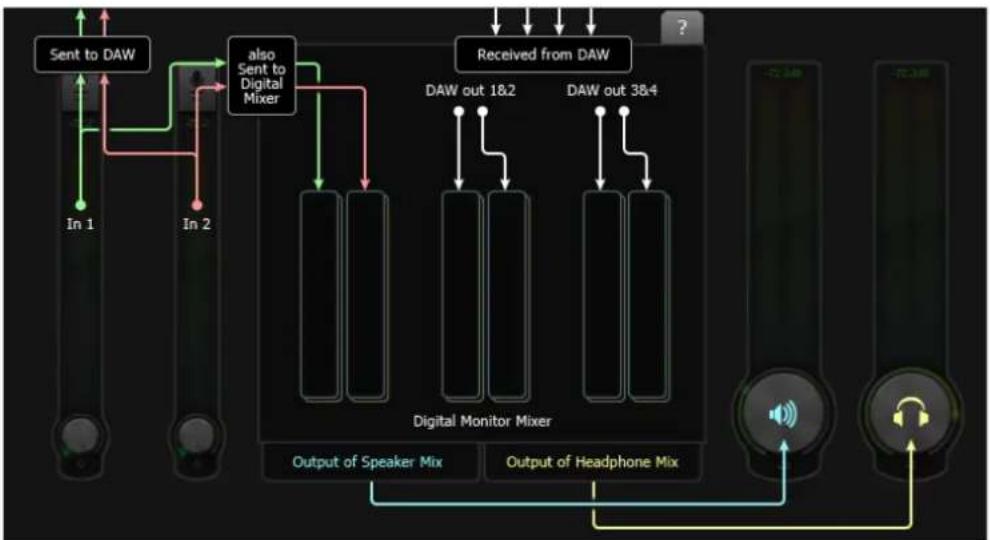
- Faders de canal – contrôlent la quantité de signal correspondant (entrée ou paire de sorties de la DAW) dans le mixage de sortie. Notez que double-cliquer sur les faders les ramène à 0 dB.
- Niveau du signal – les indicateurs de niveau de canal du mélangeur d'écoute sont identiques à ceux utilisés pour l'affichage du niveau du signal entrant.
- Mute - chacune des six entrées peut être individuellement coupée à l'aide du bouton « M » rouge.
- Solo - chacune des six entrées peut être individuellement mise en solo à l'aide du bouton « S » vert. Mettre en solo un canal a pour effet de couper les autres canaux, de façon à ce que seul le canal sélectionné soit entendu. Plusieurs canaux peuvent être mis en solo si désiré. Notez que mettre en solo un canal du mélangeur n'empêche aucun signal d'entrée d'arriver à la DAW.
-
Couplage stéréo - les deux canaux de chaque paire peuvent être couplés pour un fonctionnement en stéréo (Link). Cela met en commun les fonctions de gain, coupure du son, mute et solo.
-
Commandes de panoramique – il est possible de positionner le signal n'importe où dans l'image stéréo pour chacun des six canaux. Quand le couplage stéréo (Link) est activé, les commandes de panoramique deviennent des commandes de balance stéréo.
Réglages (Settings)
Cliquer sur File > Settings ouvre la fenêtre Settings dans laquelle certains paramètres globaux peuvent être réglés. Ce sont :
- Meter Clip Hold – cela détermine le temps durant lequel reste allumée la section supérieure (rouge) des indicateurs de niveau de type bargraph après que le niveau du signal ait atteint l'écrêtage numérique. L'indication OVR (Overload ou saturation) en haut des indicateurs de niveau est également affectée par ce paramètre. La durée réglée par défaut en usine est de une seconde.
- Meter Peak Hold – cela détermine le temps durant lequel le plus haut segment de l'indicateur de niveau reste allumé, pour donner une indication claire des niveaux crête. La durée réglée par défaut en usine est de une seconde.
- Sample Rate – des fréquences d'échantillonnage audio de 44,1, 48, 88,2, 96, 176,4 ou 192 kHz peuvent être sélectionnées. La valeur réglée par défaut en usine est de 48 kHz.
- Buffer size (Windows uniquement) – le transfert de données audio entre la Forte et votre DAW par la liaison USB peut être l'objet de retards, selon la vitesse et la charge de travail du processeur de l'ordinateur. Pour cette raison, les données sont mises en mémoire tampon dans la Forte afin qu'aucune ne soit perdue. Des décrochages audio audibles peuvent être une indication que la taille de mémoire tampon est trop faible. La taille de mémoire tampon (Buffer Size) doit être réglée sur la plus basse valeur qui ne produit aucun artefact audio indésirable. La valeur peut être réglée dans la plage 0 – 20 ms ; la valeur réglée par défaut en usine est de 10 ms. La taille de mémoire tampon pour un Mac est accessible depuis la DAW.
Sauvegarde et chargement de presets
Si vous le voulez, vous pouvez mémoriser tous les paramètres du mélangeur sous forme d'un preset (préréglage) et le recharger ultérieurement. Vous pouvez mémoriser autant de presets que vous le voulez. Cliquez sur File > Save As... pour ouvrir une boîte de dialogue de sauvegarde standard Enregistrer sous (Windows) ou Enregistrer une copie (Mac). Naviguez jusqu'à un endroit adapté et sauvegardez de la façon habituelle. Les noms de fichier preset portent l'extension forte.
Charger un preset préalablement sauvegardé est la procédure inverse ; cliquez sur File > Open, naviguez jusqu'au fichier requis et cliquez sur Open (ouvrir).
Restauration des réglages d'usine
Cliquer sur File > Restore Factory Defaults ramène tous les paramètres de Forte Control à leur valeur par défaut. Cela règle les niveaux d'entrée au minimum, les niveaux de sortie à -30 dBFS et tous les niveaux du mélangeur d'écoute numérique (Digital Monitor Mixer) au gain unitaire. Voir « Appendix » en page 24 pour une liste complète des réglages d'usine par défaut.
Fonctionnement de l'interface
De nombreuses fonction principales de la Forte peuvent également être contrôlées depuis le contrôleur physique lui-même. La commande rotative, l'écran OLED couleur et les icônes tactiles fournissent une interface simple qui ne nécessite pas d'accès continu à l'écran de l'application Forte Control.
L'affichage par défaut sur l'écran OLED est une représentation des indicateurs de niveau (bargraphs), avec les voies d'entrée sur la gauche, les sorties générales au centre et la sortie casque sur la droite.
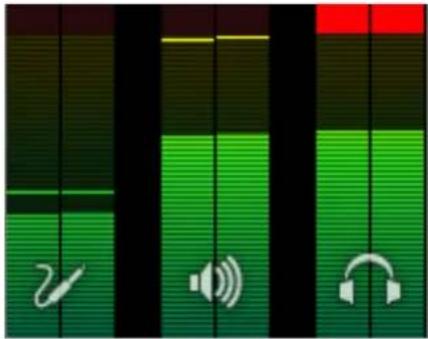
Sélectionner n'importe lequel des trois modes principaux via les icônes tactiles – entrées, généraux et casque – entraîne la compression temporaire de l'affichage des indicateurs de niveau pour présenter des informations contextuelles supplémentaires : avec un affichage compressé, les deux larges bargraphs sont toujours ceux qui affichent le niveau de signal relatif au mode sélectionné ; par exemple, si vous sélectionnez le mode sortie générale, les entrées et la sortie casque continuent d'être représentées, mais sous forme de bargraphs minces sur les côtés de l'écran.
OLED et icônes de mode
text_image
Focusrite' ① 2345-
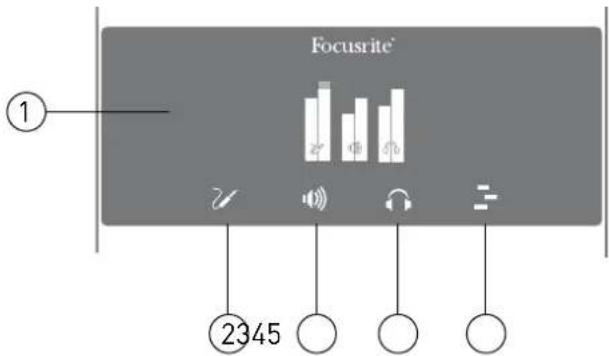
OLED - affichage couleur multifonction présentant les indications de niveau et les informations textuelles, selon les actions de l'utilisateur.
-
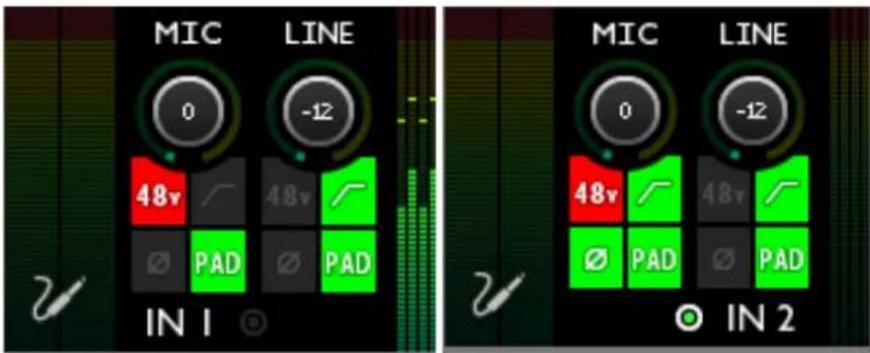
Mode d'entrée √ - vous donne le contrôle des fonctions d'entrée. Un court contact permettra de régler le gain de l'entrée 1 avec la commande rotative, tandis qu'un second court contact basculera la commande sur l'entrée 2 (les entrées 1 et 2 « alternent » à chaque court contact). Un contact « long » ouvre un menu qui offre des fonctions supplémentaires relatives à l'entrée (voir « Menu du mode d'entrée » en page 21), mais notez que ce sont les options de l'entrée 1 qui seront présentées si le dernier gain auquel vous avez accédé est
celui de l'entrée 1, tandis que si le gain de l'entrée 2 a été le dernier auquel vous avez accédé, vous voyez les options de l'entrée 2.
text_image
MIC LINE 0 -12 48v 48v Ø PAD Ø PAD IN 1 MIC LINE 0 -12 48v 48v Ø PAD Ø PAD Ø IN 2Commandes d'entrée
Notez que si le câble d'entrée épanoui n'est pas connecté à la Forte, un message d'erreur s'affichera :
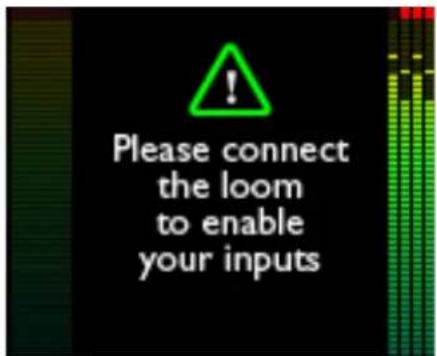
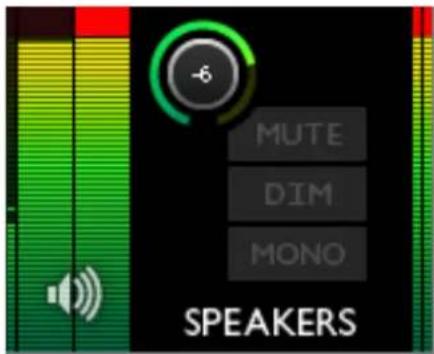
- Mode de sortie générale – vous donne le contrôle des fonctions de sortie générale. Un contact court permettra de régler le niveau de la sortie générale avec la commande rotative. Un contact « long » ouvre un menu qui offre des fonctions supplémentaires relatives à l'entrée (voir « Menu du mode de sortie générale » en page 22).
text_image
MUTE DIM MONO SPEAKERSCommandes de sortie générale
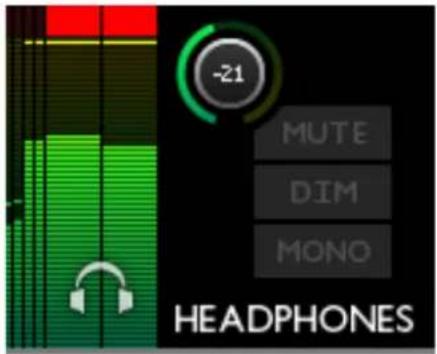
- Mode casque 📞 – vous donne le contrôle des fonctions concernant le casque. Un contact court permettra de régler le volume du casque avec la commande rotative. Un contact « long » ouvre un menu qui offre des fonctions supplémentaires relatives au casque.
text_image
-21 MUTE DIM MONO HEADPHONESCommandes de casque
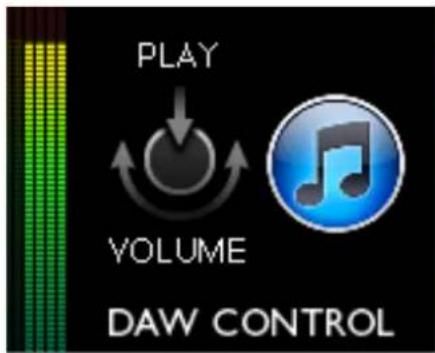
- Mode DAW - vous permet d'envoyer des commandes depuis le contrôleur Forte à votre DAW pour contrôler certaines fonctions. Les commandes par défaut sont PLAY (lecture) et le zoom horizontal, mais elles peuvent être redéfinies. Les raccourcis clavier doivent être activés dans votre DAW pour que ce mode fonctionne. Voir « Menu du mode DAW » en page 23.
Menu du mode d'entrée
Sept options de menu par entrée sont disponibles ; utilisez la commande rotative pour surligner l'option requise et pressez la commande rotative pour changer l'état (toutes les options exceptée TYPE sont des fonctions de type « commutateur »).
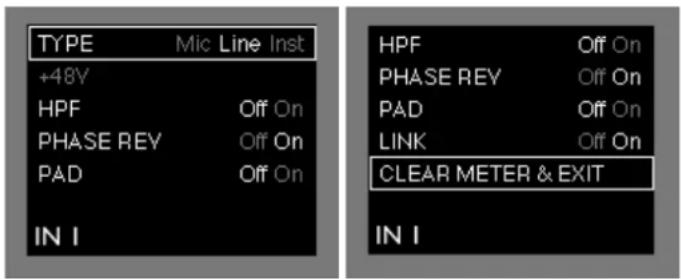
Menu du mode d'entrée
TYPE - sélectionne Mic (micro), Line (ligne) ou Inst (instrument) comme source pour l'entrée actuellement sélectionnée (1 ou 2).
48V – duplique la fonction du bouton d'écran 48V affiché dans Forte Control. Notez que cette option est « grisée » si la Forte est alimentée par la connexion USB ; une alimentation électrique externe est nécessaire pour pouvoir fournir l'alimentation fantôme.
HPF – duplique la fonction du bouton d'écran (filtre passe-haut)
PHASE REV – duplique la fonction du bouton d'écran ∅nverseur de phase).
PAD - duplique la fonction du bouton d'écran Pad (atténuateur).
LINK – duplique la fonction du bouton d'écran Link (couplage) pour les voies d'entrée.
CLEAR METER & EXIT – ramène l'affichage de la Forte à la page initiale de gain/mesure de niveau et efface tout segment de bargraph « maintenu » à la fois sur l'écran OLED de la Forte et dans l'interface graphique utilisateur de Forte Control.
Menu du mode de sortie générale
Quatre options de menu sont disponibles ; utilisez la commande rotative pour surligner l'option requise et pressez la commande rotative pour changer l'état (toutes les options sont des fonctions de type « commutateur »).
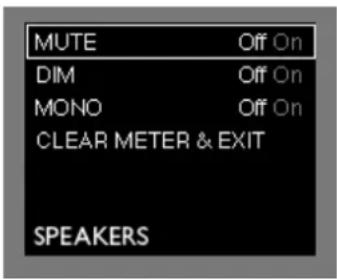
Menu de sortie générale
MUTE – duplique la fonction du bouton d'écran Mute (coupure du son) pour le canal de sortie générale dans Forte Control.
DIM – duplique la fonction du bouton d'écran Dim (atténuation) pour le canal de sortie générale.
MONO – duplique la fonction du bouton d'écran Mono pour le canal de sortie générale.
CLEAR METER & EXIT – ramène l'affichage de la Forte à la page initiale de gain/mesure de niveau et efface tout segment de bargraph « maintenu ».
Menu du mode de sortie casque
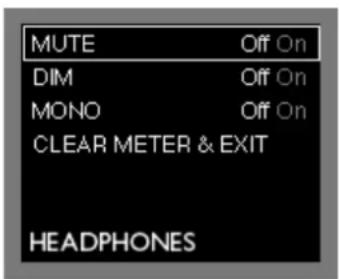
text_image
MUTE Off On DIM Off On MONO Off On CLEAR METER & EXIT HEADPHONESMenu casque
Ce menu fonctionne de façon identique au menu du mode de sortie générale.
Menu du mode DAW
Le mode DAW vous permet d'utiliser la commande rotative de la Forte pour contrôler diverses fonctions de votre DAW.
Pour utiliser le mode de contrôle de DAW, lancez d'abord votre application DAW, assurez-vous que cette application est au premier plan (c'est-à-dire que la DAW est la fenêtre « active »). Sélectionnez l'icône de contrôle de DAW sur le contrôleur Forte. Notez que le mode de contrôle de DAW ne fonctionnera pas si votre DAW n'est pas la fenêtre active (sélectionnée au premier plan) et si l'icône DAW n'est pas allumée sur le contrôleur Forte.
Les commandes par défaut envoyées en mode de contrôle de DAW sont :
Toutefois, il est possible d'accéder à d'autres commandes pour les fonctions de pression et de rotation. Pour ré-assigner les commandes, procédez comme suit :
- Pressez et maintenez l'icône DAW sur l'interface Forte (c'est-à-dire un « long » contact) pour passer en menu Mode. L'écran OLED affichera deux colonnes, une pour la rotation (Rotate) et une pour la pression (Press).
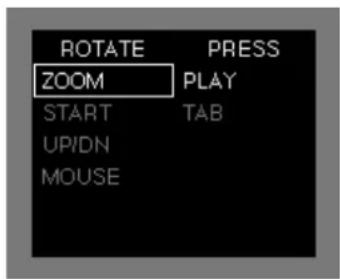
text_image
ROTATE ZOOM START UP/DN MOUSE PRESS PLAY TAB- Utilisez la molette de contrôle pour passer en revue les options disponibles dans la première colonne.
- Sélectionnez l'option requise en pressant la molette de contrôle. Le curseur passe alors à la seconde colonne, où la procédure peut être répétée.
- Pressez à nouveau l'icône DAW pour quitter le menu.
- Les autres commandes de DAW sont maintenant disponibles pour l'utilisation.
Note – Pour que le mode de contrôle de DAW fonctionne correctement, veuillez vous assurer que les raccourcis clavier de votre DAW sont activés.
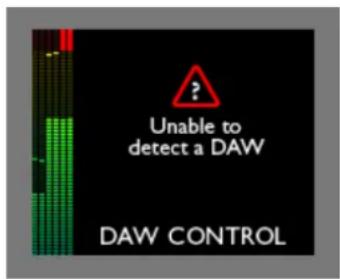
Si aucune DAW n'est détectée, un message d'erreur s'affichera :
Pour une liste complète des DAW prises en charge et des commandes disponibles pour chacune, veuillez consulter : www.focusrite.com/downloads?product=forte.
Annexe
Forte Control – Réglages d'usine par défaut
| Voies d'entrée 1 et 2 | |
| Source Ligne | |
| Gain 0 dB | |
| 48 V Off | |
| Filtre passe-haut Off | |
| Pad Off | |
| ∅ Normale | |
| Link Off | |
| Canaux de sortie – sortie générale et sortie casque | |
| Niveau -30 dB | |
| Dim Off | |
| Mute Non coupé | |
| Mono Off | |
| Digital Monitor Mixer – Speaker Mix et Headphone Mix | |
| Niveaux des entrées 1 et 2 | 0 dB |
| Niveaux DAW 1 - 4 0 dB | |
| Panoramique Centre | |
| Mute (M) Non coupé | |
| Solo (S) Off | |
| Link Entrées (IN) – Off ; DAW 1 et 2 et DAW 3 et 4 – On | |
*NOTE – avec alimentation électrique externe CC 5 V
Performances
| Plage dynamique réelle du convertisseur A/N | 117 dB (pondération A) |
| Plage dynamique réelle du convertisseur N/A | 118 dB (pondération A) |
| Rapport S/B des convertisseurs A/N-N/A | 120 dB (pondération A) |
| Entrées microphone | |
| Type | Préamplificateur à contrôle distant RedNet ; symétrie électronique, impédance d'entrée ~1,3 kohm |
| Plage de gain | 0 à +75 dB |
| Niveau d'entrée maximal pour 0 dBFS | +12 ± 0,5 dBu au gain minimal; Rs=150 ohms,atténuateur désactivé |
| Niveau d'entrée minimal pour 0 dBFS | -63 ± 0,5 dBu au gain maximal; Rs=150 ohms,atténuateur désactivé |
| Rapport signal/bruit 117 dB (pondération A; R s=150 ohms) | |
| Réponse en fréquence 50 Hz à 42 kHz ±0,1 dB; -0,5 dB à 20 Hz (R s=150 ohms) | |
| DHT+B à -1 dBFS | 0,0007% (à 1 kHz, entrée à +11 dBu, gain minimal,20 Hz – 22 kHz) |
| Atténuation par le pad 10 dB | |
| Bruit rapporté à l'entrée -128 dBu (gain de 60 dB, R s=150 ohms, 20 Hz – 22 kHz) | |
| Alimentation fantôme | 48 V; uniquement avec alimentation électrique externe,commutable par canal |
| Entrées ligne | |
| Plage de gain -12 à +42 dB | |
| Niveau d'entrée maximal pour 0 dBFS | +20 ± 0,5 dBu au gain minimal, atténuateur désactivé |
| Niveau d'entrée minimal pour 0 dBFS | -34 ± 0,5 dBu au gain maximal, atténuateur désactivé |
| Rapport signal/bruit 116 dB (pondération A) | |
| Réponse en fréquence 20 Hz à 20 kHz ±0,2 dB | |
| DHT+B à -1 dBFS | <0,003% (à 1 kHz, entrée à +19 dBu, gain minimal,20 Hz – 22 kHz) |
| Entrées pour instrument (Instrument Inputs) | |
| Plage de gain +14 à +68 dB | |
| Niveau d'entrée maximal pour 0 dBFS | +10 ± 0,5 dBu au gain minimal |
| Niveau d'entrée minimal pour 0 dBFS | -44 ± 0,5 dBu au gain maximal |
| Rapport signal/bruit 111 dB (pondération A) | |
| Réponse en fréquence 20 Hz à 20 kHz ±0,2 dB | |
| DHT+B à -1 dBFS | <0,003% (à 1 kHz, entrée à +9 dBu, gain minimal,20 Hz – 22 kHz) |
| Filtres analogiques passe-haut | |
| Commande Commutable par canal | |
| Réponse 12 dB/oct; -6 dB à 65 ± 3 Hz | |
| Sorties générales | |
| Type Symétrisées électroniquement | |
| Réponse en fréquence 20 Hz à 20 kHz ±0,1 dB | |
| Rapport signal/bruit 118 dB (pondération A)* | |
| DHT+B à -1 dBFS <0,0008% (à 1 kHz, 20 Hz – 22 kHz) | |
| Niveau de sortie maximal +16 ±0,5 dBu* | |
| Sortie casque | |
| Réponse en fréquence 20 Hz à 20 kHz ±0,1 dB | |
| Rapport signal/bruit 116 dB (pondération A)* | |
| DHT+B à -1 dBFS <0,0008% (à 1 kHz, 20 Hz – 22 kHz, charge de 10 kohms) | |
| Sortie maximale sous 10 kohms +9 dBu (+7 dBV)* | |
| Puissance maximale sous 150 ohms 30 mW | |
| Puissance maximale sous 32 ohms 27 mW | |
| Impédance de sortie <8 ohms | |
| Impédance de charge recommandée >32 ohms | |
| Diaphonie | |
| Entrée vers entrée >-90 dB | |
| Sortie vers sortie >-90 dB | |
| Entrée vers sortie >-90 dB | |
| Performances supplémentaires du processeur (DSP) | |
| Gigue d'horloge <250 ps | |
| Fréq. d'échantillonnage acceptées 44,1, | 48, 88,2, 96, 176,4, 192 kHz |
Caractéristiques physiques et électriques
| Entrées analogiques | |
| Connecteurs 2 x XLR3F (Mic); 2 | x jack 6,35 mm 3 points (TRS) (Line/Inst) |
| Sélection micro/ligne/instrument (Mic/Line/Inst) | par logiciel |
| Sorties analogiques | |
| Sorties générales 2 x jack 6,35 | mm 3 points (TRS) ; symétrisées électroniquement |
| Sortie casque 1 x jack 6,35 mm | 3 points (TRS) ; casque stéréo |
| Autres entrées/sorties | |
| USB | 1 connecteur USB 2.0 de type B |
| Entrée CC externe | 5 V à 1 A (uniquement via l'alimentation électrique fournie) |
| Poids et dimensions | |
| L x H x P | 115 x 345 x 171 mm (sans les connecteurs) |
| Poids | Environ 487 g |
Guide de dépannage
Pour toutes les recherches de solution en cas de problème, veuillez visiter la base de connaissances Focusrite à l'adresse http://www.focusrite.com/answerbase, où vous trouverez des articles couvrant de nombreux exemples de résolution de problèmes.