Saffire Pro 26 i/o - Interface audio FOCUSRITE - Notice d'utilisation et mode d'emploi gratuit
Retrouvez gratuitement la notice de l'appareil Saffire Pro 26 i/o FOCUSRITE au format PDF.


| Caractéristiques Techniques | Détails |
|---|---|
| Type de produit | Interface audio FireWire |
| Entrées | 8 entrées analogiques, 2 entrées numériques |
| Sorties | 10 sorties analogiques, 2 sorties numériques |
| Résolution audio | 24 bits / 96 kHz |
| Connectivité | FireWire 400, MIDI In/Out |
| Alimentation | Alimentation externe requise |
| Dimensions | 482 mm x 44 mm x 210 mm |
| Poids | 2.5 kg |
| Utilisation | Idéal pour l'enregistrement en studio et la production musicale |
| Maintenance | Nettoyer régulièrement les connecteurs et vérifier les mises à jour de firmware |
| Sécurité | Ne pas exposer à l'humidité, utiliser avec une alimentation appropriée |
| Informations Générales | Compatible avec les principaux logiciels de production audio |
FOIRE AUX QUESTIONS - Saffire Pro 26 i/o FOCUSRITE
Questions des utilisateurs sur Saffire Pro 26 i/o FOCUSRITE
0 question sur cet appareil. Repondez a celles que vous connaissez ou posez la votre.
Poser une nouvelle question sur cet appareil
Téléchargez la notice de votre Interface audio au format PDF gratuitement ! Retrouvez votre notice Saffire Pro 26 i/o - FOCUSRITE et reprennez votre appareil électronique en main. Sur cette page sont publiés tous les documents nécessaires à l'utilisation de votre appareil Saffire Pro 26 i/o de la marque FOCUSRITE.
MODE D'EMPLOI Saffire Pro 26 i/o FOCUSRITE
Connexion et configuration du matériel/logiciel 4
Description de la face avant .... 5
Description de la face arrière .... 6
Description de SaffireControl PRO 7
Enregistrement de signaux analogiques avec la Saffire PRO26 i/o.... 8
- Enregistrement au microphone 8
- Enregistrement de niveau ligne ....8
- Enregistrement d'instrument 9
- Enregistrement de paires stéréo 9
Enregistrement numérique avec la Saffire PRO 9
- Enregistrement de signaux ADAT 9
- Enregistrement S/PDIF 9
Réglages de sortie/Options d'écoute 10
- Réglages de sortie analogique .... 10
- Options supplémentaires sur les sorties 3-10 ...... 11
- Création d'un mixage d'entrées 12
- Création d'un mixage pour casque 13
- Modes S/CARD et TRACK 13
- Mode AC3 Thru 13
- Commandes de couplage de sorties – CTRL LINK 14
- Boutons d'atténuation et d'activation de l'atténuateur d'écoute 14
Changement de fréquence d'échantillonnage 15
Synchronisation de la Saffire PRO 26 i/o .... 16
Emploi des inserts 17
Sauvegarde/rappel des réglages 17
Changer la fenêtre de SaffireControl PRO - FLOAT et SHRINK 18
Emploi du MIDI 18
Contrôle de plusieurs Saffire PRO depuis SaffireControl PRO 19
Mode autonome ("Standalone") 20
SaffireControl PRO à haute fréquence d'échantillonnage – Désactivation ADAT ...... 21
Guide de dépannage 23
Caractéristiques 24

■ Introduction à la Saffire PRO
Merci d'avoir choisi l'interface Firewire professionnelle multicanal Saffire PRO de Focusrite. Ce mode d'emploi fournit une explication détaillée du matériel et du logiciel de contrôle l'accompagnant, pour vous aider à acquérir une bonne compréhension des fonctionnalités du produit. Si les sections principales de ce mode d'emploi ne vous fournissent pas les informations dont vous avez besoin, pensez à consulter le guide de dépannage à la fin du mode d'emploi ou les informations en ligne à l'adresse www.focusrite.com/answerbase, qui contient toutes les demandes d'assistance technique faites à ce jour concernant ce produit.
Bases
L'interface Saffire PRO permet de brancher des microphones, des signaux de niveau ligne et/ou des signaux de niveau instrument à l'ordinateur, ainsi que de reproduire directement l'audio au travers d'un ampli, d'un casque ou d'enceintes amplifiées. Il existe aussi des options audio numériques (S/PDIF et ADAT), plus des connecteurs pour envoyer et recevoir les signaux MIDI et Word clock. De plus, cet équipement peut fonctionner en mode autonome (alimenté par un adaptateur externe) pour le tracking ou le mixage sans ordinateur.
L'application logicielle qui l'accompagne, SaffireControl PRO, apporte d'autres options d'enregistrement et d'écoute de contrôle (monitoring), ainsi que la possibilité de faire des réglages généraux de l'interface matérielle comme la fréquence d'échantillonnage et la synchronisation. En termes de trajet audio, le logiciel SaffireControl PRO s'intercale entre l'interface et le séquenceur, permettant de contrôler les signaux qui sont envoyés par le séquenceur à chaque sortie (les réglages du séquenceur passent par SaffireControl PRO et ne vont pas directement à l'interface). Les niveaux d'enregistrement en entrée ne se règlent toutefois pas dans SaffireControl PRO, car les signaux entrants passent directement dans le séquenceur. Les niveaux d'entrée dans SaffireControl PRO ne servent qu'à l'écoute de contrôle (monitoring).
■ Connexion et configuration du matériel/logiciel
Avant d'utiliser Saffire PRO, le logiciel SaffireControl PRO qui l'accompagne doit être installé. Cela se fait en insérant le disque de ressources et en lançant l'installeur (Saffire PRO Installer) pour Mac ou PC. Une fois l'installation faite, l'icône SaffireControl PRO apparaît dans votre liste de Programmes (PC) ou d'Applications (Mac), d'où le logiciel peut être lancé.
Avant de lancer SaffireControl PRO, connectez votre interface à l'ordinateur à l'aide du câble Firewire fourni. N'importe lequel des deux ports Firewire de la Saffire PRO peut être employé, l'autre restant libre pour brancher à l'ordinateur d'autres Saffire PRO ou dispositifs Firewire tels que des disques durs.
A ce stade, vous pouvez connecter vos moniteurs aux sorties analogiques de la Saffire PRO. Les sorties 1 et 2 sont les sorties d'écoute principales (gauche et droite). Sinon/en plus, vous pouvez connecter un casque à n'importe laquelle des sorties casque sur le côté droit de la façade. Les sorties casque 1 et 2 reçoivent respectivement le même signal que les sorties 5/6 et 7/8 (comme indiqué par les icônes de casque en section sortie du côté droit de l'interface graphique utilisateur de SaffireControl PRO). Vérifiez bien que vos moniteurs sont éteints avant de les connecter à la Saffire.
Bien que le réglage par défaut de SaffireControl PRO permette d'entendre toutes les entrées, assurez-vous que le crossfader de la paire de sorties concernée est suffisamment sur la gauche pour entendre les sources enregistrées. Si vous n'entendez toujours pas l'entrée correspondante, c'est peut-être que le fader de cette entrée n'est pas assez monté dans la section Input Mix (consultez la section "Création d'un mixage d'entrées" pour des détails). Toutefois, si vous essayez d'écouter un mixage général reproduit par le séquenceur (tout audio routé vers les sorties 1 et 2), vous devrez vous assurer que la Saffire PRO a été configurée comme périphérique d'entrée/sortie audio dans ce séquenceur, puis que la sortie correspondante (quelle que soit celle à laquelle vos enceintes ou votre casque sont connectés) a toujours son sélecteur S/W (lecture par le logiciel) sur 1/2 dans la section de sortie du logiciel SaffireControl PRO (c'est toujours le cas des sorties d'écoute principales). De plus, le crossfader correspondant doit être réglé pour écouter la reproduction du logiciel (S/W), c'est-à-dire réglé au milieu ou à droite comme représenté ci-dessous. Lisez les sections de ce manuel relatives à l'écoute de contrôle (monitoring) pour des détails.
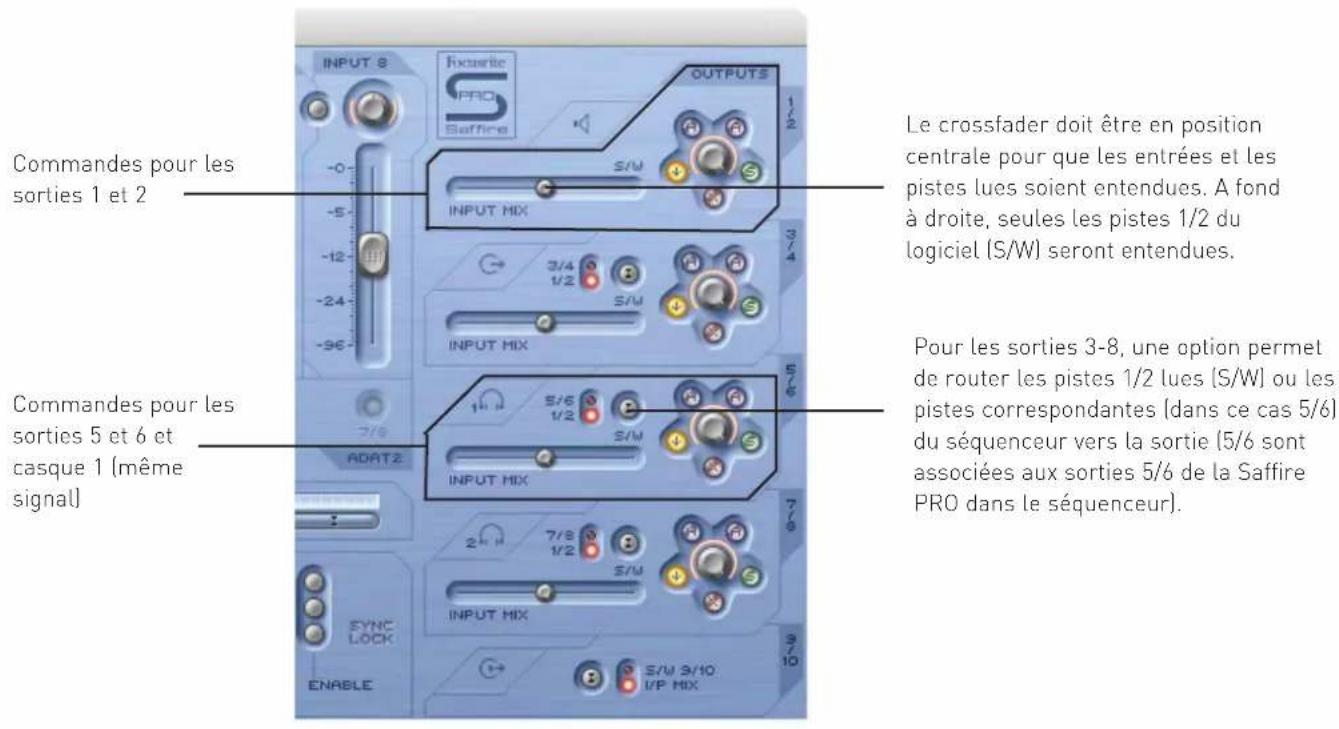
text_image
Commandes pour les sorties 1 et 2 Commandes pour les sorties 5 et 6 et casque 1 (même signal) LE crossfader doit être en position centrale pour que les entrées et les pistes lues soient entendues. A fond à droite, seules les pistes 1/2 du logiciel (S/W) seront entendues. Pour les sorties 3-8, une option permet de router les pistes 1/2 lues (S/W) ou les pistes correspondantes (dans ce cas 5/6) du séquenceur vers la sortie (5/6 sont associées aux sorties 5/6 de la Saffire PRO dans le séquenceur).La couleur de la diode (DEL) d'alimentation change selon que l'alimentation externe est connectée ou non. Quand l'alimentation externe est employée, la DEL est verte. Elle est rouge quand l'unité est alimentée via le bus Firewire.

■ Description de la face avant
La face avant dispose de commandes de niveau pour les 8 entrées analogiques (à l'arrière ou à l'avant), ainsi qu'une commande de niveau pour à la fois les moniteurs (signal envoyé aux sorties 1 et 2) et les casques. Chaque entrée analogique a un filtre passe-haut pour supprimer les basses fréquences (effet de proximité ou grondement lors d'un enregistrement au microphone). Les "super" canaux 1 et 2 ont aussi des boutons pour baisser l'impédance (en vue d'une adaptation à différentes caractéristiques de microphones) et inverser la phase (pour éliminer l'opposition de phase en cas d'enregistrement par paire stéréo).
De plus, la face avant possède 8 entrées sur jack 6,35 mm à 3 contacts (symétrique) pour enregistrer des signaux de niveau ligne (entrées 1-8). Elles supplantent automatiquement les entrées XLR de la face arrière au cas où les deux seraient connectées. Si vous désirez enregistrer une guitare, les entrées 1 et 2 peuvent servir à router directement un signal de l'instrument [DI] dans le séquenceur. Des boutons de sélection Instrument sont prévus sur ces entrées pour permettre d'adapter le gain et l'impédance.

text_image
1 2 3 456 78 Focusic | Saffine PRO 26 vD- 8 entrées ligne/instrument sur jack 6,35 mm
- Bouton de sélection Instrument
- Diode (DEL) de saturation
- Commande de gain d'entrée
- Commande de niveau d'écoute
- Commandes de niveau de casque
- Bouton de coupure d'écoute/Bouton 1 de mode autonome
- Bouton d'atténuation d'écoute/Bouton 2 de mode autonome
- Bouton de filtre passe-haut
- Bouton de basse impédance
- Bouton d'inversion de phase
- Diodes (DEL) d'alimentation fantôme

■ Description de la face arrière
La face arrière a 8 entrées XLR pour enregistrer les signaux de microphones (entrées micro 1-8), ainsi que 8 sorties analogiques (1-8) sur jack 6,35 mm à 3 contacts (symétrique). Elle a aussi quatre ports ADAT à fibre optique pour recevoir et envoyer des signaux ADAT (ADAT In 1-8 et 9-16, ADAT Out 1-8 et 9-16), plus deux connecteurs coaxiaux pour l'entrée et la sortie S/PDIF (In et Out). Les entrées/sorties numériques sont les entrées/sorties 9 et 10 (S/PDIF) et 11-26 (ADAT) de la Saffire PRO. Deux connecteurs BNC servent à l'entrée et à la sortie de Word Clock pour une synchronisation avec un équipement externe, deux prises MIDI standard à 5 broches permettant la réception et la transmission de données MIDI.
Une prise verrouillable à 3 broches sert à brancher l'alimentation secteur fournie, au cas où vous n'utiliseriez pas l'alimentation par le bus Firewire (afin de préserver la batterie de l'ordinateur ou si l'interface est employée en mode autonome, ou encore si vous désirez une marge supplémentaire). Enfin, deux ports Firewire sont prévus pour l'interfaçage avec l'ordinateur et le chaînage en série de multiples unités.

text_image
1 USB ONLY FACTORS (URRIED POWER) SUPPLY 2 3 4 5 6 7 Focusrite Audio Engineering Ltd. www.bouwite.com CUS/INS Focusrite Audio Engineering Ltd. www.bouwite.com CUS/INS Focusrite Audio Engineering Ltd. www.bouwite.com CUS/INS- Connecteur pour l'alimentation externe
- Entrée (In) et sortie (Out) S/PDIF (coaxial)
- Entrée (In) et sortie (Out) MIDI
- Entrée (In) et sortie (Out) Word Clock (BNC)
- Entrée (In) et sortie (Out) ADAT (fibre optique)
- Sorties analogiques 1-8 (jack 3 contacts)
- Entrées micro 1-8 (XLR)
- Ports Firewire

Le logiciel SaffireControl PRO autorise un contrôle complet du type et du niveau de signal routé vers les sorties 1-10 de la Saffire PRO, avec la possibilité de régler individuellement le niveau des entrées 1-8*. De plus, les commandes logicielles permettent le réglage de la fréquence d'échantillonnage, de la synchronisation, de la taille et des fonctions de l'interface graphique utilisateur. Des boutons presets sont aussi prévus pour changer globalement la fonction de l'interface. La dernière version du logiciel SaffireControl PRO est toujours disponible sur www.focusrite.com.
*Note : Des limitations s'appliquent pour les fréquences d'échantillonnage élevées de 88,2 à 192 kHz, voir page 21.
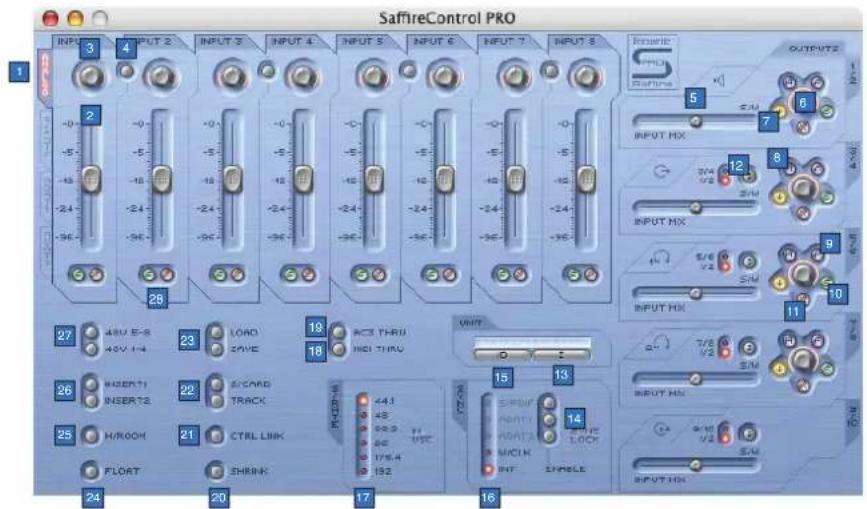
- Onglets sélecteurs de groupe de faders pour le mixage d'entrées; déterminent les signaux contrôlés par les huit faders (entrées analogiques/SPDIF/ADAT1/ADAT2) pour créer un mixage d'entrées
- Commande de niveau de mixage d'entrée; fader qui contrôle le niveau d'entrée
- Molette de panoramique de mixage d'entrée; contrôle la position du signal dans le champ stéréo
- Bouton de couplage stéréo; couple les niveaux des entrées entourant le bouton (avec auto-pan à fond à gauche et droite)
- Crossfader entrées/pistes; balance entre entrées et pistes lues du séquenceur pour chaque paire de sorties analogiques
- Molette de gain de sortie stéréo
- Bouton d'atténuation; entraîne une coupure numérique de 18 dB
- Bouton de commande par l'interface ("H" pour "Hardware"; force la molette à suivre la commande Monitor de l'interface qui peut alors contrôler les niveaux de sortie)
- Bouton d'activation de l'atténuateur d'écoute; réduit le niveau de sortie analogique de 18 dB
- Bouton de sortie solo; met la sortie en solo
- Bouton de coupure ("Mute") de sortie; coupe la sortie
- Bouton sélecteur de lecture (S/W) 1/2 ou 3/4 vers les sorties 3/4; permet d'envoyer un mixage général aux sorties 3 et 4
- Sélecteur d'unité; sélectionne quelle Saffire PRO sera contrôlée quand plusieurs interfaces sont employées
- Commutateurs d'activation des entrées numériques; activent les entrées numériques correspondantes
- Bouton d'identification d'unité; identifie la Saffire PRO actuellement contrôlée (sa DEL d'alimentation clignotera rapidement)
- Sélecteur de source de synchro; sélectionne la source sur laquelle Saffire PRO doit se synchroniser
- Sélecteurs de fréquence d'échantillonnage; fixent la fréquence d'échantillonnage
- Bouton MIDI Thru; convertit le port de sortie MIDI Out en port de renvoi MIDI Thru
- Bouton de flux AC3; permet à la sortie S/PDIF de transmettre directement un signal AC3 ou DTS d'un logiciel lecteur de DVD à un système surround domestique. Note : Avec AC3 THRU activé, le mixage d'entrées du logiciel est désactivé
- Bouton de réduction de fenêtre; réduit la fenêtre du logiciel à une taille inférieure
- Bouton de couplage des niveaux de sortie; couple les commandes des sorties 1-8
- Boutons de mode Soundcard/Track; boutons presets pour passer instantément en mode d'enregistrement ou de mixage
- Boutons Load/Save; permettent respectivement de rappeler et de sauvegarder les réglages du logiciel
- Bouton de fenêtre flottante; permet de faire flotter en permanence la fenêtre de ce logiciel par dessus un autre logiciel
- Bouton H/room (marge); utilise l'alimentation externe afin de créer une marge supplémentaire pour les entrées analogiques
- Boutons Insert 1 et 2; convertit les entrées 5 et 6 en inserts respectivement pour les entrées 1 et 2
- Boutons d'alimentation fantôme; activent l'alimentation fantôme pour les entrées XLR 1-4 et 5-8
- Boutons Solo et Mute; mettent en solo et coupent le signal du canal d'entrée correspondant
Enregistrement de signaux analogiques avec la Saffire PRO
La Saffire PRO peut servir à enregistrer jusqu'à 8 signaux analogiques et 18 signaux numériques simultanément. Ces signaux analogiques peuvent être toute combinaison de sources de niveau microphone ou ligne. Les sources de niveau instrument peuvent aussi être directement connectées aux canaux d'entrée 1 et 2.
- Enregistrement au microphone
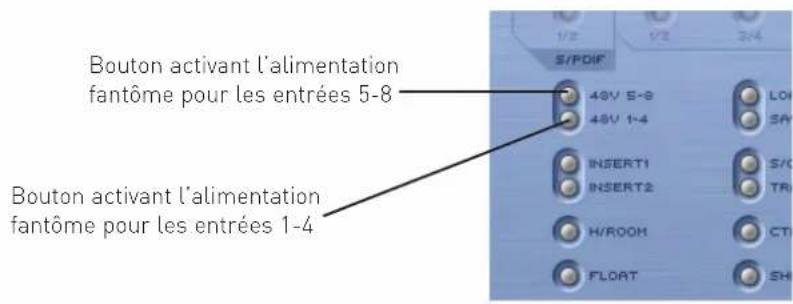
Pour enregistrer un signal au microphone, connectez un microphone à une des entrées XLR de la face arrière, en vous assurant que rien n'est branché dans l'entrée ligne (Line) correspondante de la face avant (car elle aurait alors priorité sur l'entrée XLR). Si vous employez un micro à condensateur ou tout autre micro nécessitant une alimentation fantôme, alors deux boutons du logiciel permettent d'en appliquer une à cette entrée XLR, comme ci-dessous :
text_image
Bouton activant l'alimentation fantôme pour les entrées 5-8 Bouton activant l'alimentation fantôme pour les entrées 1-4Ne vous inquiétez pas si vous utilisez dans ce groupe d'entrées un micro dynamique ne nécessitant pas d'alimentation fantôme, car cela n'affectera pas le signal. Toutefois, sachez que si vous employez un micro à ruban, l'alimentation fantôme ne doit pas être utilisée car les 48 V endommageraient le microphone. Consultez le manuel du microphone si vous avez des doutes sur l'alimentation fantôme. C'est pour cette raison que les réglages d'alimentation fantôme ne sont pas sauvegardés dans la Saffire PRO 26 i/o. L'alimentation fantôme est toujours désactivée par défaut.
Une fois le microphone connecté, son gain peut se régler en tournant le potentiomètre de gain correspondant en face avant de la Saffire PRO. Tournez la molette dans le sens horaire pour augmenter le gain d'entrée, en veillant à ne pas allumer la diode (DEL) de saturation (Over). Si vous ressentez un problème de basse fréquence tel qu'un effet de proximité ou un grondement, enfoncez le bouton de filtre passe-haut sur l'interface, ce qui réduira tout signal inférieur à 120 Hz.
Si vous employez l'entrée 1 ou 2, une impédance d'entrée plus faible (150Ω) peut être obtenue en pressant le bouton Lo Z. Cela offre des options sonores supplémentaires qui peuvent être utiles pour obtenir un meilleur son avec des microphones différents (en adaptant mieux les impédances). Plus encore, si vous voulez enregistrer une paire stéréo avec ces entrées, un bouton d'inversion de phase est prévu en entrée 1 pour remédier à tout problème éventuel d'annulation par opposition de phase.
Si vous utilisez l'entrée 1, elle s'affiche comme Saffire PRO Input 1 dans le séquenceur et vous pouvez commencer à enregistrer.
- Enregistrement de niveau ligne
Pour enregistrer un signal de niveau ligne, insérez simplement un jack 6,35 mm symétrique dans une des entrées de la face avant, en vous assurant que cette entrée n'est pas déjà utilisée pour enregistrer un microphone; (ces entrées de face avant ont priorité sur les XLR de la face arrière). Une fois qu'une source d'entrée est connectée, le gain peut être réglé avec la commande correspondante en face avant.
Si vous utilisez l'entrée 3, elle s'affiche comme Saffire PRO Input 3 dans le séquenceur et vous pouvez commencer à enregistrer.
Enregistrement d'instrument
Pour enregistrer en direct (DI) un instrument, il suffit de connecter par exemple une guitare directement en entrée ligne (Line) 1 ou 2 de la face avant, en vous assurant que cette entrée n'est pas déjà utilisée pour enregistrer un microphone; (ces entrées de face avant ont priorité sur les XLR de la face arrière). Le bouton Instrument correspondant à cette entrée doit être enfoncé en face avant afin que le gain et l'impédance soient correctement calibrés. Une fois qu'une source d'entrée est connectée, le gain peut être réglé avec la commande correspondante en face avant.
Si vous utilisez l'entrée 2, elle s'affiche comme Saffire PRO Input 2 dans le séquenceur et vous pouvez commencer à enregistrer.
- Enregistrement de paires stéréo
Si vous voulez enregistrer une paire stéréo de microphones, le gain de chacun doit être réglé de façon identique en face avant. Sachez que les boutons de couplage stéréo de SaffireControl PRO ne couplent les niveaux et ne fixent le panoramique que pour le mixage d'écoute de contrôle des entrées, pas pour l'enregistrement des entrées qui sont directement routées dans le séquenceur.
Enregistrement numérique avec la Saffire PRO
Les entrées numériques de la Saffire PRO (9-26) peuvent être employées en même temps que les entrées analogiques pour enregistrer jusqu'à 18 canaux audio supplémentaires dans le séquenceur. Toutes les entrées numériques doivent être activées grâce aux commutateurs de la section SYNC du logiciel SaffireControl PRO, sinon aucun signal ne sera entendu ni enregistré.
- Enregistrement de signaux ADAT
Pour enregistrer un signal ADAT de 44,1 kHz à 96 kHz, connectez un câble optique à l'une des entrées de la face arrière, 1-8 (ADAT 1) ou 9-16 (ADAT 2). Ce sont respectivement les entrées 11-18 et 19-26 de la Saffire PRO et elles s'afficheront comme telles dans le séquenceur. Une fois connecté, le bouton ADAT ENABLE correspondant de la section SYNC du logiciel SaffireControl PRO doit être activé (voir la section Synchronisation de la Saffire PRO pour des détails).
Quand vous connectez une machine ADAT, il est conseillé de synchroniser la Saffire PRO sur le signal ADAT entrant pour maximiser la qualité audio et empêcher les défauts. Cela peut se faire en section SYNC dans la moitié basse de la fenêtre du logiciel (voir la section Synchronisation de la Saffire PRO pour des détails, page 16).
Notez qu'en 96 kHz, le protocole ADAT utilise le multiplexage d'échantillons S/MUX qui divise par deux le nombre de canaux, (réduisant le maximum de 16 à un maximum de 8). Le protocole ADAT ne prend pas en charge la fréquence 192 kHz, aussi les entrées/sorties ADAT sont elles désactivées à 192 kHz.
Enregistrement S/PDIF
Pour enregistrer un signal S/PDIF, connectez un câble coaxial à l'entrée S/PDIF IN de la face arrière. Elle s'affichera comme entrées 9 et 10 de la Saffire PRO dans le séquenceur. Une fois connecté, le bouton S/PDIF ENABLE doit être activé en section SYNC du logiciel SaffireControl PRO (voir la section Synchronisation de la Saffire PRO pour des détails, page 16).
Quand vous connectez une machine S/PDIF, il est conseillé de synchroniser la Saffire PRO sur le signal S/PDIF entrant pour maximiser la qualité audio et empêcher les défauts. Cela peut se faire en section SYNC dans la moitié basse de la fenêtre du logiciel (voir la section Synchronisation de la Saffire PRO pour des détails, page 16).
■ Réglages de sortie/Options d'écoute
Du côté droit du logiciel SaffireControl PRO se trouvent les commandes des sorties (Outputs) 1-10, concernant les sorties analogiques 1-8 et S/PDIF (9 et 10). Elles permettent de contrôler des fonctions communes de mélangeur comme la coupure (mute), le solo et l'atténuation, et de faire une balance unique des entrées et des pistes du séquenceur à écouter. Le crossfader et les sélecteurs S/W donnent encore plus de flexibilité au mixage, les entrées pouvant être baissées et 8 pistes indépendantes du séquenceur pouvant être envoyées aux sorties physiques correspondantes, rendant possible le monitoring surround 5.1 ou 7.1.
- Réglages de sortie analogique
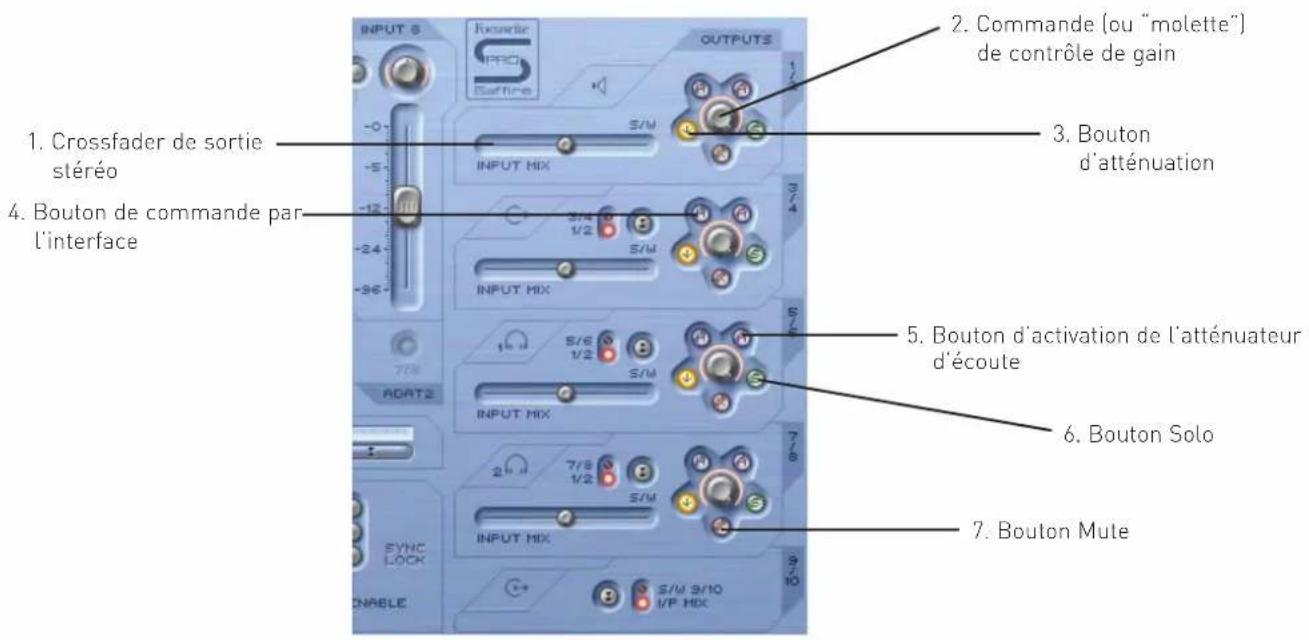
Chacune des quatre paires stéréo de sorties analogiques a des commandes de niveau complètes, comme ci-dessous :
text_image
1. Crossfader de sortie stéréo 2. Commande (ou "molette") de contrôle de gain 3. Bouton d'atténuation 4. Bouton de commande par l'interface 5. Bouton d'activation de l'atténuateur d'écoute 6. Bouton Solo 7. Bouton Mute- Crossfader de sortie stéréo – permet de régler le mélange des entrées (le mixage d'entrées fait en haut à gauche de la fenêtre du logiciel) et des pistes d'accompagnement du séquenceur. Un mixage individuel des entrées et des sorties peut donc être fait pour cette paire de sorties. Notez que "S/W" [pistes du logiciel/séquenceur] à droite de ce crossfader concerne les signaux de lecture envoyés aux sorties 1 et 2 de la Saffire PRO par les sorties 1/2 du séquenceur dans SaffireControl PRO (section en haut à droite). Toutefois, pour la section juste en dessous (sorties 3 et 4), "S/W" concerne les signaux de lecture renvoyés aux sorties 3 et 4 de SaffireControl par le séquenceur sauf en cas de réglage 1/2 par le bouton du dessus. Voir les sections ci-dessous pour des détails.
- Commande (ou "molette") de contrôle de gain – règle le niveau de la paire stéréo de sorties.
- Bouton d'atténuation – réduit le niveau numérique de 18 dB pour une réduction temporaire, par ex. si vous voulez rapidement couper le niveau puis retrouver le même volume sans tourner manuellement aucun bouton.
- Bouton de commande par l'interface - force le niveau de la molette à suivre la commande Monitor de l'interface, donnant un contrôle de niveau physique et instantané sur de multiples ensembles de sorties définissables par l'utilisateur.
- Activation de l'atténuateur d'écoute - réduit le niveau de sortie analogique (après le convertisseur N/A ou "DAC") de 18 dB pour atténuer les niveaux envoyés aux moniteurs connectés. Par exemple, si le niveau des sorties est constamment élevé, quel que soit le réglage de volume de l'ampli ou des enceintes branchés, atténuer le signal réduira le niveau et donnera donc un plus grand contrôle sur le volume.
- Bouton Solo - coupe les autres sorties pour que seule la paire ainsi mise en solo soit entendue.
- Bouton Mute - coupe le signal envoyé à cette paire de sorties.
- Options supplémentaires sur les sorties 3-10
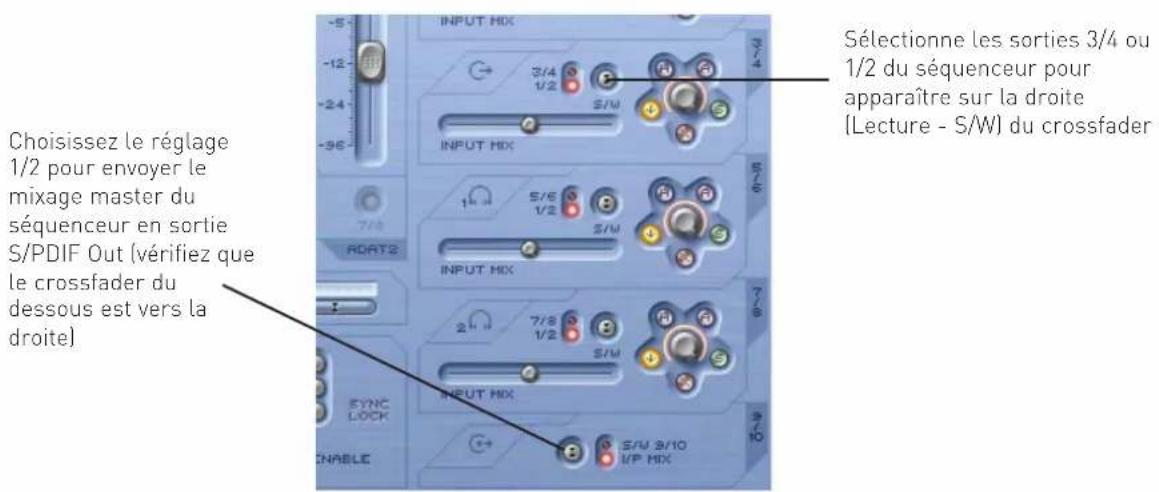
Pour apporter une flexibilité supplémentaire, les sorties 3-10 ont un bouton sélectionnant les pistes du séquenceur qui apparaîtront du côté droit du crossfader (en position "S/W"), comme suit :
text_image
Choisissez le réglage 1/2 pour envoyer le mixage master du séquenceur en sortie S/PDIF Out (vérifiez que le crossfader du dessous est vers la droite) Sélectionne les sorties 3/4 ou 1/2 du séquenceur pour apparaître sur la droite (Lecture - S/W) du crossfaderC'est ainsi que peut être créé un mixage d'écoute des pistes d'accompagnement (normalement les sorties Master 1/2 du séquenceur) et des entrées pour n'importe quelle paire de sorties analogiques servant durant une session d'enregistrement. Par exemple, si vous voulez envoyer un mixage d'entrées et de pistes lues aux sorties analogiques 3 et 4, le sélecteur doit être réglé sur 1/2 pour que le mixage général (tout ce qui est réglé sur les sorties 1 et 2 dans le séquenceur) apparaisse du côté S/W du crossfader. Le crossfader doit être réglé en position centrale.
Toutefois, si vous mixez ou ajoutez de l'audio avec plus de deux canaux et désirez donc envoyer des signaux différents à chacune des sorties de la Saffire PRO, le sélecteur doit être réglé sur 3/4, grâce à quoi tout ce qui est réglé sur les sorties 3 et 4 dans le séquenceur apparaîtra du côté droit (S/W) du crossfader. Pour régler instantanément la Saffire PRO en mode de mixage ou lecture multicanal, utilisez le bouton S/CARD dans la moitié inférieure de la fenêtre du logiciel. Voir page 13 la section sur les modes S/CARD et TRACK pour des détails.
Ce bouton signifie aussi qu'une copie de master du séquenceur peut être envoyée numériquement à un appareil externe via la sortie S/PDIF Out. Si c'est ce que vous voulez faire, vérifiez que le bouton de la section inférieure (pour les sorties 9/10) est réglé sur 1/2 comme dans l'illustration ci-dessus.
- Création d'un mixage d'entrées
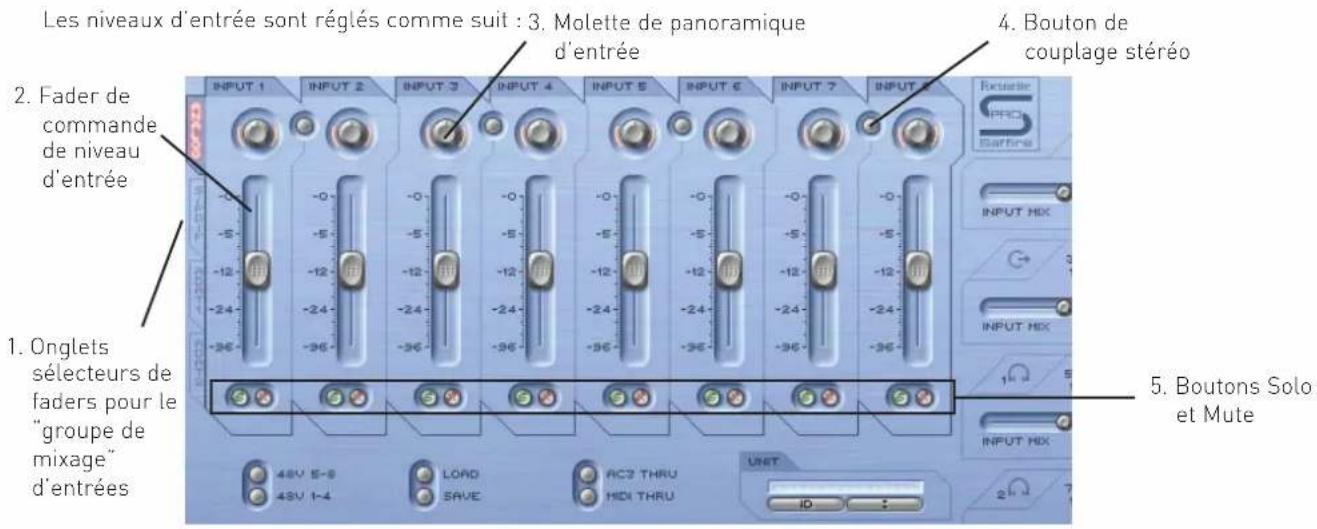
Du côté gauche de la fenêtre du logiciel se trouvent des faders et des boutons qui permettent de créer un mixage des entrées en vue d'une écoute de contrôle (monitoring). Ce mixage apparaîtra du côté gauche du crossfader pour chaque paire de sorties analogiques (sur le côté droit de la fenêtre du logiciel). Pour faire ce mixage avec des moniteurs branchés aux sorties 1 et 2, réglez simplement le crossfader de cette paire de sorties vers la gauche afin d'entendre les entrées. Notez qu'à des fréquences d'échantillonnage élevées, le mixage d'entrées peut être désactivé, voir page 21.
text_image
Les niveaux d'entrée sont réglés comme suit : 3. Molette de panoramique d'entrée 2. Fader de commande de niveau d'entrée 1. Onglets sélecteurs de faders pour le "groupe de mixage" d'entrées 4. Bouton de couplage stéréo 5. Boutons Solo et Mute- Onglets sélecteurs de faders pour le groupe de mixage d'entrées – choisissez les signaux contrôlés par les huit faders (entrées analogiques + SPDIF ou ADAT1 ou ADAT2) pour créer un mixage d'entrées.
- Fader de commande de niveau d'entrée – règle le niveau de chaque entrée.
- Molette de panoramique d'entrée - panoramique l'entrée entre gauche et droite dans le champ stéréo.
- Bouton de couplage stéréo – couple les niveaux des entrées entourant ce bouton et règle automatiquement leurs panoramiques respectivement à l'extrême gauche et à l'extrême droite.
- Boutons Solo et Mute - ils mettent en solo et coupent les entrées 1-8.
Les sélecteurs de faders pour le groupe de mixage d'entrées déterminent quel groupe de signaux (parmi toutes les entrées) est contrôlé par les huit faders de mixage des entrées. Par exemple, si vous désirez augmenter les niveaux de l'entrée S/PDIF, cliquez sur le sélecteur S/PDIF. Cela associe l'entrée S/PDIF aux faders; comme cette entrée n'a que deux canaux, seuls les deux premiers faders sont actifs, les autres étant grisés. Utilisez alors les deux faders actifs pour régler les niveaux, en utilisant le bouton de couplage stéréo si vous utilisez une paire gauche/droite. Notez que l'entrée S/PDIF doit être activée à l'aide de son bouton en dessous en section SYNC pour que les niveaux de mixage des entrées puissent être réglés (voir la section Synchronisation de la Saffire PRO, page 16, pour des détails).
Pour revenir ensuite au mode par défaut, où les entrées analogiques sont associées aux huit faders, cliquez sur l'onglet Analog situé à gauche des faders.

- Réglage d'un mixage pour casque
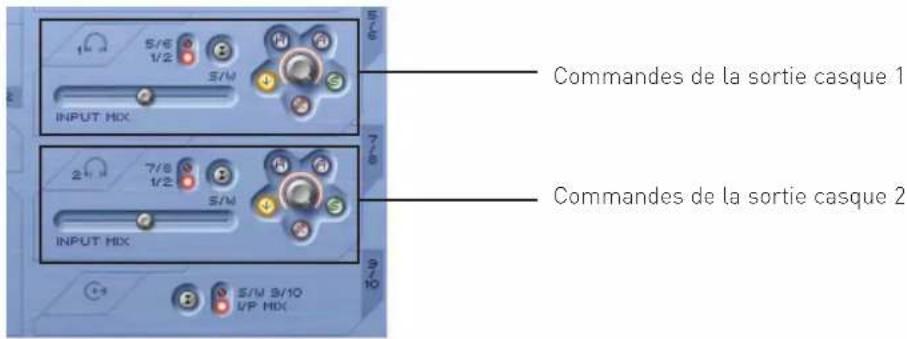
Les sorties casque 1 et 2 sont respectivement associées aux sorties 5/6 et 7/8 de la Saffire PRO, comme représenté par les icônes de casque dans la fenêtre du logiciel :
text_image
Commandes de la sortie casque 1 Commandes de la sortie casque 2 INPUT MIX S/M S/M S/M S/M S/M S/M S/M S/M S/M S/M S/M S/M S/M S/M S/M S/M S/M S/M S/M S/M S/M S/M S/M S/M S/M S/M S/M S/M S/M S/M S/M S/M S/M S/MAvoir deux sorties casque différentes permet à deux artistes enregistrant simultanément d'avoir chacun son propre mixage de retour. Par exemple, un artiste branché à la prise casque 1 peut vouloir le mixage général du séquenceur tandis que celui branché à la prise casque 2 peut n'avoir besoin que d'un clic ou d'un instrument du mixage sur lequel jouer. Dans ce cas, le casque 1 doit avoir le sélecteur S/W réglé sur 1/2 comme ci-dessus, et le casque 2 doit être réglé sur 7/8. La session du séquenceur doit alors diriger la piste intéressant l'artiste du casque 2 vers les sorties 7 et 8 de la Saffire PRO, en général à l'aide des commandes de départ. La balance entre ces pistes pré-enregistrées et les entrées enregistrées peut bien entendu être réglée à l'aide du crossfader pour chaque paire d'écouteurs.
- Modes S/CARD et TRACK
La flexibilité des possibilités d'écoute de contrôle de la Saffire PRO vous permet de faire directement passer les pistes 1-10 du séquenceur aux sorties 1-10 de l'interface, ou de mélanger un mixage master des pistes d'accompagnement avec un mixage des entrées. Deux boutons presets ont été inclus pour instantanément activer ces deux modes. Cela supprime le besoin de configurer manuellement chaque paire de sorties si vous désirez rapidement passer de l'enregistrement au mixage, ou faire une reproduction en son surround.
Le mode S/CARD (carte son ou "soundcard") est activé par le bouton S/CARD. Il fait se comporter la Saffire PRO comme une carte son standard à 10 sorties, grâce à laquelle les sorties Saffire PRO 1-10 du séquenceur sont directement dirigées vers les sorties physiques de la Saffire PRO (notez que quels que soient les réglages de SaffireControl PRO, les sorties 11-26 du séquenceur seront toujours dirigées vers les sorties 11-26 de l'interface). Dès lors, le crossfader de chaque paire de sorties est réglé à l'extrême droite (pas de signaux d'entrée) et les sorties 3-10 sont réglées sur les pistes S/W correspondantes.
Presser le bouton TRACK active le mode d'enregistrement, dans lequel les sorties de la Saffire PRO peuvent servir à contrôler un mixage d'entrées. C'est le mode par défaut au démarrage de SaffireControl PRO; tous les crossfaders seront en position centrale et les sorties seront réglées sur les pistes S/W 1/2.
■ Mode AC3 Thru
Le bouton AC3 Thru active un mode dans lequel la sortie S/PDIF peut servir à transmettre directement à un système surround domestique un signal surround encodé numériquement (AC3 ou DTS) venant d'un logiciel de lecture de DVD. Une fois ce mode activé, la fenêtre de l'interface graphique utilisateur change pour refléter le nouveau mode et la sortie S/PDIF peut être reliée à un système à enceintes grâce à un câble cinch (RCA/phono) standard.
- Commandes de couplage de sorties – CTRL LINK
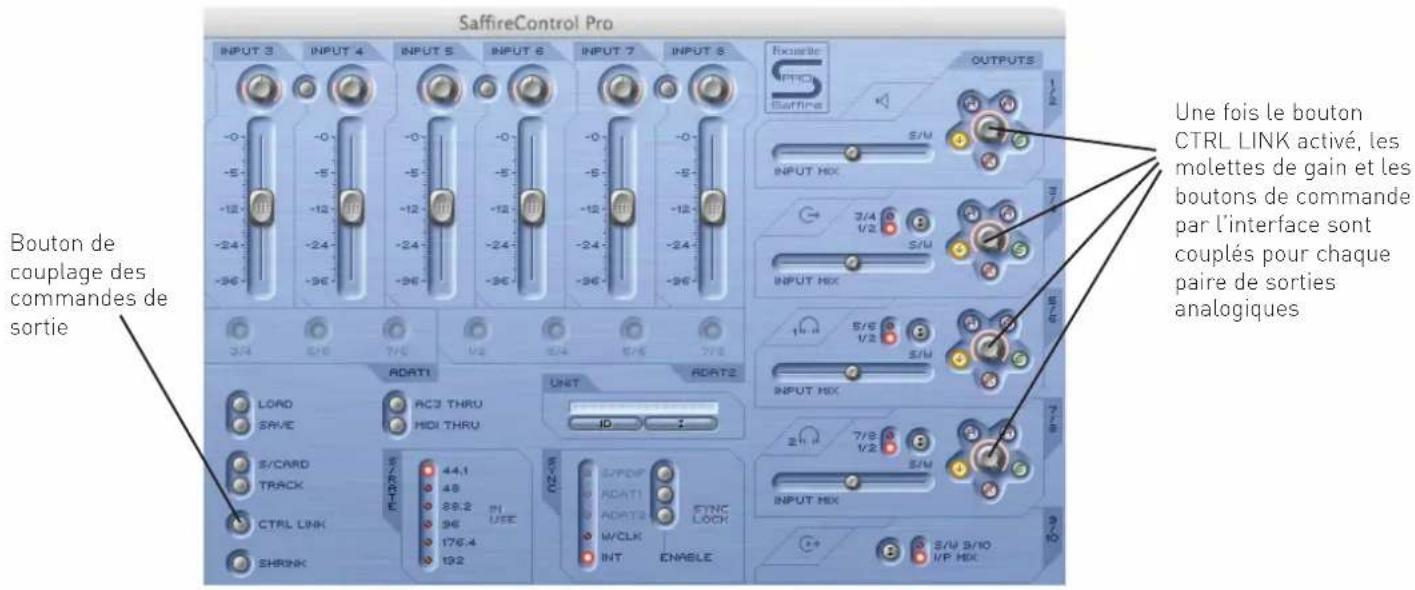
Si vous désirez une commande de niveau uniforme pour les 8 sorties analogiques (dans le logiciel ou sur l'interface), alors le bouton CTRL LINK doit être activé, comme ci-dessous :
text_image
SaffireControl Pro INPUT 3 INPUT 4 INPUT 5 INPUT 6 INPUT 7 INPUT 8 Bouton de couplage des commandes de sortie OUTPOTS Une fois le bouton CTRL LINK activé, les molettes de gain et les boutons de commande par l'interface sont couplés pour chaque paire de sorties analogiques -0 -0 -5 -5 -12 -12 -24 -24 -36 -36 3/4 5/8 7/8 LOADI AC3 THRU UNIT RDATA2 LOAD SAVE MID THRU ID 1 S/CARD TRACK 44.1 CTRL LINK 48 38.2 IN USE SHRINK 176.4 FTR/RM 192 S/PDF ADATI ETNC W/CLK INT ENABLE S/W 5/10 I/P MIX S/W 5/10 I/P MIXCela couplera toutes les molettes de gain (et les boutons de commande physique par l'interface, de coupure [mute] et d'atténuation qui les entourent) dans la section de sortie à droite de la fenêtre du logiciel. C'est idéal pour la reproduction surround, dans laquelle toutes les enceintes reliées doivent être réglées de façon égale et simultanée. Pour le contrôle physique de toutes les sorties, après avoir activé le bouton CTRL LINK, cliquez sur le bouton de commande par l'interface (H) de toutes les paires de sorties dans SaffireControl PRO (tous les boutons H s'allumeront si les commandes sont couplées). La commande MONITOR située en face avant de l'interface permet alors de régler le volume de toutes les sorties analogiques.
- Boutons d'atténuation et d'activation de l'atténuateur d'écoute
Ces boutons offrent deux moyens de réduire le niveau des sorties, dans deux buts spécifiques :
text_image
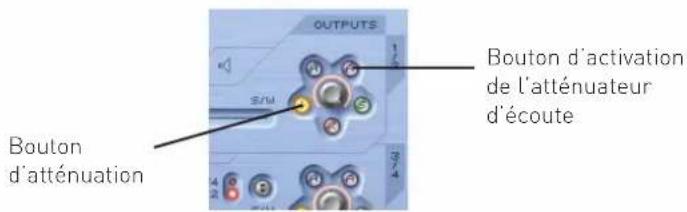
Bouton d'atténuation Bouton d'activation de l'atténuateur d'écouteLe bouton d'atténuation est un moyen de temporairement réduire le niveau si le volume doit être rapidement baissé (par ex. si le téléphone sonne). Il atténue le niveau numérique de 18 dB quand il est activé. L'utiliser signifie que le niveau peut être restauré à un volume identique après l'interruption, sans avoir à manuellement rerégler aucune molette de gain ni à mémoriser des valeurs.
Le bouton d'activation de l'atténuateur d'écoute est celui à employer pour calibrer les commandes de volume de vos enceintes. Par exemple, si le niveau est constamment trop élevé quelle que soit la position de la commande de volume, alors activer l'atténuateur d'écoute réduira le niveau analogique (après le convertisseur N/A ou "DAC") de 18 dB pour que la commande de volume des enceintes ait une plage de niveau de sortie plus convenable.
- Changement de fréquence d'échantillonnage
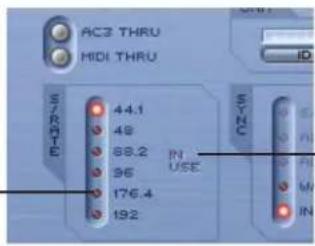
Pour changer la fréquence d'échantillonnage de la Saffire PRO, cliquez simplement sur la petite diode (DEL) faisant face à la valeur voulue dans le cadre S/RATE de SaffireControl PRO, comme suit :
Cliquez sur la DEL correspondant à la fréquence d'échantillonnage à sélectionner - elle s'allumera pour confirmer la sélection
text_image
AC3 THRU HDI THRU 5/4 RATE 44.1 49 88.2 IN USE 96 176.4 192 SYN C INPendant que la Saffire PRO sert à enregistrer, "IN USE" est allumé et la fréquence d'échantillonnage ne peut pas être changée
La DEL de fréquence d'échantillonnage s'allume pour confirmer que cette valeur a été sélectionnée. Pendant que la Saffire PRO sert à enregistrer, les mots IN USE sont allumés dans le cadre S/RATE et la fréquence d'échantillonnage ne peut pas être changée. Il est important de s'assurer que la fréquence d'échantillonnage de Saffire PRO correspond à celle de la session du séquenceur ainsi que de tout équipement audio numérique relié, particulièrement si vous essayez de vous synchroniser sur celui-ci (voir section suivante).
Pour des fréquences d'échantillonnage supérieures à 44,1 et 48 kHz, les fonctionnalités de SaffireControl PRO peuvent changer, selon les entrées numériques actives. Pour des détails sur les différences opérationnelles du logiciel en fonction de la fréquence d'échantillonnage, consultez la section "SaffireControl PRO à haute fréquence d'échantillonnage", page 21.
■ Synchronisation de la Saffire PRO
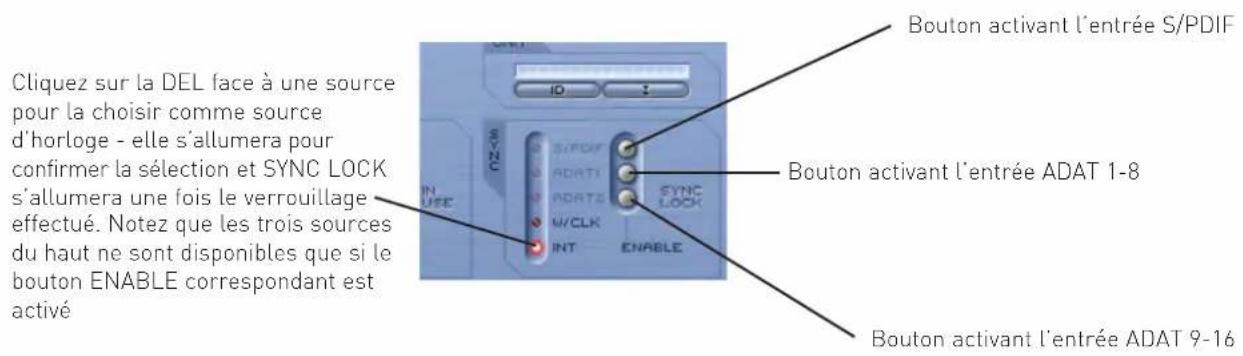
La fenêtre SYNC de SaffireControl PRO est le moyen de synchroniser l'interface sur une entrée de source externe en face arrière :
text_image
Cliquez sur la DEL face à une source pour la choisir comme source d'horloge - elle s'allumera pour confirmer la sélection et SYNC LOCK s'allumera une fois le verrouillage effectué. Notez que les trois sources du haut ne sont disponibles que si le bouton ENABLE correspondant est activé Bouton activant l'entrée S/PDIF Bouton activant l'entrée ADAT 1-8 Bouton activant l'entrée ADAT 9-16Les options sont les suivantes :
S/PDIF - synchronise l'interface sur l'entrée S/PDIF In
ADAT 1 - synchronise l'interface sur l'entrée ADAT In 1-8
ADAT 2 - synchronise l'interface sur l'entrée ADAT In 9-16
W/CLK - synchronise l'interface sur l'entrée BNC Word Clock In
INT - synchronise l'interface sur l'horloge interne de la Saffire PRO
Cliquez simplement sur la petite DEL faisant face à la source désirée pour tenter de vous verrouiller sur celle-ci. Pour vous verrouiller sur n'importe laquelle des entrées audio numériques, cette dernière doit d'abord être activée en cliquant sur son bouton ENABLE situé à droite. Une fois activée, l'entrée apparaît comme une option sur laquelle vous pouvez cliquer dans la liste SYNC. Après avoir sélectionné une source avec laquelle se synchroniser (la petite DEL s'allume pour confirmer la sélection), les mots SYNC LOCK s'allument pour vous informer que la Saffire PRO a réussi à se verrouiller sur le signal entrant.
Il est souvent préférable de se synchroniser sur un signal numérique reçu pour s'assurer la meilleure conversion. L'horloge est incorporée à son flux de données audio numériques et assurera qu'aucun artefact indésirable (généralement des clics ou des blancs) ne se produise.
Quand plusieurs appareils transmettent des flux audio numériques aux entrées de la Saffire PRO, ils doivent être synchronisés entre eux par "verrouillage" sur l'horloge d'un appareil externe. Celle-ci peut venir d'un générateur de word clock indépendant ou de la sortie word clock d'un des appareils numériques (par ex. machine DAT ou console de mixage numérique). L'horloge Word Clock maître ("master") doit être connectée à l'entrée Word Clock de tout appareil esclave par câble BNC. Avec la Saffire PRO, en plus de connecter un câble à l'entrée W-CLK IN, le bouton W/CLK SYNC de SaffireControl PRO doit être enclenché pour établir la synchro Word Clock. Tous les appareils qui partagent une horloge maître ("master") doivent être réglés sur des fréquences d'échantillonnage et des résolutions identiques.
■ Emploi des inserts
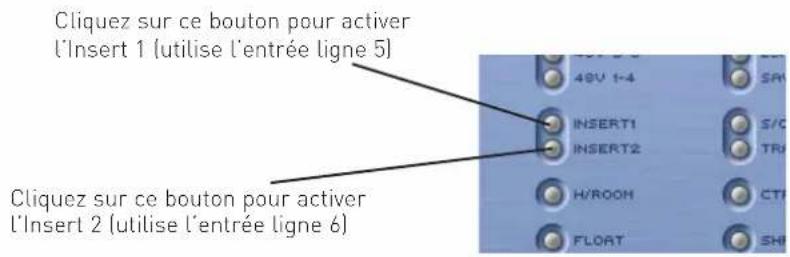
Deux inserts sont disponibles sur la Saffire PRO, pour les entrées 1 et 2, et ils sont activés par les boutons INSERT correspondants dans SaffireControl PRO :
text_image
Cliquez sur ce bouton pour activer L'Insert 1 (utilise L'entrée ligne 5) Cliquez sur ce bouton pour activer L'Insert 2 (utilise L'entrée ligne 6)Ces inserts sont routés à l'aide des entrées ligne (Line) de la face avant, l'entrée 5 devenant l'insert 1 (pour l'entrée 1) et l'entrée 6 devenant l'insert 2 (pour l'entrée 2). Quand les deux inserts sont actifs, les entrées XLR (entrées 5 et 6) peuvent toujours servir à enregistrer et ne risquent pas d'être inactivées tant que les boutons Insert ne sont pas éteints. En mode Insert, les entrées 5/6 deviennent chacune un départ et un retour pour l'entrée correspondante. Il faut donc un câble en "Y" (un jack 3 contacts relié à deux jacks 2 contacts). Pour ceux qui veulent faire leurs propres câbles, la pointe du jack 3 contacts (à brancher dans l'entrée ligne) porte le signal de départ et la bague celui du retour.
■ Sauvegarde/rappel des réglages
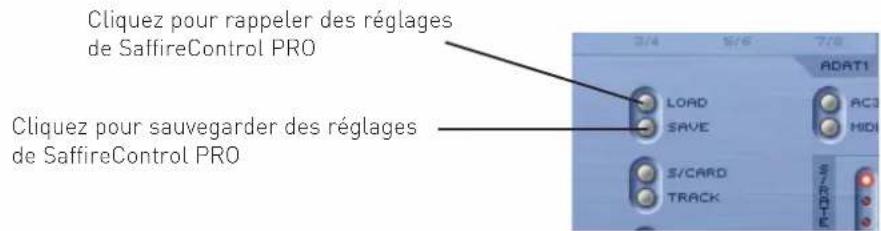
Le bouton SAVE de SaffireControl PRO permet de sauvegarder ("d'enregistrer") les réglages du logiciel sous forme d'un fichier dans le disque dur de l'ordinateur pour un rappel ultérieur instantané :
text_image
Cliquez pour rappeler des réglages de SaffireControl PRO Cliquez pour sauvegarder des réglages de SaffireControl PROCliquer sur le bouton SAVE ouvre une fenêtre de navigation standard dans laquelle le fichier peut être nommé et placé à l'emplacement désiré dans le disque dur. Le fichier porte l'extension .sfpro.
Pour rappeler des réglages, cliquez simplement sur le bouton LOAD puis naviguez jusqu'au fichier désiré dans votre ordinateur.
- Changer la fenêtre de SaffireControl PRO - FLOAT et SHRINK
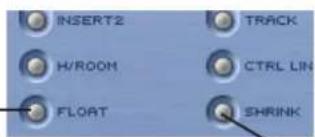
La fenêtre de l'interface graphique utilisateur de SaffireControl PRO peut être modifiée de diverses façons pour répondre à vos besoins. Sa taille peut être réduite avec disparition de la section de mixage des entrées, et elle peut être rendue flottante pour flotter en permanence par dessus l'autre logiciel afin d'être toujours visible même quand une autre application est active. Cela se fait avec les boutons SHRINK et FLOAT de SaffireControl PRO, comme suit :
Cliquez pour que la fenêtre de SaffireControl PRO flotte en permanence au-dessus de l'autre logiciel. Cliquez à nouveau pour désactiver cette option.
text_image
INSERT2 H/ROOM FLOAT TRACK CTRL LIN SHRINKCliquez pour réduire la taille de la fenêtre du logiciel. Un bouton EXPAND apparaît alors pour ramener la fenêtre à sa taille normale (cliquez sur "expand" pour retrouver la grande taille de fenêtre).
Une fois la fenêtre réduite, le bouton SHRINK devient un bouton EXPAND permettant de ramener la fenêtre à sa taille par défaut.
■ Emploi du MIDI
La Saffire PRO peut servir à transférer des données MIDI depuis et vers un séquenceur, via son interface Firewire. Pour envoyer des données MIDI au séquenceur, connectez simplement un câble MIDI standard entre la prise de sortie MIDI Out de votre clavier ou surface de contrôle MIDI et la prise d'entrée MIDI In à l'arrière de la Saffire PRO.
De même, si vous voulez envoyez des données MIDI à un appareil externe, connectez un câble MIDI entre la prise de sortie MIDI Out de la Saffire PRO et la prise d'entrée MIDI In de l'appareil. Vérifiez au préalable que la Saffire PRO est sélectionnée comme interface dans les préférences MIDI du séquenceur avant d'essayer d'envoyer et de recevoir des données.
Un bouton MIDI Thru est aussi prévu dans SaffireControl PRO :
Cliquez pour convertir la prise MIDI Out en prise MIDI Thru afin de renvoyer les données MIDI sans utiliser de séquenceur
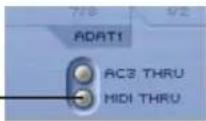
Il convertit la prise de sortie MIDI Out en prise de renvoi MIDI Thru, ce qui signifie que les données MIDI reçues en MIDI In seront directement renvoyées par la MIDI Out, que SaffireControl PRO soit ou non actuellement utilisé avec l'ordinateur. Cela évite d'avoir à reconnecter les câbles quand vous voulez utiliser un kit MIDI sans ordinateur, permettant à la Saffire PRO de fonctionner comme un appareil MIDI autonome. Assurez-vous que ce bouton n'est pas enclenché si vous désirez router les données MIDI au travers du séquenceur; sinon, en cas de configuration incorrecte, la prise MIDI Out transmettra deux flux de données MIDI (depuis la prise MIDI In et depuis le séquenceur).
- Contrôle de plusieurs interfaces depuis SaffireControl PRO
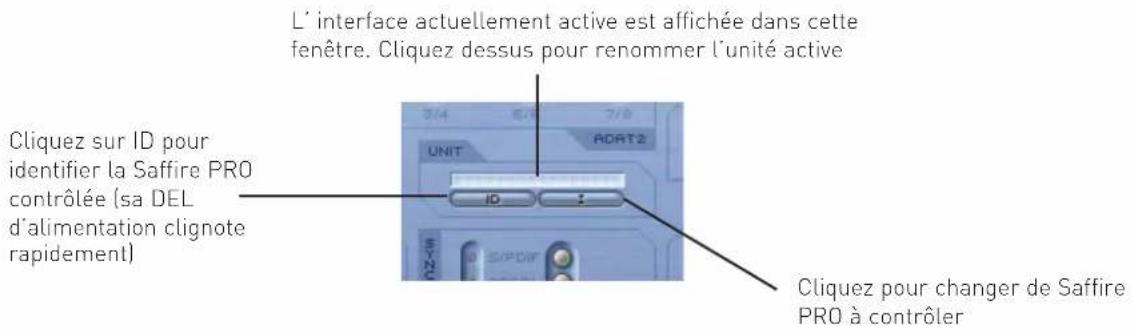
Si vous enchaînez ensemble plusieurs Saffire PRO, la section intitulée UNIT dans le logiciel SaffireControl PRO vous permet de sélectionner, d'identifier et de renommer l'interface actuellement contrôlée :
text_image
L'interface actuellement active est affichée dans cette fenêtre. Cliquez dessus pour renommer l'unité active Cliquez sur ID pour identifier la Saffire PRO contrôlée (sa DEL d'alimentation clignote rapidement) ID Cliquez pour changer de Saffire PRO à contrôlerCliquer sur ID fera clignoter rapidement la DEL d'alimentation de l'interface actuellement contrôlée.
Pour renommer l'unité actuellement sélectionnée, cliquez simplement sur la case d'affichage de son nom. Cela ouvre une fenêtre indépendante où l'interface peut être renommée.
Pour changer d'interface à contrôler, cliquez sur le bouton de droite, ce qui ouvre un menu déroulant dans lequel une autre Saffire PRO peut être sélectionnée.
Note : Nous ne recommandons pas d'enchaîner plus de 3 Saffire PRO.
■ Mode autonome ("Standalone")
La Saffire PRO fonctionnera automatiquement en mode autonome si elle n'est pas connectée à un ordinateur. L'alimentation par le bus Firewire n'étant pas possible, l'alimentation externe fournie doit être connectée en face arrière pour que la Saffire PRO s'allume. Il y a deux modes autonomes séparés, un pour enregistrer et un pour mixer. Le mode autonome doit être réglé tant que l'interface est encore reliée à l'ordinateur. Ces modes se règlent en menu Hardware de SaffireControl PRO (voir ci-dessous).
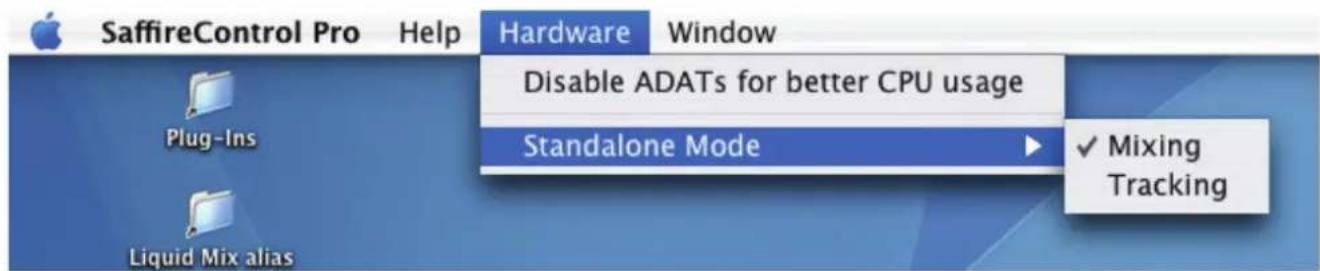
La DEL d'alimentation clignotera en vert pour indiquer que l'unité fonctionne en mode autonome.
■ MODE AUTONOME D'ENREGISTREMENT (TRACKING)
En mode autonome, les boutons d'atténuateur et de coupure (mute) serviront respectivement de boutons S1 et S2 comme décrit ci-dessous :
S1
- Presser normalement active l'alimentation fantôme pour les entrées 1-4.
- Presser et maintenir 1 seconde active l'entrée ADAT/SMUX 1-8 et route le signal vers les sorties analogiques 1-8 (en mode ADAT) ou 1-4 (en mode SMUX). Cela synchronisera automatiquement Saffire PRO sur cette entrée optique. Toutefois, l'entrée optique se coupera au bout de 5 secondes si aucun signal valable n'est reçu.
S2
- Presser normalement active l'alimentation fantôme pour les entrées 5-8.
- Presser et maintenir 1 seconde active l'entrée ADAT/SMUX 9-16 et route le signal vers les sorties analogiques 1-8 (en mode ADAT) ou 5-8 (en mode SMUX). La DEL d'alimentation de la face avant s'éteindra pour indiquer la réussite de la configuration. Cela synchronisera automatiquement Saffire PRO sur cette entrée optique. Toutefois, l'entrée optique se coupera au bout de 5 secondes si aucun signal valable n'est reçu.
■ MODE AUTONOME DE MIXAGE (MIXING)
En mode de mixage (Mixing), les boutons de mode autonome (S1 et S2) fonctionnent comme boutons de coupure (mute) et d'atténuateur pour les écoutes principales. Les entrées numériques ne seront actives que si elles l'étaient la dernière fois que la Saffire PRO a été connectée à SaffireControl PRO; si l'entrée S/PDIF est inactive, vous devez vous reconnecter à un ordinateur et cliquer sur le bouton d'activation (Enable) S/PDIF dans SaffireControl PRO. Les entrées ADAT peuvent être activées et désactivées comme suit à l'aide des boutons de mode autonome (S1 et S2) :
- Presser et maintenir S1 (entrées analogiques 1-4) ou S2 (entrées analogiques 5-8) à la mise sous tension activera l'alimentation fantôme pour ce groupe d'entrées. La DEL d'alimentation clignotera pour indiquer la réussite de l'activation.
- Presser et maintenir S1 (ADAT 1) ou S2 (ADAT 2) commutera On ou Off l'entrée ADAT/SMUX correspondante (comme en mode d'enregistrement ou "Tracking"). Contrairement au mode Tracking, il n'y a pas de temporisation pour l'entrée, donc si aucun signal n'est reçu, l'entrée ne fonctionnera pas.
- SaffireControl PRO à haute fréquence d'échantillonnage – Désactivation ADAT
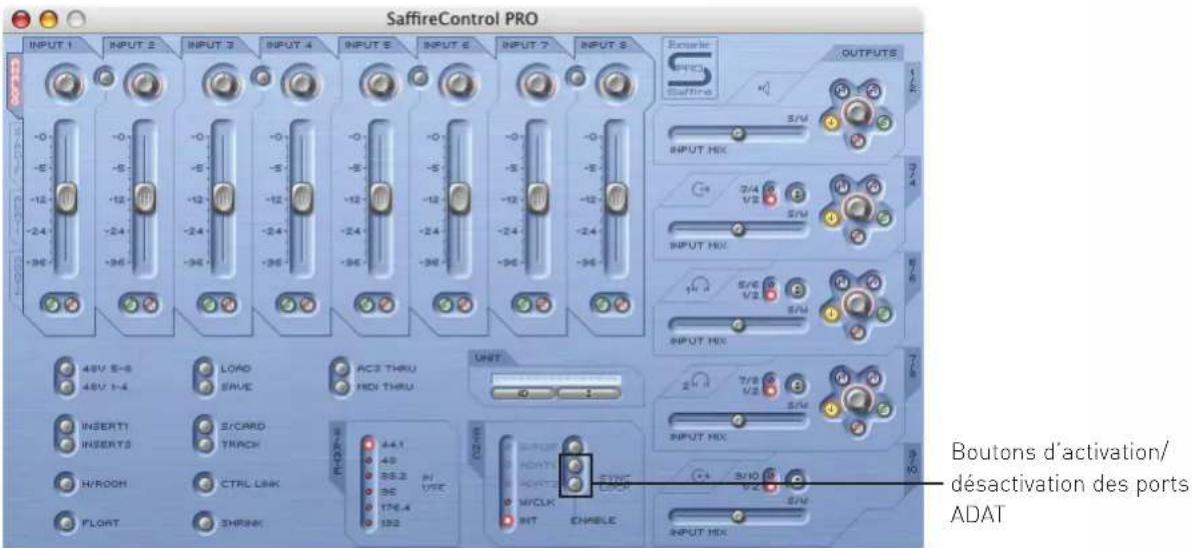
Aux fréquences d'échantillonnage élevées, les fonctionnalités et entrées/sorties (E/S) de SaffireControl PRO sont limitées. Cela peut s'optimiser en désactivant les ports ADAT, s'ils ne servent pas, de la façon suivante dans le menu Hardware de SaffireControl PRO :
text_image
SaffireControl PRO INPUT 1 INPUT 2 INPUT 3 INPUT 4 INPUT 5 INPUT 6 INPUT 7 INPUT 8 Enerster OUTPUTS -0 -5 -12 -24 -36 -0 -5 -12 -24 -36 -0 -5 -12 -24 -36 -0 -5 -12 -24 -36 3/V INPUT HIX +3 2/4 V/2 S/V INPUT HIX +1 V/2 S/V INPUT HIX 48V E-8 48V 1-4 LOAD SAVE AC3 THRU HDI THRU UNIT 2 V/2 7/8 V/2 S/V INPUT HIX INSERT1 INSERT2 S/CARD TRACK +4.1 49 88.2 P/ 96 V/SE 176.4 132 +4 V/SE M/CLK RIT CHABLE +3 V/SE 3/10 V/SE S/V INPUT HIX CONTINUTS D'activation/ désactivation des ports ADATCi-dessous sont décrits en 6 modes les changements de SaffireControl PRO et des E/S selon la fréquence d'échantillonnage. Note : La configuration Audio MIDI ne permet pas de passer aux fréquences d'échantillonnage élevées. Cela doit se faire dans SaffireControl PRO.
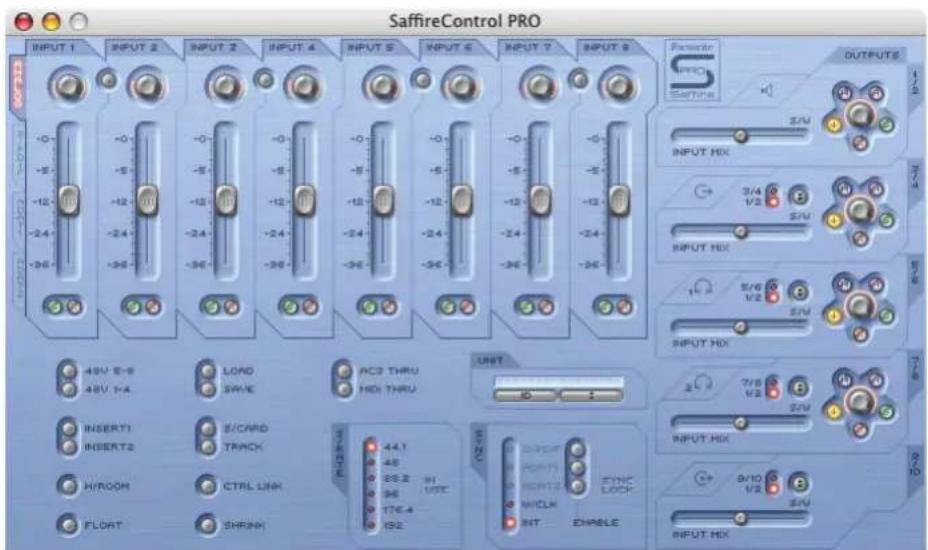
Mode 1: 44,1/48 kHz Mode par défaut
E/S - 8 analogiques, 2 S/PDIF, 16 ADAT (Total 52)
text_image
SaffireControl PRO INPUT 1 INPUT 2 INPUT 3 INPUT 4 INPUT 5 INPUT 6 OUTPUTS SFFIRE SFFIRE SUV INPUT HX 3/4 1/2 SUV INPUT HX 5/6 1/2 SUV INPUT HX 48V E-9 48V I-A LOAD SAVE AC2 THRU HDI THRU UNIT 7/8 1/2 SUV INPUT HX INSERT1 INSERT2 S/CARD TRACK 44.1 45 85.2 96 17E-4 192 DPOUR PORT1 PORT2 SYNC LOCK MCLK BIT... ENABLE SIVIO 1/2 SUV INPUT HX H/ROOM CTRL LINK FLOAT SHRINKSaffireControl PRO - Contrôle complet
Mode 2: 44,1/48 kHz E/S ADAT désactivées
E/S - 8 analogiques, 2 S/PDIF (Total 20)
SaffireControl PRO - Contrôle complet mais sans ADAT
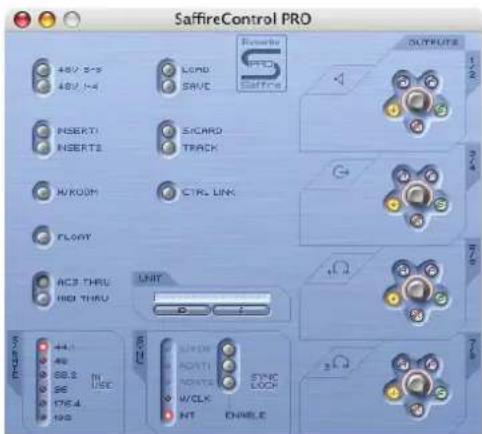
Le panneau de commandes a exactement le même aspect qu'en mode 1 excepté que les onglets de sélection de banques de faders seront grisés pour les entrées ADAT puisqu'elles ne fonctionnent pas dans ce mode.
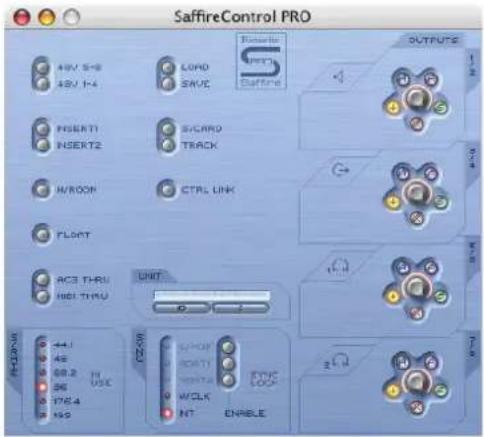
Mode 3: 88,2/96 kHz Mode par défaut
E/S - 8 analogiques, 2 S/PDIF, 8 ADAT (4 canaux par prise en mode S/MUX) (Total 36)
SaffireControl PRO - Pas de possibilité de mixage des entrées
text_image
SaffireControl PRO AVV 5-8 AVV 1-4 LOAD SAVE Automatic UNIT Saffire OUTPUTS 1/2 INSERT1 INSERT2 S/CARD TRACK IN/ROON CTRL UNK FLOAT AC3 THRU HOLD THRU UNIT P CZ000 44.1 46 68.2 76 176.4 169 SPOR BEATY MINTA WOLK NT SYNC DOCK ENABLE TALRMode 4: 88,2/96 kHz E/S ADAT désactivées
E/S - 8 analogiques, 2 S/PDIF (Total 20)
SaffireControl PRO - Contrôle complet mais sans ADAT
Le panneau de commandes est le même que celui décrit en Mode 2.
Mode 5: 176,4/192 kHz Mode par défaut
E/S - 8 analogiques, 2 S/PDIF (Total 20)
SaffireControl PRO - Pas de possibilité de mixage des entrées
Le panneau de commandes est le même que celui décrit en Mode 3.
Mode 6: AC3 Thru
E/S - 8 analogiques, 2 S/PDIF (Total 20)
SaffireControl PRO - Pas de possibilité de mixage des entrées
text_image
SaffireControl PRO 457 2-3 457 1-4 LOAD SAVE OUTPUT INSERTI INSERTS SCARD TRACK MROOM CTR LINK FLOW AC3 THRU HOT THRU UNIT 4.2 4.1 4.0 3.9 3.8 3.7 3.6 3.5 3.4 3.3 3.2 3.1 3.0 2.9 2.8 2.7 2.6 2.5 2.4 2.3 2.2 2.1 2.0 1.9 1.8 1.7 1.6 1.5 1.4 1.3 1.2 1.1 1.0 0.9 0.8 0.7 0.6 0.5 0.4 0.3 0.2 0.1 0.0 457 2-3 457 1-4 OUTPUT OUTPUTIl ressemble au panneau de commandes du Mode 3. Toutefois, celui-ci conserve les crossfaders de sortie.
■ Guide de dépannage
Les diodes (DEL) de l'interface Saffire PRO ne fonctionnent pas
- L'unité est-elle alimentée? Si l'alimentation est fournie par le câble Firewire, y en a-t-il un connecté? En cas de branchement à un port Firewire à 4 broches, l'alimentation externe est-elle connectée?
La Saffire PRO n'est pas reconnue comme interface audio valable par le logiciel d'enregistrement employé
- L'interface est-elle connectée à l'ordinateur par Firewire?
- Les pilotes ont-ils été correctement installés à partir du CD-ROM fourni?
Aucun signal quand on utilise les entrées micro
- L'unité est-elle alimentée correctement? Voir ci-dessus.
- Le gain de l'entrée correspondante est-il assez haut sur l'interface? Tournez la molette dans le sens horaire pour l'augmenter.
- Un câble est-il connecté à l'entrée ligne correspondante sur l'interface? Cela désactive l'entrée micro.
- Pour les microphones nécessitant une alimentation fantôme (par ex. micros à condensateur), le bouton 48 V adéquat du logiciel SaffireControl PRO est-il enclenché? (en cas de doute sur l'alimentation fantôme de votre micro, consultez son manuel.)
- Le curseur de la paire de sorties d'écoute est-il suffisamment sur la gauche (vers la position INPUT MIX)? S'il est vers la droite (en position "S/W"), seules les pistes du séquenceur seront entendues.
Aucun signal quand on utilise les entrées ligne
- L'unité est-elle alimentée correctement? Voir ci-dessus.
- Le gain de l'entrée correspondante est-il assez haut sur l'interface? Tournez la molette dans le sens horaire pour l'augmenter.
- Le sélecteur Line/Inst est-il correctement réglé sur l'interface? La DEL LINE doit être allumée.
- Le curseur de la paire de sorties d'écoute est-il suffisamment sur la gauche (vers la position INPUT MIX)? S'il est vers la droite (en position "S/W"), seules les pistes du séquenceur seront entendues.
Aucun signal quand on branche un instrument dans les entrées ligne (Line)
- L'unité est-elle alimentée correctement? Voir ci-dessus.
- L'instrument est-il branché en entrée 1 ou 2? Seules ces entrées acceptent un signal de niveau instrument.
- Le gain de l'entrée correspondante est-il assez haut sur l'interface? Tournez la molette dans le sens horaire pour l'augmenter.
- Le sélecteur Line/Inst est-il correctement réglé sur l'interface? La DEL INST doit être allumée.
- Le curseur de la paire de sorties d'écoute est-il suffisamment sur la gauche (vers la position INPUT MIX)? S'il est vers la droite (en position "S/W"), seules les pistes du séquenceur seront entendues.
Aucun signal n'est entendu par une des sorties
- Le niveau de la paire de sorties correspondante est-il assez haut (dans SaffireControl PRO ou sur l'interface)?
- Le bouton Mute de la paire de sorties correspondante est-il activé (dans SaffireControl PRO ou sur l'interface)?
- Le bouton d'atténuateur est-il activé dans SaffireControl PRO?
- Les commandes de mixage de cette paire de sorties sont-elles correctement configurées pour le signal écouté? Chaque paire de sorties a son propre jeu de commandes pour déterminer quel audio est entendu (un mixage des entrées et/ou des pistes de séquenceur), situées sur le côté droit du panneau du logiciel SaffireControl PRO.
Aucune piste du séquenceur n'est entendue
- Le curseur de la paire de sorties d'écoute est-il suffisamment sur la droite (vers la position S/W)? S'il est vers la gauche (en position INPUT MIX), seules les entrées seront entendues.
- Les pistes du séquenceur sont-elles envoyées aux pistes S/W (lecture) adéquates routées vers la paire de sorties d'écoute? Des boutons sur les sorties 3-8 permetent de choisir les pistes lues par chaque paire de sorties entre les sorties 1/2 du séquenceur et les sorties correspondantes (3/4, 5/6 ou 7/8).
La fréquence d'échantillonnage ne peut pas être réglée
- La Saffire est-elle en cours d'enregistrement audio? Pendant que de l'audio est enregistré, les mots IN USE sont affichés et la fréquence d'échantillonnage ne peut pas être changée. Stoppez l'enregistrement pour changer de fréquence d'échantillonnage.
Impossible de se verrouiller sur un appareil externe par S/PDIF ou ADAT
- Une source numérique valable (S/PDIF ou ADAT) est-elle connectée à l'entrée numérique concernée en face arrière?
- L'entrée numérique concernée est-elle activée et sélectionnée comme source de synchro? Des boutons ENABLE (1 pour S/PDIF et 2 pour ADAT) permettent d'activer les entrées, et des boutons SYNC de les sélectionner comme source.
- L'interface Saffire est-elle réglée sur la même fréquence d'échantillonnage que l'audio numérique reçu en entrée S/PDIF ou ADAT? Sinon, le verrouillage ne peut pas se faire.

- Réponse en fréquence : 20Hz - 20kHz +/- 0,1 dB
- DHT+B : 0,001 % (mesurée à 1 kHz avec un filtre passe-bande 20 Hz / 22 kHz)
- Bruit équivalent en entrée (EIN) : > 120 dB (mesuré à 60 dB de gain avec terminaison 150 Ω(filtre passe-bande 20 Hz / 22 kHz)
- Filtre passe-haut - Pente de 12 dB par octave, filtre 2 pôles
Fréquence de coupure - 3 dB à 120 Hz - 6 dB à 85 Hz
- 12 dB à 56 Hz
- Impédance d'entrée - 2,5k Ω/ 150Ω (bouton Lo Z enclenché)
LINE (entrée ligne)
- Réponse en fréquence : 20 Hz - 20 kHz +/- 0,1 dB
• DHT+B : 0,001 % (mesurée avec entrée 0 dBFS et filtre passe-bande 22 Hz / 22 kHz) - Bruit : -90 dBu (filtre passe-bande 22 Hz / 22 kHz)
INSTRUMENT
- Réponse en fréquence : 20Hz - 20kHz +/- 0,1 dB
- DHT+B : 0,004 % (mesurée avec entrée 0 dBu et filtre passe-bande 20 Hz / 22 kHz)
- Bruit : -87 dBu ([filtre passe-bande 20 Hz / 22 kHz])
PERFORMANCES NUMERIQUES
- Sources d'horloge :
- Horloge interne
- Synchro word clock sur entrée S/PDIF
- Synchro word clock sur entrée BNC word clock
- Synchro word clock sur entrée ADAT1 ou ADAT2
- Plage dynamique A/N 110 dB "pondération A" (toutes les entrées)
- Plage dynamique N/A 110 dB "pondération A" (toutes les sorties)
• Gigue d'horloge < 250 pico secondes
• Fréquence d'échantillonnage 44,1 à 192 kHz
POIDS et DIMENSIONS
- 3 kg - 35 cm x 4.5 cm x 23.5 cm
ENTREES ANALOGIQUES
- Micro : 8 x XLR en face arrière
• Gain de micro : +13 dB à +60 dB
• Ligne 1-8 : 8 x Jack 6,35 mm 3 contacts (face avant)
• Gain de ligne 1-8 : -10 dB à +36 dB - Instrument : Comme ci-dessus, commuté en Instrument (entrées 1 & 2 seulement)
• Gain d'instrument : +13 dB à +60 dB
SORTIES ANALOGIQUES
• Niveau ligne : 8 x Jack 6,35 mm 3 contacts
- Niveau de sortie nominal : 0 dBFS = 16 dBu, symétrique, +22 dBu globalement commuté avec alimentation externe connectée entre toutes les sorties
- Réponse en fréquence : 20 Hz - 20 kHz +/- 0,2 dB
• DHT+B : <0,0010 % (-100 dB) (mesurée avec entrée 0 dBFS et filtre passe-bande 22 Hz / 22 kHz, sans pondération)
- Atténuateur physique -12 dB déclenché depuis le logiciel par paires de sorties 1-2, 3-4, 5-6, 7-8
- Commande de volume numérique par logiciel pour toutes les sorties
Toutes les sorties sont utilisables comme sorties d'écoute de contrôle (monitoring)
ENTREES/SORTIES NUMERIQUES
- 2 x S/PDIF (cinch/RCA/phono) en face arrière [24 bits, 192 kHz], sortie isolée par transformateur
- 2 x ADAT In / Out (44,1 / 48 kHz), 16 canaux
• 1 x ADAT In / Out (88,2 / 96 kHz), 8 canaux S-MUX - Entrée Word clock sur BNC
- Sortie Word clock sur BNC
ENTREE/SORTIE MIDI
• 1 in / 1 out (thru) en face arrière
FIREWIRE S400
- 2 ports
ALIMENTATION
• Par FIREWIRE ou alimentation externe (fournie)
ECOUTE AU CASQUE
- 2 x Jack 6,35 mm 3 contacts en face avant (reprennent les sorties 5-6 et 7-8)
- Amplificateurs de casque haute puissance
E & OE