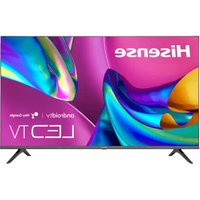
43A4H - Téléviseur HISENSE - Notice d'utilisation et mode d'emploi gratuit
Retrouvez gratuitement la notice de l'appareil 43A4H HISENSE au format PDF.


| Type de produit | Téléviseur LED 43 pouces |
| Résolution | Full HD (1920 x 1080 pixels) |
| Système d'exploitation | Android TV |
| Assistant vocal | Google Assistant intégré |
| Chromecast | Chromecast intégré |
| Connectivité réseau | Wi-Fi 802.11 a/b/g/n, Ethernet (RJ45) |
| Entrées vidéo | 2x HDMI (dont 1 avec ARC), 1x Composite (AV), 1x Antenne/Câble |
| Ports USB | 1x USB 2.0 (500 mA) |
| Sorties audio | 1x S/PDIF optique, 1x Prise casque (3.5 mm) |
| Fonction ARC | Oui, via HDMI (ARC) |
| Télécommande | Télécommande Bluetooth/IR avec piles AAA |
| Formats multimédia | Vidéo : H.264, H.265, MPEG2 ; Audio : MP3 ; Image : JPEG |
| Contrôle parental | Oui, avec code PIN et classification |
| Sous-titres | Sous-titres intégrés (CC, Télétexte) |
| Mode économie d'énergie | Oui, réglable |
| Entretien | Nettoyer avec un chiffon doux et sec. Ne pas utiliser de produits abrasifs. |
| Sécurité | Ne pas exposer à l'humidité. Débrancher avant nettoyage. Utiliser une prise murale adaptée. |
| Alimentation | AC 100-240 V, 50/60 Hz (estimation standard) |
| Température de fonctionnement | 5°C à 35°C |
FOIRE AUX QUESTIONS - 43A4H HISENSE
Questions des utilisateurs sur 43A4H HISENSE
0 question sur cet appareil. Repondez a celles que vous connaissez ou posez la votre.
Poser une nouvelle question sur cet appareil
Téléchargez la notice de votre Téléviseur au format PDF gratuitement ! Retrouvez votre notice 43A4H - HISENSE et reprennez votre appareil électronique en main. Sur cette page sont publiés tous les documents nécessaires à l'utilisation de votre appareil 43A4H de la marque HISENSE.
MODE D'EMPLOI 43A4H HISENSE
Avant d'utiliser le téléviseur, veuillez tire attentivement le present manuel et le conserver pour une utilisation ultérieure.
Déclaration de Droit d'Auteur
© 2021 Hisense Company Ltd. Tous Droits Reservés.
Toutes les informations containes dans ce manuel d'utiliser sont la propriété de Hisense Company Ltd. et de ses filiales. Elles sont protégées par le copyright et / ou d'autres droits de propriété intellectuelle internationales et des ÉTATS-UNIS, CANADA, MEXIQUE. La reproduction ou transmission des documents, en tout ou partie, de chaque manière que ce soit, électronique, imprimée, ou autre, sans le consentement préalablement écrit de Hisense Company Ltd. est une violation des droits de Hisense Company Ltd. en vertu des droits susmentionnées.
Aucune partie de cette publication ne doit être stockée, reproductive, transmise ou distribuée, en tout ou partie, de chaque manière ue ce soit, électronique ou autre, tarifée ou pas, ou autre, ou sans contrepartie, sans la permission préalablement écrite de Hisense Company Ltd.
Les demandes d'autorisation pour stocker, reproduce, transmettre ou distribuer des materiaux peuvent etre adressees a l'une des adresses suivantes :
ÉTATS-UNIS: Hisense USA Corporation
Hisense, et tous les autres logos, slogans, marques ou noms de produits Hisense sont des marques déposées de Hisense Company Ltd. et de ses filiales. Toutes les autres marques sont la propriété de leurs détenteurs respectifs.
©2021. Tous droits réservés. Hisense et le logo Hisense sont des marques déposées de Hisense. Les autres noms de marques et de produits sont des marques commerciales de leurs propriétaires respectifs.
Page de Non-Responsabilité
**Nonobstant toute indication contraire, y compris dans toutes les descriptions, déclarations, ou autres communications relatives à cet appareil Hisense (ci-après « Appareil ») fabriqué sous quelque forme que ce soit et à tout moment, tout ou une partie de l'application préinstallée ou Services d'application installés par la suite peuvent ne pas été disponibles ou capables de fonctionner comme prévu par le fournisseur des services d'application dans tout ou une partie des domaines d'utilisation pour des raisons indépendantes de la volonte de Hisense, y compris, mais sans s'y limiter l'accès à internet, des limitations du fournisseur local, etc. Tout achat ou utilisation de l'appareil, y compris les services d'application est proposé aux risques et péris de l'utiliseur. Les services d'application sont fournis sur demande, sans garantie d'aucune sorte, expresses ou implicite, que le service d'application sera ininterrompu ou sans erreur, y compris, mais sans s'y limiter, aux caprices de la météo, la perturbation du service, les cas de force majeure, garanties de titre, limitations locales ou régionales, aucune contrefacon, NI GARANTIE IMPLICITE DE QUALITÉ MARCHANDE OU D'ADEQUATION À UN USAGEPARTICULAR. Aucun conseil ou information donnés par Hisense, ses fournisseurs, sociétés affiliées, ou contractuels ou leurs employés respectifs ne peut creer une telle garantie. Hisense decline expressément toute responsabilité quant au fonctionnement de l'un ou de tous les Services d'application à tout moment, et en achetant l'Appareil, vous acceptez ce déni sans aucune réclamation sur Hisense. Vous étés seul responsable de la fourniture d'un actif et d'une connexion à Internet fonctionnelle, ainsi que de tout le matériel et/ou logiciel nécessaires pour utiliser l'appareil Hisense comme prévu.
Avertissement :
Les images dans le present document sont uniquement fournies à titre indicatif et peuvent être différentes du produit réel.
Table des matieres
Table des matieres 3
Connexion d'appareils à votre téléviseur 5
Connexion d'une antenne, d'un recepteur cable ou d'un recepteur satellite. 5
Connexion d'un récepteur satellite, d'un lecteur DVD ou autre apparéil Audio Visuel (AV) avec un cable video composite (jaune / blanc / rouge) 5
Connexion d'un appeareil AV avec un cable HDMI 6
6 Connecter un casque 6
Connector un périphérique USB 6
Connector des enceintes externes ou autres récepteurs audio 7
Connexion d'une barre de son numérique pour utiliser la Chaine de Retour Audio (ARC) ....7
Connector votre téléviseur à un réseau Wi-Fi ou filaire. 8
Connexion à un réseau Wi-Fi 8
Connexion à un réseau filaire (Ethernet). 8
Utiliser notre télécommande 10
Touches de votre télécommande 10
Informations sur la Gamme de télécommandes 11
Commencez à utiliser votre télécommande 11
Appairer la telecommande 11
Autres informations 11
Terminer le menu de l'Assistant d'installation 13
Instructions des raccourcis 14
Allumer ou eteindre voire tveliseur. 14
Utilisation de la Live TV 14
Utiliser les raccourcis 14
Utiliser le menu Fonction 15
Accueil 16
Se familiariser avec I'ecran d'accueil. 16
Réglages 17
Utilisation du menu 17
Réseau et Internet 17
Chaine 17
Comptes et connexion 18
Applications 18
Prefrences de I'appareil 18
Télécommande et accessoires 18
Preférences relatives à l'appareil 19
A propos 19
Date et heures 19
Minuterie 19
Langue 19
Clavier 19
Entres 19
Alimentation 20
Image 20
Audio 20
Stockage 21
Écran d'accueil 21
Mode Magasin 21
Assistant Google 21
Chromecast intégré 21
Economiseur d'écran 21
Economie d'energie 21
Pays 21
Utilisation et diagnostics 21
Accessibilité 21
Réinitialiser 22
Controle Parental 22
Applications 24
Installer une application 24
Supprimer une application 24
Déplacer les icones des applications 24
DigitalMediaPlayer 25
Formats de fichiers qui peuvent etre pris en charge 25
Naviguer dans le contenu 25
Rapides Conseils de Résolution de Problèmes 26
Connexion d'applereils à votre téléviseur
Plusieurs options vous permettent de connecter des périhériques à votre téléviseur. La méthode désies reposera sur le type de cables dont vous disposez et les sorties du téléviseur.
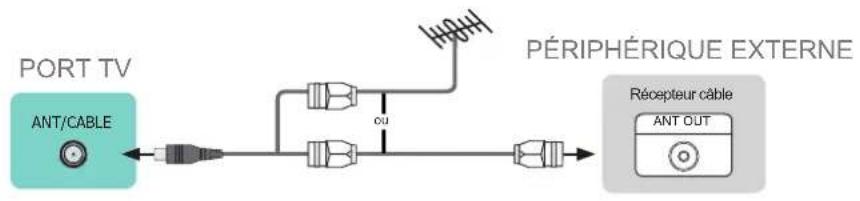
Connexion d'une antenné, d'un récepteur cable ou d'un récepteur satellite
Pour connecter une antennne, un recepteur cable ou un recepteur satellite :
- Connectez une extrémité de cable coaxial (non inclus) au port RF OUT sur l'antenne, le cable ou le boîtier satellite. Si vous utilisez une antennac avec un cable à deux conducteurs, vous pourriez avoir besoin d'un adaptateur 300-75 Ohm (non fourni) pour la connecter à l'arrière de votre téléviseur. De même, si vous utilisez plusieurs antennes, vous pourriez avoir besoin d'un combinateur (non fourni).
- Connectez l'autre extrémité du cable au port ANT/CABLE sur le côte du téléviseur.
- À l'aide de votre télécommande, sélectionnez l'icone Source sur l'écran d'accueil et sélectionnez TV comme source..
Connexion d'un récepteur satellite, d'un lecteur DVD ou autre apparéil Audio Visuel (AV) avec un cable video composite (jaune / blanc / rouge)
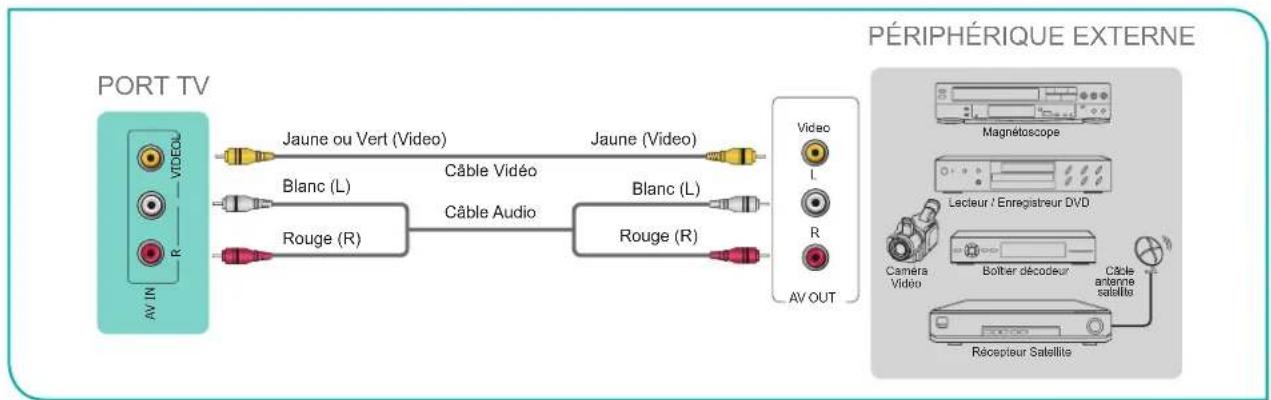
Pour connecter un appareil AV avec un cable video composite (non fourni) :
- Utilisez les cables audio et videos pour connecter les ports composites video / audio à l'appareil AV externe aux ports AV IN du téléviseur. (Vidéo = Jaune, Audio Gauche = Blanc, et Audio Droit = Rouge)
- Branchez les appareils connectés aux connecteurs AV sur le téléviseur avant de l'allumer.
- À l'aide de la télécommande, sélectionner l'icone Entrées dans l'écran d'accueil et sélectionner Composite comme source d'entrée.
Connexion d'un apparéil AV avec un cable HDMI
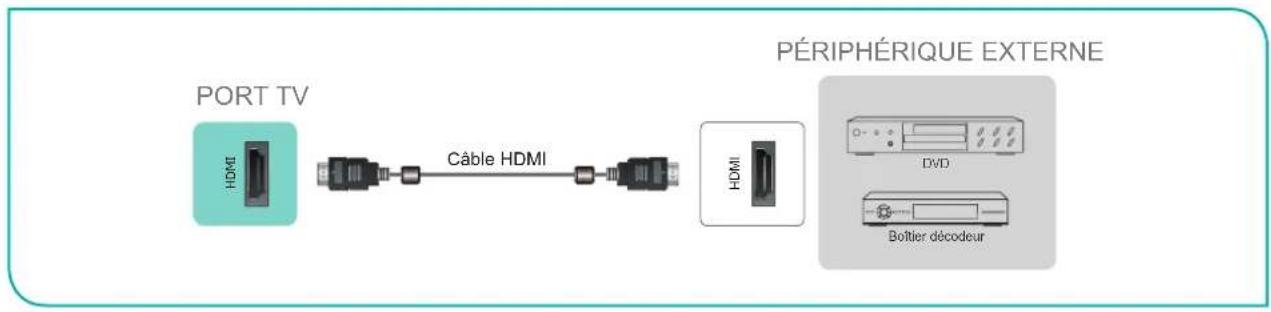
Ce type de connexion prend en charge les connexions numériques entre un dispositif AV en HDMI tels qu'un magnétoscope numérique (PVR), un lecteur de DVD, un récepteur AV ou tout autre dispositif numérique. Les entrées HDMI 1.4 sont parfaites pour tout périphérique externe compatible avec la résolution haute définition de 1080p.
Veuillez you referer au Manuel d'Utilisateur fourni avec voire appareil pour obtenir des instructions etape-par-etape. Pour connecter un appareil AV avec un cable HDMI (non fourni) :
- Utilisez un cable HDMI pour connecter le port de sortie HDMI de l'appareil AV au port HDMI du téléviseur.
- Branchez les peripheriques connectes au port HDMI sur le téléviseur avant de les allumer.
- A l'aide de la télécommande, selectionner I'icone Entres dans I'ecran d'accueil et selectionner I'entree HDMI.
REMARQUES
Puisque le connecteur HDMI fournit des signaux video et audio, il n'est pas nécessaire de connecter un cable audio.
- Nous vous recommendons d'utiliser un cable HDMI avec 2 cœurs comme indiqué sur l'illustration.
Connector un casque
Vous pouvez connecter un casque (non fourni) à la prise HEADPHONE du téléviseur. Lorsque le casque est connecté, le son des haut-parleurs intégrés sera désactiver.
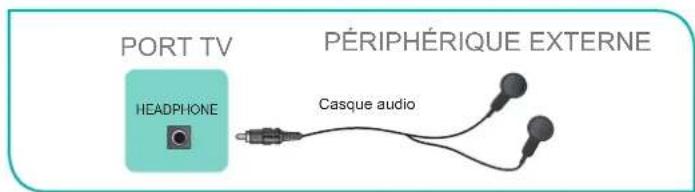
REMARQUE
- Les casques avec microphones ne sont pas pris en charge.
Connector un périphérique USB
Vou puez connecter des peripériques USB tels que des disques durs, des clés USB et des apparils photo numériques pour parcourir des photos, écouter de la musique et regarder des videos enregistrées.
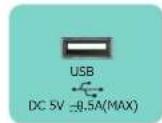
PORT TV PERIPHÉRIQUE EXTERNE

- Connecter un périphérique USB au port USB.
- Sélectionner le contenu que vous poulez dire ou voir. Pour plus d'informations, consultez la section Digital Media Player à la page 25.
REMARQUES
Lorsque you connectez un disque dur ou un hub USB, branche always l'adaptateur secteur de l'appareil connecte a l'alimentation. Le fait de depasser la consommation eletrique totale de courant peut entrainer des dommages. La consommation maximum des peripheriques USB 1.1 et USB 2.0 est de 500mA
- Pour un disque dur mobile grande capacité non standard individuel, si son courant d'impulsion est supérieur à 500 mA, il peut provoquer un redémarrage du téléviseur ou un auto-verrouillage. Par conséquent, le téléviseur ne les prend pas en charge.
Le port USB prend en charge une tension de 5 V.
Connector des enceintes externes ou d'autres récepteurs audio
Pour connecter les enceintes ou d'autres récepteurs audio avec un cable audio (non fourni):
- Utilisez un cable audio pour connecter l'entrée audio numérique du récepteur audio au port DIGITAL AUDIO OUT du téléviseur.
- Branchez les apparèils connectés à la prise électrique principale avant de l'allumer.
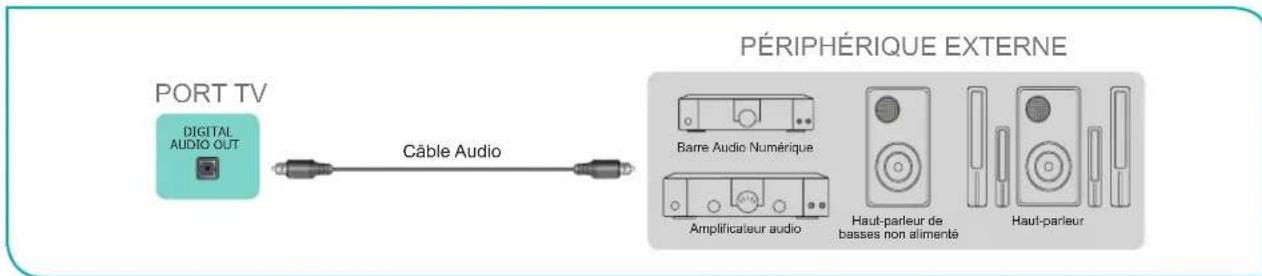
CONSEIL: Si vous préférez utiliser Canal de return audio, reportez-vous à la section Connexion d'une barre de son numérique pour utiliser la Chaine de Retour Audio (ARC) à la page 7.
REMARQUES
Lorsqu'un système audio numérique est connecté au port DIGITAL AUDIO OUT, diminuez le volume du télévisuer et du système audio.
- Vous pouvez connecter la DIGITAL AUDIO OUT à l'arrière du téléviseur au port optique de l'amplificateur.
Connexion d'une barre de son numérique pour utiliser la Chaine de Retour Audio (ARC)
Si you souhaitez utiliser la fonction Chaine de Retour Audio (ARC) pour obtenir du son envoyé depuis l'arrête de votre téléviseur par un cable HDMI vers une barre audio numérique, alors vous aurez besoin de connecter le cable au port HDMI (ARC). En utilisant cette fonction, vous pourrez également commander la barre audio avec la télécommande de votre téléviseur au lieu d'utiliser plusieurs télécommandes pour chaque apparéil.
Pour connecter une barre de son numérique avec un cable HDMI (non fourni):
- Branchez le cable qui est relié à la barre de son au port HDMI (ARC) sur le téléviseur.
- Allumer la barre de son en appuyant sur la touche d'alimentation.
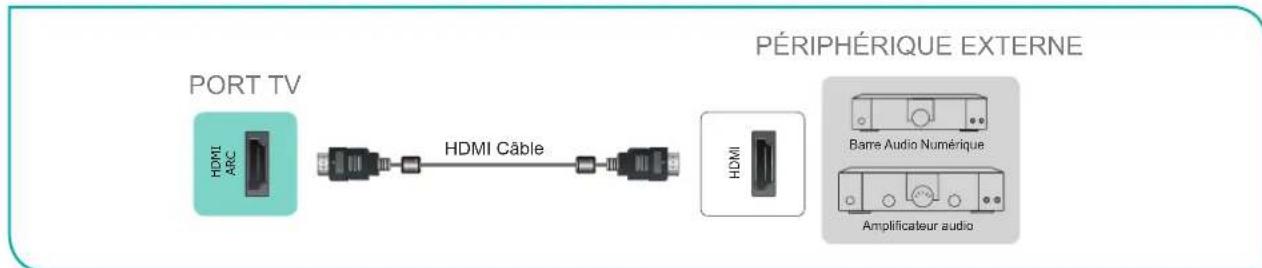
REMARQUES
- Seules les barres audio numériques qui requirent une connexion cablee sont compatibles avec le taveliseur.
Si le periphérique dispose d'une fonction de selection d'Source, assurez-vous de bien selectionner le mode TV.
Connector votre téléviseur à un réseau Wi-Fi ou filaire
Voues aze la possibite de connecter voire taveliseur au reseau filaire ou Wi-Fi pour acceder a Internet. Pour plus d'informations sur les parametes du reseau du taveliseur, veuillez you reporter a la section Reseau et Internet a la page 17.
Connexion à un réseau Wi-Fi
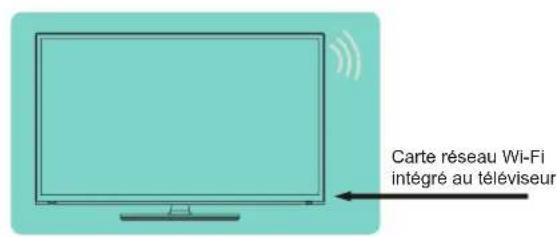
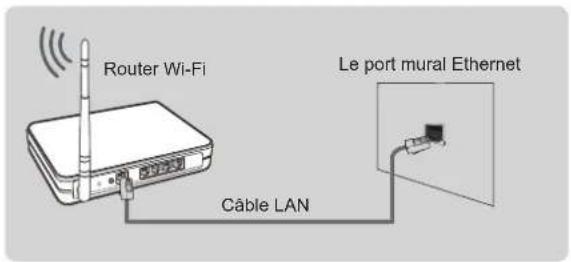
Notre adaptateur LAN Wi-Fi intégré prend en charge les protocôles de communication IEEE 802.11 a/b/g/n et nous vous recommendons d'utiliser un routeur IEEE 802.11n. Lorsque vous lisiez une dette sur une connexion IEEE 802.11 b/ g, la lecture de la dette risque de ne pas être fluide.
REMARQUES
- Vous doivent utiliser la carte réseau Wi-Fi intégrée pour connecter le téléviseur à un réseau Wi-Fi. Le téléviseur ne prend pas en charge les adaptateurs réseau externes en USB.
- Pour utiliser un réseau Wi-Fi, votre téléviseur doit être connecté à un routeur IP Wi-Fi. Si le routeur IP Wi-Fi est compatible avec le protocole Dynamic Host Configuration Protocol (DHCP), votre téléviseur peut utiliser une adresse DHCP ou une adresse IP statique pour se connecter au réseau Wi-Fi.
- Sélectionnez un canal pour le routeur IP Wi-Fi qui ne soit pas utilisé. Si le canal affecté au routeur IP Wi-Fi est actuellément utilisé par un autre périphérique proche, cela se traduira par des interférences et l'éché de la communication.
- Si vous utilisez un système de sécurité autres que les systèmes enumerated ci-dessous, il ne pourrait pas fonctionner avec le téléviseur.
Si le mode 802.11N Pure High-throughput (Greenfield) est selectionné et que le type de cryptage est régól sur WEP, TKIP ou TKIP-AES (WPS2 mixte) pour votre point d'accès (AP), la connexion du téléviseur ne respectera pas les specifications de certification Wi-Fi. - Si vous point d'accès (AP) prend en charge le protocole Wi-Fi Protected Setup (WPS), vous pourrez vous connecter au réseau grâce au Push Button Configuration (PBC) ou à un code PIN (Personal Identification Number). WPS configure automatiquement le SSID et la clé WPA dans chaque mode.
Connexion à un réseau filaire (Ethernet)
Vou puez connecter voire telleviseur a vro reseau local de l'une des trois manieres suivantes :
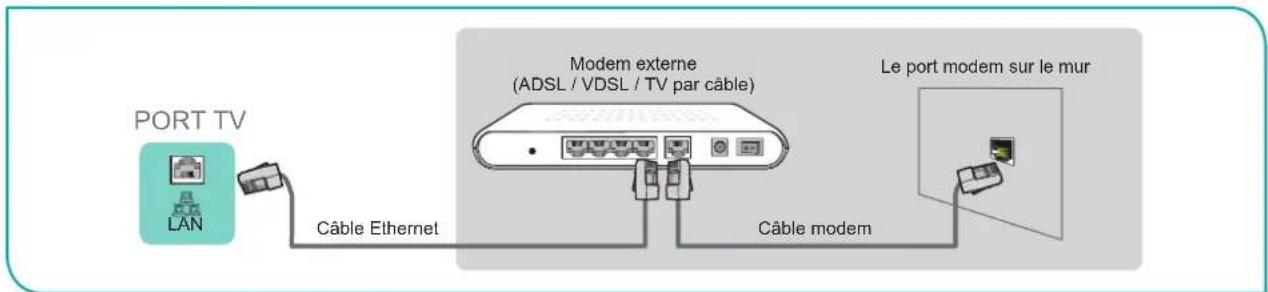
Option 1
Vou puez conecter vo te tiveur a vote reau en connectant le port LAN a l'arriere de vo tir tiveur a un modem extre a laide d'un cable Ethernet Cat 5.Voir I'llustration ci-dessous.
Option 2
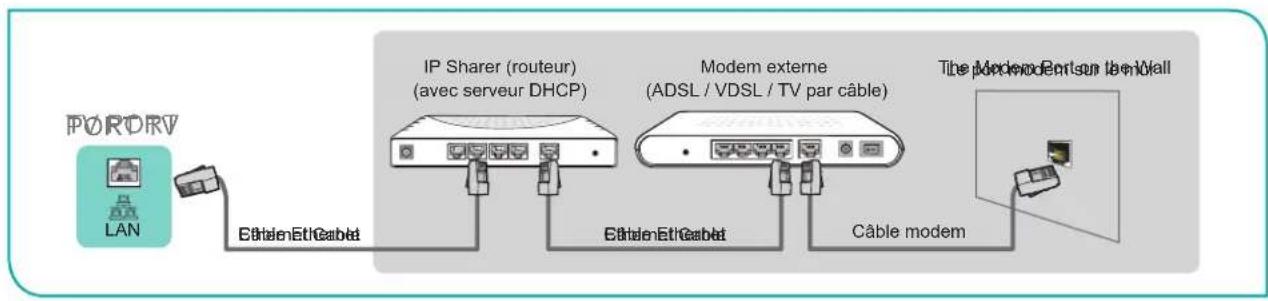
Vou puez conecter vo televiseur a vote reseaen connectant le port LAN au dos de vore tleviseur a un routeur IP reli e a un modem exter. Utilize an cable Ethernet pour la connexion.Voir l'illustration ci-dessous.
Option 3
Selon la configuration de voter reseau, you pourrez peut etre connecter veteur taveliseur a vote reseau local en connectant le port LAN au dos de veteur telviseur directement avec un cable Ethernet a une prise murale de reseau. Voir l'illustration ci-dessous.
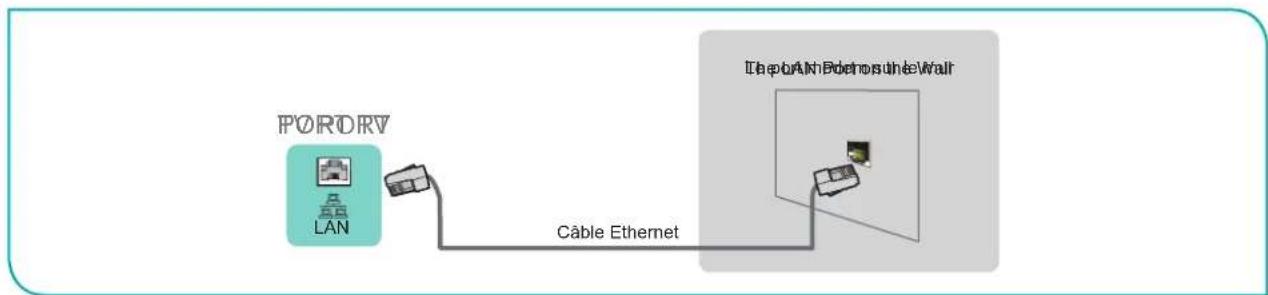
Si you possedez un reseau dynamique, you devez utilise un modem ADSL ou un routeur qui prend en charge le protocole Dynamic Host Configuration Protocol (DHCP). Les modems et les routeurs fournissent automatiquement l'adresse IP, le masque de sous-reseau, la passerelle et DNS. Grace a cette fonctionnalite, vous ne devez pas les saisis manuellement. La plupart des reseaux domestiques sont des reseauux dynamiques.
Certains reseaux necessitant une adresse IP statique. Si vous reseau necessite une adresse IP statique, vous nevez saisir l'adresse IP, le masque de sous-reseau, la passerelle et les valeurs DNS manuellement sur I'ecran d'installation de voire cable-opérateur pour voire télèviseur lorsque you configure la connexion reseau. Pour obtenir les valeurs d'adresse IP, de masque de sous-reseau, de la passerelle et du DNS, contactez your fournisseur d'acces Internet (FAI).

REMARQUE
- Vous pouvez utiliser des modems ADSL qui prennten en charge le protocole DHCP si vous reseau nécessite une adresse IP statique. Les modems ADSL prénant en charge le protocole DHCP vous permettent également d'utiliser des adresses IP statiques.
Utiliser votre télécommande
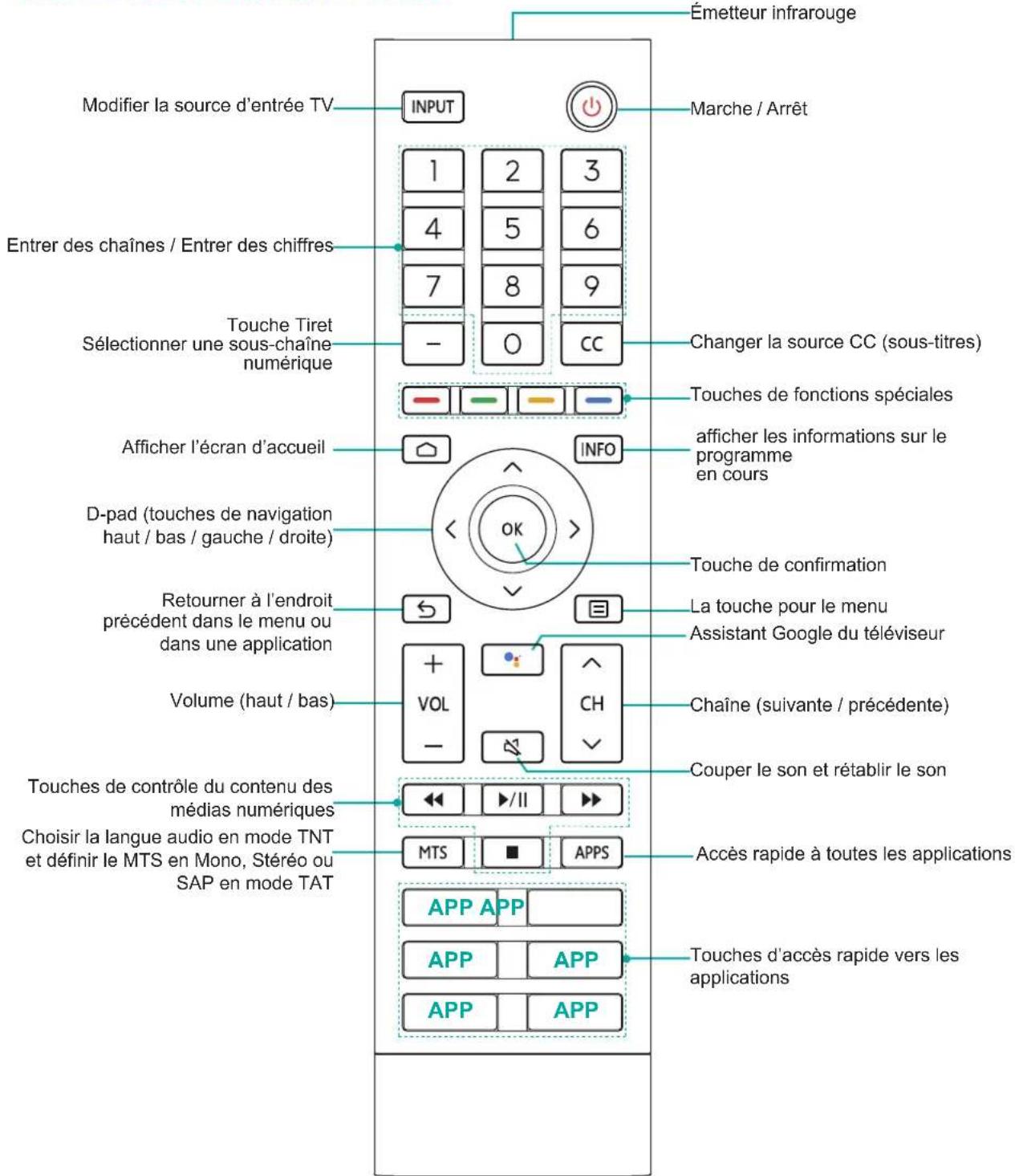
Touches de votre télécommande
REMARQUES
- Les touches servent uniquement de reference, la télécommande réelle peut avoir une appearance différente.
- La télécommande prend en charge le mode de connexion infra rouge et Bluetooth.
Informations sur la Gamme de télécommandes
La télécommande peut fonctionner jusqu'à une distance de 26 pieds en face du téléviseur.
Elle peut fonctionner à un angle horizontal ou vertical de 30 degrés.
Commenciez à utiliser votre télécommande
- Faites glisser le couvercle arriere pour ourir le compartment des piles de la télécommande.
- Insérez deues de taille AAA. Assurez-vous de faire correspondre les extrémités (+) et (-) des piles avec les extrémités (+) et (-) indiquées dans le compartment des piles.
- Replacez le couvercle du compartment des piles.
REMARQUES
- Jetez les piles dans un endroit désigné. Ne les jetez pas au feu.
Enlevez les piles usagées immédiatement pour empêcher toute fuite dans le compartment de la batterie. - Si vous ne comptez pas utiliser la télécommande pendant une longue période, retirez les piles.
- Les produits chimiques contenus dans les piles peuvent provoquer une éruption cutanée. Si les piles fuient, nettoyez le compartment de la batterie avec un chiffon. Si des produits chimiques touchent leur peau, rincez alors immédiatement.
- Ne mélangez pas les anciennes piles avec les nuves.
- Ne mélangez pas les piles alcalines, avec les piles standards (carbon-zinc) ou rechargeables (NiCd, NiMH, etc.).
- Ne continuez pas à utiliser la télécommande si elle devient tiède ou chaude.
- Appelez immédiatement notre Centre de Support sur le site de support.
Appairer la télécommande
- Appaier la telecommande au telleviseur après l'avoir allumee.Placer la telecommande a moins de 3 m du telleviseur.
- Appuyersur la touche Accueil de la telecommande, selectionner l'icone pour entrer dans le menu des Reglages pour selectionner Telecommande et accessoires.
- Maintenir enfoncée latouce [ ] au moins 3 secondes, puis le nom de la télécommande sera affiché dans le menu.
- Sélectionner le nom de la télécommande, puis appuyer sur latouche [OK] pour démarrer l'association.
- Si l'association de la télécommande est reussie, un message de confirmation s'affichera a I'ecran. Si I'association ne reussit pas, un message « d'échec » s'affichera. Répéter les étapes précédentes.
REMARQUES
- Si une erreur inconnue se produit avec la télécommande, elle aurait pu etre causee par une interfeence. Essayer de supprimer ce qui provoque l'interferece et d'appairer a nouveau la telecommande.
- Si une erreur inconnue s'est produit avec la télécommande malgré une alimentation normale, retarder les piles et appuyer sur n'importe qu'elle touche pendant 1 à 2 secondes. La télécommande devrait fonctionner normalement.
- La télécommande ne peut pas etre appairee au téléviseur lorsque le téléviseur est en mode veille.
Autres informations
Programmez votre Telecommande à Câble Universal ou Satellite pour utiliser votre Nouveau Televiseur (uniquement pour les ÉTATS-UNIS)
Si vous souhaitez programmer les autres télécommandes de votre foyer à votre nouveau téléviseur, veillez vous reférer au manuel d'utilisation fourni par votre fournisseur de Cable ou de Satellite. Les Manuels d'utilisateur des fournisseurs de Cable ou Satellite doivent inclure des instructions sur la façon de programmer leur télécommande pour votre téléviseur.
Une listed codes pour les fournisseurs de cable et de satellite les plus courants sont enumerated ci-dessous. Utilisez le code associé à la fournisseur de Cable ou Satellite (si applicable).
DIRECTV
0178, 10178, 10019, 10748, 11314, 11660, 11710, 11780, 12049, 10171, 11204, 11326, 11517, 11564, 11641, 11963, 12002, 12183
Time Warner Cable
Si le code associé à votre fournisseur de cable ou de satellite ne figure pas dans la liste, ne fonctionne pas ou si vous ne pouvez pas localiser les instructions pour programmerer votre télécommande, appeleznez cette centre de service à la clientèle du fournisseur local de Cable ou Satellite.
Si voit rourisur de Cable ou Satellite ne possede pas de code disponible, veuillez nos contacter.
Utilisation de votre Récepteur cable ou Récepteur Satellite en tant que Telecommande « Universelle »
Si vous préférez utiliser cette Récepteur cable ou Récepteur Satellite en tant que Télecommande « Universelle», consultez alors la page de Support pour voir la liste des codes.
Terminer le menu de l'Assistant d'installation
Connector le cordon d'alimentation a une prise secteur, le televiseur s'allume pour la premiere fois.
Lorsque l'écran de démarrage affiche le logo, acceder au menu de l'Assistant de configuration.
Le réglage de guidage est compléte en fonction de l'invite de navigation de démarriage. Les informations de navigation sont spécifiques à la condition réelle.
L'écran d'accueil sera votre point de départ pour naviguer sur le téléviseur.
Instructions des raccourcis
Yououpouvezutiliserlesraccourcisde latelecommandepourunaccesrapide.
Allumer ou éteindre votre téléviseur
Pour allumer toute téléviseur :
- Connecter le cordon d'alimentation à une prise de courant.
- Lorsque le téléviseur est allumé, appuyez sur le bouton [O] de la télécommande pour allumer le téléviseur. (Sauf la première fois)
Pour eteindre voite teteviseur, appuyez sur le bouton [ 出 ] de la telecommande.
REMARQUES
- Si vous telévisuer est en mode veille, il consomme toujours de l'électricité. Pourdéconnecter complètement l'alimentation,veuillage retarder la fiche de la prise de courant.
- Si vous telésiseur ne recoit pas de signal d'une source exterieure pendant plusieurs minutes, il passera automatiquement en mode veille.
Utilisation de la Live TV
Pour afficher les programmes de diffusion, appuyez sur la touche [de la télécommande, selectionnez l'icone Sources dans I'ecran d'accueil et selectionnee TV comme source.
Guide de recherche des chaînes
Lorsque you selectionnez TV comme source, you pouvez rechercher des chaines. You pouvez également vous rendre dans le menu Réglages > Chaines pour modifier les paramétres de chaine.
Afficher les informations de chaîne
Lorsque you utilisez les touches [ CH / ] de la telecommande pour faire defiler les chaines, une baniere d'information apparait en haut de I'ecran.
Affichage d'une liste de chaînes
Une fois que vous avez effectué la recherche de chaînes (si vous utilisez une antenné) ou que vous receivez vos chaînes à travers d'un fournisseur de cable, vous pouvez afficher votre liste de chaînes en appuyant sur la touche [ OK ] de la télécommande.
You verrez la liste des chaînes s'afficher à l'écran.
Creer une liste de favorsis
Pour acceder rapidement aux chaines les plus regardees, vous pouze creer une liste de favorsis.
Le moyen est de creer votre liste de favors dans le menu :
- Appuyez sur la touche [OK] de la télécommande pour acceder à la liste des chaînes.
- Appuyez sur la touche [ Bleu ] de de la télécommande pour l'ajouter à la liste des favorsis.
Voir la liste des favorsis
Pour afficher les chaînes que vous avez ajoutées à votre liste de favorsis
- Appuyez sur la touche [OK] de la télécommande pour acceder à la liste des chaînes.
- Appuyez sur la touche [Jaune] de la télécommande pour Sélectionner le type.
- Sélectionnez Favoris pour afficher votre liste de favors.
Utiliser les raccourcis
Assistant Google
Vou puez appuyer sur la touche [ ] pour activer l'Assistant Google. Utiliser la voix pour lui poser des questions, lui dire de faire les choses .
Sous-titres (CC)
Modifier la source de sous-titres.
Multi-audio (MTS)
Vouss pouvez désir la langue audio en mode TNT et vous pouvEZ définir MTS sur Mono, Stere ou SAP en mode TV analogique.
Utiliser le menu Fonction
Vousspuvezappuyersurlatouche[ ]pourtaccederrapidementaifonctionde menuenmodeTV.
Image
Voupouez configurer les parametres de vour image, y compris le Mode Image, le Retroeclairage automatique, le Retroeclairage, la Luminosite, etc.
Audio
Vousspuez configurer les parametres audio en fonction du type de contenu que you ecoutez, y compris les Systemes audio, le Style sonore, la Balance, etc.
Sous-titres
Régler les paramètres de sous-titres selon vos préférences.
Multi-audio
Vouss pouvez désir la langue audio en mode TNT et vous pouvEZ définir MTS sur Mono, Stére ou SAP en mode TV analogique.
Alimentation
Réglez les paramètres de la minuterie selon vos préférences. Vous pouvez régler Temps avant la mise en veille, Image désactivée, Éteindre la minuterie, Éteindre en l'absence de signal, Mise en veille automatique.
Options avances
You pouvez définir les Bandes sonores et Bleu Muet.
Réglages
Le menu Reglages permet l'accès aux réglages suivants : Réseau et Internet, Chaine, Comptes et connexion, Applications, Préférences relatives à l'appareil, Telecommande et accessoires.
REMARQUE
- Certaines fonctions peuvent ne pas etre disponibles pour certains modetes/pays/regions.
Accueil
Se familiariser avec l'écran d'accueil
La conception simple du menu de l'écran d'accueil facilité la navigation. Et vous pouvez facilement ajouter ou supprimer des applications dans l'interface d'accueil en fonction de vos besoins.
Pour acceder à l'écran d'accueil, appuyer sur la touche [ ] de la télécommande et utiliser le D-pad pour faire votrechoix.
Indicateurs et icones en haut de I'ecran d'accueil
- Assistant Google : Vous pouvez rechercher des films, la télévision et plus encore en parlant.
Recherche Google : Vous pouvez rechercher des films, la télévision et plus en saississant du texte. - Notifications: Les notifications peuvent provenir du système, d'un périhérique externe, d'une application, du lecteur multimédia, etc.
- Entres : Sélectionner la source d'entrée en fonction du périhérique que vous avez connecté à votre téléviseur.
Réseau et Internet : Vous pouvez configurer le réseau et Internet.
Réglages: Les réglages vous permettent de configurer le téléviseur, de définir des options d'application, d'ajouter des comptes et de modifier d'autres préférences.
Heure : You pouze tous jour afficher l'heure actuelle dans le coin supieur droit de I'ecran d'accueil.
Voici le nom des sections qui apparaissent sur l'écran d'accueil
L'écran d'accueil affiche les noms des sections suivantes :
- Applications
- A la mode
- Nos préférences
REMARQUE
- Les noms des sections changeront selon le logiciel de Google.
Réglages
Utilisation du menu
Vousspuezappuyer sur l'icone [ ] sur Iecran d'accueil pour acceder au menu Reglages. Vos pouze egalement appuyer sur la touche [ ] pour acceder au Menu pour selectionner le menu Reglages en mode TV.
Dans le menu, vous trouvrez les réglages suivants:
Réseau et Internet
- Chaine
- Comptes et connexion
- Applications
- Préférences relatives à l'appareil
- Télecommande et accessoires
Dans chaque menu, vous pouvez :
- Appuyer sur les touches [ Haut/Bas] pour selectionner un élément.
Appuyer sur la touche [OK] pour acceder au sous-menu.
Appuyer sur la touche [ ] pour revenir au menu precedent.
Réseau et Internet
Wi-Fi: Allumer le Wi-Fi pour acceder à Internet à travers une connexion réseau sans fil.
Selectionner un réseau disponible, appuyez sur la touche [OK] pour confirmer. Un écran apparaitra vous invitant à entrer le mot de passer, le cas échéant.
Voir tout / voir moins : Appuyer sur la touche [ OK ] pour afficher tous les reseaux disponibles ou moins.
Ajouter un nouveau réseau : Vous pouvez ajouter un réseau sans fil.
Recherche tousjors disnble : Verifiez pour recherche des reseaux meme lssque le Wi-Fi est desactive.
- Wow: Wake on WLAN.
Wol: Wake on LAN.
Connecté / Non connecté : Montre si le téléviseur est connecté ou pas.
Paramétres du serveur mandataire : Vous pouvez définir le serveur proxy.
REMARQUE
-
Le proxy HTTP est utilisé par le navigateur, mais ne peut être utilisé par d'autres applications.
-
Paramétres IP : Configurez les paramétres IP pour votre connexion réseau.
REMARQUE
- Certaines fonctions peuvent ne pas etre disponibles pour certains modetes/pays/regions.
Chaîne
Sources de chaine : Configurer les sources. Demarrer en configurant les sources de chaine déjà installes. Ou parcourir la boutique en ligne pour plus d'applications qui offrent des chaines en direct.
Personnaliser la liste des chaînes : Choisir les chaînes pour le guide de programme.
Mode d'installation de la chaîne : Choiser le mode d'installation de chaîne pour l'antenne ou le cable.
- Contrôle Parental : Les réglages du contrôle parental vous permettent de bloquer le contenu que les enfants ne doivent pas regarder. Se reporter à Contrôle Parental à la page 22.
Licences Open Source: Cliquer pour dire les détails des licences.
Comptes et connexion
Tirer le meilleur parte de votre téléviseur. Choisir le type de compte et se connecter pour obtenir de nouvelles applications, des films de recommendations et plus encore.
Applications
Voupouez afficher les details d'une application ou d'un autre element repertorié. Les informations et les contrôles disponibles varient selon les différents types d'applications.
Preférences de l'appareil
Voir les autres chapitres pour plus d'informations sur ces réglages. Par exemple, pour les Réglages de l'image, se reporter à Image à la page 20.
Télécommande et accessoires
Pour connecter la télécommande via Bluetooth, avant d'associer vos appareils Bluetooth, s'assurer qu'ils sont en mode d'association.
Preférences relatives à l'appareil
A propos
Mise a jour du systeme : Nous offrirons en permanence des mises à jour logicielles pour améliorer votre téléviseur et pour corriger les problèmes qui pouraient avoir un impact sur votre experience d'utilisateur. Nous vous recommendons, par conséquent, de conserver votre téléviseur connecté à Internet pour recevoir automatiquement les mises à jour lorsqu'elles sont disponibles.
Nom du produit : Changer le nom du téléviseur. Vous pouze également désirir « Ne pas modifier ». Le nom sera montré aux périhériques disponibles pour le partage de données.
Réinitialisation d'usine : Réinitialiser le téléviseur aux réglages par défaut.
Statut: Afficher le message système, y compris : Adresse IP, adresse MAC de l'appareil, adresse Bluetooth, numéro de série, etc.
- Renseignements juridiques : Cliquer pour dire les informations légales.
- Modèle / Version du système d'exploitation Android TV / Version du Firmware / Netflix ESN / Niveau de correctif de sécurité du système d'exploitation Android TV / Version du noyau / Version de build du système d'exploitation Android TV : Afficher les informations de menu associées.
Date et heures
Date et heures automatiques : Utilisez l'heure fournie par le reseau. Vous pouvez également regler manuellement l'heure lorsque l'option Desactiver est selectionnée.
Définir la date: Régler la date.
Définir l'heure: Régier l'heure.
Définir le fuseau horsire : Sélectionner votre fuseau horsaire.
Utiliser le format 24 heures : Regler l'heure à afficher au format 12 ou 24 heures.
Minuterie
Type d'alimentation de minuterie: Regler la minuterie sur Désactiver, Activer, Une fois.
Durée de mise sous tension automatique : Régler l'heure à laquelle vous souhaitez que le téléviseur s'allume automatiquement.
Type de mise hors tension de minuterie : Regler la minuterie sur Désactiver, Activer, Une fois.
Durée de mise hors tension automatique: Régler l'heure à laquelle vous souhaitez que le téléviseur s'eteigne automatiquement
Langue
Régler les paramètres de langue par défaut du téléviseur.
Clavier
Définir les réglages par défaut du clavier.
Entrées
Vou puez voir l'etat des peripheriques connectes au taveliseur : Entree connectee, entree en mode veille et entree non connectee.
Consumer Electronic Control (CEC)
- Contrôle HDMI: Permet au téléviseur de contrôle les apparciels HDMI.
Désact. auto de l'appareil: Éteindre les apparèils HDMI avec le téléviseur.
Mise En Marche Automatique du Televiseur : Allumer le téléviseur avec un appeareil HDMI

REMARQUES
- Des cables HDMI doivent être utilisés pour connecter des périhériques HDMI compatibles CEC à votre téléviseur.
- La fonction HDMI CEC du dispositif connecté doit être activée.
- Si vous connectez un dispositif HDMI qui n'est pas compatible HDMI CEC, les fonctions de contrôle HDMI-CEC ne fonctionneront pas.
-
Selon le dispositif HDMI connecté, la fonction de contrôle HDMI-CEC peut ne pas fonctionner.
-
Listes des appareils CEC : Vous verrez la liste des périhériques CEC si le téléviseur a accès au périhérique CEC.
Alimentation
Durée avant la mise en veille: Régler la durée avant la mise en veille pour être automatiquement le télévisuer dans un-delai spécifique: Désactiver, 10 minutes, 20 minutes, 30 minutes, 40 minutes, 50 minutes, 60 minutes, 90 minutes et 120 minutes.
Image eteinte : Lorsque you selectionnez cette option, l'ecran n'affichera pas l'imag. Vou ne pouze ecouter que I'audio. Appuyer sur n'importe quelle touche sauf les touches [ ] , Volume [ + / - ] et [ ] pour restaurer I'opération.
Désactiver la minuterie : Regler la minuterie pour eteindre automatiquement le téléviseur dans un delai specifie : Désactiver, 30 minutes, 60 minutes, 90 minutes, 120 minutes, 150 minutes, 180 minutes, 210 minutes et 240 minutes.
- Aucun signal extinction automatique : Vous pouvez définir la durée pour que le téléviseur s'eteigne automatiquement en cas d'absence de signal.
Mise en veille: Permet de définir la durée avant l'extinction du téléviseur lorsqu'il n'est pas utilisé: Jamais, 4 heures, 6 heures et 8 heures.
Image
Mode Image : Si vous souhaitez configurer les paramétres de votre image, sept types de modes d'image sont disponibles : Utilisateur, Standard, Dynamique, Sport, Film, Jeux, et Économie d'énergie.
Retroeclairage automatique : Vous pouvez régler sur Désactiver, Bas, Moyen ou Haut.
Retroeclairage: Reglez le niveau du retroeclairage pour modifier la luminosité globale de l'écran.
Luminosite: Regler le niveau de luminosite pour produit des images plus claires ou plus foncées.
Contraste: Regler le niveau de contraste pour augmenter ou diminuer la luminosité des images.
Saturation: Regler la saturation des parametes de couleur.
Teinte: Regler la teinte des paramètres de couleur.
Nettété: Regler la nettété ou les bords flous des images.
- Gamma: Reglez le gamma pour modifier la façon dont le téléviseur répondra au contenu en nuances de gris. Vous pouvez régler sur Sombre, Moyen ou Clair.
- Température Couleur : Sélectionner une température de couleur prédéfinie. Régler la température (rouge) ou froide (bleue) des zones blanches de l'image.
- Video avancée : Paramétres avancés pour la vente.
Couleur Tuner: Regler les parametes du tuner de couleur.
Correction de la balance des blancs de 11 points: Regler l'intensité des lumières rouges, vertes et bleues pour voir les vraies couleurs de toutes les images.
Restaurer les parametes par defaut : Reinitialiser les reglages actuels de l'image aux reglages d'usine.
Audio
Sons du système : Activer ou désactiver l'audio du système par défaut.
Style sonore : Sélectionner le mode Audio prédéfini pour convenir au type de contenu que vous écoutez : Utilisateur, Standard, Dynamique, Sports, Film, Musique, Info, Auto.
Balance: Regler la puissance du haut-parleur gauche et droit pour optimiser l'audio pour un emplacement spécifique.
Détail de l'égaliser: Augmenter le volume à différentes fréquences.
Délai du haut-parleur: Reglez le délié du haut-parleur.
Sortie numérique : Sélectionner le format de sortie audio numérique qui convient le mieux au type de péripérisque audio. Choisir PCM si vous avez un amplificateur qui ne prend pas en charge la technologie Dolby Digital.
Délai de sortie numérique : Règle le décalage de la sortie audio numérique pour synchroniser le son d'une enceinte externe avec les images sur le téléviseur.
Contrôle automatique du volume: Activer ou désactiver le contrôle automatique du volume.
DTS Virtual:X: Activez DTS-Virtual:X.
Restaurer les parametes par default : Reinitialiser les parametes audio actuels aux reglages d'usine.
Stockage
Voir les informations du stockage partagé interne.
Écran d'accueil
- Personaliser les chaînes : Ajouter ou supprimer l'icone de l'application à partir de l'écran d'accueil.
- Activer les aperçus video: Active ou désactive les aperçus video.
- Activer les aperçus audio : Active ou désactive les aperçus audio.
Réorganiser les applications / réorganiser les yeux : Réorganiser l'écran des applications.
Accueil Android TV / Services de base Android TV : Voir les informations sur les licences de logiciel open source.
Mode Magasin
Activez ou désactivez le mode Magasin.
Assistant Google
Voupez afficher les autorisations sur les comptes et limiter les résultats de la recherche.
Chromecast intégré
YououpouvezvoirleslicencesOpen source et le numero de version.
Économiseur d'écran
Activer et configurer l'économiseur d'écran lorsqu'elle t'éleviseur est inactif.
Économie d'énergie
Reglez pour eteindre automatique 1ecran dans un delai specifie dans le but d'ecomiser de l'energie.
Pays
Votre teliseur potut utiliser differents mode pour acceder aux informations de pays.Chaque mode utilise differentes sources pour connaitre le pays ou se trovue le teliseur.
Utilisation et diagnostics
Aidez à améliorer les performances d'Android en envoyant automatiquement des informations de diagnostic.
Accessibilité
Description audio : Choisir de laisser la fonction Description audio activée ou désactivée.
- Déficient visuels : Vous pouvez activer ou désactiver l'audio-description. La fonction peut être utilisée pour répondre aux besoin des personnes malvoyantes.
Audio pour malentendants : Vous pouvez activer ou désactiver la fonction pour sourds et malentendants. La fonction peut être utilisé pour répondre aux besoin des personnes malentendantes.
Amplificateur de dialogue Dolby AC4: Optimise la qualite sonore globale, en rendant le dialogue clair et naturel.
Sous-titres : Affiche et définit les sous-titres.
Sous-titres : Afficher et définiir les sous-titres du téléviseur.
Texte avec contraste elevated : Choisir d'activer ou de désactiver le menu contraste elevé. La fonction peut etre utilise pour repondre aux besoin des personnes malvoyantes.
Synthese voale : You per met de specifiei les details du moteur de synthese vocale et le debit de parole.
Raccourci d'accessibilité : Vous pouvez activer ou désactiver le raccouri Accessibilité.
TalkBack: Contrôle l'audio-description pour les utilisateurs malvoyants.
Réinitialiser
RedemarrerVote télèviseur.
Contrôle Parental
Les reglages du contrôle parental vous permettent de bloquer le contenu que les enfants ne doivent pas regarder.
Active le contrôle parental
À l'aide de la croix directionnelle sur la télécommande, définir le mot de passer. Vous verrez les autres paramétres de contrôle parental : Chaines bloquées, Restrictions du programme, Sources bloquées, Modifier le code PIN.
Chaines bloquées : Bloquer les programmes par chaîne lorsque vous activez la fonction de contrôle parental.
Restrictions du programme : Bloquer certains programmes lorsque vous activez la fonction de contrôle parental. Pour plus d'informations sur les classements, voir le tableau suivant.
Entres bloquées : Bloquer le contenu en provenance de peripheriques connectés à certains ports du téléviseur.
Modifier le code PIN : Modifier le code PIN que vous utilisez pour acceder au contrôle parental.
REMARQUE
- Si vous avez oublie votre mot de passer, appelez le Service après-vente.
Classements des États-Unis
| Âge Défini comme | |
| TV-Y Enfants de tout âge | |
| TV-Y7 Destiné aux enfants plus âgés | |
| TV-G Audience générale | |
| TV-PG Surveillance parentaleuggérée | |
| TV-14 Public de plus de 14 ans | |
| TV-MA Public adulte uniquement |
États-Unis (Cinéma)
| Classification Défini comme | |
| G Audience générale | |
| PG Surveillance parentale suggérée | |
| PG-13 Public de plus de 13 ans | |
| R Restreint | |
| NC-17 Autorisé aux personnes de plus de 17 ans | |
| X Convient aux adultes | |
Classement des autres pays
| Classification Défini comme | |
| E Programmes hors classification | |
| C Enfants | |
| C8+ Enfants de 8 ans et plus | |
| G | Programmation générale adaptée à tout type de public |
| PG Surveillance parentale | |
| 14+ Public de 14 ans ou plus | |
| 18+ Programmation pour femmes | |
Autres pays (France) Classements
| Classification | Défini comme |
| E Programmes hors classification. | |
| G | Général (approprié pour tous les âges et peut contenir peu ou pas de violence ou du contenu à caractère sexuel). |
| 8ans+ | Tout public mais déconseillé aux jeunes enfants (peut contentir des scènes susceptibles de perturber les enfants de moins de huit ans). Le visionnage avec un parent est recommandé. |
| 13ans+ | La programmation est appropriée pour les enfants de 13 ans et plus et elle peut containir de la violence modérée, du language vulgaire et certaines situations sexuelles. |
| 16ans+ | Recommandé pour les enfants 16 ans et plus mais les programmes peuvent containir des scènes de violence intense, du langage vulgaire et du contenu sexuel. |
| 18ans+ | Programamtions destinées aux téléspectateurs de 18 ans et plus. La programmation peut containir de la violence extrête, des scènes sexuelles explicites et/ou de la pornographie. |
REMARQUE
- Toutes les classifications de programme qui dépassent vos réglages seront également bloquées. Par exemple, si vous désissez debloquer la classification PG-13,lesclassifications plus élevées (R et NC-17) seront automatiquement bloquées également.
Applications
De nombreuses applications installées en usine sont disponibles pour que vous puissiez désir parmi vos préférences en matière de divertissement.
Installer une application
Pour installer une application :
- A partir de l'écran d'accueil, cliquer sur la touche Applications et selectionner Obtenir plus d'applications.
- Utiliser les touches de navigation de la télécommande pour selectionner l'application que vous souhaitez installer.
- Sélectionner INSTALLER
Supprimer une application
Vou ne pouze supprimer que les applications que you avez installes sur le taveliseur. Les applications installes par defaut ne peuvent pas etre suprimees.
Pour supprimer une application :
- Depuis l'ecran des applications, utilise les touches de navigation de la telecommande pour selectionner l'application que vous souhaitez supprimer. Appuyer longuement sur la touche [OK] de la telecommande.
- Cliquer sur Désinstaller.
- Un message de dialogue s'affiche vous demandant si vous souhaitez désinstaller cette application. Confirmer et l'icone sera supprimée de l'écran Applications.
REMARQUE
Si une application est supprimée, les informations relatives à cette application sont également suprimées.
Déplacer les icônes des applications
Pour déplacer une application :
- Depuis l'ecran des applications, utilise les touches de navigation de la telecommande pour selectionner l'application que vous souhaitez déplacer. Appuyer longuement sur la touche [OK] de la telecommande.
- Cliques sur Déplacer.
- Utiliser les touches de navigation de la télécommande pour déplacer l'emplacement de l'application. Appuyer sur la touche [OK] pour confirmer votre sélection.
DigitalMediaPlayer
Digital Media Player est un emplacement central qui you permit d'afficher ou d'ecouter differents types de contenu (par exemple, vos photos,YOUR mousse et vos films) grace a l'une des methodes suivantes :
Une clé USB ou un disque dur.
- Compatible avec votre téléphone mobile, tablette ou autre apparéil personnel : vous pouvez voir des films, des images et des photos stockés sur votre apparéil personnel et les afficher et les dire sur votre téléviseur.
Formats de fichiers qui peuvent etre pris en charge
REMARQUE
- En raison de différences dans les outils de programmation et d'autres facteurs, certains formats de fichiers repertoriés ici peuvent ne pas etre pris en charge.
| Moyen | File Format |
| Vidéo | .avi (Mpeg2, H.264), .mkv (H.264, H.265), .mpg (Mpeg2), .ts (H.264, H.265) |
| Image | .jpg |
| Musique | .mp3 |
Naviguer dans le contenu
Vouaves deux facons d'acceder à DigitalMediaPlayer :
- Insérez un périhérique USB, appuyez sur la touche [ APPS ] sur la télécommande et naviguez vers le bas pour cliquer sur DigitalMediaPlayer.
Lorsque voire peripheique USB est connecte au televiseur, selectionnez Apps sur I'ecran d'accueil pour ajouter DigitalMedaPlayer aux favors. Vou puez alors selectionner DigitalMedaPlayer pour y acceder.
Pour parcourir le content en fonction du type de content auquel vous souhaitez acceder :
- Accedez à l'onglet de menu approprié sur l'écran et seLECTIONnez VIDÉO, PHOTO, MUSIQUE, etc.
- Cliquer sur le nom du dossier qui contient votre contenu.
- Faites vous selection pour dire ou voir le contenu.
Si you souhaitez fermer le centre DigitalMediaPlayer, appuyez sur la touche [ ] de la télécommande.
Rapides Conseils de Résolution de Problèmes
Lorsque vous rencontres un problème avec votre télévisuer, éteignez-le et rallumez-le. Si cela ne résout pas le problème, référez-vous alors aux conseils listedes ci-dessous. Si le problème persiste, contactez-nous.
PROBLEMES SOLUTIONS POSSIBLES
| Pas de son ni d'image | Vérifiez que le cordon d'alimentation est bien branché à une prise de courant. Appuyez sur la touche [♂] de la télécommande pour activer l'appareil en Veille. Vérifiez si la lumière LED est allumée ou pas. Si c'est le cas, alors le téléviseur est bien branché. |
| Mon téléviseur est bien branché à une source externe et je ne vais pas d'image et / ou je n'entends aucun son | Vérifiez que la bonne connexion de sortie est bien branchée à la source externe et que la bonne connexion d'entrée est bien connectée au téléviseur. Assurez-vous que vous avez fait le bonchioir du mode d'entrée pour le signal entrant. |
| Lorsque j'allume mon téléviseur, il y a quelques secondes de retard avant que l'image n'apparaisse. Est-ce normal? | Oui, cela est normal. Le téléviseur recherche des informations de réglage précédent et initiaïse le téléviseur. |
| L'image est normale, mais pas de son | Vérifiez les réglages du volume. Vérifiez si le mode 'Muet' est réglé sur Activer. |
| Son mais aucune image, ou bien image en noir et blanc | S'il y a une image en noir et blanc, débranchez d'abord le téléviseur de la prise secteur et rebranchez-le après 60 secondes. Vérifiez que la couleur est réglée sur 50 ou plus. Essayez différentes chaînes de télévision. |
| Son et image déformés ou apparaissant ondulés | Un apparéil électrique peut être en train d'affector le téléviseur. Éteignez tous les apparéils, si l'interférences disparait, déplacez l' apparéil loin du téléviseur. Insérez la fiche d'alimentation du téléviseur dans une autre prise de courant. |
| Son et image flous ou coupés momentanément | Si vous utilisez une antenné externe, vérifiez la direction, la position et la connexion de l'antenne. Ajustez la direction de votre antenné, réinitialisez ou réglez plus finement la chaîne. |
| Bande horizontal/vertical sur l'image ou l'image tremble | Vérifiez qu'il n'y a pas de source d'interfERENCE voisinie, comme un apparéil ou un outil électrique. |
| Le coffret en plastique fait un « tic » comme type de son | Le son « tic » peut être causé lorsqu'la température du téléviseur change. Cette modification entraîne la dilatation ou la contraction du coffret du téléviseur, ce qui produit ce son. Cela est normal et le téléviseur fonctionne donc bien. |
| La télécommande ne fonctionne pas | Vérifiez que le téléviseur est toujours branché et est opérationnel. Changez les piles de la télécommande. Vérifiez que les piles sont correctement installées. |
REMARQUE
- Pour l'utilisation au Mexique, le fonctionnement de cet équipement est sujet aux deux conditions suivantes : 1) il est possible que cet dispositif ne provoque aucune interférence nuisible et 2) ce dispositif peut être sujet à toute forme d'interférence, y compris celles qui pourrait provoquer son dysfonctionnement.
Hisense
MANUAL DE USUARIO
- Déclaration de Droit d'Auteur
- Page de Non-Responsabilité
- Avertissement :
- Table des matieres
- Table des matieres 3
- Connexion d'appareils à votre téléviseur 5
- Connector votre téléviseur à un réseau Wi-Fi ou filaire. 8
- Utiliser notre télécommande 10
- Terminer le menu de l'Assistant d'installation 13
- Instructions des raccourcis 14
- Accueil 16
- Réglages 17
- Preférences relatives à l'appareil 19
- Applications 24
- DigitalMediaPlayer 25
- Rapides Conseils de Résolution de Problèmes 26
- Connexion d'applereils à votre téléviseur
- Connexion d'une antenné, d'un récepteur cable ou d'un récepteur satellite
- Connexion d'un récepteur satellite, d'un lecteur DVD ou autre apparéil Audio Visuel (AV) avec un cable video composite (jaune / blanc / rouge)
- Connexion d'un apparéil AV avec un cable HDMI
- REMARQUES
- Connector un casque
- REMARQUE
- Connector un périphérique USB
- Connector des enceintes externes ou d'autres récepteurs audio
- Connexion d'une barre de son numérique pour utiliser la Chaine de Retour Audio (ARC)
- Connector votre téléviseur à un réseau Wi-Fi ou filaire
- Connexion à un réseau Wi-Fi
- Connexion à un réseau filaire (Ethernet)
- Option 1
- Option 2
- Option 3
- Utiliser votre télécommande
- Informations sur la Gamme de télécommandes
- Commenciez à utiliser votre télécommande
- Appairer la télécommande
- Autres informations
- Programmez votre Telecommande à Câble Universal ou Satellite pour utiliser votre Nouveau Televiseur (uniquement pour les ÉTATS-UNIS)
- DIRECTV
- Time Warner Cable
- Utilisation de votre Récepteur cable ou Récepteur Satellite en tant que Telecommande « Universelle »
- Terminer le menu de l'Assistant d'installation
- Instructions des raccourcis
- Allumer ou éteindre votre téléviseur
- Utilisation de la Live TV
- Guide de recherche des chaînes
- Afficher les informations de chaîne
- Affichage d'une liste de chaînes
- Creer une liste de favorsis
- Voir la liste des favorsis
- Utiliser les raccourcis
- Assistant Google
- Sous-titres (CC)
- Multi-audio (MTS)
- Utiliser le menu Fonction
- Image
- Audio
- Sous-titres
- Multi-audio
- Alimentation
- Options avances
- Réglages
- Accueil
- Se familiariser avec l'écran d'accueil
- Indicateurs et icones en haut de I'ecran d'accueil
- Voici le nom des sections qui apparaissent sur l'écran d'accueil
- Utilisation du menu
- Réseau et Internet
- Chaîne
- Comptes et connexion
- Applications
- Preférences de l'appareil
- Télécommande et accessoires
- Preférences relatives à l'appareil
- A propos
- Date et heures
- Minuterie
- Langue
- Clavier
- Entrées
- Consumer Electronic Control (CEC)
- Stockage
- Écran d'accueil
- Mode Magasin
- Chromecast intégré
- Économiseur d'écran
- Économie d'énergie
- Pays
- Utilisation et diagnostics
- Accessibilité
- Réinitialiser
- Contrôle Parental
- Active le contrôle parental
- Classements des États-Unis
- États-Unis (Cinéma)
- Classement des autres pays
- Autres pays (France) Classements
- Installer une application
- Supprimer une application
- Déplacer les icônes des applications
- DigitalMediaPlayer
- Formats de fichiers qui peuvent etre pris en charge
- Naviguer dans le contenu
- Rapides Conseils de Résolution de Problèmes
- Hisense
- MANUAL DE USUARIO
Marque : HISENSE
Modèle : 43A4H
Catégorie : Téléviseur