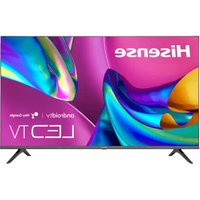
43A4H - Televisor HISENSE - Manual de uso y guía de instrucciones gratis
Encuentra gratis el manual del aparato 43A4H HISENSE en formato PDF.


| Tipo de producto | Televisor LED 43 pulgadas |
| Resolución | Full HD (1920 x 1080 píxeles) |
| Sistema operativo | Android TV |
| Asistente de voz | Google Assistant integrado |
| Chromecast | Chromecast integrado |
| Conectividad de red | Wi-Fi 802.11 a/b/g/n, Ethernet (RJ45) |
| Entradas de video | 2x HDMI (1 con ARC), 1x Compuesto (AV), 1x Antena/Cable |
| Puertos USB | 1x USB 2.0 (500 mA) |
| Salidas de audio | 1x S/PDIF óptico, 1x Toma de auriculares (3.5 mm) |
| Función ARC | Sí, vía HDMI (ARC) |
| Control remoto | Control remoto Bluetooth/IR con pilas AAA |
| Formatos multimedia | Video: H.264, H.265, MPEG2; Audio: MP3; Imagen: JPEG |
| Control parental | Sí, con código PIN y clasificación |
| Subtítulos | Subtítulos integrados (CC, Teletexto) |
| Modo ahorro de energía | Sí, ajustable |
| Mantenimiento | Limpiar con un paño suave y seco. No usar productos abrasivos. |
| Seguridad | No exponer a la humedad. Desconectar antes de limpiar. Usar un tomacorriente adecuado. |
| Alimentación | CA 100-240 V, 50/60 Hz (estimación estándar) |
| Temperatura de funcionamiento | 5°C a 35°C |
Preguntas frecuentes - 43A4H HISENSE
Preguntas de los usuarios sobre 43A4H HISENSE
0 pregunta sobre este aparato. Responde a las que conoces o haz la tuya.
Hacer una nueva pregunta sobre este aparato
Descarga las instrucciones para tu Televisor en formato PDF gratis! Encuentra tus instrucciones 43A4H - HISENSE y toma tu dispositivo electrónico nuevamente en la mano. En esta página están publicados todos los documentos necesarios para el uso de su dispositivo. 43A4H de la marca HISENSE.
MANUAL DE USUARIO 43A4H HISENSE
Blvd. Miguel de Cervantes Saavedra No 301
Torre Norte Piso 2, Col. Ampliación Granada
Miguel Hidalgo, Ciudad de Mexico, C.P. 11520
RFC: HME110512IY3
TEL: (52) (55) 5531-3515
Blvd. Miguel de Cervantes Saavedra No 301
Torre Norte Piso 2, Col. Ampliación Granada
Miguel Hidalgo, Ciudad de Mexico, C.P. 11520
RFC:HME110512IY3
TEL: (52) (55) 5531-3515
Lea cuidadosamente el manual y asegúrese de comprender Completely el contenido antes de operar este dispositivo por primera vez.
Declaración De Derechos de Autor
© 2021 Hisense Company Ltd. Todos Los Derechos Reservados.
Todo el material en este manual de usuario es de propidad de Hisense Company Ltd. y sus subsidiaries, y está protegado bajo los derechos de autor internaciones y/oyas leyes de propidad intelectual en EE.UU, CANADA, MEXICO. La reproduccion o transmision de los materiales, total o parcialmente, de una manera, electrònica, impresa o de una forma, sin el previo consentimiento escrito de Hisense Company Ltd. es una violacion de los derechos de Hisense Company Ltd. en virtud de las leyes antes mentionadas.
Ninguna parte de esta publicación suee ser almacenada, copiada, transmitida o distribuida, total o parcialmente, de ninguna manera, electrónica u other medio, sea o no por un cargo u other o ninguna consideración, sin el previo consentimiento escrito de Hisense Company Ltd.
Las solicitudes de autorizacion para almacenar, copiar, transmitir o distribuir materiales peuvent ser realizados a una de las siguientes direcciones:
EE.UU.: Hisense USA Corporation
Blvd. Miguel de Cervantes Saavedra No 301
Torre Norte Piso 2, Col. Ampliación Granada
Miguel Hidalgo, Ciudad de Mexico, C.P. 11520
RFC:HME110512IY3
TEL: (52) (55) 5531-3515
Hisense y todos y cada uno de los otros nombres de producto Hisense, el logo, los slogans o marcas son MARCAS registRADas de Hisense Company Ltd. y sus filiales. Las otheras marcas son de propidad de sus respectivos propriétarios.
©2021. Todos los derechos reservados. Hisense y el logo Hisense son MARCAS registRADAS de Hisense. Otra MARCA y nombres del producto son MARCAS registRADAS de sus respectivos propietarios.
Págrina De Descargo De Responsabilitad
**Sin perjuicio de ninguna disposicion que indique lo contrario, incluso en qualquiera o todas las descripaciones, manifestaciones, declaraciones y otheras formas de comunicacion relacionadas con este dispositivo Hisense (en adelante Dispositivo) realizadas deequalier forma y enequaliermomento,algunos o todos los Servicios de la Aplicacion previamente instalados or instalados con posterioridad peuvent no estar disponible o no estar configurando como es la intencion del proveedor de los Servicios de la Aplicacion en qualquiera o en todas las areas por razones ajenas al control de Hisense, incluso por sin quedar limitado, el acceso a Internet, las limitaciones del serviceo local, etc. Toda compra o uso del Dispositivo, incluso de los Servicios de la Aplicacion, es por cuesta y riesgo del usuario. Los Servicios de la Aplicacion se proportionsan como estan, sin garantias de ningun tipo, ya sea expresa o implicita de que el Servicio de la Aplicacion sera ininterrupido o libre de erros, incluso por sin quedar limitado, a antojos del tiempo, interruptacion del serviceo, desastres naturales, garantias del ttleo, limitaciones locales o regionales, de no violacion, NI GARANTIAS IMPLICITAS DE COMERCIALIZATION O IDONEIDAD PARA UN FIN PARTICULAR. Ningun aviso o informacion brindada por Hisense, los proveedores, filiales o contratistas o sus respectivos empleados daralugar a una garantia de este tipo. Hisense declina especificamente la responsabilidad por某个 Servicio de la Aplicacion que deje de constructor en qualquier momento. Al comprar este Dispositivo,usted accepta esta declinacion de responsabilitadides sin reclamo algo nuto a Hisense. Usted es el unico responsable de proportionaruna connexion activy y en configuracion a Internet, junto con el hardware y/o software necessario para el uso del Dispositivo Hisense segun lo previsto.
Descargo de responsabilidad: Las imagenes de este documento son solamente ilustrativas y可以更好ir del producto real.
Tabla de Contents
Tabla de Contents 3
Conectando dispositivos a su televator 5
Conectando una antenna, cable decodificador o receptor satelital 5
Conectando un receptor satelital, un reproductor de DVD u other disposito Audio Visual (AV) con un cable de video compuesto (amarillo/blanco/rojo). 5
Conectando un dispositivo AV con un cable HDMI. 6
Conectar audifonos. 6
Conectar un dispositivo USB 6
Conexión de altavoces u othero receptores de audio. 7
Conectando una barra de sonido digital para usar Canal de Retorno de Audio (ARC) ....7
Conexión del TV a una red por cable o inalábrica. 8
Conexión a una red inalámbrica 8
Conexión a una red por cable (Ethernet) 8
Uso del mando a distancia del TV 10
Botones del mando de su TV 10
Información de rango del control remoto. 11
Empiece a usar su control remoto 11
Vincular el control remoto 11
Otra informacion 11
Completar el menu de asistente de configuracion 13
Instrucciones de acceso directo 14
EncendidoapagadodelTV 14
Utilizar la TV en vivo. 14
Utilizar atajes 14
Utilizar la funciona del menu 15
Inicio 16
Acostumbrandose con la pantalla de inicio. 16
Ajustes 17
Utilizar el menu 17
Red e internet 17
Canal. 17
Cuentas y acceso 18
Aplicaciones 18
Preferencias del dispositivo 18
Controlremotoy accessories 18
Preferencias del dispositivo 19
Acerca de 19
Fecha y hora 19
Temporizador 19
Idioma 19
Teclado 19
Entradas 19
Alimentación 20
Imagen 20
Sonido 20
Almacenamento 21
Asistente de Google 21
Chromecast incorporedo 21
Protector de planta. 21
Ahorro de energia 21
Ubicacion 21
Uso y diagnósticos 21
Accesibidad 21
Reajustar 22
Control parental 22
Aplicaciones 24
Instalar una aplicacion 24
Eliminar una aplicacion 24
Mover los iconos de aplicaciones 24
Reproducor de medios digitales 25
Formatos de archivo que son compatibles 25
Navegar en el contenido 25
SolutiOn de problemas 26
Conectando dispositivos a su televisor
Usted cuenta con varias optiones para conectar su TV a differentes dispositivos. El método que usted elija dependerá de los cables que tengay de las calidas disponibles en su dispositivo.
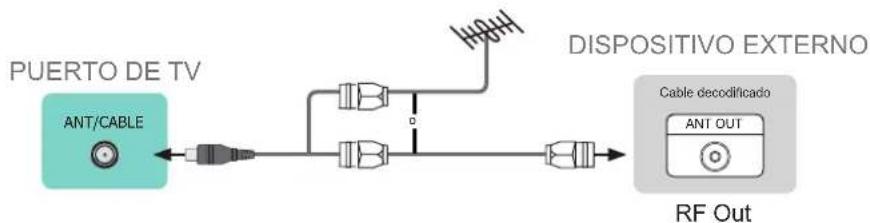
Conectando una antenna, cable decodificador o receptor satelital
Para conectar una antenna, cable decodificador o receptor satelita:
- Conecte una terminal de un cable coaxial (no incluido) al puerto RF OUT de la antenna, cable o satélite. Si está usingo una antenna con cable de dos conductores, tal vez necesse un adaptordo 300 a 75 Ohmios (no proportionsado) para conectarlo detras de su televisor. De la mesma manera, si está usingo varias antenas, tal vez necesse un combinador (no proportionsado).
- Conecte el除外 extremo del cable en el puerto ANT/CABLE a un costado de su TV.
- Con el mando a distancia, selezione el icono Entradas en la pantalla de Inicio y selezione TV como fuente de entrada.
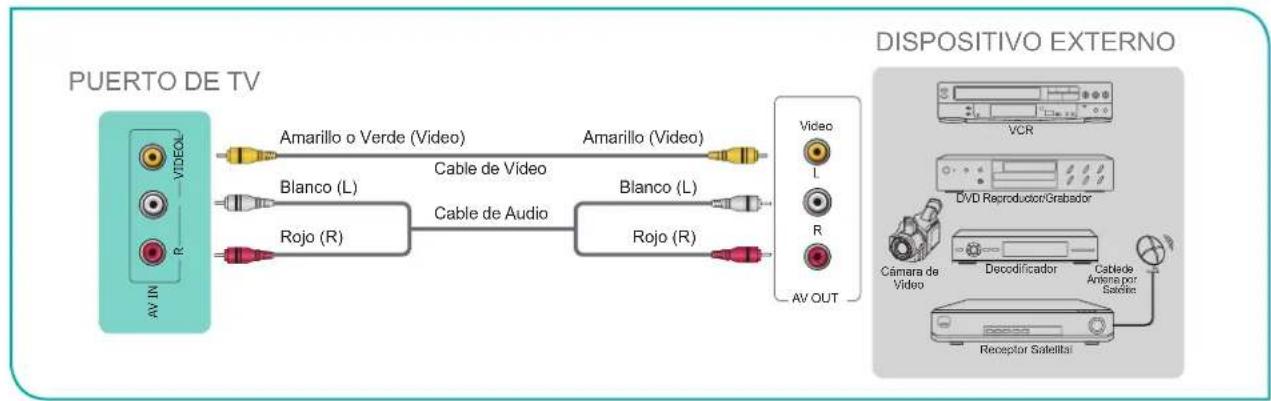
Conectando un receptor satelital, un reproductor de DVD u除外 dispositivo Audio Visual (AV) con un cable de video compuesto (amarillo/blanco/rojo)
Para conectar un dispositivo AV con un cable de video compuesto (no proportionado):
- Use los cables de audio y video para conectar los puertos de video/audio del dispositivo de AV externo a los puertos AV IN del TV. (Video = Amarillo, Audio Izquierda = Blanco y Audio Derecho = Rojo)
- Enchufe los dispositivos connectados a los conectores AV en el Televisor antes de encenderlo.
- Utilizing su control remoto, selección el icono Entradas en la pantalla de inicio y elija Compuesto como la fuente de entrada.
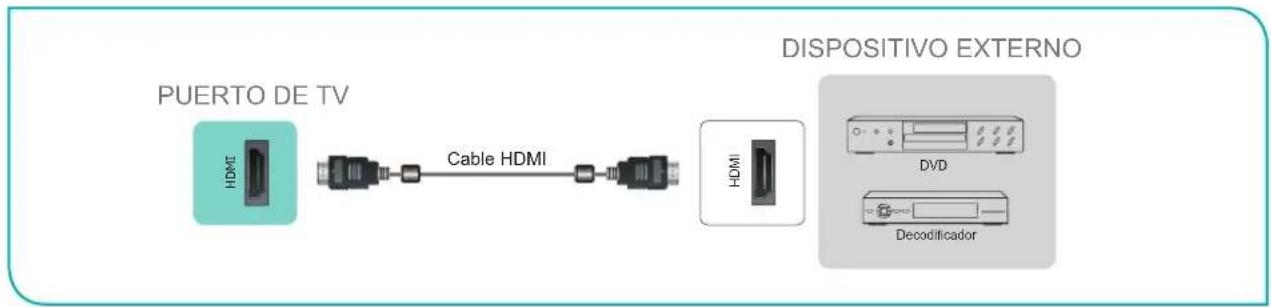
Conectando un dispositivo AV con un cable HDMI
Este tipo de connexion soporta conexiones digitales entre dispositivos habilidades para HDMI tales como un grabador de video personal (PVR), DVD, receptor AV y dispositivos digitales. Las entradas de HDMI version 1.4 son excelentes para cadaquiera de sus dispositivos externos que soportan una resolvedacion estandar de alta definacion de 1080p.
Por favor, consulte el Manual de Nombre queiene con su dispositivo para Obtener las instrucciones bajo a caso.
Para conectar un dispositivo AV con un cable HDMI (no proportionado):
- Use un cable HDMI para conectar el Puerto de calidad HDMI del dispositivo de audio al puerto HDMI del Televisor.
- Conecte los dispositivos connectados al puerto HDMI del TV antes de encenderlos.
- Utilizing su control remoto, selección el icono→ Entradas en la pantalla de inicio y elija la entrada HDMI correspondiente.
NOTAS
- Debido a que el conector HDMI provee senales de audio y video, no esnecessaryconectar un cable de audio.
- La recomendamos usar el cable HDMI con 2 nucleos de ferrita como se muestra en la figura.
Conectar audifonos
Usted pueda conectar aufifonos (no se incluyen) al puerto HEADPHONE en su TV. Mientras los audifonos estén connectados, se desactivara el sonido de los parlantes incorporedos.
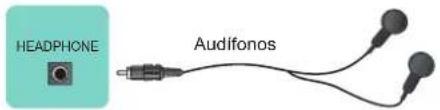
PUERTO DETV DISPOSITIVO EXTERNO
NOTA
- Los audifonos con microfonos no son compatibles.
Conectar un disposativo USB
Usted puede conectar dispositivos USB tales como discos duros, memorias USB y cármas digitales para verotos, escuchar música y reproducir videos.
- Conecte un disposativo USB al puerto USB.
- Seccioneel contenido que deseee reproducir o ver. Para mas informacion, ver Reproductor de me
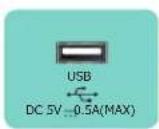
PUERTO DETV DISPOSITIVO EXTERNO

NOTAS
- Cuando conecte un disco duro o un concentrador USB, siempre conecte el adaptor principal del dispositivo connectado a la red electrica. Exceder el consumo de corriente total podra provocar danos. El consumo de corriente maximal de los dispositivos USB 1.1 y USB 2.2 es 500mA .
- Para un disco duro individual movable de alta capacité no estandar, si su impulso de corriente es superior a 500 mA, podrià provocar el reinicio de la TV o un bloqueo automatico先进技术 la TV, no lo soportará.
- El puerto USB soporta un voltaje de 5 V.
Conexión de altavoces u otros receptores de audio
Para conectar altavoces u other audio receptores con un cable de audio (no proportionados):
- Use un cable de audio para conectar el puerto digital audio in del dispositivo receptor de audio al puerto DIGITAL AUDIO OUT del televisor.
- Enchufe los dispositivos connectados al puerto de corriente principal antes de encender el televisor.
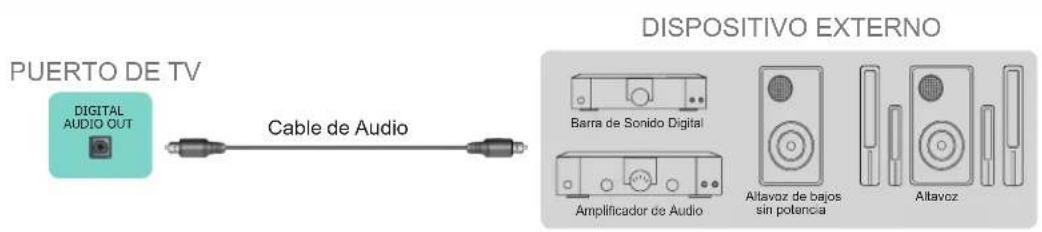
CONSEJO: Si prefiere usar el canal de returno de audio, consulte Conectando una barra de sonido digital para usar Canal de Retorno de Audio (ARC) en la page 7.
NOTAS
- Cuando se conecte un sistema de audio digital en el puerto DIGITAL AUDIO OUT, disminuya el volumen tanto del TV como del sistemas.
- Usted能把 conectar el puerto DIGITAL AUDIO OUT en la parte posterior de la TV con el puerto optico del amplificador.
Conectando una barra de sonido digital para usar Canal de Retorno de Audio (ARC)
Si desea用工 a funcion Canal de Retorno de Audio (ARC) para tener sonido enviado de el Televisor desde un cable HDMI auna barra de sonido digital, entonces usted necessitara conectar el cable al puerto HDMI (ARC). Mediente el uso de esta funcion, usted también sera capaz de controlar la barra de sonido con su control remoto del Televisor en vez de tener que usar multiples controles remotos para cada dispositivo.
Para conectar sonido digital con un cable HDMI (no proportionado):
- Conecte el cable incluido con el dispositivo de sonido en el puerto HDMI (ARC) del TV.
- Encienda la barra de sonido presionando el botón de encendido.
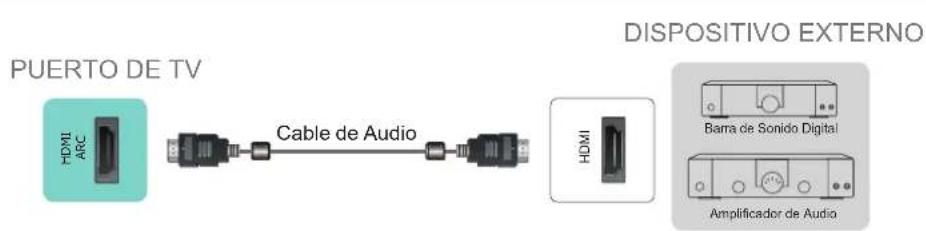
NOTAS
Solamente los dispositivos de sonido digital que requireen una connexion por cable son compatibles con el TV.
Si el dispositivo cuenta con la referencia selectorata de Entrada y enseguida asegurese de combustiarlo a TV.
Conexión del TV a una red por cable o inalábrica
Tiene la option de connectar el TV a una red alábrica o inalábrica para tener acceso a Internet. Para Obtener más información sobre losajsutes de red en el TV, consulte Red e internet en la page 17.
Conexión a una red inalámbrica
Nuestro adaptador de LAN inalambrio incorporedo soporta los protocolos de comunicacion IEEE 802.11 a/b/g/n y le recomendamos que utilise un router IEEE 802.11n. Cuando reproduzca un video con una conexion IEEE 802.11 b/g, peute que el video no se reproduzca adecuadamente.
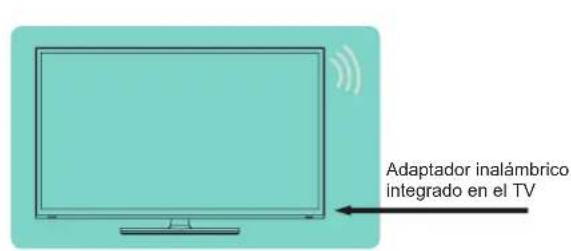
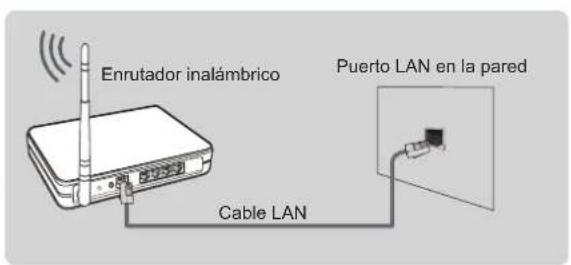
NOTAS
- Debe usar el adaptor de LAN inalámbrico integrado de para usar una red inalámbrica porque el ajuste no es compatible con el adaptor de red USB externo.
- Para usar una red inalámbrica, el TV debe estar connectado a un dispositivo de uso compartido de IP inalámbrica. Si usa un dispositivo para partir IP inalámbrico que sea compatible con el protocolo de configuración de host dinámrica (DHCP), el TVouldarusradirecciónconIPestáticooDHCPparaconectarsea redesinalámbricas.
- Seleccione un canal para el dispositovo uso para partir IP inalambrico que no sea el que estan en use. Si se establiece el canal en uso por othero dispositivo cercano para el dispositovo uso para partir IP inalambrico, se produirare interferencia y fallos de comunication.
Si usa un sistemas de seguidad distinto a los sistemas listedos a continuacion, no functionar con el TV.
Si selecciona el modo High-throughput (Greenfield) 802.11N y el tipo de cifrado se建立起 en WEP, TKIP o TKIP-AES (WPS2 Mixto) para el punto de acceso (AP), el TV de no podra建立起 una conexion en conformidad con las specifications de certificacion Wi-Fi. - Si su punto de acceso (AP) es compatible con la configuracion Wi-Fi protegida (WPS),可以更好 connectarse a la red por medio de la configuracion por boton (PBC) o por PIN (Numero de identificacion personal). El WPS configurar de forma automatica el SSID y la clave WPA enequalquier modalidad.
Conexión a una red por cable (Ethernet)
Puede conectar su TV a su LAN usingo uno de los siguientes métodos:
Opcion 1
Puede conectar su TV a su LAN conectando el puerto LAN de su TV a un módem externo usingo un cable LAN Cat 5. Vea la ilustracion de abajo.
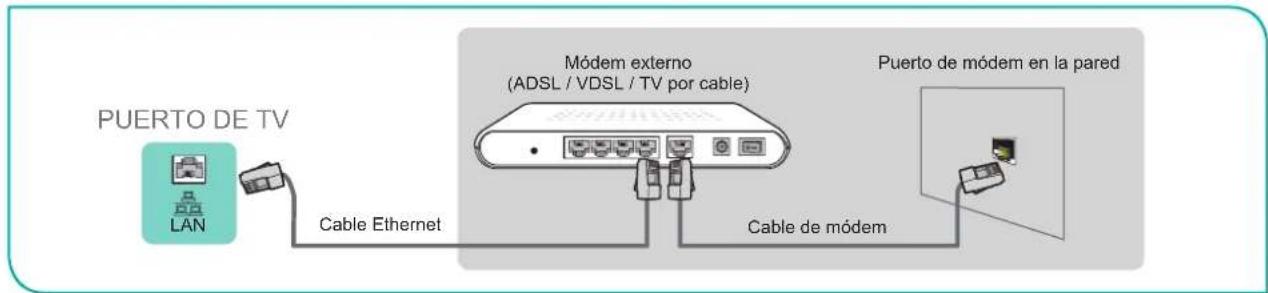
- Opcion 2
Puede conectar su TV a su LAN conectando el puerto LAN de la parte trasera de su TV en un dispositivo de uso compiado de IP el cui está conectado a un módem externo. Use un cable Ethernet para la connexion. Vea la ilustración de abajo.
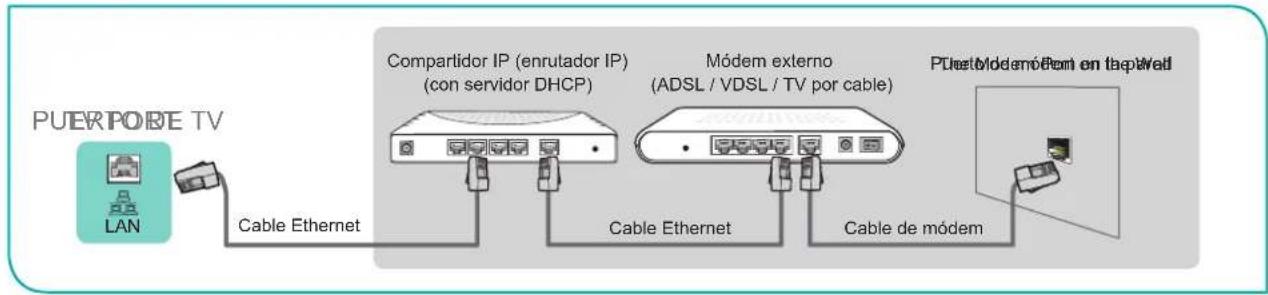
- Obrero 3
Dependiendo de como está configurada la red, es possible conectar su TV a su LAN conectando el puerto LAN de su TV directamente a la toma de corriente de la red using an cable Ethernet. Vea el diagrama de abajo.
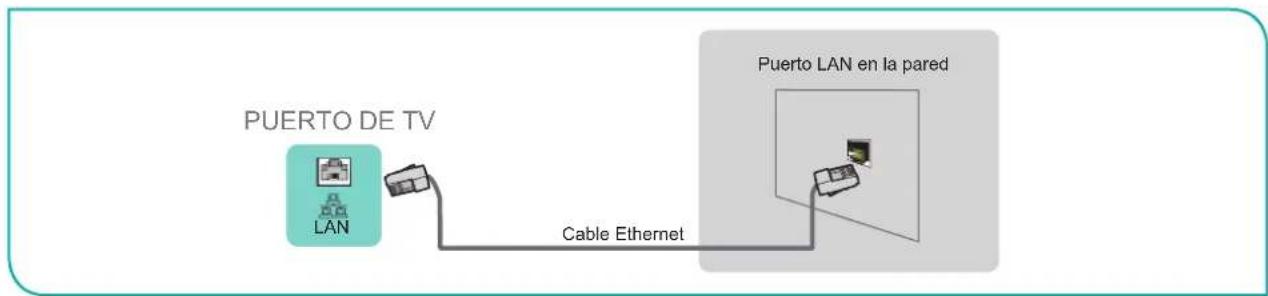
Si cuenta con una red dinamica, debe usar un módem ADSL o enrutador que sea compatible con el Protocolo de Configuración de Host Dinamico (DHCP). Los módems y enrutadores que son compatibles con DHCP proportionsan de forma automática la direccion IP, la mascara de subred, la puerta de enlace y el DNS, de tal modo que no tiene que introducirlosmanualmente. La mayoría de las redes son redes dinamicas.
Algunas redes requieren una direc tion de IP estatica. Si su red requierea un direction de IP estatica,debe introducir la direction de IP,la mascar de subred,la puerta de enlace y los values de DNS manualmente en la pantalla de configuracion de cable del TV cuando configure la connexion de red Para Obtener la direction de IP, mascar de subred,puerta de enlace y los values de DNS,pongase en contacto con su Proveedor de Servicios de Internet (ISP).
NOTA
- Puede usar modems ADSL que sean compatibles con DHCP si su red requiere una direc tion de IP estatica. Los modems ADSL que son compatibles con DHCP también le permitted usar direciones de IP estaticas.
Uso del mando a distancia del TV
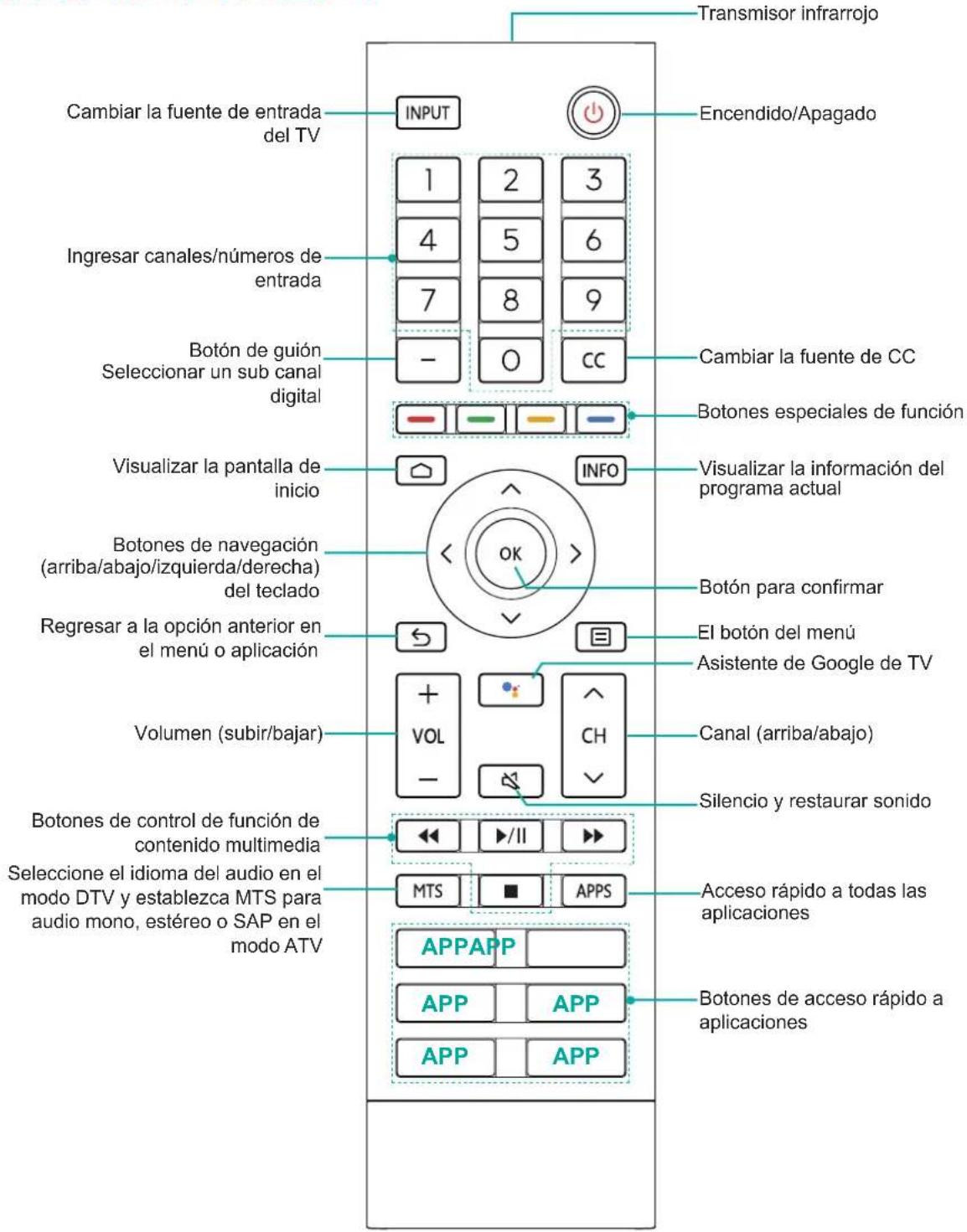
Botones del mando de su TV
NOTAS
- Los botones son solo una referencia, el control remoto real podria serdifferente en apariencia.
- El control remoto soporta tantoel modo de conexión infrarojo como Bluetooth.
Información de rango del control remoto
- El control remoto puede functionar a una distancia de hasta 26 pies en(fronte del Televisor.
Puede configurar en un ángulo vertical u horizontal de 30 grados.
Empiece a usar su control remoto
- Deslice la cubierta posterior paraAbrir el compartmento de las pilas del control remoto.
- Inserte dos pilasomens AAA. Aseguese que las terminales (+) y (-) de las pilas, coincidan con las terminales (+) y (-) indicadas en el compartmento de las pilas.
- Colque la cubierta del compartmento de las pilas.
NOTAS
- Deseche las pilas en un area designada para su desecho. No lasarroje al fuego.
Retire las pilas usadas inmediamente para evaporar que derramen en el compartmento de las pilas.
Si no va a使用者 control remoto durante mucho tiempo, retire las pilas. - Los productos químicos de las pilasSEOa cauer alergia. Si las pilas se detraman, limpie el compartmento de estas con un pano. Si los productos químicos de las pilas entraran en contacto con su piel lavarse inmediamente.
- No mezcle pilas viejas con新模式.
- No mezcle pilas alcalinas, estandar (carbon-zinc) o recargables (NiCd, NiMH, etc.).
- No continuue usingo el control remoto si se pone caliente o recalienta.
- Llamte a nthesto Centro de Soporte inmediatamente el situ web de soporte
Vincular el control remoto
- Vincule el control remoto con su TV afterwards de encenderla.Mantenga el control remoto a 10 pies de la TV.
- Presioneel boton de Inicio en el control remoto, seleccione el icono para ingresar en el menu Ajustes para seleccionar Control remoto y accesos.
- Presione y mantenga el boton [ ] al menos 3segundos,undo el nombre del control remoto se做不到 en el menu.
- Seleectione el nombre del control remoto, y presione el boton[OK] para comenzar con la vinculacion.
- Si el control remoto se ha vinculado con exito,對於 un mensaje de confirmacion se lostrar a en la pantalla. Si no se vinculo de forma correcta,對於 se lostrar a un mensaje de "sin exito". Repita los pasos anteriores.
NOTAS
- Si ocurre un error desconocido con el control remoto podra ser provocado por una interferencia. Intente eliminar lo que está provocando la interferencia e intente vincular-Newamente.
- Si ocurre un error desconocido cuando el batería del control remoto funciona bien, usted可以选择 sacar las baterías y presionar cualquier botón por 1-2segundos,其中之一 el control remoto funciona normalmente.
- El control remoto no pueda ser vinculado a la TV, cuando la TV está en modo StandBy.
Otra información
Programe Su Cable Universal o Control Remoto Satelital para Operar Su Nuevo Televisor (sólo aplicá para EE.UU.)
Si usted quisiera programar ○ros mandos a distancia de su nuevo tevisor, por favor consulte el Manual de Usuario suministrado por su proveedor de Cable o Satelite. El Manual del Usuario del proveedor de Cable o Satelite deben incluir instruetiones sobre como programar el control remoto a su tevisor.
Una lista decottigs para los proveedores mas comunes de Cable y Satelite se enumeran a continuacion.Use el codigo que esta asociado con su proevidor de Cable or Satelite (si es aplicable).
DIRECTV
0178, 10178, 10019, 10748, 11314, 11660, 11710, 11780, 12049, 10171, 11204, 11326, 11517, 11564, 11641, 11963, 12002, 12183
Time Warner Cable
Si el número asociado con su proveedor de Cable o Satélite no está en la lista, no funciona ousted pueda localizar las instrucciones para programar su control remoto, llame al centro de servicios de atencion al cliente de su proveedor local de Cable or Satelite.
Si su proveedor de Cable o Satélite no Tiene un Código disponible, por favor contactenos.
Usando Su Decodificador o Receptor Satelital Remoto como su Control Remoto 'Universal'
Si usted prefiere usable su Decodificador o Receptor Satelital Remoto como un 'Control Remoto Universal', visite la pagina de Soporte para ver una lista de@c Rodrigos.
Complear el menu de作為 de configuración
Enchufar el cable de corriente en una calidad de AC, la TV se encenderá por primera vez.
Despues de la pantalla de inicio que muestra el logo, comenzaré el menu de asistente de configuración.
La configuración del asistente se complete de acuerdo con indicador de arranque de navigación. La información de navigation es española a la condidón actual.
La pantalla de inicio sera su punto de partida para navelgar en la TV.
Instrucciones de acceso directo
Puede usar los accesos directos del mando a distancia para agilizar las operaciones.
Encendido o apagado del TV
Para encendido el TV:
- Enchufe el cable de corriente a una calidad de AC.
- Cuando la TV está encendida, presione el botón [O] en el control remoto para encender la TV. (Excepto la prima vez)
- Para apagado el TV, puse el botón [O].
NOTAS
- Cuando su TV se encuentra en el modo de esper, aún estara consumiendo alimentación. Para desconectar por completeness la alimentación, desconnecte la clavija de la toma de corriente CA.
Si su tevisor no recibe una senal de entrada durante varios minutos,enta en mode de espera de forma automatica.
Utilizar la TV en vivo
Para ver programas de transmisión, presione el botón [ ] del mando a distancia, selección el icono de Entradas de la pantalla de Inicio y selección TV como fuente de entrada.
Guia de busicada de canales
Si selecciona TV como entrada, podra buscar canales. Internacionalmente a Ajustes > Canal parachangiar los ajustes del canal.
Información del canal actual
Utilice el botón [CH ∧/∨] en su control remoto para navelgar por los canales, una barra de información aparecerá en la parte superior de la pantalla.
Listado de canales
Despues de realizar el escaneo de canales (Si está usingauna antenna) o recibe sus canales atras de un proveedor de cable,usted podra ver su lista de canales presionando [OK] en su control remoto.
Podrá visualizar el lista de canales en la pantalla.
Crear una lista de favoritos
Para acceder de manière rápida a sus canales más vistos, pueda create una lista de favoritos.
La眼看 de create una lista de favoritos en el menu es:
- Pulse el botón [OK] del mando a distancia para visualizar la lista de canales.
- Pulse el botón [Azul] del mando a distancia paraañadir a la lista de favoritos.
Para ver los canales que ha aggregado a sus Favoritos
- Pulse el botón [OK] del mando a distancia para visualizar la lista de canales.
- Pulse el botón [Amarillo] del mando a distancia para selecciónar SeLECTIONAR tipo.
- SeLECTIONE Favoritos para ver su lista de favoritos.
Utilizar atajos
Asistente de Google
Usted peut presionar el boton [ ] para activar su Asistente de Google, use su voz para realizar preguntas, pidale que realice acontez.
Subtitulos (CC)
Cambiar la fuente de CC.
Multi-audio (MTS)
Usted peute seleccionar el idioma del audio en el modo DTV y puisce establecer MTS para audio mono, estereo o SAP en el modo ATV.
Utilizar la funciona del menu
Usted能把 pulsar el boton [ ] para acceder rapidamente al menu cuales en el modo TV.
Imagen
Puede configurar los ajustes de laImagen, como Modo deImagen, Retroiluminacion automatica, Retroiluminacion, Brillo, etc.
Sonido
Puede configurar los ajustes del sonido para que se ajusten al tipo de contenido que está escuchando, como Sonidos del sistema, Estilo de sonido, Balance, etc.
Subtitulos
Ajuste la configuracion de los subtitutos segun su preferencia.
Multi-audio
Usted peute selec tionar el idiom del audio en el mode DTV y pue de establecer MTS para audio mono, estereo o SAP en el mode ATV.
Alimentación
Ajuste el temporizador de acuerdo con sus preferencias. Puede usar Temporizador de apagado, Imagen apagada, Temporizador de desconexión, Apagado automatico sinSEO, Reposo automatico.
Opiones avanzadas
Puede configurar las Pistas de sonido y Silencio azul.
Ajustes
El menu de ajustes se compone de los siguientes ajustes: Red e internet, Canales, Cuentas e inicio de sesión, Aplicaciones, preferencias del disposativo, mandos y accesorios.
NOTA
- Algunas de estas funeciones podrián no estar disponible en algunos modelos/paises/regiones.
Inicio
Acostumbrandose con la pantalla de inicio
El diseño simple de la pantalla del menu Inicio hace que sea fácil navelgar y pueda fácilmente_agregar o eliminar aplicaciones en la interfaz de inicio de acuero con sus necessities.
Para acceder a la pantalla de inicio, presione el botón [ ] en su control remoto y utilise la cruz de control para realizar su selección.
Indicadores e iconos en la parte superior de la pantalla de Inicio
Asistente de Google: Puede buscarpelliculas, TV, y masutilizarando su voz.
Búsqueada de Google: Puede buscarpelliculas, TV, y masutilizando el teclado.
- Notificaciones: Las notifications把这些都可以 provenir del systema, un dispositivo externo, una aplicacion, el reproductor de video, etc.
- Entradas: Seleccione la fuente de entrada dependiendo del dispositivo que ha conectado a su TV.
Red internet: Puede establerc la red internet.
- Ajustes: Los ajustes le permitirán configurar la TV, establishersonianes de aplicaciones,regarar cuertas y cambiar otheras preferencias.
Hora: Podra siempre ver la hora actual en la esquina superior derecha de la pantalla de Inicio.
Nombres de las secciones que aparecen en la pantalla de Inicio
La pantalla de Inicio muestra los siguientes nombres de secciones:
- Aplicaciones
- Populares
- Destacados
NOTA
- Los nombres de las secciones cambiarán dependiendo del software de Google.
Ajustes
Utilizar el menu
Puede presionar el icono [ ] en la pantalla de inicio para acceder al Menu de ajustes. Además puede presionar el botón [ ] para acceder al Menu para selecciónar los ajustes en el modo de TV.
El menu se compone de los siguientes ajustes:
Red e internet
- Canales
- Cuentas y acceso
- Aplicaciones
- Preferencias del dispositivo
Controlremoty accessories
En cada menu,astedpodra:
Presione los botones [Arriba/Abajo] para seleccionar un item.
Presione el boton [OK] para entrada al sub-menú.
Presione el boton [ ] para regresar al menu anterior.
Red e internet
Wi-Fi: Encienda el Wi-Fi para acceder a internet a工程技术 de una红线 inalábrica.
Eija una red disponible, presione [OK] para confirmar. Aparecerá una pantalla que le pedira ingresar la contraseña si es necesario.
- Ver todo / Ver menos: Presione [OK] para ver todas las redes disponibles o menos.
- Anadir red nuevo: Usted pueda anadir una red inalábrica.
Busqueda siempre disponible: Verifique para escanear redes incluso si el Wi-Fi está apagado.
- Wow: Activación por red inalámbrica.
Wol: Activación por LAN.
Conectado / Desconectado: Mostrar si ethernet está conectado
- Configuración de proxy: Puede establercer el(servidor de proxy.
NOTA
- El proxy HTTP es utilisé por el navigador peroeditha no ser utilisé por otheras aplicaciones.
Configuración de IP: Configure los ajustes de IP de su connexion de red.
NOTA
- Algunas de estas functions podrnan no estar disponible en algunos modelos/paises/regiones.
Canal
Fuentes de canal: Establishzca sus fuentes. Comience establieciendo las fuentes de canales ya instaladas. O navegue la tienda en linea para encontrar mas aplicaciones que ofrecen canales en vivo.
- Personalizar lista de canales: Escoja canales para su guía de programas.
- Modo de instalacion de canal: Escoja el modo de instalacion de canal para la antenna o cable.
Control parental: Los ajustes de control parental le permitirán bloquear el contenido que no es apropiado para los niños. Ver Control parental en la page 22.
Licencias de #: Haga clic para leer los detalles de las licencias.
Cuentas y acceso
Obtenga el máximo provecho a su TV. Elija un tipo de cuenta e inicia sesión para Obtener新品 aplicaciones, recomendaciones depelliculas y mas.
Aplicaciones
Podrá ver los detailles de una aplicación u other item instalado. La información y controls disponibles variarán entre los differentes temas de aplicaciones.
Preferencias del dispositivo
Ver ○s capulos para obtener mas informacion sobre these ajustes. Por ejemplo, para los ajustes de imagen, ver Imagen en la pagina 20.
Controlremotoy accessories
Para conectar su control remoto mediante Bluetooth, antes de vincular sus dispositivos Bluetooth, asegúrese que estan en modo de vinculación.
Preferencias del dispositivo
Acerca de
Actualizacion del systema: Le proportiionaremos actualizaciones de software de manera continua para mayor su TV y corrigir qualier asunto que pueda tener un efecto en su experiencia de usuario, le recomendamos que mantenga su TV connectada a internet para recibir lasactualizaciones automaticamente cuando esten disponible.
- Nombre del dispositivo: Escoja un nombre para su TV, ademas peut eigir "no cambiar", el nombre se做不到 a los dispositivos que estén disponibles para partir datos.
Restauración de fabrica: Restaure el TV a los values predeterminados de fabrica.
- Estado: Vea el mensaje del sistemas, que incluye: Dirección IP, Dirección MAC de dispositivo, Dirección Bluetooth,Numero de series, etc.
- Información legal: Haga click para leer la información legal.
- Modelo / Version de SO Android TV / Version de Software / Netflix ESN / Nivel de parche de seguridad para SO Android TV / Version del Kernel / Compilation del SO Android TV: Ver informacion de menu relacionada.
Fecha y hora
- Fecha y hora automáticas: Utilice la hora proportiónada por la red. Además puede estarlecer la hora actual de manera manual cuando Apagado está seleccionado.
Establecer fecha:Establezca la fecha.
Establecer hora:Establezca la hora.
Establecer zona horaria:Selezione su zona horaria. - Usar formatting de 24 horas: Establezca la hora para serasnorta en formatting de 12 o 24 horas.
Temporalizadora
- Tipo de temporizador de encendido: Establezca el tipo en Apagado, Encendido, Una vez.
Hora de encendido automatico: Establishzca el reloj a la hora que usted desea que su TV se encienda de manera automatica. - Tipo de temporizador de apagado: Establishzca el tipo en Apagado, Encendido, Una vez.
Hora de apagado automatico: Establishzca el reloj a la hora que usted desea que su TV se apague de manera automatica.
Idiom
Ajuste las configuraciones del idioma por defecto para su TV.
Teclado
Ajuste las configuraciones del teclado por defecto para su TV.
Entradas
Podrá ver el estado de los dispositivos que está conectados a la TV: Entrada conectada, entradas en Standby y entradas no connectadas, etc.
Control de electrónica de consumo (CEC)
Control de HDMI: Permita que la TV controle los dispositivos HDMI.
- Apagado automatico del dispositivo: Apague los dispositivos HDMI con la TV.
Encendido automatico de la TV: Encender la TV con el dispositivo HDMI.
NOTAS
- Los cables HDMI deben ser utilizados para conectar dispositivos HDMI compatibles con CEC a su TV.
-
La funciona CEC HDMI del dispositivo conectado debe estar encendida.
-
Si usted conecta un dispositivo HDMI que no es compatible con HDMI CEC, todas las caracteristicas de control HDMI CEC no funciona aran.
Dependiendo del dispositivo HDMI conectado, la caracteristica de control HDMI CEC podra no funciona. -
Lista de dispositivos CEC: Podrá ver la lista de dispositivos CEC si la TV accede al dispositivo CEC.
Alimentación
- Temporizador de reposo: Establezca el temporizador de reposo para apagar la TV de manera automatica bajo de un tiempo establecido: Apagado, 10 horas, 20 horas, 30 horas, 40 horas, 50 horas, 60 horas, 90 horas y 120 horas.
Imagen apagada: Cuando seleccione está opcion, la pantalla no mostrará la imagen. Solo podra eschar el audio. Presione qualquier boton excepto el [ boton, Volumen [+/-] y el boton [ ] para restuarar la operacion.
Apagar el temporizador: Establezca el temporizador para apagar la TV de manera automatica bajo de un tiempo establecido: Apagado, 30 Minutes, 60 Minutes, 90 Minutes, 120 Minutes, 150 Minutes, 180 Minutes, 210 Minutes y 240 Minutes. - SinSEO, apagado automatico: Puede establer por cuando tiempo despues de no tenerSEO, la TV se apagará automaticamente.
- Reposo automatico: Establezca la calidad de tiempo que le gustaría para el apagado automatico del TV cuando no hayactividad:Nunca,4 horas,6 horas y 8 horas.
Imagen
- Modo deImagen: Si desea configurar los ajustes para laImagen, existen 7 temas de modelos deImagen disponibles: Nombre, Estándar, Vivido, Deporte, Pellicula, Juego, y Ahorro de energia.
Luz de fondo automática: Puede establercer a Apagado, Bajo, Medio o Alto.
Retroiluminación: Ajuste el nivel de retroiluminación paracaebar el brillo general de la pantalla.
Brillo: Ajuste el nivel de brillo para tener imagenes más luminosas o más oscuras.
Contraste: Ajuste el nivel de contraste paraacular o disminuir cuan brillante aparecen las imagenes.
Saturación: Ajuste las configuraciones de la saturación del color.
Matiz: Ajuste las configuraciones del matiz del color. - Nitidez: Ajuste la nitidez o bordes suaves que aparece en las imagenes.
- Gamma: Ajuste el nivel de gamma para elegir como responderá el TV a la escalá de grises del contenido. Puede establercer en Oscuro, Medio o Brillante.
- Temperatura de color: Selezione una temperatura de color pre establecida. Ajuste que tan calido (rojo) o frio (azul) se veran las areas blancas de las imagenes.
Video avanzado: Ajustes avanzados para video.
Sintonizador de color: Ajuste las configuraciones del sintonizador de color.
Corrction del balance de blancos de 11 puto: Ajuste la intensidad de las lues rojas, verdes y azules para ver los colores verdaderos de todas las imagenes en la imagen. - Resetear a fabrica: Reestablecer los ajustes actuales deImagen al modo de fabrica.
Sonido
- Sonidos del sistema: Active o desactive los sonidos del sistemas por defecto.
Estilo de sonido: Selezione un modo de sonido pre establecido para ajustarse al tipo de contenido que está eschuchando. Nombre, Estandar, Vivido, Deportes, Pellicula, Música, Noticias, Automática.
Balance: Ajuste la potencia del parlante izquierdo y derechocho para optimizar el audio para una ubicacion española. - Detalle de ecualizador: Aumente el volumen en differentes Frequencias.
- Retraso de alto: Ajuste el tiempo de retraso del alto.
Salida digital: Selectione el formato de salida de audio digital que mejo se ajuste al tipo de dispositivo de audio. Escoja PCM siiene un amplificador que no soporta la technologia Dolby Digital. - Retraso de salute digital: Ajuste el tiempo de retraso de la calidad de audio digital para sincrionizar el sonido de un altovoz externo con las imagenes del TV.
Control automatico de volumen: Encienda o apague el control automatico de volumen.
DTS Virtual:X: Active DTS-Virtual:X.
- Resetear a fabrica: Reestablecer los ajustes actuales de audio al modo de fabrica.
Almacenamento
Ver la información del almacenimiento interno compañero.
Pantalla principal
Personalizar canales: Agregue o elimine los iconos de aplicaciones en la pantalla de Inicio.
- Activar pre visualización de videos: Activa o desactiva las previsualizaciones de videos.
- Activar pre visualización de audio: Activa o desactiva las pre visualizaciones de audios.
Re organizar aplicaciones / Re organizar juegos: Organizar la pantalla de aplicaciones.
Android TV Home / Android TV Core Services: Ver la informacion de las licencias de software de codigo abierto.
Modo Tienda
Active o desactive el modo Tienda.
Asistente de Google
Podrá ver los permisos de lasCNTAs y el limite de resultados de busqueda.
Chromecast incorporado
Podrá ver las licencias de número abierto y número de version.
Protector de pantalla
Activar y establecer un salvapantallas cuando la TV este en reposo.
Ahorro de energia
Se ajusta para apagar automatistically la pantalla en un tiempo determinado para ahorrar energia.
Ubicación
Su TV sueilizar differentes modos para acceder a la informacion de la ubicacion. Cada mode utiliza differentes fuentes para estmar la ubicacion de la TV.
Uso y diagnósticos
Ayude a melhorar el rendimiento de Android mediante el envío automático de información de diagnósticos.
Accesibilidad
Descripción de audio: Elija si dejar encendida o apagada la característica de descripción de audio.
- Discapacidad visual: Usted可以选择 encender o apagar la función para discapacidad visual. Se可以选择 usar esta funciona para cumplir con las necessities de las personas con discapacidad visual.
Audio para personas con problemas auditivos: Usted pueda encender o apagar la referencia de discapacidad auditiva. Se pueda usar esta referencia para cumplir con las necessities de las personas con discapacidad auditiva.
Mejora de dialogos Dolby AC4: Optimice la calidad general del sonido, hacer que el dialogo sea claro y
natural.
Subítulos ocultos: Muesra y establoce los subítulos ocultos.
Subítulos: Muestra y establoce los subítulos de la TV.
- Texto de alto contraste: Mejora el contraste para quienes tienen discapacidad visual. Se pueda usar esta funciona para cumplir con las necessities de las personas con discapacidad visual.
Texto a voz: Le permittirá especificar los detalles del motor de texto a voz y la velocidad de la voz.
- Acceso directo a accesibilitad: Usted pueda encender o apagar el acceso directo a accesibilitad.
TalkBack: Comentarios hablados sobre los controlles para los usuario con incapacidad visual.
Reajustar
Reinicie su TV.
Control parental
Los ajustes de control parental le permittirán bloquear el contenido que no es apropiado para los niños.
Encender el control parental
Use el teclado D de su mando para introducir la contraseña. Verá los demás ajustes del Control parental: Canales bloqueados, Restriciones de programa, Entradas bloqueadas, Cambiar PIN.
- Canales bloqueados: Bloquee los canales seleccionados.
- Restricciones del programa: Bloquee los programas según las puntuaciones. Para más información sobre las puntuaciones, refierase a lasuma teble:
- Entradas bloqueadas: Bloquee las entradas seleccionadas.
- Cambiar PIN: Cambie el PIN que usa para acceder al control parental.
NOTA
- Si olvida su contraseña, llame al Centro de atencion al consumidor.
Clasificaciones de Estados Unidos
| Edad Definido como | |
| TV-Y Todos los niños | |
| TV-Y7 Dirigido para niños mayores | |
| TV-G Audiencia en general | |
| TV-PG Sugerido el control parental | |
| TV-14 Bajo la supervisión de los padres | |
| TV-MA Sólo para niños | |
Estados Unidos (Clasificacion de laspelliculas)
| Clasificaciión Definido como | |
| G Audiencia en general | |
| PG Sugerido el control parental | |
| PG-13 Bajo la supervisión de los padres | |
| R | Restringido |
| NC-17 No apto para personas de 17 años o menos | |
| X | Adecuado para adultos |
Clasificacion deotherspaises
| Clasificación Definido como | |
| E Programas excluidos de la clasificación | |
| C Niños | |
| C8+ Niños de 8 años y mayores | |
| G | Programación general que es adecuada para todas las audiencias |
| PG Control parental | |
| 14+ Expectadores | de 14 años o mayores |
| 18+ Programas para niños | |
Clasificacion deotherspaises (francés)
| Clasificación Definido como | |
| E Programas excluidos de la clasificación | |
| G | General (apropiado para todas las edades y debe CONTENER muy poco o nada de violencia o contenido sexual) |
| 8ans+ | General pero no aconsejable para niños (podía CONTENER escenas que afecten a niños menos a ocho años). Recomendado para verlo con los padres. |
| 13ans+ | Programación apropiada para niños de 13 años y mayores y pueda CONTENER violencia o lenguaje moderados y algunos situaciones sexuales. |
| 16ans+ | Programación apropiada para niños de 16 años y mayores y能把 CONTENER violencia o lenguaje fuertes y contenido sexual. |
| 18ans+ | Programación para personas de 18 años y mayores. La programación podra CONTER violencia extrema y contenido sexual gráfico/pornografia. |
NOTA
- Todas las clasificaciones que son superiores a los que ha seleccionado también se bloquean. Por exemple, si desea bloquear la clasificacion PG-13,對於 LA CLASIFICACION SUPERIOR (R y NC-17) SE Bloquea de forma automática también.
Aplicaciones
Existen numerous aplicaciones disponibles instaladas por defecto para que elija segun sus preferencias personales.
Instalar una aplicacion
Para instalar una aplicacion:
- En la pantalla de Inicio, haga click en Aplicaciones y seleccione Obtener mas aplicaciones.
- Utilice los botones de navigacion en su control remot para selectionar la aplicacion que desee instalar.
- Selezione INSTALAR.
Eliminar una aplicación
Solo pode eliminar aplicaciones que haya instalado en la TV. Las aplicaciones instaladas de fabrica no se pueda eliminar.
Para eliminar una aplicacion:
- En la pantalla de Aplicaciones, utilise los botones de navigation en su control remoto para seleccionar la aplicacion que deseee eliminar. Mantenga presionado el boton [ OK ] en su control remoto.
- Haga cli en Desinstalar.
- Se做不到 un cuadro de mensaje que le preguntar si desea desinstalar esta aplicacion. Confirme y el icono se eliminate de la pantalla de Aplicaciones.
NOTA
Si se elimina una aplicacion, la informacion relacionada a esta aplicacion también se eliminara.
Mover los iconos de aplicaciones
Para mover una aplicacion:
- En la pantalla de Aplicaciones, utilise los botones de navigation en su control remoto para seleccionar la aplicacion que deseee mover. Mantenga presionado el boton [OK] en su control remot.
- Haga cli en Mover.
- Utilice los botones de navigacion en su control remoto para mover laubicacion de la aplicacion. Presione el boton [OK] para confirmar.
Reproductor de medios digitales
Reprodctor de medios digitales es una ubicacion central para que vea o escuche los distinctos theys de contentido (por example, fotos, musica y videos) a travcés de los seguidentes métodos:
- Una unidad o disco duro USB.
- Telefonovíl, tableu u other dispositivos personales compatibles: Puede transmitir videos, imagenes yotos que están almacenados en su dispositiivo personal compatible y reproducir o ver el contenido en su TV.
Formatos de archivo que son compatibles
NOTA
- Debido a las diferencias en las herramrientas de programacion y a otros factores, algunos de los formatos de archivos listados podrnan no ser compatibles.
Medio Formato de ARCHIVOS
Video.avi (Mpeg2, H.264).mkv (H.264, H.265).mpg (Mpeg2), .ts (H.264, H.265)
Imagen.jpg
Música.mp3
Navegar en el contenido
Hay dos formas de acceder al Reproductor de medios digitales:
- Inserte un dispositivo USB, pulse el botón [APPS] del mando a distancia y desplácese hacía abajo para hacerblick en Reproductor de medios digitales.
- Cuando el dispositivo USB está connectado al TV, selección Aplicaciones en la pantalla de inicio paraañadir ReproduCTOR de medios digitales a sus favoritos y, a continuación, selección ReproduCTOR de medios digitales para acceder.
Para navegar en el contenido dependiendo del tipo que deseee acceder:
- Desplacese a la ficha de menu correspondiente de la pantalla y seleccione VIDEO, FOTO, MUSICA, etc.
- Haga tic en el nombre de la carpeta que contiene el contenido.
- Realice su seleccion para reproducir o ver el contenido.
Si desea cerrar el centro del Reproductor [ ] en el mando a distancia.
Solución de problemas
Cuando exista algo problema con su TV, apagueo y vuévalo a encender. Si no se resuelve el problema también puedeatarlossiguientesconsejos.Siel problema persiste,póngase encontactoconnosotros.
| No se emite sonido niImagen | · Compruebe si está bien connectado el cable de alimentación en una toma de corriente de CA. · Pulse el botón [0] en el control remoto paraactivar la unidad del modo de espera. · Compruebe si se enciende o no el LED. Si está encendido,el TV está recibiendo alimentación. |
| He-connectado una fuente externa en mi TV y noengo imágenes ni sonido | · Verifique que se haya realizado correctamente la conexión de salute de la fuente externa y la conexión de entrada del TV. · Asegúrese de que haya realizado correctamente la selección del modo de entrada para la sealsintrante. |
| Cuando enciende el TV,existe un retraso de uno segundos antes de que aparezcan las imágenes. ¿Esto es normal? | · Sí,esto es normal.El TV está buscando informática de ajustete anterior y está inicializando el TV. |
| LaImagenesnormal pero no se emite sonido. | · Compruebe el ajustede volumen. · Verifique si no se "Encendido"la funciona de silencio. |
| Hay sonido pero no se ve laImagen o se la ve en blanco y negro | · Si laImagen está en blanco y negro,primero desconnecte el TV de la toma de corriente CA ywhelming a connectar despues de 60segundos. · Verifique que el Color está establishido en 50 o más. · Pruebe los differentes canales del TV. |
| El sonido y laImagen está distorsionados o no son claros | · Un aparato electrico podría estar afectando al TV. Apague los aparatos,si aun existe interferencia,alejele aparato del TV. · Inserte la clavija del cable de alimentación del TV en other toma de corriente. |
| El sonido y las imágenesson borrosas o se cortanmomentáneamente | · Si usa una antenna externa,verifique la direccion,positionyconexiónde la antenna. · Ajuste la direccionde la antenna o restaure la sintonización de canales. |
| Existen bandas horizontales/ verticals en laImagen o laImagen parpadea | · Verifique si existe una fuente de interferencia en la cercanía,tal como un aparato orhramIENTa electrónica. |
| El recinto de plástico hace un sonido "clic" | · El sonido "clic"puede ser occasionado al携带ar la temperatura ambiente del habitación. Este cambio occasionsque el recinto del TV se infle o contraiga,y esta Produce el sonido. Este es normal y el TV esta bien. |
| Nofunciona el mando adistancia | · Confirmque que el TV esté encendido y en configuracion. · Cambie las baterías del mando a distancia. ·Verifique si se han instalado correctamente las baterías. |
NOTA
- Para usarse en Mexico, la operation de este equipo se encuesta sujeta a las siguientes dos conditiones: 1) es possible que este dispositivo no ocasion interfereencia perjudicial, 2) este dispositivo debe aceptrarrialquier tipo de interferencia, incluida aquella que pueda ocasionar su mal functionamento.


- Declaración De Derechos de Autor
- Págrina De Descargo De Responsabilitad
- Tabla de Contents
- Tabla de Contents 3
- Conectando dispositivos a su televator 5
- Conexión del TV a una red por cable o inalábrica. 8
- Uso del mando a distancia del TV 10
- Completar el menu de asistente de configuracion 13
- Instrucciones de acceso directo 14
- Inicio 16
- Ajustes 17
- Preferencias del dispositivo 19
- Aplicaciones 24
- Reproducor de medios digitales 25
- SolutiOn de problemas 26
- Conectando dispositivos a su televisor
- Conectando una antenna, cable decodificador o receptor satelital
- Conectando un receptor satelital, un reproductor de DVD u除外 dispositivo Audio Visual (AV) con un cable de video compuesto (amarillo/blanco/rojo)
- Conectando un dispositivo AV con un cable HDMI
- NOTAS
- Conectar audifonos
- NOTA
- Conectar un disposativo USB
- Conexión de altavoces u otros receptores de audio
- Conectando una barra de sonido digital para usar Canal de Retorno de Audio (ARC)
- Conexión del TV a una red por cable o inalábrica
- Conexión a una red inalámbrica
- Conexión a una red por cable (Ethernet)
- Opcion 1
- - Opcion 2
- - Obrero 3
- Uso del mando a distancia del TV
- Información de rango del control remoto
- Empiece a usar su control remoto
- Vincular el control remoto
- Otra información
- Programe Su Cable Universal o Control Remoto Satelital para Operar Su Nuevo Televisor (sólo aplicá para EE.UU.)
- DIRECTV
- Time Warner Cable
- Usando Su Decodificador o Receptor Satelital Remoto como su Control Remoto 'Universal'
- Complear el menu de作為 de configuración
- Instrucciones de acceso directo
- Encendido o apagado del TV
- Utilizar la TV en vivo
- Guia de busicada de canales
- Información del canal actual
- Listado de canales
- Crear una lista de favoritos
- Para ver los canales que ha aggregado a sus Favoritos
- Utilizar atajos
- Asistente de Google
- Subtitulos (CC)
- Multi-audio (MTS)
- Utilizar la funciona del menu
- Imagen
- Sonido
- Subtitulos
- Multi-audio
- Alimentación
- Opiones avanzadas
- Ajustes
- Inicio
- Acostumbrandose con la pantalla de inicio
- Nombres de las secciones que aparecen en la pantalla de Inicio
- Utilizar el menu
- Red e internet
- Canal
- Cuentas y acceso
- Aplicaciones
- Preferencias del dispositivo
- Controlremotoy accessories
- Acerca de
- Fecha y hora
- Temporalizadora
- Idiom
- Teclado
- Entradas
- Control de electrónica de consumo (CEC)
- Almacenamento
- Pantalla principal
- Modo Tienda
- Chromecast incorporado
- Protector de pantalla
- Ahorro de energia
- Ubicación
- Uso y diagnósticos
- Accesibilidad
- Reajustar
- Control parental
- Encender el control parental
- Clasificaciones de Estados Unidos
- Estados Unidos (Clasificacion de laspelliculas)
- Clasificacion deotherspaises
- Clasificacion deotherspaises (francés)
- Instalar una aplicacion
- Eliminar una aplicación
- Mover los iconos de aplicaciones
- Reproductor de medios digitales
- Formatos de archivo que son compatibles
- Medio Formato de ARCHIVOS
- Navegar en el contenido
- Solución de problemas
Marca : HISENSE
Modelo : 43A4H
Categoría : Televisor