CDE8452T - Moniteur VIEWSONIC - Notice d'utilisation et mode d'emploi gratuit
Retrouvez gratuitement la notice de l'appareil CDE8452T VIEWSONIC au format PDF.


| Caractéristiques techniques | Moniteur interactif 84,5 pouces, résolution 4K UHD (3840 x 2160), technologie tactile à 20 points, rétroéclairage LED |
|---|---|
| Connectivité | Ports HDMI, USB, VGA, DisplayPort, sortie audio, Ethernet |
| Utilisation | Idéal pour les salles de réunion, les environnements éducatifs et les présentations interactives |
| Maintenance | Nettoyage régulier de l'écran avec un chiffon doux, mise à jour du firmware via le site de VIEWSONIC |
| Sécurité | Conforme aux normes de sécurité CE, RoHS, protection contre les surtensions |
| Informations générales | Poids : 60 kg, dimensions : 1934 x 1120 x 89 mm, garantie de 3 ans |
FOIRE AUX QUESTIONS - CDE8452T VIEWSONIC
Questions des utilisateurs sur CDE8452T VIEWSONIC
0 question sur cet appareil. Repondez a celles que vous connaissez ou posez la votre.
Poser une nouvelle question sur cet appareil
Téléchargez la notice de votre Moniteur au format PDF gratuitement ! Retrouvez votre notice CDE8452T - VIEWSONIC et reprennez votre appareil électronique en main. Sur cette page sont publiés tous les documents nécessaires à l'utilisation de votre appareil CDE8452T de la marque VIEWSONIC.
MODE D'EMPLOI CDE8452T VIEWSONIC
Guide de l'utilisateur
Merci d'avoir choisi ViewSonic
Avec plus de 25 années d'expérience en tant que fournisseur mondial majeur en solutions visuelles, ViewSonic se consacre à dépasser les attentes du monde pour les évolutions technologiques, l'innovation et la simplicité. Chez ViewSonic, nous croyons que nos produits ont le potentiel d'avoir un impact positif sur le monde, et sommes confiants que le produit ViewSonic que vous avez choisi vous sera utile.
Encore une fois, merci d'avoir choisi ViewSonic !
ViewSonic®

Informations de conformité
REMARQUE: Cette section porte sur les exigences de branchement et les déclarations de conformité. Les applications spécifiques devront se reporter aux étiquettes signalétiques et aux symboles figurant sur l'appareil.
Declaration de conformite FCC
Cet appareil est conforme à l'article 15 des Règlements FCC. Son fonctionnement est sujet aux deux conditions suivantes: (1) Cet appareil ne doit pas provoquer d'interférences néfastes, et (2) cet appareil doit accepter toutes les interférences reçues, y compris celles pouvant provoquer un fonctionnement indésirable. Cet équipement a été testé et déclaré conforme aux limites d'un dispositif numérique de la classe B, conformément à la partie 15 des règles de la FCC. Ces limites sont conçues pour fournir une protection raisonnable contre les interférences nocives pour une installation résidentielle. Cet équipement produit, utilise et peut émettre une énergie à fréquence radio et s'il n'est pas installé et utilisé conformément aux instructions, peut provoquer des interférences nocives aux communications radio.
Cependant, il n'y a aucune garantie que les interférences ne se produiront pas dans une installation particulière. Si cet équipement provoque des interférences nocives à la réception radio ou TV qu'il est possible de déterminer en mettant l'équipement en marche ou à l'arrêt, l'utilisateur est encouragé à essayer de rectifier les interférences en adoptant au moins l'une des mesures suivantes :
- Ré-orienter ou déplacer l'antenne réceptrice.
• Augmenter la distance entre l'équipement et le récepteur. - Consulter le distributeur ou un technicien radio/TV qualifié.
- Brancher l'équipement sur une prise appartenant à un circuit autre que celui sur lequel est branché le récepteur.
Avertissement: Vous êtes averti que des changements ou des modifications non expressément approuvés par la partie responsable de la vérification de la conformité peuvent annuler votre droit à faire fonctionner l'équipement.
Declaration de l'Industrie canadienne
CAN ICES-3 (B)/NMB-3(B
Conformité CE pour les pays européens

L'appareil est conforme la norme EMC 2014/30/EU et à la norme sur la basse tension 2014/35/EU.
Les indications qui suivent sont destinées uniquement aux Etats membres de l'Union Européenne:
Le symbole indiqué à droite est conforme à la directive européenne 2012/19/EU relative aux déchets d'équipements électriques et électroniques (WEEE). Les produits qui portent ce symbole ne doivent pas être traités comme des déchets conventionnels; ils devront être traités conformément aux systèmes de récupération appropriés, conformément à la réglementation du pays ou de la zone où la mise au déchet a lieu.

Déclaration de conformité RoHS2 (LSDEEE2)
Ce produit a été conçu et fabriqué dans le respect de la directive 2011/65/EU du Parlement Européen et du Conseil relative à la limitation de l'utilisation de certaines substances dangereuses dans les équipements électriques et électroniques (Directive RoHS2 - LSDEEE2) et il est déclaré respecter les valeurs de concentration maximum définies par le Comité technique d'adaptation (TAC) européen, qui sont les suivantes:
| Substance | Concentration maximale proposée | Concentration réelle |
| Plomb (Pb) 0,1% < 0,1% | ||
| Mercure (Hg) 0,1% < 0,1% | ||
| Cadmium (Cd) 0,01% < 0,01% | ||
| Chrome hexavalent ( Cr^6+ ) 0,1% < 0,1% | ||
| Polybromobiphényle (PBB) 0,1% < 0,1% | ||
| Polybromodiphénylséthers (PBDE) | 0,1% < 0,1% |
Certains composants de produits mentionnés ci-dessus ne sont pas soumis à ces limitations, conformément aux dispositions de l'Annexe III de la Directive RoHS2 (LSDEEE2). Il s'agit des composants suivants:
- Mercure dans les lampes fluorescentes à cathode froide et lampes fluorescentes à électrodes externes (CCFL et EEFL) pour des buts spécifiques ne dépassant pas (par lampe) :
(1) Longueur courte ( ≤ 500 mm): maximum 3,5 mg par lampe.
(2) Longueur moyenne (>500 mm and ≤1.500 mm): maximum 5 mg par lampe.
(3) Longueur élevée(>1.500 mm): maximum 13 mg par lampe. - Plomb dans le verre des tubes cathodiques.
- Le plomb dans le verre des tubes fluorescents ne dépasse pas 0,2 % du poids.
- Plomb en tant qu'élément d'alliage de l'aluminium jusqu'à 0,4 % du poids.
- L'alliage de cuivre contient jusqu'à 4 % de plomb.
- Soudures à haute température (les alliages basés sur le plomb contiennent du plomb à 85 % ou plus).
- Composants électriques et électroniques contenant du plomb dans le verre ou des porcelaines. (appareils piézoélectriques ou dans un composant de matrice de verre ou de céramique).
Avertissements et mises en garde
- Lisez entièrement ces instructions avant d'utiliser l'appareil.
- Gardez ces instructions dans un endroit sûr.
- Tenez compte des mises en garde et respectez scrupuleusement toutes les instructions.
- Prenez toutes les précautions nécessaires lorsque vous déplacez votre écran LCD.
- N'enlevez jamais le capot arrière de l'écran. Votre écran LCD contient des composants sous haute tension. Vous risquez de graves blessures si vous les touchez.
- N'utilisez pas cette unité à proximité de l'eau. Avertissement : Pour réduire le risque d'incendie ou de choc électrique, n'exposez pas cet appareil à la pluie ou à l'humidité.
- Evitez d'exposer votre écran LCD aux rayons directs du soleil ou à toute autre source de chaleur. Pour diminuer les reflets, évitez de placer l'écran LCD face à une source de lumière directe.
- Nettoyez à l'aide d'un chiffon doux et sec. Si un nettoyage plus poussé est nécessaire, consultez la rubrique «Nettoyage de l'écran» de ce manuel pour plus de détails.
- Evitez de toucher l'écran. Le sébum corporel est difficile à nettoyer.
- Evitez de frotter ou d'appuyer sur l'écran LCD, vous risqueriez de l'endommager irrémédiablement.
- Ne bloquez pas d'ouvertures d'aération. Installez selon les instructions du fabricant.
- N'installez pas à proximité d'une source de chaleur tels que des radiateurs, bouches de chauffage, fours ou autres dispositifs (y compris des amplificateurs) qui produisent de la chaleur.
- Placez l'écran LCD dans un endroit bien ventilé. Ne placez sur l'écran LCD aucun objet susceptible d'empêcher une dissipation adéquate de la chaleur.
- Ne placez pas d'objets lourds sur l'écran LCD, le câble vidéo ou le cordon d'alimentation.
- En cas de dégagement de fumée, de bruit anormal ou d'odeurs, éteignez immédiatement l'écran LCD et contactez votre revendeur ou ViewSonic. Il serait dangereux de continuer à l'utiliser dans de telles conditions.
- Ne rendez pas inutile l'objectif sécuritaire la prise de type mise à terre polarisée. Une prise polarisée a deux fiches, l'une plus large que l'autre. Une prise mise à terre possède deux fiches et une troisième fourche pour la mise à terre. La fiche large et la troisième fourche sont fournies pour votre sécurité. Si la prise fournie ne correspond pas à votre prise murale, consultez un électricien pour remplacer la prise murale obsolète.
(Suite page suivante)
-
Protégez le cordon de secteur pour qu'on ne marche pas dessus ou qu'il soit pincé surtout au niveau des prises, des réceptacles et au point où il sort de l'unité. Assurez-vous que la source d'alimentation est proche de l'unité pour qu'elle soit facilement accessible.
-
N'utilisez que les accessoires spécifiés par le fabricant.
-
Utilisez seulement avec un chariot, stand, trépied, monture ou table spécifié par le fabricant, ou vendu avec l'unité. Si vous utilisez un chariot, soyez prudent lorsque vous déplacez l'ensemble chariot/unité pour éviter des blessures ou une chute.

-
Débranchez l'unité si elle ne sera pas utilisée pour une longue période.
-
Confiez tout entretient au personnel de service qualifié. Une réparation est requise lorsque l'unité a été endommagée, par exemple si le cordon a été endommagé, si un liquide a été renversé ou si des objets sont tombés dans l'unité, si l'unité a été exposé à de la pluie de l'humidité, ne fonctionne pas normalement ou est tombée.
Contents
Informations de conformité
Declaration de conformite FCC ....i
Declaration de l'Industrie canadienne .... i
Conformité CE pour les pays européens ....ii
Déclaration de conformité RoHS2 (LSDEEE2)......iii
Avertissements et mises en garde ....iv
Copyright Information
Enregistrement du produit....2
Pour votre information....2
1. Démarrage
1.1 Contenu de l'emballage....3
1.2 Spécifications du kit de montage mural (VESA)......4
2. Tableau blanc / écran LCD intelligentCaractéristiques
2.1 Présentation du panneau de commandes....5
2.2 Présentation de l'interface du terminal....6
2.3 Présentation de la télécommande....7
2.4 Installation des piles dans la télécommande....9
2.5 Portée de réception de la télécommande....10
3. Configuration de l'affichage
3.1 Connexion d'un ordinateur externe 11
3.2 Connexions RS232 12
3.3 Connexion de périphériques USB 13
3.4 Connexions AV IN 14
3.5 Connexions HDMI 15
3.6 Connexions d'un microphone....15
3.7 Connexions VGA....16
4. Opérations du menu OSD (réglage à l'écran)
4.1 Paramètres généraux....17
4.2 Plus de paramètres OSD 19
4.3 Menu Annotations ...... 22
4.4 Interface du Embd Player....23
4.5 Interface de lecture de fichiers multimédia....31
5. Dépannage
6. Entretien et maintenance
7. Modes d'affichage
7.1 Mode VGA....39
7.2 Mode HDMI 40
8. Spécifications
9. RS-232 Protocol
9.1 Introduction....42
9.2 Description 42
9.2.1 Hardware specification 42
9.2.2 Communication Setting 43
9.2.3 Command Message Reference....43
9.3 Protocol 43
9.3.1 Set-Function Listing....43
9.3.2 Get-Function Listing 49
9.3.3 Remote Control Pass-through mode....53
Autres informations
Service clientèle 56
Garantie limitée 57
Copyright Information
Copyright © ViewSonic Corporation, 2016. Tous droits réservés.
Macintosh et Power Macintosh sont des marques déposées par Apple Inc.
Microsoft, Windows et le logo de Windows sont des marques déposées par Microsoft Corporation aux États-Unis et dans d'autres pays.
ViewSonic et le logo des trois oiseaux, ainsi que OnView, ViewMatch et ViewMeter sont des marques déposées par ViewSonic Corporation.
VESA est une marque déposée par Video Electronics Standards Association. DPMS, DisplayPort et DDC sont des marques commerciales de VESA.
est une marque de SRS Labs, Inc.
Premium Sound technologie est incorporé sous licence de SRS Labs, Inc.
ENERGY STAR® est une marque déposée par la commission américaine pour la protection de l'environnement (EPA, Environment Protection Agency).
En tant que partenaire d'ENERGY STAR ^® , ViewSonic Corporation déclare que ce produit respecte les directives ENERGY STAR ^® d'économie d'énergie.
Décharge de responsabilité : La société ViewSonic Corporation ne peut être tenue pour responsable d'erreurs techniques ou d'impression ni d'omissions dans le présent manuel ; dommages directs ou indirects résultant de la livraison, des performances ou de l'utilisation de ce produit; ViewSonic Corp. décline également toute responsabilité vis-àvis des performances ou de l'utilisation de ce produit.
Dans un souci amélioration constant de ses produits, ViewSonic Corporation se réserve le droit de modifier les spécifications du produit sans avis préalable. Les informations contenues dans ce document peuvent changer sans préavis.
Aucune partie de ce document ne peut être copiée, reproduite ou transmise par quelque moyen que ce soit, dans n'importe quel but, sans l'autorisation écrite préalable de ViewSonic Corporation.
Enregistrement du produit
Afin de répondre aux spécifications futures de votre produit, et pour recevoir des informations additionnelles sur celui-ci dès qu'elles sont disponibles, veuillez visiter le site Internet de ViewSonic et sélectionner la section correspondant à votre région pour enregistrer votre produit en ligne.
Le CD ViewSonic vous permet également d'imprimer le formulaire d'enregistrement de votre produit. Une fois complété, veuillez l'envoyer par email ou par télécopie à votre bureau ViewSonic. Pour trouver votre formulaire d'enregistrement, naviguez jusqu'au répertoire ":\CD\Registration".
L'enregistrement de votre produit nous permettra de mieux répondre à vos attentes. Veuillez imprimer ce manuel de l'utilisateur et remplissez la section «Pour vos archives».
Le numéro de série de votre écran LCD se trouve à l'arrière de l'écran. Pour plus de détails, veuillez consulter la rubrique «Service clientèle» de ce manuel.
| Pour votre information | |
| Nom du produit : | CDE5561T/CDE6561T/CDE7061T/CDE8452T/SWB5561B/SWB6561B/SWB7061B/SWB8452BViewSonic LCD Display |
| Numéro du modèle : | VS16480/VS16477/VS16436/VS15420 |
| Numéro du document : | CDE5561T/CDE6561T/CDE7061T/CDE8452T/SWB5561B/SWB6561B/SWB7061B/SWB8452B_UG_FRN Rev. 1B 03-22-16 |
| Numéro de série : | |
| Date d'achat : |
Elimination du produit en fin de vie
ViewSonic respecte l'environnement et fait des efforts allant dans le sens d'un environnement de travail et de vie écologiques. Merci d'oeuvrer aussi pour une informatique plus intelligente et plus écologique. Pour en savoir plus, veuillez visiter le site web de ViewSonic.
Etats-Unis et Canada : http://www.viewsonic.com/company/green/recycle-program/
Félicitations pour votre achat d'un Tableau blanc / écran LCD intelligent ViewSonic®.
Important ! Conservez votre emballage d'origine et tous les matériaux pour tout envoi futur.
Remarque : Le mot « Windows » dans ce guide de l'utilisateur se réfère au système d'exploitation Microsoft Windows.
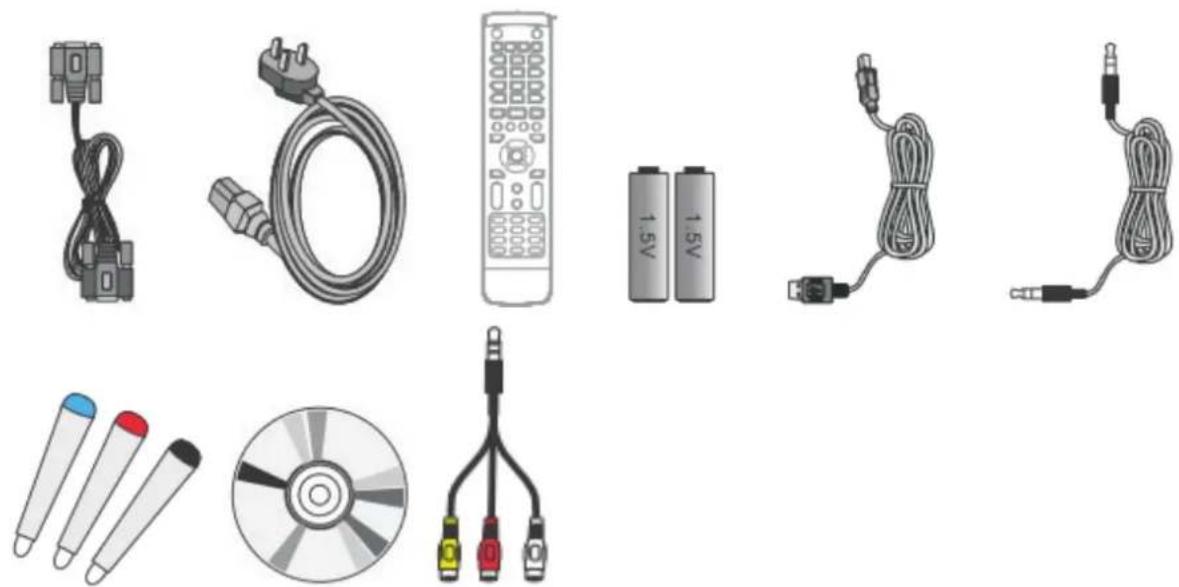
1.1 Contenu de l'emballage
• Cordon d'alimentation
- Câble VGA
• Télécommande
- 2 piles AAA
- Câble USB
- Câble audio
• 3 stylets
- Câble AV
• Guide d'installation pour montage mural
• Assistant (CD) du Manuel de l'utilisateur
1.2 Spécifications du kit de montage mural (VESA)
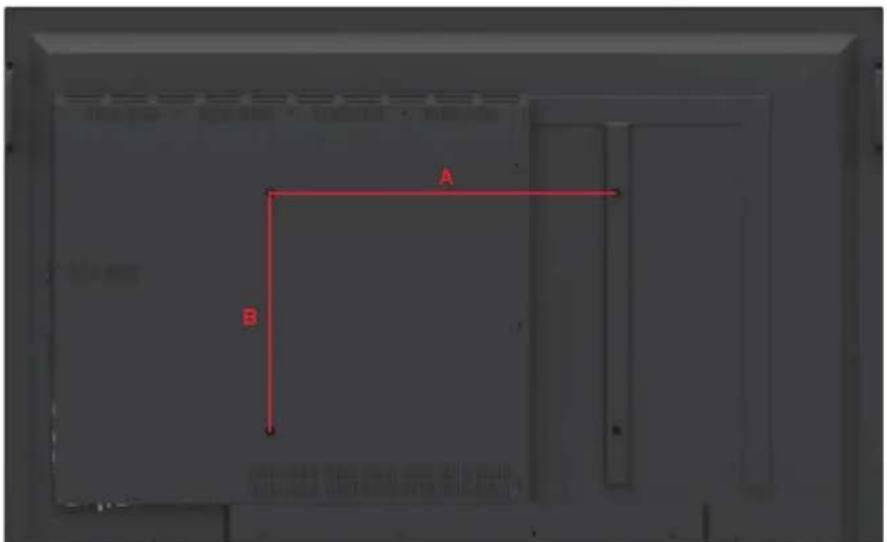
Veuillez suivre les instructions d'installation dans le Guide d'installation pour montage mural pour installer le support mural ou le support amovible. Pour une fixation à d'autres matériaux de construction, veuillez contacter votre revendeur.
text_image
A B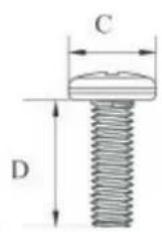
| Taille Spéc. | VESA (A x B) Vis standard (C x D) Quantité | |
| 55 400 x 40 | 0 mm M8 x 25 mm 4 | |
| 65 600 x 40 | 0 mm M8 x 25 mm 4 | |
| 70 600 x 40 | 0 mm M8 x 25 mm 4 | |
| 84 600 x 60 | 0 mm M8 x 25 mm 4 |
• ViewSonic fournit les dimensions standard des kits de montage mural, comme illustré dans le tableau ci-dessus.
• Pour trouver le montage parfait, veuillez consulter www.viewsonic.com ou appeler notre équipe de service : États-Unis 1-800 -688-6688, Canada 1-866 -463-4775
- Un manuel d'installation détaillé et toutes les pièces nécessaires pour le montage sont fournis avec tout achat d'un de nos kits de montage mural.
- N'utilisez pas des vis plus longues que la dimension standard car elles pourraient endommager l'intérieur de l'écran LCD.
2. Tableau blanc / écran LCD intelligentCaractéristiques
La présente rubrique sert d'introduction aux fonctionnalités de votre Tableau blanc / écran LCD intelligent.
Remarque : Les caractéristiques ou applications décrites dans le présent Manuel de l'utilisateur peuvent varier en fonction du modèle de l'appareil acheté.
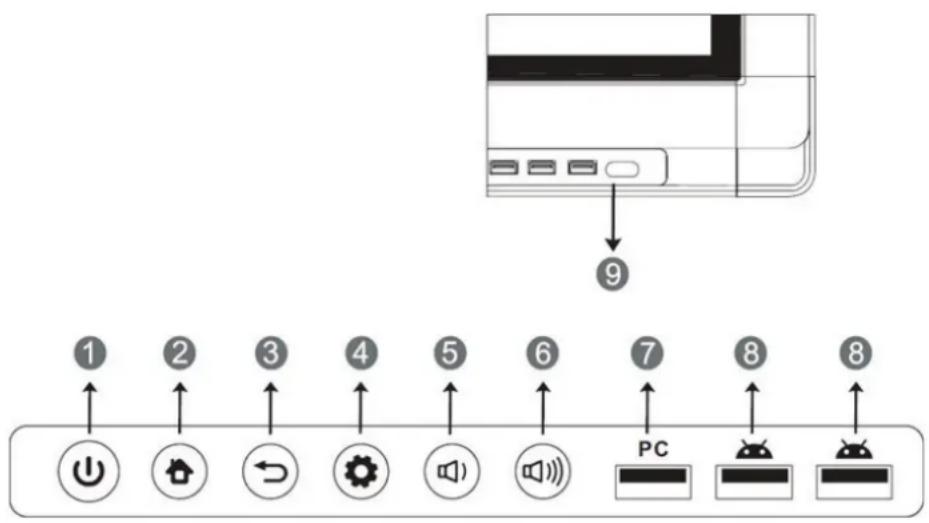
2.1 Présentation du panneau de commandes
flowchart
graph TD
    A["Device"] --> B["Component 9"]
    B --> C["Component 1"]
    B --> D["Component 2"]
    B --> E["Component 3"]
    B --> F["Component 4"]
    B --> G["Component 5"]
    B --> H["Component 6"]
    B --> I["Component 7"]
    B --> J["Component 8"]
    B --> K["Component 8"]
    C --> L["Power Icon"]
    D --> M["Home Icon"]
    E --> N["Audio Icon"]
    F --> O["Speaker Icon"]
    G --> P["Sound Icon"]
    H --> Q["PC Icon"]
    I --> R["Computer Icon"]
    J --> S["Smart Speaker Icon"]
    K --> T["Desktop Icon"]
| Élément Description | |
| 1 | Appuyez pour allumer l'appareilAppuyez pour allumer ou éteindre l'appareilAppuyez en maintenez enfoncé pour éteindre l'appareil |
| 2 | Revenir à l'interface principale de l'Embd Player |
| 3 | Revenir au niveau précédent de l'Embd Player |
| 4 | Menu de la fonction d'appel |
| 5 | Baisser le volume |
| 6 | Augmenter le volume |
| 7 | Port USB interne pour ordinateur |
| 8 | Port USB d'affichage pour Embd Player |
| 9 | Reçois les signaux provenant de la télécommande |
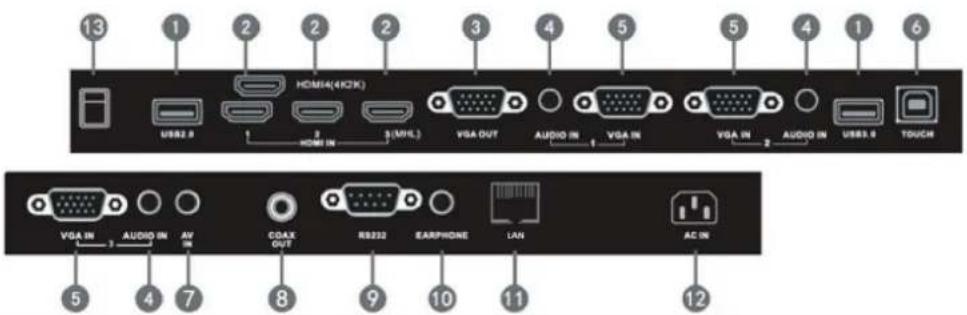
2.2 Présentation de l'interface du terminal
text_image
13 1 2 2 2 3 4 5 5 4 1 6 HDMI4(4K2K) USB2.8 3 (VHL) VGA OUT AUDIO IN VGA IN VGA IN AUDIO IN USB3.6 TOUCH VGA IN AUDIO IN AV COALX OUT RS232 EARPHONE LAN AC IN 5 4 7 8 9 10 11 12| Élément Description | |
| 1 | Interface USB, connexion d'appareils USB tels qu'un disque dur portatif, un disque en U, clavier et souris USB, lecteurs USB, ... |
| 2 | Interface multimédia haute définition, HDMI3 peut réaliser la fonction MHL, HDMI4 (CDE8452T/SWB8452B) peut réaliser la fonction 4Kx2K |
| 3 | Connecté à des appareils ayant une fonction d'entrée VGA |
| 4 | Connexion à des sources audio externes |
| 5 | Connexion à des sources vidéo externes |
| 6 | Entrée de signal tactile, commande un ordinateur externe lorsqu'un pilote a été installé (disponible via sources PC, VGA et HDMI). |
| 7 | Port d'entrée Audio/Video combinée |
| 8 | Sortie Câble coaxial |
| 9 | Interface de port série |
| 10 | Connexion à des écouteurs ou des haut-parleurs |
| 11 | Interface de connexion Internet standard RJ45 (10M / 100M / 1G) (Ce port réseau est utilisé uniquement pour un Embd Player) |
| 12 | Entrée d'alimentation secteur |
| 13 | Interrupteur Marche/Arrêt |
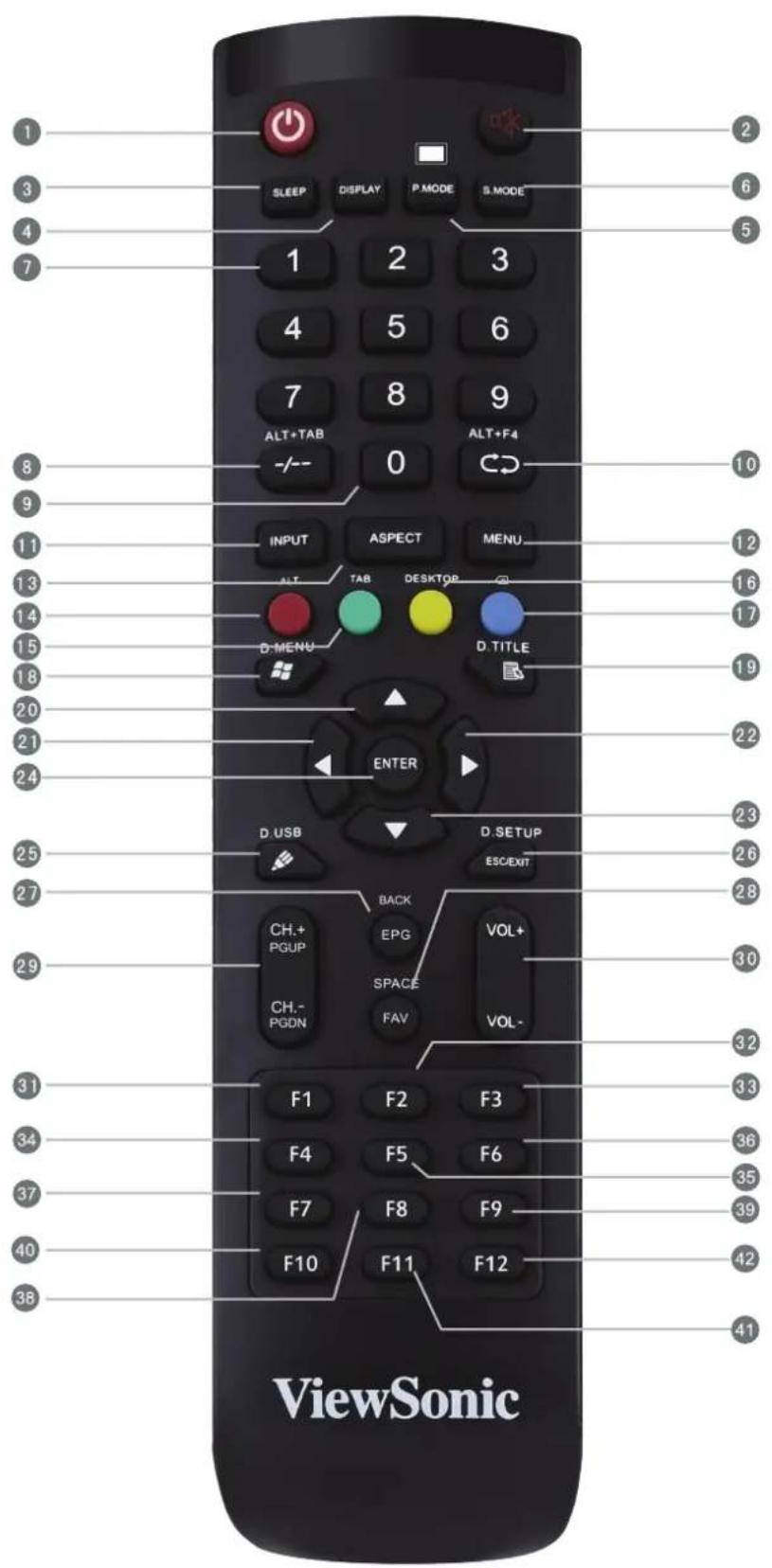
2.3 Présentation de la télécommande
text_image
1 2 3 4 5 6 7 SLEEP DISPLAY P.MODE S.MODE 1 2 3 4 5 6 7 8 9 ALT+TAB ALT+F4 -/-- 0 CD 8 9 10 INPUT ASPECT MENU 11 ALT TAB DESKTOP 12 13 14 D-MENU D. TITLE 15 20 21 ENTER 22 24 D. USB D. SETUP 25 ESC/EXIT 26 BACK 27 CH.+ PGUP VOL+ 28 EPG 30 CH.- PGDN VOL- 29 SPACE FAV 31 F1 F2 F3 32 33 34 F4 F5 F6 35 36 37 F7 F8 F9 38 F10 F11 F12 40 ViewSonic 411
Appuyer pour allumer ou éteindre (veille) l'écran, ou appuyer et maintenir enfoncé pendant 5 secondes pour éteindre complètement
2
Couper le son / remettre le son
3 SLEEP :
Réglage du minuteur de mise en veille (non disponible)
4 DISPLAY :
Affichage des informations sur la source d'entrée sélectionnée
5 P.MODE :
Écran vide
6 S.MODE :
Figer l'écran
7 Numeric button:
Touche d'entrée numérique
8 -/--、ALT+TAB:
Appuyer pour basculer entre les applications pour ordinateur
9 0:
Touche d'entrée numérique
10 、ALT+F4:
Fermer la fenêtre d'ordinateur sélectionnée
11 INPUT:
Touche de sélection de la source
12 MENU:
Appuyer pour afficher le Menu
13 RESET+ASPECT:
Règle le rapport H/L des sources PC, HDMI et VGA (not available)
14 RED+ALT:
Capture d'écran
15 GREEN+TAB:
Touche « Tab » de l'ordinateur
16 YELLOW+DESKTOP:
Passez à fente PC de bureau
17 BLUE+BACKSPACE:
Touche « Retour arrière » de l'ordinateur
18、D. MENU:
Touche « Windows » de l'ordinateur
19 、D. TITLE:
Touche « Menu » de l'ordinateur
20 ▲ :
Appuyer pour faire défiler vers le haut
21
Appuyer pour faire défiler vers la gauche
22 ▶ :
Appuyer pour faire défiler vers la droite
23 ▼ :
Appuyer pour faire défiler vers le bas
24 ENTER:
Touche Entrée. Appuyer sur cette touche pour sélectionner des options.
25 D. USB:
Lancement du logiciel d'écriture
Touche de raccourci pour quitter les boîtes de dialogue
27 EPG:
Retour
28 FAV、SPACE:
Touche « Espace » de l'ordinateur
29 CH. +、CH. -:
CH+ : Page précédente de l'ordinateur
CH- : Page suivante de l'ordinateur
30 VOL+、VOL-:
Augmenter ou baisser le volume
31 F1:
Fonction F1
32 F2:
Fonction F2
33 F3:
Fonction F3
34 F4:
Fonction F4
35 F5:
Fonction F5
36 F6:
Fonction F6
37 F7:
Fonction F7
38 F8:
Fonction F8
39 F9:
Fonction F9
40 F10:
Fonction F10
41 F11:
Fonction F11
42 F12:
Fonction F12
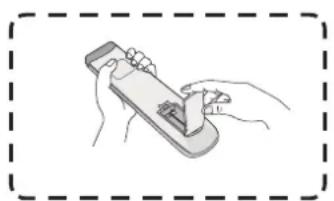
2.4 Installation des piles dans la télécommande.
Pour insérer les piles fournies dans la télécommande, suivez les instructions ci-dessous. Il est conseillé de ne pas mélanger des types de piles différents.
- Retirez le couvercle à l'arrière de la télécommande.
- Insérez deux piles « AAA » en veillant à ce que le signe « + » sur la pile corresponde au signe « + » dans le logement de la pile.
- Remettez le couvercle en place en l'alignant dans la fente située au dos de la télécommande puis en le faisant pivoter pour le fermer avec un clic.
Avertissement : Il existe un risque d'explosion si les piles sont remplacées par un type incorrect.
Remarque : Éliminez toujours les piles usagées d'une manière qui ne nuit pas à l'environnement. Pour obtenir plus d'informations sur la façon de se débarrasser des piles usagées en toute sécurité, veuillez contacter les autorités locales de votre région.
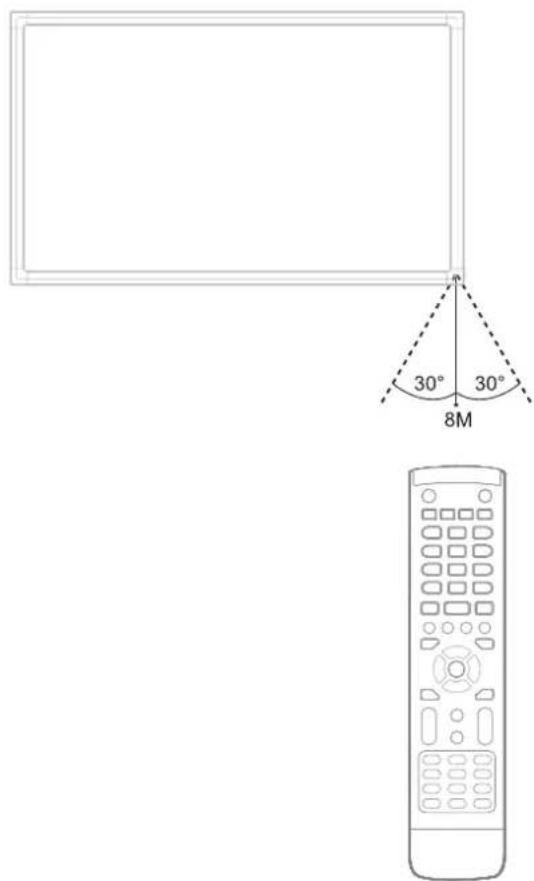
2.5 Portée de réception de la télécommande
La présente section décrit la portée de réception de la télécommande. Sa portée efficace est de 8 mètres. Assurez-vous qu'aucun obstacle n'entrave le signal entre la télécommande et le récepteur.
3. Configuration de l'affichage
Avertissement : Pour votre sécurité et la sécurité de votre appareil, veillez à ne pas connecter l'appareil à l'alimentation secteur avant que l'appareil externe ne soit prêt.
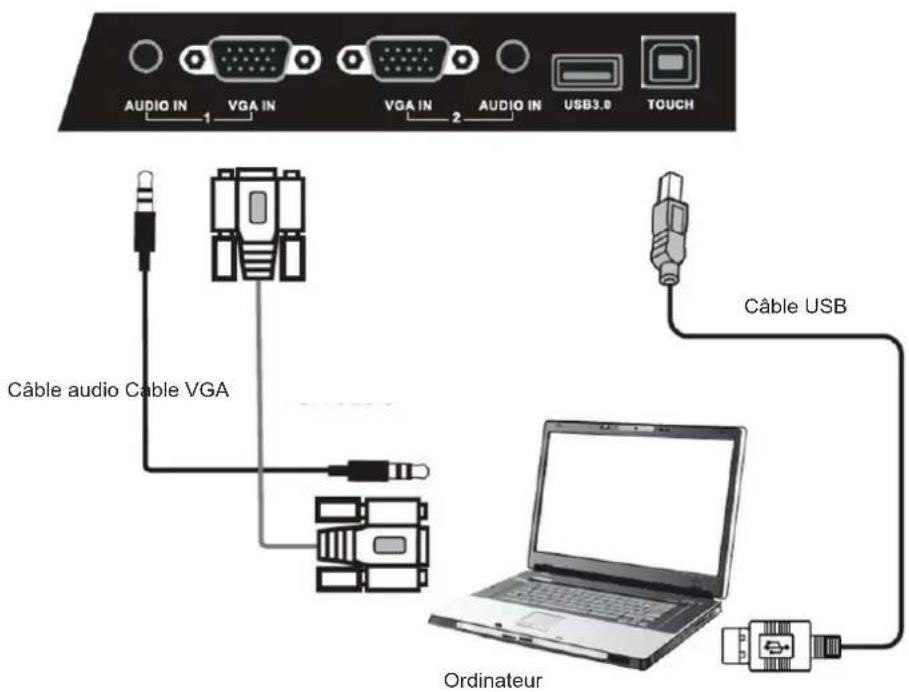
3.1 Connexion d'un ordinateur externe
text_image
AUDIO IN VGA IN VGA IN AUDIO IN USB3.0 TOUCH Câble audio Cable VGA Câble USB Ordinateur- Pour faire afficher la vidéo et l'audio d'un ordinateur externe, suivez les instructions ci-dessous.
Remarque : Il est également possible de connecter des ordinateurs externes à l'écran à l'aide d'un câble HDMI.
- Connectez un câble VGA (15 broches) entre l'ordinateur externe et le port VGA IN de l'écran.
-
Connectez un câble audio entre le port AUDIO OUT de votre ordinateur externe et le port AUDIO IN de l'écran.
-
Connectez un câble USB entre l'ordinateur externe et le port TOUCH OUT de l'écran.
Remarque : Pour des résultats optimaux, sélectionnez 1920x1080p comme résolution d'entrée de l'ordinateur externe.
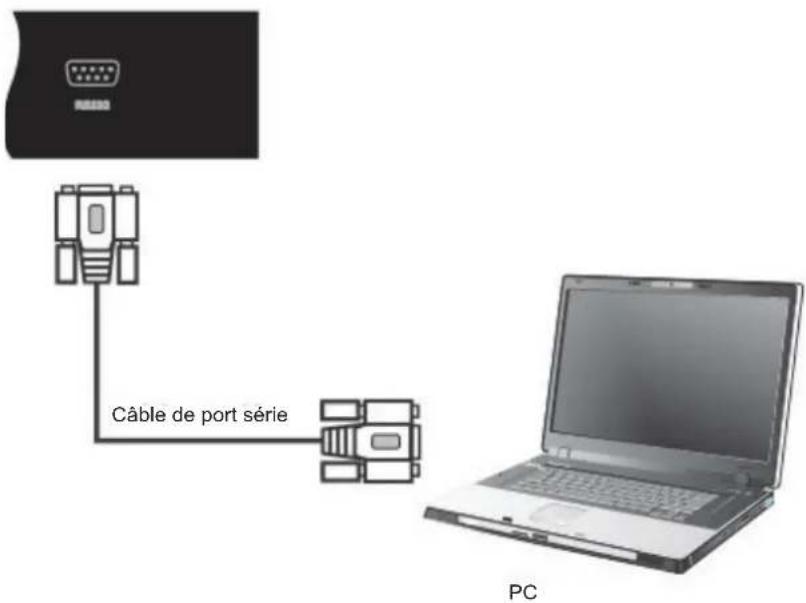
3.2 Connexions RS232
text_image
Câble de port série PCLorsque vous utilisez un câble de port série RS232 pour connecter votre écran à un ordinateur externe, certaines fonctions peuvent être contrôlées depuis l'ordinateur, y compris marche/arrêt, le réglage du volume, ...
3.3 Connexion de périphériques USB
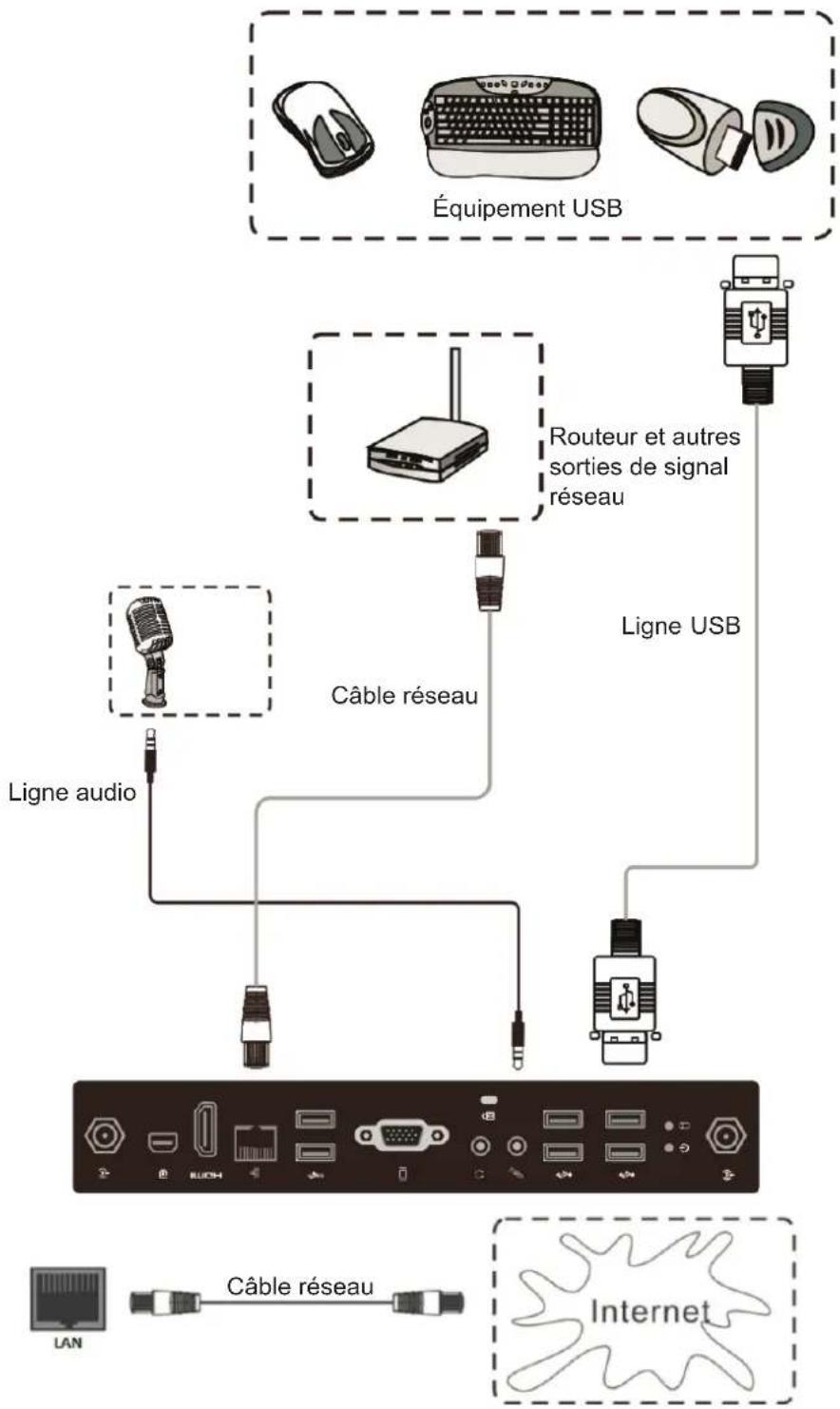
À l'instar d'un ordinateur ordinaire, il est facile de connecter divers périphériques USB et d'autres périphériques à votre tableau blanc intelligent.
- Périphériques USB : Branchez le câble du périphérique USB dans le port USB IN.
- Câbles de réseau et de modem : Branchez le câble du routeur dans le port LAN IN.
- Microphone : Branchez le câble du microphone dans le port MIC.
flowchart
graph TD
    A["Équipement USB"] --> B["Ligne USB"]
    B --> C["Câble réseau"]
    C --> D["Ligne audio"]
    D --> E["Switch"]
    F["Internet"] --> G["Câble réseau"]
    G --> H["Switch"]
    I["Switch"] --> J["Switch"]
    K["Switch"] --> L["Switch"]
    M["Switch"] --> N["Switch"]
    O["Switch"] --> P["Switch"]
    Q["Switch"] --> R["Switch"]
    S["Switch"] --> T["Switch"]
    U["Switch"] --> V["Switch"]
    W["Switch"] --> X["Switch"]
    Y["Switch"] --> Z["Switch"]
3.4 Connexions AV IN
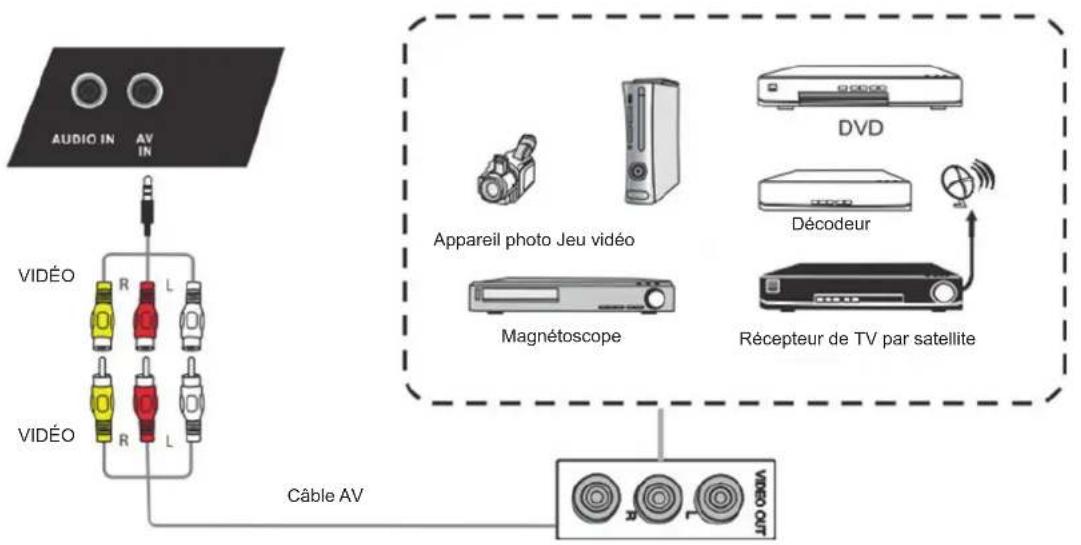
text_image
AUDIO IN AV IN VIDÉO R L R L Câble AV Appareil photo Jeu vidéo Magnétoscope DVD Décodeur Récepteur de TV par satellite VBRG OUT- Connectez un câble AV à 3 couleurs entre les ports AV IN de l'écran et les ports AV OUT de l'appareil périphérique (câble AV : le jaune est pour la vidéo, le rouge est pour l'audio droite, le blanc est pour l'audio gauche).
- Branchez le cordon d'alimentation, puis activez l'interrupteur d'alimentation sur le panneau arrière de l'écran.
- Appuyez sur le bouton situé sur le côté droit de l'écran pour allumer l'écran.
- Appuyez sur le bouton INPUT pour sélectionner la source « AV ».
3.5 Connexions HDMI
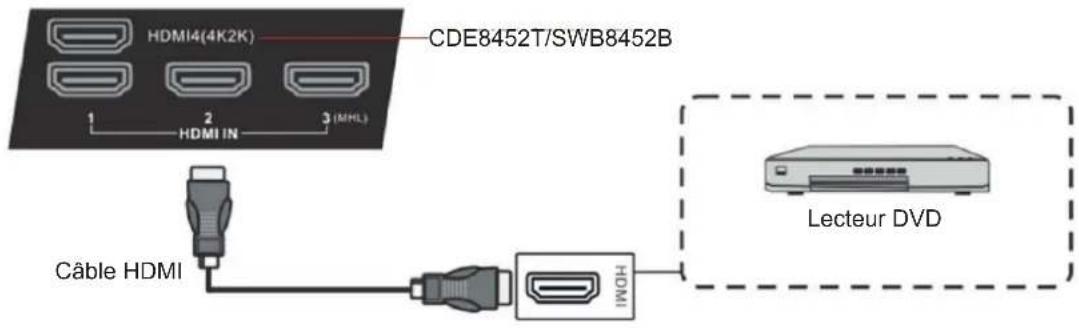
text_image
HDMI4(4K2K) CDE8452T/SWB8452B 1 2 3 (MHL) HDMI IN Câble HDMI HDMI Lecteur DVD- Connectez le câble HDMI entre les ports HDMI de l'écran et les ports de l'appareil périphérique.
- Branchez le cordon d'alimentation, puis activez l'interrupteur d'alimentation sur le panneau arrière de l'écran.
- Appuyez sur le bouton situé sur le côté droit de l'écran pour allumer l'écran.
- Appuyez sur le bouton INPUT pour sélectionner la source « HDMI ».
3.6 Connexions d'un microphone
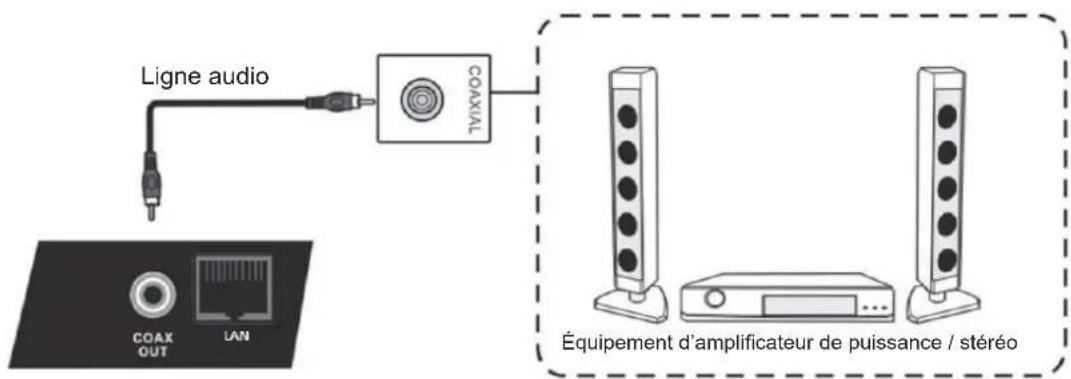
text_image
Ligne audio COAXIAL COAX OUT LAN Équipement d'amplificateur de puissance / stéréo- Connectez un câble coaxial entre le port DIGITAL OUT et le connecteur coaxial de votre système audio.
- Branchez le cordon d'alimentation, puis activez l'interrupteur d'alimentation sur le panneau arrière de l'écran.
- Appuyez sur le bouton ⏻ situé sur le côté droit de l'écran pour allumer l'écran.
3.7 Connexions VGA
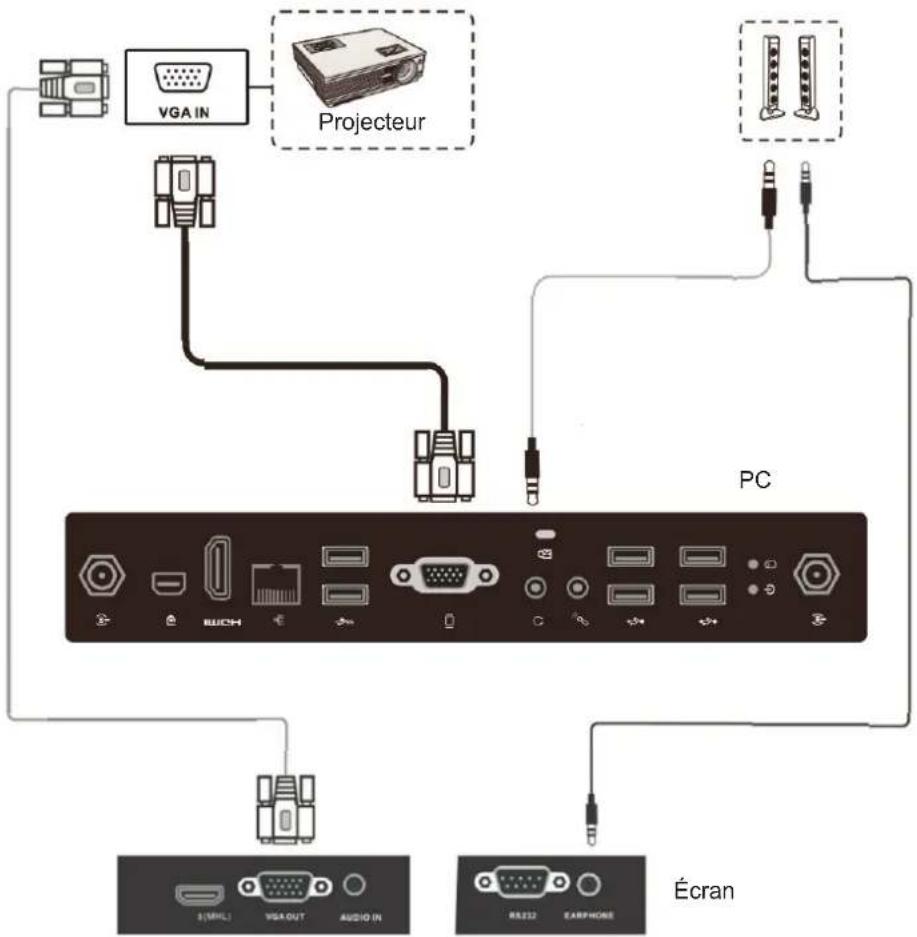
flowchart
graph TD
    A["UGA IN"] --> B["Projecteur"]
    B --> C["PC"]
    D["ACU"] --> C
    E["ACU"] --> C
    F["ACU"] --> C
    G["ACU"] --> C
    H["ACU"] --> C
    I["ACU"] --> C
    J["ACU"] --> C
    K["ACU"] --> C
    L["ACU"] --> C
    M["ACU"] --> C
    N["ACU"] --> C
    O["ACU"] --> C
    P["ACU"] --> C
    Q["ACU"] --> C
    R["ACU"] --> C
    S["ACU"] --> C
    T["ACU"] --> C
    U["ACU"] --> C
    V["ACU"] --> C
    W["ACU"] --> C
    X["ACU"] --> C
    Y["ACU"] --> C
    Z["ACU"] --> C
    AA["ACU"] --> C
    AB["ACU"] --> C
    AC["ACU"] --> C
    AD["ACU"] --> C
    AE["ACU"] --> C
    AF["ACU"] --> C
    AG["ACU"] --> C
    AH["ACU"] --> C
    AI["ACU"] --> C
    AJ["ACU"] --> C
    AK["ACU"] --> C
    AL["ACU"] --> C
    AM["ACU"] --> C
    AN["ACU"] --> C
    AO["ACU"] --> C
    AP["ACU"] --> C
    AQ["ACU"] --> C
    AR["ACU"] --> C
    AS["ACU"] --> C
    AT["ACU"] --> C
    AU["ACU"] --> C
    AV["ACU"] --> C
    AW["ACU"] --> C
    AX["ACU"] --> C
    AY["UGA IN"] --> AZ["Projecteur"]
    AZ --> BA["Projecteur"]
    BA --> BB["Projecteur"]
    BB --> BC["Projecteur"]
    BC --> BD["Projecteur"]
    BD --> BE["Projecteur"]
    BE --> BF["Projecteur"]
    BF --> BG["Projecteur"]
    BG --> BH["Projecteur"]
    BH --> BI["Projecteur"]
    BI --> BJ["Projecteur"]
    BJ --> BK["Projecteur"]
    BK --> BL["Projecteur"]
    BL --> BM["Projecteur"]
    BM --> BN["Projecteur"]
    BN --> BO["Projecteur"]
    BO --> BP["Projecteur"]
    BP --> BQ["Projecteur"]
    BQ --> BR["Projecteur"]
    BR --> BS["Projecteur"]
    BS --> BT["Projecteur"]
    BT --> BU["Projecteur"]
    BU --> BV["Projecteur"]
    BV --> BW["Projecteur"]
    BW --> BX["Projecteur"]
    BX --> BY["Projecteur"]
    BY --> BZ["Projecteur"]
    BZ --> CA["Projecteur"]
    CA --> CB["Projecteur"]
    CB --> CC["Projecteur"]
    CC --> CD["Projecteur"]
    CD --> CE["Projecteur"]
    CE --> CF["Projecteur"]
    CF --> CG["Projecteur"]
    CG --> CH["Projecteur"]
    CH --> CI["Projecteur"]
    CI --> CJ["Projecteur"]
    CJ --> CK["Projecteur"]
    CK --> CR["Projecteur"]
    CR --> CS["Projecteur"]
    CS --> CT["Projecteur"]
    CT --> CU["Projecteur"]
    CU --> CV["Projecteur"]
    CV --> CW["Projecteur"]
    CW --> CX["Projecteur"]
    CX --> CY["Projecteur"]
    CY --> CZ["Projecteur"]
    CZ --> DA["Projecteur"]
    DA --> DB["Projecteur"]
    DB --> DC["Projecteur"]
    DC --> DD["Projecteur"]
    DD --> DJ["Projecteur"]
    DJ --> DK["Projecteur"]
    DK --> DL["Projecteur"]
    DL --> DV["Projecteur"]
    DV --> DW["Projecteur"]
    DW --> DX["Projecteur"]
    DX --> DXB["Projecteur"]
    DXB --> DXC["Projecteur"]
    DXC --> DXD["Projecteur"]
    DXD --> DXE["Projecteur"]
    DXE --> DXF["Projecteur"]
    DXF --> DXG["Projecteur"]
    DXG --> DXH["Projecteur"]
    DXH --> DXI["Projecteur"]
    DXI --> DXJ["Projecteur"]
    DXJ --> DXK["Projecteur"]
    DXK --> DXL["Projecteur"]
    DXL --> DXM["Projecteur"]
    DXM --> DXN["Projecteur"]
    DXN --> DXO["Projecteur"]
    DXO --> DXP["Projecteur"]
    DXP --> DXQ["Projecteur"]
    DXQ --> DXR["Projecteur"]
    DXR --> DXS["Projecteur"]
    DXS --> DXT["Projecteur"]
    DXT --> DXU["Projecteur"]
    DXU --> DXV["Projecteur"]
    DXV --> DXW["Projecteur"]
    DXW --> DXX["Projecteur"]
    DXX --> DXY["Projecteur"]
-
Sortie vidéo et audio vers un appareil externe via une connexion VGA :
-
Connectez un câble VGA (15 broches) entre le port VGA OUT de votre écran et le port d'entrée d'un projecteur ou de tout autre appareil.
-
Connectez un câble audio entre le port AUDIO OUT de votre écran et le port d'entrée de votre système de hauts parleurs.
-
Branchez le cordon d'alimentation, puis activez l'interrupteur d'alimentation sur le panneau arrière de l'écran.
- Appuyez sur le bouton Situé sur le côté droit de l'écran pour allumer l'écran.
- Appuyez sur le bouton INPUT pour sélectionner la source « PC ».
- Configurez votre écran intelligent sur VGA OUT ou Multi-écrans.
Remarque : La fonction VGA OUT ne peut sortir que des images de l'écran intelligent.
4. Opérations du menu OSD (réglage à l'écran)
4.1 Paramètres généraux
text_image
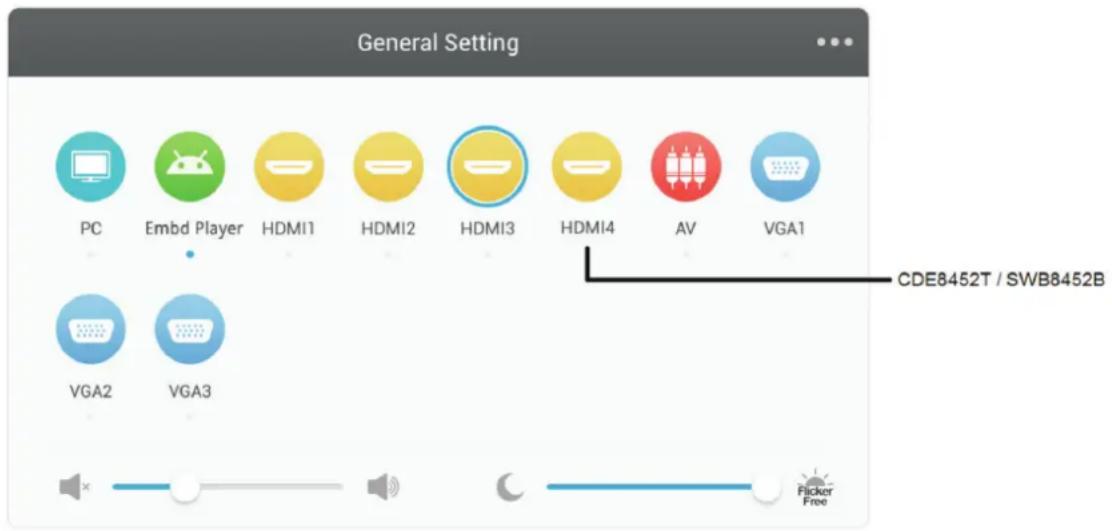
General Setting PC Embed Player HDMI1 HDMI2 HDMI3 HDMI4 AV VGA1 VGA2 VGA3 CDE8452T / SWB8452B x + + + + + + + + + + + + + + + + + + + + + + + + + + + + + + + + + + + + + + + + + + + + + + + + + + + Flicker FreeSélectionner une source d'entrée :
- Appuyez sur la touche INPUT de la télécommande pour faire afficher le menu de réglage général, puis appuyez sur la touche DOWN pour accéder au menu de réglage de l'entrée.
- Appuyez sur les touches DOWN, UP, LEFT ou RIGHT pour sélectionner la source d'entrée que vous voulez.
- Appuyez sur la touche Entrée de la télécommande ou bien cliquez avec le stylet pour sélectionner la source d'entrée.
- Appuyez sur la touche EXIT de la télécommande ou bien cliquez avec le stylet sur une zone vide en dehors du menu pour quitter le menu de réglage à l'écran.

text_image
Flicker FreePour régler le rétroéclairage : (la fonction antiscintillement est disponible lorsque vous réglez au maximum)
- Appuyez sur la touche INPUT de la télécommande pour faire afficher le menu.
- Faites glisser l'icône directement avec stylet pour ajuster la valeur.
- Appuyez sur la touche EXIT de la télécommande ou bien cliquez avec le stylet sur une zone vide en dehors du menu pour quitter le menu de réglage à l'écran.

- Appuyez sur la touche INPUT de la télécommande pour faire afficher le menu.
- Faites glisser l'icône directement avec stylet pour ajuster la valeur.
- Appuyez sur la touche MUTE de la télécommande ou bien cliquez directement avec le stylet sur l'icône de désactivation du son pour couper ou remettre le son.
- Appuyez sur la touche EXIT de la télécommande ou bien cliquez avec le stylet sur une zone vide en dehors du menu pour quitter le menu de réglage à l'écran.
4.2 Plus de paramètres OSD
- Appuyez sur la touche INPUT de la télécommande pour faire afficher le menu de réglage général.
- Cliquez sur l'icône ... pour saisir plus de réglages.
Paramètres audio
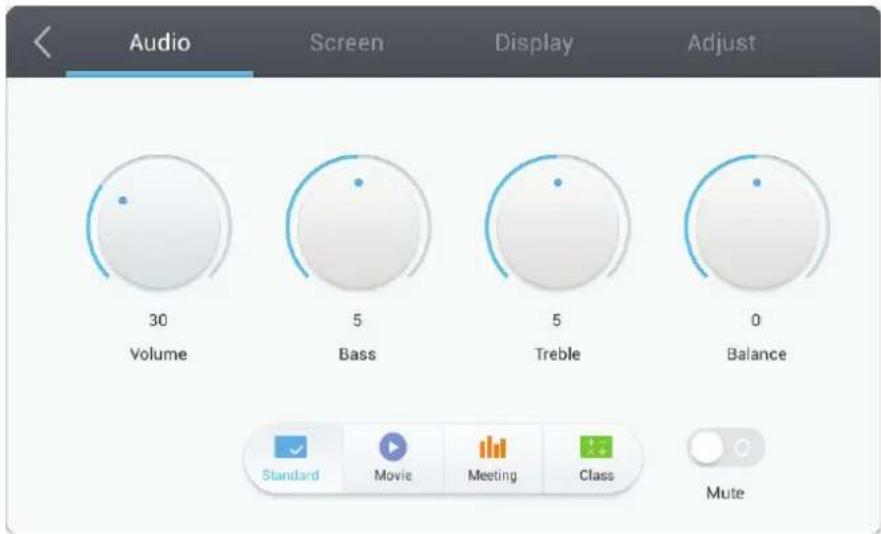
- Réglez le volume, les graves, les aigus et la balance directement avec le stylet tactile pour ajuster les valeurs. Ou appuyez sur BAS/HAUT/GAUCHE/DROITE pour sélectionner l'icône, puis appuyez sur VOL+/VOL- pour ajuster la valeur.
- Cliquez sur les icônes Standard, Graves, Aigus et Balance directement pour modifier l'efficacité audio.
- Cliquez sur l'icône Muet directement pour activer/désactiver la fonction muet.
Paramètres de l'écran
text_image
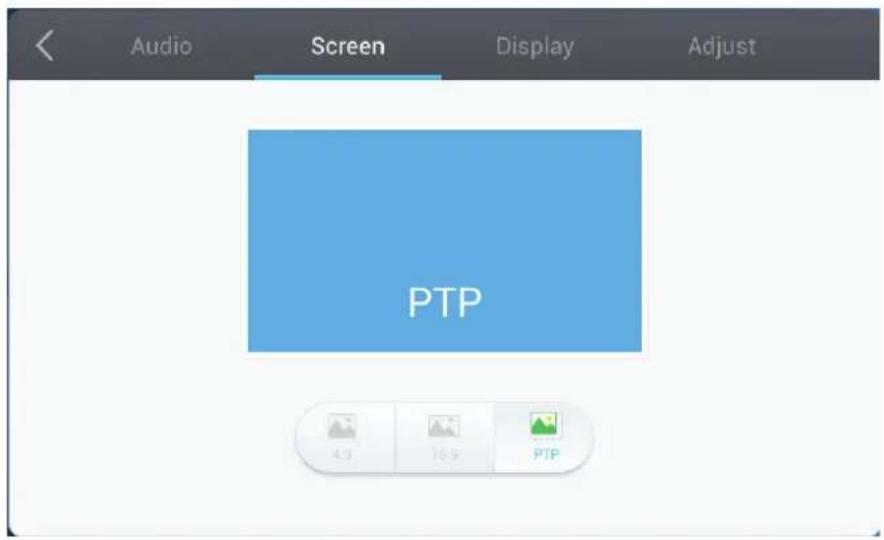
Audio Screen Display Adjust PTP 4.3 16.9 PTP- Cliquez sur l'icône Auto directement pour effectuer le réglage automatique.
- Cliquez sur les icônes 4:3 et 16:9 directement pour modifier le format.
Paramètres d'affichage
text_image
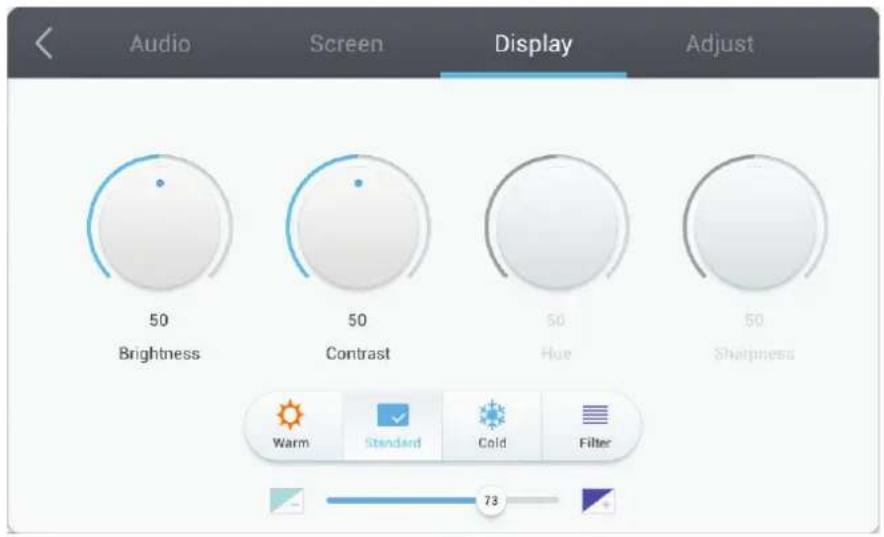
Audio Screen Display Adjust 50 Brightness 50 Contrast 50 Hue 50 Sharpness Warm Standard Cold Filter 73- Réglez la luminosité, le contraste, la teinte et la netteté directement avec le stylet tactile pour ajuster les valeurs. Ou appuyez sur BAS/HAUT/GAUCHE/DROITE pour sélectionner l'icône, puis appuyez sur VOL+/VOL- pour ajuster la valeur.
- Cliquez sur les icônes Chaud, Standard et Froid directement pour modifier l'efficacité de l'affichage.
- Déplacez l'icône directement avec le stylet tactile pour régler la valeur de lumière bleue.
Régler les paramètres
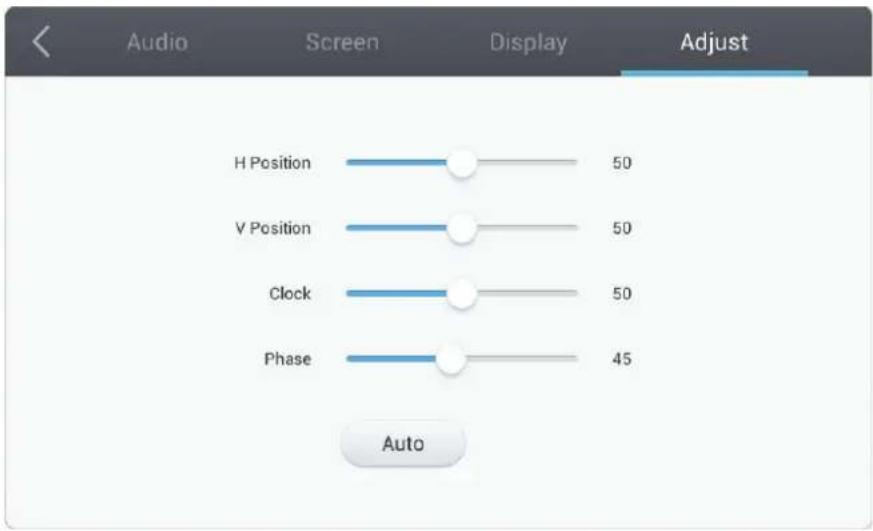
text_image
Audio Screen Display Adjust H Position 50 V Position 50 Clock 50 Phase 45 Auto- Déplacez l'icône directement avec le stylet tactile pour régler la valeur.
- Cliquez sur l'icône Auto directement pour effectuer le réglage automatique.
4.3 Menu Annotations
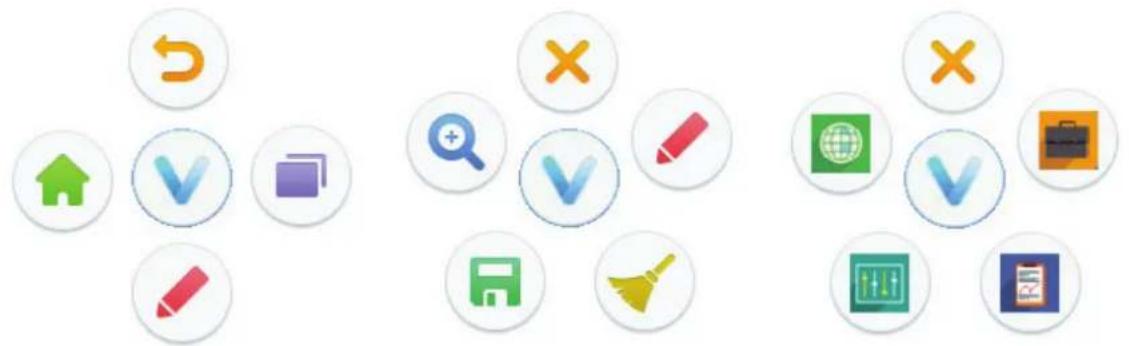
Menu principal Sub menu Menu contextuel
Dans n'importe quelle source d'entrée, placez deux doigts sur l'écran (en les espaçant d'environ 2 à 5 cm) et laissez-les pendant plus de deux secondes pour invoquer le menu d'annotations. Dans ce mode, l'utilisateur peut uniquement utiliser le stylet.
| Item Description | |
| Menu Annotations | Sous-menu contextuel. |
| Retour | Cliquez pour revenir à l'interface d'utilisation précédente. |
| Principal | Cliquez pour revenir à interface principale du Embd Player. |
| Stylet | Menu contextuel du stylet.Cliquez pour faire une annotation dans l'image, cliquez à nouveau pour modifier la couleur. |
| Raccourci | Menu contextuel de raccourciLe menu de raccourci enregistrera l'application en cours d'utilisation. |
| Zoom avant/arrière | Cliquez pour régler le zoom avant/arrière. |
| Capture d'écran | Cliquez pour effectuer une capture d'écran de l'image actuelle,Sources 4K2K CDE8452T/SWB8452B (PC et HDMI 4) non prises en charge.Emplacement de stockage : /Storage/Notes/Mark |
| Effacer | Cliquez pour effacer toutes les annotations. |
| ViewBoard Lite | Cliquez pour accéder au logiciel viewsBoard Lite.Emplacement de stockage : naviguer les ressources / écrire sur le tableau noir. |
| Dossiers | Cliquez pour ouvrir le menu de navigation des ressources. |
| Navigateur | Cliquez pour ouvrir la page Web. |
| Réglages | Cliquez pour ouvrir le menu de réglages. |
| × Fermer | Cliquez pour fermer le menu Annotations. |
4.4 Interface du Embd Player
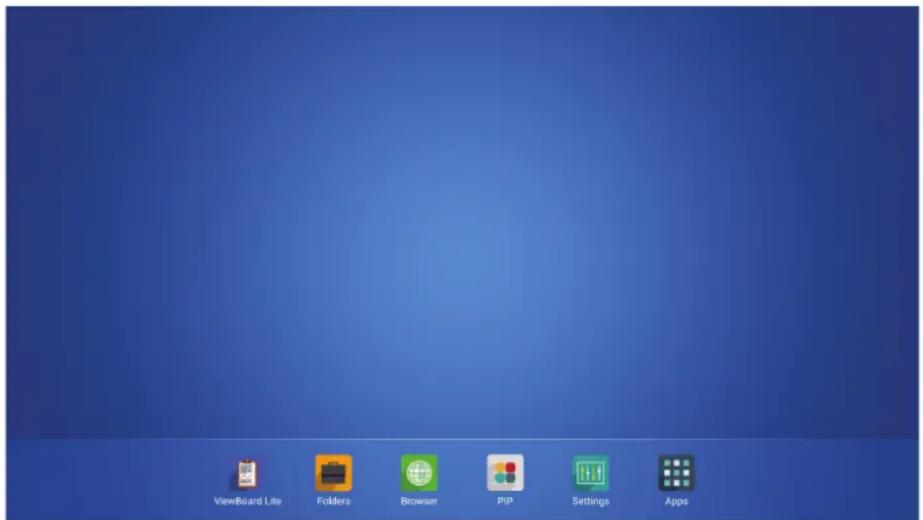
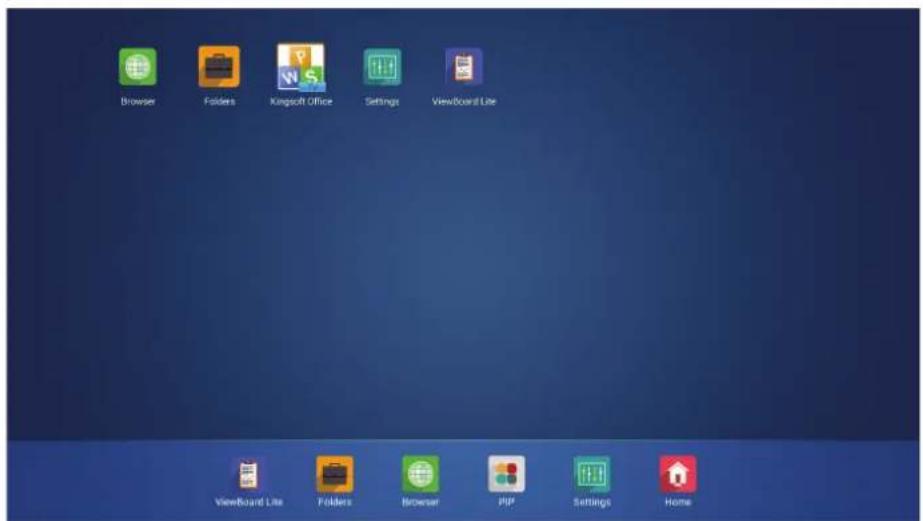
Passez à la source Embd Player pour faire afficher l'interface principale, comme illustré ci-dessus. Appuyez sur la touche LEFT ou RIGHT de la télécommande pour sélectionner l'icône ci-dessous, puis appuyez sur la touche Entrée pour accéder au programme correspondant, ou cliquez directement sur l'icône avec le stylet pour accéder au programme. Dans n'importe quel programme, appuyez sur la touche Home de la télécommande ou sur la touche Home sur le panneau frontal de l'écran pour revenir à l'interface principale.
ViewBoard Lite : Pour accéder au logiciel viewsBoard Lite.
Folders (Dossiers) : Pour accéder au navigateur des ressources du Embd Player.
Browser (Navigateur) : Pour accéder à la page internet.
PIP : Pour accéder à une incrustation d'image.
Settings (Réglages) : Pour accéder à la page du menu de réglage.
Apps (Applications) : Pour accéder à la page de gestion de l'application du Embd Player.
ViewBoard Lite
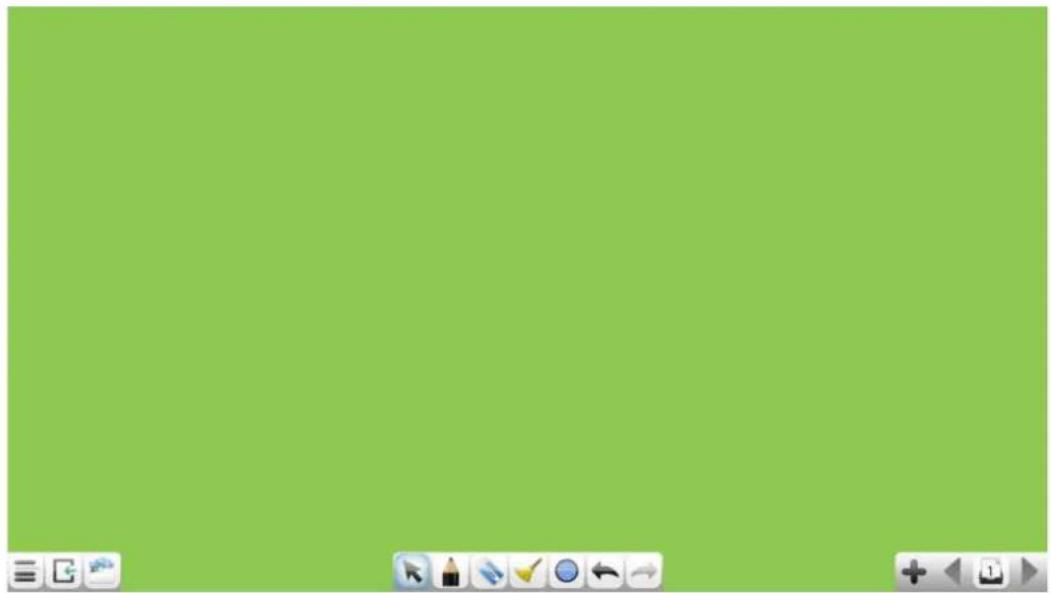
| Élément Description | |
| Menu | Cliquez pour afficher le sous-menu contextuel. |
| Quitter | Cliquez pour quitter viewsBoard Lite. |
| Dossiers | Cliquez pour ouvrir le menu de navigation des ressources. |
| Sélectionner | Cliquez pour sélectionner des symboles. |
| Stylet | Cliquez pour écrire ou appuyez et maintenez enfoncé pendant trois secondes pour définir le type, la couleur et l'épaisseur. |
| Gomme | Cliquez pour effacer des symboles. |
| Effacer | Cliquez pour effacer tous les éléments. |
| Graphique | Cliquez pour créer ou appuyez et maintenez enfoncé pendant trois secondes pour définir le type, la couleur et l'épaisseur. |
| Annuler | Cliquez pour annuler l'opération de l'étape précédente. |
| Restaurer | Cliquez pour restaurer une opération annulée. |
| Ajouter une page | Cliquez pour ajouter une nouvelle page. |
| Précédent | Cliquez pour aller à la page précédente. |
| Page | Pour faire afficher le numéro de page. |
| Suivant | Cliquez pour aller à la page suivante. |
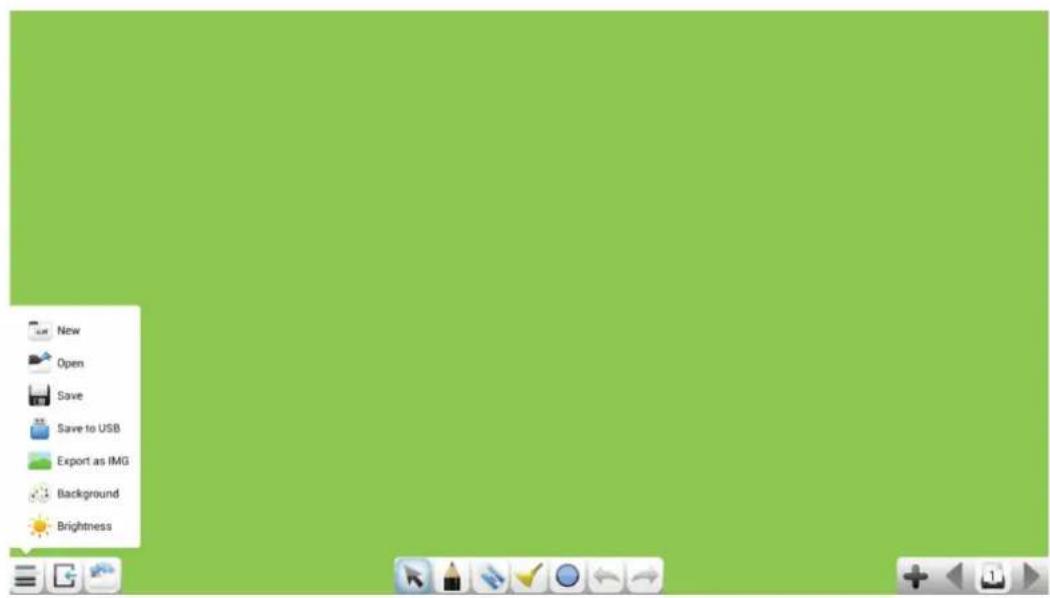
| Élément Description | |
 Nouveau Nouveau | Cliquez pour créer un nouveau document. |
 Ouvrir Ouvrir | Cliquez pour ouvrir un document au format enb |
 Enregistrer Enregistrer | Cliquez pour enregistrer le contenu actuel au format enb sur le stockage interne. |
 Enregistrer sur USB Enregistrer sur USB | Cliquez pour enregistrer le contenu actuel au format enb sur la clé USB. |
 Exporter en IMG Exporter en IMG | Cliquez pour enregistrer le contenu actuel au format image sur le stockage interne. |
 Arrière-plan Arrière-plan | Cliquer pour modifier la couleur d'arrière-plan. |
 Luminosité Luminosité | Cliquez pour activer/désactiver la luminosité automatique. |
Dossiers
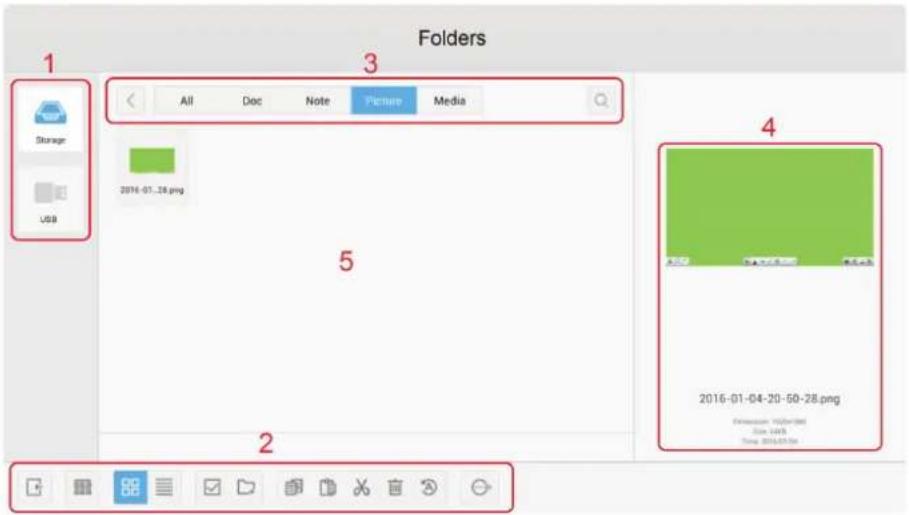
- Storage device display (Afficher l'appareil de stockage) : Cliquez avec le stylet pour saisir la zone de stockage correspondante des appareils.
- Icônes :
 | Quitter | Cliquez pour quitter. |
 | Trier | Cliquez pour trier les fichiers. |
 | Miniature | Cliquez pour afficher le fichier en mode miniature. |
 | Liste | Cliquez pour afficher le fichier en mode liste. |
 | Sélectionner | Cliquez pour sélectionner un fichier. |
| [BZW8] | Ajouter dossier | Cliquer pour ajouter un dossier. |
 | Copier | Cliquez pour copier un fichier. |
 | Coller | Cliquez pour coller un fichier. |
 | Couper | Cliquez pour couper un fichier. |
 | Supprimer | Cliquez pour supprimer un fichier. |
 | Renommer | Cliquez pour renommer un fichier. |
 | Plus | Cliquez pour afficher plus de fonctions. |
- File type menu (Menu Type de fichier) :
All (Tous) : Tous les types de fichiers
Doc : Fichiers de type OFFICE
Note (Remarque) : Images enregistrées par ViewBoard Lite et images enregistrées par capture d'écran d'annotations.
Picture (Image) : Fichiers de type images
Support : Fichiers de type audio et vidéo
-
Informations de fichier : Pour prévisualiser l'image, afficher son nom, sa taille, sa résolution et sa date de création.
-
Main display area (Zone principale de l'affichage) : Pour afficher les fichiers du type correspondant.
Navigateur
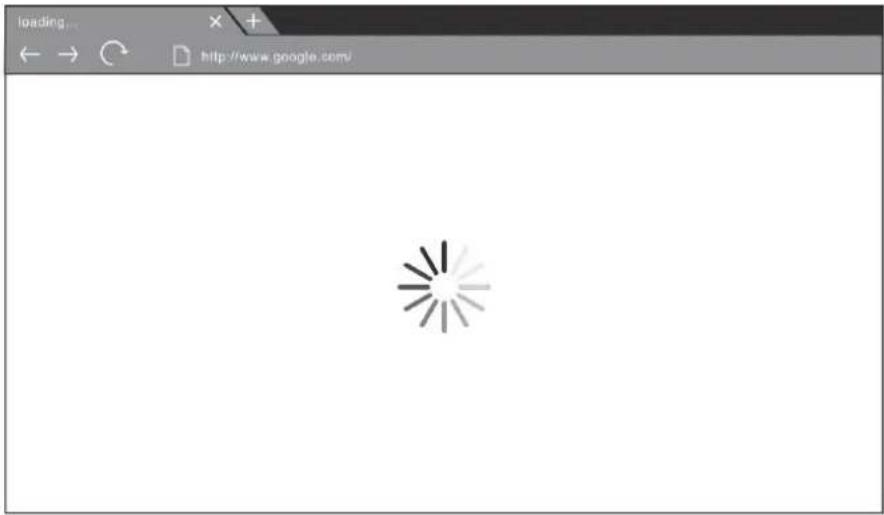
Pour accéder au navigateur web et surfer sur internet.
PIP
text_image
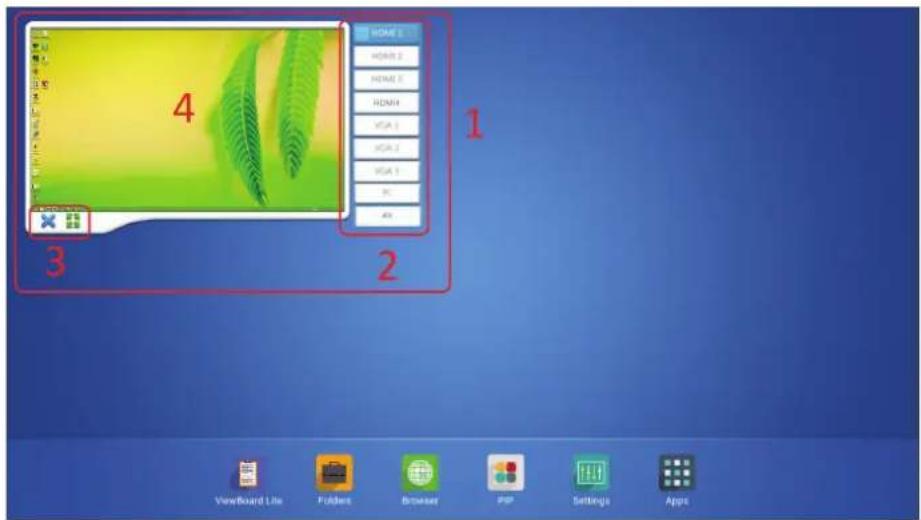
HOME 2 HOME 2 HOME 2 HDMI VGA 1 VGA 2 VGA 3 VGA 4 1 2 3 ViewBoard Lite Folders Browser php Settings AppsCliquez directement avec le stylet sur la zone « 4 » de l'interface d'affichage des incrustations pour faire afficher la liste contextuelle de sélection des entrées « 2 » afin de sélectionner l'entrée que vous voulez. La Figure « 3 » ci-dessus illustre la touche d'interface d'utilisation d'incrustation d'image.


Cliquez sur l'entrée d'incrustation d'image pour un affichage en plein écran.
Cliquez pour quitter l'interface d'incrustation d'image.
Réglages

- Network access (Accès réseau) : Pour vérifier l'état actuel de la connexion réseau et les paramètres réseau de l'appareil.
• Sound (Son) : Pour sélectionner le mode Son et régler la balance. - Display (Affichage) : Pour ajuster le papier peint du système et la taille de police du système.
• Stockage : Vérifiez la taille du stockage interne. - Apps (Applications) : Pour afficher toutes les informations concernant les applications du Embd Player.
- Language & input (Langue et entrée) : Pour ajuster la langue et la méthode d'entrée du Embd Player.
- Date & time (Date et heure) : Pour ajuster l'heure et le format du système.
- Démarrage et arrêt : Définissez le Canal de démarrage, Option de démarrage PC intégré, Veille après démarrage et Activer/Désactiver minuterie.
- Réglage Annotation flottante : Activez/Désactivez la fonction Annotation.
- Paramètres d'entrée : Pour activer/désactiver et modifier l'alias d'entrée.
- About device (À propos de l'appareil) : Pour afficher les informations concernant la version du logiciel du Embd Player.
Applications
4.5 Interface de lecture de fichiers multimédia
Lecture d'images
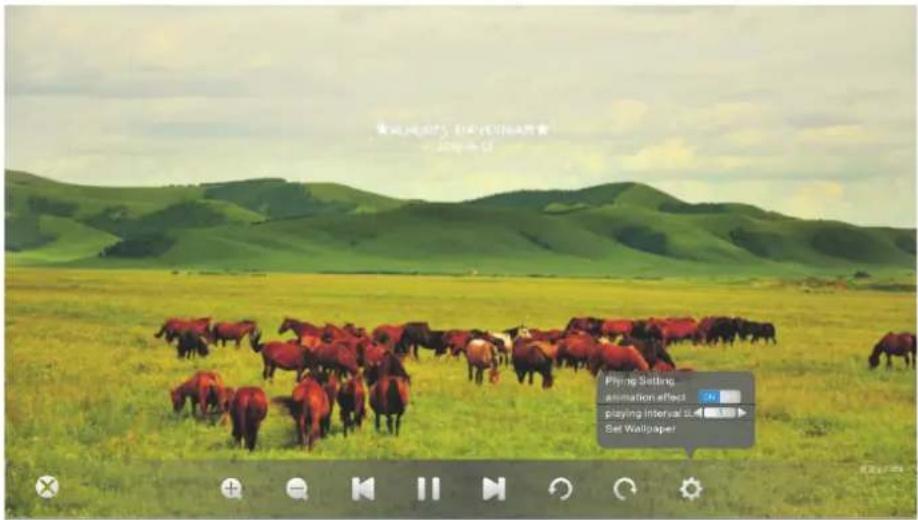
| Élément Description | |
| Fermer le lecteur | |
| Zoom avant | |
| Zoom arrière | |
| Fichier précédent | |
| Lecture / Pause | |
| Fichier suivant | |
| Faire tourner la photo dans le sens contraire aux aiguilles d'une montre | |
| Faire tourner la photo dans le sens des aiguilles d'une montre | |
| Paramètres du lecteur | |
Spécifications codec multimédia
| Image Photo Résolution | Taille de DRAM requise | Remarque | ||
| JPEG | Ligne de référence | 5000x5000 3,96 MB | Dépend de la taille de la RAM | |
| Progressif | 1024x768 6,00 MB | -- | ||
| MPO | 5000x5000 3,96 MB | Prise en charge du mode disparité uniquement | ||
| PNG | Non entrelacé | 5000x5000 3,66 MB | -- | |
| Entrelacé | 1200x800 3,66 MB | -- | ||
| BMP | -- | 5000x5000 3,66 MB | -- | |
Lecture de bandes audio
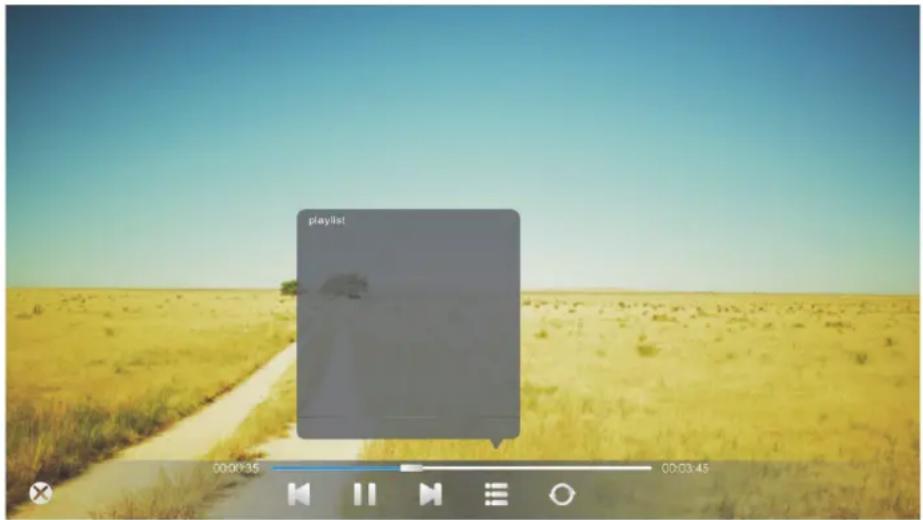
| Élément Description | |
 | Fermer le lecteur |
 | Fichier précédent |
 | Lecture / Pause |
 | Fichier suivant |
 | Sélection |
 | Boucle |
 | Aléatoire |
 | Unique |
 | Le volume |
Spécifications codec multimédia
| Ext. fichier Codec audio Débit binaire Remarque | ||||
| .mp3 | MPEG1/2 Layer1 32Kbps~448Kbps | 16KHz~48 KHz(Taux d'échantillonnage) | -- | |
| MPEG1/2 Layer2 8Kbps~384Kbps | ||||
| MPEG1/2 Layer3 8Kbps~320Kbps | ||||
| .M4A/ACC ACC,HEAAC | Free Format, 8KHz~48 KHz(Taux d'échantillonnage) | |||
| .WMA/ASF WMA | 128Kbps~320Kbps,8 KHz~48 KHz (Taux d'échantillonnage) | WMA7,WMA8,WMA9 Standard | ||
| OGG OGG | ~48KHz (Taux d'échantillonnage) -- | |||
Lecture vidéo
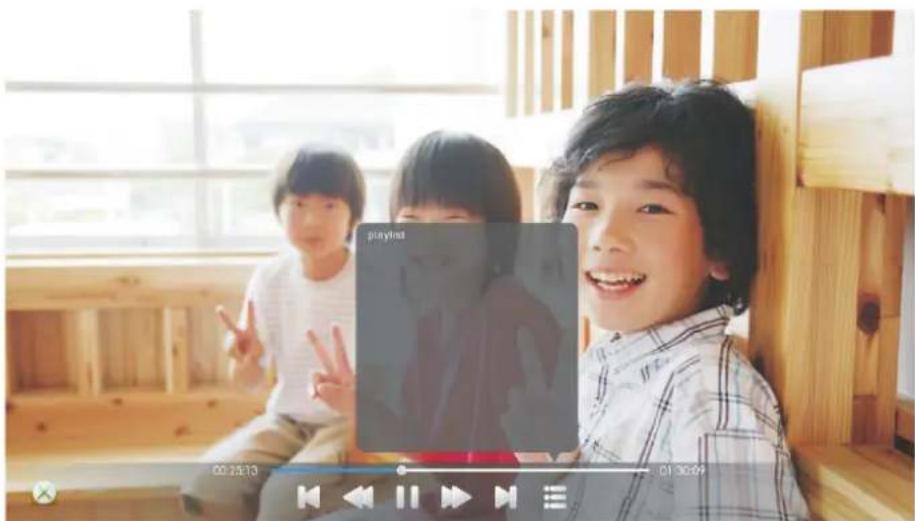
| Élément Description | |
| Fermer le lecteur | |
| Fichier précédent | |
| Retour rapide | |
| Lecture / Pause | |
| Avance rapide | |
| Fichier suivant | |
| Sélection | |
| Paramètres du lecteur | |
Spécifications codec multimédia
| Ext. fichier | Conteneur | Codec vidéo SP | ÉC Débit | binaire | Profil |
| .mpg.mpeg | MPG MPEG | MPEG1 MPEG 2 | 1080P@60fps 1080Px2@30fps | 50Mbps Main | Profile |
| .ts.trp.tp | TS MPEG-2 | H.264VC1AVS | H.264:1080P@50fp1080Px2@25fps(1080Px2@30fps/1080P@60fps@DDR3 1.66G)AVS:1080P@30fpsOthers:1080P@60fps1080Px2@30fps | AVS:40MbpsOther:50Mbps | H264:Main ProfileHigh Profile@Level 4.1MPEG2:MP@HLAVS:Jizhun profile@Level 6.0 |
| .vob MPEG | 2-PS MPEG2 | 1080P@60fps | 1080Px2@30fps | 50Mbps MPEG | G2:MP@HL |
| .mp4.mov | MP4 MPEG1 | MPEG 2MPEG 4H.264Motion JPEG | H.264:1080P@50fps1080Px2@25fps(1080Px2@30fps/1080P@60fps@DDR3 1.66G)Motion JPEG:640x480@30fpsOthers:1080P@60fps1080Px2@30fps | MotionJPEG:10MbpsOther:50Mbps | H264:Main ProfileHigh Profile@Level 4.1MPEG2:MP@HLMPEG4:Simple ProfileAdvanced Simple Profile@Level 5VC1:Advanced Profile@Level 3Simple ProfileMain Profile |
| .rm.rmvb | RMVBRM | Rv30rv40 | 1080P@30fps 40Mbps RV8 | RV9RV10 | |
| .mkv MKV | MPEG1 | MPEG 2MPEG 4H.264,VC1WMV3Motion JPEG | H.264:1080P@50fps1080Px2@25fps(1080Px2@30fps/1080P@60fps@DDR3 1.66G)Motion JPEG:640x480@30fpsOthers:1080P@60fps1080Px2@30fps | MotionJPEG:10MbpsOther:50Mbps | H264:Main ProfileHigh Profile@Level 4.1MPEG2:MP@HLMPEG4:Simple ProfileAdvanced Simple Profile@Level 5VC1:Advanced Profile@Level 3 Simple Profile Main Profile |
| .WebM Web | MVP8 1080P | @30fps 20Mbps -- | |||
| .avi AVI MPEG1 | MPEG 2MPEG 4H.264VC1WMV3Motion JPEG | H.264:1080P@50fps1080Px2@25fps(1080Px2@30fps/1080P@60fps@DDR3 1.66G)Motion JPEG:640x480@30fpsOthers:1080P@60fps1080Px2@30fps | H264:Main ProfileHigh Profile@Level 4.1MPEG2:MP@HLMPEG4:Simple ProfileAdvanced Simple Profile@Level 5VC1:Advanced Profile@Level 3 Simple Profile Main Profile | ||
| .asf.wmv | ASF MPEG2 | MPEG 4H.264WMV3 | H.264:1080P@50fps1080Px2@25fps(1080Px2@30fps/1080P@60fps@DDR3 1.66G)Others:1080P@60fps1080Px2@30fps | 50Mbps H264 | Main ProfileHigh Profile@Level 4.1MPEG2:MP@HL MPEG4:Simple ProfileAdvanced Simple Profile@Level 5 |
| .flv | FLV | H.264:1080P@50fps1080Px2@25fps(1080Px2@30fps/1080P@60fps@DDR3 1.66G)Others:1080P@60fps1080Px2@30fps | 50Mbps H264 | Main ProfileHigh Profile@Level 4.1 | |
5. Dépannage
| La télécommande ne fonctionne pas | 1. Assurez-vous qu'aucun obstacle n'entrave le signal entre la télécommande et le récepteur.2. Assurez-vous que les piles de la télécommande sont installées correctement.3. Vérifiez si les piles doivent être remplacées. |
| L'appareil s'éteint de façon inattendue | 1. Assurez-vous que le mode Veille est activé.2. Vérifiez s'il y a une coupure de courant dans votre région ou quartier.3. Allumez l'écran et voyez si le problème provient du signal et du système de contrôle. |
Mode PC
| Pas de signal depuis l'ordinateur | 1. Vérifiez les paramètres de l'affichage.2. Vérifiez la résolution de l'affichage.3. Ajustez les paramètres de synchronisation horizontale et verticale à l'aide du menu OSD. |
| Rayures en arrière-plan 1. | Choisissez le réglage automatique.2. Ajustez l'horloge et la phase. |
| Couleur incorrecte 1. Vérifiez la connexion VGA.2. Régler les paramètres de chroma, de luminosité et de contraste. | |
| Format non pris en charge 1. Choisissez le réglage automatique.2. Ajustez les paramètres de l'horloge et la phase. | |
Fonction tactile
| La fonction tactile ne fonctionne pas. | 1. Assurez-vous que les pilotes sont installés correctement.2. Réinstallez le pilote.3. Vérifiez la configuration et alignez-la.4. Vérifiez si le style fonctionne correctement. |
La vidéo ne fonctionne pas correctement
| Aucune image / aucun signal | 1. Vérifiez l'état de l'alimentation.2. Vérifiez le câble du signal.3. Vérifiez que l'ordinateur interne est installé correctement. |
| Image tremblante 1. Vérifiez le câble du signal.2. Vérifiez si d'autres composants électroniques interrompent le signal. | |
| L'image est médiocre 1. Régler les paramètres de chroma, de luminosité et de contraste dans le menu.2. Vérifiez le câble du signal. | |
L'audio ne fonctionne pas correctement
| Pas de son 1. Appuyez sur | le bouton Couper le son / remettre le son. |
| 2. Réglez le volume. | |
| 3. Vérifiez le câble audio. | |
| Un seul haut-parleur fonctionne | 1. Ajustez la balance des sons dans le menu. |
| 2. Vérifiez les réglages du panneau de contrôle du son de l'ordinateur. | |
| 3. Vérifiez le câble audio. | |
| Aucun son dans VGA-OUT | 1. Assurez-vous que le câble audio est correctement connecté. |
6. Entretien et maintenance
Veuillez suivre ces instructions de nettoyage pour vous assurer que votre tableau blanc / écran LCD intelligent conserve son apparence d'être neuf au fil des ans. :
- Ne nettoyez pas la machine si elle a été activée pendant une longue période de temps.
- Débranchez l'appareil de la prise murale avant de le nettoyer ou de l'astiquer.
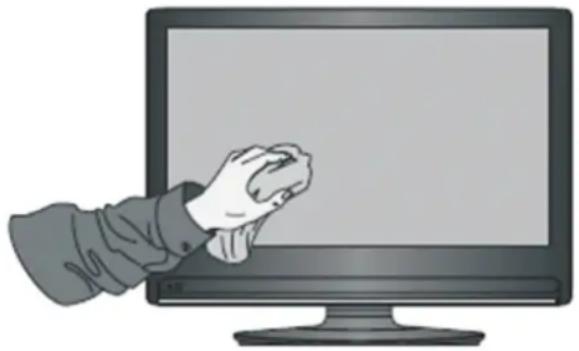
- N'utilisez pas de produits de nettoyage liquides ou en aérosol sur l'écran.
- Utilisez uniquement un chiffon légèrement humide pour nettoyer l'extérieur de l'appareil.
- N'utilisez pas le système en continu pendant de longues périodes de temps.
• N'oubliez pas de débrancher l'appareil lorsqu'il n'est pas utilisé. - Utilisez un dispositif de protection contre les surtensions pour éviter les pannes du système et les surtensions dans l'alimentation.
- Assurez-vous que l'écran reste sec en tout temps. Soyez prudent lors de la manipulation de liquides à proximité ou au-dessus de l'appareil.
Remarque : Si de la condensation apparaît entre le verre et le panneau, gardez l'écran allumé jusqu'à ce que l'humidité disparaisse.
7. Modes d'affichage
7.1 Mode VGA
| 640x480 | à 60Hz/72Hz/75Hz |
| 720x400 à 70Hz | |
| 800x600 à 56Hz/60Hz/72Hz/75Hz | |
| 832x624 à 75Hz | |
| 1024x768 à 60Hz/70Hz/75Hz | |
| 1152x864 à 60Hz/75Hz | |
| 1152x870 à 75Hz | |
| 1280x768 à 60Hz/75Hz | |
| 1280x960 à 60Hz | |
| 1280x1024 à 60Hz/75Hz | |
| 1360x768 à 60Hz | |
| 1366x768 à 60Hz | |
| 1440x900 à 60Hz/75Hz | |
| 1400x1050 à 60Hz/75Hz | |
| 1600x1200 à 60Hz | |
| 1680x1050 à 60Hz | |
| 1920x1080 à 60Hz | |
| 1920x1200 à 60Hz | |
7.2 Mode HDMI
| 640x480 à 60Hz/72Hz | |
| 720x400 à 70Hz | |
| 800x600 à 60Hz/72Hz | |
| 1024x768 à 60Hz/70Hz/75Hz | |
| 1280x800 à 60Hz | |
| 1280x1024 à 60Hz | |
| 1360x768 à 60Hz | |
| 1440x900 à 60Hz | |
| 1680x1050 à 60Hz | |
| 1920x1080 à 60Hz | |
| 3840x2160 à 30Hz (SWB8451/CDE8451) | |
| 480i à 60Hz | |
| 480p à 59Hz/60Hz | |
| 576i à 50Hz | |
| 720p à 50Hz/60Hz | |
| 576p à 50Hz | |
| 1080i à 50Hz/60Hz | |
| 1080p à 50Hz/60Hz | |
8. Spécifications
| Modèle CDE5561T | SWB5561B | CDE6561TSWB6561B | CDE7061TSWB7061B | CDE8452TSWB8452B | |
| ÉCRAN LCD Tail | e de l'écran | 54,6" 64,5" | 70" 84" | ||
| Signal d'entrée 3 | x HDMI | 3 x VGA3 x PC audio1x CVBS | 4 x HDMI3 x VGA3 x PC audio1x CVBS | ||
| Signal de sortie 1 | x VGA | 1 écouteur | |||
| Sortie haut-parleur | 10W x 2 | ||||
| RS232 Communication RS232 | |||||
| Alimentation Tension 100V-240V AC 50/60HZ | |||||
| Conditions de fonctionnement | Température Humidité Altitude | 0 °C à 40 °C (32 °F à 104 °F)20 % ~ 80 % (sans condensation)≤ 2000 M | |||
| Condition de stockage | Température Humidité Altitude | -20 °C à 60 °C (-4 °F à 140 °F)10 % ~ 90 % (sans condensation)≤ 2000 M | |||
| Dimensions Dimensions (mm) | 1304 x 800 x 97 | 1523 x 924 x 98 | 1665 x 1012 x 98 | 1978 x 1187 x 95 | |
| Poids Poids (kg) | 32,5 kg 45,5 kg | 55 kg 107 kg | |||
| Consommation électrique | Activé Désactivé | 162W<0,5W | 211W<0,5W | 222W<0,5W | 550W<0,5W |
Remarque : Les caractéristiques de l'appareil sont sujettes à modification sans préavis.
9. RS-232 Protocol
9.1 Introduction
Pour toute question relative au support technique ou à l'entretien du produit, reportezvous au tableau ci-après ou contactez votre revendeur.
REMARQUE : vous devrez fournir le numéro de série du produit.
| Pays / Région Site Internet | T= TéléphoneF= Fax | Courrier électronique | |
| France et autres pays francophones en Europe | www.viewsoniceurope.com/fr/ | www.viewsoniceurope.com/fr/support/call-desk/ | service_fr@viewsoniceurope.com |
| Canada www.viewsonic.com | T (Numéro vert)= 1-866-463-4775T= 1-424-233-2533 | service.ca@viewsonic.com | |
| Suisse | www.viewsoniceurope.com/de/ | www.viewsoniceurope.com/de/support/call-desk/ | service_ch@viewsoniceurope.com |
| Belgique (Français) | www.viewsoniceurope.com/fr/ | www.viewsoniceurope.com/fr/support/call-desk/ | service_be@viewsoniceurope.com |
| Luxembourg (Français) | www.viewsoniceurope.com/fr/ | www.viewsoniceurope.com/fr/support/call-desk/ | service_lu@viewsoniceurope.com |
Garantie limitée
Tableau blanc intelligent ViewSonic®
Étendue de la garantie :
ViewSonic garantit que ses produits sont exempts de vices de fabrication ou de malfaçon pendant toute la durée de la période de garantie. Si un produit présente un défaut matériel ou de malfaçon pendant cette période, ViewSonic devra, à sa discrétion, réparer le produit ou le remplacer par un produit similaire. Le produit de remplacement ou les pièces détachées utilisées pour la réparation peuvent inclure des éléments recyclés ou remis en état.
Application de la garantie :
La présente garantie est valable uniquement pour le premier acquéreur.
Exclusions de la garantie :
- Tout produit sur lequel le numéro de série a été effacé, modifié ou retiré.
- Les dommages, détériorations ou dysfonctionnements dus à :
a. Un accident, une mauvaise utilisation, une négligence, un incendie, un dégât des eaux, la foudre ou toute autre catastrophe naturelle, ou résultant d'une modification non autorisée du produit ou de la non-observation des instructions fournies avec l'équipement.
b. Tout dommage provoqué par le transport.
c. Un déplacement ou une installation non conforme du produit.
d. Toutes causes externes au produit, telles que des fluctuations dans l'alimentation électrique ou une panne de courant.
e. L'utilisation de fournitures ou de pièces qui ne correspondent pas aux spécifications de ViewSonic.
f. L'usure normale.
g. Toute autre cause qui ne peut pas être imputée à une défectuosité du produit.
-
Tout produit affichant un état connu comme "image brûlée" qui produit une image fixe affichée à l'écran pour une période prolongée.
-
Frais concernant la désinstallation, l'installation, le transport en sens unique, l'assurance et le service de configuration.
Assistance :
- Pour obtenir des informations sur le service dans le cadre de la garantie, veuillez contacter le Support clientèle de ViewSonic (référez-vous à la page Support Clientèle). Vous devrez fournir le numéro de série de votre produit.
- Pour bénéficier du droit à la garantie, il vous sera nécessaire de fournir (a) la preuve d'achat originale datée, (b) votre nom, (c) votre adresse, (d) la description du problème rencontré et (e) le numéro de série du produit.
- Veuillez rapporter ou envoyer le matériel (frais de port payés) dans son emballage d'origine à votre centre de maintenance agréé par ViewSonic ou à ViewSonic.
- Pour obtenir toute autre information ou connaître les coordonnées du centre de maintenance ViewSonic le plus proche, veuillez contacter ViewSonic.
Limitation des garanties implicites :
Il n'existe aucune garantie, expresse ou implicite, qui s'étende au-delà des descriptions contenues dans le présent document, y compris la garantie implicite de commercialisation et d'adaptation a un usage particulier.
Exclusion des dommages :
La responsabilité de viewsonic se limite au coût de réparation ou de remplacement du produit. La société viewsonic ne pourra pas être tenue pour responsable:
- Des dommages causés à d'autres biens en raison d'un défaut du produit, les dommages résultant d'une gène, de l'impossibilité d'utiliser le produit, d'un manque à gagner, d'une perte de temps, d'opportunités commerciales ou de clientèle, d'impact sur des relations commerciales ou toute autre nuisance commerciale, même si elle est notifiée de l'éventualité de tels dommages.
- De tout dommage direct, indirect ou autre.
- Toute réclamation effectuée auprès du client par un tiers.
- Des réparations ou tentatives de réparation effectuées par du personnel non agréé par ViewSonic.
Législation en vigueur :
La présente garantie vous donne des droits juridiques spécifiques, mais vous pouvez également jouir d'autres droits qui varient en fonction de la législation de chaque état. Certains états n'autorisent pas les limites sur les garanties implicites et/ou n'admettent pas l'exclusion de dommages et intérêts directs ou indirects. De ce fait, les exclusions énoncées ci-dessus peuvent ne pas être applicables dans votre cas.
Ventes hors États-Unis et Canada :
Pour plus d'informations concernant la garantie et les services proposés pour les produits ViewSonic vendus en dehors des États-Unis ou du Canada, veuillez contacter ViewSonic ou votre revendeur ViewSonic agréé.
La période de garantie pour ce produit en Chine continentale (Hong Kong, Macao et Taiwan exclus) est sujette aux termes et conditions de la Carte de garantie d'entretien.
Pour les utilisateurs en Europe et en Russie, les informations détaillées concernant la garantie sont disponibles sur notre site web à l'adresse suivante www.viewsoniceurope.com sous la rubrique Support/Warranty Information.