562041 - Commutateur Intellinet - Notice d'utilisation et mode d'emploi gratuit
Retrouvez gratuitement la notice de l'appareil 562041 Intellinet au format PDF.

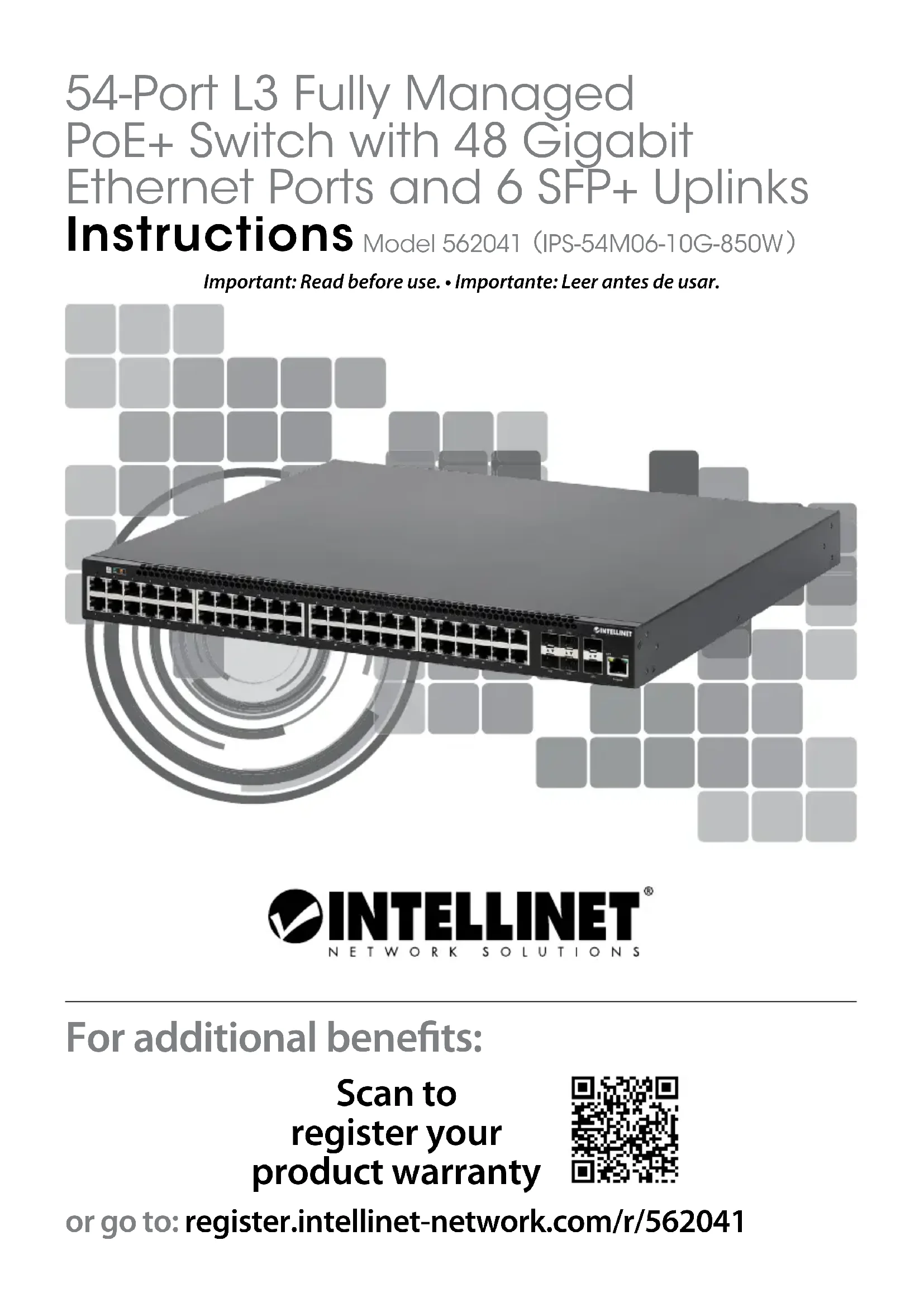


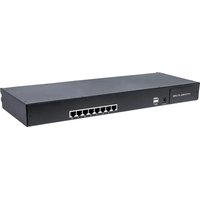
| Type de produit | Commutateur réseau géré PoE+ |
| Marque | Intellinet |
| Modèle | 562041 |
| Nombre de ports RJ45 | 48 ports (10/100/1000 Mbps) |
| Nombre de ports SFP | 6 ports SFP (gigabit) |
| Alimentation PoE+ | Jusqu'à 30 W par port sur les ports 1 à 48 |
| Normes PoE supportées | IEEE 802.3at/af |
| Gestion | Interface Web, adresse IP par défaut 192.168.2.1 |
| Auto-MDI/MDI-X | Oui, sur tous les ports RJ45 |
| Ventilation | Espacement minimum de 25 mm autour de l'appareil |
| Montage | Sur surface plane ou en rack (équerres incluses) |
| Dimensions (approx.) | 440 x 200 x 44 mm (L x P x H) |
| Poids (approx.) | 4,5 kg |
| Alimentation | Secteur, cordon d'alimentation inclus |
| Consommation électrique | Environ 250 W (selon charge PoE) |
| Température de fonctionnement | 0 °C à 40 °C |
| Humidité de fonctionnement | 10 % à 90 % (sans condensation) |
| LEDs indicateurs | Alimentation (PWR), Système (SYS), Liaison/Activité (Link), PoE |
| Mise à la terre | Connecteur de terre sur le panneau arrière |
| Nettoyage | Utiliser un chiffon sec et doux ; ne pas utiliser de produits chimiques |
| Réparabilité | Pièces détachées disponibles auprès du fabricant ; réparation par un professionnel recommandée |
FOIRE AUX QUESTIONS - 562041 Intellinet
Questions des utilisateurs sur 562041 Intellinet
0 question sur cet appareil. Repondez a celles que vous connaissez ou posez la votre.
Poser une nouvelle question sur cet appareil
Téléchargez la notice de votre Commutateur au format PDF gratuitement ! Retrouvez votre notice 562041 - Intellinet et reprennez votre appareil électronique en main. Sur cette page sont publiés tous les documents nécessaires à l'utilisation de votre appareil 562041 de la marque Intellinet.
MODE D'EMPLOI 562041 Intellinet
Ce guide décrit les bases pour configurer et opérer cet appareil.
Pour obtenir le manuel utilisateur et des spécifications, visitez intellinet-network.com. Enregistrez votre produit sur register.intellinet-network.com/r/562041 ou scannez le code QR figurant sur la couverture.

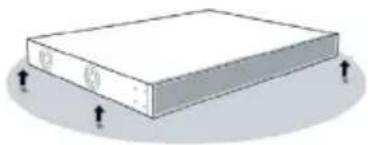
Placement
Avant d'utiliser le commutateur, il est recommandé de le placer:
- sur une surface plane qui peut supporter son poids (et celui d'autres objets) ; - ac. un écartement minimal de 25 mm d'autres objets pour une ventilation suffisante ;
- loin des appareils électriques qui peuvent être source d'interférence (des radios etc.) ;
- loin des environnements humides ;
- pas plus de 100 m des périphériques réseau (RJ45) auxquels vous souhaitez vous connecter ;
- fixer les pieds en caoutchouc sous chacun des coins du commutateur pour en améliorer la stabilité.
Le commutateur inclut des équerres et vis pour un montage en rack optionnelle.
1 Déconnectez tous les cordons du commutateur.
2 Positionnez une équerre sur les trous de montage à un côté du commutateur et sécurisez-la avec des vis.
3 Répétez l'étape 2 à l'autre côté du commutateur.
4 Positionnez le commutateur en rack et vissez les équerres au rack.
5 Reconnectez tous les cordons.

- Tous les ports de ce commutateur supportent la fonctionnalité Auto-MDI/MDI-X, donc vous pouvez utiliser des câbles UTP/STP croisés ou non-croisés pour connecter les ports RJ45 aux PCs, routeurs, hubs, d'autres commutateurs etc.
- Des câbles Cat5e/6/6a/8.x UTP/STP garantissent des performances optimales ; si un DEL n'indique pas d'activité, vérifiez l'appareil correspondant.
- Ports 1 – 48 peuvent alimenter des appareils connectés (sortie PoE+ jusqu'à 30 watts sur les ports) qui devraient être compatibles avec IEEE 802.3at/af.
| DEL Couleur État | Description | ||
| PWR Vert | Allumé Appareil est alimenté. | ||
| Éteint Vérifiez l'alimentation. | |||
| SYS Orange | Clignotant Le système fonctionne. | ||
| Éteint Le système est anormal ou n'est pas alimenté. | |||
| 1-48 Link | Vert | Allumé Le port est connecté | |
| Clignotant Les données sont transmises/reçues | |||
| Éteint Connexion n'est pas établie. | |||
| 1-48 PoE | Orange | Allumé L'appareil connecté (PD) est alimenté. | |
| Éteint | Port n'est connecté pas à un appareil PD. | ||
| 49-54 (SFP) | Vert | Allumé | Connexion est établie. |
| Clignotant | Données sont transmises. | ||
| Éteint Connexion n'est pas établie. | |||

Panneau arrière
Vis de châssis/Mise à la terre
Situé sur le côté du connecteur d'alimentation, le connecteur de terre facilite la mise à la terre du commutateur. Assurez-vous de la connecter à un objet qui fournit un accès direct à la terre.
Alimentation
Utilisez le cordon d'alimentation inclus pour connecter l'entrée d'alimentation au panneau arrière du commutateur à une prise de courant.
Ensuite, positionnez l'interrupteur Marche/Arrêt sur Marche.
AVERTISSEMENT : Évitez d'allumer l'interrupteur avant de connecter le câble d'alimentation, car cela pourrait provoquer une surtension susceptible d'endommager le switch.

Base de la gestion Web
1 Ouvrez votre navigateur Web.
2 Entrez http:// et l'adresse IP du commutateur dans le champ Adresse. L'adresse IP par défaut degestion est 192.168.2.1.
3 Appuyez sur Entrée pour afficher la fenêtre connexion. Dans le champ nom utilisateur, entrez admin ; dans le champ mot de passe, saisissez le numéro de série figurant sur l'autocollant qui se trouve au bas de l'interrupteur. Cliquez sur OK.
FRANÇAIS: Ce symbole sur le produit ou son emballage signifie que ce produit ne doit pas être traité comme un déchet ménager. Conformément à la Directive 2012/19/EU sur les déchets d'équipements électriques et électroniques (DEEE), ce produit électrique ne doit en aucun cas être mis au rebut sous forme de déchet municipal non trié. Veuillez vous débarrasser de ce produit en le renvoyant à son point de vente ou au point de ramassage local dans votre municipalité, à des fins de recyclage.
FRANÇAIS : Cet appareil satisfait aux exigences de CE 2014/30/EU et / ou 2014/35/EU. La Déclaration de Conformité est disponible à:
Toutes les marques et noms commerciaux sont la propriété de leurs propriétaires respectifs.


Marque : Intellinet
Modèle : 562041
Catégorie : Commutateur