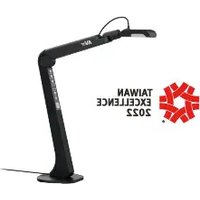
AVerVision M5 - Caméra de document AVer - Notice d'utilisation et mode d'emploi gratuit
Retrouvez gratuitement la notice de l'appareil AVerVision M5 AVer au format PDF.


| Type de produit | Caméra de document |
| Marque | AVer |
| Modèle | AVerVision M5 |
| Dimensions (déployé) | 313,4 x 108,6 x 370,0 mm |
| Dimensions (plié) | 115,9 x 108,6 x 323,6 mm |
| Poids net | 0,78 kg |
| Alimentation | USB 2.0, 5 V / 0,5 A |
| Consommation électrique | 1,7 W (lampe allumée) / 1,3 W (lampe éteinte) |
| Capteur | CMOS 1/3,2 pouce, 8 mégapixels |
| Résolution maximale | 3264 x 2448 pixels |
| Cadences d’images | Jusqu’à 60 i/s en 1920x1080, jusqu’à 15 i/s en 3264x2448 |
| Zoom numérique | x16 (via logiciel) |
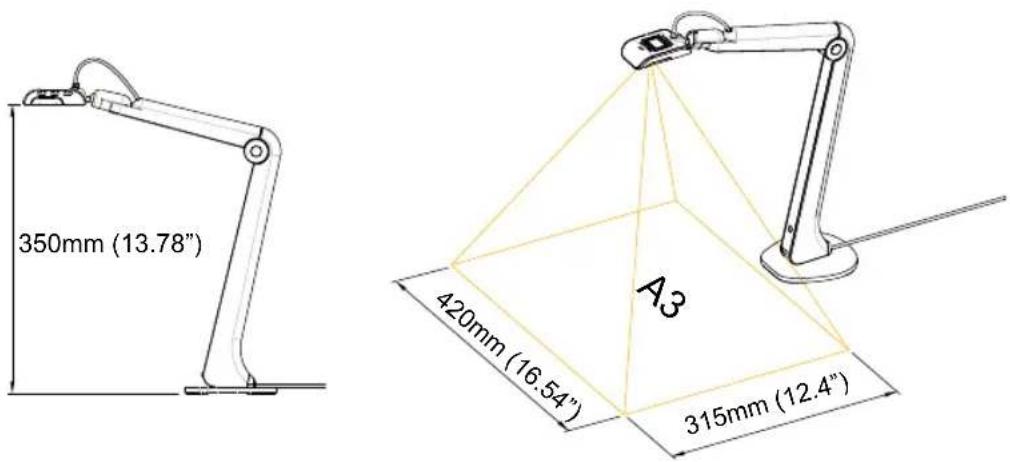
| Champ couvert | Supérieur à A3 (420 x 315 mm) |
| Mise au point | Automatique (bouton) / Manuelle (via logiciel) |
| Lampe LED | 3 niveaux d’éclairage + extinction, commande par bouton |
| Microphone intégré | Oui |
| Connectivité | USB 2.0 (alimentation et données) |
| Logiciel inclus | AVerTouch (téléchargement sur le site AVer) |
| Conditions de fonctionnement | Température : 0 à +40°C ; Humidité : 10 à 90% |
| Conditions de stockage | Température : -30 à +60°C ; Humidité : 10 à 90% |
FOIRE AUX QUESTIONS - AVerVision M5 AVer
Questions des utilisateurs sur AVerVision M5 AVer
0 question sur cet appareil. Repondez a celles que vous connaissez ou posez la votre.
Poser une nouvelle question sur cet appareil
Téléchargez la notice de votre Caméra de document au format PDF gratuitement ! Retrouvez votre notice AVerVision M5 - AVer et reprennez votre appareil électronique en main. Sur cette page sont publiés tous les documents nécessaires à l'utilisation de votre appareil AVerVision M5 de la marque AVer.
MODE D'EMPLOI AVerVision M5 AVer
Contenu de l'emballage
Bloc M5 Carte de garantie
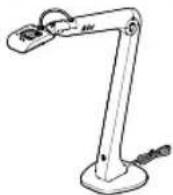
Accessoires en option
Sacoche Film antireflets
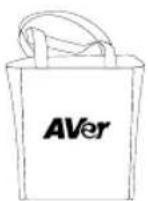
Connexion de la M5 à un ordinateur
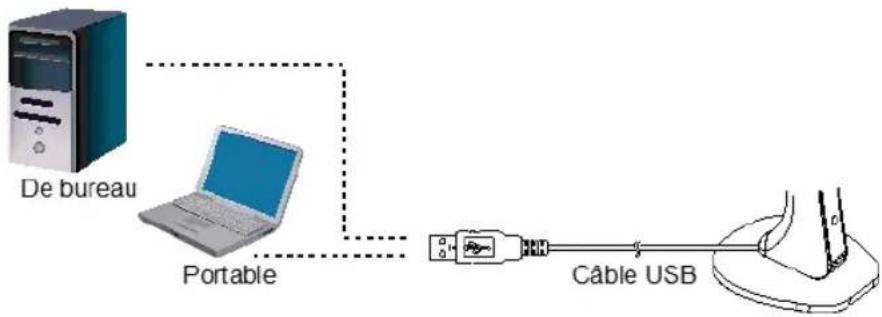
flowchart
graph LR
    A["De bureau"] --> B["Portable"]
    B --> C["Câble USB"]
    C --> D["Switch"]
Logiciel, FAQ, vidéos didactiques
Pour télécharger le logiciel AVerTouch, suivre la foire aux questions et regarder les tutoriels vidéo, allez à https://www.avereurope.com/download-center
Aperçu général
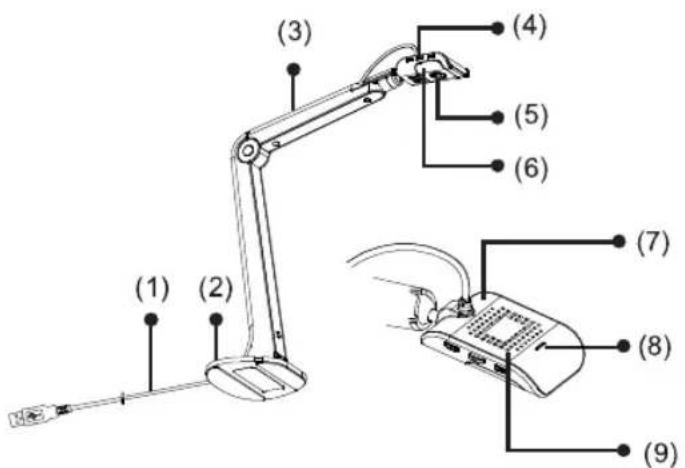
(1) Câble USB 2.0
(2) Base du pied
(3) Bras mécanique
(4) Boutons de capture, de mise au point automatique et de la lampe LED
 | ■ Appuyez pendant 1 seconde pour capturer une ima ge fixe via AVerTouch.■ Appuyez pendant 3 secondes pour commencer à enregistrer via AVerTouch. Pour arrêter l'enregistrement, réappuyez pendant 3 secondes via AVerTouch. |
 | ■ Appuyez pendant 1 seconde pour la mise au point automatique. |
 | ■ Appuyez pendant une seconde pour régler la puissance de la lampe LED. 1^er appui : allumage / niveau 1.2^ème appui : niveau 2. 3^ème appui : niveau 3.4^ème appui : extinction.■ Appuyez pendant 3 secondes pour pivoter de 180^ . |
| Appuyez simultanément pendant 1 seconde pour geler via AVerTouch. |
(5) Objectif
(6) Lampe LED
(7) Tête caméra
(8) Voyant LED d'état (vert fixe = appareil allumé).
(9) Micro intégré
Angle de la tête caméra
Orientez la caméra comme illustré.
[ATTENTION] Pour éviter d'endommager la tête caméra, faites-la pivoter en la tenant par les bords.
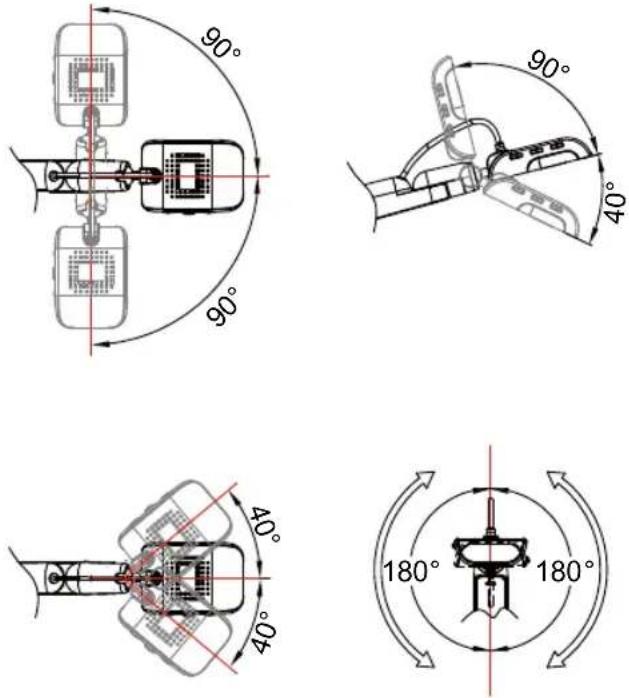
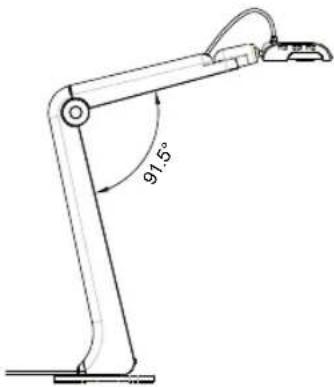
Angle du corps de la caméra
[ATTENTION] Pour éviter d'endommager le bloc caméra, NE FORCEZ PAS l'angle du bras au-delà de 91,5°.
Si la hauteur de la caméra est de 350 mm (13,78 pouces), le champ couvert est celui d'une feuille A3.
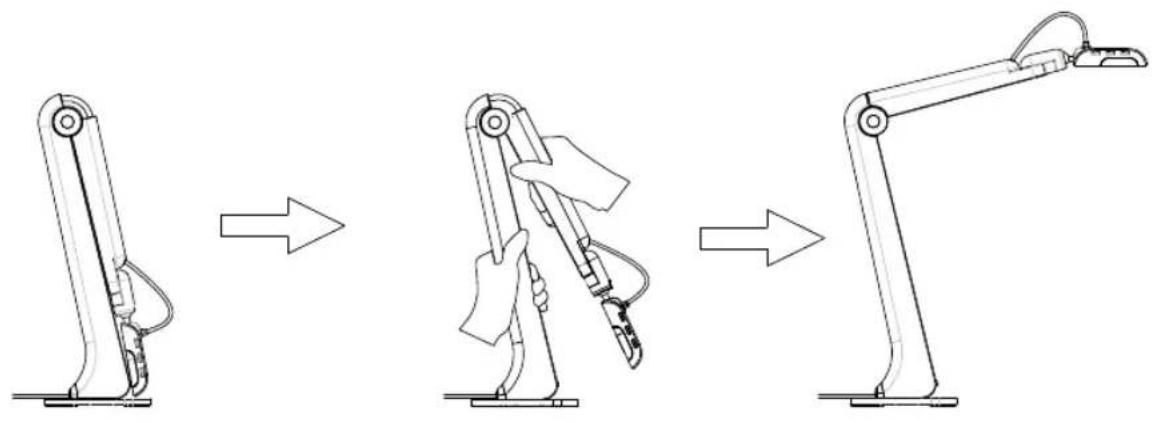
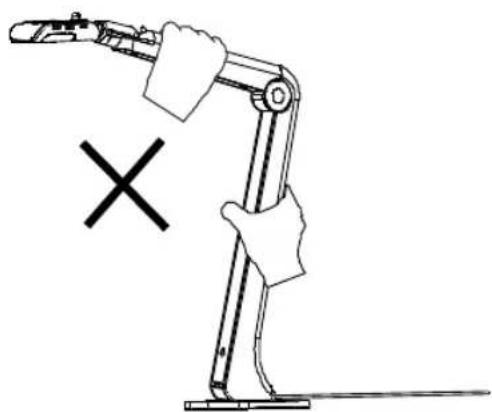
Déploiement de la caméra
[ATTENTION] Pour éviter d'endommager la tête caméra, NE LA SAISISSEZ PAS pour déployer la caméra.
| Capteur d'image CMOS | 1/3,2 pouce |
| Pixels 8 mégapixels | |
| Cadences | Max. 60 i/s à 1920x1080Max. 15 i/s à 3264x2448 |
| Résolution en sortie | 3264x2448, 1920x1080, 1280x1024, 1280x720, 1024x768, 800x600, 640x480, 640x360, 320x240, 320x184, 320x180 |
| Mise au point Automatique (bouton) / Manuelle (via logiciel) | |
| Champ couvert | plus grand que A3 (420x315 mm, soit 16,53x12,4 pouces) |
| Zoom Zoom numérique | x16 (via logiciel) |
| Source d'alimentation USB 2.0, 5 V / 0,5 A | |
| Consommation | 1,7 W (lampe allumée)1,3 W (lampe éteinte) |
| Conditions de service | Température : de 0 à +40 °C (de +32 à +104 °F)**Humidité : de10 à 90 % |
| Conditionsd'entreposage | Température : de -30 à +60 °C (de -22 à +140 °F)Humidité : de 10 à 90 % |
| Type de lampe LED | |
| USB | USB 2.0 (pour l'alimentation et la connectivité à l'ordinateur) |
| Micro Intégré | |
| En service(Lo x La x H) | 313,4x108,6x370,0 mm (12,34x4,28x14,57 pouces) |
| Pliée (Lo x La x H) 115,9x108,6x323,6 mm (4,56x4,28x12,74 pouces) | |
| Poids net 0,78 kg (1,72 lb) | |
| Poids brut 1,1 kg (2,42 lb) | |
| Logiciel | AVerTouch |
* Les caractéristiques sont susceptibles de modifications sans avis préalable.
** Il est suggéré de maintenir la température de service entre 0 et +35 °C (entre +32 et +95 °F) tant que la lampe LED est allumée.
AVERTISSEMENT
Pour réduire le risque d'incendie et de décharge électrique, n'exposez pas cet appareil à la pluie ni à l'humidité. Toute modification non autorisée de l'appareil annulera la garantie.
■ Ne faites pas tomber et ne heurtez pas la caméra.
■ Pour éviter d'endommager la caméra, vérifiez la tension d'alimentation.
■ Ne placez pas la caméra là où l'on pourrait marcher sur le cordon d'alimentation. Cela risquerait de l'effilocher, ou d'abîmer la prise.
■ Pour déplacer la caméra, tenez-la à deux mains par la base. Ne la saisissez pas par l'objectif ni par le bras.
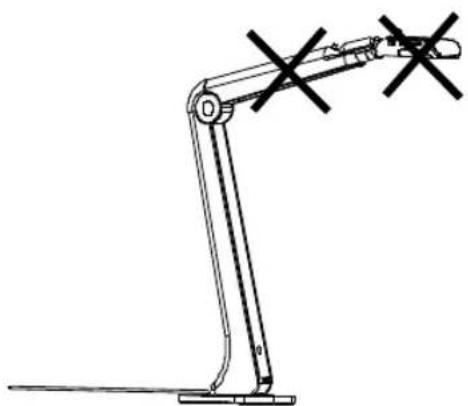
■ Ne tirez pas en sens opposés sur la caméra et sur le bras.
©2021 AVer Information Inc. Tous droits réservés.
« AVer » est une marque commerciale propriété d'AVer Information Inc. Les autres marques commerciales mentionnées dans ce document à seule fin descriptive appartiennent à leurs sociétés respectives.
Coordonnées de contact
AVer Information Europe B.V.
https://www.avereurope.com
©2021AVer Information Inc. Tous droits réservés.
« AVer » est une marque commerciale propriété d'AVer Information Inc. Les autres marques commerciales mentionnées dans ce document à seule fin descriptive appartiennent à leurs sociétés respectives.
©2021AVer Information Inc. Tous droits réservés.
« AVer » est une marque commerciale propriété d'AVer Information Inc. Les autres marques commerciales mentionnées dans ce document à seule fin descriptive appartiennent à leurs sociétés respective
Marque : AVer
Modèle : AVerVision M5
Catégorie : Caméra de document