ZBOX Magnus One ECM53060C - Ordinateur compact Zotac - Notice d'utilisation et mode d'emploi gratuit
Retrouvez gratuitement la notice de l'appareil ZBOX Magnus One ECM53060C Zotac au format PDF.


| Marque | Zotac |
| Modèle | ZBOX Magnus One ECM53060C |
| Type de produit | Ordinateur compact (Mini PC) |
| Dimensions (approx.) | 225 x 210 x 135 mm |
| Poids (approx.) | 2,5 kg |
| Alimentation | Adaptateur secteur externe 230W |
| Processeur pris en charge | Intel Core de bureau (socket LGA1200) |
| Mémoire RAM | 2 x SO-DIMM DDR4, jusqu'à 64 Go |
| Stockage interne 1 | 1 x M.2 NVMe SSD (2280) |
| Stockage interne 2 | 1 x baie 2,5 pouces SATA HDD/SSD |
| Carte graphique dédiée | Oui, slot PCIe x16 (carte graphique incluse) |
| Sorties vidéo | HDMI, DisplayPort (selon carte graphique) |
| Connectivité réseau | WiFi 6, Bluetooth 5.0, Gigabit Ethernet |
| Ports USB | 2 x USB 3.1 Gen2, 4 x USB 3.0 |
| Antennes WiFi | 2 antennes externes incluses |
| Fonctions principales | Gaming, station de travail, usage multimédia intensif |
| Entretien et nettoyage | Utiliser un chiffon doux et sec, éviter les liquides. Dépoussiérer régulièrement les grilles d'aération. |
| Sécurité | Débrancher l'alimentation avant toute intervention. Ne pas ouvrir le bloc d'alimentation. |
| Pièces détachées et réparabilité | RAM, SSD, disque dur, carte graphique, ventilateur. Consultez le manuel pour les procédures. |
| Informations générales | Ordinateur compact Zotac, modèle ZBOX Magnus One ECM53060C, catégorie mini PC. |
FOIRE AUX QUESTIONS - ZBOX Magnus One ECM53060C Zotac
Questions des utilisateurs sur ZBOX Magnus One ECM53060C Zotac
0 question sur cet appareil. Repondez a celles que vous connaissez ou posez la votre.
Poser une nouvelle question sur cet appareil
Téléchargez la notice de votre Ordinateur compact au format PDF gratuitement ! Retrouvez votre notice ZBOX Magnus One ECM53060C - Zotac et reprennez votre appareil électronique en main. Sur cette page sont publiés tous les documents nécessaires à l'utilisation de votre appareil ZBOX Magnus One ECM53060C de la marque Zotac.
MODE D'EMPLOI ZBOX Magnus One ECM53060C Zotac
Guide d'installation rapide (FRA) 18
Kratke upute (HR) 20
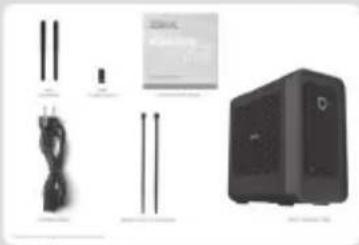
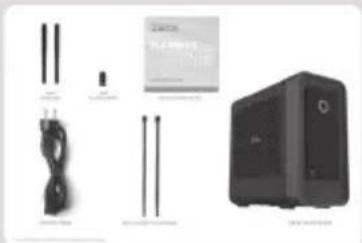
• 1 x ZOTAC ZBOX
• 1 x Cordon d'alimentation
• 2 x Serre-câble en nylon (optionnel)
• 1 x Carte de garantie
• 1 x Manuel de l'utilisateur (optionnel)
• 1 x Clé USB avec les pilotes pour Windows
- 2 x Antenne
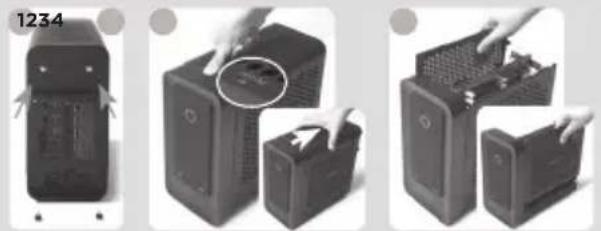
- Posez le ZOTAC ZBOX sur une surface plane.
- Trouvez les deux vis à oreilles et dévissez-les.
- Appuyez sur la flèche sur le couvercle supérieur et retirez le couvercle supérieur du ZOTAC ZBOX dans le sens de la flèche.
- Poussez vers le haut et retirez les deux couvercles latéraux.
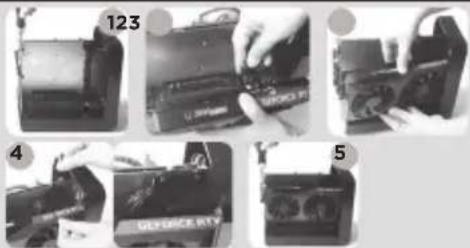
- Retirez la vis du support du PCB.
- Connectez les câbles à la carte graphique.
- Insérez la carte graphique dans la fente.
- Attachez les câbles au petit support à l'aide d'un serrecâble en nylon.
- Installez la vis de fixation de la carte graphique.
text_image
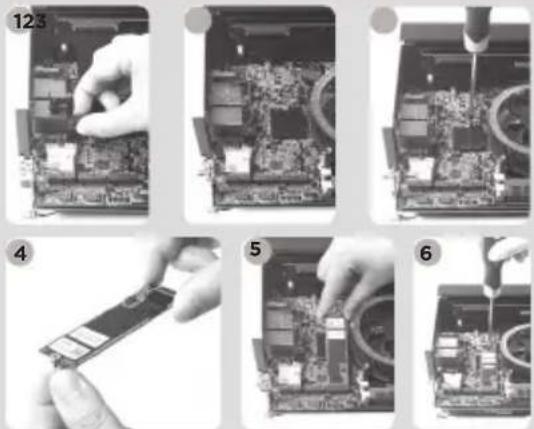
123 4 5 ULF-DRICE RTYINSTALLATION DE MODULES DE MEMOIRE
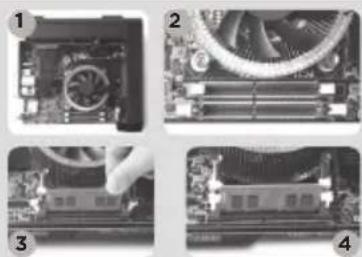
- Posez le ZOTAC ZBOX sur une surface plane avec le côté droit vers le haut.
- Appuyez doucement sur les clips de retenue de la mémoire en position ouverte.
- Insérez un module de mémoire SO-DIMM dans le connecteur.
- Enfoncez doucement le module de mémoire SO-DIMM dans le connecteur jusqu'à ce que les clips de retenue s'enclenchent.
- Retirez la vis de fixation du support du disque dur.
- Retirez le support du disque dur.
- Trouvez la fente de M.2 SSD et retirez la vis du boulon de fixation.
- Fixez la vis sur le module M.2 SSD.
- Insérez le module M.2 SSD dans le logement avec un angle de 45 degrés.
- Enfoncez doucement le module M.2 SSD, et remettez la vis.
INSTALLATION DE DISQUES DURS/SSD
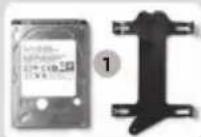
- Trouvez le disque dur SATA/SSD de 2,5 pouces et le support de disque dur.
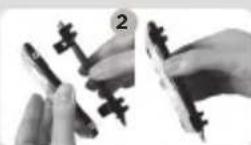
- Installez le disque dur/SSD dans le support du disque dur.
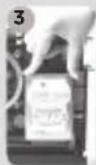
- Insérez le support du disque dur dans le logement SATA.
- Revissez la vis papillon.
CONFIGURATION DE VOTRE ZOTAC ZBOX
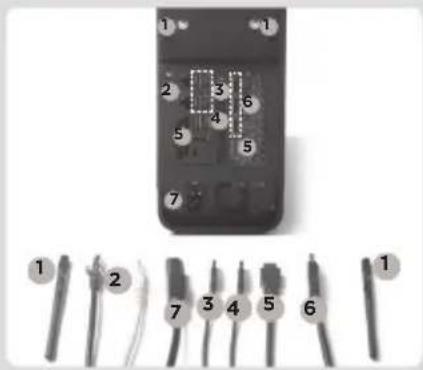
- Connectez les antennes pour le WiFi
- Connectez aux réseaux domestiques
- Connectez les appareils USB 3.1
- Connectez les appareils USB 3.0
- Connectez les écrans HDMI
- Connectez les écrans DP
- Connectez le câble d'alimentation
- Allumez le système
VODIÈ ZA BRZI POÈETAK
SADRŽAJ PAKIRANJA
• 1x ZOTAC ZBOX
• 1x kabel za napajanje
• 2x plastična vezica za kabel (opcija)
• 1x jamstvena kartica
• 1x korisnički priručnik (opcija)
- 1x USB memorijski pogon s upravljačkim programima za Windows
- 2x antene