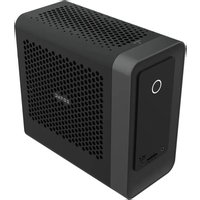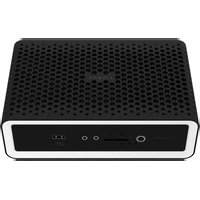
ZBOX CI625 nano - Unite Centrale Zotac - Notice d'utilisation et mode d'emploi gratuit
Retrouvez gratuitement la notice de l'appareil ZBOX CI625 nano Zotac au format PDF.


| Type de produit | Mini PC (Unité Centrale) |
| Marque | Zotac |
| Modèle | ZBOX CI625 nano |
| Dimensions (approx) | 127 mm x 127 mm x 45 mm |
| Poids (approx) | 0.5 kg |
| Alimentation | Adaptateur secteur 19V DC |
| Connectivité filaire | 2 ports LAN RJ45, 2 ports USB 3.1, 1 port USB 2.0 |
| Connectivité sans fil | Wi-Fi avec antenne externe |
| Sorties vidéo | 1 DisplayPort, 1 HDMI |
| Mémoire vive (RAM) | 2 emplacements SO-DIMM DDR3/DDR4 (non inclus) |
| Stockage interne | 1 emplacement pour disque dur/SSD 2,5 pouces SATA |
| Système d'exploitation | Non préinstallé (clé USB de pilotes fournie) |
| Montage VESA | Support VESA inclus |
| Accessoires inclus | Antenne Wi-Fi, adaptateur secteur, câble d'alimentation, support VESA, clé USB de pilotes, guide d'installation rapide, carte de garantie |
| Entretien et nettoyage | Nettoyer avec un chiffon doux et sec. Débrancher avant tout nettoyage interne. |
| Sécurité | Débrancher l'alimentation avant d'ouvrir le boîtier. Utiliser uniquement l'adaptateur fourni. |
| Pièces détachées et réparabilité | RAM et disque dur/SSD sont remplaçables par l'utilisateur. Les autres composants ne sont pas prévus pour être remplacés. |
FOIRE AUX QUESTIONS - ZBOX CI625 nano Zotac
Questions des utilisateurs sur ZBOX CI625 nano Zotac
0 question sur cet appareil. Repondez a celles que vous connaissez ou posez la votre.
Poser une nouvelle question sur cet appareil
Téléchargez la notice de votre Unite Centrale au format PDF gratuitement ! Retrouvez votre notice ZBOX CI625 nano - Zotac et reprennez votre appareil électronique en main. Sur cette page sont publiés tous les documents nécessaires à l'utilisation de votre appareil ZBOX CI625 nano de la marque Zotac.
MODE D'EMPLOI ZBOX CI625 nano Zotac
Guide d'installation rapide (FRA) 18
Kratke upute (HR) 20
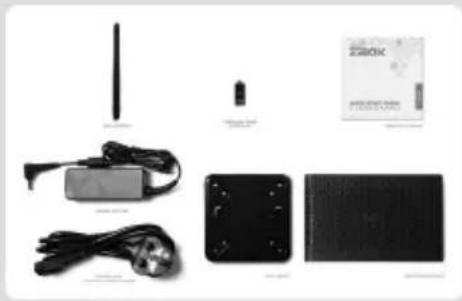
• 1x ZOTAC ZBOX nano
• 1x Monture VESA
• 1 x Adaptateur AC (optionnel)
• 1 x Câble d'alimentation (optionnel)
• 1 x Carte de garantie
• 1 x Guide d'installation rapide
• 1 x clé USB avec drivers pour le système d'exploitation
- 1x Antenne
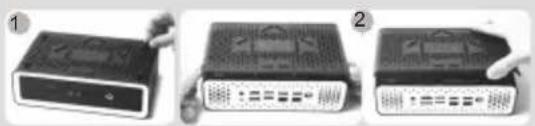
- Dévissez et retirez les 4 vis à main de la plaque inférieure.
- Retirez doucement la plaque.
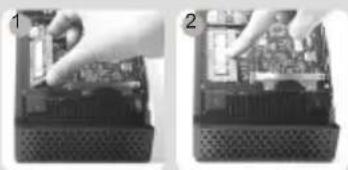
- Repérez les ports mémoire SO-DIMM et insérez votre barrette de mémoire SO-DIMM module dans le port avec un angle de 45 degrés.
- Appuyez délicatement le module de mémoire jusqu'à ce qu'il se bloque dans l'emplacement avec les bras du port fermé.
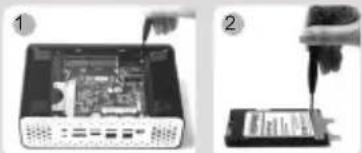
- Repérez l'emplacement pour disque dur, retriez les deux vis puis retirez le socle (bracket).
- Installez le socle (bracket) sur le disque dur/SSD 2.5-pouces SATA grâce aux 2 vis.
- Insérez le disque dur/SSD couplé au socle (bracket) dans l'emplacement disque dur et faites doucement glisser vers le connecteur.
- Replacez les vis sur le socle (bracket).
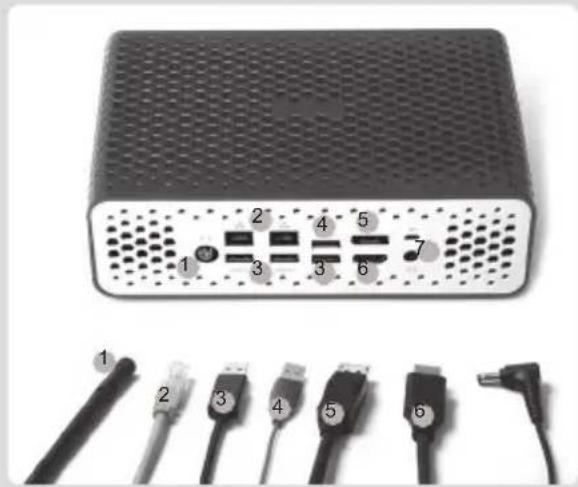
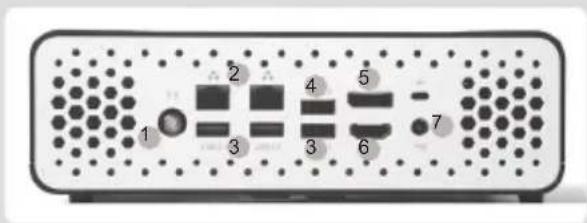
- Connecteur antenne WiFi
- Ports LAN (RJ45)
- Ports USB 3.1
- Port USB 2.0
- DisplayPort
- Port HDMI
- Entrée câble d'alimentation (DC19V)
text_image
1 2 3 4 5 6 7INSTALLER VOTRE ZOTAC ZBOX NANO
- Connecter une antenne Wi-Fi
- Connecter un réseau filaire
- Connecter des appareils en USB 3.1
- Connecter des appareils en USB 2.0
- Connecter un affichage DisplayPort
- Connecter un affichage HDMI
- Connecter l'adaptateur d'alimentation et allumer le système