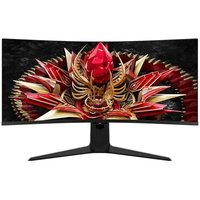
34R83Q - Moniteur TCL - Notice d'utilisation et mode d'emploi gratuit
Retrouvez gratuitement la notice de l'appareil 34R83Q TCL au format PDF.

| Type de produit | Moniteur de jeu Mini LED |
| Marque | TCL |
| Modèle | 34R83Q |
| Taille de l'écran | 34 pouces (diagonale) |
| Résolution | 3440 x 1440 (UltraWide QHD) |
| Taux de rafraîchissement | 170 Hz (DP/TYPE-C), 100 Hz (HDMI) |
| Technologie d'affichage | Mini LED avec gradation locale (1152 zones) |
| Nombre de couleurs | 1,07 milliard (8 bits + FRC) |
| Connectivité | 2x HDMI, 1x DP, 1x USB-C (90W PD), 1x USB-B, 2x USB-A, prise casque |
| Fonctions gaming | FreeSync Premium, réticule, minuterie, éclaircissement des parties sombres, taux de rafraîchissement affiché |
| Modes d'image | Standard, Bureau, DCI-P3, sRGB, Adobe RGB, FPS, RPG, RCG, Film, Économiseur d'yeux, Livre électronique |
| PIP/PBP | Oui (PIP avec taille et position réglables, PBP) |
| Réglage ergonomique | Inclinaison -5°~15°, pivot +/-20°, rotation +/-90°, hauteur réglable (non précisée) |
| Fixation murale VESA | Oui (non précisé, standard 100x100 mm) |
| Alimentation | 100-240 V ~ 50/60 Hz, adaptateur 19 V == 13,69 A |
| Consommation veille/arrêt | 0,5 W |
| Dimensions (avec pied) | 807 mm (L) x 517 mm (H) x ~250 mm (P) (estimation) |
| Poids | Environ 8,5 kg (estimation) |
| Température de fonctionnement | 0°C à 35°C |
| Humidité de fonctionnement | 20% à 85% |
| Nettoyage | Débrancher, utiliser chiffon doux humide, détergent doux, éviter liquide pénétrant |
FOIRE AUX QUESTIONS - 34R83Q TCL
Questions des utilisateurs sur 34R83Q TCL
0 question sur cet appareil. Repondez a celles que vous connaissez ou posez la votre.
Poser une nouvelle question sur cet appareil
Téléchargez la notice de votre Moniteur au format PDF gratuitement ! Retrouvez votre notice 34R83Q - TCL et reprennez votre appareil électronique en main. Sur cette page sont publiés tous les documents nécessaires à l'utilisation de votre appareil 34R83Q de la marque TCL.
MODE D'EMPLOI 34R83Q TCL
Manuel d'utilisateur

www.tcl.com
Application TCL
Home
Votre TCL Smart Hub.
Télécharger
maintenant !
Table des matières
Information importante ....3
Consignes de sécurité importantes .... 3
Utilisation de l'électricité .... 5
Conseils sur la protection des yeux....5
Nettoyage du moniteur .... 5
Élimination et recyclage du produit......6
Informations sur l'élimination de l'ancien produit6
Préparation et assemblage....7
Ce qu'il y a dans la boîte 8
Installation du moniteur 9
Support d'installation et base....9
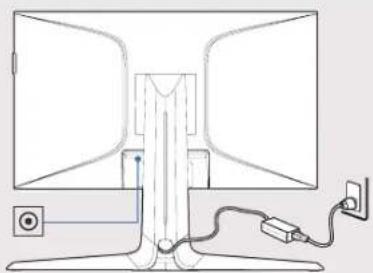
Brancher l'alimentation et démarrer le moniteur....11
Réglage de l'angle de vue 12
Fixation murale 14
Utilisation du moniteur .....16
Connexions....16
Connexion au moniteur....16
Description du terminal du moniteur .... 17
Bouton du joystick....18
Description de la fonction 18
Menu de fonction OSD 20
Spécifications 26
Spécifications générales....26
Autres informations ....30
Dépannage....30
Mentions légales 31
Information importante
Consignes de sécurité importantes
Assurez-vous de lire attentivement toutes les informations relatives à la sécurité avant d'installer ce produit.
TCL King Electrical Appliances (Huizhou) Co., Ltd. n'est pas responsable des accidents ou des dommages causés par des changements non autorisés, des modifications ou une utilisation incorrecte du produit.
Avertissements

- AVERTISSEMENT : Tenez à l'écart des sources d'eau ou des endroits où il y a de l'eau, tels que les salles de bains, les cuisines, les sous-sols, les piscines, etc.
- AVERTISSEMENT : Veillez à ce que l'équipement soit monté et placé dans un endroit stable, car s'il tombe, il risque de provoquer des blessures ou d'endommager l'équipement.
- AVERTISSEMENT : Tenez à l'écart des sources de rayonnement et de chaleur, stockez et utilisez dans un endroit frais, sec et ventilé.
- AVERTISSEMENT : Ne couvrez pas ou n'obstruez pas les orifices de ventilation du boîtier arrière et n'utilisez pas l'appareil sur la surface d'un lit, d'un canapé, d'une couverture ou d'un objet similaire.
- AVERTISSEMENT : Ne surchargez pas la prise car cela pourrait provoquer un incendie ou un choc électrique.
- AVERTISSEMENT : Ne mettez pas d'objets étrangers dans la machine, sous peine de provoquer un court-circuit et d'entraîner un incendie ou une électrocution.
- AVERTISSEMENT : Ne démontez pas et ne réparez pas ce produit vous-même. En cas de problème, veuillez contacter directement le personnel du service après-vente.
-
AVERTISSEMENT : Ne tirez pas ou ne tordez pas excessivement le câble d'alimentation.
-
AVERTISSEMENT : La plage de tension d'alimentation pour le fonctionnement de l'appareil est indiquée sur l'étiquette du boîtier arrière. Si vous n'êtes pas en mesure de confirmer la tension fournie, consultez votre revendeur ou votre compagnie d'électricité locale.
- AVERTISSEMENT : Lorsque l'appareil n'est pas utilisé pendant une longue période, déconnectez l'alimentation électrique afin d'éviter tout risque d'électrocution et de tension anormale de l'alimentation électrique en cas d'orage.
- AVERTISSEMENT : Les prises doivent être installées à proximité de l'équipement et être facilement accessibles.
- AVERTISSEMENT : Les prises doivent être installées à proximité de l'équipement et être facilement accessibles.
- AVERTISSEMENT : La fiche d'alimentation ou le couleur de l'appareil sert de dispositif de déconnexion. Veillez à ce que le dispositif de déconnexion soit facilement accessible pendant l'utilisation normale de l'appareil.

Si votre équipement utilise un adaptateur CA :
- Utilisez uniquement l'adaptateur secteur fourni avec votre produit TCL.
- N'utilisez pas le câble d'alimentation avec d'autres produits.
Veillez à ce que la prise de courant soit aussi proche que possible du moniteur et à ce qu'il soit facile de brancher et de débrancher l'adaptateur d'alimentation (câble d'alimentation).
Débranchez toujours l'adaptateur d'alimentation (câble d'alimentation) de la prise de courant lorsque vous déconnectez l'appareil.
Consignes de sécurité importantes
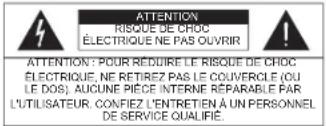

Le symbole de l'éclair avec une pointe de flèche, dans un triangle équilatéral, est destiné à alerter l'utilisateur de la présence d'une tension dangereuse non isolée dans le boîtier du produit, d'une magnitude suffisante pour constituer un risque de choc électrique.

Le point d'exclamation à l'intérieur d'un triangle équilatéral est destiné à alerter l'utilisateur de la présence d'instructions importantes concernant le fonctionnement et l'entretien (réparation) dans la documentation fournie avec le produit.

Ce symbole indique que le fusible peut être au neutre et que le secteur doit être déconnecté pour mettre hors tension les conducteurs de phase.
Pour éviter toute blessure, cet appareil doit être solidement fixé au bureau, au sol ou au mur, conformément aux instructions d'installation.
Écran
L'écran utilisé dans ce produit est en verre. Par conséquent, il peut se briser lorsque le produit tombe ou est heurté par d'autres objets.
L'écran du moniteur est un produit de très haute technologie, qui permet d'obtenir des images finement détaillées. Occasionnellement, quelques pixels non actifs peuvent apparaître à l'écran sous la forme d'un point fixe de couleur bleue, verte ou rouge. Cela n'affecte pas les performances de votre produit.
Réglementation ESD
Cet appareil répond aux critères de performance ESD. Si l'appareil ne se rétablit pas à la suite d'une décharge électrostatique, une intervention de l'utilisateur est nécessaire.
Accrocher le moniteur au mur
Avertissement : Cette opération nécessite au moins deux personnes en fonction de la dimension de votre moniteur.
Pour garantir une installation sûre, il faut respecter les consignes de sécurité suivantes :
- Vérifiez que le mur peut supporter le poids du moniteur et de la fixation murale.
- Suivez les instructions de montage fournies avec le support mural. Pour certains modèles, veillez à visser les vis hexagonales de fixation murale VESA (et les vis) fournies avec l'appareil dans les écrous de fixation murale situés à l'arrière de l'appareil avant de procéder à l'installation murale.
- Le moniteur doit être installé sur une paroi verticale.
- Veillez à n'utiliser que des vis adaptées au matériau du mur.
- Veillez à ce que les câbles du moniteur soient placés de manière à ce qu'il n'y ait pas de risque de trébucher dessus.
Toutes les autres consignes de sécurité concernant nos moniteurs sont également applicables ici.
Manuel d'utilisateur multi-produits
Les caractéristiques décrites dans ce manuel sont communes à la plupart des modèles. Certaines fonctions peuvent ne pas être disponibles sur votre moniteur et/ou votre moniteur peut inclure des fonctions qui ne sont pas décrites dans ce manuel d'utilisateur. Les illustrations de ce manuel peuvent différer du produit réel. Veuillez vous référer au produit réel.
Utilisation de l'électricité
Ce produit doit être utilisé avec le type d'alimentation spécifié sur l'étiquette. Si vous n'êtes pas sûr du type d'alimentation disponible, vérifiez auprès de votre revendeur ou de votre fournisseur d'électricité local.
Avertissement

- Ne placez aucun objet sur l'adaptateur d'alimentation (câble d'alimentation) et ne placez pas ce produit dans un endroit où des personnes pourraient marcher sur l'adaptateur d'alimentation (cordon d'alimentation).
- Si une rallonge électrique est utilisée, assurez-vous que l'ampérage total des appareils connectés ne dépasse pas l'ampérage de la rallonge électrique. Il faut également veiller à ce que la puissance totale de tous les appareils branchés sur la même prise murale ne dépasse pas le calibre du fusible. (S'applique aux moniteurs équipés de câbles d'alimentation).
- Ne branchez pas trop d'appareils, car cela entraînerait une surcharge des prises de courant et des tableaux d'alimentation. La charge générale du système ne doit pas dépasser 80% de la puissance du circuit de dérivation. Si un panneau de connexion est utilisé, la charge ne doit pas dépasser 80% de la puissance d'entrée du panneau de connexion.
Conseils sur la protection des yeux
Pour éviter la fatigue oculaire et les douleurs dans le cou, les bras, le dos et les épaules causées par une utilisation prolongée du moniteur, gardez les suggestions suivantes à l'esprit pendant l'utilisation :
- Placez le moniteur à une distance de 20\~28 pouces (environ 50\~70 cm) de vos yeux.
- Lorsque vous utilisez le moniteur, augmentez la fréquence de clignement des yeux de manière appropriée pour garder vos yeux humides, et utilisez de l'eau pour humidifier vos yeux après une utilisation prolongée du moniteur.
- Après avoir utilisé le moniteur pendant deux heures, faites une pause de 20 minutes.
- Faites des pauses fréquentes : détournez les yeux de l'écran et regardez une cible éloignée pendant au moins 20 secondes.
- Pendant les pauses, des activités d'étirement peuvent être effectuées pour soulager le cou, les bras, le dos et les épaules.
Nettoyage du moniteur
Veuillez suivre attentivement les instructions ci-dessous lorsque vous nettoyez votre moniteur :
- Avant de nettoyer l'appareil, veillez TOUJOURS à débrancher le câble d'alimentation.
- Lors du nettoyage, utilisez un chiffon doux en coton ou en microfibre et un détergent doux pour nettoyer le produit. Veillez TOUJOURS à ce que le chiffon soit humide ou presque sec, ne laissez pas de liquide pénétrer à l'avant et sur les côtés de l'appareil.
Élimination et recyclage du produit Informations sur l'élimination de l'ancien produit
Le produit est conçu et fabriqué avec des matériaux et composants de haute qualité, qui peuvent être récupérés et réutilisés. Ce produit peut contenir du plomb et du mercure. L'élimination de ces matériaux peut être réglementée pour des raisons environnementales. Veuillez contacter les autorités locales pour des informations sur la mise au rebut ou le recyclage.

Déclaration WEEE
[Union européenne]
En vertu de la directive de l'Union européenne (« UE ») relative aux déchets d'équipements électriques et électroniques, la directive 2012/19/EU, les produits des « équipements électriques et électroniques » ne peuvent plus être jetés avec les déchets municipaux et les fabricants d'équipements électroniques couverts seront obligés de les reprendre à la fin de leur durée de vie utile.
[Utilisateurs professionnels]
Si vous souhaitez vous débarrasser de ce produit, veuillez contacter votre fournisseur et vérifier les termes et conditions du contrat d'achat.
[Autres pays en dehors de l'Union européenne]
Ces symboles ne sont valables que dans l'Union européenne. Si vous souhaitez vous débarrasser de ces articles, veuillez le faire conformément à la législation nationale applicable ou à d'autres règles en vigueur dans votre pays pour le traitement des anciens équipements électriques.
CE Conformité
Cet appareil est conforme aux exigences de la directive du Conseil relative au rapprochement des législations des États membres concernant la compatibilité électromagnétique (2014/30/EU) et de la directive sur les basses tensions (2014/35/EU). Directive ErP (2009/125/CE) et directive RoHS (2011/65/EU). Ce produit a été testé et déclaré conforme à la norme harmonisée pour les équipements de technologie de l'information publiée sous la directive du Journal officiel de l'Union européenne.
Les figures et illustrations de ce manuel d'utilisateur sont fournies à titre de référence uniquement et peuvent différer de l'apparence réelle du produit. La conception et les spécifications du produit peuvent être modifiées sans préavis.
Préparation et assemblage
Avertissement
Avant de démonter et d'assembler le moniteur, veuillez lire attentivement ce qui suit :
- Pour garantir la sécurité et les performances du produit, il faut toujours utiliser les composants d'origine fournis par la boîte.
- La garantie du produit ne couvre pas les dommages ou blessures causés par des composants non autorisés.
- Des câbles génériques non certifiés par TCL, des bruits d'affichage ou d'image à l'écran peuvent se produire.
- Les illustrations de ce manuel d'utilisateur représentent des procédures typiques, elles peuvent présenter des différences d'un moniteur à l'autre.
- Ne serrez pas les vis avec une force excessive, sous peine d'endommager le moniteur. Ces dommages ne sont pas couverts par la garantie du produit.
- Si vous tenez la base à l'envers, vous risquez de la faire tomber ou de vous blesser, ce qui n'est pas couvert par la garantie du produit.
- N'appliquez pas une force excessive sur l'écran lorsque vous soulevez ou déplacez le moniteur, vous risqueriez d'endommager l'écran.
- La négligence, le manque de surveillance, le manque d'entretien ou l'entretien du produit non conforme aux instructions d'utilisation du fabricant ne sont pas couverts par la garantie du produit.
- Les modifications, adaptations et altérations du moniteur pour une utilisation dans un pays différent de celui pour lequel il a été conçu et fabriqué à l'origine, ainsi que toute détérioration causée par ces modifications, ne sont pas couvertes par la garantie du produit.
- Modifications, adaptations, interventions et altérations du moniteur (ouvert ou démonté), effectuées par un tiers, par une entreprise non autorisée par le fabricant ou par un particulier. Ces modifications ne sont pas couvertes par la garantie du produit.
- L'entretien et les réparations effectués ou tentés par des personnes autres que le fabricant ou un centre de service agréé par le fabricant ne sont pas couverts par la garantie du produit.
- Une installation ou une utilisation du moniteur non conforme aux normes et réglementations techniques ou de sécurité en vigueur dans le pays où il est installé et utilisé ne sont pas couvertes par la garantie du produit.
- Les infections virales ou l'utilisation du moniteur avec un logiciel non fourni ou mal installé ne sont pas couvertes par la garantie du produit.
- Les défauts esthétiques, notamment les rayures, les traces de chocs, etc. causés aux parties externes du moniteur qui n'interfèrent pas avec son fonctionnement ne sont pas couverts par la garantie du produit.
- Les défauts causés par une infestation de parasites ou d'insectes ne sont pas couverts par la garantie du produit.
Ce qu'il y a dans la boîte
Veuillez vérifier les éléments suivants lorsque vous déballez la boîte, et conservez l'emballage au cas où vous auriez besoin de transporter ou d'expédier le moniteur à l'avenir.
Les accessoires peuvent varier d'un pays à l'autre.
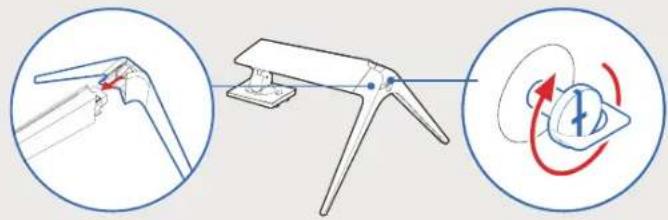
Installation du moniteur Support d'installation et base
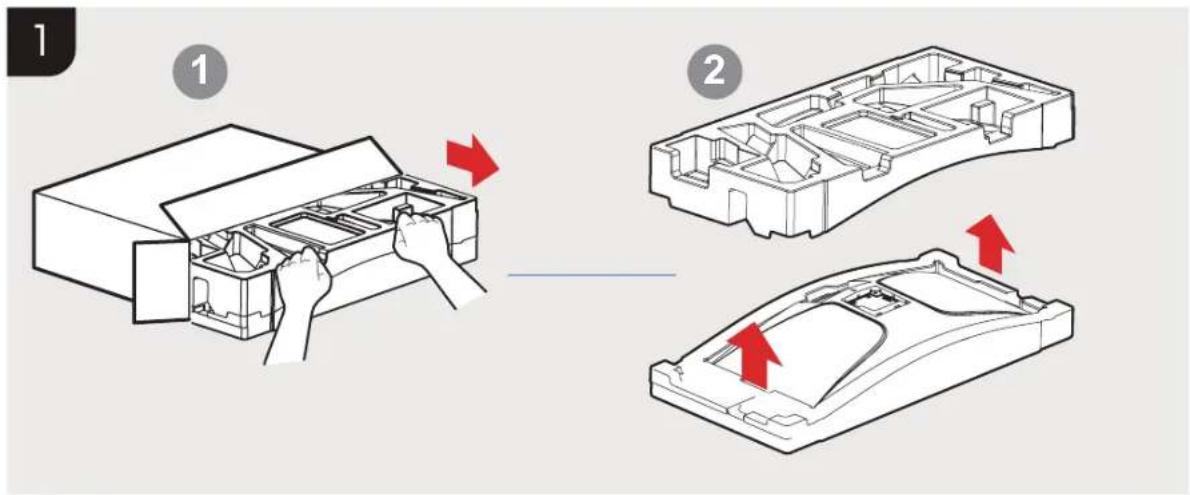
Support d'installation et base
2
3
4
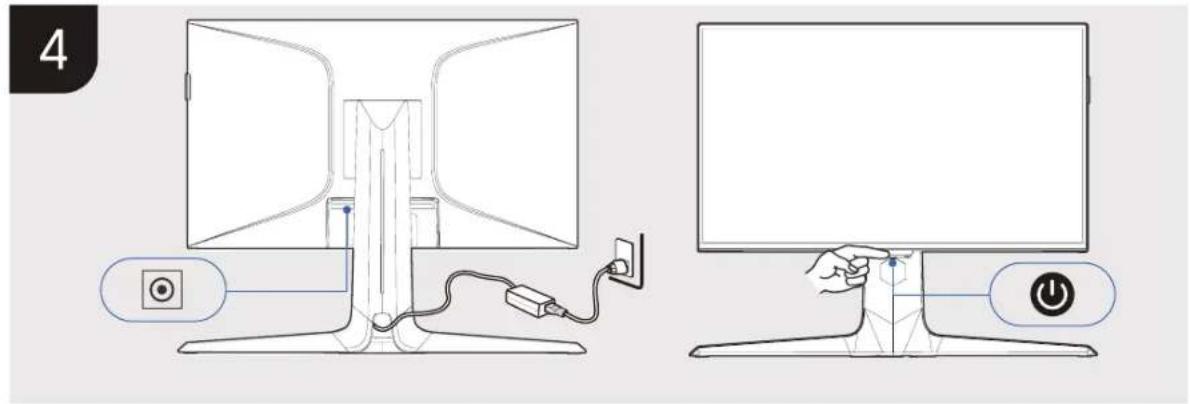
Brancher l'alimentation et démarrer le moniteur
Réglage de l'angle de vue
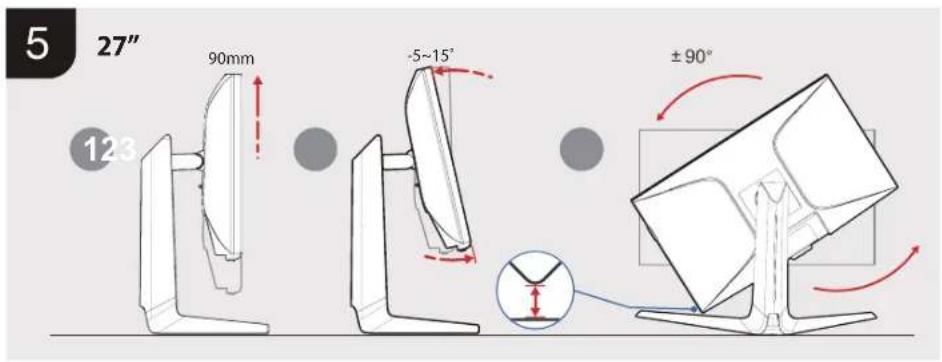
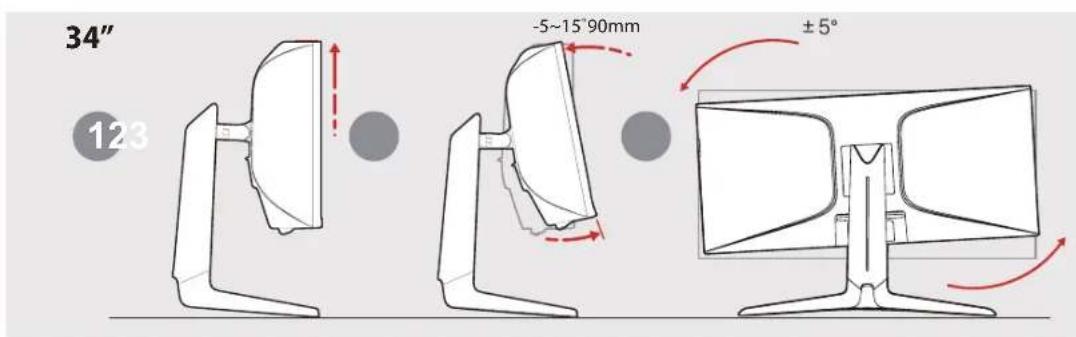
Réglage de l'angle de vue


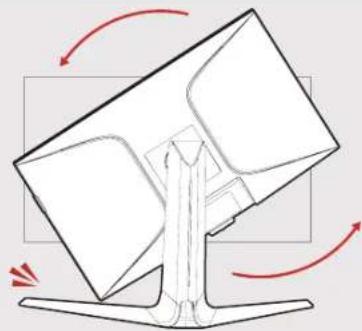
Ne placez jamais un ensemble de moniteurs dans un endroit instable. Un moniteur peut tomber et causer de graves blessures corporelles ou même la mort. De nombreuses blessures, en particulier chez les enfants, peuvent être évitées en prenant les simples précautions suivantes:
- Vérifiez que le mur peut supporter le poids du moniteur et de la fixation murale.
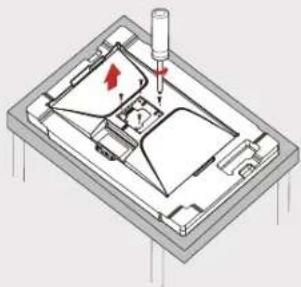
- Suivez les instructions de montage fournies avec le support mural. Pour certains modèles, veillez à visser les vis de fixation murale VESA (et les vis) fournies avec l'appareil dans les écrous de fixation murale situés à l'arrière de l'appareil avant de procéder au montage mural.
- Si les vis sont manquantes à la suite d'un accident, veillez à n'utiliser que les vis recommandées dans la partie relative au montage mural du manuel d'utilisateur ou du guide de démarrage rapide (joint à la boîte d'accessoires) et adaptées au matériau du mur.
- N'utilisez que des meubles qui peuvent supporter le moniteur en toute sécurité, comme le recommande la partie du manuel d'utilisateur consacrée au montage mural ou le guide de démarrage rapide (joint à la boîte d'accessoires).
- Assurez-vous que le moniteur doit être installé sur une paroi verticale.
- Assurez-vous que le moniteur ne dépasse pas du bord du meuble de support.
- Ne placez pas le moniteur sur un meuble haut (par exemple, une armoire ou une bibliothèque) sans avoir fixé à la fois le meuble et le moniteur sur un support approprié.
- Ne placez pas l'ensemble du moniteur sur un tissu ou d'autres matériaux qui pourraient se trouver entre l'ensemble du moniteur et le mobilier environnant.
- Acheminez TOUJOURS tous les cordons et câbles connectés à votre moniteur de manière à ce qu'il n'y ait aucun risque de trébuchement.
Remarque : Toutes les autres consignes de sécurité concernant nos moniteurs sont également applicables ici. Si le moniteur existant doit être conservé et déplacé, il faut appliquer les mêmes considérations que celles exposées ci-dessus.
Fixation murale
Fixation murale
1
Utilisation du moniteur
Connexions
Connexion au moniteur
- Avant de vous connecter au moniteur, assurez-vous que votre ordinateur/ordinateur portable est éteint.
- Connectez le câble du moniteur à la partie droite de votre ordinateur/ordinateur portable.
- Connectez une extrémité du câble d'alimentation à l'entrée CA.
- Connectez l'autre extrémité à votre ordinateur/ordinateur portable.
- Branchez le câble d'alimentation sur une prise électrique.
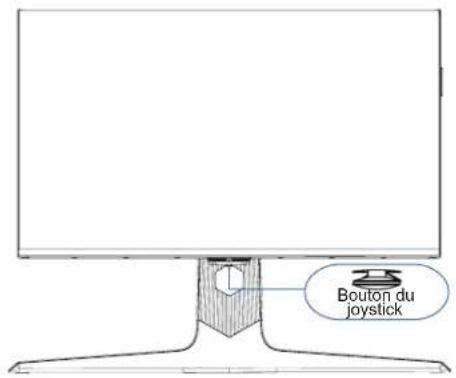
- Appuyez sur le milieu du bouton du joystick pour allumer le moniteur.
- Le moniteur identifie le signal et affiche l'image après avoir allumé l'ordinateur/l'ordinateur portable.
1
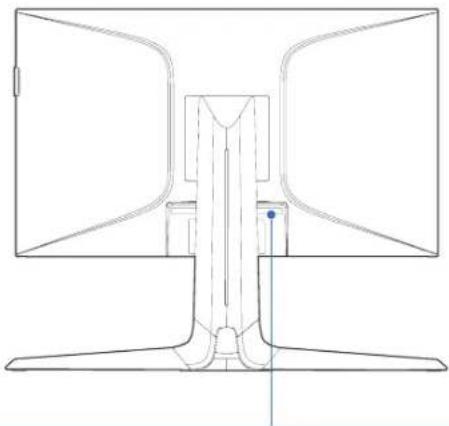
Description du terminal du moniteur
Remarque : L'emplacement des boutons et des connecteurs peut varier selon le modèle de moniteur.
| Prise d'alimentation du moniteur | |
| UPSTREAM | Un port qui permet de télécharger des données de l'USB-B vers votre ordinateur/ordinateur portable |
| Interface USB | |
| HDMI ^TM | Port d'accès du signal HDMI |
| DP | Port d'affichage. Port d'accès du signal DP |
| TYPE-C(Max 90W) | Interface d'entrée Type-C (sortie Type-C : 5V CC/3A, 9V CC/3A, 12V CC/3A, 15V CC/3A, 20V CC/3A) |
| Headphone | Prise de sortie audio |
Description de la fonction
Voici les boutons de direction de la navigation et le bouton d'alimentation sur le bas du moniteur que vous pouvez utiliser fréquemment.
| Instruction | |
| Marche | Appuyez brièvement sur le milieu du bouton. |
| Arrêt | Appuyez longuement sur le milieu du bouton pendant 3 secondes. |
| Voyant | Le voyant s'éteint lorsque l'on éteint le moniteur |
| Le voyant devient orange lorsque le moniteur est en veille | |
| Le voyant devient blanc lorsqu'il n'y a pas de signal d'entrée pour le moniteur | |
| Le voyant s'éteint lorsqu'il y a un signal d'entrée dans le moniteur |
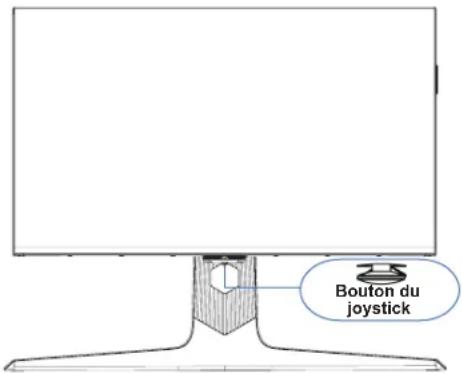
| Touche Centre(Appuyer au milieu du bouton du joystick) | • Vous pouvez allumer/éteindre le moniteur.• Lorsque le moniteur est en état ON : appuyez brièvement sur pour accéder au menu de navigation. |
| Touche Gauche(Basculer le bouton du joystick vers la gauche) | • Lorsque le moniteur est en état ON : appuyez brièvement sur pour accéder au menu de navigation.• Lorsque le menu de navigation est ouvert, le bouton gauche permet de REVENIR à l'étape précédente ou de FERMER le menu de navigation. |
| Touche Droite(Basculer le bouton du joystick vers la droite) | • Lorsque le moniteur est en état ON : appuyez brièvement sur pour accéder au menu de navigation.• Lorsque le menu de navigation est ouvert, le fait de basculer vers la droite permet d'accéder à l'option d'affichage ou de CONFIRMER pour passer à l'étape suivante (réglage par défaut, que vous pouvez modifier en suivant les instructions du menu de fonction OSD). |
| Touche Haut(Basculer le bouton du joystick à l'arrière du moniteur) | • Lorsque le moniteur est en état ON : appuyez brièvement sur pour accéder au menu de navigation.• Lorsque le menu de navigation est ouvert, basculez vers le côté de l'écran, vous pouvez accéder à l'option d'entrée (réglage par défaut, que vous pouvez modifier en suivant les instructions du menu de fonction OSD). |
| Touche Bas(Basculer le bouton du joystick du côté du moniteur) | • Lorsque le moniteur est en état ON : appuyez brièvement sur pour accéder au menu de navigation.• En basculant vers le côté écran du moniteur, vous pouvez FERMER le menu de navigation. |
REMARQUE : N'appuyez pas le bas du joystick directement sur le bureau, car il risque d'être endommagé.
Description de la fonction
Lorsque la fonction est activée, vous pouvez basculer d'une direction à l'autre pour ouvrir le menu de navigation et suivre les instructions de réglage.
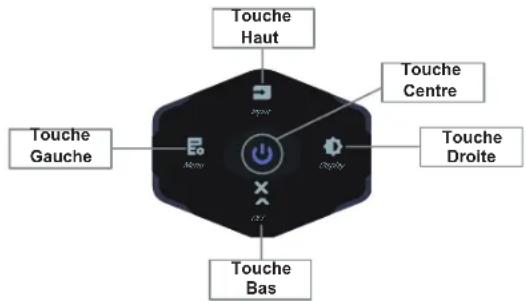
Menu de fonction OSD
Mode Jeux
Cette section décrit comment optimiser l'affichage de l'écran pour les jeux.
| Étape 1 Étape 2 Étape 3 Étape 4 Étape 5 Étape 6 | |||||
| FreeSync Premium | • Appuyez sur le bouton du joystick | • Sélectionnez Menu | • Sélectionnez le Mode Jeux | • Sélectionnez FreeSync Premium• Basculez• Appuyez sur Power (Alimentation) / pour entrer | • Marche : [IMAGE] |
| • Arrêt : [IMAGE] | |||||
| Éclaircissement des parties sombres | • Appuyez sur le bouton du joystick | • Sélectionnez Menu | • Sélectionnez le Mode Jeux | • Sélectionnez l' éclaircissement des parties sombres• Basculez• Appuyez sur Power (Alimentation) / pour entrer | • Basculez ^/ pour augmenter ou diminuer |
| Temps de réponse | • Appuyez sur le bouton du joystick | • Sélectionnez Menu | • Sélectionnez le Mode Jeux | • Sélectionnez le temps de réponse• Basculez• Appuyez sur Power (Alimentation) / pour entrer | • Basculez ^/ √• Pour régler Normal, Rapide ou Plus rapide• Appuyez sur pour confirmer |
| Réticule | • Appuyez sur le bouton du joystick | • Sélectionnez Menu | • Sélectionnez le Mode Jeux | • Sélectionnez le réticule• Basculez• Appuyez sur Power (Alimentation) / pour entrer | • Basculez ^/ √• Pour régler dé, +, ×, ○ désactiver |
| Minuterie | • Appuyez sur le bouton du joystick | • Sélectionnez Menu | • Sélectionnez le Mode Jeux | • Sélectionnez la minuterie• Basculez• Appuyez sur Power (Alimentation) / pour entrer | • Basculez ^/ √• Pour régler 15/30/45/60/90/120 minutes ou OFF |
| Lumière ambiante | • Appuyez sur le bouton du joystick | • Sélectionnez Menu | • Sélectionnez le Mode Jeux | • Sélectionnez la lumière ambiante• Basculez• Appuyez sur Power (Alimentation) / pour entrer | • Basculez ^/ √• Pour régler le rouge statique, le bleu statique, la lumière respiratoire, les lumières éblouissantes, la lumière de course ou OFF |
| Taux de rafraîchissement | • Appuyez sur le bouton du joystick | • Sélectionnez Menu | • Sélectionnez le Mode Jeux | • Sélectionnez le taux de rafraîchissement• Basculez• Appuyez sur Power (Alimentation) / pour entrer | • Marche : [IMAGE] |
| • Arrêt : [IMAGE] | |||||
Appuyez sur <pour revenir au menu précédent.
Le réglage peut varier d'un moniteur à l'autre.
Menu de fonction OSD
Affichage
Cette section vous permet de régler les paramètres de base ou d'autres options de l'image.
| Ajustement/Réglage | Spécifications Instruction | Étape 1 Étape 2 Étape 3 Étape 4 | ||
| Gradation locale | Permet de régler automatiquement le rétroéclairage et le contraste en fonction des différentes zones de l'écran afin d'optimiser les performances de l'image. | Appuyez sur le bouton du joystickSélectionnez Menu | Sélectionnez l'affichageAppuyez surPower(Alimentation) / pour entrer | Sélectionnez lagradation localeAppuyez surPower(Alimentation) / > |
| Luminosité | Permet de régler le niveau de luminance de l'écran de 0 à 100. | Appuyez sur le bouton du joystickSélectionnez Menu | Sélectionnez la luminosité | Appuyez surpour√augmenter ou diminuer |
| Contraste | Permet de régler le niveau de blanc de 0 à 100 de l'image. | Appuyez sur le bouton du joystickSélectionnez Menu | Sélectionnez l'affichageAppuyez surPower(Alimentation) / pour entrer | Sélectionnez lecontrasteAppuyez surpour√augmenter ou diminuer |
| Gamma | Permet de régler la luminosité moyenne de l'image. Plus le chiffre est petit, plus l'image est lumineuse. | Appuyez sur le bouton du joystickSélectionnez Menu | Sélectionnez l'affichageAppuyez surPower(Alimentation) / pour entrer | Sélectionnez legamma |
| Aspect | Permet de régler la taille de l'image à l'écran. | Appuyez sur le bouton du joystickSélectionnez Menu | Sélectionnez l'affichageAppuyez surPower(Alimentation) / pour entrer | Sélectionnez l'aspectAppuyez surPower(Alimentation) / > |
| DCR | Rapport de contraste dynamique. Le réglage automatique de la luminosité, du contraste et de la couleur permet de rendre les détails de l'image plus nets et distincts. | Appuyez sur le bouton du joystickSélectionnez Menu | Sélectionnez l'affichageAppuyez surPower(Alimentation) / pour entrer | Sélectionnez DCRAppuyez surPower(Alimentation) / pour entrer |
| Netteté | Permet de régler le niveau de détail de l'image entre 0 et 10. | Appuyez sur le bouton du joystickSélectionnez Menu | Sélectionnez l'affichageAppuyez surPower(Alimentation) / pour entrer | Sélectionnez lanettetéAppuyez surPower(Alimentation) / > |
Appuyez sur «pour revenir au menu précédent.
Le réglage peut varier d'un moniteur à l'autre.
Menu de fonction OSD
Couleur
Cette section vous permet de régler les paramètres de base ou d'autres options de l'image.
| Étape 1 Étape 2 Étape 3 Étape 4 Étape 5 Étape 6 | |||||
| Couleur | • Appuyez sur le bouton du joystick | • Sélectionnez Menu | • Sélectionnez Couleur• Appuyez sur Power (Alimentation) / >pour entrer | • Appuyez sur ∧/∨• Règlez sur Standard, Chaud, Froid ou Utilisateur | • Appuyez sur Power (Alimentation) / >pour confirmer |
Appuyez sur <pour revenir au menu précédent.
Entrée
Cette section permet de sélectionner les sources d'entrée.
| Réglage Étape 1 Étape 2 Étape 3 Étape 4 Étape 5 | |||||
| HDMI1 | • Appuyez sur le bouton du joystick | • Sélectionnez Menu | • Sélectionnez l' entrée• Basculez le bouton du joystick pour sélectionner HDMI1 | • Appuyez sur Power (Alimentation) / pour confirmer | / |
| HDMI2 | • Appuyez sur le bouton du joystick | • Sélectionnez Menu | • Sélectionnez l' entrée• Basculez le bouton du joystick pour sélectionner HDMI2 | • Appuyez sur Power (Alimentation) / pour confirmer | / |
| DP | • Appuyez sur le bouton du joystick | • Sélectionnez Menu | • Sélectionnez l' entrée• Basculez le bouton du joystick pour sélectionner DP | • Appuyez sur Power (Alimentation) / pour confirmer | / |
| TYPE-C | • Appuyez sur le bouton du joystick | • Sélectionnez Menu | • Sélectionnez l' entrée• Basculez le bouton du joystick pour sélectionner TYPE-C | • Appuyez sur Power (Alimentation) / pour confirmer | / |
| Entrée automatique | • Appuyez sur le bouton du joystick | • Sélectionnez Menu | • Sélectionnez l' entrée• Basculez le bouton du joystick pour sélectionner Entrée automatique | • Appuyez sur Power (Alimentation) / pour allumer/éteilndre | • Marche : [IMAGE] |
| • Arrêt : [IMAGE] | |||||
Appuyez sur <pour revenir au menu précédent.
Le réglage peut varier d'un moniteur à l'autre.
Menu de fonction OSD
Entrée
Cette section permet de sélectionner les sources d'entrée.
| Réglage Option Spécifications Étape 1 Étape 2 Étape 3 | Étape 4 | ||||
| PIP/PBP DIP | Permet de réduire la taille de la fenêtre dans le coin supérieur droit de l'écran. | • Appuyez sur le bouton du joystick• Sélectionnez Menu | • Sélectionnez l'entrée• Basculez le bouton du joystick pour sélectionner PIP | Source :• Appuyez sur le bouton du joystick• Appuyez pour sélectionner HDM1/ HDM2/ DP/ TYPE-C | |
| Taille PIP :• Appuyez sur le bouton du joystick• Appuyez sur pour sélectionner Petit/ Moyen/ Grand | |||||
| Emplacement :• Appuyez sur le bouton du joystick• Appuyez pour sélectionner Haut gauche/Haut droit/Bas gauche/Bas droit | |||||
| Commutateur d'affichage :• Appuyez sur le bouton du joystick• Basculez et appuyez sur la partie inférieure du joystick pour confirmer | |||||
| Commutateur audio :• Appuyez sur le bouton du joystick• Basculez et appuyez sur la partie inférieure du joystick pour confirmer | |||||
Appuyez sur «pour revenir au menu précédent.
Le réglage peut varier d'un moniteur à l'autre.
Menu de fonction OSD
Entrée
Cette section permet de sélectionner les sources d'entrée.
| Réglage Option Spécifications Étape 1 Étape 2 Étape 3 | Étape 4 | |||||
| PIP/PBP | PBP | Diviser l'écran | • Appuyez sur le bouton du joystick• Sélectionnez Menu | • Sélectionnez l' entrée• Basculez le bouton du joystick pour sélectionner PBP | • Appuyez sur le bouton du joystick• Appuyez pour sélectionner Source/ Commutateur d'affichage/ Commutateur audio | Source :• Appuyez sur le bouton du joystick• Appuyez pour sélectionner HDM1/ HDM2/ DP/ TYPE-C |
| Commutateur d'affichage :• Appuyez sur le bouton du joystick• Basculez et appuyez sur la partie inférieure du joystick pour confirmer | ||||||
| Commutateur audio :• Appuyez sur le bouton du joystick• Basculez et appuyez sur la partie inférieure du joystick pour confirmer | ||||||
| Mode Téléphone | Partie de l'écran où s'affiche l'image du téléphone connecté. | • Appuyez sur le bouton du joystick• Sélectionnez Menu | • Sélectionnez l' entrée• Basculez le bouton du joystick pour sélectionner le mode Téléphone | • Appuyez sur le bouton du joystick | • Appuyez sur pour sélectionner le commutateur audio | |
| OFF | Réinitialisation au mode standard de l'écran | • Appuyez sur le bouton du joystick• Sélectionnez Menu | • Sélectionnez l' entrée• Basculez le bouton du joystick pour sélectionner OFF | / | / | |
Appuyez sur <pour revenir au menu précédent.
Le réglage peut varier d'un moniteur à l'autre.
Menu de fonction OSD
Mode Scénario
Cette section vous permet de sélectionner les modes d'image.
| Réglage Étape 1 Étape 2 Étape 3 Étape | 4 Étape 5 | ||||
| Mode Scénario | • Appuyez sur le bouton du joystick | • Sélectionnez Menu | • Sélectionnez le mode Scénario• Appuyez sur Power (Alimentation) / pour entrer | • Appuyez sur ∧/∨ | • Appuyez sur Power (Alimentation) / pour confirmer |
Appuyez sur <pour revenir au menu précédent.
| Option Spécifications | |
| Standard | Mode Économie d'énergie, recommandé pour une utilisation quotidienne. |
| Bureau | Convient pour le travail, option agréable à l'œil. |
| DCI-P3 | Attacher de l'importance à l'impact visuel en élargissant la gamme des gommes rouges et vertes. |
| SRGB | Norme de couleur commune à Windows et à la plupart des navigateurs. |
| Adobe RGB | Meilleur rendu des couleurs vertes et plus large gamme de couleurs que SRGB |
| FPS | Les paramètres de couleur idéaux pour les joueurs de jeux de tir de première perspective. |
| RPG | Les couleurs idéales pour les premiers joueurs de jeux de rôle. |
| RCG | Les paramètres de couleur idéaux |
| Film | Meilleur pour apprécier les films |
| Économiseur d'yeux | Il réduit la quantité de lumière bleue émise par l'écran, ce qui peut réduire la fatigue visuelle associée au visionnage d'un écran. |
| Mode Livre électronique | Il réduit la quantité de lumière bleue émise par l'écran, qui n'affiche que le noir et le blanc. |
Le réglage peut varier d'un moniteur à l'autre.
Spécifications
Spécifications générales
| Modèle | 27R834U 34R83Q | |
| Type de produit Mini moniteur de jeu | LED Mini moniteur de jeu LED | |
| Taille active du panneau (pouces) 27 | 34 | |
| Portée visuelle (mm) 596,736(H)×335 | ,664(V) 797,22(H)×333,72(V) | |
| Pas du pixel (mm) 0,0518(H)×0,1554 | (V) 0,07725(H)×0,23175(V) | |
| Couleur 1,07G (8 bits + FRC) 1,07G | (8 bits + FRC) | |
| Résolution de l'écran 3840×2160@ 1 | 60Hz (DP/TYPE-C) 3440×1440@ 170Hz (DP/TYPE-C) | |
| Taux de rafraîchissement 3840×2160 | @ 144Hz (HDMI) 3440×1440@ 100Hz (HDMI) | |
| Zone de gradation locale | Mini Led 1152 Zone | |
| Gamme de puissance (tension, courant d'entrée) | 100-240V~50/60 | |
| Sortie de l'adaptateur (tension courant) | 19V =13,69A | |
Les figures et illustrations de ce manuel d'utilisateur sont fournies à titre de référence uniquement et peuvent différer de l'apparence réelle du produit. La conception et les spécifications du produit peuvent être modifiées sans préavis.
Spécifications
Spécifications générales
| Modèle | 27R83U 34R83Q | |
| Bornes | HDMI, DP, TYPE-C, USB-A, USB-B, casque d'écoute(le nombre exact de bornes est basé sur le produit réel). | |
| Consommation électrique (veille/arrêt) | 0,5W 0,5W | |
| Taille du produit | Largeur (zone active) : 613mmHauteur (zone active) : 359mmHauteur totale (avec pied et base) : 524mm | Largeur (zone active) : 807mmHauteur (zone active) : 360mmHauteur totale (avec pied et base) : 517mm |
| Angle du carreau 5~15° | (typique) 5~15° (typique) | |
| Pivot Angle gauche et droit ±90° Angle gauche et droit ±5° | ||
| Pivot Angle gauche et droit ±20° Angle gauche et droit ±20° | ||
| Température de fonctionnement | 0~35°C(32°~95°F) | |
| Humidité de fonctionnement | 20~85% | |
Les figures et illustrations de ce manuel d'utilisateur sont fournies à titre de référence uniquement et peuvent différer de l'apparence réelle du produit. La conception et les spécifications du produit peuvent être modifiées sans préavis.
Spécifications
La fonction ci-dessus peut être ajustée en fonction des différents modèles ou des mises à jour de la version du logiciel, sous réserve des modèles réels.
HDMI™
HIGH-DEFINITION MULTIMEDIA INTERFACE
Les termes HDMI, interface multimédia haute définition HDMI et habillage commercial
HDMI, et les logons HDMI sont des marques commerciales et des marques déposées de
La fonction ci-dessus peut être ajustée en fonction des différents modèles ou des mises à jour de la version du logiciel, sous réserve des modèles réels.
HDMI™
HIGH-DEFINITION MULTIMEDIA INTERFACE
Les termes HDMI, interface multimédia haute définition HDMI et habillage commercial
HDMI, et les logos HDMI sont des marques commerciales et des marques déposées de HDMI Licensing Administrator, Inc.
Autres informations
Dépannage
Veuillez vérifier la liste suivante avant de demander un service.
L'indicateur d'alimentation est éteint :
- Assurez-vous que le câble d'alimentation est correctement inséré dans la prise de courant et dans la prise d'alimentation du moniteur.
- Assurez-vous que le bouton d'alimentation est correctement enfoncé pour allumer le moniteur.
Plug and Play ne fonctionne pas :
- Assurez-vous que votre ordinateur est correctement adapté.
- Assurez-vous que votre carte graphique est correctement adaptée.
L'image est trop sombre, trop claire ou teintée :
• Vérifiez le réglage des couleurs.
• Vérifiez le réglage de la luminosité.
• Vérifiez la fonction de netteté.
Scintillements de l'écran ou ondulations de l'image :
- Vérifiez si votre moniteur est perturbé par des équipements électriques.
Aucune image n'apparaît lorsque l'indicateur d'alimentation est allumé :
- Assurez-vous que l'ordinateur est sous tension.
- Assurez-vous que la carte graphique est correctement insérée.
- Vérifiez si l'ordinateur fonctionne en appuyant sur la touche CapsLock du clavier de l'ordinateur et en observant l'indicateur.
La couleur ou le son est anormal :
- Réinitialisez la couleur ou le son aux paramètres d'usine par défaut dans le réglage.
Remarque : Si les suggestions ci-dessus ne permettent pas de résoudre votre problème technique, veuillez consulter la carte de garantie pour obtenir des informations sur le service après-vente.
[Déclaration juridique] de TCL - fabricant de ce moniteur
En raison des diverses capacités des produits comportant le moniteur - les services, ainsi que des limitations du contenu disponible, certaines fonctions, applications et services peuvent ne pas être disponibles sur tous les appareils ou dans tous les territoires. Certaines fonctionnalités du moniteur peuvent également nécessiter des appareils supplémentaires ou des frais d'adhésion qui sont vendus séparément. Veuillez consulter notre site Internet pour obtenir de plus amples renseignements sur les appareils spécifiques et la disponibilité du contenu. Les services et la disponibilité du contenu via moniteur sont susceptibles d'être modifiés de temps à autre sans préavis.
Tous les contenus et services accessibles par cet appareil appartiennent à des tiers et sont protégés par des droits d'auteur, des brevets, des droits de marques et/ou d'autres droits protégeant la propriété intellectuelle. Ces contenus et services sont fournis uniquement pour votre usage personnel et non commercial. Vous ne pouvez utiliser aucun contenu ou service d'une manière qui n'a pas été autorisée par le propriétaire du contenu ou par le fournisseur de services. Sans qu'en soit limitée la portée de ce qui précède, il est interdit de modifier, de copier, de republier, de télécharger, d'afficher, de transmettre, de traduire, de vendre, de créer des œuvres dérivées, d'exploiter ou de distribuer de quelque façon ou sur quelque support que ce soit tout contenu ou service diffusé par cet appareil, à moins d'y avoir été expressément autorisé par le propriétaire du contenu ou par le fournisseur de services concerné.
Les services de tiers peuvent être modifiés, suspendus, retirés, résiliés ou interrompus, ou l'accès peut être désactivé à tout moment, sans préavis, et TCL ne fait aucune déclaration et ne donne aucune garantie quant à la disponibilité de tout contenu ou service pendant une période donnée. Les contenus et services sont transmis par des tiers au moyen de réseaux et de moyens de transmission sur lesquels TCL n'a aucun contrôle.
Sans vouloir restreindre le caractère général de cette clause de non responsabilité, TCL se dégage expressément de toute responsabilité ou poursuite pour tout changement, interruption, désactivation, retrait ou suspension de tout contenu ou service rendu disponible par cet appareil. TCL peut imposer des limites à l'utilisation ou à l'accès à certains
services ou contenus, quelle que soit la situation et sans préavis ni responsabilité. TCL ne peut être tenu responsable du service à la clientèle lié aux contenus et aux services. Toute question ou demande de service concernant le contenu ou les services doit être adressée directement aux fournisseurs de contenu et de services respectifs. VOUS RECONNAISSEZ ET ACCEPTÉZ EXPRESSÉMENT QUE L'UTILISATION DE L'APPAREIL SE FAIT À VOS RISQUES ET PÉRILS ET QUE VOUS ASSUMEZ L'INTÉGRALITÉ DES RISQUES LIÉS À LA QUALITÉ, AUX PERFORMANCES ET À L'EXACTITUDE DE L'APPAREIL. L'APPAREIL ET TOUS LES CONTENUS ET SERVICES DE TIERS SONT FOURNIS « EN L'ÉTAT » SANS GARANTIE D'AUCUNE SORTE, QU'ELLE SOIT EXPRESSE OU IMPLICITE. TCL REJETTE EXPRESSÉMENT TOUTES LES GARANTIES ET CONDITIONS RELATIVES À L'APPAREIL ET À TOUT CONTENU ET SERVICE, QU'ELLES SOIENT EXPRESSES OU IMPLICITES, Y COMPRIS, MAIS SANS S'Y LIMITER, LES GARANTIES DE QUALITÉ MARCHANDE, DE QUALITÉ SATISFAISANTE, D'ADÉQUATION À UN USAGE PARTICULIER, D'EXACTITUDE, DE JOUISSANCE PAISIBLE ET DE NON-VIOLATION DES DROITS D'UNE TIERCE PARTIE. TCL NE GARANTIT PAS L'EXACTITUDE, LA VALIDITÉ, L'ACTUALITÉ, LA LÉGALITÉ OU L'EXHAUSTIVITÉ DE TOUT CONTENU OU SERVICE MIS À DISPOSITION PAR L'INTERMÉDIAIRE DE CET APPAREIL ET NE GARANTIT PAS QUE L'APPAREIL, LE CONTENU OU LES SERVICES RÉPONDRONT À VOS EXIGENCES OU QUE LE FONCTIONNEMENT DE L'APPAREIL OU DES SERVICES SERA ININTERROMPU OU EXEMPT D'ERREURS. EN AUCUN CAS, Y COMPRIS EN CAS DE NÉGLIGENCE, TCL NE PEUT ÊTRE TENU RESPONSABLE, QUE CE SOIT DANS LE CADRE D'UN CONTRAT OU D'UN DÉLIT, DE DOMMAGES DIRECTS, INDIRECTS, ACCESSOIRES, SPÉCIAUX OU CONSÉCUTIFS, D'HONORAIRES D'AVOCAT, DE DÉPENSES OU DE TOUT AUTRE DOMMAGE DÉCOULANT DE, OU EN RAPPORT AVEC, TOUTE INFORMATION CONTENUE DANS, OU RÉSULTANT DE L'UTILISATION DE L'APPAREIL, OU DE TOUT CONTENU OU SERVICE AUQUEL VOUS OU UN TIERS AVEZ ACCÉDÉ, MÊME SI VOUS AVEZ ÉTÉ INFORMÉ DE L'ÉVENTUALITÉ DE TELS DOMMAGES.

- Table des matières
- Information importante ....3
- Élimination et recyclage du produit......6
- Préparation et assemblage....7
- Utilisation du moniteur .....16
- Autres informations ....30
- Information importante
- Consignes de sécurité importantes
- Avertissements
- Écran
- Réglementation ESD
- Accrocher le moniteur au mur
- Manuel d'utilisateur multi-produits
- Utilisation de l'électricité
- Avertissement
- Conseils sur la protection des yeux
- Nettoyage du moniteur
- Élimination et recyclage du produit Informations sur l'élimination de l'ancien produit
- Déclaration WEEE
- [Union européenne]
- [Utilisateurs professionnels]
- [Autres pays en dehors de l'Union européenne]
- CE Conformité
- Préparation et assemblage
- Ce qu'il y a dans la boîte
- Installation du moniteur Support d'installation et base
- Support d'installation et base
- Brancher l'alimentation et démarrer le moniteur
- Réglage de l'angle de vue
- Fixation murale
- Utilisation du moniteur
- Connexions
- Connexion au moniteur
- 1
- Description du terminal du moniteur
- Description de la fonction
- Menu de fonction OSD
- Mode Jeux
- Affichage
- Couleur
- Entrée
- Mode Scénario
- Spécifications
- Spécifications générales
- HDMI™
- Autres informations
- Dépannage
- L'indicateur d'alimentation est éteint :
- Plug and Play ne fonctionne pas :
- L'image est trop sombre, trop claire ou teintée :
- Scintillements de l'écran ou ondulations de l'image :
- Aucune image n'apparaît lorsque l'indicateur d'alimentation est allumé :
- La couleur ou le son est anormal :
- [Déclaration juridique] de TCL - fabricant de ce moniteur
Marque : TCL
Modèle : 34R83Q
Catégorie : Moniteur