
25G54 - Moniteur TCL - Notice d'utilisation et mode d'emploi gratuit
Retrouvez gratuitement la notice de l'appareil 25G54 TCL au format PDF.


Choisissez votre langue et indiquez votre email : nous vous enverrons une version traduite specifiquement.
| Type de produit | Moniteur |
| Marque | TCL |
| Modèle | 25G54 |
| Taille de l'écran | 25 pouces |
| Résolution native | 1920 x 1080 (Full HD) |
| Taux de rafraîchissement | 144 Hz |
| Temps de réponse | 1 ms (MPRT) |
| Type de panneau | VA |
| Luminosité | 250 cd/m² |
| Contraste statique | 3000:1 |
| Angle de vision | 178° / 178° |
| Connectivité | 1x HDMI 2.0, 1x DisplayPort 1.2, 1x prise casque |
| Alimentation | Adaptateur secteur, consommation typique 25W |
| Dimensions (avec socle) | 557 x 420 x 180 mm |
| Poids (avec socle) | 4.2 kg |
| Fonctions principales | FreeSync Premium, faible lumière bleue, sans scintillement |
| Réglages | Inclinaison -5° à 20°, support VESA 100x100 mm |
| Entretien et nettoyage | Utiliser un chiffon doux et sec, éviter les produits chimiques |
| Sécurité | Ventilation adéquate, ne pas exposer à l'humidité |
| Pièces détachées | Adaptateur secteur, câble HDMI, socle |
| Réparabilité | Indice de réparabilité non communiqué, pièces disponibles via service après-vente |
FOIRE AUX QUESTIONS - 25G54 TCL
Comment ajuster la luminosité et le contraste ?
Utilisez le joystick à l'arrière du moniteur pour accéder au menu OSD, puis naviguez jusqu'à Image pour régler la luminosité et le contraste.
Le moniteur ne s'allume pas, que faire ?
Vérifiez que le câble d'alimentation est bien branché et que la prise secteur fonctionne. Si le problème persiste, testez avec un autre adaptateur secteur compatible.
Comment activer le mode FreeSync ?
Assurez-vous d'utiliser un câble DisplayPort ou HDMI compatible. Activez FreeSync dans le menu OSD sous Jeu ou Écran. Activez également FreeSync dans les paramètres de votre carte graphique.
Quelle résolution maximale prendre en charge ?
La résolution native est de 1920 x 1080 à 144 Hz. Pour une utilisation optimale, sélectionnez cette résolution dans les paramètres d'affichage de votre système.
Comment nettoyer l'écran sans l'abîmer ?
Éteignez le moniteur, utilisez un chiffon en microfibre légèrement humide (eau claire) et essuyez délicatement. N'utilisez jamais de produits abrasifs ou alcoolisés.
Puis-je monter le moniteur sur un bras VESA ?
Oui, le moniteur est compatible VESA 100x100 mm. Retirez le socle d'origine et fixez le support VESA fourni avec le bras.
Que faire si l'écran clignote ?
Vérifiez le câble vidéo (HDMI/DisplayPort) et resserrez-le. Désactivez FreeSync si activé. Si le problème persiste, essayez un autre câble ou port.
Comment régler la hauteur de l'écran ?
Ce modèle ne permet pas de réglage en hauteur. Vous pouvez incliner l'écran de -5° à 20° vers l'avant ou l'arrière à l'aide de la charnière.
Y a-t-il des haut-parleurs intégrés ?
Non, ce moniteur ne dispose pas de haut-parleurs intégrés. Vous pouvez connecter un casque ou des enceintes externes via la prise casque.
Comment mettre à jour le firmware du moniteur ?
Les mises à jour firmware ne sont généralement pas disponibles pour ce modèle. Si nécessaire, contactez le support TCL pour plus d'informations.
Questions des utilisateurs sur 25G54 TCL
0 question sur cet appareil. Repondez a celles que vous connaissez ou posez la votre.
Poser une nouvelle question sur cet appareil
Aucune question pour l'instant. Soyez le premier à en poser une.
Téléchargez la notice de votre Moniteur au format PDF gratuitement ! Retrouvez votre notice 25G54 - TCL et reprennez votre appareil électronique en main. Sur cette page sont publiés tous les documents nécessaires à l'utilisation de votre appareil 25G54 de la marque TCL.
MODE D'EMPLOI 25G54 TCL
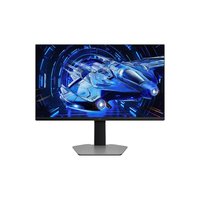
Assistant notice
Powered by Anthropic
En attente de votre message
Informations produit
Marque : TCL
Modèle : 25G54
Catégorie : Moniteur