24G54 - Moniteur TCL - Notice d'utilisation et mode d'emploi gratuit
Retrouvez gratuitement la notice de l'appareil 24G54 TCL au format PDF.


Choisissez votre langue et indiquez votre email : nous vous enverrons une version traduite specifiquement.
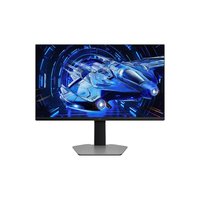
| Type de produit | Moniteur |
| Marque | TCL |
| Modèle | 24G54 |
| Taille d'écran | 24 pouces (60,96 cm) |
| Résolution | 1920 x 1080 (Full HD) |
| Taux de rafraîchissement | 165 Hz |
| Temps de réponse | 1 ms (MPRT) |
| Technologie de panneau | VA |
| Connectivité | 1x HDMI, 1x DisplayPort, 1x prise casque |
| Alimentation électrique | Adaptateur secteur externe, 12 V, 3 A |
| Consommation typique | 25 W |
| Poids net | 3,5 kg |
| Dimensions (avec pied) | 540 x 420 x 180 mm |
| Fonctions principales | Adaptive Sync, Flicker Free, Low Blue Light, mode jeu |
| Entretien et nettoyage | Nettoyer avec un chiffon doux et sec ; éviter les produits chimiques |
| Sécurité | Verrou Kensington, supports VESA 100x100 mm |
| Pièces détachées / Réparabilité | Indice de réparabilité : 6,5/10 ; alimentation externe remplaçable |
| Informations générales | Garantie 2 ans ; manuel disponible en téléchargement |
FOIRE AUX QUESTIONS - 24G54 TCL
Comment installer le moniteur TCL 24G54 ?
Sortez le moniteur de l'emballage, fixez le pied à l'aide des vis fournies, puis branchez l'adaptateur secteur et le câble vidéo (HDMI ou DisplayPort). Allumez le moniteur et votre ordinateur.
Comment régler la luminosité et le contraste ?
Utilisez les boutons situés sous le cadre. Appuyez sur le bouton Menu, naviguez jusqu'à 'Image' puis réglez la luminosité et le contraste avec les touches +/-.
Mon moniteur affiche 'Pas de signal', que faire ?
Vérifiez que le câble vidéo est correctement branché à la fois sur le moniteur et sur l'ordinateur. Assurez-vous que l'ordinateur est allumé et que le bon port est sélectionné (HDMI/DP) via le menu du moniteur.
Comment activer le mode jeu ?
Appuyez sur le bouton Menu, allez dans 'Game Mode' et sélectionnez 'On'. Vous pouvez aussi choisir un préréglage comme FPS, RTS ou Racing selon votre jeu.
Quels câbles sont inclus dans la boîte ?
Le TCL 24G54 est livré avec un câble HDMI, un câble DisplayPort, un adaptateur secteur et un guide de démarrage rapide.
Comment nettoyer l'écran sans l'abîmer ?
Éteignez le moniteur et débranchez-le. Utilisez un chiffon en microfibre légèrement humide (eau claire) pour essuyer délicatement l'écran. N'utilisez jamais de produits contenant de l'alcool ou de l'ammoniaque.
Puis-je fixer le moniteur sur un bras articulé ?
Oui, le TCL 24G54 est compatible VESA 100x100 mm. Retirez le pied en dévissant les vis, puis fixez le support VESA selon les instructions du bras.
Comment régler la fréquence de rafraîchissement à 165 Hz ?
Branchez le moniteur en DisplayPort (HDMI peut limiter à 144 Hz). Sur Windows, allez dans Paramètres > Système > Affichage > Paramètres d'affichage avancés, puis choisissez 165 Hz dans la liste déroulante.
Que faire si des pixels restent allumés ou éteints ?
Les pixels défectueux peuvent apparaître dans les limites de la norme ISO 9241-307. Si le nombre de pixels morts dépasse la tolérance (généralement 5 pixels), contactez le service après-vente TCL.
Où télécharger le manuel d'utilisation ?
Le manuel est disponible gratuitement sur notice-facile.com. Recherchez 'TCL 24G54' et téléchargez le PDF. Vous pouvez aussi scanner le QR code sur l'emballage.
Questions des utilisateurs sur 24G54 TCL
0 question sur cet appareil. Repondez a celles que vous connaissez ou posez la votre.
Poser une nouvelle question sur cet appareil
Aucune question pour l'instant. Soyez le premier à en poser une.
Téléchargez la notice de votre Moniteur au format PDF gratuitement ! Retrouvez votre notice 24G54 - TCL et reprennez votre appareil électronique en main. Sur cette page sont publiés tous les documents nécessaires à l'utilisation de votre appareil 24G54 de la marque TCL.
MODE D'EMPLOI 24G54 TCL

Assistant notice
Powered by Anthropic
En attente de votre message
Informations produit
Marque : TCL
Modèle : 24G54
Catégorie : Moniteur