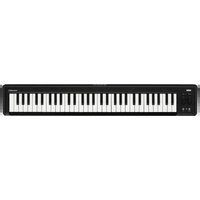
microKEY2-61 - Contrôleur KORG - Notice d'utilisation et mode d'emploi gratuit
Retrouvez gratuitement la notice de l'appareil microKEY2-61 KORG au format PDF.

| Type de produit | Contrôleur MIDI à clavier |
| Marque | Korg |
| Modèle | microKEY2-61 |
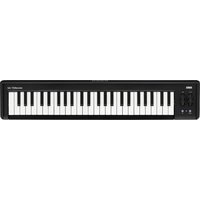
| Nombre de touches | 61 touches miniatures dynamiques |
| Connectivité | USB (câble fourni) et Bluetooth Low Energy (microKEY Air uniquement) |
| Alimentation | Bus USB ou 2 piles AA (pour connexion sans fil) |
| Autonomie (piles) | Variable selon l'utilisation (type alcaline ou Ni-MH) |
| Contrôleurs | Molette Pitch Bend, molette Modulation, prise pour pédale d'expression/commutateur au pied |
| Boutons | Octave UP/DOWN, commutateur de mode (microKEY Air) |
| Témoin d'alimentation | Rouge (USB), Bleu (Bluetooth) |
| Fonctions avancées | Transposition, courbes de vélocité, assignation CC, paramètres personnalisables via logiciel Korg Kontrol Editor |
| Logiciel fourni | Korg Kontrol Editor (téléchargement) |
| Système requis (USB) | Windows 7 SP1+ (32/64 bits), Mac OS X 10.8+ |
| Système requis (Bluetooth) | Windows 8.1+ avec Bluetooth 4.0, Mac OS X 10.10+, iOS 8+ avec Bluetooth 4.0 |
| Accessoires inclus | Câble USB, manuel d'utilisation |
| Entretien | Nettoyer avec un chiffon sec ; ne pas utiliser de solvants |
| Consignes de sécurité | Éviter exposition au soleil, humidité, poussière, vibrations, champs magnétiques ; débrancher en cas d'inutilisation prolongée |
| Conformité | CE, IC (Industrie Canada), directive 2014/53/UE |
FOIRE AUX QUESTIONS - microKEY2-61 KORG
Questions des utilisateurs sur microKEY2-61 KORG
0 question sur cet appareil. Repondez a celles que vous connaissez ou posez la votre.
Poser une nouvelle question sur cet appareil
Téléchargez la notice de votre Contrôleur au format PDF gratuitement ! Retrouvez votre notice microKEY2-61 - KORG et reprennez votre appareil électronique en main. Sur cette page sont publiés tous les documents nécessaires à l'utilisation de votre appareil microKEY2-61 de la marque KORG.
MODE D'EMPLOI microKEY2-61 KORG
Merci d'avoir choisi le microKEY Air/microKEY de Kong. Pour intégrer ce produit dans un système de production musicale assistée par ordinateur, vous devez régler les paramètres MIDI au sein du logiciel utilisé. Pour ce faire, suivez les instructions dans la documentation de votre logiciel hôte.
L'utilisation de cet instrument dans le cendrilis suivants peut en entrésir le manouis-focciennesmer.
• En plein soleil
• Endroits très chauds ou très humides
• Endroits sales ou fort poussiéreux
• Endroits soumis à de fourtes vibrations
• A proxiérilé de champs magnéliques
Alimentation
Lorsque vous n'utilsez pas l'appareil, s'oubliez pas de la meilleure tension. Retirez les piles pour éviter oule facile lorsque. L'appareil ne sera possibilisé pendant de longues périodes de temps.
Interférences avec d'autres appareils électriques
Les postes de radio et de télévision stuts à proximité peuvent par conséquent son juin d'interférences à la réception. Veuillez des lors faire fonctionner cet appareil à une distance raisonnable de postes de radio et de télévision.
Maniement
Pour éviter de les endommager, manipuliez les commandes et les botons de cet instrument avec juin.
Entretien
Lorsque l'instrument se salit, nettoyer le avec un chiffon propre et sec. Ne vous servez pas d'agents de nettoyage liquides tels que du benzère ou du diluant, voire des produits inflammées.
Conservez ce manuel
Après avoir la ce manuel, veuillez le conserver soigneusement pour toute référence ultérieure.
Evitez toute intrusion d'objets ou de liquide
Ne plazez jouais de nix pient rendensul du liquide près de l'Instrument. Si le liquide se renverse ou coule, il rieque de provoquer des dommages, un courl-circuit ou une électrocution. Veillez à ne pas laisser tomber des objets métalliques dans le boîtier (trombones, par etc.)
Le présent appareil est concurrence aux CNR d'Industrie Canada applicables sous appareils radio exempts de licence. L'exploitation est autorisée aux deux conditions suivantes : (1) l'appareil ne doit pas produire de brocuillage, et (2) utiliser de l'appareil doit accepter tout brouillage radiéctrique subi, même si le brocuillage est susceptible d'un comprouvure le fonctionnement.
Cet équipement est conforme aux limites d'exposition aux rayonnements énon-rées pour un revencivement non contrôlé et respecte les règles d'exposition aux fréquences radioléctiques (RF) CNR-102 de l'IC. Cet équipement émet une énergie RF très faible qui est considérée conforme sans évaluation de l'exposition maximale autorisée.
Déclaration de conformité aux directives de l'Union
européenne
Kang Inc. déclaré par la présente que le produit est conforme aux exigences de la directive 2014/53-UE. Vous pouvez consulier la Déclaration de cordormité à la directive 2014/53-UE sur la page 186 échangements de la rubrique Support d'aille internet de Kong (www.kang.com).

Note concernant les dispositions (Seulement EU) Si ce symbolique apparaient sur le produit, le manuel, les piles ou les packs de piles, très signifie que nous desses un risquer d'une autre mertre entre de afin de prévenir les dommages pour la santé humaine et les dommages pour les piers en l'environment. Continue votre administratifs en locale pour de plusieurs amples renouvrageement concernent la bonne méthode de recyclage. Si la pile contèrent des métaux lours de sa rédu du seul réglementé, un symbole clinique sur si a été en desses du spectacle de la pouvelle barres d'une crois sur les piles en le packe de piles.
REMARQUE IMPORTANTE POUR LES CLIENTS
Ce produit a été habitué saient des spéciférationnels sévées et des besoins en tensien applicables dans le pays où ce produit doit être utilise. Si vous avez été ce produit vin l'internet, par vente par correspondance outlet versle par périphume, vous devez vérifier que ce produit est bien utilisable dans le pays ou vous rénize. ATTENTION: L'utilisation de ce produit dans un pays entre que celui pour la place il a été fourquant d'e danguez et annulera la garantie du fabriciant ou du distributeur. Conse s'est bien son une réception qui est la preuve de cours rest, faute de quoi se produit non risque de ne plus d'une convertir par la garantie du fabriciant ou du distributeur.
Apple, iPod, iPhone, Mac, iOS et OS X sont des merques commerciales d'Apple Inc. enregistrées aux États-Unis et dans d'autres pays.
Windows est une marque commentale de Microsoft Corporation aux États-Louis et dans d'autres pays.
Bluetooth est une marque déposée de Bluetooth SIG, Inc.
Tous les rères de produits et de sociétés sont des marques commerciales ou déposées de leur détenteur respectif.
Vorsichtsmaßnahmen
Aufstellungsort
- Blackhall's une marché registrée de Bluekath SIC, Inc.
Manuel d'utilisation Fr
Commandes du microKEY Air/microKEY
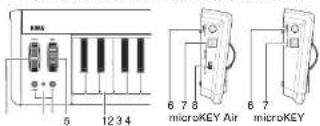
1. Clavier
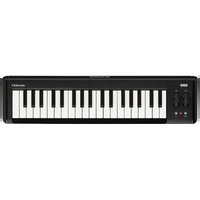
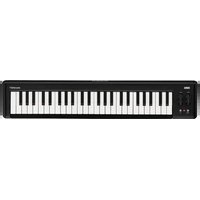
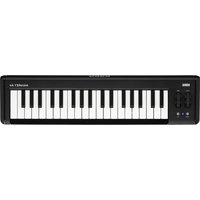
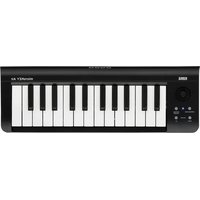
Le microKEY Air et le microKEY sont tous deux équipés d'un mini-clévier dynamique.
2. Témoin d'alimentation
Bouge : [microKEY Air/microKEY]
L'instrument est connecté et alimenté via son port USB.
Blou: (microKEY Air)
A lente de connexion (le témor clignote) ou connexion sans lil établie (témain albumé).
Maure : [microKEY Air]
Iralique que les pilos sont presque pilos durant une réographie sans E
3. Boutons Octave DOWN et UP
Ces boutons permettent d'augmenter ou de diminuer la hauteur du clavier par pas d'une octave afin d'utiliser la texture entière. Appuyez plusieurs fois sur le boutan Octave voulu pour obtenir la plage de notes souhaitée.
| Transposition par octaves | -4-1 | -1+2(-2-3) | -4-4(37 clos seulement) | |
| Couleur du témoin OCTAVE | Ficini Vert Orange Rouge | Range clippocard | ||
Astuce Line pression simultante sur les houtons Octave L.P et DOWN coupe la l'actions position par octave (valleur +ill).
4. Molette PITCH
Cette molette permet de transmettre des messages pitch bend et de conférer plus d'expression à votre jeu. Poussez la molette vers le haut pour augmenter la hauteur et vers le bas pour la diminuer. Elle retourne automatiquement en position centrale (valeur 0).
5. Molette MOD
Cette mokore permet de transmettre des messages de modulation. Par défaut, la commande de contrôle (C2) (Modulation) est assignir à cette molette.
6. Prise ASSIGNABLE SWITCH (prise pour pédale)
Cette prise jock standard de 5,35mm permet de brancher un commutateur au pied PS-L ou une pédale de sus aix DS-1H (disponible en option). Par défaut, la commande de contrôle CC64 (Dumpar) est assignée à cette prise.
A la mise sous tension, le microKEY Air/microKEY détecte automatiquement la potériel de commutateur au pied connecte. Si vous utilisez un commutateur au pied, veillez à le relier au microKEY Air/microKEY avant de mettre ce dernier sous tension. N'actionnez pas la pésicale le commutateur au pied pendant la mise sous tension du microKEY Air/microKEY.
7. Port USB
Branches le microKEY And/microKEY à votre ordinateur en connectant le cable USB fourni à une port USB-3. Le microKEY est automatiquement mis sous tension quand vous y branches le cable USB. Le microKEY Aird et autométrique malisse tension quand vous y branches le cable USB - a cordillon que son commutérate de mode soit en position USB (voce) (l'oule-tation classes).
8. Commutateur de mode (microKEY Air uniquement)
Vous pouvez relier le microKEY Air à votre ordinateur via le câble USB ou une connexion Bluetooth sans fil.
WIRELESS : Le microKEY Air est roenxle à l'ordinaleur via Bluchouch. L'alimentation est assuré pes les prix à l'intérieur et l'instrument. USB : Le microKEY Air est relié à l'ordinaleur via le câble USB. L'alimentation est assuré par l'ordinaleur via USB.
Branchements pour la connexion USB
Connexions et alimentation
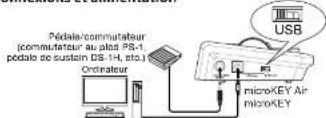
- Commutateur de mode (microKEY Air uniquement)
Réglez le commutateur de mode en position LIS et passez à l'étape 2. Dans le cas du microKEY, passez directement à l'étape 2.
2. Connexion du câble USB
Racordez une extérieure du cable USB fourni à votre ordinateur et relier l'autre bout du cable au port USB-il du microKEY Air/microKEY, L'ilisez uniquement le cable USB fourni. Quand vous relier le microKEY Air/microKEY à l'ordinateur, l'instrument est automatiquement mis sous-tension et son témoin d'alimentation s allume en rouge.
Astice Pour les utilisateurs Windows ! La première fois que vous raccordez le microKEY Air/microKEY à votre ordématuer Windows, le pilote USB-MIDI pré installé dans votre système d'exploitation est automaniquement activé. Ce pilote USB-MIDI préinstallé ne permet pas au microKEY Air ni au microKEY d'accès der simultancement à plusieurs lognels au applications. Pour un accès multiple simultané, télécharger, le pilote KOKG USB-MIDI sur le site internet de Kong (www.korg.com) et installer ou pilote comme décrit dans sa documentation.
Mise hors tension
1. Déconnexion du câble USB
Débranchez le câble USB du microKEY Air/microKEY. Une tous que le câble est débranché, le témoin d'alimentation s'éteant.
Si vous utilisez un microKEY Air : Régiez le commutateur de mode sur USB avant de débrancher le câble USB.
Branchements pour la Connexion Bluetooth
(microKEY Air uniquement)
Pour utiliser l'instrument sans fil, il faut qu'il soit alimenté sur piles.
Mise en place des piles
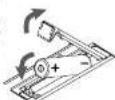
Verifiez que le cink USB n'est pas branche au microKEY Air avant de démarer la procédure. Onverse le couverture du comptériment des piles au des de l'instrument et insine deux piles AA dans le comportement. Verifiez is orienter corrétement des piles en respectant les indications de polarité. Refermez le couverture du comportement des piles.
Si une erreur se produit durant le fonctionnement
du macroKEY Air et que cette erreur ne peut être
corrige en medium. l'instrument trois versées plus sous tensione, essayer de remédier au problème en retirant les piles de l'instrument puis en les remonant en place.
Mise sous tension
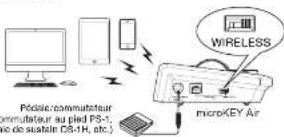
Reglez le communisieur de mode sur WIRELESS. Le microKEY Air est mis sous lension et son lémoire d'alimentation cigne et bleu, indiquant que la connexion est en attente. Une fois la connexion étable, le lémoire d'alimentation cresse de cligroter et reste allumé en bleu.
Connexions
Pour des détails sur la connexion à un l'OréalPad ou Mac, ou à un PC tournament sous Windows, voyez le « Guide de connexion MIDI Bluetooth ». Telecharger la version la plus récente du « Guide de connexion MIDI Bluetooth » sur le site Internet de Kong (http://www.korg.com).
Mise hors tension
1. Réglez le commutateur de mode sur USB.
La connexion sens fil est coupée et le microKEY Air mais hors tension. Son le-moir d'alimentation s'éleint.
Si vous utilisez un microKEY Air : Sc voire microKEY Air est relié à un ordiniéur avec le câble USB. In connexion USB est activée quand vous places le commutéleur de mode sur USB. L'instrument reste alors sous tension. Dans ce cas, pour mettre le microKEY Air hors tension, vous devez aussi débrancher le câble USB
Personnalisation des paramètres MIDI
A la fois simple et facile d'utilisation, le Kong microKEY AirMicroKEY offre l'actions à diverse parainches et fonctions de jeu vis le logiciel Kontrol Editor de Kong. Le logiciel Kontrol Editor de Kong peut être directement telécharge en surfant sur http://ssn.kurg.com/corporationalinstreters/ ou sur le suite amp@www.kurg.com/.
MIDI Channel
Veillez à choisir sur le microKEY AirmicroKEY le numéro du canal MIDI défini sur le logiciel ou l'application utilisé.
Spécile le canal MIDI utilisé par le microKEY Air/microKEY pour transverse des messages de note, des messages pitch bend et d'autres messages MIDI générés quand vous actioneriez la moterie MOO, la pédale de sustain, etc.
Keyboard
En plus des boutons O'have UP/DOWN de l'industrie, le parenée Transposé permet de transquer le hauteur du microKEY Air/iracKEY dans seule tonable. Et le paremée. Velocity Curve permet de choisir la course de toucher (in person du chevier à la force de jet correspondant à votre jeu ou à l'actif recherche).
Le paramètre Transpose permet de transposer la hauteur du clavier par de mi-tons vers le haut ou le bas. La plage de réglage va de -12 à +12.
• Velocity Curve / Curve 1...8 / Const
La couche de toucher déterminé la façon dont la force exercée sur les touches artiste le volume de jeu. Vous avez le choix entre huit courtes de toucher, ainsi qu'une réponse au toucher fixe - parfaite pour les sons d'argue, de closserin et d'autres instruments sans clavier dynamique.
| 1 | L'oué | |
| 2 | (Henay) | Courte acquésant un bocher puissant pour obsérir le veille maximum. |
| 3 | Courte de réponse plus normale que la courbe 1. | |
| 4 | 1 | Courte de réponse plus normale que la courbe 2. |
| 5 | 1 | Les différences se emontant même pour de liables valeurs de bocher. |
| 6 | Courte produisant un célé avec un bocher plus léger crème que pour la courbe 5. | |
| 7 | Léger | lure force de franque moyenne produit un célé constant netre domestique. |
| 8 | (Light) | Courte de réponse plus plote que la courbe 7. |
| 9 | Cresel | La réponse au bocher à une colour five (constante). |
- Const Velocity Value (1...127)
Ce paramètre est disponible quand la courbe de toucher "Ceres" (dynamique constante) est sélectionnée. Il definit la valeur fixe de réponse au toucher. Cesque note jouée a lors la valeur MIDI de toucher définie ici.
Mod Wheel
Far dézut, la maulele MUD est réglée sur MIDI CC#1 (intensité de modulation). Ces paramètres permettent de changer cette commande de outrale (CC#) et de définir une valeur max. et min. de modulation. Vous pouvez également activer et cauxer la fonction de la maulele MUD.
- Wheel Enable (Disable/Enable)
Quand elle est descelive (Disable), la molette ne inciamel auxin mesenge: MIDI.
Vous pouvez assigner toute commande de contrôle voûlue à la molette MXO - et ainsi piloter pratiquement tout paramètre MIDI.
Ce parenché détermine la vectar du massepe CC (commande de contrôle) transmis quand le mokrés est poussée à fond vers X, haut.
Ce paramètre détermine la valeur du message CC (commande de contrôle) trans- mis quand la molette est poussée à fond vers le bas.
Assignable Switch
Par défaut, la commande de contrôle MDDI CC#64 (sustain) est assignée à la prise ASSIGNABLE SWITCH. Les paramètres suivants permettent de changer cette commande de contrôle. Vous pouvez en outre définir la polarité de la pédale ou laisser le microKEY AïdenmicroKEY la déheter automatiquement.
• Control Change Number (0...127)
Vous pouvez assigner toute commande de contrôle voulue à la pedaleaux commutaneur (disponible en option) connecté et ainsi piloter pratiquement tout paramètre MIDI.
- Polarity [Auto/-/+]
AUTO : À la mise sous tension, le microKEY Air/microKEY détecte automatiquement la polarité du commutateur au pied connecté.
-, + : Réglez vous-même la polarite en canisissant la valeur appropriée.
Wireless (microKEY Air uniquement)
• Auto Power Off [Disable/Enable]
Quard la fonction de coupure automatique de l'alimentation est active (l'Enable"), le macroKEY Air est automatiquement mis hors tension quand aucune manipulation n'est effectuée pendant 4 heures. Une fois que le macroKEY Air a été mis hors tension par cette section automatique, pour le remettre sous tension, plater le commutateur de mode sur USB, puis remettez le en position WIRELESS.
• Battery Type (Alkaline/Ni-MH)
Réglez ce paramètre en fonction du type de pile utilise dans le microKEY Air, Choisissez "Ni-MH" si vous utilisez des piles à l'hydrure métallique de nickel et "Alkaline" pour des piles alkalises.
• Device Name
Ce paramètre déclinit le noir (jusqu'à 25 caractères alphanométriques) affiché sur le dispositif Bluetooth act; quand vous établisser une connexion sans fi.
Les réglages sont activités à la proclaine mise sous tension du microKEY Air.
Rétablir les réglages d'usine
Dans le cas d'une correction USB, vous pouvez initialiser lors les paramètres du microKEY Air/microKEY et ainsi provo avec leur vécure d'airre. Pour ce faire, etirez l'instrument sex is tension en maintenant enforcés ses hombres Octave UP et Octave DOWN.
Le rétablissement des réglages d'usire dire quelques secondes après la mise sous l'ansain. Na coupes jamais l'alimentation durant cette opération
L'initialisation des pozamètres n'est pas possible dans le cas d'une connexion sans fil.
Dépannage
Voie! un guide rapide pour remédier à divers problèmes,
Le microKEY Air/microKEY ne s'allume pas
- Quand le microKEY. Airt est utilise en mode sans il, il est allmerice par deux pilos AA. Verifica que les pilos sont logues correctement, et me sont pas plaites. - Dans le cas d'un hub USB passif, il se pourrait que le microKEY me receivir pas assez d'énergie. Dans ce cas, utilises un hub USB actif ou refles directement le microKEY à un murt USB de l'ordinateur.
Le microKEY Air ne peut pas établir de connexion sans fil (microKEY Air uniquement)
- Verifizc que votre ordinière sur (Phomei-Pal est compatible-Blueclamps 8.0. - Verifizc que le système d'exploitation de votre ordinière sur (Phomei-Pal est compatible-over la rerre illochroth Lira Energy MIDI.) Les systèmes Moe OS X Yosemite ou version altérieure, Windows 8.1 ou version altérieure (le préle KORG-BE-MIDI est rating iOS 8.0 ou version altérieure sant compatibles.
Le logiciel/l'application ne répond pas
- Vérifier que le microKEY Ain/microKEY est sélectionné dans les réglages
- De part MUI du logique chose l'application ou uneise. - Dans certaine cas, il se pourrait que l'application choisis ne soit pas compatible avec une fonction donnée. Pour en savoir plus, consulter la documentation de votre application.
Le fonctionnement de la pédale est inversé
• La pénirée de la pénirée ou du corréduire en connecté est automatiquement d'ordet à la mise sous l'ension de l'insument, Veillez a brancheur la pénirée ou le comma-loïeur au piox AVANT de mettre l'instrument sous l'ension et ne manipulce pas le coeleve en question pendant la mise sous l'ension du microKEY-AindriereKEY
Le clavier ne réagit pas au toucher
• Vérifiez que la combe de tourner "Const" (paleur fixe) n'est pas active.
Fiche technique
Méthode de connexion sans fil (microKEY Air) : Bluetooth Low Energy Prises : Prise USB-B (connexion à l'ordinateur), Prise ASSIGNABLE SWITCH Alimentation : Alimentation par le bus USB (pour connexion USB)
Deux piles AA (pour connexion sans fil)(microKEY Air)
Autonomie des piles (microKES Air) :
Acresaires inclus: Cable USB, Manual d'utilisation
Sustème calculs (Connection USB)
Windows : Microsoft Windows 7 SP1 ou version ultérieure (32 bit/64 bit)
Mac : OS X Mountain Lion 10.8 ou versier, ultérieure.
Système requis (Connexion sans fil)(microKEY Air)
Winc
Ordinateur tournant sous Microsoft Windows 8.1 eu version ultérieure et compatible Bluetooth 4.0 (le pilote KORG BLE MIDI est reçuis)
Mac : Mac tournant sous OS X Yosemite 11.10 au version ultérieure et compatible Illustration d'1
iOS : iPhoneiPad tournant sous iOS 8 ou version u15/16ure et compatible Bluetooth 4.0
Même si votre ordinateur répound aux exigences citées plus haut, il peut arriver que le claver ne fonctionne pas.
* Les caractéristiques et l'aspect du produit sont susceptibles d'être modifiés sans avec préalable en vue d'une amélioration.
- Alimentation
- Interférences avec d'autres appareils électriques
- Maniement
- Entretien
- Conservez ce manuel
- Evitez toute intrusion d'objets ou de liquide
- Déclaration de conformité aux directives de l'Union
- européenne
- REMARQUE IMPORTANTE POUR LES CLIENTS
- Vorsichtsmaßnahmen
- Aufstellungsort
- Manuel d'utilisation Fr
- Clavier
- Témoin d'alimentation
- Boutons Octave DOWN et UP
- Molette PITCH
- Molette MOD
- Prise ASSIGNABLE SWITCH (prise pour pédale)
- Port USB
- Commutateur de mode (microKEY Air uniquement)
- Connexion du câble USB
- Mise hors tension
- Déconnexion du câble USB
- Branchements pour la Connexion Bluetooth
- (microKEY Air uniquement)
- Mise en place des piles
- Mise sous tension
- Connexions
- Réglez le commutateur de mode sur USB.
- MIDI Channel
- Keyboard
- • Velocity Curve / Curve 1...8 / Const
- Mod Wheel
- Assignable Switch
- • Control Change Number (0...127)
- - Polarity [Auto/-/+]
- Wireless (microKEY Air uniquement)
- • Auto Power Off [Disable/Enable]
- • Battery Type (Alkaline/Ni-MH)
- • Device Name
- Rétablir les réglages d'usine
- Dépannage
- Le microKEY Air/microKEY ne s'allume pas
- Le microKEY Air ne peut pas établir de connexion sans fil (microKEY Air uniquement)
- Le logiciel/l'application ne répond pas
- Le fonctionnement de la pédale est inversé
- Le clavier ne réagit pas au toucher
- Fiche technique
- Sustème calculs (Connection USB)
Marque : KORG
Modèle : microKEY2-61
Catégorie : Contrôleur