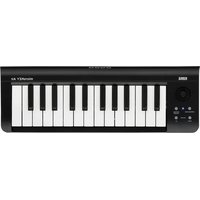
microKEY Air 25 - Contrôleur KORG - Notice d'utilisation et mode d'emploi gratuit
Retrouvez gratuitement la notice de l'appareil microKEY Air 25 KORG au format PDF.


| Type de produit | Contrôleur MIDI sans fil avec mini-clavier dynamique |
| Marque | Korg |
| Modèle | microKEY Air 25 |
| Dimensions (L × P × H) | 395 × 131 × 52 mm |
| Poids | 670 g |
| Alimentation - Connexion USB | Bus USB (via câble USB fourni) |
| Alimentation - Connexion Bluetooth | 2 piles AA (alcalines recommandées) |
| Autonomie des piles | Environ 20 heures (piles alcalines) |
| Connectivité | USB (port USB-B) et Bluetooth Low Energy |
| Clavier | 25 touches mini-dynamiques avec sensibilité à la vélocité |
| Fonctions principales | Joystick avec verrouillage, arpégiateur (types multiples), transposition, octave, sustain/tap, commandes MIDI personnalisables |
| Compatibilité logicielle | Windows 7.5 ou ultérieur, Mac OS X 10.10 ou ultérieur, iOS 8 ou ultérieur |
| Logiciel de configuration | Korg Kontrol Editor (téléchargeable sur korg.com) |
| Accessoires inclus | Câble USB, manuel d'utilisation |
| Entretien et nettoyage | Nettoyer avec un chiffon propre et sec ; ne pas utiliser de benzène, diluant ou produits inflammables |
| Sécurité et précautions | Éviter exposition à la pluie, soleil direct, températures extrêmes, humidité, poussière, vibrations, champs magnétiques ; ne pas placer de liquides à proximité |
| Normes et conformité | Conforme aux directives européennes 2014/53/UE, FCC, IC |
| Rétablissement des réglages d'usine | Maintenir les boutons OCTAVE UP et OCTAVE DOWN en mettant sous tension (connexion USB uniquement) |
FOIRE AUX QUESTIONS - microKEY Air 25 KORG
Questions des utilisateurs sur microKEY Air 25 KORG
0 question sur cet appareil. Repondez a celles que vous connaissez ou posez la votre.
Poser une nouvelle question sur cet appareil
Téléchargez la notice de votre Contrôleur au format PDF gratuitement ! Retrouvez votre notice microKEY Air 25 - KORG et reprennez votre appareil électronique en main. Sur cette page sont publiés tous les documents nécessaires à l'utilisation de votre appareil microKEY Air 25 de la marque KORG.
MODE D'EMPLOI microKEY Air 25 KORG
Merci d'avoir choisi le microKEY Air/microKEY de Kong. Pour intégrer ce produit dans un système de production musicale assistée par ordinateur, vous devez régler les paramètres MIDI au sein du logiciel utilisé. Pour ce faire, suivez les instructions dans la documentation de votre logiciel hôte.
L'utilisation de cet instrument dans le reachifs suivants peut en entraîer le motérielUXÉTUMMÉR.
• En plein soleil
• Endroits très chauds ou très humides
• Endroits sales ou fort poussiéreux
• Endroits soumis à de fourtes vibrations
• A proxiérilé de champs magnéliques
Alimentation
L'osque vous n'utilisez pas l'appare), n'ablierz pas de le mettre hors tension. Retirez les piles pour éviter toute hule lors que l'appareil ne sera pas utilisez pendant de longues périodes de temps.
Interférences avec d'autres appareils électriques
Les postes de radio et de télévision situés à proximité peuvent par conséquent occultur d'interférences à la réception. Veuillez des lors faire l'ancouver cet appareil à une distance raisonnable de postes de radio et de télévision.
Maniement
Pour éviter de les endommager, manipuliez les commandes et les botons de cet instrument avec juin.
Entretien
Loctque l'instrument se salit, nettoyez le avec un chiffon propre et sec. Ne vous servez pas d'agents de nettoyage liquides tels que du benzène ou éu diluant, voirs des produits inflammables.
Conservez ce manuel
Après avoir la ce manuel, veuillez le conserver soigneusement pour toute référence ultérieure.
Evitez toute intrusion d'objets ou de liquide
Ne places permisée recipient condenser du liquide après le l'instrument. Si le liquide se renverse ou coule, il rique de provoquer des dommages, un court-circuit ou une électrocution. Veillez à ne pas laisser tomber des objets métalliques dans le boîtier (trambons, par me).
Le présent appareil est conforme aux CNR d'Industrie Canada applicables aux appareils radio exempts de licence. Le exploitation est autorisée aux deux conditores suivantes : (1) l'appareil ne doit pas produire de brocuillage, et (2) l'utilisateur de l'appareil doit accepter tout brouillage radioléctrique subi, même si le brocuillage est susceptible d'un compromètre le fonctionnement.
Cet équipement est conforme aux limites d'exposition aux rayonnements énon-rés pour un environnement non controlé et respecte les règles d'exposition aux fréquences radioléctriques (RF). CNK-102 de FIC. Cet équipement émet une énergie RF très fabrie qui est considérée conforme sans réalisation de l'exposition maximale autorisée.
Déclaration de conformité aux directives de l'Union
européenne
Kang Inc. déclaré par la présente que le produit est conforme aux exigences de la directive 2014/53-UE. Vous pouvez consulier la Déclaration de cordormité à la directive 2014/53-UE sur la page 186/chargements de la rubrique Support d'aille internet de Kong (www.kang.com).

REMARQUE IMPORTANTE POUR LES CLIENTS
Ce produit a été fabriqué suivant des secriptions sèvées et des besoins en leuquium emplérables dans le pays où ce produit doit être utilisé.
Si vous avez achevé ce produit via l'internet, par vente par correspondance oulet vente par téléphone, vous devez vérifier que ce produit est bien utilisable dans le pays, ou vous résides.
ATTENTION: L'utilisation de ce produit dans un pays autre que celui pour lequait il a été couçu peut être d'angerise et annulera la garantie du fabricant ou du distributeur. Cescreu c'est bien vous nécipisé qui est la preuve de votre actat, faute de quoi votre produit ne risque de ce plus être couvert par la garantie du fabricant ou du distributeur.
Apple, iPod, iPhone, Mac, iOS et OS X sont des marques commerciales d'Apple Inc. enregistrées aux États Unis et dans d'autres pays.
Windows est une marque commerciale de Microsoft Corporation aux Etats-Uras et dans d'autres pays.
Rheilach est une marque dépasse de Bluetooth SG, let
Tous les roms de produits et de sociétés sont des marques commerciales ou déposives de leur détenteur respectifé
Vorsichtsmaßnahmen
Aufstellungsort
Manuel d'utilisation Fr
Commandes du microKEY Air/microKEY
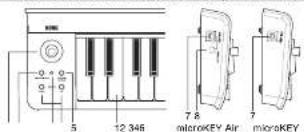
1. Clavier
Le microKEY Air et le microKEY sont tous deux équipes d'un mini-clavier dynamique.
2. Témoin d'alimentation
Rouge : (microKEY Air/microKEY)
L'instrument est connecté et alimenté via son port USB.
Bleu: (microKEY Air)
Arcte de connexion (e lémie éligule) ou connexive sans fil étable (parain allonné).
Maave: (microKEY Air)
Indique que les pièces sont presque plates d'arant une connexion sens à fil.
Ces houtiens permettent d'augmenter ou de diminuer la houteur du clavier pour plus d'une octave afin d'utiliser le tessit une entière. Appuyez plusieurs fois sur le boulon OCTAVE vinu pour planir la place des reles synthetique.
| Transposition par actaves | +0+1,-1+2,-2 | +3-3-4:-4 | ||
| Cautenur du bouton (OCTAVE) | Eleint | Fert Orange Rouge | Rouge clignetant |
Astuce : Une pression simultanée sur les boutons (OCTAVE, JP et D'EXN) escape la transposition par octave (pôtien +0).
4. Bouton ARPEGGIATOR
Activézálósactives Tarpegiateur avec ce bouteur. Quand Tarpegiateur est solif, ce bouton cligrole sur le tempo courant. (→'Arpegiateur')
5. Bouton SUSTAIN/TAP (ARP)
Appuyez sur ce bouton pour transmettre un message de sustain. Quand Yarpé gâteur est actif, vous pouvez régler le temps en appliquant quelques pressoies successives sur ce bouton.
6. Joystick et bouton de joystick
Actionnez, le joysties sur l'axe X pour transmaillé des messages de l'ichl éndez. à la starte d'usine, l'axe +Y est dédié à la transmission de la commande de contrôle MIDI CC1 (pechisation), et l'axe -Y la transmission de la commande de contrôle MIDI CC2. 2. Vorsantreze transmetra une commande de contrôle MIDI CC67 m appuyant sur le boutourol y pejlick. Quest l'epiglaire est à Bix l'axe D le pejlick revommate, l'eye se nonx Y la durér (pale film) dans rodes. Vorsantreze activien/auper le fond bon de vermillage! (Lab) en appuyant sur le boutourol y pejlick. Quint la fonction de verrouillage est active, l'epiglaire continue de pater même lorsque sous-ratezte toutes les lobres du claver. («—» Aps plaire?»)
7. Port USB
Branchez le microKEY Air/microKEY à votre ordinateur en connectant le cable USB leumi à ce port USB B. Le microKEY est automatiquement mais sous tension quand vous y branchez le cable USB. Le microKEY Air est automatiquement mais sous tension quand vous y branchez le cable USB - condition que son commutateur de mode soit en position USB (voyez l'illustration ci dessous).
- Commutateur de mode [microKEY Air uniquement] Vous pouvez relier le microKEY Air à votre ordinateur via le clôle USII au une
connection illaebooth sans fil.
WIRELESS : Le microKEY Air est composée à l'ordinateur via Bluetooth. L'alien-
cetain est assurance par CS poés à l'interieur de l'instrument. USB : Le microKEY Air est relié à l'ordinateur via le câble LSIL. L'alimentation est assurée par l'ordinateur via USIL.
Branchements pour la connexion USB
Connexions et alimentation
1. Commutateur de mode (microKD)
Réglez le comptateur de mode
en position USB et passez à l'étate
- Dans le cas du microKEY, pas
sez directement à l'étape 2.
2. Connexion du câble USB
Racorder une extrémité du cable
USIS leuqui à votre ordinateur et
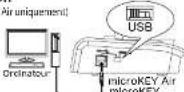
reliez l'autre bout du câble au port USB-II du microKEY Air/microKEY. Utilize uniquement le clobc USB tourni. Quand vous reliez le microKEY Air/microKEY à l'ordinateur, l'instrument est automatiquement mais sans tension et son 18-main d'alimentation s'allume en rouge.
Afloue Pour les utilisateurs Windows : La première fois que vous raccordez le microKEY Air/microKEY à votre ordinateur Windows, le pilote USB MIDI prévaillé dans votre système d'exploitation est automahaquement activé. Ce pilote USB MIDI prévaillé ne permet pas au microKEY Air nu au microKEY d'accéder simultalement à plusieurs logiciels ou applicatores. Pour un socles multiple simultané, téléchargez le pilote KORG USB MIDI sur le site internet de Korg (www.korg.com) et installer ce pilote comme décès dans sa documentation.
Mise hors tension
1. Déconnexion du câble USB
Débranchez le câble USB du microKEY Air/microKEY. Une fois que le câble est débranché, le timoren d'alimentation s'éclair.
Si vous utilisez un microKEY Air : Fèglez, le comptatateur de mode sur USB avant de débrancher le câble USB.
Branchements pour la Connexion Bluetooth
(microKEY Air uniquement)
Pour utiliser l'instrument sans il, il faut qu'il soit alimenté sur piles.
Mise en place des piles
Vériliez que le cable USII n'est pas branché au micro-KEY. Air avant de démarer la procédure. Ouvrez le couverde du compartiment des piles au dos de l'instrument et insées deux piles AA dans le compartiment. Valley à orienter correstement les piles en respectant les indications de polarité. Relymaz le couverde du compartiment des piles.
Si une erreur se prédait durant le fonctionnement
du microKEY Air et que cette créant ne peut être
currigée en mettant l'instrument hors version puis sous tension, esnoz de re-
mediat au problème en reluant les piles de l'instrument puis en les remettant en place.
Mise sous tension
Réglez le commutateur de mode sur WIRELESS. Le microKEY Air est mais sous tension et son témoin d'alimentation clignote en bleu, indiquant que la connexion est en allente. Une fois la connexion établie, le témoin d'alimentation cesse de cligroter et reste allumé en bleu.
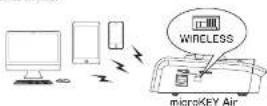
Connexions
Pour des détails sur la connexion à un iPhone/Pad ou Mac, ou à un PC tournament sous Windows, voyez le « Guide de connexion MIDI Bluetooth ». Telecharger la versier la plus révente du « Guide de connexion MIDI Bluetooth » sur le site Internet de Kong (http://www.song.com).
Mise hors tension
1. Réglez le commutateur de mode sur USB.
La connexion sans fil est coupée et le mirrorKEY Air mis hors torsion. Sor témain d'alimentation s'éteint.
Si vous utilisez un microKEY Air: Si votre microKEY Air est relé à un ordinateur avec le câble USB, la connexion USB est activée quand vous placez le communiteur de mode sur USB. L'instrument reste alors sous tension. Dans ce cas, pour mettre le microKEY Air hors tension, vous devez aussi débrancher le câble USB.
Arpégiateur
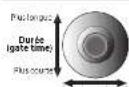
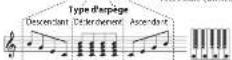
Quend l'arpeginéur est actif et que vous jouez un accord sur le clover, l'instrument produit solomatiquement un arpège
L'axe X du joysliek (gamès-dreite) permel de commander le type d'arpège et son note Y la durée (gale time) des notes.
Une pression du bouton au centre de joystiés, verrouille (Latch) l'espégiadeur.
Personnalisation des paramètres MIDI
A la fois simple et facile d'utilisation, le Kong microKEY AirmicroKEY offre l'actions à divers paratétries et fonctions de jeu via le logiciel Kontrol Editor de Kong. Le logiciel Kontrol Editor de Kong peut être directement telechargé en surfant sur http://www.korg.com/
MIDI Channel
Veillez à choisir sur le microKEY Air/microKEY le numéro du canal MIDI défini sur le logiciel au l'application utilisé.
- MIDI Channel [1...16] : Specifie le canal MIDI utilise par le microKEY Ain microKEY pour transmettre des messages de note, des messages pitch hand et d'autres messages MIDI générés quand vous actioner la révole MOI, la pédale de sustain, etc.
Keyboard
En plus des boutons OCLAVE UFI DOWN de l'instrument, le paramètre transposée permet de transposer la hauteur du microSKY AirfrikaKEY dans toute tonalité. En le paramètre Velocity Curve permet de brixésir la courée de toucher réponse du clavier à la force de jeu correspondant à votre jeu au l'écart recherché.
- Transpose (-12...+12): Le paramètre. Transpose permet de transposer la hauteur du clavier par demi-tons vers le haut ou le bus. La plage de réglage va de 12 à 12.
- Velocity Curve [Curve 1...8 / Const]: La courbe de toucher détermine la façon dont la force exerée sur les touches affecte le volume de jeu. Vous avez le choix entre huit courbes de toucher, ainsi qu'une réponse au toucher live parlaite pour les sons d'argue, de clavecin et d'autres instruments sans clavier dynamique.
| 1 | Louré | Course de réception sur un toucher paissant pour obtenir le volume maximale. |
| 2,5 | (Plosses) | Course plus prache de la réponse normale. |
| 6 | Normal | Course de réception normale. |
| 5,5 | Course produisant un ester même en réponse à un toucher léger. | |
| 7 | Léger | Une force de trappe moyenne produit un ester constant mais moins dynamique. |
| 8 | (Light) | Course de réponse pour plate que la contrôle 3. |
| Coût - Le | Réception sur toucher et une valeur fixe (réception). | |
- Const Velocity Value (1...127) : Ce paramètre est disponible quand la courbe de toucher "Cens" (dynamique constante) est sélectionnée. Il défrait la valeur five de réponse au toucher. Chaque note jouee n'alers la valeur MIDI de toucher définie ici.
Control Change: Commandes de contrôle transensifs
- Control Change Number [0...127]: Ce paramètre définir le numéro CC de la commande de contrôle affectée à l'axe Y du joy-tick.
- Center Value [0...127] : Ce paramètre détermine la valeur du message MIDI CC (commande de contrôle) transmis quand le joystics réteurée en position centrale.
- Top Value/Bottom Value [0...127]: Ce paramètre définit la plage de valeurs des recommandes de crotrale MOU transensifs quand vous actionez le jeystick sur le rourse entière de l'axe Y (vens l'avant et vens l'arrière).
No Assign : Quand les boutons sont déactivés, leur manipulation ne transmet aucun message MIDI.
Control Change: Commandes de contrôle transmisées
- Control Change Number [0...127] : Ce paramètre définit le numéro CC de la commande de contrôle MUI affect au(x) boutan(x).
- Button Behavior (Momentary/Toggle): Chaissee z'une de deux actions suivantes pour les boulons
Momentary: Un messey On Value est transmis quand non-appuyer sur le boulure. Un messey Off Value est transmis quand visserellée sur le boulure. Toggle: Un messey On Value (ou lify) ou Off Value (kSac Evi) ettersenis-alternai sentiment chaque fois quas vous appuyer sur le boulure.
- Off Value/On Value [0...127]: Ce paramètre définit la valeur acti/désactué de la occammande de contrôle MIDI assignée aux (boutors/s).
Arpeggiator
• Arpeggiator Type [Joystick/Trigger/Up/Down] : Ce première d'érail le type d'arpege precait
Joyshek : L'axe X du joy-tiék permet de changer de type d'arpège. Trigger : Les notes correspondent aux touches entenoies sont jouées simultanem-
Up : L'arpege est joue de la rote la plus basse à la rote la plus basse Down : L'arpege est joue de la rote la plus basse à la rote la plus basse
• BPM [20.0...300.0] : Ce paramètre défrait le tempo (BPM) de l'arpegiaîteur.
- Resolution (1/32...1/1) : Ce paramètre définit l'intervalle entre les notes pour le tempo défini.
- Octave [Octave1...Octave4] : Ce paramètre définit la plage de hauteur (en octaves) de jeu de l'arapège.
- Key Sync [Off/On] : Ce paramètre regie la synchronisation de note entre l'arplégièreur et le clavier.
Off: La note n'est pas initialisée quand une touche est enfinuée. On: Quand vous enfoncez une louche, la note est initialisée et le motif d'arpage est joue depuis le début. Utilises cette fonction pour synchroniser le début des mesures quand vous accompagnez d'autres instruments.
- Swing [0...100]: Ce paramètre définit le décalage temporel appliqué aux notes. Vous pouvez l'utiliser pour créer un shuffle bourré de swing sur base de 3 temps réguliers.
• MIDI Clock [Auto/Internal/External] : Reglez ou paramètre pour ses
chineser l'application et l'arpégiateur du microKEY Air/microKEY. Auto : l'arpégiateur fonctionne automatiquement comme en mode External quand il reçait un signal d'horlage MID. En l'absence de signal d'horlage MID, l'arpégiateur fonctionne comme en mode interval. Internal : l'arpégiateur fonctionne au tempo défini avec le paramètre IPM. Choisisser ce réplage si le microKEY Air/microKEY n'est synthetisé avec ausure application.
External : L'apogliateur du microKEY Air/microKEY se synchronise sur le signal d'harloge MIDI envoyé par l'ordinateur concerte.
Wireless (microKEY Air uniquement)
- Auto Power Off [Disable/Enable]: Quand la fonction de coupure automatique de l'élémentation est active ("Enable"), le microKEY Air est automatiquement mis hors tension quand aucune manipulation n'est effectée pendant 4 heures. Une fois que le microKEY Air a été mis hors tension par cette fonction automatique, pour le remettre sous tension, places le ocorrématier de mode sur USB, puis remettez le en position WIRELESS.
- Battery Type (Alkaline/Ni-MH) : Réglez ce paramètre en fonction du type de pile utilisé dans le microKEY Air. Choisisez "Ni-MH" si vous utiliser des piles à l'hydure métallique de nickel et "Alkaline" pour des piles alkalines.
- Device Name : Ce paramètre définit le nom jusqu'à 25 carnelères alphénométriques affiché sur le dispositif Bluetooth select quand vous établiesez une compression sans fil.
Ces réglages son, actives à la procédine mise sous tension du microKEY Air.
Rétablir les réglages d'usine
Dans le casif'une récemation USB, nous pouvez initialiser dans les paramètres à la microKEY AirmicroKEY et aixé retrouver leur valeur d'usine. Pour re-faire, mettez l'instrument sans tension en mainiersil enfonées ses brouches OCTAVE UP et OCTAVE DOWN.
Le rétablissement des réglages d'usine dire quelques secondes après la mice secu tension. Ne coupez jamais l'alimentation durant cette opération.
L'initialisation des paramètres n'est pas possible dans le cas d'une connexion sans fil.
Dépannage
Surfiez sur le site Internet de Korg (www.korg.com) et voyez les dernières FAQ.
Fiche technique
Méclode de connexion sans fil (microKEY Air): Bluetooth Low Energy Prise : Prise USB-B (connexion à l'ordimnieur)
Alimentation - Alimentation par le bus USB (pour connexion USB) Deux piles AA (pour connexion sans fil)(microKEY Air)
Autonomie des piles (microKEY Air) :
Environ 20 heures (avec des piles alcalines)
Corsonmation électrique : 100mA ou moins
Dimensions (L × P × H): 395×131×52 mm
Pods: 670 g (MICROKEY2 25AIR), 1850 g (MICROKEY 25)
Accessoires inclus : Cable USB, Manuel d'utilisation
Systema Iraqits (Contraction USB) Windows - Microsoft Windows 7.515 or version albivirus (75-bited)
Système requis (Connexion sans fil/ microKEY Air)
750000
Ordinaleur (ourran, sous Microsoft Windows 8.1 ou version ultérieure et compatible Bluetooth 4.0 (e pilow KORG BLE-MIDI est re-rais)
Mac : Mac lecrant sous OS X Yosemite 10.10 ou version ultérieure et compatible Bluetooth 4.9
iOS : if"oneiPod tournant sous iOS \$ ou version ultérieure et compatible Bluetooth 1.0
Même si votre ordinateur repure aux exigences cibles plus haut, il peut arriver que le clovier ne fonctionne pas
* Les caractéristiques et l'aspect du produit sont susceptibles d'être modifiés sans avis préalable en vue d'une amélioration.
- Alimentation
- Interférences avec d'autres appareils électriques
- Maniement
- Entretien
- Conservez ce manuel
- Evitez toute intrusion d'objets ou de liquide
- Déclaration de conformité aux directives de l'Union
- européenne
- REMARQUE IMPORTANTE POUR LES CLIENTS
- Vorsichtsmaßnahmen
- Aufstellungsort
- Manuel d'utilisation Fr
- Clavier
- Témoin d'alimentation
- Bouton ARPEGGIATOR
- Bouton SUSTAIN/TAP (ARP)
- Joystick et bouton de joystick
- Port USB
- Branchements pour la connexion USB
- Connexions et alimentation
- Commutateur de mode (microKD)
- Connexion du câble USB
- Mise hors tension
- Déconnexion du câble USB
- Branchements pour la Connexion Bluetooth
- (microKEY Air uniquement)
- Pour utiliser l'instrument sans il, il faut qu'il soit alimenté sur piles.
- Mise en place des piles
- Mise sous tension
- Connexions
- Réglez le commutateur de mode sur USB.
- Personnalisation des paramètres MIDI
- MIDI Channel
- Keyboard
- Arpeggiator
- Wireless (microKEY Air uniquement)
- Rétablir les réglages d'usine
- Dépannage
- Fiche technique
Marque : KORG
Modèle : microKEY Air 25
Catégorie : Contrôleur