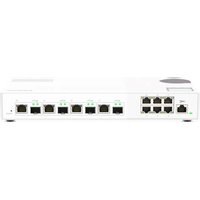
QSW-M2100 - Commutateur QNAP - Notice d'utilisation et mode d'emploi gratuit
Retrouvez gratuitement la notice de l'appareil QSW-M2100 QNAP au format PDF.


| Type de produit | Commutateur réseau manageable |
| Marque | QNAP |
| Modèle | QSW-M2100 |
| Ports réseau | RJ45 2.5G, SFP+ 10G, Combo SFP+/RJ45 10G/5G/2.5G/1G/100M |
| Interface de gestion | Web (HTTP/HTTPS), Qfinder |
| Dimensions (approx.) | 300 x 200 x 44 mm (L x P x H) |
| Poids (approx.) | 2 kg |
| Alimentation | Adaptateur secteur externe, 12 V DC |
| Consommation électrique | Environ 15 W (selon configuration) |
| Ventilation | Sans ventilateur (silencieux) |
| Température de fonctionnement | 0°C à 40°C |
| Humidité de fonctionnement | 5% à 95% (sans condensation) |
| Protocoles supportés | IEEE 802.3, IPv4, IPv6, DHCP client |
| Fonctions principales | Gestion de bande passante, VLAN, QoS, découverte réseau, diagnostic LED |
| Entretien et nettoyage | Débrancher avant nettoyage ; utiliser un chiffon doux sec ; éviter produits liquides ou abrasifs |
| Sécurité | Modification obligatoire du mot de passe par défaut ; accès administrateur protégé |
| Pièces détachées et réparabilité | Adaptateur secteur disponible en pièce détachée ; commutateur non réparable par l'utilisateur |
| Informations générales | Notice d'utilisation et mode d'emploi disponibles au format PDF sur notice-facile.com |
FOIRE AUX QUESTIONS - QSW-M2100 QNAP
Questions des utilisateurs sur QSW-M2100 QNAP
0 question sur cet appareil. Repondez a celles que vous connaissez ou posez la votre.
Poser une nouvelle question sur cet appareil
Téléchargez la notice de votre Commutateur au format PDF gratuitement ! Retrouvez votre notice QSW-M2100 - QNAP et reprennez votre appareil électronique en main. Sur cette page sont publiés tous les documents nécessaires à l'utilisation de votre appareil QSW-M2100 de la marque QNAP.
MODE D'EMPLOI QSW-M2100 QNAP
Accéder à l'interface utilisateur Web
Par défaut, la gamme QSW-M2108 prend en charge le client DHCP. Lorsqu'il se connecte à un réseau, le commutateur va automatiquement obtenir une adresse IP d'un serveur DHCP. Ensuite, vous pouvez utiliser Qfinder pour localiser le commutateur et accéder à l'interface utilisateur Web.
Si votre réseau n'est pas connecté à un serveur DHCP, vous pouvez accéder à l'interface utilisateur Web en changeant l'adresse IP de votre ordinateur à 169.254.100.102.
Par défaut, l' adresse IP du QSW-M2108 est 169.254.100.101

Remarque : Après la configuration, assurez-vous de remettre l'adresse IP de votre ordinateur au paramètre d'origine.
Connexion à l'interface utilisateur Web
Nom d'utilisateur par défaut : admin
Mot de passe par défaut : Identique à l'adresse MAC
Lors de votre première connexion, vous serez invité à définir un nouveau mot de passe. QNAP vous recommande fortement de définir un nouveau mot de passe à des fins de sécurité.


Comportement de la LED
| LED Statut Description | ||
| 1 Statut système | Clignotante L'appareil démarre. | |
| Verte L'appareil est démarré. | ||
| Désactivé L'appareil est hors tension. | ||
| 2 RJ45 | Verte (Gauche) La liaison fonctionne à 2.5Gbits/s. | |
| Ambre (Droite) LLa liaison fonctionne à 1000/100/10Mbits/s. | ||
| Clignotante Le réseau est actif. | ||
| Désactivé Aucune liaison. | ||
| 3 SFP+ | Verte (Gauche) La liaison fonctionne à 10Gbits/s | |
| Ambre (Droite) La liaison fonctionne à 1Gbits/s. | ||
| Clignotante Le réseau est actif. | ||
| Désactivé Aucune liaison. | ||
| 4 Combo SFP+/RJ45 | Verte (SFP+ gauche) La liaison fonctionne à 10Gbits/s. | |
| Ambre (SFP+ droite) La liaison fonctionne à 1Gbits/s. | ||
| Verte (RJ45 gauche) La liaison fonctionne à 10Gbits/s. | ||
| Ambre (RJ45 droite) | La liaison fonctionne à 5Gbits/s / 2,5Gbits/s / 1Gbits/s / 100Mbits/s. | |
| Clignotante Le réseau est actif | ||
| Désactivé Aucune liaison. | ||



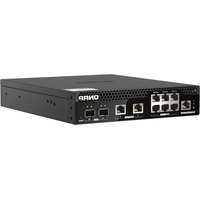
Marque : QNAP
Modèle : QSW-M2100
Catégorie : Commutateur