TI-G160i - Commutateur TRENDNET - Notice d'utilisation et mode d'emploi gratuit
Retrouvez gratuitement la notice de l'appareil TI-G160i TRENDNET au format PDF.


| Caractéristique | Détails |
|---|---|
| Type de produit | Commutateur réseau |
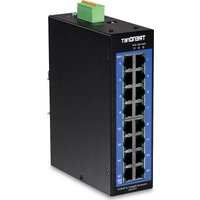
| Nombre de ports | 16 ports 10/100 Mbps |
| Normes de réseau | IEEE 802.3, IEEE 802.3u, IEEE 802.3x |
| Fonctionnalité d'alimentation | Non géré, plug-and-play |
| Dimensions | 440 x 180 x 44 mm |
| Poids | 1.5 kg |
| Température de fonctionnement | 0 à 50 °C |
| Consommation électrique | Max 10W |
| Sécurité | Protection contre les surcharges et les courts-circuits |
| Utilisation recommandée | Idéal pour les petites et moyennes entreprises |
| Garantie | 2 ans |
FOIRE AUX QUESTIONS - TI-G160i TRENDNET
Questions des utilisateurs sur TI-G160i TRENDNET
0 question sur cet appareil. Repondez a celles que vous connaissez ou posez la votre.
Poser une nouvelle question sur cet appareil
Téléchargez la notice de votre Commutateur au format PDF gratuitement ! Retrouvez votre notice TI-G160i - TRENDNET et reprennez votre appareil électronique en main. Sur cette page sont publiés tous les documents nécessaires à l'utilisation de votre appareil TI-G160i de la marque TRENDNET.
MODE D'EMPLOI TI-G160i TRENDNET
- Avant de commencer
- Références rapides
- Installation du matériel
- Configuration du matériel
23 Deutsch
1. Avant de commencer
Contenu de l'emballage
• TI-G642i / TI-G102i / TI-G160i
• Guide d'installation rapide
- Câble console
Configuration minimale
- Alimentation électrique (ex. Modèles TI-M6024)
- Ordinateur en réseau
• Câble réseau RJ-45
Matériel supplémentaire
• 35mm Rail DIN
- Module SFP (par example TI-MGBSX, TI-MGBS10, TI-MGB520, TI-MGBS40, TI-MGBRJ)
2. Référence rapides
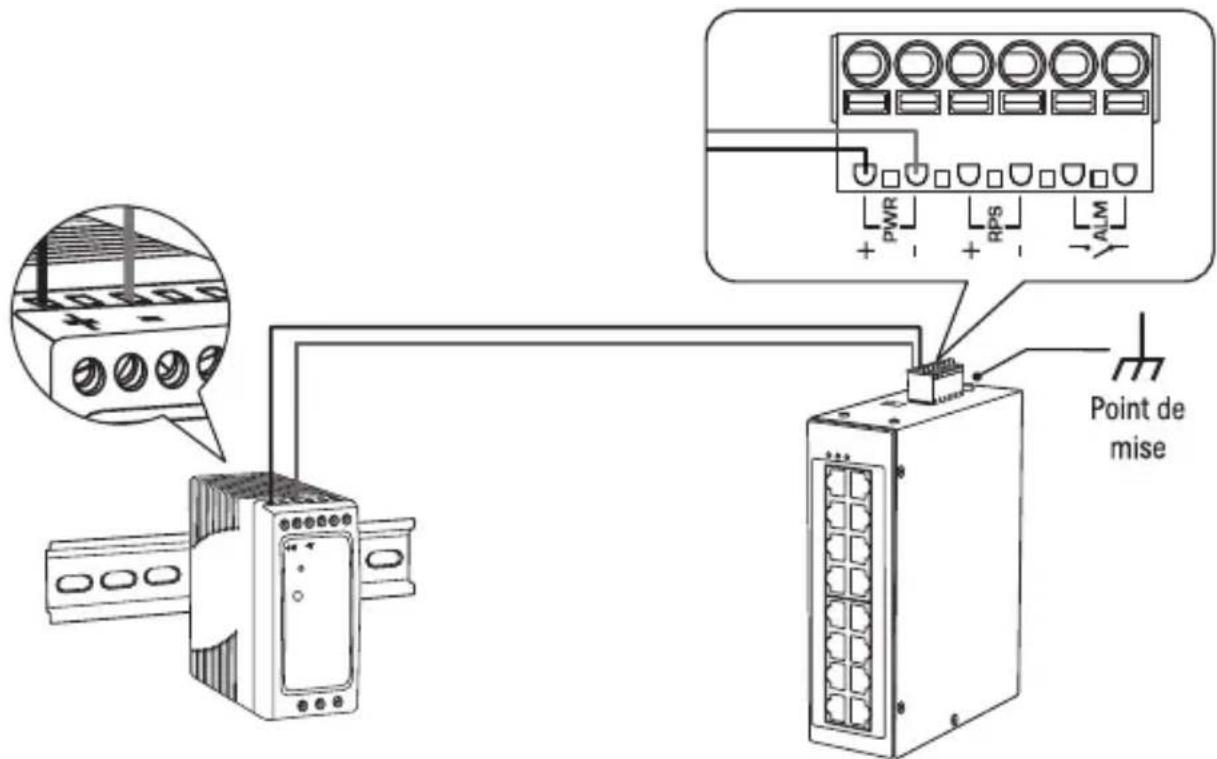
Remarque: Le modèle de switch peut être différent de celui montré dans l'exemple ci-dessous.
3. Installation du matériel
Le switch peut être placé sur un bureau, sur un mur ou fixé sur un Rail DIN.
Instructions de fixation sur Rail DIN
- Fixez le support de fixation Rail DIN au switch.
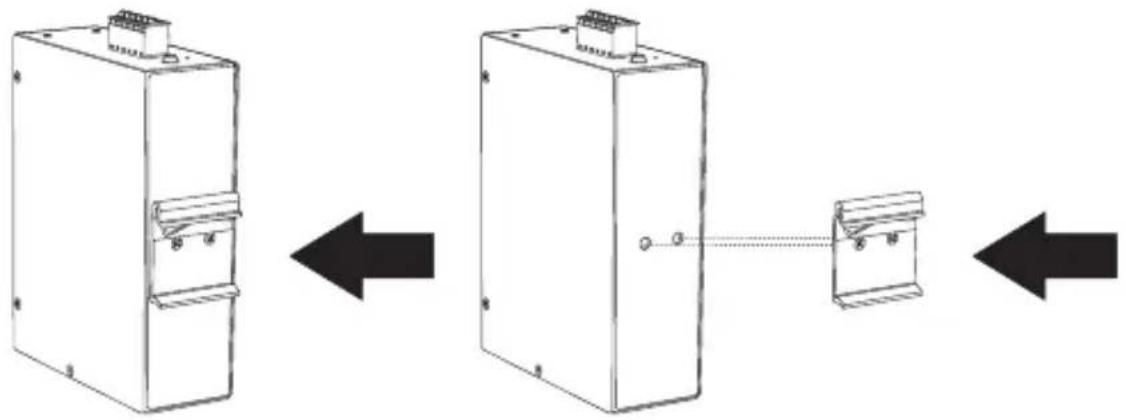
- Installez l'appareil en face du Rail DIN et accrochez le support de fixation au-dessus du rail.
- Faites pivoter le switch vers le bas en direction du rail afin de le fixer à son emplacement. Un clic vous avertira lorsqu'il est en place.
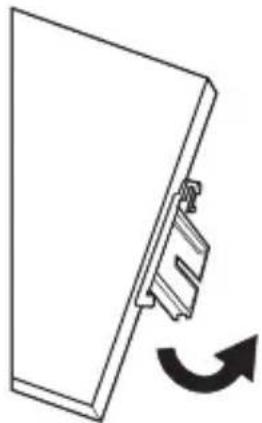
Fixation de l'appareil
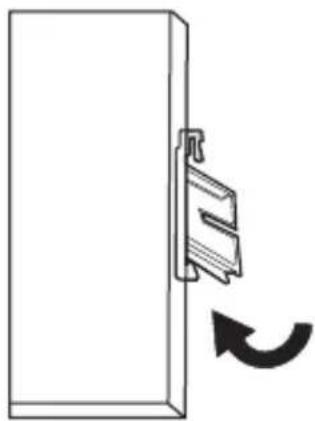
- Pour enlever l'appareil, appuyez vers le bas afin de libérer le bas du Rail DIN et faites-le pivoter hors du rail.
Mise sous tension
Remarque: Ne branchez pas le bloc d'alimentation sur une source d'énergie avant d'avoir sécurisé les connexions des bornes en suivant les étapes ci-dessous.
- Connectez l'alimentation électrique (vendue séparément) au bornier fourni (comme illustré ci-dessous) et fixez-le à l'aide de vis.
Remarque: Respecter les polarités.
- Attachez la borne d'alimentation à l'appareil.
Optionnel : Le châssis du commutateur peut également être connecté à un point de mise à la terre connu pour une sécurité et une protection supplémentaires (le fil de mise à la terre n'est pas inclus).
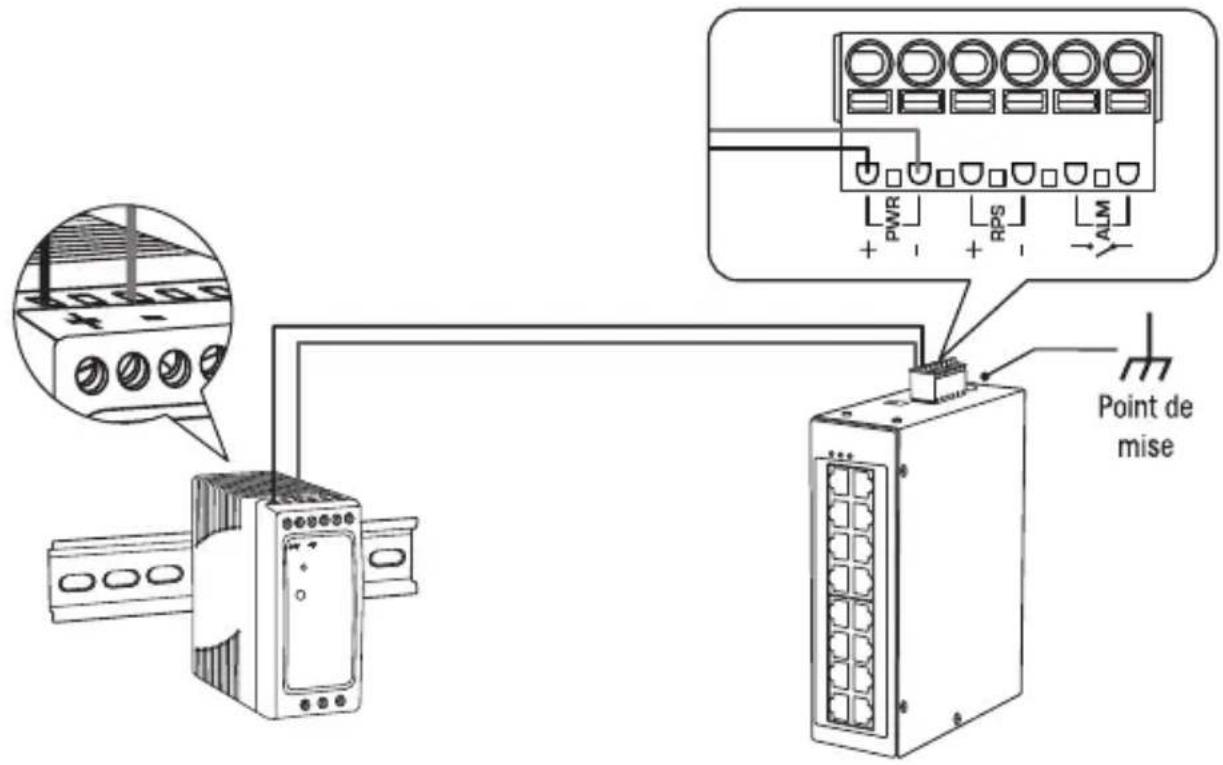
Consignes de sécurité

- Coupez le courant avant de brancher quelque module ou câble que ce soit. Le voltage correct de l'alimentation est mentionné sur l'étiquette du produit. Vérifiez le voltage de votre source d'alimentation afin de vous assurer d'utiliser la pièce adéquate. N'utilisez PAS un voltage supérieur à plage de tension, tel que mentionné sur l'étiquette du produit.
- Calculez le courant maximum possible sur chaque câble d'alimentation et sur les câbles communs. Respectez tous les codes électriques indiquant le courant maximum accepté par chaque taille de fil. Si le courant dépasse les indications maximales, le câblage pourrait surchauffer et provoquer des dégâts importants à votre matériel.
4. Installation et configuration du matériel
Remarque: Si vous configurez le switch pour qu'il soit géré à partir de votre compte cloud TRENDnet Hive existant, veuillez suivre les étapes de la Section A: Configurer le switch avec TRENDnet Hive Cloud Management. Si vous configurez le switch pour la gestion du réseau local uniquement, veuillez suivre les étapes de la Section B: Configurer le switch pour la gestion du réseau local.
Section A: Configurer le switch avec TRENDnet Hive Cloud Management
Remarque: La configuration avec TRENDnet Hive Cloud Management nécessite un réseau existant avec un accès Internet et un serveur DHCP pour l'adressage IP automatique. Le switch doit être configuré pour atteindre l'Internet afin de se connecter à votre compte TRENDnet Hive Cloud Management.
- Connectez un câble Ethernet/réseau à votre ordinateur et à l'un des ports du switch.
- Connectez un autre câble Ethernet/réseau à l'un des ports de votre switch et à votre réseau ou routeur existant avec accès Internet et serveur DHCP pour l'adressage IP automatique.
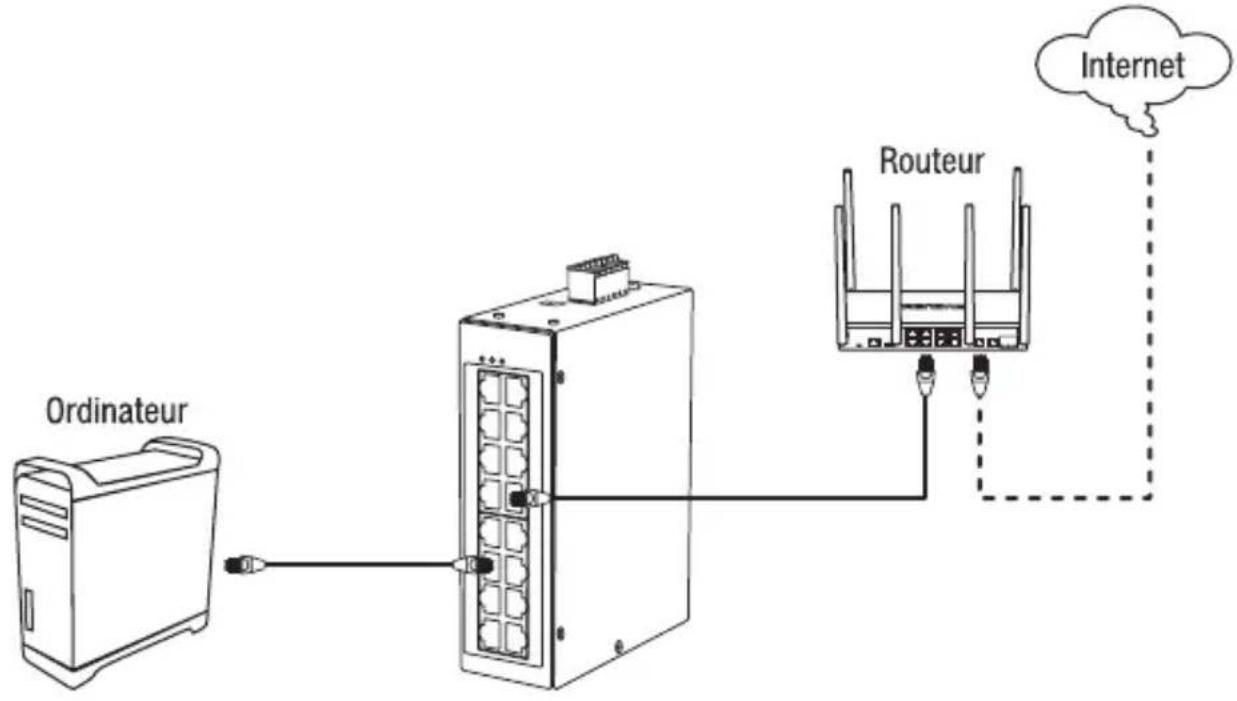
flowchart
graph TD
    A["Ordinateur"] --> B["Router"]
    B --> C["Routeur"]
    C --> D["Internet"]
    style A fill:#f9f,stroke:#333
    style B fill:#ccf,stroke:#333
    style C fill:#cfc,stroke:#333
    style D fill:#fcc,stroke:#333
- Assignez une adresse IP statique à l'adaptateur réseau de votre ordinateur dans le sous-réseau de 192.168.10.x (p. ex. 192.168.10.25) et un masque sous réseau de 255.255.255.0.
- Ouvrez votre navigateur, entrez l'adresse IP du switch dans la barre d'adresse et appuyez sur Enter (Entrée). L'adresse IP par défaut est 192.168.10.200 / 255.255.255.0.
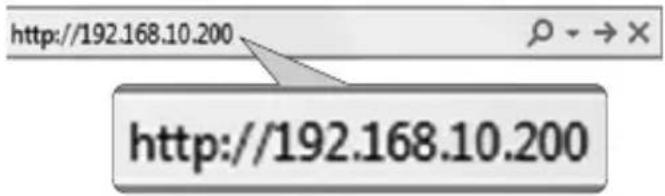
text_image
http://192.168.10.200 http://192.168.10.200- Cliquez sur Next (Suivant) dans la fenêtre Switch Setup Wizard (Assistant de configuration du switch).
Remarque: Si l'assistant de configuration du switch n'apparaît pas, vous pouvez cliquer sur le bouton set up wizard (Assistant de configuration) dans la partie supérieure droite de la page de gestion du switch pour accéder à l'assistant de configuration du switch.
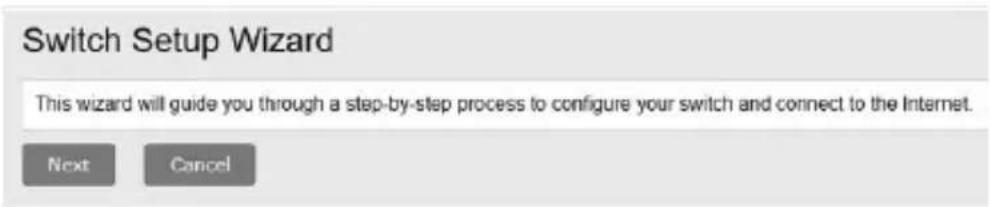
- Vous pouvez modifier le mot de passe administrateur du switch en saisissant le nouveau mot de passe dans les champs prévus à cet effet, puis cliquez sur Next (Suivant).
Remarque: Si vous saisissez un nouveau mot de passe, veuillez noter que vous devrez utiliser ce nouveau mot de passe lorsque vous vous connecterez à la page de gestion du switch pour accéder à la gestion locale.
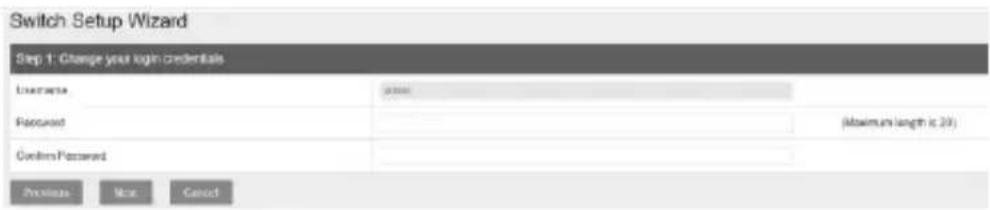
- Pour la méthode de gestion, sélectionnez TRENDnet Hive.
Remarque: La configuration avec TRENDnet Hive Cloud Management nécessite un réseau existant avec un accès Internet et un serveur DHCP pour l'adressage IP automatique. Le switch doit être configuré pour atteindre l'Internet afin de se connecter à votre compte TRENDnet Hive Cloud Management. Si le switch ne parvient pas à obtenir les paramètres d'adresse IP et de DNS du serveur DHCP et ne parvient pas à accéder à Internet, l'enregistrement du switch sur votre compte TRENDnet Hive Cloud management échouera.

- Après avoir sélectionné TRENDnet Hive, cliquez sur Next (Suivant) et modifiez les paramètres de l'adaptateur réseau de votre ordinateur pour obtenir une adresse IP automatiquement afin de poursuivre avec l'assistant d'installation.
Remarque: Après avoir sélectionné l'option TRENDnet Hive et cliqué sur Next (Suivant), le switch changera immédiatement ses paramètres d'adresse IP par défaut en DHCP et obtiendra les paramètres d'adresse IP de votre réseau existant.
Previous
Next
- Sélectionnez votre Fuseau Horaire (Time Zone), et cliquez ensuite sur Suivant (Suivant).
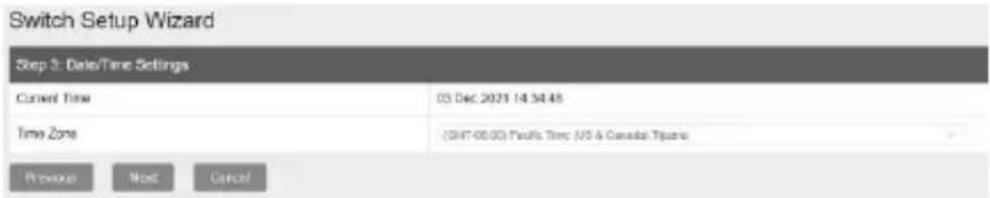
text_image
Switch Setup Wizard Step 3: Date/Time Settings Current Time 03 Dec 2021 14:54:45 Time Zone (SHT-00.00) Pacific Time (US & Canada) Tijuero Preview Next Cancel- Saisissez les informations d'identification du compte utilisateur de votre compte TRENDnet Hive Cloud Management pour que le switch soit enregistré sur votre compte, puis cliquez sur Next (Suivant).
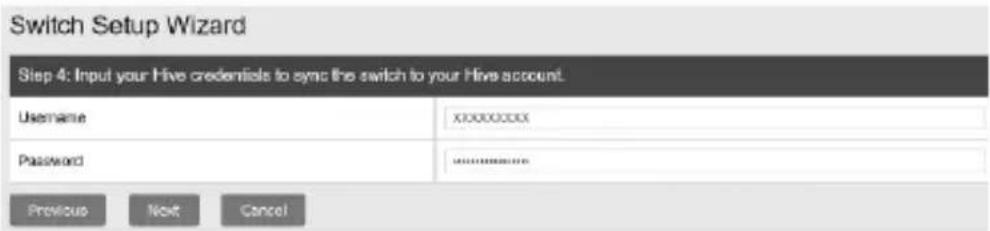
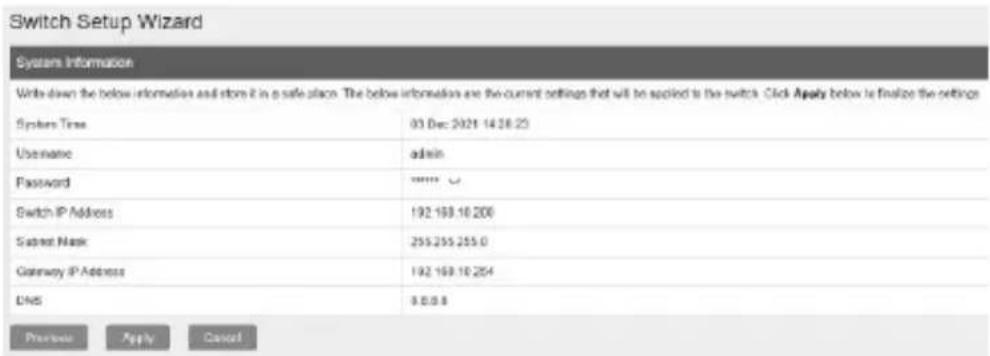
- La page de résumé affiche tous les paramètres de configuration qui ont été appliqués par l'intermédiaire de l'assistant de configuration. Cliquez sur Apply (Appliquer) pour terminer l'installation.
Remarque: Vous pouvez noter les nouveaux paramètres de mot de passe et d'adresse IP pour l'accès à la gestion locale du switch.
- Pour vérifier que le switch est maintenant enregistré avec succès dans votre compte TRENDnet Hive Cloud Management, le bouton Hive dans la partie supérieure droite sera vert pour indiquer que l'enregistrement a réussi.
Section B: Configurer le switch pour la gestion du réseau local
- Connectez un câble Ethernet/réseau à votre ordinateur et à l'un des ports du switch.
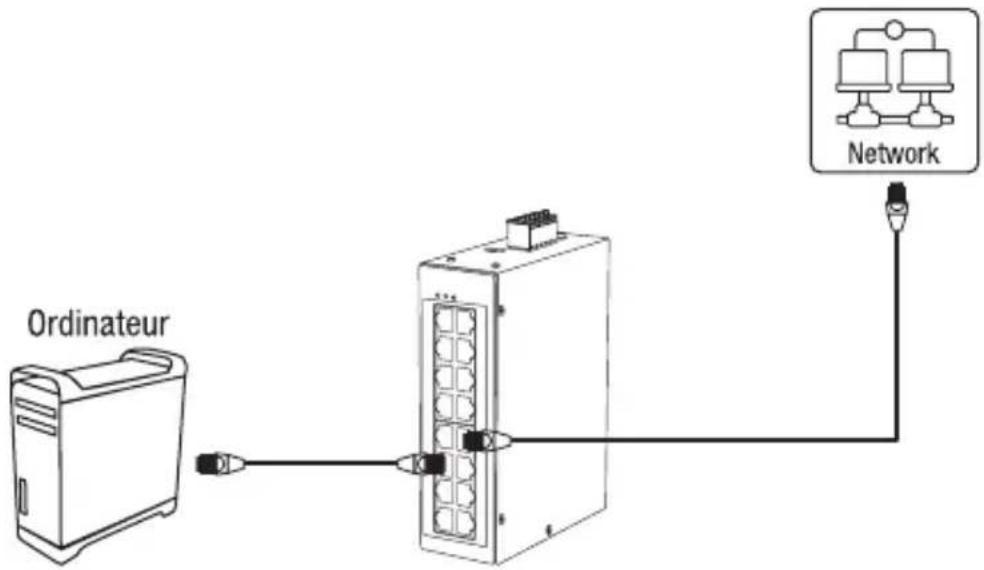
flowchart
graph TD
    A["Ordinateur"] -->|Cable Route| B["Network"]
    B --> C["Output Line"]
- Assignez une adresse IP statique à l'adaptateur réseau de votre ordinateur dans le sous-réseau de 192.168.10.x (p. ex. 192.168.10.25) et un masque sous réseau de 255.255.255.0.
- Ouvrez votre navigateur, entrez l'adresse IP du switch dans la barre d'adresse et appuyez sur Enter (Entrée). L'adresse IP par défaut est 192.168.10.200 / 255.255.255.0.
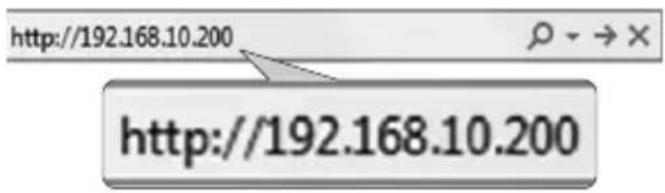
text_image
http://192.168.10.200 http://192.168.10.200- Cliquez sur Next (Suivant) dans la fenêtre Switch Setup Wizard (Assistant de configuration du switch).
Remarque: Si l'assistant de configuration du switch n'apparaît pas, vous pouvez cliquer sur le bouton set up wizard (Assistant de configuration) dans la partie supérieure droite de la page de gestion du switch pour accéder à l'assistant de configuration du switch.
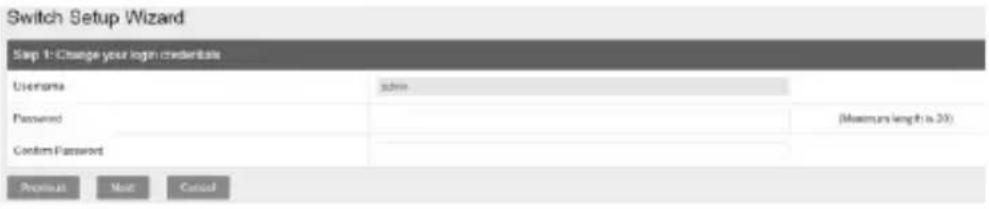
Switch Setup Wizard
- Vous pouvez modifier le mot de passe administrateur du switch en saisissant le nouveau mot de passe dans les champs prévus à cet effet, puis cliquez sur Next (Suivant).
Remarque: Si vous saisissez un nouveau mot de passe, veuillez noter que vous devrez utiliser ce nouveau mot de passe lorsque vous vous connecterez à la page de gestion du switch pour accéder à la gestion locale.
- Pour la méthode de gestion, sélectionnez Default Management (Gestion par défaut).

- Configurez les paramètres de date et d'heure du switch, puis cliquez sur Next (Suivant).
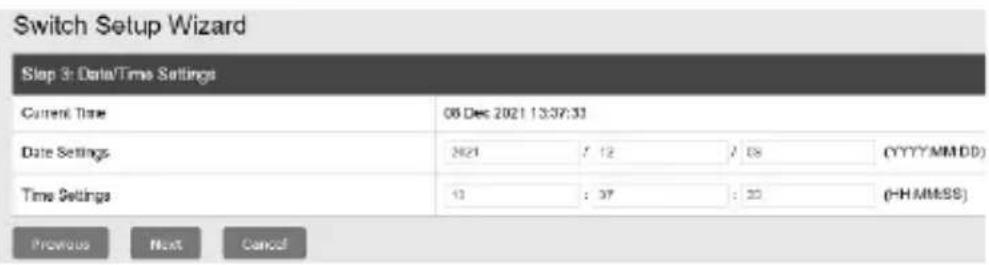
text_image
Switch Setup Wizard Step 3: Data/Time Settings Current Time 06 Dec 2021 13:37:31 Date Settings 2021 7 12 7 08 (YYYYMMDD) Time Settings 42 : 37 : 55 (P-HAMSS) Previous Near Cancel- Configurez l'adresse IP, le masque de sous-réseau, l'adresse IP de la passerelle et les paramètres DNS du switch afin qu'ils correspondent aux exigences de votre réseau existant à l'aide des champs fournis, puis cliquez sur Next (Suivant).
Remarque: Si les paramètres de l'adresse IP du switch sont modifiés pour un sous-réseau IP différent, tels que 192.168.1.x, 192.168.2.x, etc., les paramètres de l'adaptateur réseau de votre ordinateur devront être modifiés pour correspondre aux nouveaux paramètres d'adresse IP configurés sur le switch afin d'accéder à la page de gestion du switch.
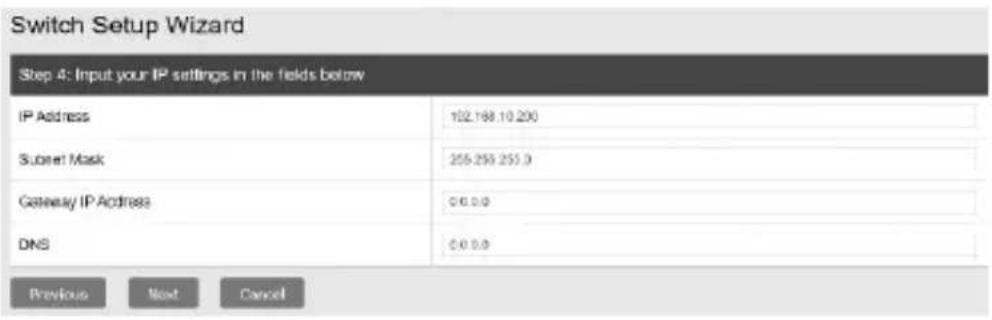
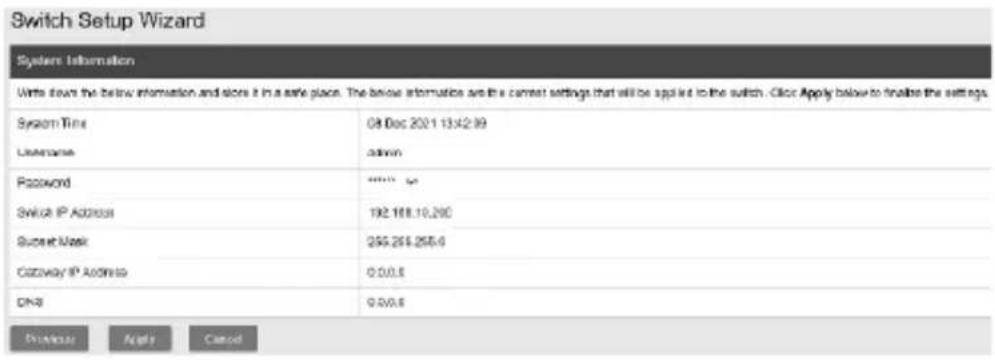
- La page de résumé affiche tous les paramètres de configuration qui ont été appliqués par l'intermédiaire de l'assistant de configuration. Cliquez sur Apply (Appliquer) pour terminer l'installation.
Remarque: Vous pouvez noter les nouveaux paramètres de mot de passe et d'adresse IP pour l'accès à la gestion locale du switch.
Remarque: Pour télécharger la dernière version du guide de l'utilisateur, veuillez vous rendre sur: https://www.trendnet.com/support et sélectionnez Switch Model ans la liste déroulante Téléchargement de produits.
Nom et adresse du fabricant
TRENDnet, Inc. Zwolsestraat 156 2587 WB
20675 Manhattan Place The Hague The
Modèle: TI-G642i / TI-G102i / TI-G160i
Nom du produit: Switch rail DIN industriel administrable L2 Gigabit à 6 ports Switch rail DIN industriel administrable L2 Gigabit à 10 ports Switch rail DIN industriel administrable L2 Gigabit à 16 ports
Nom Commercial: TRENDnet
TRENDnet déclare par la présente que le produit est conforme aux exigences essentielles et aux autres dispositions pertinantes de la Directive en vertu de notre seule responsabilité.
CEM EN 55032: 2015 + A11: 2020
EN 55035: 2017 + A11: 2020
EN 55011: 2016 + A11: 2020 Groupe 1 Classe A (TI-G160i)
EN 61000-6-2: 2019 (TI-G160i)
EN 61000-6-4: 2019 (TI-G160i)
CISPR 32: 2015 + COR1: 2016
ISED: ICES-003, ISSUE 7
Ce produit est conforme à la directives suivante.
Personne responsable de cette déclaration.
Lieu de délivrance: Torrance, California, USA
Date: 03 Avril, 2025
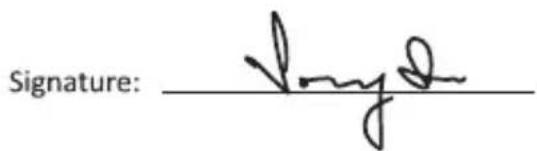
Nom: Sonny Su
Position: Vice-président de Technologie
Le cordon d'alimentation de l'appareil doit être raccordé à une prise de courant avec mise à la terre.