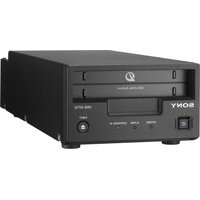
ODS-D77UA - Disque dur SONY - Notice d'utilisation et mode d'emploi gratuit
Retrouvez gratuitement la notice de l'appareil ODS-D77UA SONY au format PDF.


| Type de produit | Lecteur d'archives sur disque optique |
| Marque | Sony |
| Modèle | ODS-D77UA |
| Dimensions (L x H x P) | 146 mm × 92 mm × 398 mm (5 3/4″ × 3 5/8″ × 15 3/4″) |
| Poids | 4,3 kg (9 lb 7,7 oz) |
| Alimentation | Adaptateur CA (19,5 V) |
| Consommation électrique (max.) | 48 W |
| Température d'utilisation | 5 °C à 40 °C (41 °F à 104 °F) |
| Humidité relative d'utilisation | 20 % à 90 % |
| Interface | USB SuperSpeed (USB 3.2) |
| Logiciels fournis | Optical Disc Archive Software (contient utilitaire et Filer), Content Manager (optionnel) |
| Systèmes d'exploitation supportés | Windows, Macintosh, Linux |
| Cartouches supportées (lecture/écriture) | ODC300R, ODC300RE, ODC600R, ODC600RE, ODC1200RE, ODC1500R |
| Cartouches supportées (lecture seule) | ODC3300R, ODC5500R |
| Capacités des cartouches | 300 Go à 5,5 To |
| Nombre de fichiers par cartouche | 60 000 ou 240 000 (selon formatage) ; jusqu'à 800 000 pour ODC5500R |
| Type de support | Écriture unique (R) et réinscriptible (RE) |
| Protection en écriture | Par commutateur sur la cartouche et par logiciel |
| Fonctions principales | Enregistrement, lecture, transfert de fichiers, gestion de tâches, formatage, finalisation, restauration, duplication |
| Accessoires fournis | Guide d'utilisation, CD-ROM, numéro de série Content Manager, adaptateur CA, câble USB |
| Entretien | Nettoyage avec un chiffon doux et sec ; éviter la condensation |
| Sécurité | Éjection de la cartouche avant transport ; ne pas exposer aux chocs ; ne pas obstruer les ventilations |
| Pièces à durée de vie limitée | Bloc optique, moteur (remplacement nécessaire en cas d'usure) |
FOIRE AUX QUESTIONS - ODS-D77UA SONY
Questions des utilisateurs sur ODS-D77UA SONY
0 question sur cet appareil. Repondez a celles que vous connaissez ou posez la votre.
Poser une nouvelle question sur cet appareil
Téléchargez la notice de votre Disque dur au format PDF gratuitement ! Retrouvez votre notice ODS-D77UA - SONY et reprennez votre appareil électronique en main. Sur cette page sont publiés tous les documents nécessaires à l'utilisation de votre appareil ODS-D77UA de la marque SONY.
MODE D'EMPLOI ODS-D77UA SONY
Chapitre 1 Présentation
1-1 Caractéristiques....4
1-2 Exemple d'utilisation....4
1-3 Logiciels recommandés....5
1-3-1 Liste des logiciels....5
1-3-2 Exigences système....7
Chapitre 2 Noms et fonctions des pièces
2-1 Panneau avant ....12
2-2 Panneau arrière....14
Chapitre 3 Préparations
3-1 Configuration de l'unité....16
3-2 Installation du logiciel ....16
3-2-1 Installation sous Windows 17
3-2-2 Installation sur un Macintosh 17
3-2-3 Installation sous Linux 17
3-3 Connexions et réglages ....18
3-3-1 Connexion à un ordinateur 18
3-4 Préparation de l'alimentation....19
3-5 Manipulation du support....20
3-5-1 Support utilisé pour la lecture et l'écriture......20
3-5-2 Remarques concernant la manipulation......21
3-5-3 Cartridge Memory....22
3-5-4 Protection en écriture du support....22
3-5-5 Insertion ou éjection de la cartouche ......23
Chapitre 4 Utilisation du logiciel
4-1 Démarrage et sortie du logiciel utilitaire ....25
4-1-1 Démarrage et affichage....25
4-1-2 Fermeture et sortie de la fenêtre de la console...25
4-2 Démarrage et fermeture d'Optical Disc Archive
Filer....26
4-2-1 Démarrage....26
4-2-2 Fermeture 27
Annexe
Remarques importantes sur le fonctionnement ...... 28
Condensation....28
À propos de la réduction du risque de choc de l'unité....28
Emballage et transport de l'unité ....28
À propos de la durée de lecture des fichiers .....28
À propos de la durée d'écriture des fichiers .....28
Remplacement du filtre à air (ODS-D280U/D380U) .....29
Pièces à durée de vie limitée....29
Chargement long-terme de cartouches....29
Fixation de la pince du câble USB (ODS-D380U) ......29
Spécifications.... 31
1-1 Caractéristiques
L'ODS-D55U/D77U/D77UA/D280U possède les caractéristiques suivantes.
- Enregistrement et lecture d'une grande quantité de données avec une cartouche
- Prise en charge de deux types de cartouches, inscriptible une seule fois et réinscriptible
- Système optimisé pour l'informatique grâce à une interface USB
- Enregistrement de toutes les données utilisateur sous forme de donnée informatiques
- Utilisable comme périphérique externe sur un ordinateur
- Consultez les informations relatives aux périphériques et aux supports, utilisez les supports et procédez aux réglages à l'aide du logiciel utilitaire
- Transfert de fichiers et gestion des tâches à l'aide d'Optical Disc Archive Filer
- Gestion de contenu intuitive réalisée par Content Manager.
1-2 Exemple d'utilisation
L'illustration suivante présente un exemple de système de commande de rayons de bibliothèque pour la lecture ou l'écriture de matériel sur un ordinateur connecté à cette unité.
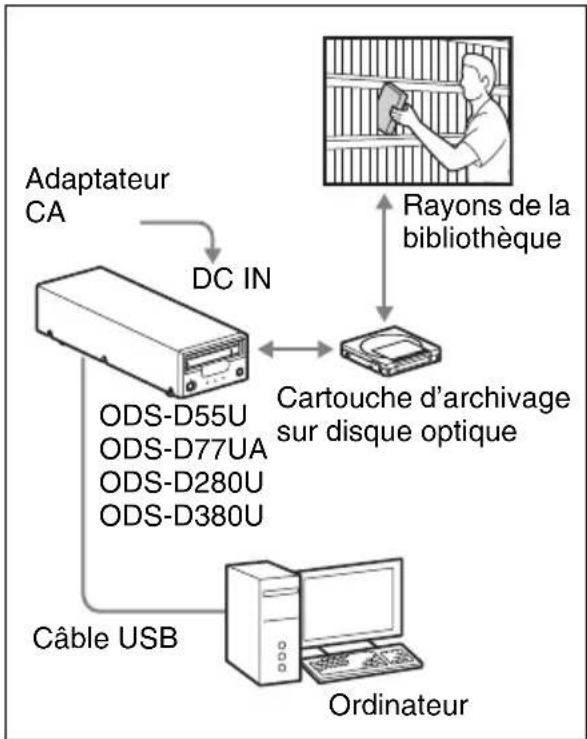
flowchart
graph TD
    A["Adaptateur CA"] -->|DC IN| B["Cartouche d'archivage sur disque optique"]
    B --> C["Ordinateur"]
    D["Câble USB"] --> B
    E["Rayons de la bibliothèque"] --> B
    F["ODS-D55U ODS-D77UA ODS-D280U ODS-D380U"] --> B
1-3 Logiciels recommandés
1-3-1 Liste des logiciels
Téléchargez le logiciel suivant à partir du site des produits professionnels Sony ou Sony Creative Software pour l'utiliser avec cet appareil.
| Logiciels Systèmes | d'exploitation pris en charge | Fonction Source | |
| Optical Disc Archive Software | Windows/Macintosh/Linux | Logiciels de base permettant à cette unité de se connecter à un ordinateur pour lire et écrire des fichiers.RemarqueInstallez ce logiciel au préalable avant de connecter cette unité à l'ordinateur. | À télécharger sur le site Sony Creative Software a) ou le site des produits professionnels Sony b) |
| Logiciel utilitaire (Optical Disc Archive Utility) | Windows/Macintosh/Linux | Fournit les fonctions suivantes sur un ordinateur connecté à cette unité.Affichage des informations de l'appareil et du supportRetour en arrière sur le supportFormatage du supportFinalisation du support (en cas d'utilisation d'un support non réinscriptible)Restauration des fichiers endommagésDuplication d'un volumeMises à niveau du micrologicielConfiguration des paramètresRemarqueLe logiciel utilitaire et Optical Disc Archive Filer sont automatiquement installés lors de l'installation d'Optical Disc Archive Software. | |
| Logiciels | Systèmes d'exploitation pris en charge | Fonction | Source |
| Optical Disc Archive Filer | Windows/Macintosh | Fournit les fonctions suivantes sur un ordinateur raccordé à cette unité.Transfert de fichiers (archiver/ extraire)Transfert de fichiers depuis un serveur FTPCommande des tâchesCréer une liste de fichiersProcéder aux réglages | À télécharger sur le site Sony Creative Software a) ou le site des produits professionnels Sony b) |
| Content Manager | Windows/Macintosh | Ce logiciel fournit des fonctions polyvalentes afin de gérer vos contenus, ce qui vous permet de tirer pleinement profit de l'unité de lecteur d'archives de disque optique.Pour utiliser ce logiciel, vous devez l'authentifier en saisissant le numéro de série de Content Manager c). Pour de plus amples informations, reportez-vous à l'aide de « Content Manager ». |
a) Site Sony Creative Software http://www.sonycreativesoftware.com/ b) Site des produits professionnels Sony
•Etats-Unis http://pro.sony.com
•Canada http://www.sonybiz.ca
•Amérique latine http://sonypro-latin.com
•Europe http://www.pro.sony.eu/pro
•Moyen-Orient, Afrique http://sony-psmea.com
•Brésil http://sonypro.com.br
•Australie http://pro.sony.com.au
• Nouvelle Zélande http://pro.sony.co.nz
•Japon http://www.sonybsc.com
•Asie pacifique http://pro.sony-asia.com
•Corée http://bp.sony.co.kr
•Chine http://pro.sony.com.cn
•Inde http://pro.sony.co.in
c) Chaque unité de lecteur d'archives de disque optique possède un numéro de série Content Manager. Vous ne pouvez utiliser qu'un seul numéro de série par ordinateur.
Si vous utilisez deux ordinateurs ou davantage, achetez les numéros de série supplémentaires sur le site des produits professionnels Sony.
1-3-2 Exigences système
Optical Disc Archive Software et le logiciel utilitaire ont été testés et ils fonctionnent correctement dans les conditions ci-dessous.
Pour connaître la configuration requise par Content Manager, reportez-vous à l'aide de « Content Manager ».
Windows
ODS-D55U/D77U/D77UA
Remarque
Il est possible que les résultats de ces tests ne s'appliquent pas à tous les ordinateurs.
| Élément Condition requise | |
| Processeur | Intel Core 2 Duo 2,66 GHz ou supérieur ou Intel Xeon 2 GHz ou supérieur |
| Mémoire 2 Go × (nombre d'appareils connectés + 1) ou plus | |
| Espace libre sur le disque dur | 32 Go + 16 Go × (nombre d'appareils connectés + 1) ou plus |
| Système d'exploitation | Pour plus de détails, voir le site Sony Creative Software ou le site des produits professionnels Sony (page 6). |
| Autre • SuperSpeed USB (USB 3.2)(Contrôleur hôte SuperSpeed USB requis.)• Hi-Speed USB (USB 2.0)(Contrôleur hôte Hi-Speed USB (USB 2.0) requis.)a) | |
a) Lorsque vous connectez cette unité à un port Hi-Speed USB (USB 2.0), il est possible qu'aucun taux de transfert de données acceptable ne soit disponible.
ODS-D280U
| Élément Condition requise | |
| Processeur | Intel Core i5 3e génération 2,5 GHz ou plus, ou Intel Xeon 2,27 GHz ou plus |
| Mémoire 4 Go × (nombre d'appareils connectés + 1) ou plus | |
| Espace libre sur le disque dur | 32 Go + 32 Go × (nombre d'appareils connectés + 1) ou plus |
| Système d'exploitation | Pour plus de détails, voir le site Sony Creative Software ou le site des produits professionnels Sony (page 6). |
| Autre SuperSpeed USB (USB 3.2)(Contrôleur hôte SuperSpeed USB requis.) | |
ODS-D380U
| Elément Condition requise | |
| Processeur 6 ième Generation Intel Core i5 2,3 GHz ou ultérieure ou Intel Xeon 2,0 GHz ou ultérieure | |
| Mémoire 4 Go × (nombre d'appareils connectés + 1) ou plus | |
| Espace libre sur le disque dur | 64 Go + 64 Go (nombre d'appareils connectés + 1) ou plus |
| Système d'exploitation | Pour plus de détails, voir le site Sony Creative Software ou le site des produits professionnels Sony (page 6). |
| Autre • USB | SuperSpeed 10 Gbps (USB 3.2)(Contrôleur hôte USB SuperSpeed 10 Gbps (USB 3.2) requis.)• USB SuperSpeed (USB 3.2)(Contrôleur hôte USB SuperSpeed requis.)a) |
a) Lorsque vous connectez cet appareil via USB SuperSpeed (USB 3.2), un débit de transfert de données acceptable risque de ne pas être disponible.
Macintosh
ODS-D55U/D77U/D77UA
| Élément Condition requise | |
| Processeur | Intel Core 2 Duo 2,2 GHz ou supérieur ou Intel Xeon 2 GHz ou supérieur |
| Mémoire 2 Go × (nombre d'appareils connectés + 1) ou plus | |
| Espace libre sur le disque dur | 32 Go + 16 Go × (nombre d'appareils connectés + 1) ou plus |
| Système d'exploitation | Pour plus de détails, voir le site Sony Creative Software ou le site des produits professionnels Sony (page 6). |
| Autre • Super | Speed USB (USB 3.2)(Contrôleur hôte SuperSpeed USB requis.)a)Hi-Speed USB (USB 2.0)(Contrôleur hôte Hi-Speed USB (USB 2.0) requis.)a) b) |
a) Ce produit est compatible uniquement avec le port USB d'un ordinateur Macintosh.
b) Lorsque vous connectez cette unité à un port Hi-Speed USB (USB 2.0), il est possible qu'aucun taux de transfert de données acceptable ne soit disponible.
ODS-D280U
| Élément Condition requise | |
| Processeur | Intel Core i5 3e génération 2,5 GHz ou plus, ou Intel Xeon 2,27 GHz ou plus |
| Mémoire 4 Go × (nombre d'appareils connectés + 1) ou plus | |
| Espace libre sur le disque dur | 32 Go + 32 Go × (nombre d'appareils connectés + 1) ou plus |
| Système d'exploitation | Pour plus de détails, voir le site Sony Creative Software ou le site des produits professionnels Sony (page 6). |
| Autre SuperSpeed USB (USB 3.2)(Contrôleur hôte SuperSpeed USB requis.)a) | |
a) Ce produit est compatible uniquement avec le port USB d'un ordinateur Macintosh.
ODS-D380U
| Elément Condition requise | |
| Processeur 6 ième Generation Intel Core i5 2,3 GHz ou ultérieure ou Intel Xeon 2,0 GHz ou ultérieure | |
| Mémoire 4 Go × (nombre d'appareils connectés + 1) ou plus | |
| Espace libre sur le disque dur | 64 Go + 64 Go (nombre d'appareils connectés + 1) ou plus |
| Système d'exploitation | Pour plus de détails, voir le site Sony Creative Software ou le site des produits professionnels Sony (page 6). |
| Autre • USB | SuperSpeed 10 Gbps (USB 3.2)(Contrôleur hôte USB SuperSpeed 10 Gbps (USB 3.2) requis.)a)• USB SuperSpeed (USB 3.2)(Contrôleur hôte USB SuperSpeed requis.)a)b) |
a) Compatible avec le port USB d'un appareil Macintosh uniquement.
b) Lorsque vous connectez cet appareil via USB SuperSpeed (USB 3.2), un débit de transfert de données acceptable risque de ne pas être disponible.
Linux
ODS-D55U/D77U/D77UA
| Élément Condition requise | |
| Processeur | Intel Core 2 Duo 2,66 GHz ou supérieur ou Intel Xeon 2 GHz ou supérieur |
| Mémoire 2 Go × (nombre d'appareils connectés + 1) ou plus | |
| Espace libre sur le disque dur | 32 Go + 16 Go × (nombre d'appareils connectés + 1) ou plus |
| Système d'exploitation | Pour plus de détails, voir le site Sony Creative Software ou le site des produits professionnels Sony (page 6). |
| Autre • Super | Speed USB (USB 3.2)(Contrôleur hôte SuperSpeed USB requis.)Hi-Speed USB (USB 2.0)(Contrôleur hôte Hi-Speed USB (USB 2.0) requis.)a) |
a) Lorsque vous connectez cette unité à un port Hi-Speed USB (USB 2.0), il est possible qu'aucun taux de transfert de données acceptable ne soit disponible.
ODS-D280U
| Élément Condition requise | |
| Processeur | Intel Core i5 3e génération 2,5 GHz ou plus, ou Intel Xeon 2,27 GHz ou plus |
| Mémoire 4 Go × (nombre d'appareils connectés + 1) ou plus | |
| Espace libre sur le disque dur | 32 Go + 32 Go × (nombre d'appareils connectés + 1) ou plus |
| Système d'exploitation | Pour plus de détails, voir le site Sony Creative Software ou le site des produits professionnels Sony (page 6). |
| Autre SuperSpeed USB (USB 3.2)(Contrôleur hôte SuperSpeed USB requis.) | |
ODS-D380U
| Elément Condition requise | |
| Processeur 6 ième Generation Intel Core i5 2,3 GHz ou ultérieure ou Intel Xeon 2,0 GHz ou ultérieure | |
| Mémoire 4 Go × (nombre d'appareils connectés + 1) ou plus | |
| Espace libre sur le disque dur | 64 Go + 64 Go (nombre d'appareils connectés + 1) ou plus |
| Système d'exploitation | Pour plus de détails, voir le site Sony Creative Software ou le site des produits professionnels Sony (page 6). |
| Autre • USB | SuperSpeed 10 Gbps (USB 3.2)(Contrôleur hôte USB SuperSpeed 10 Gbps (USB 3.2) requis.)• USB SuperSpeed (USB 3.2)(Contrôleur hôte USB SuperSpeed requis.)a) |
a) Lorsque vous connectez cet appareil via USB SuperSpeed (USB 3.2), un débit de transfert de données acceptable risque de ne pas être disponible.
Pour plus d'informations sur le logiciel, reportez-vous à la page 25.
Remarques
- Le nombre maximal d'appareils raccordables est quatre.
- Le fonctionnement n'est pas garanti en cas de connexion de l'unité via un concentrateur USB.
Noms et fonctions des pièces
Chapitre
2
2-1 Panneau avant
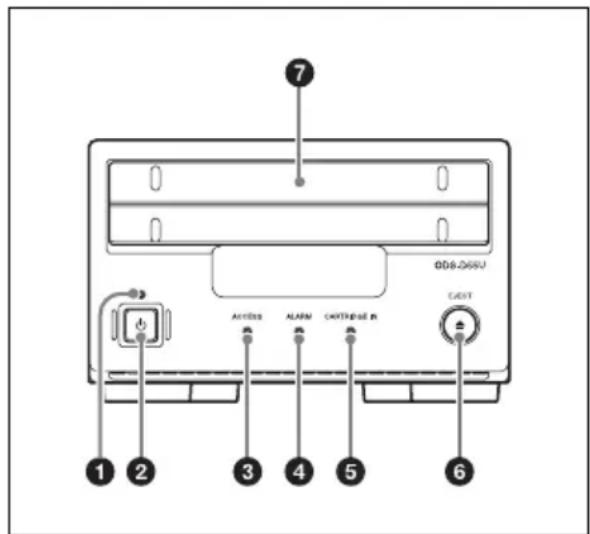
①Indicateur ② (d'alimentation)
S'allume en vert lorsque le bouton ⏻(alimentation) est activé.
② Bouton ⏻ (d'alimentation)
Allume et éteint l'alimentation.
Remarques
- N'oubliez pas d'éjecter la cartouche de cette unité avant de la mettre hors tension. Veillez à éjecter la cartouche, tout particulièrement avant de déplacer cette unité.
- Si vous désactivez l'alimentation alors qu'une cartouche est insérée, la cartouche sera automatiquement éjectée. L'indicateur
(d'alimentation) et l'indicateur CARTRIDGE IN figurant sur le panneau arrière restent allumés. L'indicateur CARTRIDGE IN figurant sur le panneau avant clignote quatre fois par seconde. (ODS-D280U)
③Indicateur ACCESS
Clignote en bleu lorsque vous accédez au support depuis l'ordinateur.
Cependant, cet indicateur clignote une fois par seconde lors de l'écriture des données de gestion sur le support après y avoir accédé.
Pendant le temps de maintien de l'écriture des données, vous pouvez toujours réaliser des opérations, notamment l'éjection de la cartouche et une opération depuis l'ordinateur.
Si vous réalisez une opération pendant le temps de maintien de l'écriture des données, l'opération est en fait réalisée après la fin de l'écriture de données de gestion du support.
L'écriture des informations de gestion du disque dure environ 5 secondes.
À l'expiration du temps de maintien de l'écriture des données présenté ci-dessus, l'écriture des données de gestion du support commence même si vous n'éjectez pas la cartouche ou réalisez une opération depuis l'ordinateur.
Remarque
N'appuyez pas sur le bouton ⏻(alimentation) pour éteindre l'appareil ou ne déconnectez pas le cordon d'alimentation ou le câble USB lorsque l'indicateur ACCESS est allumé ou clignote. Une telle action peut entraîner une perte de données sur le support.
4 Indicateur ALARM
Clignote en rouge en cas de panne sur l'unité comme illustré dans le tableau suivant.
| Indicateur Signification | |
| Quatre clignotements par seconde | Une erreur est survenue (il s'agit d'une panne matérielle principalement). |
| Un clignotement par seconde | Une alarme ne figurant pas dans la liste ci-dessus est apparue. |
Remarque
L'indicateur peut ne clignoter que cinq secondes en fonction de l'alarme.
Il est possible de vérifier les alarmes créées par cette unité en utilisant le journal des alarmes du logiciel utilitaire. Pour de plus amples informations, reportez-vous à l'Aide du logiciel utilitaire.
Si l'indicateur clignote quatre fois par seconde et s'il est impossible de vérifier le journal des alarmes. Dans ce cas, contactez le représentant du service à la clientèle de Sony.
Lorsque l'erreur disparaît, l'indicateur s'éteint.
⑤Indicateur CARTRIDGE IN
S'allume en vert lorsqu'une cartouche est insérée.
Clignote en vert lorsqu'une cartouche est éjectée.
⑥ Bouton EJECT
Éjecte une cartouche (voir page23).
Remarques
- Ce bouton est désactivé lorsque vous accédez au support. Arrêtez l'accès au support avant l'éjection ou éjectez le support à l'aide d'une opération depuis l'ordinateur.
- Lorsque cette unité est connectée à un ordinateur Macintosh/Linux, ce bouton est désactivé.
⑦Logement de la cartouche
Insérez la cartouche avec l'étiquette dirigée vers le haut (voir page23).
2-2 Panneau arrière
ODS-D55U
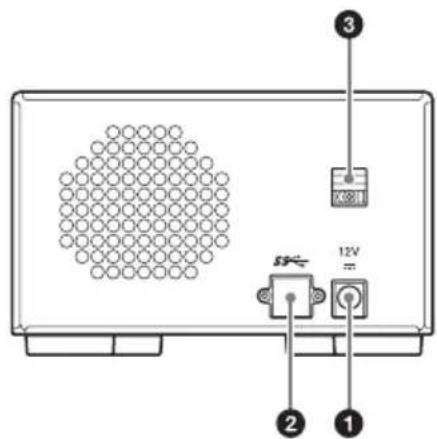
ODS-D77U/D77UA
(La figure ci-dessous représente le ODS-D77U.)
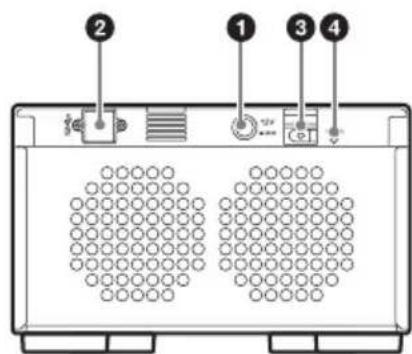
①Connecteur d'entrée de l'alimentation CC
Connectez l'alimentation CA au moyen de l'adaptateur CA et d'un cordon d'alimentation.
(ODS-D55U/D77UA/D280U/D380U)
②Connecteur USB
ODS-D55U/D77U/D77UA/D280U :
Utilisez le câble USB fourni pour connecter l'unité à l'ordinateur.
Remarques
- Si l'ordinateur ne reconnaît pas l'unité connectée par le câble USB, essayez de déconnecter et de reconnecter le câble USB en veillant à l'insérer correctement.
- Utilisez avec le ODS-D380U, la pince de câble USB fournie pour éviter toute déconnexion du câble USB. Pour les détails sur l'utilisation de la pince de câble USB, reportez-vous à « Fixation de la pince du câble USB (ODS-D380U) » (page 29).
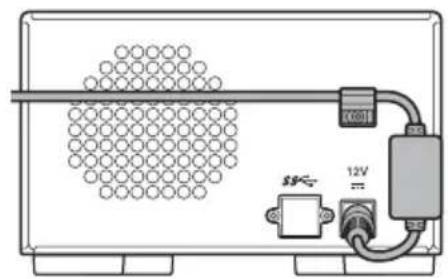
③Serre-câble
Utilisez le serre-câble pour fixer le câble de l'adaptateur CA. Attachez le câble à l'aide du serre-câble comme présenté dans l'illustration suivante.
ODS-D55U
S'allume en vert lorsque le bouton ⏻(alimentation) est activé.
⑤Indicateur CARTRIDGE IN
S'allume en vert lorsqu'une cartouche est insérée.
3-1 Configuration de l'unité
Assurez-vous que l'unité est en position horizontale lors de sa configuration.
Remarques
- Vous ne pouvez pas configurer l'unité lorsqu'elle est en position verticale ou inclinée.
- Si l'unité n'est pas totalement en position horizontale, un indicateur ALARM peut clignoter.
- Si l'indicateur ALARM clignote, placez l'unité en position horizontale, mettez-la hors tension, puis de nouveau sous tension.
3-2 Installation du logiciel
Pour utiliser cet appareil, le logiciel requis doit d'abord être installé sur l'ordinateur auquel il est connecté.
Le fonctionnement d'Optical Disc Archive Software peut être instable s'il est installé sur un ordinateur équipé de certains logiciels antivirus, outils anti-logiciels espions ou de pilotes de systèmes de fichiers UDF 2.5 ou UDF 2.6 d'un système d'exploitation non standard.
Si le fonctionnement d'Optical Disc Archive Software et du logiciel utilitaire est instable, vérifiez les paramètres ou les conflits avec le logiciel ci-dessus, puis modifiez les paramètres en conséquence.
3-2-1 Installation sous Windows
Pour installer Optical Disc Archive Software, le logiciel utilitaire et Optical Disc Archive Filer
Téléchargez Optical Disc Archive Software sur le site Sony Creative Software ou le site des produits professionnels Sony (page 6).
Remarques
- Si une ancienne version d'Optical Disc Archive Software est déjà installée, elle doit être désinstallée avant de procéder à l'installation de la nouvelle version. Pour supprimer l'ancienne version d'Optical Disc Archive Software Sony, utilisez l'option « Ajout/Suppression de programmes » du Panneau de configuration. Ensuite, n'oubliez pas de redémarrer l'ordinateur.
- Une fois l'installation terminée, les paramètres précédents retrouvent leurs valeurs par défaut.
3-2-2 Installation sur un Macintosh
Pour installer Optical Disc Archive Software, le logiciel utilitaire et Optical Disc Archive Filer
Téléchargez Optical Disc Archive Software sur le site Sony Creative Software ou le site des produits professionnels Sony (page 6).
Remarque
L'installation d'Optical Disc Archive Software et du logiciel utilitaire remplace toute version antérieure. Les paramètres sont préservés au terme de la nouvelle installation.
3-2-3 Installation sous Linux
Pour installer Optical Disc Archive Software et le logiciel utilitaire
Téléchargez Optical Disc Archive Software sur le site Sony Creative Software ou le site des produits professionnels Sony (page 6).
Remarques
- Si Optical Disc Archive Software n'a pas été installé sur l'ordinateur, celui-ci risque de ne pas fonctionner correctement lorsqu'il est connecté à cette unité. Installez Optical Disc Archive Software au préalable, avant de connecter cette unité à l'ordinateur. En cas d'erreur avec l'ordinateur, mettez celui-ci hors tension et déconnectez l'unité. Redémarrez l'ordinateur et installez le logiciel. Ensuite, connectez cette unité à l'ordinateur.
- L'installation d'Optical Disc Archive Software et du logiciel utilitaire remplace toute version antérieure. Les paramètres d'une installation antérieure sont préservés pour la nouvelle installation.
- Si Optical Disc Archive Software est désinstallé, les paramètres retrouveront leurs valeurs par défaut au moment de l'installation d'une nouvelle version d'Optical Disc Archive Software.
3-3 Connexions et réglages
3-3-1 Connexion à un ordinateur
En connectant cette unité à un ordinateur, vous pouvez utiliser le logiciel utilitaire et les autres logiciels.
Pour un exemple de connexion, reportez-vous à la rubrique 1-2 « Exemple d'utilisation » (page 4).
Pour plus de détails sur les configurations recommandées de l'ordinateur pour se connecter à cet appareil, consultez la note technique téléchargeable à partir du site de Sony Creative Software (page 6).
Remarques
- Installez Optical Disc Archive Software (voir page 17) à l'avance.
- Pour déconnecter l'ODS-D55U/D77U/D77UA/D280U/D380U d'un ordinateur sous Windows, exécutez la boîte de dialogue « Retirer le matériel en toute sécurité », puis débranchez le câble.
- Si vous démarrez un ordinateur sous Windows alors qu'une cartouche y est insérée, l'ordinateur peut ne pas fonctionner normalement ou fonctionner lentement.
- L'ordinateur risque de ne pas démarrer correctement si l'appareil est sous tension, selon l'ordinateur auquel il est relié. Dans ce cas, mettez cet appareil hors tension ou débranchez le câble USB avant de redémarrer l'ordinateur.
3-4 Préparation de l'alimentation
Cette unité peut être alimentée par un adaptateur CA.
Connectez l'adaptateur CA et un cordon d'alimentation au connecteur d'entrée de l'alimentation CC (page 14) du panneau arrière de l'unité.
(ODS-D55U/D77UA/D280U/D380U)
Remarque
Il est impossible d'alimenter cette unité par un câble USB.
3-5 Manipulation du support
3-5-1 Support utilisé pour la lecture et l'écriture
Cette unité peut utiliser les cartouches d'archivage sur disque optique suivantes et des supports similaires.
| Cartouche | Type de support | Support de lecture/écriture No. de | fichiers pouvant être créés | ||
| ODS-D55U ODS-D77U ODS-D77UA | ODS-D280U | ODS-D380U | |||
| ODC300R Capacité : 300 Go | Ecriture unique | Lecture/ Ecriture | Lecture seule | Lecture seule | 60 000 ou 240 000 |
| ODC300RE Capacité : 300 Go | Réinscriptible | Lecture/ Ecriture | Lecture seule | Lecture seule | 60 000 ou 240 000 |
| ODC600R Capacité : 600 Go | Ecriture unique | Lecture/ Ecriture | Lecture seule | Lecture seule | 60 000 ou 240 000 |
| ODC600RE Capacité : 600 Go | Réinscriptible | Lecture/ Ecriture | Lecture seule | Lecture seule | 60 000 ou 240 000 |
| ODC1200RE Capacité : 1,2 To | Réinscriptible | Lecture/ Ecriture | Lecture seule | Lecture seule | 60 000 ou 240 000 |
| ODC1500R Capacité : 1,5 To | Ecriture unique | Lecture/ Ecriture | Lecture seule | Lecture seule | 60 000 ou 240 000 |
| ODC3300R Capacité : 3,3 To | Ecriture unique | Incompatible | Lecture/ Ecriture | Lecture/ Ecriture | 480 000 |
| ODC5500R Capacité : 5,5 To | Ecriture unique | Incompatible | Incompatible | Lecture/ Ecriture | 800 000 |
Remarques
- La suppression de fichiers du support n'augmentera pas l'espace de stockage disponible pour les cartouches à lecture unique ou réinscriptibles.
- Si vous utilisez des cartouches inscriptibles une seule fois, accordez une attention particulière aux points suivants.
- Il est impossible d'augmenter l'espace de stockage disponible en formatant à nouveau le support.
- L'écriture répétée de fichiers consomme l'espace nécessaire aux ressources enregistrables du support (pour l'écriture des données de gestion du support, etc.). S'il n'y a plus d'espace disponible sur le support pour les ressources enregistrables, l'écriture de fichiers peut être désactivée même s'il reste un espace de stockage disponible suffisant.
- Il est impossible d'écrire un fichier après la finalisation du support.
- Pour les cartouches ODC5500R, le nombre de fichiers pouvant être créés est de 800 000. Pour les cartouches ODC3300R, le nombre maximal de fichiers est de 480 000.
- Les cartouches autres que l'ODC3300R/5500R permettent de sélectionner le nombre de fichiers (60 000 ou 240 000) pouvant être créés au cours du formatage.
-
Contrairement à un support non-réinscriptible, un support réinscriptible vous permet de sélectionner le nombre de fichiers qui peuvent être créés au cours du reformatage. Le nombre de fichiers (800 000 pour l'ODC5500R, 480 000 pour l'ODC3300R et 60 000 ou 240 000 pour les autres cartouches) susceptibles d'être créés est mémorisé lors du formatage initial.
-
Pour les cartouches autres que l'ODC3300R/5500R, si le support a été formaté lorsque le nombre de fichiers pouvant être créés était de 240 000, selon les fonctions de récupération de fichier, le taux de récupération n'est peut-être pas aussi bon que le taux correspondant aux 60 000 fichiers.
- N'insérez pas l'ODC3300R/5500R dans l'ODS-D55U/ODS-D77U/ODS-D77UA. Si vous le faites, cela pourrait endommager l'appareil.
- L'ODS-D280U/D380U n'est pas disponible pour le formatage d'une cartouche qui ne prend en charge que la lecture.
3-5-2 Remarques concernant la manipulation
Manipulation
La cartouche d'archivage sur disque optique héberge plusieurs disques dans un boîtier et est conçue pour permettre une manipulation sans risque de poussière et de traces de doigts. Cependant, si la cartouche est soumise à un choc très important, lors d'une chute par exemple, le disque peut être endommagé ou rayé. Si le disque est rayé, l'enregistrement ainsi que la lecture des données enregistrées sur le disque peuvent être impossibles. Manipulez et entreposez la cartouche avec soin.
- Ne retirez aucun disque de la cartouche.
-
Ne démontez pas la cartouche.
-
Si l'ordre des disques de la cartouche est modifié ou si des disques sont remplacés par d'autres, la cartouche ne sera plus reconnue par le lecteur et elle ne pourra plus être utilisée.
- Les étiquettes adhésives fournies sont conseillées pour classer les cartouches. Appliquez l'étiquette dans la position correcte.
Stockage
- Stockez la cartouche à l'abri de la lumière directe du soleil ou évitez les emplacements où la température ou l'humidité est élevée.
- Évitez que les cartouches entrent en contact avec de la poussière.
- Stockez les cartouches dans leur étui.
Entretien de la cartouche
- À l'aide d'un tissu doux et sec, retirez la poussière et la saleté présentes sur la surface de la cartouche.
- Si de la condensation se forme, laissez tout le temps nécessaire pour que la cartouche sèche avant de l'utiliser.
3-5-3 Cartridge Memory
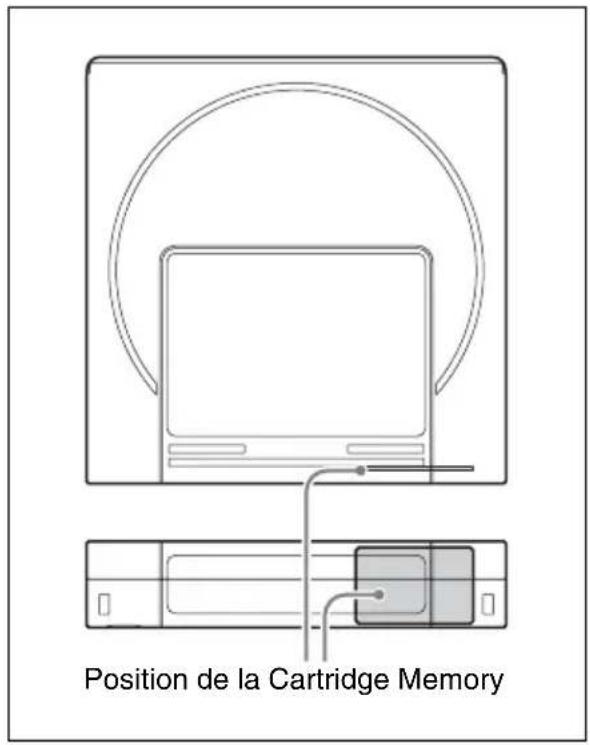
La cartouche d'archivage sur disque optique inclut la Cartridge Memory qui permet une communication sans contact avec l'unité.
Les informations de base d'une cartouche sont inscrites dans la Cartridge Memory.
L'écriture et la lecture des données utilisateur seront possibles ultérieurement au moyen du logiciel d'application.
3-5-4 Protection en écriture du support
Afin d'empêcher l'effacement accidentel du contenu enregistré sur le support, déplacez le mécanisme de protection en écriture situé au bas de la cartouche (à l'arrière du côté de l'étiquette) dans le sens de la flèche comme présenté à l'illustration suivante.
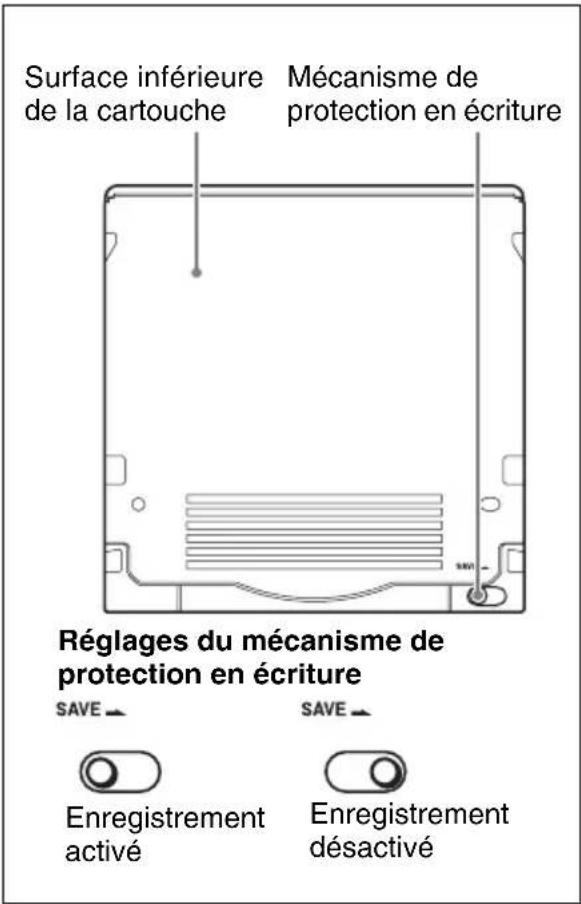
Vous pouvez également définir les paramètres de protection en écriture du support à l'aide du logiciel utilitaire et du gestionnaire de fichiers. Si le mécanisme de protection en écriture ou le logiciel est réglé pour empêcher l'écriture, le support reste en position d'interdiction d'écriture.
3-5-5 Insertion ou éjection de la cartouche
Sur un ordinateur Windows
Pour insérer ou éjecter une cartouche, appuyez sur le bouton ⏻ (alimentation) pour allumer l'unité et l'indicateur, puis suivez les procédures mentionnées à l'illustration suivante.
Sur un ordinateur Macintosh/ Linux
Pour insérer une cartouche, appuyez sur la touche ⏻ (alimentation) pour mettre l'appareil sous tension et allumer l'indicateur, puis suivez les procédures indiquées dans l'illustration suivante.
Pour éjecter une cartouche, cliquez sur l'icône ▲ (éjection) affichée à l'extrême droite de l'affichage de l'arborescence sur l'écran du périphérique du logiciel utilitaire.
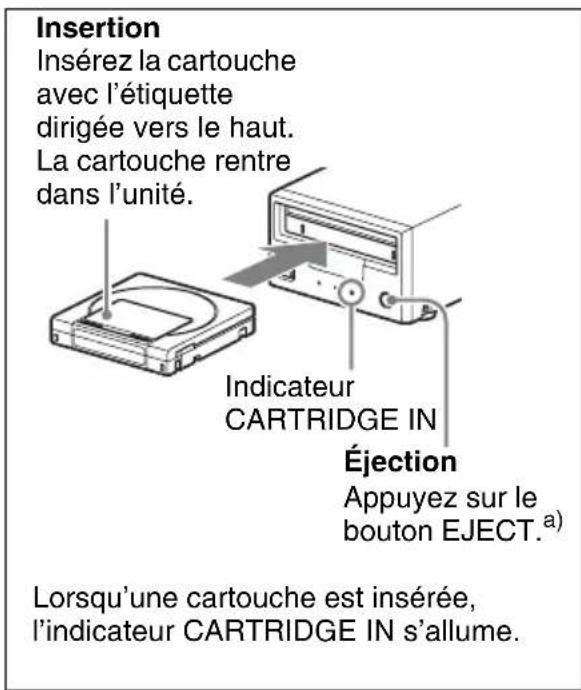
a) Windows uniquement
Remarques
- Si vous insérez une cartouche non formatée dans l'unité, elle sera automatiquement formatée.
-
Lors de la récupération de l'unité après une erreur de formatage, l'indicateur ALARM figurant sur le panneau avant clignote une fois par seconde et l'indicateur ACCESS clignote quatre fois par seconde. Ne désactivez pas l'alimentation pendant la récupération. (ODS-D280U/D380U)
-
Lorsqu'un fichier du support est utilisé, le logiciel de l'ordinateur sous Windows ou Macintosh interdit l'éjection de la cartouche.
- S'il est impossible d'éjecter la cartouche même en appuyant sur le bouton EJECT, commencez par mettre le lecteur hors tension, puis sous tension et appuyez sur le bouton EJECT. Si le problème persiste, contactez votre service après-vente Sony sans transporter l'appareil.
4-1 Démarrage et sortie du logiciel utilitaire
4-1-1 Démarrage et affichage
Assurez-vous d'abord que l'unité est connectée à l'ordinateur.
Pour de plus amples informations sur la connexion, reportez-vous à la rubrique 3-3-1 « Connexion à un ordinateur » (page 18).
Sur un ordinateur Windows
Lorsque l'ordinateur est connecté à l'unité, effectuez les opérations suivantes.
- Si vous avez créé une icône de raccourci sur le bureau lors de l'installation du logiciel, double-cliquez sur celle-ci.
- Cliquez sur le bouton [Démarrer] sur l'ordinateur, puis sélectionnez « Sony Optical Disc Archive Software » > « Optical Disc Archive Utility ».
Sur un ordinateur Macintosh
Ouvrez le dossier dans lequel le logiciel utilitaire est installé, puis double-cliquez sur le fichier d'exécution du logiciel utilitaire.
Sur un ordinateur Linux
Lorsque l'ordinateur est connecté à l'unité, effectuez les opérations suivantes.
- Cliquez sur le menu [Applications] sur l'ordinateur, puis sélectionnez « Optical Disc Archive Utility » dans « System tools ».
- Exécutez « odautility » à partir du répertoire (/user/bin/odautility) dans lequel le logiciel utilitaire est installé.
La fenêtre d'accueil du logiciel utilitaire s'affiche.
4-1-2 Fermeture et sortie de la fenêtre de la console
Lorsque l'ordinateur est connecté à l'unité, effectuez les opérations suivantes.
Sur un ordinateur Windows
- Cliquez sur le bouton × (fermer) situé dans le coin supérieur droit de la fenêtre.
- Cliquez avec le bouton droit de la souris sur la barre du titre et sélectionnez « Fermer » dans le menu contextuel.
- Lorsque le logiciel est activé, appuyez sur Alt + F4 (appuyez simultanément sur les touches F4 et Alt).
- Sélectionnez « Afficher » > « Fermer » dans la barre de menu.
Sur un ordinateur Macintosh
- Sélectionnez « Quitter Optical Disc Archive Utility Software » dans le menu Optical Disc Archive Utility.
- Cliquez sur le bouton [Fermer] de la barre du titre.
- Lorsque le logiciel est activé, appuyez sur Commande + Q (appuyez simultanément sur les touches Q et Commande).
Sur un ordinateur Linux
- Cliquez sur le bouton × (fermer) situé dans le coin supérieur droit de la fenêtre.
- Cliquez avec le bouton droit de la souris sur la barre du titre et sélectionnez « Fermer (C) ».
- Lorsque le logiciel est activé, appuyez sur Alt + F4 (appuyez simultanément sur les touches F4 et Alt).
- Sélectionnez « Afficher » > « Fermer » dans la barre de menu.
4-2 Démarrage et fermeture d'Optical Disc Archive Filer
4-2-1 Démarrage
Pour lancer ce logiciel, effectuez l'une des opérations suivantes.
Sur un ordinateur Windows
- Cliquez sur la touche [Démarrer] de l'ordinateur, puis sélectionnez « Sony Optical Disc Archive Software » > « Optical Disc Archive Filer ».
- Ouvrez le dossier dans lequel le logiciel est installé, puis double-cliquez sur ODAFiler.exe.
- Si vous avez créé une icône de raccourci sur le bureau lors de l'installation de ce logiciel, double-cliquez sur cette icône.
Sur un ordinateur Macintosh
- Sélectionnez « Dock » > « Optical Disc Archive Filer ».
- Sélectionnez le dossier Applications > « Optical Disc Archive Filer ».
Remarques
Impossible de démarrer Optical Disc Archive Filer lorsque le Content Manager ou le gestionnaire de fichiers est en cours d'utilisation.
4-2-2 Fermeture
Effectuez l'une des opérations suivantes.
Sur un ordinateur Windows
- Cliquez sur la touche × (fermer) dans le coin supérieur droit de la fenêtre.
- Cliquez droit sur la barre de titre et sélectionnez « Fermer » dans le menu contextuel.
- Lorsque ce logiciel est activé, appuyez sur Alt + F4 (appuyez sur la touche F4 tout en maintenant la touche Alt enfoncée).
- Sélectionnez « Fichier » > « Fermer » dans la barre de menu.
Sur un ordinateur Macintosh
- Cliquez sur la touche × (fermer) dans le coin supérieur gauche de la fenêtre.
- Cliquez sur la barre de menu et sélectionnez « Optical Disc Archive Filer » > « Quitter Optical Disc Archive Filer » dans le menu.
- Lorsque ce logiciel est activé, appuyez sur Commande + Q (appuyez sur la touche Q tout en maintenant la touche Commande enfoncée).
Annexe
Remarques importantes sur le fonctionnement
Condensation
Lorsque l'appareil et les cartouches sont déplacés d'un endroit froid à un endroit chaud ou s'ils sont utilisés dans un endroit très humide, de la condensation risque de se former sur la tête optique et sur les disques. L'utilisation de l'unité dans cet état peut empêcher la lecture et l'écriture.
À propos de la réduction du risque de choc de l'unité
Ne heurtez pas cette unité. En outre, si le lecteur subit un choc alors qu'une cartouche y est insérée, cela peut endommager les disques.
Emballage et transport de l'unité
Retirez toujours les cartouches lors de l'emballage ou du transport de l'unité. Si l'unité est transportée avec la cartouche insérée, l'unité ou le disque risquent d'être endommagés.
Ne portez pas l'unité avec les mains dans la fente d'insertion de la cartouche. Ceci risque d'endommager le couvercle et d'affecter le fonctionnement et les performances de l'unité.
À propos de la durée de lecture des fichiers
- Lors de l'accès simultané à plusieurs fichiers, un changement de disque fréquent est possible. Cela réduit le taux de transfert de données et augmente considérablement la durée totale de fonctionnement.
- Lors de l'accès à un fichier unique, le changement de disque est également possible selon la position d'enregistrement dans la cartouche. Le temps d'attente avant le début de la lecture du fichier peut être long.
À propos de la durée d'écriture des fichiers
L'écriture prend davantage de temps lorsqu'il s'agit de nombreux fichiers de faible capacité (moins de 100 Mo) qui sont écrits en continu. Dans ce cas, désactivez le mode d'utilisation « Synchronize management data to media immediately after completion of writing files » pour améliorer les performances d'écriture et la vitesse d'utilisation. Toutefois, en cas de défaillance (une panne d'alimentation, par exemple), les possibilités de récupération des fichiers seront moindres.
Remplacement du filtre à air (ODS-D280U/D380U)
Si l'alarme de remplacement du filtre à air (3F-511) se produit, remplacez immédiatement le filtre à air.
Remarques
- Une utilisation continue dans cet état peut provoquer des erreurs de lecture/écriture et peut engendrer une panne.
- La programmation du remplacement du filtre à air varie en fonction de l'environnement d'utilisation.
- Avant de remplacer le filtre à air, éjectez toujours toutes les cartouches de l'unité et mettez l'unité hors tension.
Pour plus de détails sur la procédure de remplacement du filtre à air et les actions après le remplacement, reportez-vous au manuel d'installation fourni avec le filtre à air de rechange.
Pour les détails sur l'acquisition d'un filtre à air et de sa rechange, consultez votre représentant Sony local ou le service après-vente.
Pièces à durée de vie limitée
Les unités de commande contiennent des pièces à durée de vie limitée (bloc optique, moteur; etc.)
Ces pièces peuvent s'user et se détériorer avec l'usage prolongé. La durée de vie de chaque pièce varie en fonction de l'environnement utilisé (température élevée) et la fréquence d'utilisation.
Si des pièces sont très endommagées, la fonctionnalité risque d'être altérée et il sera nécessaire de les remplacer pour conserver la performance de l'appareil.
Chargement long-terme de cartouches
Ejectez les cartouches de l'unité si cette dernière est connectée à un ordinateur pendant de longues durées sans lecture ni écriture de données. L'accès aux cartouches risque de se produire, selon le logiciel installé sur l'ordinateur, même sans lecture ou écriture intentionnelles. Ceci risque de provoquer le remplacement prématuré de la tête optique ou d'affecter le support.
Fixation de la pince du câble USB (ODS-D380U)
Fixez la pince du câble USB pour éiviter la déconnexion du câble USB.
Remarque
La pince du câble USB n'est compatible qu'avec le câble USB fourni. Elle risque de ne pas se fixer aux câbles USB disponibles dans le commerce.
1 Retournez l'ODS-D380U.
Connecteur USB (Type C)
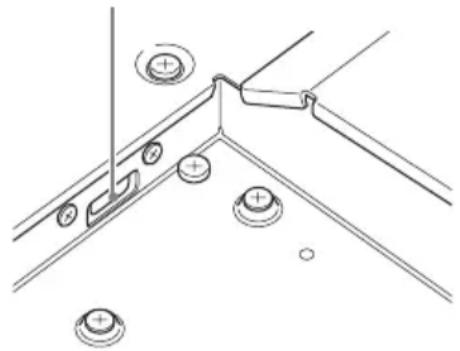
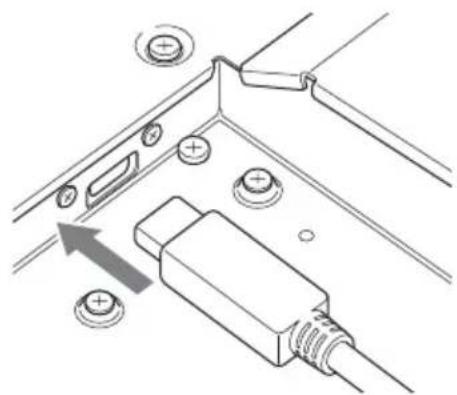
2 Insérez le câble USB fourni entièrement dans le connecteur USB.
3 Dévissez et retirez les 2 vis à droite et à gauche du câble USB à l'aide d'un tournevis plat.
Gardez les vis retirées à proximité pour les utiliser ultérieurement.
2 vis (M2 × 2,7)
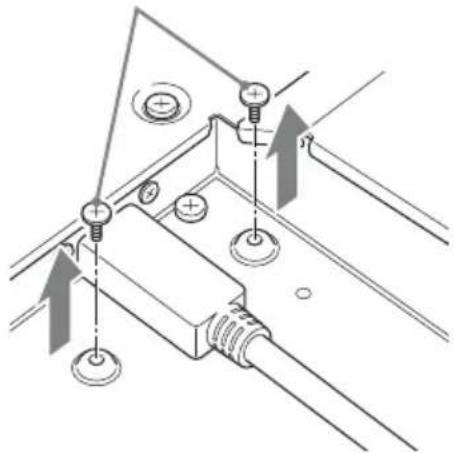
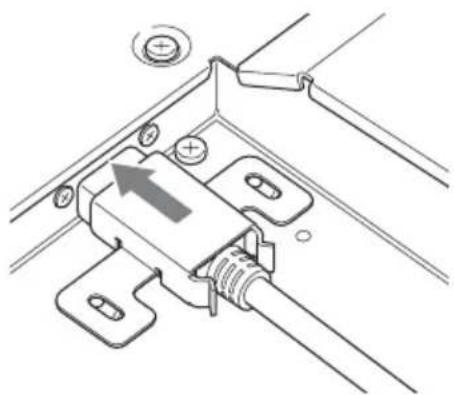
4 Positionnez la pince de câble USB fournie, tel qu'indiqué sur le diagramme et fixez en poussant dans le sens de la flèche.
5 Passez les vis retirées à l'étape 3 dans les fentes de la pince du câble USB, alignez avec les fentes sur l'appareil, insérez et serrez les vis.
Remarque
Ne serrez pas trop les vis pour ne pas endommager la fente de la vis.
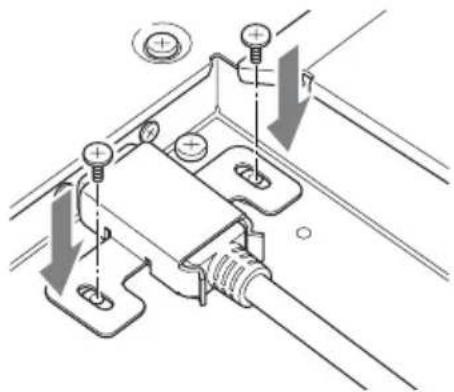
6 Si le câble USB est lâche, dévissez les vis et répétez l'opération à partir de l'étape 4.
Spécifications
Généralités
Alimentation
ODS-D55U/D77U : 12 V
ODS-D77UA/D280U/
D380U : 19,5 V
Consommation (max.)
ODS-D55U : 20 W
ODS-D77U : 45 W
ODS-D77UA : 48 W
ODS-D280U : 80 W
ODS-D380U : 105 W
Température d'utilisation
de 5 °C à 40 °C
(de 41 °F à 104 °F)
Température de stockage
de -20^ à +60^
(de -4 °F à 140 °F)
Humidité relative d'utilisation
de 20 % à 90 %
Poids ODS-D55U : 4 kg (8 lb
13 oz)
ODS-D77U/D77UA : 4,3 kg
(9 lb 7,7 oz)
ODS-D280U/D380U:4,8kg
(10 lb 9,3 oz)
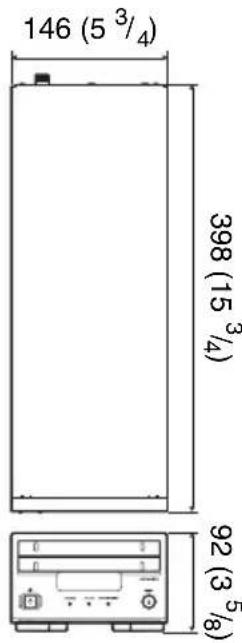
Dimensions extérieures (I/H/P)
ODS-D55U/D77U/D77UA :
146 mm × 92 mm ×
398 mm (5 ^3/_4 pouces ×
3^5/_8 pouces ×
15^3/_4 pouces)
ODS-D280U/D380U :
146 mm × 95,5 mm ×
414,4 mm ( 5^3/_4 pouces ×
3^7/_8 pouces ×
16^3/_8 pouces)
ODS-D55U ODS-D77U/
Formats des fichiers de stockage
Prend en charge tous les formats de fichiers
Support pris en charge pour l'écriture et la lecture
ODC300R : 300 Go
Ecriture unique, création de 60 000 ou 240 000 fichiers possible
ODC300RE : 300 Go
Réinscriptible, création de 60 000 ou 240 000 fichiers possible
ODC600R : 600 Go
Ecriture unique, création de 60 000 ou 240 000 fichiers possible
ODC600RE : 600 Go
Réinscriptible, création de 60 000 ou 240 000 fichiers possible
ODC1200RE : 1,2 To
Réinscriptible, création de 60 000 ou 240 000 fichiers possible
ODC1500R : 1,5 To
Ecriture unique, création de 60 000 ou 240 000 fichiers possible
ODC3300R : 3,3 To
Ecriture unique, 480 000 fichiers peuvent être créés
ODC5500R : 5,5 To
Ecriture unique, 800 000 fichiers peuvent être créés
Ainsi que tous les supports équivalents à ceux mentionnés ci-dessus
Remarque
Calculé sur la base de 1 Go = 1 000 000 000 octets. La capacité utilisable réelle sera inférieure à la
capacité présentée ci-dessus après le formatage.
La capacité utilisable peut être réduite en fonction des conditions d'enregistrement, comme
l'enregistrement d'un grand volume de fichiers.
La capacité utilisable peut diminuer en fonction de la taille des fichiers enregistrés.
Connecteur de sortie et d'entrée
Connecteur USB
ODS-D55U/D77U/D77UA/ D280U : USB SuperSpeed (USB 3.2)
ODS-D380U : USB SuperSpeed 10 Gbps (USB 3.2)
Accessoires fournis
Guide d'utilisation (1)
CD-ROM du manuel d'utilisation (1)
Numéro de série (pour l'authentication du Content Manager) (1)
Adaptateur CA
ODS-D55U : (1) (excepté pour les modèles commercialisés aux États-Unis et au Canada)
ODS-D77UA/D280U/ D380U : (1)
Câble USB
ODS-D55U/D77U/D77UA/ D280U : (1)
ODS-D380U : Type C-Type C (Sony) (1) Type A-Type C (Sony) (1)
Pince du câble USB
ODS-D380U : (1)
Accessoires en option
Cordon d'alimentation CA
ODS-D55U/D77UA/D280U/D380U :
Pour les clients des États-Unis et du Canada Référence No. 1-757-562-1x (125 V, 7 A, 2,0 m environ)
Pour les clients des pays européens Référence No. 1-575-131-8x (250 V, 2,5 A, 2,0 m environ)
Cartouche d'archivage sur disque optique
ODC300R (300 Go, type écriture unique)
ODC300RE (300 Go, de type réinscriptible)
ODC600R (600 Go, type écriture unique)
ODC600RE (600 Go, de type réinscriptible)
ODC1200RE (1,2 To, de type réinscriptible)
ODC1500R (1,5 To, type écriture unique)
ODC3300R (3,3 To, type écriture unique)
ODC5500R (5,5 To, type écriture unique)
Numéro de série supplémentaire Filtre à air
ODS-D280U/D380U : Référence No. A-2181-544-x
La conception et les spécifications sont soumises à des modifications sans avis préalable.
Remarques
- Effectuez toujours un essai d'enregistrement pour vérifier que l'enregistrement s'est fait correctement. Sony n'assumera pas de responsabilité pour les dommages de quelque sorte qu'ils soient, incluant mais ne se limitant pas à la compensation ou au remboursement, suite au manquement de cet appareil ou de son support d'enregistrement, de systèmes de mémoire extérieurs ou de tout autre support ou système de mémoire à enregistrer un contenu de tout type.
- Vérifiez toujours que l'appareil fonctionne correctement avant l'utilisation. Sony n'assumera pas de responsabilité pour les dommages de quelque sorte qu'ils soient, incluant mais ne se limitant pas à la compensation ou au remboursement, à cause de la perte de profits actuels ou futurs suite à la défaillance de cet appareil, que ce soit pendant la période de garantie ou après son expiration, ou pour toute autre raison quelle qu'elle soit.
- Sony n'assumera pas de responsabilité pour les réclamations, quelle qu'elles soient, effectuées par les utilisateurs de cet appareil ou par des tierces parties.
- Sony n'assumera pas de responsabilité pour la perte, la réparation ou la reproduction de toutes données enregistrées sur le système de mémoire intérieur, le support d'enregistrement, les systèmes de mémoire extérieurs ou tout autre support ou système de mémoire.
- Sony n'assumera pas de responsabilité pour la cessation ou l'interruption de tout service lié à cet appareil, résultant de quelque circonstance que ce soit.
Le logo USB-IF SuperSpeed USB Trident est une marque déposée d'USB Implementers Forum, Inc.
Le matériel contenu dans ce manuel consiste en informations qui sont la propriété de Sony Corporation et sont destinées exclusivement à l'usage des acquéreurs de l'équipement décrit dans ce manuel.
Sony Corporation interdit formellement la copie de quelque partie que ce soit de ce manuel ou son emploi pour tout autre but que des opérations ou entretiens de l'équipement à moins d'une permission écrite de Sony Corporation.
ODS-D55U/D77U/
D77UA/D280U/D380U
(SYM)
4-734-861-23 (1)
Sony Corporation
http://www.sony.net/


- Chapitre 1 Présentation
- Chapitre 2 Noms et fonctions des pièces
- Chapitre 3 Préparations
- Chapitre 4 Utilisation du logiciel
- 4-2 Démarrage et fermeture d'Optical Disc Archive
- Annexe
- Remarques importantes sur le fonctionnement ...... 28
- Spécifications.... 31
- 1-1 Caractéristiques
- 1-2 Exemple d'utilisation
- 1-3 Logiciels recommandés
- 1-3-1 Liste des logiciels
- 1-3-2 Exigences système
- Windows
- ODS-D55U/D77U/D77UA
- Remarque
- ODS-D380U
- Macintosh
- ODS-D280U
- Linux
- Remarques
- Noms et fonctions des pièces
- Chapitre
- 2
- 2-1 Panneau avant
- ①Indicateur ② (d'alimentation)
- ② Bouton ⏻ (d'alimentation)
- ③Indicateur ACCESS
- Indicateur ALARM
- ⑤Indicateur CARTRIDGE IN
- ⑥ Bouton EJECT
- ⑦Logement de la cartouche
- 2-2 Panneau arrière
- ①Connecteur d'entrée de l'alimentation CC
- ②Connecteur USB
- ODS-D55U/D77U/D77UA/D280U :
- ③Serre-câble
- 3-1 Configuration de l'unité
- 3-2 Installation du logiciel
- 3-2-1 Installation sous Windows
- Pour installer Optical Disc Archive Software, le logiciel utilitaire et Optical Disc Archive Filer
- 3-2-2 Installation sur un Macintosh
- 3-2-3 Installation sous Linux
- Pour installer Optical Disc Archive Software et le logiciel utilitaire
- 3-3 Connexions et réglages
- 3-3-1 Connexion à un ordinateur
- 3-4 Préparation de l'alimentation
- 3-5 Manipulation du support
- 3-5-1 Support utilisé pour la lecture et l'écriture
- 3-5-2 Remarques concernant la manipulation
- Manipulation
- Stockage
- Entretien de la cartouche
- 3-5-3 Cartridge Memory
- 3-5-4 Protection en écriture du support
- 3-5-5 Insertion ou éjection de la cartouche
- Sur un ordinateur Windows
- Sur un ordinateur Macintosh/ Linux
- 4-1 Démarrage et sortie du logiciel utilitaire
- 4-1-1 Démarrage et affichage
- Sur un ordinateur Macintosh
- Sur un ordinateur Linux
- 4-1-2 Fermeture et sortie de la fenêtre de la console
- 4-2 Démarrage et fermeture d'Optical Disc Archive Filer
- 4-2-1 Démarrage
- 4-2-2 Fermeture
- Remarques importantes sur le fonctionnement
- Condensation
- À propos de la réduction du risque de choc de l'unité
- Emballage et transport de l'unité
- À propos de la durée de lecture des fichiers
- À propos de la durée d'écriture des fichiers
- Remplacement du filtre à air (ODS-D280U/D380U)
- Pièces à durée de vie limitée
- Chargement long-terme de cartouches
- Fixation de la pince du câble USB (ODS-D380U)
- Spécifications
- Généralités
- Formats des fichiers de stockage
- Support pris en charge pour l'écriture et la lecture
- Connecteur de sortie et d'entrée
- Accessoires fournis
- Accessoires en option
- Sony Corporation
Marque : SONY
Modèle : ODS-D77UA
Catégorie : Disque dur