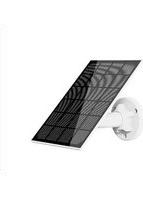
TX-244 - Caméra de surveillance TECHNAXX - Notice d'utilisation et mode d'emploi gratuit
Retrouvez gratuitement la notice de l'appareil TX-244 TECHNAXX au format PDF.

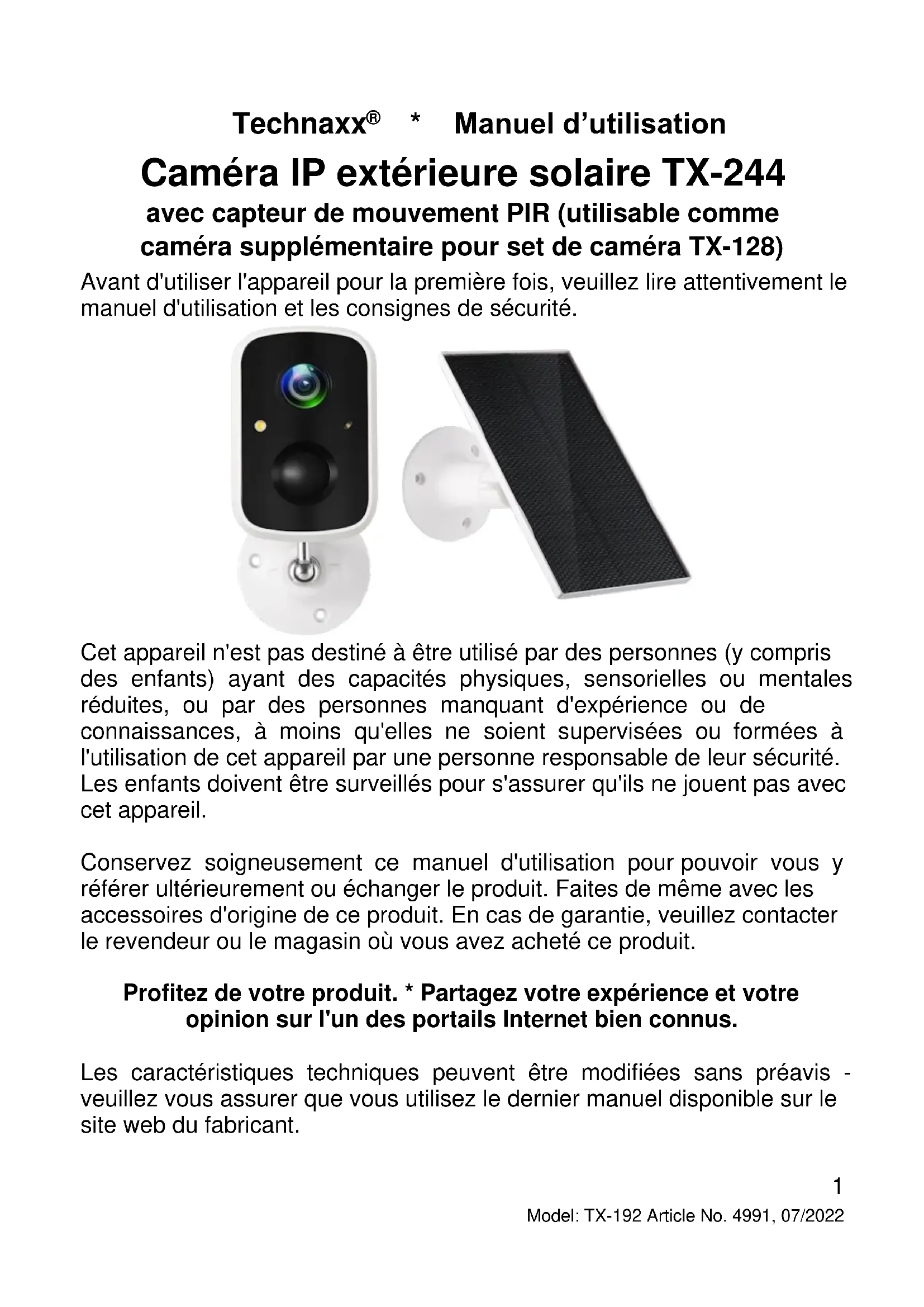

| Caractéristique | Détails |
|---|---|
| Type de produit | Caméra de surveillance |
| Résolution vidéo | 1080p Full HD |
| Vision nocturne | Oui, avec éclairage infrarouge |
| Connectivité | Wi-Fi, Ethernet |
| Stockage | Carte microSD (non incluse) |
| Application mobile | Compatible avec iOS et Android |
| Alertes de mouvement | Oui, notifications push |
| Installation | Fixation murale ou sur table |
| Entretien | Nettoyage régulier de l'objectif |
| Sécurité des données | Chiffrement des données en transit |
| Garantie | 2 ans |
FOIRE AUX QUESTIONS - TX-244 TECHNAXX
Questions des utilisateurs sur TX-244 TECHNAXX
0 question sur cet appareil. Repondez a celles que vous connaissez ou posez la votre.
Poser une nouvelle question sur cet appareil
Téléchargez la notice de votre Caméra de surveillance au format PDF gratuitement ! Retrouvez votre notice TX-244 - TECHNAXX et reprennez votre appareil électronique en main. Sur cette page sont publiés tous les documents nécessaires à l'utilisation de votre appareil TX-244 de la marque TECHNAXX.
MODE D'EMPLOI TX-244 TECHNAXX
Technaxx® \* Manuel d'utilisation
Caméra IP extérieure solaire TX-244 avec capteur de mouvement PIR (utilisable comme caméra supplémentaire pour set de caméra TX-128)
Avant d'utiliser l'appareil pour la première fois, veuillez lire attentivement le manuel d'utilisation et les consignes de sécurité.
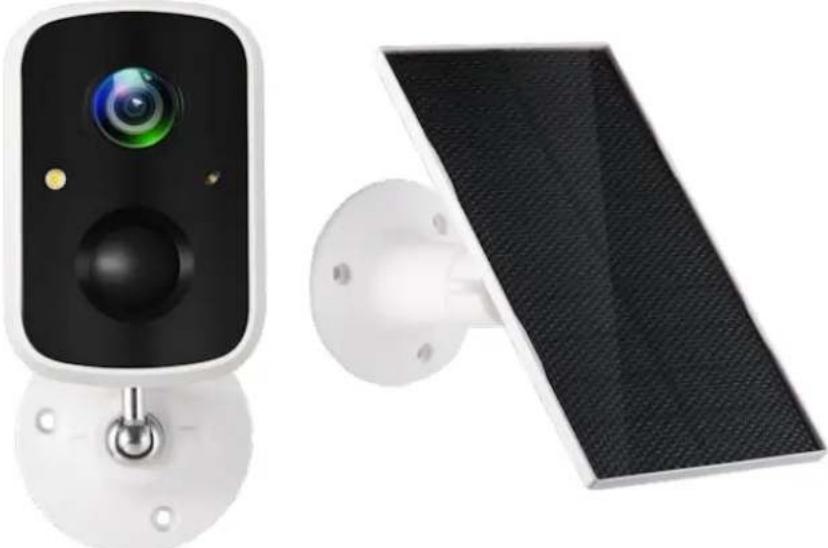
Cet appareil n'est pas destiné à être utilisé par des personnes (y compris des enfants) ayant des capacités physiques, sensorielles ou mentales réduites, ou par des personnes manquant d'expérience ou de connaissances, à moins qu'elles ne soient supervisées ou formées à l'utilisation de cet appareil par une personne responsable de leur sécurité. Les enfants doivent être surveillés pour s'assurer qu'ils ne jouent pas avec cet appareil.
Conservez soigneusement ce manuel d'utilisation pour pouvoir vous y référer ultérieurement ou échanger le produit. Faites de même avec les accessoires d'origine de ce produit. En cas de garantie, veuillez contacter le revendeur ou le magasin où vous avez acheté ce produit.
Profitez de votre produit. \* Partagez votre expérience et votre opinion sur l'un des portails Internet bien connus.
Les caractéristiques techniques peuvent être modifiées sans préavis - veuillez vous assurer que vous utilisez le dernier manuel disponible sur le site web du fabricant.
Table of Contents
Conseils.... 3
Consignes de sécurité .... 3
Règles de sécurité pour les piles rechargeables.... 4
Avertissements.... 4
Note d'information sur la protection des données personnelles .... 5
Clause de non-responsabilité ..... 6
Caractéristiques ...... 7
Aperçu du produit 8
Caméra 8
Panneau solaire 8
(LED) et aux boutons ..... 9
Voyant d'état 9
Voyant de charge = Voyant d'état (avant) 9
Fonctionnement des boutons 9
Méthodes de connexion ..... 9
Informations générales...... 11
Chargement en cours...... 11
Durée de vie de la batterie 12
Mode de fonctionnement... 12
Carte MicroSD.... 12
LED IR.... 13
LED blanche.... 13
Bouton de réinitialisation ... 13
Guide d'utilisation rapide...... 14
POUR UNE UTILISATION
AUTONOME 14
Préparation...... 14
Télécharger l'application et ajouter la caméra .... 14
Utilisation comme CAMÉRA
SUPPLÉMENTAIRE pour le
set de caméra TX-128...... 16
Réception du signal.... 17
Montage 18
Alignment 18
Caméra 18
Panneau solaire...... 18
Modes de montage ..... 19
Support de montage...... 19
Panneau solaire...... 19
Application Security Premium .. 20
Création de compte...... 20
Oubli du mot de passe ..... 21
Comment ajouter un appareil ... 21
Ajouter un appareil...... 21
Comment naviguer dans
l'application.... 23
Device (Appareil)...... 23
Visionnement en direct ... 23
Lecture.... 30
Me (Espace personnel) ..... 31
Windows pour PC (et MAC) ..... 33
Installation 33
Se connecter et ajouter un
appareil 33
Ouvrir le visionnement en
direct 34
Lecture des enregistrements
35
Couplage de la caméra avec le
TX-128....36
Dépannage 37
FAQ 40
Spécifications techniques...... 42
Pris en charge 44
Entretien et maintenance ..... 44
Déclaration de Conformité..... 44
Élimination.... 44
Conseils
- N'utiliser le produit que pour l'usage pour lequel il est destiné. • Ne pas endommager le produit. Les situations suivantes peuvent endommager le produit : Tension incorrecte, accidents (y compris projections de liquide ou humidité), mauvaise utilisation ou utilisation abusive du produit, installation défectueuse ou incorrecte, problèmes d'alimentation électrique, y compris surintensités ou dommages occasionnés par la foudre, infestation par des insectes, altération ou modification du produit par des personnes autres que le personnel de service autorisé, exposition à des matériaux anormalement corrosifs, insertion d'objets étrangers dans l'appareil, utilisation avec des accessoires non approuvés au préalable. • Lisez et respectez tous les avertissements et toutes les précautions indiqués dans le mode d'emploi.
Consignes de sécurité
- Le produit est destiné à l'enregistrement de photos et de vidéos numériques. Il est conçu pour être utilisé par des particuliers.
- Ne jamais toucher le produit avec les mains mouillées ou humides.
- Le produit ne peut fonctionner qu'avec la tension décrite sur le panneau intérieur.
- Ne pas positionner le produit sur une surface instable. L'appareil pourrait être endommagé ou des personnes pourraient être blessées. L'installation doit être effectuée conformément aux instructions du fabricant et toutes les pièces de rechange doivent être obtenues auprès de ce dernier.
- Le câble est protégé par une gaine isolante. Ne pas placer d'objets sur le câble pour éviter d'endommager l'isolation du câble. Éviter de soumettre le câble à des contraintes excessives, en particulier au niveau des connecteurs.
- Pour débrancher le câble, toujours tirer sur le connecteur et non sur le câble. Celui-ci risquerait d'être endommagé.
- Ne pas surcharger les prises murales, les rallonges ou tout autre câblage, car cela pourrait provoquer un incendie ou un choc électrique.
- Ne pas insérer d'objets dans les ouvertures de l'appareil : certains emplacements sont sous tension et un court-circuit risquerait de provoquer un incendie ou un choc électrique.
- Débrancher le cordon d'alimentation de la prise de courant pour le nettoyage.
- Ne pas utiliser de nettoyant liquide ou de spray de nettoyage. Le produit doit être nettoyé uniquement au moyen d'un chiffon humide.
- Ne connecter aucun autre appareil non recommandé par le fabricant.
- Ne pas utiliser la caméra en l'exposant à la lumière directe du soleil ou dans un endroit où la température peut dépasser 50 °C pendant une longue période.
Règles de sécurité pour les piles rechargeables
Le produit utilise une batterie composée de piles rechargeables qui rendent très pratique l'utilisation du produit où vous en avez besoin. Toutes les piles rechargeables peuvent EXPLOSER, PRENDRE FEU et PROVOQUER DES BRÛLURES si elles sont démontées, percées, coupées, écrasées, court-circuitées, incinérées ou exposées à l'eau, au feu ou à des températures élevées ; vous devez donc les manipuler avec précaution. Pour utiliser les piles rechargeables en toute sécurité, suivez les conseils suivants :
- Conserver les piles de rechange dans un endroit frais, sec et bien ventilé.
- Veiller à ce que le compartiment des piles soit propre et exempt de tout débris avant d'insérer des piles neuves.
- Les piles doivent TOUJOURS être alignées en respectant les polarités.
- Conserver les piles hors de portée des enfants.
- Il convient de TOUJOURS respecter les lois locales en matière de déchets et de recyclage lors de l'élimination de piles usagées.
- Les piles doivent TOUJOURS être rechargées par le biais de la caméra.
- Ne JAMAIS placer les piles rechargeables dans une poche, un sac ou tout autre récipient, en particulier s'ils contiennent des objets métalliques.
- Ne JAMAIS stocker les piles rechargeables avec des matériaux dangereux ou combustibles.
- Ne JAMAIS mouiller les piles rechargeables ou leur compartiment, que ce soit avant, pendant ou après l'installation.
- Ne JAMAIS démonter, couper, écraser, percer, court-circuiter, jeter les piles au feu ou dans l'eau, ni exposer les piles rechargeables à des températures supérieures à 50 °C.
Avertissements
- Ne pas tenter de démonter la caméra, cela pourrait entraîner un court-circuit ou endommager le produit. • La durée de vie des piles diminue au fil de leur utilisation. Recharger les piles au moins une fois par mois pour la préserver en cas de non-utilisation prolongée du produit.
Avertissement concernant les piles : une utilisation incorrecte des piles rechargeables peut provoquer un incendie ou des brûlures chimiques. Les piles rechargeables peuvent exploser en cas de dommage. ● Ne pas modifier, réparer ou retirer le produit sans l'aide d'un professionnel. ● Ne pas utiliser de liquide corrosif ou volatil pour le nettoyage. ● Ne pas
secouer ou faire tomber l'appareil pour éviter d'endommager les circuits imprimés ou les composants internes. ● Tenir l'appareil hors de portée des enfants. ● La caméra n'est pas étanche ou résistante à la poussière. Elle est conçue pour un usage intérieur uniquement.
Note d'information sur la protection des données personnelles
- Droits de la personne : la caméra doit être positionnée de manière à respecter les droits des personnes de votre entourage. En aucun cas le positionnement de la caméra ne doit pouvoir enregistrer les personnes qui entrent par hasard dans le champ de vision de la caméra d'une manière qui permette de les identifier. Cette règle s'applique également à l'enregistrement des plaques d'immatriculation identifiables.
- Interdiction de filmer les espaces publics : Respectez toutes les lois et réglementations nationales applicables en matière d'enregistrement des espaces publics (voie publique, trottoirs, parkings, etc.) par les particuliers. Abstenez-vous d'utiliser la caméra dans ces espaces d'une manière qui enfreigne les dispositions légales.
- Surveillance des lieux de travail : Respectez toutes les lois et réglementations applicables dans votre pays en matière d'enregistrement d'images réalisés sur les lieux de travail par un particulier. Abstenez-vous d'utiliser la caméra sur les lieux de travail d'une manière qui enfreigne les dispositions légales. Vous ne pouvez en aucun cas utiliser la caméra pour surveiller vos employés. La surveillance des lieux de travail est soumise à des conditions strictes en Allemagne.
- Suppression des enregistrements : les photos ou les vidéos de personnes enregistrées qui n'ont pas donné au préalable leur consentement ou qui n'ont pas été informées qu'elles étaient filmées, doivent être immédiatement supprimées.
- Protection des biens : si la caméra est utilisée pour la surveillance de biens ou pour enquêter sur la commission d'infractions administratives ou de délits, veillez à ce que seul l'auteur de l'infraction soit enregistré et en aucun cas les personnes non impliquées.
- Remise des enregistrements aux autorités : en cas de délit, les enregistrements ne peuvent être remis qu'aux autorités compétentes chargées d'enquêter. Les autorités chargées d'enquêter décideront de l'utilisation ultérieure des enregistrements.
Remarque : des lois différentes peuvent s'appliquer en fonction de l'État fédéral. En cas de doute, demandez l'avis d'un professionnel de la justice.
Clause de non-responsabilité
- Technaxx Deutschland ne peut en aucun cas être tenue responsable de tout danger direct, indirect, punitif, accidentel, particulier pour les biens ou la vie, d'un stockage inapproprié, dû ou lié à l'utilisation ou à la mauvaise utilisation de ses produits. • Cet appareil n'a PAS été conçu à des fins de surveillance illégale et ne doit en aucun cas être utilisé comme preuve dans le cadre d'une plainte. • Des messages d'erreur peuvent apparaître selon l'environnement dans lequel il est utilisé. • Technaxx Deutschland ne peut être tenue responsable en cas de non-enregistrement des événements ou des fichiers manquants etc.
Caractéristiques
- Résolution vidéo FullHD 2 560 x 1 440 pixels avec max. 15 i/s
- Détection de mouvement PIR jusqu'à environ 8 m avec enregistrement automatique
- Fonctionnement autonome permanent grâce à un panneau solaire qui recharge continuellement l'appareil (sous réserve d'ensoleillement)
- Grand angle de vision 110° à l'horizontale et 62° à la verticale
- 8 LED infrarouges (850 nm) avec une portée d'environ 8 m pour la vision nocturne N/B
- 1 spot lumineux par LED blanche (1 W, 140 lm, 6 000 K) avec une portée d'environ 10 m pour une vision nocturne en couleur
- Fonctionne avec une batterie (piles rechargeables) intégrée rechargeable (jusqu'à 6 mois d'autonomie)
- Classe de protection IP65 ; étanche à la poussière et à l'eau
- Prend en charge le Wi-Fi 2,4 GHz IEEE802.11 b/g/n, faible consommation d'énergie
- Distance de transmission Wi-Fi jusqu'à 15 m maximum (en milieu ouvert)
- Utilisation comme caméra autonome ou comme caméra supplémentaire pour le TX-128
- Capteur couleur CMOS 1/3,2" brillant (4MP)
- Application Premium Technaxx Security, pour un accès mondial [iOS et Android]
- Téléchargement des enregistrements via l'application sur votre téléphone mobile
- Fonction d'alarme (message push) sur votre téléphone mobile
- Microphone et haut-parleur intégrés pour une communication bidirectionnelle
- Prise en charge des cartes MicroSD (HC/XC) jusqu'à 128 Go (classe 10) pour les enregistrements locaux
- Compression vidéo H.264/H.265 (pour des enregistrements de haute qualité peu encombrants)
Aperçu du produit
Caméra
| Avant | Arrière | ||
456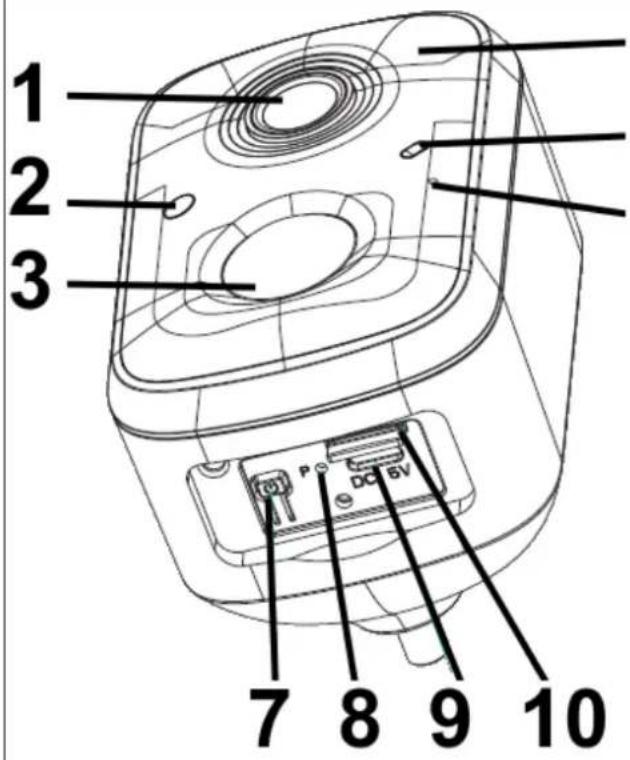 | 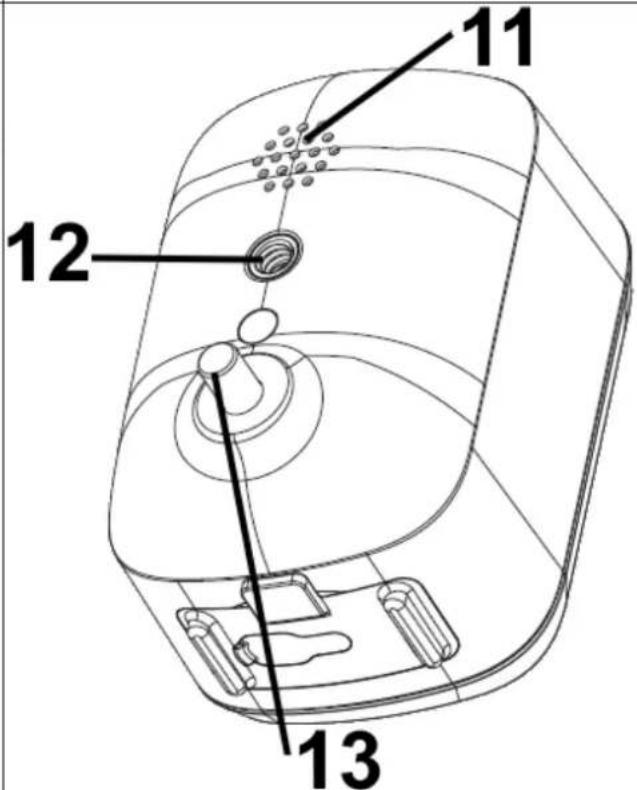 | ||
| 1 | Caméra/objectif | 8 | Bouton de réinitialisation |
| 2 | Spot lumineux (LED blanche) | 9 | Entrée d'alimentation (5 V/1 A, MicroUSB) |
| 3 | Capteur PIR | 10 | Port de la carte MicroSD |
| 4 | LED IR (x8, 850 nm) | 11 | Haut-parleur |
| 5 | Voyant d'état | 12 | Orifice de montage (6,35 mm) |
| 6 | Microphone | 13 | Antenne (intégrée) |
| 7 | Bouton marche/arrêt | ||
Panneau solaire
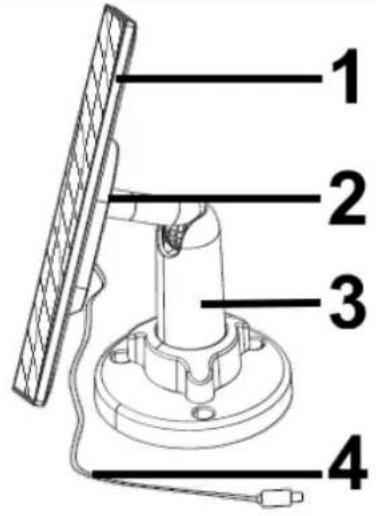 | 1 | Panneau solaire |
| 2 | Orifice de montage (6,35 mm) | |
| 3 | Support de montage | |
| 4 | Câble microUSB (3 m) |
Instructions relatives aux voyants (LED) et aux boutons
| Voyant d’état | ||
| 1 | Le voyant bleu clignote deux fois pendant 2 secondes puis s’éteint. | La caméra est allumée et se connecte au réseau. |
| 2 | Voyant bleu fixe + voyant rouge fixe | La caméra est en cours de prévisionnement à distance. |
| 3 | Le voyant bleu est fixe | L’appareil est connecté au réseau ou a été réveillé. |
| 4 | Le voyant bleu reste allumé pendant un certain temps | La caméra a détecté un mouvement |
| 5 | Le voyant bleu clignote en permanence rapidement | Mise à niveau du microprogramme |
| 6 | Le voyant bleu clignote en permanence lentement | Chargement en cours |
| 7 | Le voyant rouge clignote trois fois rapidement | Mise hors tension |
| 8 | Le voyant rouge reste allumé | Batterie faible |
| 9 | Le voyant reste éteint | En veille |
| Voyant de charge = Voyant d’état (avant) | ||
| 1 | Le voyant bleu clignote | La caméra est en cours de charge |
| 2 | Voyant éteint | La caméra est entièrement rechargée |
| Fonctionnement des boutons | ||
| 1 | Maintenir le bouton de réinitialisation enfoncé pendant 2 secondes | Mise sous tension |
| 2 | Maintenir le bouton de réinitialisation enfoncé pendant 2 secondes | Mise hors tension |
| 3 | Maintenir le bouton de réinitialisation enfoncé pendant 3 secondes | Réinitialisation |
Méthodes de connexion
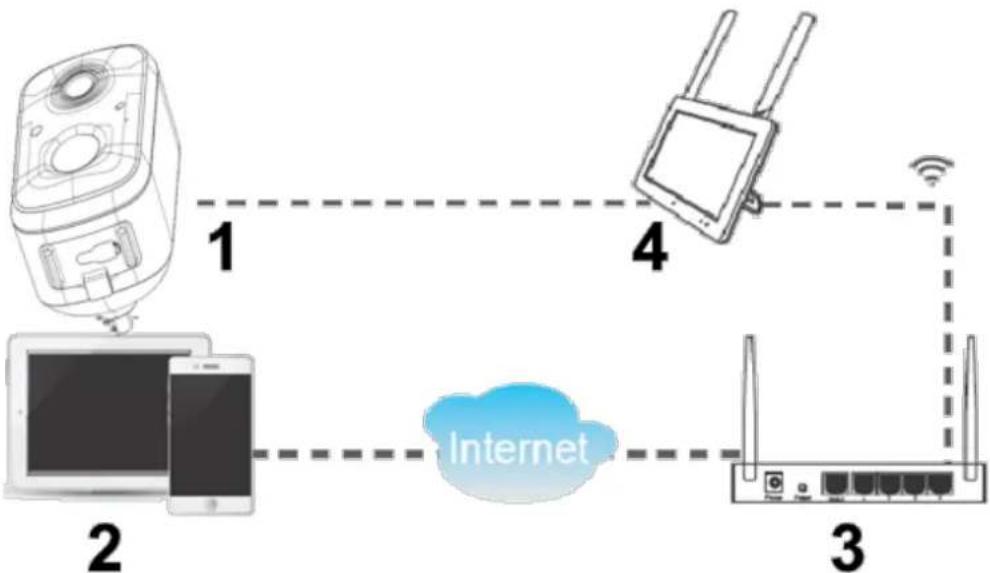
La caméra prend en charge trois modes de connexion ou scénarios d'application.
Le tableau suivant indique les dispositifs nécessaires pour la connexion correspondante.
| 1 | Camera TX-244 | 4 | Moniteur TX-128 (NVR) - |
| 2 | Appareil mobile | Internet | Internet |
| 3 | Routeur Wi-Fi |
- Visionnement à distance via le routeur :
Pour le visionnement à distance via le routeur, la caméra est reliée au routeur par une connexion Wi-FI et la vidéo est stockée sur la carte MicroSD de la caméra.
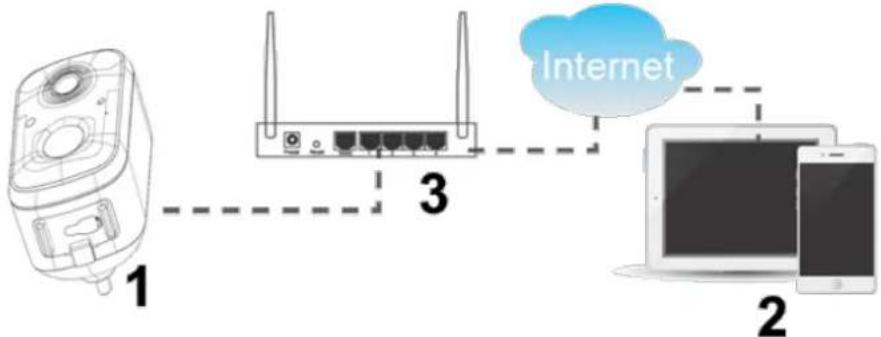
flowchart
graph LR
    A["Device 1"] -->|1| B["Router"]
    B -->|3| C["Internet Cloud"]
    C -->|2| D["Laptop"]
- Connexion directe via Wi-Fi avec un appareil mobile (mode AP) : Lors de l'utilisation en mode de connexion directe locale, le Wi-Fi de votre appareil mobile doit être connecté à la caméra et la vidéo est stockée sur la carte MicroSD de la caméra.
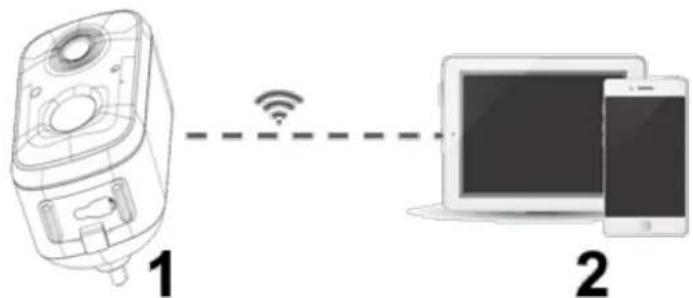
text_image
1 2- Couplage de la caméra au moniteur TX-128 (NVR) comme caméra supplémentaire :
Lorsque la caméra est couplée à l'enregistreur NVR, la vidéo est stockée sur la carte MicroSD de l'enregistreur NVR. Vous pouvez utiliser votre appareil mobile à distance pour visionner la caméra via l'enregistreur NVR sans fil.
flowchart
graph TD
    A["Printer"] -->|1| B["Router"]
    B -->|4| C["Smartphone"]
    C -->|2| D["Smartphone"]
    D --> E["Internet Cloud"]
    E -->|3| F["Router"]
    F -->|4| G["Wireless Device"]
Informations générales
Chargement en cours
En cours d'utilisation, si l'APP envoie un message push indiquant que la batterie est faible ou si la caméra a un indicateur de batterie faible, vous devez recharger la caméra.
Remarque : la première charge prend environ 8 heures. Pour plus d'informations, voir le tableau de la section « Durée de vie de la batterie ». Il existe deux méthodes pour recharger la batterie de la caméra.
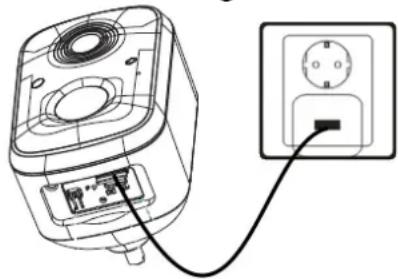
Adaptateur électrique
- Connectez la source d'alimentation électrique au port de charge de la
caméra (7), à l'aide du câble de charge USB fourni. - Branchez l'adaptateur d'alimentation USB* (*non inclus) 5 Vcc/1 A sur une prise de courant.
- Pendant la charge, le voyant d'état (4) clignote lentement en bleu. Lorsque la batterie est entièrement chargée, le voyant d'état s'éteint.
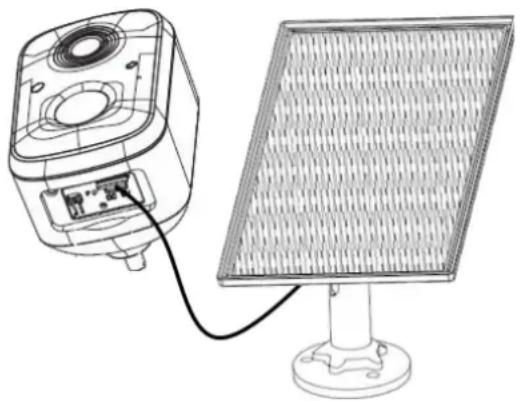
- Lorsque la caméra est utilisée à l'extérieur, le panneau solaire peut être connecté au port de charge de la caméra afin de prolonger l'autonomie de la batterie (7).
- Le panneau solaire est équipé d'une prise MicroUSB et a une puissance de 1,6 W. La tension de sortie maximale est de 5 V.
Durée de vie de la batterie
Conditions d'essai : réveil à trois reprises pendant la journée et à trois pendant la nuit. Période moyenne de réveil de 10 secondes.
Remarque : en raison des différentes conditions d'utilisation, les données chiffrées fournies sont approximatives. il est possible que l'autonomie de la batterie soit plus longue ou plus courte en fonction de votre mode d'utilisation.
Les paramètres correspondants sont approximativement les suivants (sans panneau solaire connecté).
| Autonomie | |
| Capacité de la batterie | 5200 |
| Durée de veille (mode veille) | Jusqu'à6 mois |
| Autonomie en mode veille (mode réveil***) | Jusqu'à6 mois |
| Temps de fonctionnement continu pendant la journée | 8 |
| Temps de fonctionnement continu pendant la nuit | 6 |
| Temps de charge | |
| Temps de charge complet | 5 à7 heures |
*** avec déclenchement de la caméra ou accès à la caméra via l'application, par exemple, 6 fois chaque jour.
Mode de fonctionnement
Il est possible d'utiliser la caméra en mode batterie ou en utilisant le câble d'alimentation USB pour l'alimentation électrique (adaptateur de courant ou panneau solaire).
Carte MicroSD
Remarque : insérez avec précaution la carte MicroSD dans le port prévu à cet effet. Sinon, il se peut que vous insériez la carte MicroSD dans l'appareil au lieu de l'insérer dans le port MicroSD.
Prise en charge de la carte MicroSD pour le stockage local (max. 128 Go). Pour garantir une utilisation normale de la carte MicroSD, vérifiez avant de l'insérer que son système de fichiers est FAT32 pour les cartes de 4 à 32 Go et exFAT pour les cartes de 64 à 128 Go. Vérifiez que l'espace disponible de la carte est supérieur à 256 Mo.
Pour les cartes MicroSD de 64 à 128 Go, il peut être nécessaire de formater la carte MicroSD après l'avoir insérée et de la configurer via
l'application. Pour fonctionner correctement, l'application doit afficher l'état suivant dans la mémoire de l'appareil : Normal.
LED IR
L'appareil active automatiquement la LED infrarouge dès que l'éclairage est faible.
LED blanche
L'appareil active automatiquement la lumière blanche dès que l'éclairage est faible. Pour cela, l'option d'éclairage de l'application doit être réglée sur Full color. Lorsque la LED lumineuse blanche s'allume, vous obtenez des images/enregistrements en couleur la nuit.
Bouton de réinitialisation
Appuyez pendant 3 secondes sur le bouton de réinitialisation, par exemple à l'aide d'un trombone, pour réinitialiser l'appareil. Vous entendrez un message de notification lorsque l'opération est réussie
Guide d'utilisation rapide
POUR UNE UTILISATION AUTONOME
Dans ce mode, la caméra TX-244 ne peut être configurée que par l'intermédiaire de l'application iOS ou Android.
Préparation
- La caméra doit être complètement chargée. Si cette opération n'a pas encore été faite, chargez la caméra.
- Insérez une carte MicroSD* dans le port de la carte MicroSD pour sauvegarder les enregistrements (*non inclus).
Remarque : il est nécessaire d'insérer une carte MicroSD dans la caméra avant de l'utiliser. Avant d'insérer ou de retirer la carte MicroSD, la caméra doit être éteinte. Si la caméra est allumée au moment de l'insertion de la carte MicroSD, vous risquez de perdre ou d'endommager les vidéos déjà enregistrées sur la carte MicroSD.
Télécharger l'application et ajouter la caméra
→ Pour télécharger l'application Security Premium depuis l'Appstore ou le Playstore, recherchez « Technaxx Security Premium » ou scannez le QR-code ci-dessous.
[iOS 13.0 ou version supérieure ; Android 10.0 ou version supérieure (06-2023)]
| TECHNAXX Security Premium | ||
| Icône de l'application | iOS | Android |
→ Ouvrez l'application Security Premium sur votre appareil.
→ Créer un compte.
-
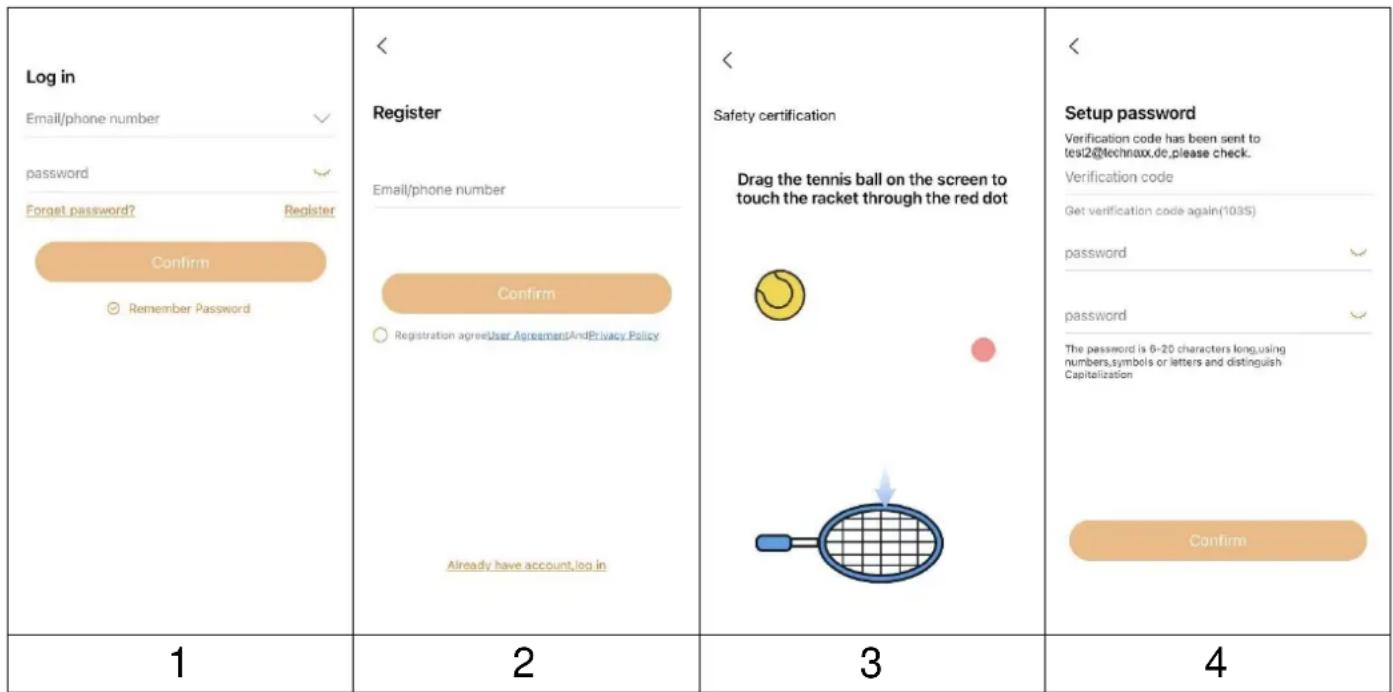
Sur l'interface de connexion, cliquez sur Register (Créer un compte), entrez votre numéro de téléphone et votre adresse e-mail, cochez la case relative à la protection des données et aux conditions d'utilisation et confirmez.
-
Passez le test de sécurité. Faites glisser la balle de tennis sur l'écran en la faisant passer sur le point rouge puis en l'amenant au contact de la raquette.
- Saisissez le code de vérification du numéro de téléphone ou de l'e-mail, puis saisissez le mot de passe du compte et répétez-le dans la deuxième colonne.
- Cliquez sur Confirm (Confirmer) pour créer un compte et vous connecter.
→Mettez la caméra sous tension en appuyant sur la touche marche/arrêt pendant environ 2 s. Le voyant d'état clignote rapidement en rouge. Un message vocal vous indique « Please configure the network » (Veuillez configurer le réseau).
Remarque : activez les paramètres de localisation sur votre téléphone mobile.
→ Après vous être connecté à l'application, appuyez sur le symbole + dans le coin supérieur droit.
→ Sélectionnez le type de caméra pour le TX-244 en utilisant Add battery camera (Ajouter une caméra à batterie).
→ Pour la configuration Wi-Fi du TX-244, suivez les étapes indiquées dans l'application. Remarque : si vous souhaitez utiliser la caméra à distance via un réseau Wi-Fi, sélectionnez Remote View (Visionnement à distance). S'il n'y a pas de réseau et que vous souhaitez utiliser la caméra en la connectant directement, sélectionnez Direct Connection (Connexion directe).
Important : modifiez le mot de passe après avoir ajouté la caméra à l'application Security Premium. Au moment de sa mise en œuvre, la caméra n'est protégée par aucun mot de passe.
Utilisation comme CAMÉRA SUPPLÉMENTAIRE pour le set de caméra TX-128
La première caméra a déjà été associée au moniteur en usine L'image s'affiche lorsque le kit est mis sous tension. Si les utilisateurs ont besoin de refaire la procédure de couplage de la caméra ou d'ajouter une caméra supplémentaire, procédez comme suit :
Étape 1 : Mettez le moniteur et la caméra sous tension.
Étape 2 : Réinitialisez la caméra pour passer en mode couplage.
Étape 3 : Entrez dans l'interface du code de couplage sur le moniteur et cliquez sur le code de couplage.
Astuces :
1) La caméra ne peut effectuer le couplage qu'en état de réinitialisation ; la caméra a besoin d'une réinitialisation pour effectuer le couplage.
2) Si le couplage de la caméra avec le moniteur échoue, cliquez à nouveau sur le code de couplage pour réessayer.
3) Si vous devez installer une nouvelle caméra, veuillez cliquer sur le X à l'écran pour supprimer le canal, puis cliquez sur le code de couplage.
Remarque :
- N'insérez pas de carte MicroSD dans la caméra lors de la procédure de couplage au moniteur TX-128.
- Lorsque vous utilisez la caméra avec le TX-128, vous ne pouvez pas effectuer les réglages comme pour le mode autonome via l'application.
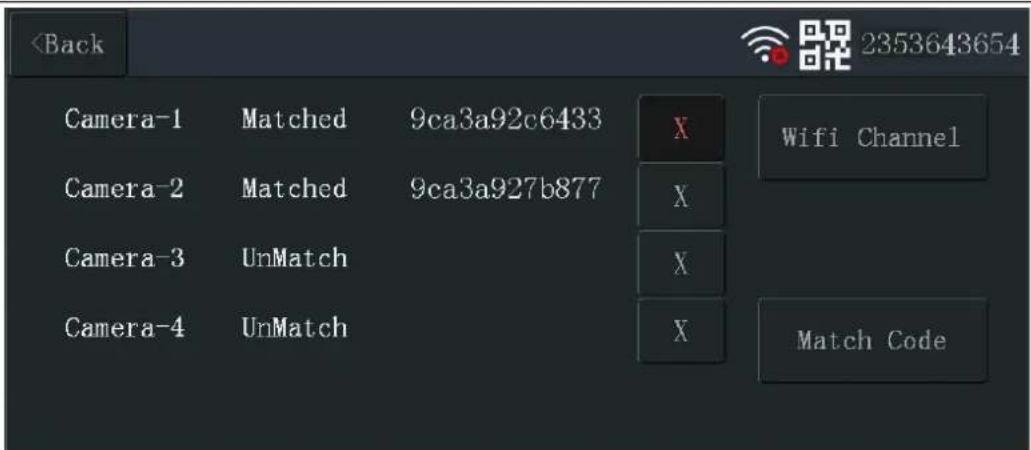
text_image
Réception du signal
Après la configuration, la caméra utilise le réseau Wi-Fi pour envoyer des notifications à votre compte Security Premium et pour vous fournir un visionnement en direct et la possibilité de lire des vidéos. Les fichiers sont stockés localement sur la carte MicroSD insérée. Pour de meilleurs résultats, nous vous recommandons de placer votre caméra à un endroit où l'application Security Premium App affiche au moins trois barres de puissance du signal Wi-Fi dans le visionnement en direct. Si votre caméra se trouve dans une zone où le signal est constamment trop faible (deux barres ou moins), vous risquez de rencontrer les problèmes suivants : - Impossibilité de visionner votre caméra en direct, ou instabilité du flux vidéo. - Impossibilité de visionner immédiatement les images enregistrées. - Retard possible des notifications. - Épuisement plus rapide de votre batterie, car la caméra passe beaucoup de temps à essayer de se reconnecter au réseau.Montage
 Le capteur PIR (détection de mouvement) étant sensible aux variations de températures, veillez aux points suivants : 1. Évitez d'installer la caméra à un emplacement où l'air est agité. Par exemple : près d'une sortie d'air de système de climatisation, près des orifices d'évacuation de la chaleur d'un équipement, à côté d'un ventilateur ou à proximité d'un rideau etc. 2. N'installez pas la caméra avec son objectif dirigée sur une fenêtre, une vitre ou un miroir. 3. La hauteur d'installation de la caméra doit être comprise entre 2 et 2,5 m, ce qui constitue la meilleure distance pour le déclencheur PIR. 4. L'angle d'inclinaison de la caméra doit être compris entre 15 et 25° pour obtenir la meilleure détection PIR. 5. N'installez pas la caméra en position retournée.Alignment
Caméra
Lorsque vous positionnez votre caméra, veillez aux points suivants : - Évitez de placer la caméra dans un endroit fortement exposé au soleil où la lumière arrive directement sur l'objectif de la caméra. - Déplacez la caméra, vous avez la possibilité de zoomer sur le champ de vision. - Assurez-vous que le champ de vision de la caméra est orienté vers les zones d'activité. La caméra offre un angle de vue de 110°. Positionnez votre caméra de manière à ce que l'espace que vous souhaitez surveiller se trouve dans le champ de vision de la caméra. - Pour vous aider à positionner votre caméra, visionnez en direct votre caméra. Orientez la caméra tout en regardant les images sur votre application mobile Security Premium afin d'effectuer les réglages en temps quasi réel de la position de la caméra.Panneau solaire
En fonction de l'environnement, l'endroit où vous placez la caméra n'est pas forcément le plus approprié pour que le panneau solaire capte l'énergie solaire. Le câble de connexion a une longueur de 3 m, ce qui vous laisse une grande liberté pour choisir un endroit ensoleillé pour le panneau solaire. Le bras flexible permet ensuite d'orienter le panneau vers le soleil.Modes de montage
Remarque : si vous percez un trou dans un mur, veillez à ne pas endommager les câbles d'alimentation, les cordons électriques et/ou les canalisations. En cas d'utilisation du matériel de montage fourni, nous n'assumons en aucun cas la responsabilité de l'installation. Il vous appartient de vous assurer que le matériel de fixation est adapté à la maçonnerie concernée et que l'installation est effectuée correctement. Le travail en hauteur présente un risque de chute. Il est donc nécessaire d'utiliser des mesures de protection appropriées.Support de montage
L'appareil photo est doté d'une douille filetée au dos pour un filetage de trépied de 1/4 de pouce, que vous trouverez sur presque tous les trépieds d'appareil photo disponibles dans le commerce. Vous pouvez ainsi monter la caméra sur divers trépieds ou supports muraux disponibles dans le commerce.Panneau solaire
Grâce au support fourni, le panneau solaire peut être facilement vissé sur des surfaces planes. Le panneau solaire est doté de filetages de 1/4 de pouce pour les vis de trépied, ce qui permet d'installer l'appareil avec les trépieds courants. Cela vous permet de monter le panneau solaire sur une variété de trépieds ou de supports pouvant être fixés à un mur ou un arbre disponibles dans le commerce. Les images de l'application sont tirées de la version 3.4.28 de Security Premium pour iOS et Android.Application Security Premium Création de compte
Veuillez prendre quelques secondes pour créer un compte. (1) Cliquez sur Register (Créer un compte), (2) entrez l'adresse e-mail pour associer l'adresse e-mail au compte. (3) Faites glisser la balle de tennis sur l'écran en la faisant passer sur le point rouge puis en l'amenant au contact de la raquette. Le système enverra un e-mail à votre adresse e-mail. (4) Connectez-vous à votre compte de messagerie. Saisissez le code de vérification du numéro de téléphone ou de l'e-mail, puis saisissez le mot de passe du compte et répétez-le dans la deuxième colonne. Pour terminer l'enregistrement, appuyez sur confirmer (suivez ces étapes, sinon vous ne pourrez pas utiliser la fonction mot de passe oublié). Informations : Une fois votre compte créé, vous bénéficiez des avantages suivants : Les données ajoutées ou regroupées par l'utilisateur (par exemple, celles de l'appareil) seront gérées par le serveur et ne seront pas perdues même si toutes les données du téléphone mobile sont supprimées. Si l'utilisateur réinstalle l'application et se connecte à son ancien compte, toutes les données seront restaurées pour certaines fonctions auxiliaires telles que la notification de l'état de l'appareil et la notification d'alarme.| Log inEmail/phone numberpasswordForget password?RegisterConfirmRemember Password | RegisterEmail/phone numberConfirmRegistration agree User Agreement And Privacy PolicyAlready have account.log in | Safety certificationDrag the tennis ball on the screen to touch the racket through the red dot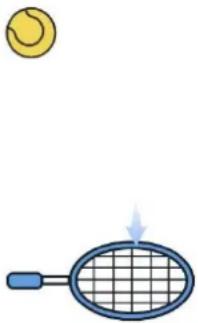 | Setup passwordVerification code has been sent to test2@technax.de,please check.Verification codeGet verification code again(103S)passwordpasswordThe password is 6-20 characters long,using numbers,symbols or letters and distinguish CapitalizationConfirm |
| 1 | 2 | 3 | 4 |
| Créez un compte | Saisissez l'adresse e-mail | Test de sécurité | Saisissez le code de vérification et le mot de passe |
Oubli du mot de passe
Si vous avez oublié votre mot de passe et que vous souhaitez le récupérer, cliquez sur Forgot password (Mot de passe oublié). Saisissez l'adresse électronique dans l'interface utilisateur et appuyez sur Confirm (Confirmer). Le système envoie un e-mail de confirmation, que l'utilisateur peut consulter via son compte e-mail.Comment ajouter un appareil
Ajouter un appareil
Remarque : activez les paramètres de localisation sur votre téléphone mobile. Connectez-vous à l'application et allez dans l'interface Device (Appareil). iOS et Android : text_image
Device Group Add Scan 1 2 3 4 Add Device Check device status Select add mode WiFi camera Bluetooth camera DVR/NVR Mini NVR device Touch screen NVR Add battery camera Add by ID/IP LAN scan Device light is blinking Remote View: View video via WIFI or other network, please select Remote View (most people choose) Direct Connection: View video without network, select Direct Connection. (few people choose) Understand the differences in adding methods Remote View Direct Connectiontext_image
Connecting WiFi Connect device to work WiFi Please select a 2.4G WIFI network for the device. This device does not support 5G WIFI network at this time. Choose WiFi Password Next Device scan QR code Align the QR code with the device lens 15-25cm, and wait for the device to emit a prompt voice or the indicator light stops flashing. No response when scanning the code? Hear the prompt voice/indicator does not flash Device connected Connecting ... 1. Router, mobile phone, camera are as close as possible; 2. The connection process takes about 1-2 minutes. Do not disconnect it from the network. 62% Connect the device to WiFi Device initialization Network configu...tion succeeded Network configuration succeeded *Set device name Device living room Bedroom Study room Office The store Set device password Input device password Device password can be empty Add device to list 5 6 7 8Comment naviguer dans l'application Device (Appareil)
Dans l'interface Device (Appareil), vous voyez tous les appareils que vous avez ajoutés. Après avoir cliqué sur les trois points situés à côté de l'état (en ligne, connexion en cours, hors ligne), vous pouvez mettre l'appareil en haut de l'écran, le paramétrer, afficher les captures d'écran/enregistrements réalisés manuellement, modifier ou supprimer la caméra. Sous l'image de la caméra, vous trouverez les rubriques Share (Partager), News (Informations par message push) et Playback (Lecture). text_image
Device Group Device1 Online Alarm ... ID:4215664XXX Share News Playback Add smart device Device Me Interface de l'appareil Device1 Device1 Playback HD Alarm Microphone Screenshot Sound Recording Device1 Real time 05-12 05.10.87 Total length 2.0M* 07:00 07:30 08:00 08:30 09:00 09:30 Screenshot Recording Sound Download Interface de lecture Interface de visionnement en directVisionnement en direct
En cliquant sur le bouton lecture de l'interface de l'appareil, vous accédez au visionnement en temps réel. Si votre téléphone mobile ne peut pas se connecter à l'appareil, il s'affichera comme étant hors ligne. Si le mot de passe est erroné, le système vous l'indique. Vous devez dans ce cas ressaisir le mot de passe. Cliquez sur les trois points situés juste à côté et cliquez sur Edit (Modifier). Ici, vous pouvez essayer de saisir à nouveau le mot de passe.Utilisation de l'écran tactile
- Pour zoomer, touchez l'écran avec le pouce et l'index et écartez les doigts. - Pour dézoomer, touchez l'écran avec le pouce et l'index et rapprocher les doigts. - Double-cliquez sur l'écran avec l'index pour zoomer ou dézoomer. Liste des fonctions des boutons pour le visionnement en direct et la lecture | Configuration de l'appareil | Cliquez sur le coin supérieur droit pour configurer la caméra |
 | État de la batterie | Affiche l'état de la batterie comme suit :4 barres = 75 à 100 %3 barres = 50 à 75 %2 barres = 25 à 50 %1 barre = 1 à 25 %Le clignotement du voyant d'état indique qu l'appareil est en cours de chargement. |
 | Réception | Indique la réception du réseau WiFi.Une réception avec 2 barres et moins peut causer des problèmes pour le visionnement en direct, la lecture de vidéos et les réglages.Une réception avec 3 barres et plus peut cause des problèmes de stabilité de la connexion. |
 | Connexion | Indique la vitesse de transmission des données |
 | Plein écran | Agrandit l'image |
 | Lecture | Permet de lire les vidéos stockés sur la carte MicroSD |
 | Retour | Retour au visionnement en direct. |
 | Résolution | L'utilisateur peut choisir la résolution en fonction de ses besoins.Remarque: HD = la consommation de données est plus élevée en HD. |
 | Alarme | Active manuellement le son de l'alarme sur la caméra. Le son de l'alarme dure au maximum15 secondes ou jusqu'à ce que vous l'arrêtiez manuellement. |
 | Contrôle de la lumière | Vous pouvez choisir entre l'infrarouge (noir et blanc) et la couleur (couleur). Le mode infrarouge est standard et activé automatiquement la nuit. La nuit, le mode full color utilise la LED blanche. |
  | Microphone | Cliquez sur le microphone pour démarrer une communication bidirectionnelle. (Maintenez le symbole du microphone enfoncé). Pour arrêter, cliquez sur Cancel (Annuler). |
 | Capture d'écran | Faites une capture d'écran du visionnement en direct. Elle sera stockée sur votre téléphone mobile. Allez dans Me (Espace personnel) et cliquez sur Screenshot/Recording (Capture d'écran/Enregistrement) pour voir les images capturées. |
 | Audio | Permet d'activer et de désactiver le son du visionnement en direct ou de la lecture de vidéos |
 | Enregistrement | Cliquez sur Enregistrement pour enregistrer les images captées par la caméra sous forme de vidéo. Cliquez à nouveau pour arrêter l'enregistrement et sauvegarder le fichier vidéo sur votre téléphone portable. Allez dans Me et cliquez sur Screenshot/Recording (Capture d'écran/Enregistrement) pour voir les enregistrements effectués. |
 | Temps réel | Cliquez sur Temps réel pour revenir au visionnement en direct. |
 | Calendrier | Choisissez la date à laquelle vous souhaitez voir la lecture des images enregistrées |
 | Zoom | Cliquez sur zoom pour effectuer un zoom avant et arrière sur la ligne de temps. |
Configuration de l'appareil
Cliquez sur Setup (Configuration) ou Setting (Paramètres) sous le visionnement en direct. La fenêtre de configuration de l'appareil ci-dessous s'ouvre.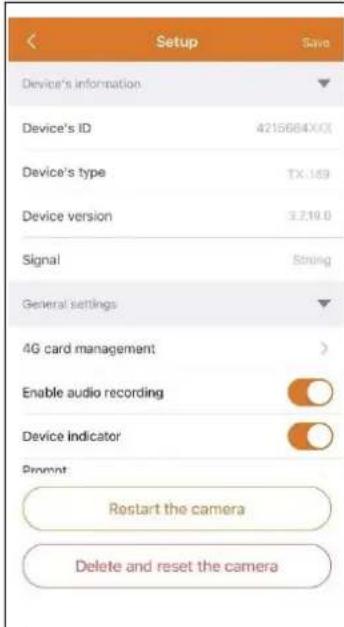 | 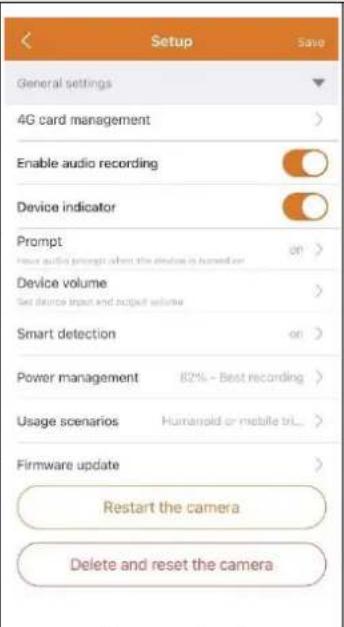 |  | 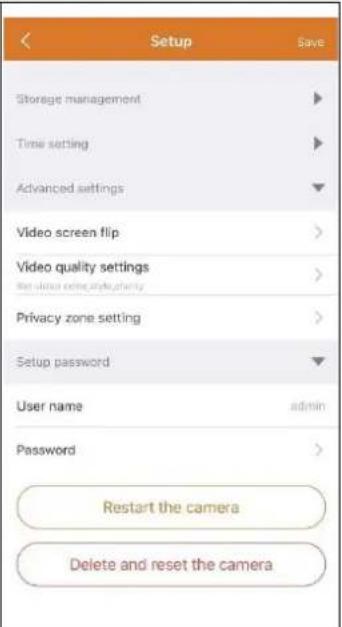 |
| Cette interface peut différer légèrement selon que vous utilisez un apparei iOS ou Android. Toutes les options sont expliquées ci-dessous. | |||
| Informations sur l’appareil | |||
| Identifiant de l’appareil | Le numéro d’identification de l’appareil. Ce champ ne peut pas être rempli. L’identifiant de l’appareil sera automatiquement configuré en fonction du type d’appareil. | ||
| Type d’appareil | Affiche le numéro du produit. | ||
| Version de l’appareil | Version actuelle du microprogramme installé | ||
| Signal | Puissance du signal du réseau WiFi (forte, moyenne faible) | ||
| Paramètres généraux | |||
| Activer l’enregistrement audio | Permet d’activer/désactiver le microphone pour les enregistrements vidéo ou les conversations bidirectionnelles. | ||
| Indicateur de l’appareil | Active/désactive le voyant d’état | ||
| Invite | - Active/désactive la tonalité d’invite de l’appareil.- Changez la langue en fonction des besoins de l’utilisateur. L’invite vocale est principalement utilisée pour fournir des informations d’état à l’utilisateur. | ||
| Volume de | Règle le volume du son de lecture de l’appareil et le | ||
| l'appareil | volume de l'alarme | ||
| Détection intelligente | - Détection intelligente:active ou désactive l'alarme de détection de mouvement. Lorsque la fonction d'alarme (détection de mouvement) de la caméra est déclenchée, l'appareil transmet le message d'alarme à notre serveur, puis le serveur transmet le message à votre téléphone mobile qui utilise le service push et reçoit le message d'alarme.- Zone de détection de mouvement:permet de définir la zone de détection de mouvement (la zone marquée en rouge détecte les mouvements) et la ligne d'avertissement (si la ligne est franchie, le mouvemer est détecté).- Sensibilité de la détection de mouvement:permet de sélectionner la sensibilité de la détection de mouvement. Selon les circonstances, une hauteur différente peut constituer la meilleure solution. Hauteur la plus basse à environ 1 à 2 m; la plus haute jusqu'à 8 m- Enregistrement par détection intelligente:perme d'activer la détection d'un élément en mouvement dans le champ. La caméra enregistre la vidéo et la sauvegarde sur la carte MicroSD.- Détection intelligente de la durée d'enregistrement:permet de régler la durée d'enregistrement des vidéos. Choisissez 10 s, 20 s ou 30 s- Message d'alarme push/notification push:activez cette fonction pour recevoir ou des notifications push de la caméra à chaque détection de personne ou de mouvement.- Marqueur de personne:activez cette fonction pour afficher un rectangle vert autour d'une personne détectée.- Alarme lumineuse blanche clignotante:activez la LED blanche pour éclairer la zone pendant la durée programmée.- Temps de clignotement de l'alarme:permet de définir la durée pendant laquelle la LED blanche reste allumée après la détection d'un mouvement.- Tonalité de notification d'alarme:permet d'activer/désactiver l'émission d'un son de sirène par lacaméra à chaque détection de mouvement. Après avoir activé la fonction, vous pouvez utiliser le son par défaut ou personnaliser l’alarme en enregistrant votre propre son. | ||
| Gestion de l’énergie | - Meilleure économie d’énergie : enregistre une vidéo de 10 secondes lorsqu’un élément en mouvement est détecté.- Meilleur enregistrement : lorsqu’un élément en mouvement est détecté, l’enregistrement se poursuit jusqu’à la fin du mouvement.- Poursuivre l’enregistrement : La caméra continue d’enregistrer et passe automatiquement au meilleur enregistrement lorsque le niveau de charge descend en dessous de 50 %, puis reprend l’enregistrement lorsque le niveau de charge remonte au-dessus de 80 %. | ||
| Scénarios d’utilisation | Choisissez le scénario d’utilisation.- Déclenchement sur détection de personnes ou d’animaux en mouvement (à l’intérieur) : détecte les personnes et les animaux en mouvement.- Déclenchement sur détection de personnes (à l’extérieur) : détecte uniquement les personnes | ||
| Mise à jour du microprogramme | Cliquez sur cette option pour vérifier s’il existe une nouvelle version du microprogramme. Si c’est le cas, cliquez pour effectuer directement la mise à jour OTA de l’appareil. Si la version existante est déjà la plus récente, une invite s’affiche. | ||
| Gestion du stockage/stockage sur l’appareil | |||
| Stockage sur carte TF | Les options ci-dessous sont répertoriées sous Stockage de l’appareil.- État de la carte TF : affiche l’état de la carte MicroSD (normal ou anormal). Si l’état est anormal, formatez la carte MicroSD. Cette opération prend environ 3 à 5 minutes.- Capacité disponible restante : indique la capacité de stockage disponible de la carte MicroSD.- Format : cliquez sur cette option pour formater la carte MicroSD. La procédure dure environ 3 à 5 minutes et n’est pas bloquée par d’autres opérations. Remarque : une carte MicroSD de 64 à 128 Go peut être nécessaire pour pouvoir formater via l’application. Il peut être nécessaire de formater jusqu’à ce que l’applicationindique l’état de la carte MicroSD : Normal. | ||
| Réglage de l’heure | |||
| Synchronisation de l’heure | Synchronisation de l’heure entre le téléphone mobile et la caméra. | ||
| Choisir le fuseau horaire | Le fuseau horaire est réglé automatiquement. Si ce n’est pas le cas, réglez-le avec cette option. | ||
| Heure d’été | Active/désactive l’heure d’été. Sélectionner le pays. | ||
| Paramètres avancés | |||
| Retournement de l’écran vidéo | - Retournement haut-bas : activez cette option pour modifier l’orientation de l’écran vidéo- Retournement gauche-droite : activez cette option pour modifier l’orientation de l’écran vidéo | ||
| Paramètres de qualité vidéo | Vous pouvez choisir entre l’infrarouge (noir et blanc) et la couleur (couleur). Le mode infrarouge est standard e activé automatiquement la nuit. La nuit, le mode full color utilise la LED blanche. | ||
| Réglage de la zone de masquage (vie privée) | Cette fonction permet d’appliquer un carré noir sur le zones de l’image de la caméra qui ne doivent pas être visibles sur l’enregistrement ou dans le visionnement en direct. | ||
| Configuration du mot de passe | |||
| Nom de l’utilisateur | Admin est un nom d’utilisateur fixe, qui ne peut pas être modifié. | ||
| Mot de passe | Cliquez sur mot de passe pour remplacer l’ancien mot de passe par un nouveau. | ||
| Autres réglages | |||
| Redémarrer la caméra | Cliquez sur cette option pour redémarrer la caméra. | ||
| Supprimer et réinitialiser la caméra | Cliquez sur cette option pour réinitialiser la caméra e supprimer la caméra de votre compte. | ||
Lecture
Cliquez sur le bouton de lecture à distance dans le visionnement en direct.Condition préalable à la lecture à distance de la caméra :
→ assurez-vous que l'heure de la caméra est déjà synchronisée avec l'application → Insérez la carte MicroSD appropriée dans la caméra. → activez l'enregistrement par détection de mouvement. La fonction de lecture à distance de l'appareil peut alors être utilisée. →→ Choisissez l'heure en balayant la ligne du temps de gauche à droite. →→Le curseur rouge marque l'heure de début de la lecture. →→ Touchez la ligne de temps avec le pouce et l'index et écartez les doigts pour réduire l'échelle de temps. →→Touchez la ligne de temps avec le pouce et l'index et resserrez les doigts pour agrandir l'échelle de temps. →→ Appuyez sur lecture au milieu de l'image affichée pour démarrer la lecture. Sur la ligne du temps, vous trouverez des marques ROUGES. Les marques ROUGES indiquent les enregistrements de la détection de mouvement. text_image
Device1 Real Time 05-12 08:10:57 Total length:2.35" 07:00 07:30 08:00 08:30 09:00 09:30 Scriseshot Recording Sound Downloadtext_image
Hello, test1@technaxx.de Visit last time 2022-05-12 09:09 AM personal information > System message > Settings > Screenshot/Recording > Share list > Help and Live Chat > System authority settings > Company Profile > Privacy Policy > Version 3.4.28 > Device MeMe (Espace personnel)
Dans cette interface, les utilisateurs peuvent configurer leur compte et les paramètres de l'application. Voir l'image ci-dessus.| personal information > | Ajoutez une adresse e-mail, un numéro de téléphone portable ou un compte WeChat au compte pour pouvoir les utiliser pour vous connecter. Modifiez le mot de passe de votre compte.Vérifiez votre journal de connexion.Comme indiqué dans l'image ci-dessous. |
 Message dusystème Message dusystème | Informations par message push et annonces personnelles. Voici les messages du système qui vous concernent personnellement ou qui concernent l'ensemble du système. |
 Paramètres(l'ordre est différent sur iOS et Android) Paramètres(l'ordre est différent sur iOS et Android) | → Activer/désactiver le décodage matériel (Android uniquement)→ Voir les statistiques du trafic mobile que vous avez utilisé.→ Sélectionner le mode de prévisionnement entre le temps réel ou la fluidité.→ Activer/désactiver les notifications push→ Cliquer pour télécharger un fichier d'incident après le plantation de l'application.→ Cliquer pour vider le cache→ Activer/désactiver la luminosité automatique de l'écran→ Supprimer définitivement le compte→ Se déconnecter du compte courant |
 Captured'écran/Enregistrement Captured'écran/Enregistrement | Permet de vérifier les captures d'écran/les fichiers d'enregistrementVous pouvez également voir les fichiers téléchargés ici |
 Liste de partage Liste de partage | Les appareils que vous partagez avec d'autres utilisateurs sont répertoriés ici. |
 Aide Aide Paramètres de l’autorité du système Paramètres de l’autorité du système | Cliquez ici si vous avez besoin d'aide pour installer votre caméra.Permet de vérifier les autorisations que vous avez données à l’application et de les modifier si nécessaire. |
 Profil de l’entreprise/À propos de Profil de l’entreprise/À propos de | Permet d’afficher informations sur Technaxx, par exemple l’adresse |
 Politique de confidentialité Politique de confidentialité | Consultez la politique de confidentialité ici. |
 Version Version | Permet de vérifier la version de l’APP et d’afficher la version actuelle de l’APP |
text_image
Settings Mobile data statistics > Preview mode Real time > Push notification Upload crash file Clear cache 0.00 M > Screen brightness switch When entering the video player interface device automatic screen brightness to maximum Delete Account After deleted account, data will not be restored. Log outtext_image
personal information BASIC INFO Account test1@technaxx.de mailbox test1@technaxx.de Cellphone number Bind> Wechat Bind> ACCOUNT SECURITY Change password > Login log >Windows pour PC (et MAC)
Attention : il n'est pas possible de configurer la caméra avec le logiciel pour PC. Informations : La version MAC diffère de la version Windows.Installation
→ Lancez le fichier Security Premium.exe que vous trouverez à l'adresse www.technaxx.de/support --> TX-244 → Double-cliquez sur le fichier Security Premium.exe pour lancer l'installation. → Choisissez la langue et cliquez sur OK. → Accepter l'accord de licence et cliquer sur J'accepte. → Choisissez le chemin d'installation du logiciel ou conservez la suggestion et cliquez sur Installer. → Attendez que l'installation soit terminée et cliquez sur Terminer. Le logiciel démarrera automatiquement. Important : il est possible que la fenêtre contextuelle du pare-feu de Windows s'affiche. Sélectionnez le réseau privé ou public en fonction de votre réseau domestique. Si vous n'êtes pas sûr, choisissez les deux. Cliquez sur Autoriser l'accès avant de poursuivre avec le guide d'installation.Se connecter et ajouter un appareil
→ Le logiciel PC démarre automatiquement. Une fenêtre de connexion s'affiche. Cliquez simplement sur Login (Connexion) pour utiliser la connexion locale. →→ Si vous souhaitez vous connecter avec votre compte d'application enregistré (connexion au cloud), entrez l'adresse e-mail (numéro de téléphone) et le mot de passe que vous avez créé lors de l'enregistrement via l'application. Remarque : avec la connexion au cloud, tous les appareils ajoutés à votre compte sont affichés directement sur le logiciel PC. →→ Si vous choisissez la connexion locale, allez dans la gestion des appareils, appuyez sur Add device (Ajouter un appareil) et changez pour l'ID de cloud. Saisissez l'ID de cloud (identifiant de l'appareil), le nom d'utilisateur (admin), le mot de passe (mot de passe spécifié pour la caméra via l'application) et le nom de l'appareil (libre). Si vous avez déjà ajouté l'appareil, vous le verrez dans la liste de droite. Marquez l'appareil ajouté en cliquant dessus et en sélectionnant Edit (Modifier). text_image
Security Premium Security Premium Monitoring System User login Please enter user name Please enter user name Please enter password Remember password Auto login Login Register | Target Password! Security Premium Playback Device Management User Parameter Award E-mail Broadcast All Screen Number More Function Add Modify Device list Group PTZ Controltext_image
Security Human Device Management Add Device LAN Address Enter IP or ID Refresh Add Device: Enter device name Add Modify Set Clear Delete Add AreaOuvrir le visionnement en direct
Pour ouvrir le visionnement en direct, choisissez le menu Live View (Visionnement en direct). Sélectionnez la caméra que vous souhaitez visionner dans la liste de droite et cliquez sur le bouton de lecture de l'appareil. Le visionnement en direct s'ouvre dans la fenêtre noire avec le cadre rouge. text_image
TECHNAXX® TECHNAXX® TECHNAXX® TECHNAXX® Security Premium Playback Device Monitoring User Parameter Record Screenshot Disconnect All Clean Number More Function + Add Modify Device list Group PTZ ControlLecture des enregistrements
Cliquez sur lecture pour ouvrir cette option. Le logiciel demandera de fermer tous les visionnements en direct actuellement ouverts. Acceptez pour fermer et passer à l'interface de lecture. Cliquez sur le + devant la caméra à droite et sélectionnez le canal. Appuyez maintenant sur récupération. Lorsque la recherche a abouti, des barres en couleur apparaissent sur la ligne de temps. Il s'agit des fichiers enregistrés sur la carte MicroSD insérée dans la caméra. text_image
TECHNAXX® TECHNAXX® TECHNAXX® TECHNAXX® TECHNAXX® Group Record Type ▼ 2022-05 Sun Mon Tue Wed Th Fri Sat 1 2 3 4 5 6 7 8 9 10 11 12 13 14 15 16 17 18 19 20 21 22 23 24 25 26 27 28 29 30 31 00:00:00 01:00 02:00 03:00 04:00 05:00 06:00 07:00 08:00 09:00 10:00 11:00 12:00 Retrieval DownloadCouplage de la caméra avec le TX-128
Pour éviter tout problème, n'introduisez pas de carte MicroSD dans la caméra lorsque vous connectez l'appareil à un TX-128 Après avoir connecté la caméra au NVR, vous ne pouvez régler aucune des options que vous pouvez utiliser en mode autonome.Remarque :
(1) Placez la caméra à batterie et le moniteur sans fil TX-128 à une distance de 30 à 100 cm. (2) Maintenez le bouton de réinitialisation enfoncé pendant au moins 3 secondes. (3) Le voyant d'état de la caméra devient rouge et se met à clignoter rapidement pour indiquer que vous entrez dans le mode de correspondance de codes. (4) Connectez-vous au NVR sans fil →Cliquez sur l'écran, cliquez sur l'icône d'accueil et cliquez sur le module [Match Code]. text_image
Back Video Playback System Setup Record Setup Match Code Alarm Setup System Managetext_image
Back Camera-1 Matched 9ca3aa31cd41 X Camera-2 Matched 9ca3a9700115 X Camera-3 UnMatch Camera-4 UnMatch X X X Wifi Channel Match Code| Problème | Solution |
| La caméra prend des photos ou des vidéos sans aucun élément cible (faux positifs). | - La sensibilité du PIR/aux mouvements est réglée sur une valeur trop élevée :Vérifiez d'abord le niveau de sensibilité PIR de la caméra dans l'application.- Air chaud :La caméra se déclenche en détectant le mouvement de sources de chaleur, évitez donc d'installer la caméra à proximité d'un équipement qui émet de l'air chaud.- Réflexion de la lumière :La lumière peut déclencher la caméra, par conséquent évitez d'orienter la caméra en direction de tout élément capable de réfléchir la lumière (par exemple miroirs ou cours d'eau).- Soleil levant/couchant :Pour éviter de viser le soleil levant ou couchant, montez la caméra de manière à ce qu'elle soit orientée vers le nord ou le sud.Montage instable :Si le montage de la caméra n'est pas stable, celle-ci peut bouger et confondre ce mouvement avec celu des éléments se trouvant dans son champ de vision.Lors du montage de la caméra, vérifiez qu'elle est parfaitement stable et évitez de la monter sur un support susceptible de bouger ou de trembler.Les éléments ciblés se déplacent trop rapidement :Dans le cas d'éléments se déplaçant rapidement, par exemple animaux, si la caméra est placée trop près ou perpendiculairement à la zone de passage ciblée, il est possible que le déclenchement n'ait pas lieu à temps.a) Éloignez la caméra de la zone de passage ciblée b) Installez-la à un angle de 45° par rapport à la zone de passage ciblée. |
| La caméra ne capture aucune vidéo | - La caméra n'est pas allumée :Assurez-vous d'abord que la caméra est sous tension en appuyant sur le bouton marche/arrêt pendant 2 secondes.- La batterie est insuffisamment chargée :Vérifiez le niveau de charge de la batterie directement dans l’application. Si le niveau de charge de la batterie est très faible, rechargez-la.- La carte MicroSD est pleine:a) Chargez les fichiers enregistrés sur la carte MicroSD sur votre ordinateur, supprimez-les de la carte et réutilisez la même carte, ou:b) Insérez une nouvelle carte MicroSD dans la caméra, ou :- La carte MicroSD est corrompue :Les cartes MicroSD peuvent être corrompues à la suite d’un dommage physique, d’une insertion ou d’un retrait mal incorrectement effectués ou encore d’un virus. Dans ce cas, vous devrez formater/reformater la carte MicroSD. |
| La portée de la vision nocturne est limitée | - La batterie est insuffisamment chargée :Vérifiez le niveau de charge de la batterie directement dans l’application. Si le niveau de charge de la batterie est très faible, rechargez-la.- Source lumineuse proche :la présence d’une source de lumière très brillante à proximité de la caméra peut perturber le fonctionnement de la vision nocturne de la caméra. Évitez de placer votre caméra près d’une source de lumière vive.- La zone cible est trop ouverte :La vision nocturne de la caméra fonctionne grâce à la lumière infrarouge émise et réfléchie par les éléments de la zone cible, puis capturée par le capteur d’image de la caméra. Par conséquent, si la zone cible est trop ouverte, c’est-à-dire avec très peu d’éléments matériels pour réfléchir la lumière infrarouge, l’image de vision nocturne apparaîtra très sombre.Pour les besoins de la vision nocturne, orientez la caméra sur une zone contenant des éléments matériels. |
| Absence de prévisionnement | Le serveur est peut-être saturé, essayez de redémarrer l’application. |
| Absence de notifications push | Assurez-vous que l’application a des autorisations de notification.Vérifiez que le commutateur de messages d’alarme est sur ON dans les paramètres du centre personnel de l’application.Vérifiez que le commutateur de messages d’alarme est sur ON dans les paramètres de la caméra. |
| Absence d’enregistrement | Insérer la carte MicroSD avant le démarrage.Assurez-vous que le commutateur de détection de mouvement (surveillance) de la caméra est sur ON (application)Assurez-vous que le commutateur d’enregistrement de la caméra est activé (application).Vérifiez si l’état de la carte MicroSD est normal dans l’application. Si l’état est anormal, essayez de formater la carte MicroSD. |
| Échec de la configuration du réseau | Assurez-vous que votre téléphone, votre caméra et votre routeur sont suffisamment proches.Notez que la caméra ne peut pas prendre en charge la connexion à un réseau Wi-Fi 5 GHz.Vérifiez que le nom et le mot de passe du routeur sont corrects.Vérifiez les paramètres Internet du NVR (moniteur TX-128). |
| L’appareil est hors ligne | Vérifiez la connexion Internet de votre routeur.Vérifiez la connexion entre la caméra et le routeur. Si vous changez de routeur ou de mot de passe Wi-Fi, vous devez réinitialiser la caméra et reconfigurer le réseau.Vérifiez la connexion entre le NVR (moniteur TX-128) et le routeur et la connexion entre la caméra et le NVR. Si vous changez de routeur ou de mot de passe Wi-Fi, vous devrez peut-être reconfigurer le réseau du NVR.Vérifiez si la batterie de la caméra est épuisée, vous pouvez essayer de brancher l’alimentation avant de réessayer. |
FAQ
Q1 : Pourquoi la batterie s'épuise-t-elle rapidement ? A1.1 : L'application compte la durée d'enregistrement quotidienne des images. Vérifiez s'il y a de nouvelles vidéos chaque jour. S'il y a beaucoup de faux positifs, essayez d'abaisser le réglage de la sensibilité du déclencheur. A1.2 : Vérifiez si le signal Wi-Fi entre la caméra et le NVR ou le routeur sans fil est faible. Vous pouvez essayer d'ajuster la position du NVR sans fil, du routeur ou de la caméra pour améliorer la transmission du signal. Q2 : Que dois-je faire si j'oublie le mot de passe de mon application ? A2 : Si vous avez oublié le mot de passe de votre compte d'application, vous pouvez le réinitialiser en cliquant sur l'option Forgot Password (Mot de passe oublié) dans l'interface de connexion. Le mot de passe d'accès à l'appareil est défini après l'ajout ou la modification de l'appareil par l'application, et l'application s'en souvient. Il n'est pas nécessaire de réintroduire l'accès ultérieurement. Q3 : Pourquoi l'appareil signale-t-il un défaut de carte mémoire lors de l'insertion de la carte MicroSD ? A3.1 : L'appareil ne prend en charge que le système de fichiers FAT32 et la capacité de stockage ne doit pas dépasser 128 Go. Confirmez le type de système de fichiers et vérifiez si la capacité de la carte MicroSD dépasse le cadre d'une utilisation normale. A3.2 : La carte MicroSD est endommagée, l'appareil ne peut pas lire/écrire comme d'habitude. La carte doit être reformatée par l'ordinateur avant d'être utilisée. Si possible, formatez la carte 64-128 Go sur le PC en exFAT. Q4 : Pourquoi la lecture est-elle intermittente ? A4 : En raison de la durée de vie limitée des cartes MicroSD, la vidéo en continu réduira considérablement la durée de vie de la carte MicroSD. Lorsque l'appareil détecte des images en mouvement, la condition intermittente permet d'économiser de l'espace de stockage et de prolonger la durée de vie de la carte MicroSD. Q5 : Comment vérifier que la connexion réseau entre la caméra et le routeur ou le NVR sans fil est normale ? A5 : Déclenchez activement le PIR devant la caméra et attendez environ 10 secondes. Si la caméra clignote en rouge, cela signifie qu'elle ne peut pas se connecter de façon stable au routeur ou au NVR sans fil. Si la caméra est connectée à un NVR sans fil, vous pouvez cliquer sur lecture à partir du canal correspondant du NVR (moniteur TX-128). Si la vidéo peut être lue, la connexion est normale ; si l'indicateur du canal correspondant sur le routeur/NVR est toujours allumé. Le clignotement du voyant indique que le routeur/le NVR et la caméra à batterie ont été déconnectés. Q6 : Quand le NVR (moniteur TX-128) et la caméra sur batterie doivent-ils être couplés ? A6 : Le code de couplage permet à la caméra Wi-Fi de se connecter automatiquement au NVR. La procédure de couplage par code consiste à associer un code pour que la caméra se connecte automatiquement au NVR via le Wi-Fi. Vous devez effectuer le couplage par code lorsque vous souhaitez ajouter une nouvelle caméra à batterie au NVR. La caméra à batterie doit être couplée avec un code après avoir été réinitialisée aux paramètres d'usine : Après avoir supprimé les caméras couplées par code sur le canal NVR via l'application, vous devez effectuer à nouveau le couplage par code. Cela signifie qu'après avoir supprimé les caméras couplées, vous devrez les connecter en utilisant un code de couplage. Spécifications techniques| Capteur d'image | CMOS 4 MP 1/3,2" | ||
| Objectif | f = 2,8 mm, focus fixe | ||
| Angle de vue de la caméra | horizontal : 110°/vertical : 62° | ||
| Jour et nuit | Commutation automatique du filtre IRC double | ||
| Éclairage minimal | Mode couleur : 0,1 Lux ; Mode nuit : 0,01 Lux avec 8 LED IR ou 1 LED blanche | ||
| Distance IR | 8 à 10 m ; IR 850 nm, blanche 1 W, 140 lm, 6 000 K | ||
| Résolution vidéo | HD (2 560 x 1 440), Smooth (640 x 360) | ||
| Fréquence d'images vidéo | 15fps | ||
| Format du fichier vidéo | .TS | ||
| Compression vidéo | H.264/H.265 | ||
| Source audio | Microphone intégré à réduction de bruit - 38 dB | ||
| Norme de compression audio | G711A/AAC-8K16 bits | ||
| Flux du code de compression audio | Streaming auto-adaptatif | ||
| Haut-parleur | 8 Ω 2 W | ||
| Réseau | 2,4 GHz 802,11 b/g/n | ||
| Sécurité du Wi-Fi | WPA2 | ||
| Portée du Wi-Fi | Max. 15 m (en milieu ouvert) | ||
| Puissance de sortie rayonnée max. | 100 mW | ||
| Stockage | Prise en charge des cartes MicroSD(HC/XC) jusqu'à 128 Go (FAT32/exFAT) (classe 10) | ||
| Taille du fichier | Nuit ; N/B : 5 à 6 Mo/min (32 Go = enregistrement continu pendant 3 jours) Jour ; couleur : 6-7 Mo/min (32 Go = enregistrement continu pendant 3 jours) | ||
| PIR Détection de mouvement | Distance : Environ 8 m (en milieu ouvert)/angle : 120° | ||
| Temps de déclenchement du PIR | 0.35s | ||
| Consommation électrique | Mode normal ≤ 2 W/Mode veille ≤ 0,1 W | ||
| Chargeur externe | Port c.c. : 5 V/1 A (non inclus) Panneau solaire : 5 V/0,3 A (inclus) | ||
| Batterie | Batterie lithium-polymère intégrée 3,7 V, | ||
| 5 200 mAh | |||
| Autonomie | Jusqu'à 6 mois (ou jusqu'à 7 heures d'enregistrement continu1 - jour et nuit confondus) en fonction de l'utilisation et des déclenchements de mouvements. | ||
| Autonomie en veille | Jusqu'à 6 mois (pas d'utilisation, pas de déclenchement) | ||
| Temps de charge | Jusqu'à 5-7 h (en utilisant un adaptateur d'alimentation USB avec 5 Vcc/1 A) | ||
| Conditions de fonctionnement | -20 à 50 °C ; HR inférieure à 95 % (sans condensation) | ||
| Classe de protection | IP65 ; Poussière et étanchéité | ||
| Application Security Premium | iOS 13.0 ou supérieur ; Android 10.0 ou supérieur/EN, DE, FR, ES, IT, NL, SE, DK, NO, FI, CZ, PO (06/2023) | ||
| Poids/Dimensions | Caméra : 214 g/(L) 9,0 x (l) 6,0 x (H) 5,8 cm ; Panneau solaire : 121 g/(L) 14,1 x (l) 8,5 x (H) 1,2 cm | ||
| Contenu de l'emballage | 1 x caméra IP extérieure solaire TX-244, 1 x panneau solaire 1,6 W, 1 x câble d'alimentation USB (1 m), 6 x vis et chevilles, 2 x supports de montage, 1 x mode d'emploi (court) | ||