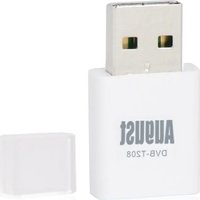
DVB-T208 - Recepteur August - Notice d'utilisation et mode d'emploi gratuit
Retrouvez gratuitement la notice de l'appareil DVB-T208 August au format PDF.


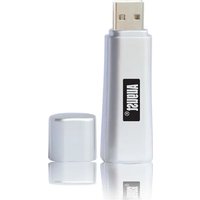
| Type de produit | Récepteur TNT USB ultra compact |
| Marque | August |
| Modèle | DVB-T208 |
| Dimensions (approx.) | 5 x 2 x 1 cm |
| Poids (approx.) | 15 g |
| Alimentation | Port USB (5 V) |
| Consommation électrique | Faible consommation |
| Fréquence de réception | VHF/UHF 48,25 ~ 863,25 MHz |
| Bande passante | 6/7/8 MHz |
| Formats vidéo pris en charge | MPEG-1/2/4, H.264 |
| Formats audio pris en charge | MPEG-1/2 Audio Layer I & II |
| Fonctions principales | Réception TNT, enregistrement programmé, décalage temporel, EPG, sous-titres |
| Connectivité | USB 2.0, entrée antenne |
| Systèmes d'exploitation compatibles | Windows 10/8/7/Vista/XP, Mac OS X v10.5 ou supérieur |
| Configuration minimale requise | Processeur 1,6 GHz, RAM 512 Mo, carte graphique 32 Mo, DirectX 9.0 |
| Contenu de l'emballage | Récepteur USB, CD logiciel, adaptateur antenne, mode d'emploi |
| Sécurité | Lire les recommandations de sécurité avant utilisation |
| Entretien | Nettoyer avec un chiffon doux et sec |
| Environnement | Respecter la réglementation DEEE pour le recyclage |
| Pièces détachées et réparabilité | Non réparable par l'utilisateur, contacter le service client |
| Service client | +44 (0) 845 250 0586, service-fr@augustint.com |
| Garantie | 12 mois à compter de la date d'achat |
FOIRE AUX QUESTIONS - DVB-T208 August
Questions des utilisateurs sur DVB-T208 August
0 question sur cet appareil. Repondez a celles que vous connaissez ou posez la votre.
Poser une nouvelle question sur cet appareil
Téléchargez la notice de votre Recepteur au format PDF gratuitement ! Retrouvez votre notice DVB-T208 - August et reprennez votre appareil électronique en main. Sur cette page sont publiés tous les documents nécessaires à l'utilisation de votre appareil DVB-T208 de la marque August.
MODE D'EMPLOI DVB-T208 August
FR Récepteur TNT USB
DE USB DVB-T TV Empfanger
Manuel de l'utilisateur
Merci d'avoir choisi ce produit August. Vous êtes peut-être déjà familier avec l'utilisation d'un produit similaire mais nous vous prions de prendre quelques minutes pour lire les instructions contenues dans le présent manuel. Ce manuel a été préparé pour vous aider à vous familiariser avec les différentes fonctions de l'appareil et garantir que vous obteniez le meilleur du produit.
Sécurité
Pour votre sécurité et celle des autres, vous êtes priés de lire attentivement les recommandations de sécurité avant d'utiliser ce produit.
Environnement
Vous êtes priés de vous assurer que le produit ainsi que ses accessoires sont jetés en conformité avec la gestion des Déchets d'Equipements Electriques et Electroniques (DEEE) et autres règlements. Renseignez-vous auprès des autorités compétentes à propos de la protection de l'environnement.
Service Clients
Pour toute assistance, nous vous prions de contacter notre service client:
Telephone: +44 (0) 845 250 0586
Email: service-fr@augustint.com
Table des Matières
- Introduction 1
- Branchements 3
- Installation du pilote et du logiciel 4
- Télécommande 17
- Foire aux questions ....19
- Garantie 21
1. Introduction
1.1 Informations Importantes
Il est vivement recommandé que vous utilisiez une antenne de toit lorsque vous effectuez la recherche des chaînes pour la première fois. Si un signal est détecté, la chaîne sera sauvegardée dans votre ordinateur et vous pourrez alors connecter l'antenne portable fournie, puis ajuster votre location afin de trouver le meilleur endroit pour recevoir un bon signal.
Veuillez bien noter que l'antenne portable incluse ne peut être utilisée que dans des régions où le signal est suffisamment fort. Selon le site web Tous au Numérique (www.tousaunumerqique.fr) il se peut que vous ayez des difficultés à capter un signal avec l'antenne portable. Cette antenne peut être utilisée si vous l'utilisez près d'un émetteur mais la réception n'est toujours pas garantie et il est recommandé que vous utilisiez l'antenne de toit afin de garantir un bon signal.
La réception peut être affecté par divers facteurs tels que votre proximité aux émetteurs, des grands bâtiments, des murs épais, la météo etc.
Remarque:
- Ce produit peut être utilisé en mouvement, cependant il n'est pas recommandé de l'utiliser à grande vitesse.
- Quand vous utilisez la fonction d'enregistrement programmé, enregistrement en temps réel ou en décalage temporel, rassurez-vous que vous avez assez de mémoire de disque dur pour sauvegarder les données.
- Pour utiliser cet appareil correctement, référez-vous au manuel de l'utilisateur et aux suggestions d'installation.
- Nous nous réservons le droit d'ajouter ou de supprimer le logiciel et ses fonctions. Tous les nouveaux pilotes et applications seront téléchargeables depuis notre site après leur sortie.
1.2 Caractéristiques
• Récepteur TNT Ultra compact USB2,0
• Plug & Play, Alimenté par un port USB
• Décalage Temporel et Enregistrement Programmé
• Guide de programmes électronique et sous-titres
• Compatible avec MPEG1/2/4 et H.264
• Faible consommation d'énergie
1.3 Exigences du système
• Processeur Intel 1,6 GHz ou supérieur
- Compatible avec Mac OS X v10,5 ou supérieur
- Compatible avec Windows 10/8/7/Vista/XP
• RAM : 512 Mo ou supérieur
- Carte graphique : 32 Mo ou supérieur
- Carte son : CD-ROM, port USB2,0
• Microsoft Direct X9,0 ou supérieur
1.4 Contenu de l'emballage
• Récepteur TNT USB
• CD de Logiciel
• Adaptateur d'Antenne
- Mode d'Emploi
1.5 Spécifications
- Conforme avec TNT (DVB-T)
• Fréquence: VHF/UHF 48,25\~863,25 MHZ
• Bande Passante: 6/7/8 MHZ - Formats de Vidéos Enregistré: PES & TS
• Supporte TNT (DVB-T)
Format Vidéo: MPG-II Main Profile & Main Level/H.264 MPEG4 AVC
Format Audio: MPG-II Audio Layer I & II
2. Branchements
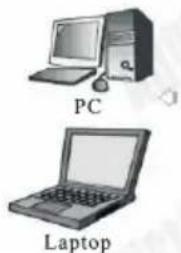
1ère étape: Branchez la clé USB TNT sur le port USB de votre ordinateur portable ou PC.
2ème étape: Connectez la clé USB TNT à l'antenne de toit.
3. Installation du Pilot et du Logiciel
3.1 Installation pour Max OS X
Etape 1: Insérez le dispositif dans un port USB de votre ordinateur et connectez-le vers votre antenne de toit. Voir l'image "Connexions de matériel" sur la page 3.
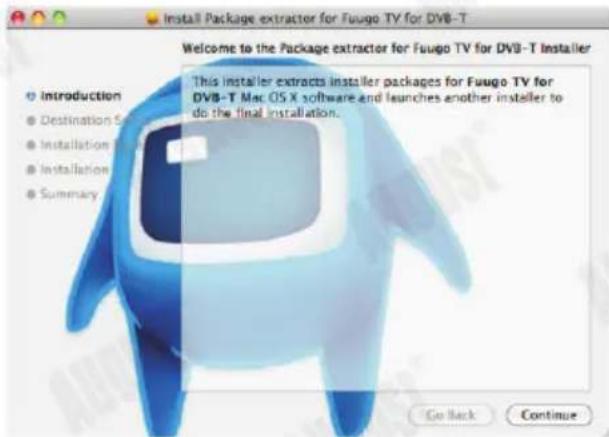
Etape 2: Insérez le CD de logiciel dans votre ordinateur Lancez dès le CD de logiciel Driver\Mac\Container_for_Fuugo_TV_for_DVB-T_1.6.pkg
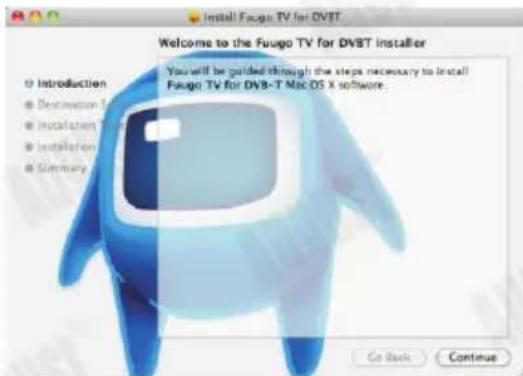
Etape 3: Cliquez "Continuer".
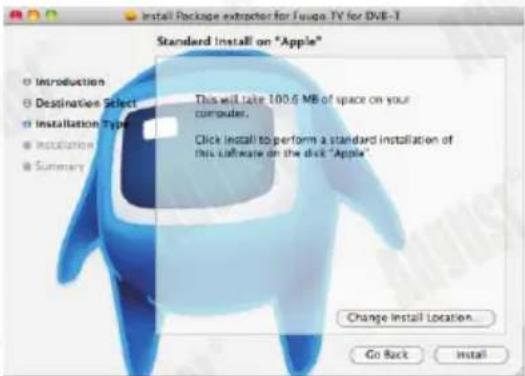
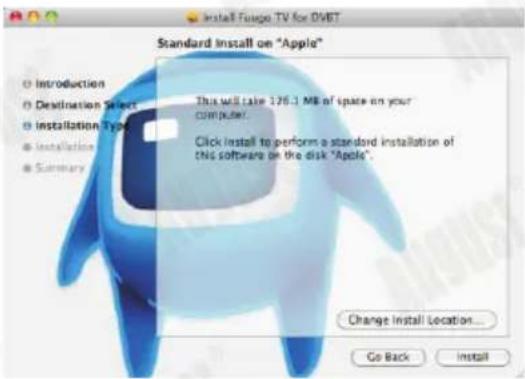
Etape 4: Afin de changer le dossier de destination, cliquez "Modifier l'emplacement de l'installation" ou cliquez "Installer" pour continuer.
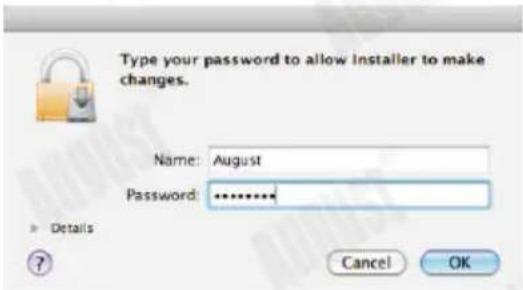
Etape 5: Tapez le mot de passe de votre ordinateur, puis cliquez "OK".
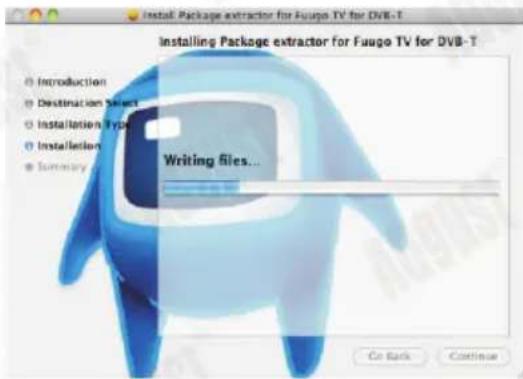
Etape 6: Veuillez patienter pendant l'installation du Package Extractor.
Etape 7: Une fenêtre affiche. Cliquez "Continuer".
Etape 8: Afin de changer le dossier de destination, cliquez "Modifier l'emplacement de l'installation" ou cliquez "Installer" pour continuer.
Etape 9: Une fois l'installation du logiciel a été complété, cliquez "Fermer".
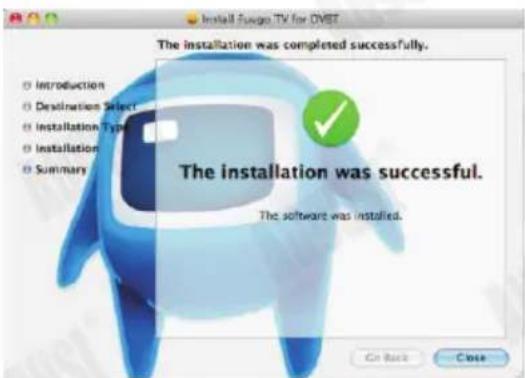
Etape 10: Cliquez "Fermer" dans la première fenêtre afin de compléter l'installation.
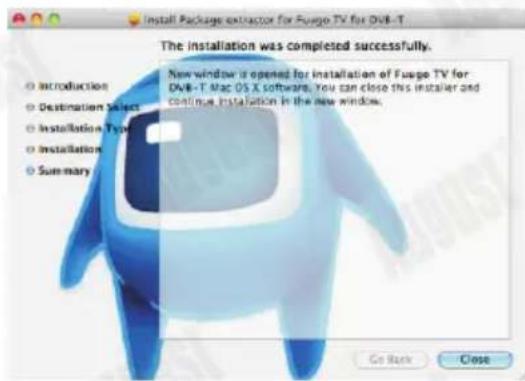
Vous pouvez maintenant lancez le logiciel depuis le dossier Applications.
3.2 Installation pour Windows OS
Etape 1: Insérez le dispositif dans un port USB de votre ordinateur et connectez-le vers votre antenne de toit. Voir l'image "Connexions de matériel" sur la page 3.
Etape 2: L'Assistant Nouveau Matériel Détecté affiche sur l'écran. Sélectionnez "Annuler".
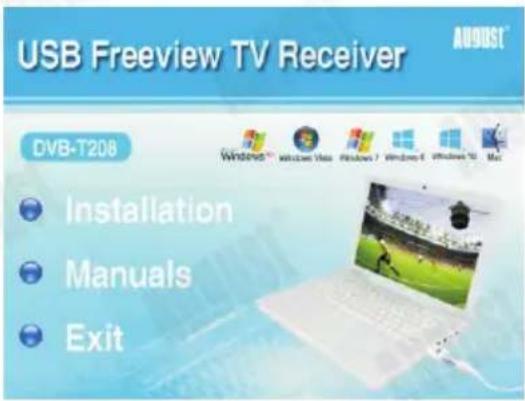
Etape 3: Insérez le CD de logiciel dans votre ordinateur. Une fenêtre s'affiche. Cliquez "Installation" ou lancez dès le CD de logiciel Driver\Windows\setup.exe.
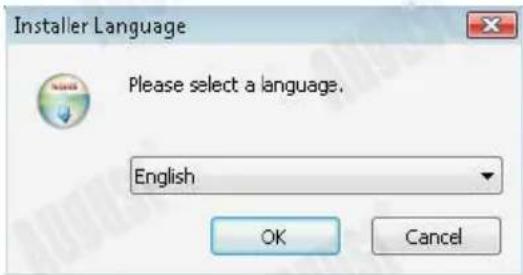
Etape 4: Sélectionnez la langue désirée puis cliquez "OK".
Etape 5: Cliquez "Suivant".
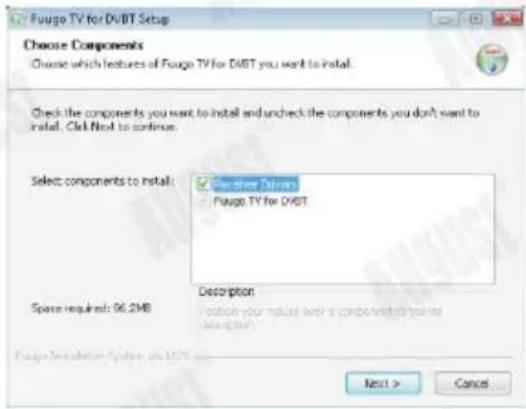
Etape 6: Afin de changer le dossier de destination pour le logiciel de Fuugo TV, cliquez sur "Parcourir" ou cliquer 'Suivant' pour continuer.
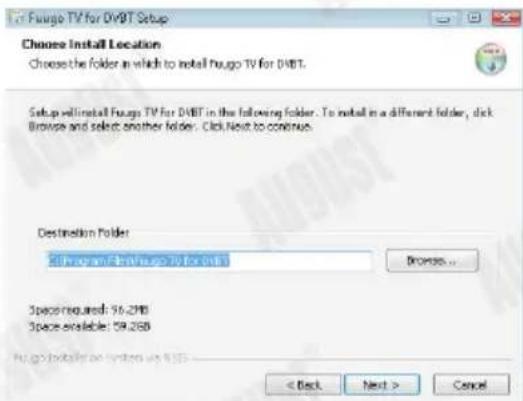
Etape 7: Afin de changer le dossier de destination pour le dossier de données du logiciel de Fuugo TV, cliquez sur "Parcourir" ou cliquer "Suivant" pour continuer.
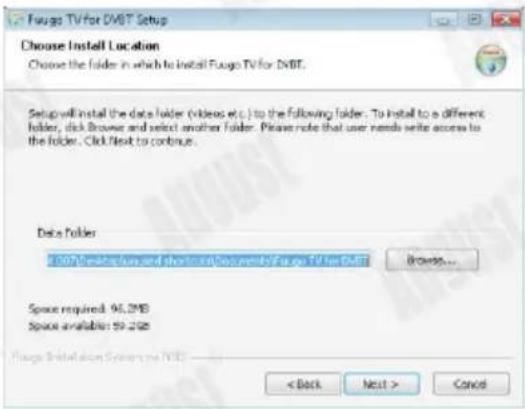
Etape 8: Une fois que vous avez sélectionné le dossier de destination, cliquez "Suivant".
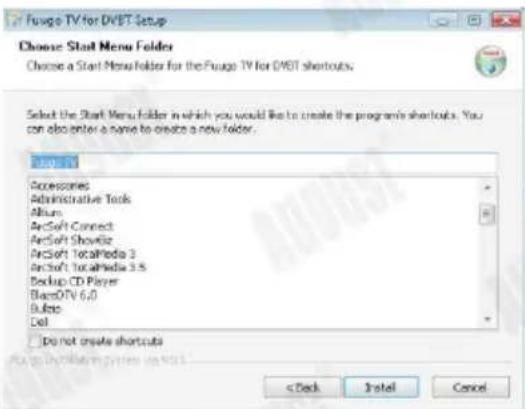
Etape 9: Une nouvelle fenêtre d'installation du pilote s'affiche. Cliquez "Installer" pour continuer.
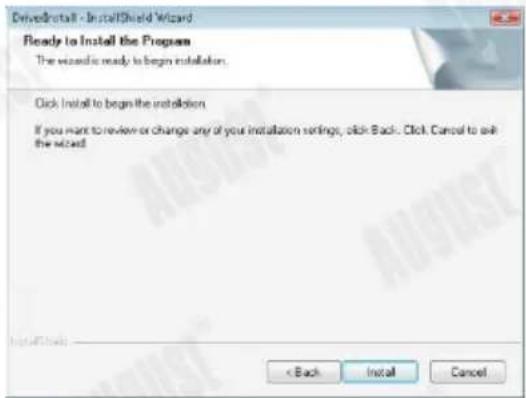
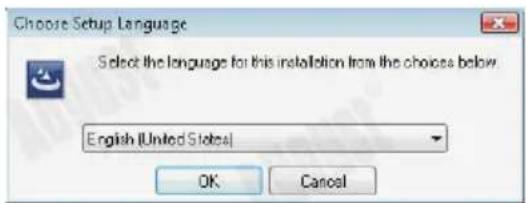
Etape 10: Sélectionnez la langue de l'installation du pilote puis cliquez "OK".
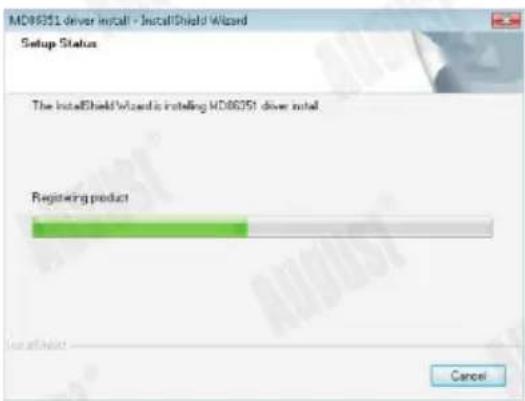
Etape 12: Veuillez patienter pendant l'installation du pilote.
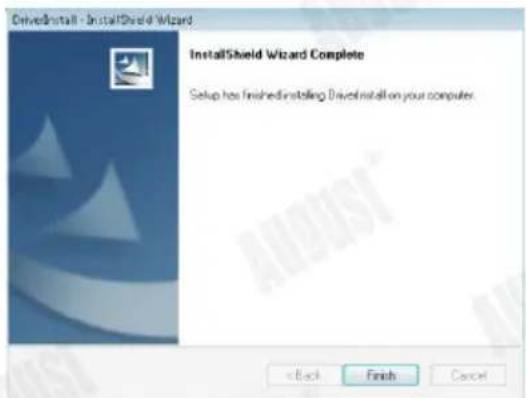
Etape 14: Cliquez "Terminer" pour compléter l'installation du pilote.
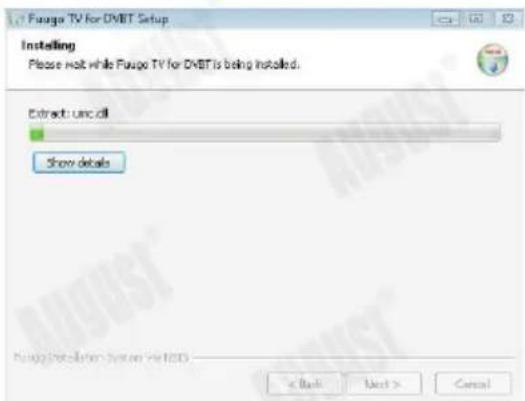
Etape 16: Veuillez patienter pendant l'installation du logiciel Fuugo TV.
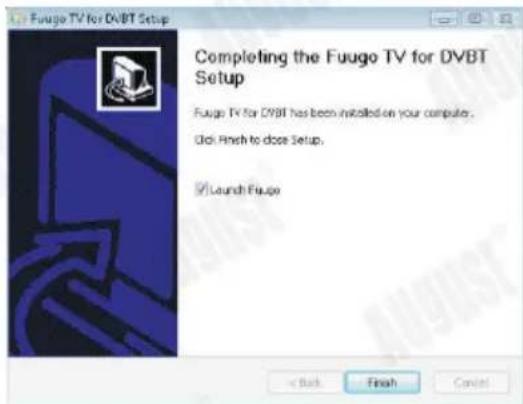
Etape 17: Cliquez "Terminer" pour compléter l'installation et de lancer Fuugo TV. Si vous ne voulez pas lancer le logiciel, il faut décroché l'option avant de cliquer "Terminer".
Etape 18: Pour vérifier que le dispositif a été bien installé, naviguer à votre panneau de contrôle puis "Système" -> "Matériel" -> "Gestionnaire de Périphériques". Une fois que le pilote a été installé avec succès, vous verrez un nouvel article "DVB-T TV Stick".
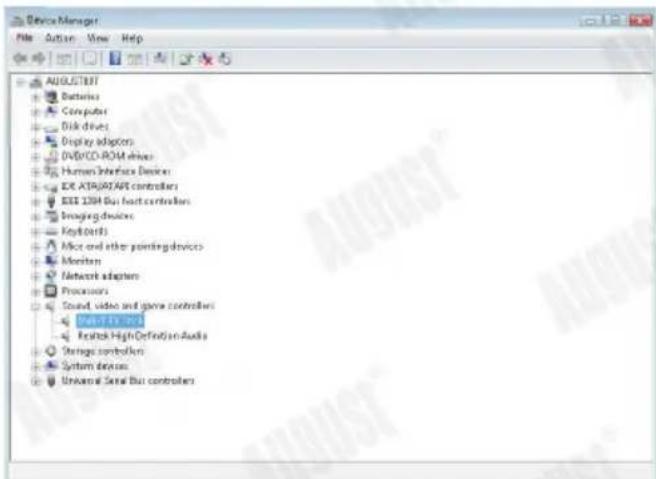
Si l'icône n'est pas dans le Gestionnaire de Périphériques, veuillez refaire l'installation.
Vérifier que le dispositif est connecté à votre ordinateur avant de commencer l'installation.
4. Comment utiliser le logiciel Fuugo
4.1 Installation Initiale
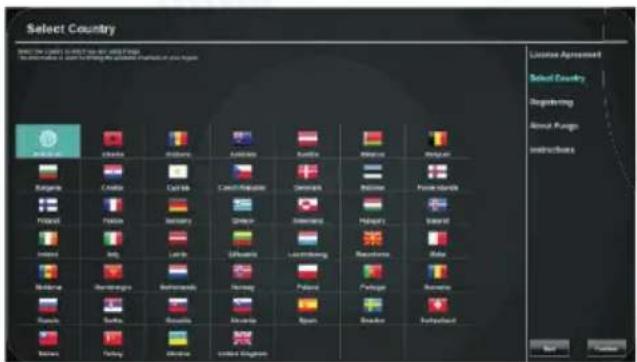
Lorsque vous lancez Fuugo TV pour la première fois, il vous demande de sélectionnez le pays dans lequel vous utilisez le DVB-T208. Sélectionnez le drapeau correspondant. La fenêtre suivante vous demande d'acceptez les accords de licence d'utilisateur final puis entrer la clé du produit qui se trouve sur la pochette de CD.
Remarque: Veuillez garder votre clé du produit dans un endroit sûr car nous ne pouvons pas remplacer les clés perdues.
4.2 Recherche des Chaînes
Après l'introduction, le dispositif commencera la recherche des chaînes en accord avec le pays que vous avez sélectionné. Une fois terminé, la première chaîne trouvée sera mise en marche.
Remarque: Si vous rencontrez des problèmes pendant la recherche des chaînes, veuillez vous reporter à la chapitre 5 pour plus d'informations.
4.3 Accéder des Menus dans Fuugo
Lorsque vous voulez accéder au menu principal afin de voir l'EPG (Guide Electronique des Programmes), les programmes et programmes enregistrés, changer le volume, modifier les paramètres, refaire la recherche des chaînes, régler le contrôle parentale (mot de passe par défaut : 1234) et quitter le mode plein écran, il faut cliquer et faire glisser vers le bas (sur PC) ou faire glisser vers le bas (sur MAC).
Afin d'accéder la barre des chaînes, qui vous permet de choisir rapidement la chaîne désirée, il faut cliquer et faire glisser vers le haut (sur PC) ou faire glisser vers le haut (sur MAC).
4.4 Touches de Raccourci
| Touche | Action |
| Touches de direction Haut / Bas | Augmenter/Descendre la chaîne |
| +/- | Augmenter/Baisser le volume |
| Haut | Glisser vers le haut |
| Bas | Glisser vers le bas |
| Barre d'espace | Pause et Reprendre la lecture |
| M | Bouton pour éteindre le son |
| E | Accéder EPG |
| Retour Arrière | Retourner |
| F | Quitter/Accéder à la mode plein écran |
Pour plus d'informations du logiciel Fuugo, merci de visiter www.Fuugo.tv
5. Foire aux Questions
5.1 Je ne trouve aucune chaîne après le balayage automatique.
- Vérifier si la couverture TNT est disponible dans votre région.
- Vérifier si le niveau du signal est faible. Essayer de déplacer l'antenne et refaire le balayage. Il peut être utile de déplacer l'antenne près d'une fenêtre ou la placer sur des métaux, tels que votre toit de voiture, un radiateur, etc.
• Vérifier votre connexion à l'antenne. - Vérifier que vous avez sélectionné le pays correct dans les paramètres de balayage de TotalMedia.
- Refaire le balayage en utilisant une antenne de toit adaptée à la réception de la TV numérique.
5.2 Je n'ai pas une antenne de toit, puis-je utiliser une antenne portative?
Cela dépend des facteurs locaux. La réception TNT peut être affectée par différents facteurs tels que la proximité des émetteurs, des grands bâtiments, des murs épais, les conditions météorologiques etc. Le site TNT (www.tousaunumerqique.fr) indique que seul un petit nombre de ménages sont en mesure de d'utiliser une antenne portable. Ceci n'applique pas si vous êtes situez à proximité d'un émetteur. Cependant, la réception serait encore très aléatoire et il est fortement recommandé d'utiliser une antenne de toit pour vous assurer une bonne réception.
5.3 Le dispositif reçoit une image parfaite quand il est branché à mon antenne de toit, mais aucune image à l'aide de la petite antenne fournie.
Veuillez bien noter que l'antenne portable incluse ne peut être utilisée que dans des régions où le signal est suffisamment fort. Le site TNT (www.tousaunumerqique.fr) indique que seul un petit nombre de ménages sont en mesure de d'utiliser une antenne portable. Ceci n'applique pas si vous êtes situez à proximité d'un émetteur. Cependant, la réception serait encore très aléatoire et il est fortement recommandé d'utiliser une antenne de toit pour vous assurer une bonne réception.
La réception peut être affecté par divers facteurs tels que votre proximité aux émetteurs, des grands bâtiments, des murs épais, la météo etc.
5.4 Gel d'image ou certaines chaînes sont absentes.
Lorsque vous regardez la TNT, dans la plupart des cas, le gel ou blocage d'image est causé par un problème de réception ; soit le signal est trop faible ou il y a une sorte d'interférence. Essayez à nouveau d'utiliser l'appareil un peu plus tard ou dans des lieux différents.
Voici quelques raisons possibles d'une mauvaise réception TNT. Pour plus d'informations, visitez http://www.tousaunumerique.fr/en-savoir-plus/:
- Des facteurs locaux tels que la proximité des émetteurs, les hauts bâtiments, les murs épais, les plafonds, les conditions météorologiques, etc.
- Un amplificateur d'antenne peut être utile pour améliorer la puissance de votre signal dans les cas où votre antenne de toit dessert plusieurs postes de télé / vidéos, car la répartition du câble de l'antenne (RF) peut affaiblir le signal.
- Si votre antenne a parfaitement fonctionné pendant un certain nombre d'années et que vous ne recevez plus d'images claires, il se peut qu'elle soit usagée ou qu'elle ait été endommagée par les intempéries. Vous auriez besoin de réparer ou de changer votre antenne. Par ailleurs, dans certaines parties du pays, les signaux TNT utilisent une fréquence ou un émetteur différent de celui que vous utiliseriez normalement pour votre réception analogique.
5.5 Il n'y a aucun voyant lumineux sur l'appareil, est-il défectueux? Cet appareil ne possède pas de voyant d'alimentation. Le petit orifice sur le côté du dispositif est destiné au récepteur infrarouge pour la télécommande.
5.6 Je peux obtenir l'image mais pas de son.
Vérifiez la carte son ou le niveau sonore de votre ordinateur.
6. Garantie
Ce produit est garanti pendant douze mois à compter de la date de l'achat initial. Dans le cas improbable d'une panne due à un défaut de matériaux ou de fabrication, l'appareil sera remplacé ou réparé gratuitement (si possible) pendant cette période. Un produit équivalent sera proposé au cas où le produit n'est plus disponible ou réparable.
Cette garantie est soumise aux conditions suivantes:
- La garantie n'est valable que dans le pays où le produit est acheté.
- Le produit doit être correctement installé et utilisé conformément aux instructions données dans le manuel de l'utilisateur.
- Le produit ne doit être utilisé qu'à des fins domestiques.
- La garantie ne couvre que l'unité principale et pas les accessoires.
- La garantie ne couvre pas les dommages causés par une mauvaise utilisation, de la négligence, un accident et des catastrophes
- naturelles.
La garantie sera rendue nulle si le produit est revendu ou a été endommagé par des réparations inexpertes. Le fabricant décline toute responsabilité concernant des dommages fortuits ou des dommages indirects.
- Veuillez consulter notre service clients avant de retourner tout produit; nous ne sommes pas responsables des retours de produits inattendus.
- Tout produits défectueux doivent être conservés et renvoyés dans leur emballage d'origine avec tous les accessoires et la facture d'achat originale.
La garantie est en plus, et ne diminue pas, vos droits statutaires ou légaux.
Service Clients:
Téléphone: +44 (0) 845 250 0586
Email: service-fr@augustint.com
L'appareil est conforme aux exigences essentielles et aux autres dispositions pertinentes de la directive 1999/5/CE. La déclaration de conformité peut être consultée chez August International Ltd, Unit 5 Swains Mill, Crane Mead, Ware, SG129PY, England.