Notice Facile
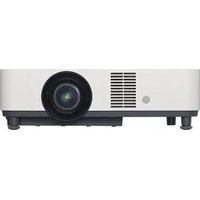
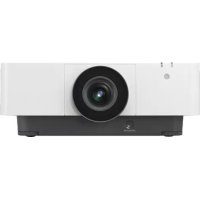
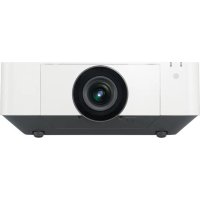
VPL-PXZ10 - Projecteur SONY - Notice d'utilisation et mode d'emploi gratuit
Retrouvez gratuitement la notice de l'appareil VPL-PXZ10 SONY au format PDF.

| Caractéristiques techniques | Résolution : WUXGA (1920 x 1200), Luminosité : 5000 lumens, Contraste : 3000:1, Technologie : DLP |
|---|---|
| Connectivité | HDMI, VGA, USB, RS-232, RJ-45 |
| Utilisation | Idéal pour les présentations professionnelles, les événements et les installations fixes |
| Maintenance | Filtres à nettoyer régulièrement, remplacement de la lampe tous les 2000 à 3000 heures selon l'utilisation |
| Sécurité | Protection contre la surchauffe, verrouillage par mot de passe pour l'accès aux paramètres |
| Informations générales | Poids : 6,2 kg, Dimensions : 420 x 300 x 120 mm, Garantie : 3 ans |
FOIRE AUX QUESTIONS - VPL-PXZ10 SONY
Téléchargez la notice de votre Projecteur au format PDF gratuitement ! Retrouvez votre notice VPL-PXZ10 - SONY et reprennez votre appareil électronique en main. Sur cette page sont publiés tous les documents nécessaires à l'utilisation de votre appareil VPL-PXZ10 de la marque SONY.
MODE D'EMPLOI VPL-PXZ10 SONY
4-695-882-22 (1) Data Projector Mode d’emploi Avant d’utiliser cet appareil, lisez ce manuel et le Guide de référence rapide fourni, et conservez-les pour vous y reporter ultérieurement.
VPL-PHZ10/PWZ10/PXZ10
- Tous les modèles ne sont pas disponibles dans tous les pays et régions. Veuillez consulter le revendeur agréé Sony le plus proche. © 2017 Sony Corporation2 Table des matières Table des matières Présentation Emplacement et fonction des commandes p. 4
- Appareil principal p. 4
- Panneau de connecteurs p. 5
- Touches de la télécommande et du panneau de commande p. 6
- Préparation Raccordement du projecteur p. 9
- Raccordement d’un ordinateur p. 9
- Raccordement d’un appareil vidéo p. 12
- Raccordement d’un appareil HDBaseT™ p. 13
- Raccordement d’un appareil audio p. 16
- Projection/Réglage d’une image Projection d’une image p. 17
- Réglage de la mise au point, de la taille et de la position de l’image projetée p. 18
- Mise hors tension p. 23
- Réglages et paramétrages à l’aide d’un menu Utilisation d’un MENU p. 24
- Menu Image p. 26
- Menu Écran p. 28
- Menu Fonction p. 31
- Menu Marche p. 33
- Menu Connexion/ Alimentation p. 35
- Menu Installation p. 39
- Menu Informations p. 42
- Réseau Utilisation des fonctionnalités réseau p. 43
- Affichage de la fenêtre Commande du projecteur à l’aide d’un navigateur Web p. 44
- Confirmation des informations relatives au projecteur p. 45
- Utilisation du projecteur à partir d’un ordinateur p. 45
- Utilisation de la fonction de rapport d’email p. 45
- Configuration du réseau LAN du projecteur p. 47
- Configuration du réseau WLAN du projecteur p. 48
- Réglage des étiquettes personnalisées pour les connecteurs d’entrée du projecteur p. 51
- Configuration du protocole de contrôle du projecteur p. 52
- Fonction Présentation via le réseau Utilisation de la fonction Présentation via le réseau p. 56
- Installation de Projector Station for Network Presentation p. 57
- Démarrage de Projector Station for Network Presentation p. 573
- Table des matières Projection d’une image p. 57
- Paramètres de connexion p. 59
- Utilisation du contrôleur p. 60
- Fonction de projection en un clic p. 61
- Format d’option p. 61
- Utiliser Projector Station for Network Presentation sans l’installer sur votre ordinateur p. 63
- Liste des codes d’erreur de Projector Station pour Projector Station for Network Presentation p. 64
- Lecture vidéo et audio à l’aide d’une connexion USB Lecture vidéo et audio à l’aide d’une connexion USB p. 66
- Démarrage d’USB Display p. 66
- Lecture vidéo et audio p. 67
- Utilisation du contrôleur p. 67
- Autres Témoins p. 68
- Liste des messages p. 70
- Dépannage p. 72
- Nettoyage du filtre à air p. 76
- Spécifications p. 78
- Distance de projection et plage de déplacement du bloc optique p. 85
- Dimensions p. 90
- À propos des marques de commerce p. 92
Index ......................................... 994 Emplacement et fonction des commandes Présentation Emplacement et fonction des commandes Levier de zoom (page 18) Levier de mise au point (page 18) Molette de réglage du déplacement (page 18) Couvercle de réglage de l’objectif (page 19)Faites glisser pour ouvrir et régler le déplacement du bloc optique. Objectif de projection Capteur de la télécommande Orifices de ventilation (sortie d’air) Attention Évitez de placer quoi que ce soit à proximité des orifices de ventilation, car cela risque d’entraîner une surchauffe interne. Ne placez pas votre main ou des objets déformables (plastique, etc.) à proximité des orifices de ventilation ou autour du projecteur, car cela pourrait entraîner des dommages ou vous blesser. Témoin ON/STANDBY (page 68) Témoin WARNING (page 68) Pieds avant (réglables) (page 20) Couvercle latéral/Orifices de ventilation (prise d’air) (page 76) Verrouillage antivolPermet de brancher un câble antivol en option fabriqué par Kensington.Pour de plus amples informations, visitez le site Web de Kensington.http://www.kensington.com/ Orifices de ventilation (prise d’air) (page 76) Barre de sécuritéPermet de brancher une chaîne ou une barre de sécurité disponible dans le commerce. Panneau de commande (page 6) Haut-parleur Connecteurs (page 5) Appareil principal
Emplacement et fonction des commandes Présentation Entrées (pages 9, 12) INPUT A Vidéo : connecteur d’entrée RGB/
BPR (RGB/YPBPR) INPUT B Vidéo : connecteur d’entrée HDMI (HDMI) Audio : connecteur d’entrée HDMI (HDMI) INPUT C Vidéo : connecteur d’entrée HDMI (HDMI) Audio : connecteur d’entrée HDMI (HDMI) INPUT D Connecteur HDBaseT/Connecteur LAN (page 44) Utilisez un câble LAN blindé de catégorie CAT5e ou CAT6 (non fourni). AUDIO (AUDIO IN) Audio : connecteur d’entrée audio VIDEO (VIDEO IN) Vidéo : connecteur d’entrée vidéo Sortie (page 16) AUDIO (AUDIO OUT) Audio : connecteur de sortie audio Remarque Lorsque vous réglez le haut-parleur sur « Toujours activé » et que l’éclairage est éteint, INPUT A est activé. Autres Connecteur RS-232C (RS-232C) Connecteur de commande compatible RS-232C. Permet de raccorder le connecteur RS-232C de l’ordinateur aux câbles croisés RS- 232C. Prise AC IN (~) Permet de brancher le cordon d’alimentation secteur fourni. Connecteur USB (Type A) ( ) (page 11) Connecteur USB (Type B) ( ) (page 66) Panneau de connecteurs
Emplacement et fonction des commandesTélécommandeTouches du panneau de commande Mise sous tension/Passage en mode de veille Touche / (Marche/Veille) Sélection d’un signal d’entrée (page 17) Touche INPUT Utilisation d’un menu (page 24) Touche MENUTouche RESET Touches ENTER //// (flèche) Touche RETURN Réglage de l’image (page 18) Touche ASPECT (page 28)Touche KEYSTONE (page 20)Touche PATTERN (page 23)Touche APA (alignement automatique des pixels)
(page 23) Remarque *1: Utilisez cette touche lors de la réception d’un signal d’un ordinateur via le connecteur d’entrée RGB (INPUT A). Utilisation de diverses fonctions pendant la projection Touche D ZOOM (Zoom numérique) +/–*1 *2Permet d’agrandir une partie de l’image pendant la projection. Appuyez sur la touche D ZOOM + pour afficher l’icône du zoom numérique sur l’image projetée.
Appuyez sur les touches /// afin de déplacer l’icône du zoom numérique jusqu’au point de l’image que vous souhaitez agrandir. Appuyez plusieurs fois sur la touche D ZOOM + ou D ZOOM – pour modifier le taux d’agrandissement. Il est possible d’agrandir l’image jusqu’à 4 fois.Appuyez sur la touche RESET pour rétablir l’image précédente.Touche BLANKCoupe momentanément l’image projetée. Appuyez à nouveau sur cette touche pour rétablir l’image précédente. Touches de la télécommande et du panneau de commande
Emplacement et fonction des commandes Présentation Touche MUTING Coupe momentanément le son. Appuyez à nouveau sur cette touche pour rétablir le volume précédent. Touche VOLUME +/– Permet de régler le volume. Touche FREEZE
Permet d’effectuer une pause sur une image projetée. Appuyez à nouveau sur cette touche pour rétablir l’image. Remarques *1: Utilisez cette touche lors de la réception d’un signal d’un ordinateur. Toutefois il est possible qu’elle ne puisse pas être utilisée, en fonction de la résolution du signal d’entrée. *2: Utilisez cette touche lors de la réception d’un signal d’un ordinateur. Vous ne pouvez pas utiliser cette touche lorsque vous sélectionnez l’entrée « USB Type B » ou « Réseau ». Activation aisée du mode d’économie d’énergie Touche ECO MODE Vous pouvez activer aisément le mode d’économie d’énergie. Le mode d’économie d’énergie comporte les modes suivants : « Mode sortie lumière », « Sans entrée », « Avec signal stat. » et « Mode de veille ».
Appuyez sur la touche ECO MODE pour afficher le menu Mode ECO.
Appuyez sur la touche / ou sur la touche ECO MODE pour sélectionner le mode « ECO » ou « Utilisateur ». ECO : Sélectionnez ce mode pour activer le mode d’économie d’énergie optimal. Mode sortie lumière : Bas Sans entrée : Veille Avec signal stat. : Atténuation éclairage Mode de veille : Bas Rég. haut-parleur : Sync avec alim Utilisateur : Définissez chaque paramètre du Mode ECO selon vos préférences (passez à l’étape 3).
Sélectionnez « Utilisateur », puis appuyez sur la touche . Les paramètres s’affichent.
Appuyez sur la touche / pour sélectionner le paramètre puis appuyez sur la touche ENTER.
Appuyez sur la touche / pour sélectionner la valeur du paramètre.
Appuyez sur la touche ENTER. L’écran Utilisateur est rétabli. Pour plus de détails sur chaque réglage, voir « Rég. haut- parleur » dans le menu Fonction (page 31), « Mode sortie lumière », « Luminos. constante », « Sans entrée », « Avec signal stat. », et « Mode de veille » dans le menu Mode ECO ECO UtilisateurRETURN :Sél :RetourRETURN Mode sortie lumière Standard Economie auto Luminos. constante On Mode de veille Off Sans entrée Atténuation éclairage Avec signal stat. Standard Utilisateur :S él :Régl :Retour8 Emplacement et fonction des commandes Connexion/Alimentation (page 35). Remarque Si vous réglez « Mode ECO » sur «ECO» ou «Mode de veille» (dans « Utilisateur ») sur « Bas », la fonction de contrôle réseau sera désactivée en mode de veille. Si vous effectuez un contrôle externe en utilisant le réseau ou la fonction de contrôle réseau, ne sélectionnez pas « ECO », ou ne réglez pas « Mode de veille » (dans « Utilisateur ») sur « Bas ». Émetteur infrarouge À propos du fonctionnement de la télécommande
- Pointez la télécommande vers le capteur de télécommande.
- Plus la distance qui sépare la télécommande et le projecteur est courte, plus l’angle de commande du projecteur par la télécommande est important.
- Assurez-vous qu’il n’y a pas d’obstacle au faisceau infrarouge entre la télécommande et le capteur de télécommande sur le projecteur.9 Raccordement du projecteur Préparation Préparation Raccordement du projecteur Remarques
- Veillez à ce que l’équipement soit mis hors tension lors du raccordement du projecteur.• Utilisez les câbles appropriés pour chaque raccordement.• Insérez les fiches de câble à fond ; de mauvais contacts peuvent réduire les performances des signaux d’image ou entraîner un dysfonctionnement. Débranchez les câbles en les tenant par leur fiche. Ne tirez pas sur le câble lui-même.• Pour plus d’informations, consultez aussi la documentation de l’appareil à raccorder.• Utilisez un câble audio sans résistance.Vous trouverez ci-dessous une description du raccordement à un ordinateur pour chaque signal d’entrée. INPUT A Pour le raccordement à un ordinateur doté d’un connecteur de sortie RGB. Remarque Dans le réglage de l’écran de votre ordinateur, il est recommandé de régler la résolution d’un moniteur externe comme suit :• VPL-PHZ10: 1920 × 1200pixels• VPL-PWZ10 : 1 280 × 800 pixels• VPL-PXZ10 : 1 024 × 768 pixels Raccordement d’un ordinateur Connecteur de sortie RGBConnecteur de sortie audioCâble mini-D-sub 15 broches (non fourni)OrdinateurCâble audio (mini-fiche stéréo) (non fourni)10 Raccordement du projecteur
Pour le raccordement à un ordinateur doté d’un connecteur de sortie HDMI. Remarques
- Utilisez un appareil compatible HDMI sur lequel est apposé le logo HDMI.
- Utilisez un ou des câbles HDMI haute vitesse sur lesquels le logo correspondant au type de câble est spécifié. (Nous vous recommandons d’utiliser des produits Sony.)
- Le connecteur HDMI de ce projecteur n’est pas compatible avec le signal DSD (Direct Stream Digital – technologie de numérisation) ou le signal CEC (Consumer Electronics Control – contrôle interéléments). Connecteur USB (Type B) ( ) Pour le raccordement à un ordinateur doté d’un connecteur USB (« Lecture vidéo et audio à l’aide d’une connexion USB » (page 66)). Connecteur de sortie HDMI Câble HDMI (non fourni) Ordinateur Câble USB A-B (non fourni) Ordinateur Connecteur USB (Type A)11 Raccordement du projecteur Préparation Connecteur LAN Pour se connecter à un ordinateur via un concentrateur ou un routeur (« Fonction Présentation via le réseau » (page 56)). Connecteur USB (Type A) ( ) Pour la connexion à un module LAN sans fil USB IFU-WLM3 (non fourni) (« Fonction Présentation via le réseau » (page 56)). Remarques
- Les modules LAN sans fil USB non désignés ne sont pas pris en charge.
- Lorsque vous connectez/déconnectez le module LAN sans fil USB, vérifiez que le projecteur est en mode de veille (Mode de veille : « Bas »), ou que le cordon d’alimentation est débranché de la prise secteur.
- Pour la connexion au point d’accès, accédez au navigateur Web et saisissez les paramètres du point d’accès de la connexion. Pour plus de détails, reportez-vous à la section « Configuration du réseau WLAN du projecteur » (page 48). Câble LAN (type droit)(non fourni)OrdinateurConnecteur LAN Connexion câbléeOrdinateurConnexion sans fil Module LAN sans fil USB IFU-WLM3 (non fourni)OrdinateurRouteur sans fil, point d’accès12 Raccordement du projecteur Pour chaque signal d’entrée, vous trouverez ci-dessous une description du raccordement à une platine vidéo VHS, à un lecteur DVD ou à un lecteur BD. VIDEO IN Pour le raccordement à un appareil vidéo doté d’un connecteur de sortie vidéo. INPUT A Pour le raccordement à un appareil vidéo doté d’un connecteur de sortie YPBPR. Raccordement d’un appareil vidéo Câble vidéo (non fourni)Câble audio (Prise RCA ×2 – mini prise stéréo) (non fourni)Connecteur de sortie vidéoConnecteur de sortie audioAppareil vidéo Composant – Câble mini-D-sub 15 broches (non fourni)Câble audio (Prise RCA × 2 – miniprise stéréo) (non fourni)Appareil vidéoConnecteur de sortie YPBPRConnecteur de sortie audio13 Raccordement du projecteur Préparation
Pour le raccordement à un appareil vidéo doté d’un connecteur de sortie HDMI. Remarques
- Utilisez un appareil compatible HDMI sur lequel est apposé le logo HDMI.
- Utilisez un ou des câbles HDMI haute vitesse sur lesquels le logo correspondant au type de câble est spécifié. (Nous vous recommandons d’utiliser des produits Sony.)
- Le connecteur HDMI de ce projecteur n’est pas compatible avec le signal DSD (Direct Stream Digital – technologie de numérisation) ou le signal CEC (Consumer Electronics Control – contrôle interéléments). Pour raccorder l’ordinateur, l’équipement vidéo et l’équipement réseau via l’émetteur HDBaseT. Raccordement à l’ordinateur INPUT D Appareil vidéoCâble HDMI (non fourni)Connecteur de sortie HDMI Raccordement d’un appareil HDBaseT™ Câble HDMI (non fourni)Connecteur de sortie HDMIOrdinateurÉmetteur HDBaseTCâble LAN : Type STP (norme CAT5e ou ultérieure, droit, non fourni)14 Raccordement du projecteur Raccordement à l’appareil vidéo INPUT D Remarques concernant le raccordement de cet appareil à l’émetteur HDBaseT
- Adressez-vous à un professionnel ou à un revendeur Sony pour effectuer le câblage. Si le câblage est incorrect, les caractéristiques de transmission du câble ne seront pas atteintes, l’image et le son risquent de disparaître ou les performances risquent de diminuer.
- Raccordez le câble directement à l’émetteur HDBaseT sans utiliser de concentrateur ou de routeur.
- Utilisez des câbles conformes aux conditions suivantes. - Catégorie CAT5e ou supérieure - Type blindé (connecteurs à douilles) - Connexion câblée droite -Fil unique
- Lors de l’installation des câbles, utilisez un testeur de câbles, un analyseur de câbles ou un dispositif similaire pour vérifier si les câbles sont conformes à la norme CAT5e ou ultérieure. S’il existe un connecteur de transmission entre cet appareil et l’émetteur HDBaseT, incluez-le lors de la mesure.
- Pour réduire l’effet de bruit, installez et utilisez le câble en veillant à ne pas l’enrouler ; il doit être aussi droit que possible.
- Installez le câble à l’écart des autres câbles (tout particulièrement du câble d’alimentation).
- Si vous installez plusieurs câbles, veillez à ne pas les joindre, mais à les placer de façon parallèle, veillez en outre à ce que leur longueur soit aussi courte que possible.
- La distance de transmission du câble est de 100 m (environ 328 pieds) maximum. Si cette distance dépasse 100 m (environ 328 pieds), le son ou l’image risque de disparaître, ou la communication LAN risque d’être coupée. N’utilisez pas l’émetteur HDBaseT au-delà de la distance de transmission.
- En cas de problème de fonctionnement provoqué par les appareils d’un autre fabricant, contactez le fabricant en question. Câble HDMI (non fourni) Connecteur de sortie HDMI Appareil vidéo Émetteur HDBaseT Câble LAN : Type STP (norme CAT5e ou ultérieure, droit, non fourni)15 Raccordement du projecteur Préparation Raccordement à l’appareil réseau Remarques
- Si vous utilisez un réseau, vérifiez que « Port HDBaseT/LAN » est réglé sur « HDBaseT » (page 35).
- Reliez cet appareil et l’émetteur HDBaseT sans utiliser de concentrateur ou de routeur. OrdinateurConnecteur LAN Connexion câbléeCâble LAN (type droit) (non fourni)Concentrateur, routeur sans filÉmetteur HDBaseTOrdinateurConnexion sans filCâble LAN : Type STP (norme CAT5e ou ultérieure, droit, non fourni)16 Raccordement du projecteur Pour raccorder le câble HDMI Fixez le câble à la barre de sécurité située sous le projecteur à l’aide d’une attache de câble vendue dans le commerce, comme indiqué dans l’illustration. OUTPUT Le son d’entrée peut être reproduit sur un appareil audio, notamment des enceintes dotées d’un amplificateur intégré. Remarque Lorsque vous réglez le haut-parleur sur « Toujours activé » et que l’éclairage est éteint, INPUT A est activé. Barre de sécuritéAttache de câble (vendue dans le commerce)Partie inférieure du projecteur Raccordement d’un appareil audio Câble audio (mini-fiche stéréo) (non fourni)Connecteur d’entrée audioÉquipement audio17 Projection d’une image Projection/Réglage d’une image Projection/Réglage d’une image Projection d’une image La taille de l’image projetée dépend de la distance entre le projecteur et l’écran. Installez le projecteur de façon à adapter l’image projetée à la taille de l’écran. Pour plus d’informations sur les distances de projection et les tailles de l’image projetée, reportez-vous à la section « Distance de projection et plage de déplacement du bloc optique » (page 85). 1 Branchez le cordon d’alimentation secteur à la prise murale. 2 Raccordez tous les appareils au projecteur (page 9). 3 Appuyez sur la touche / pour mettre l’appareil sous tension. 4 Mettez sous tension l’appareil raccordé. 5 Sélectionnez la source d’entrée. Appuyez sur la touche INPUT du projecteur pour afficher le menu permettant de modifier le signal d’entrée à l’écran. Appuyez plusieurs fois sur la touche INPUT ou appuyez sur la touche / pour sélectionner l’image à projeter. EntréeVidéoEntrée AEntrée BEntrée CEntrée DUSB type BRéseauSél OrdinateurAppareil vidéoProjecteurPrise murale
Projection d’une image 6 Lorsque vous projetez les images d’un ordinateur, faites basculer la sortie de l’ordinateur vers l’affichage externe. La méthode de basculement de la sortie dépend du type d’ordinateur. (Exemple) Pour lire des contenus vidéo et audio à l’aide d’une connexion USB, reportez- vous à la section « Lecture vidéo et audio à l’aide d’une connexion USB » (page 66). Pour utiliser la fonction Présentation via le réseau, reportez-vous à la section « Fonction Présentation via le réseau » (page 56). 7 Réglez la mise au point, la taille et la position de l’image projetée (page 18).
Réglage de la mise au point, de la taille et de la position de l’image projetée Mise au point Taille (zoom) Position (déplacement du bloc optique) Levier de mise au point Levier de zoom Molette de réglage du déplacement VMolette de réglage du déplacement H19 Projection d’une image Projection/Réglage d’une image Faites glisser le couvercle de réglage du déplacement du bloc optique comme suit. Réglage de l’inclinaison du projecteur à l’aide du déplacement du bloc optique Vous pouvez régler la position de l’image projetée en tournant les molettes de réglage du déplacement (molette de réglage du déplacement H, molette de réglage du déplacement V). 1 Faites glisser le couvercle pour ouvrir le réglage de correction d'objectif. Pour plus de détails, reportez-vous à la section page 19. 2 Tournez la molette de réglage du déplacement H (pour le réglage à droite et à gauche), et la molette de réglage du déplacement V (pour le réglage en haut et en bas) afin de régler le déplacement du bloc optique. Si vous continuez à tourner les molettes de réglage du déplacement, les positions de déplacement du bloc optique d’origine sont rétablies. Continuez à les tourner pour trouver les meilleures positions. Pour plus de détails sur la plage de réglage, voir « Plage de déplacement du bloc optique » (page 87). Remarques
- En réglant le déplacement, veillez à ne pas regarder l’objectif.
- Lorsque vous tournez la molette de réglage du déplacement H, l’objectif peut se déplacer vers le haut ou vers le bas. (Lorsque vous tournez la molette de réglage du déplacement V, l’objectif peut se déplacer vers la droite ou vers la gauche.) Dans ce cas, réglez à nouveau le déplacement avec chaque molette. 3 Faites glisser le couvercle pour fermer le réglage de correction d'objectif. Couvercle de réglage du déplacement du bloc optique Molette de réglage du déplacement V Molette de réglage dudéplacement H20 Projection d’une image Réglage de l’inclinaison du projecteur à l’aide des pieds avant (réglables) En modifiant l’inclinaison du projecteur à l’aide des pieds avant (réglables), il vous est possible de régler la position de l’image projetée. Comment modifier l’angle Lorsque le projecteur est installé sur une surface inégale, vous pouvez l’ajuster à l’aide des supports avant (réglables). Remarques
- Veillez à ne pas abaisser le projecteur sur vos doigts.
- Évitez d’appuyer fortement sur le dessus du projecteur lorsque les pieds avant (réglables) sont déployés. Ceci pourrait provoquer un dysfonctionnement. Modification du rapport de format de l’image projetée Appuyez sur la touche ASPECT de la télécommande pour modifier le rapport de format de l’image projetée. Vous pouvez également modifier ce réglage dans Aspect du menu Écran (page 28, 30). Correction de la distorsion trapézoïdale de l’image projetée (Fonction trapèze) Si l’image devient trapézoïdale, réglez le trapèze manuellement. Lorsque l’image projetée est de forme trapézoïdale vers le haut ou le bas 1 Appuyez une fois sur la touche KEYSTONE de la télécommande ou sélectionnez « Trapèze V » dans le menu d’Installation.21 Projection d’une image Projection/Réglage d’une image 2 Utilisez les touches /// pour régler la valeur. Plus la valeur est élevée, plus le haut de l’image projetée est étroit. Plus la valeur est basse, plus le bas est étroit. Appuyez sur la touche RESET pour rétablir l’image projetée avant le réglage. Lorsque l’image projetée est de forme trapézoïdale vers la droite ou la gauche 1 Appuyez deux fois sur la touche KEYSTONE de la télécommande ou sélectionnez « Trapèze H » dans le menu d’Installation. 2 Utilisez les touches /// pour régler la valeur. Plus la valeur est élevée, plus la partie droite de l’image projetée est étroite. Plus la valeur est basse, plus la partie gauche est étroite. Appuyez sur la touche RESET pour rétablir l’image projetée avant le réglage. Remarques
- Étant donné que le réglage de Trapèze est une correction électronique, l’image peut être altérée.
- Selon la position réglée à l’aide de la fonction de déplacement du bloc optique, il est possible que le rapport de format original de l’image ne soit pas maintenu ou que le réglage du trapèze déforme l’image projetée. Augmenter la valeur vers plusDiminuer la valeur vers moins Augmenter la valeur vers plusDiminuer la valeur vers moins22 Projection d’une image
- Si le réglage vers le haut ou vers le bas (réglage Trapèze V) et vers la droite ou vers la gauche (réglage Trapèze H) est effectué en même temps, les valeurs du menu de réglage peuvent ne pas atteindre la valeur maximale.
- Si vous appuyez sur la touche KEYSTONE de la télécommande pour commuter le réglage Trapèze et le réglage Trapèze angle, la valeur du menu de réglage et l’état de l’image peuvent ne pas correspondre totalement avant la fin du réglage. Correction de la distorsion d’image (fonction Trapèze angle) Vous pouvez corriger la distorsion d’image grâce à la fonction Trapèze angle. Appuyez trois fois sur la touche KEYSTONE de la télécommande ou sélectionnez « Trapèze angle » dans le menu d’Installation, puis sélectionnez « Régler ». Le guide s’affiche. Angles de l’image à corriger 1 Déplacez le avec les touches /// pour sélectionner l’angle que vous souhaitez corriger. Si vous appuyez sur la touche ENTER, vous revenez à l’affichage du curseur. Effectuer le réglage avec ce curseur.23 Projection d’une image Projection/Réglage d’une image 2 Réglez la position de l’angle que vous souhaitez corriger avec les touches /// . Le curseur disparaît lorsque vous dépassez la limite de la plage de réglage. Appuyez sur la touche RESET pour rétablir l’image projetée avant le réglage. Affichage d’une mire Vous pouvez afficher une mire pour régler l’image projetée ou une mire quadrillée avec la touche PATTERN de la télécommande. Appuyez à nouveau sur la touche PATTERN pour rétablir l’image précédente. Vous pouvez utiliser une mire quadrillée comme guide pour écrire du texte ou dessiner des lignes ou des formes sur le tableau banc ou le tableau noir sans recourir à un ordinateur. Remarque Vous ne pouvez pas utiliser cette touche lorsque vous sélectionnez l’entrée « USB type B » ou « Réseau ». Réglage automatique de la Phase, du Pas et du Déplacement de l’image projetée lors de la réception d’un signal d’ordinateur (APA (alignement automatique des pixels)) Appuyez sur la touche APA de la télécommande. Appuyez à nouveau sur cette touche pour annuler le réglage en cours de paramétrage. Vous pouvez également régler l’APA dans le menu Écran (page 29). Si vous réglez APA intelligent sur « On » dans le menu Fonction, vous pouvez lancer automatiquement l’APA lors de la réception d’un signal (page 31). 1 Appuyez sur la touche / de l’appareil ou de la télécommande. Le projecteur s’arrête et se met hors tension. 2 Débranchez le cordon d’alimentation secteur de la prise murale. Exemple d’affichage du curseur :Vous pouvez effectuer un réglage dans tous les sens.Le réglage peut être effectué uniquement vers la gauche/la droite et vers le bas. Mise hors tension24 Utilisation d’un MENU Réglages et paramétrages à l’aide d’un menu Utilisation d’un MENU Remarque Les écrans de menu utilisés pour les descriptions ci-dessous peuvent varier selon le modèle que vous utilisez. 1 Appuyez sur la touche MENU pour afficher le menu. 2 Sélectionnez le menu de configuration. Utilisez la touche / pour sélectionner le menu de configuration, puis appuyez sur la touche ou ENTER. 3 Sélectionnez le paramètre. Utilisez la touche / pour sélectionner le menu de configuration, puis appuyez sur la touche ou ENTER.Pour revenir à l’écran de sélection du menu de configuration, appuyez sur la touche ou sur la touche RETURN. 4 Définissez ou réglez le paramètre sélectionné. La méthode de réglage varie en fonction du paramètre.Si la fenêtre de menu suivante s’affiche, sélectionnez le paramètre en fonction des opérations de l’étape 3, puis appuyez sur la touche ENTER pour mémoriser le paramètre.Pour revenir à l’écran de sélection des paramètres, appuyez sur la touche ou sur la touche RETURN. Vous pouvez appuyer sur la touche RESET pour rétablir la valeur par défaut d’un élément afin de faciliter le paramétrage.Utilisation d’un menu contextuel Appuyez sur la touche /// pour sélectionner un paramètre.Les options sélectionnées prennent immédiatement effet, à l’exception des options « Langage », « Rég. haut-parleur » et « Sél sign entr A », qui sont appliquées une fois que vous appuyez sur la touche ENTER.Utilisation du menu de configurationAppuyez sur la touche / pour sélectionner le paramètre.Appuyez sur la touche ENTER pour valider le réglage et revenir à l’écran précédent.Utilisation du menu de réglagePour augmenter la valeur, appuyez sur la touche / et pour la diminuer, appuyez sur la touche /. Appuyez sur la touche ENTER Image Mode d’image Standard RéinitialiserContrasteLumièreCouleurTeinteTe m p. c o uleurNettetéRéglages expert:S él :Régl :RetourBas
Mode d’image Standard Réinitialiser Contraste Lumière Couleur Te i nt e Te m p. c o uleur Netteté Réglages expert :S él :Régl :Retour Image Bas Paramètres RETURN Mode d'image Dynamique Sta ndard :Retour :S él Présentation25 Utilisation d’un MENU Réglages et paramétrages à l’aide d’un menu pour valider le réglage et revenir à l’écran précédent. 5 Appuyez sur la touche MENU pour effacer le menu. Le menu disparaît automatiquement si aucune opération n’est effectuée. RéglerRetourContraste26 Menu Image Menu Image Le menu Image permet de régler l’image en fonction de chaque signal d’entrée. Éléments Description des éléments Mode d’image Dynamique : accentue le contraste pour produire une image dynamique et éclatante. Standard : fournit une image naturelle et bien équilibrée. Présentation : fournit une image lumineuse qui convient aux présentations. Réinitialiser
Rétablit les paramètres par défaut. Contraste Plus la valeur est élevée, plus le contraste est fort. Plus la valeur est faible, plus le contraste est atténué. Lumière Plus la valeur est élevée, plus l’image est lumineuse. Plus la valeur est faible, plus l’image est sombre. Couleur *2 *3 Plus la valeur est élevée, plus l’intensité est importante. Plus la valeur est faible, plus l’intensité est ténue. Teinte *2 *3 *4 Plus la valeur est élevée, plus les tons d’image sont verdâtres. Plus la valeur est faible, plus l’image devient rougeâtre. Temp. couleur
Haut/Moyen/Bas : plus la valeur est élevée, plus les tons d’image sont bleuâtres. Plus la valeur est faible, plus l’image devient rougeâtre. Netteté Plus la valeur est élevée, plus l’image est nette. Plus la valeur est faible, plus l’image est douce. Réglages expert Création réalité Règle le traitement du détail et du bruit des images. (Fonction de super-résolution) On : règle les paramètres de « Création réalité ». Résolution : lorsque vous augmentez la valeur de réglage, la texture et le détail de l’image deviennent plus nets. Filtrage bruit : lorsque vous augmentez la valeur de réglage, les parasites (flou de l’image) deviennent moins visibles. Test : Oui/Non : bascule vers « On » et « Off » à une certaine fréquence afin de vérifier l’effet de « Création réalité ».
Off : la fonction « Création réalité » n’est pas appliquée. Accent. Contraste Corrige automatiquement le niveau des parties claires et foncées afin d’optimiser le contraste en fonction de la scène. Augmente la netteté des images et les rend plus dynamiques. Haut/Moyen/Bas : vous pouvez régler l’accentuation du contraste. Off : la fonction « Accent. Contraste » n’est pas appliquée.27 Menu Image Réglages et paramétrages à l’aide d’un menu Remarques *1: Les réglages par défaut du menu Image sont rétablis, sauf ceux du Mode d’image. *2: Lorsqu’un signal vidéo est émis, cette option est disponible. *3: Lors de la réception d’un signal sans signal de salve de couleur après la sélection de « Vidéo », cette option n’est pas disponible. *4: Lorsqu’un signal TV analogique est émis, cette option peut ne pas être disponible en fonction du système couleur. *5: Lorsque vous réglez « Mode d’image » sur un paramètre autre que « Présentation », cette option est disponible. *6: La position d’affichage de l’état au cours du test est liée au réglage « Position de menu » (page 33). *7: Disponible lors de la réception d’un signal d’ordinateur provenant du connecteur d’entrée HDMI (INPUT B, C) ou HDBaseT (INPUT D). Ce projecteur n’est pas destiné à un usage en tant qu’appareil de diagnostic médical. Mode gamma
2.2 : équivalent d’une courbe gamma 2.2.
2.4 : équivalent d’une courbe gamma 2.4.
Gamma 3 : applique une courbe gamma qui donne la priorité à la luminosité afin de convenir à un usage dans un environnement relativement lumineux. Gamma 4 : améliore le contraste noir et blanc afin de convenir à un environnement relativement sombre. DICOM GSDF Sim.
: le réglage de gamma est conforme à la GSDF (Grayscale Standard Display Function) des normes DICOM (Digital Imaging and Communications in Medicine). Esp. couleur Convertit l’espace colorimétrique. Personnalisé 1 : produit des images aux couleurs vives. Personnalisé 2 : produit des images aux couleurs atténuées. Personnalisé 3 : produit des images aux couleurs fidèles à la source d’image originale. Vous pouvez sélectionner R/G/B pour l’espace colorimétrique sélectionné et régler les points de chromaticité R/G/B respectivement dans les sens x et y du diagramme de chromaticité CIExy. Sélection coul. : sélectionnez la couleur à ajuster parmi « Rouge », « Vert » et « Bleu ». Cyan - Rouge(x) : règle le point de chromaticité de la couleur sélectionnée en cyan-rouge (x). Magenta - Vert(y) : règle le point de chromaticité de la couleur sélectionnée en magenta-vert (y). Éléments Description des éléments28 Menu Écran Menu Écran Le menu Écran permet de régler la taille, la position et le rapport de format de l’image projetée en fonction de chaque signal d’entrée. Éléments Description des éléments Aspect
Modifie le rapport de format de l’image projetée (page 30). VPL-PHZ10/PWZ10 : lors de la réception du signal d’un ordinateur 4:3 : affiche l’image en adaptant la taille d’image projetée maximale à un rapport de format fixe de 4:3. 16:9 : affiche l’image en adaptant la taille d’image projetée maximale à un rapport de format fixe de 16:9. Plein 1 : affiche l’image en adaptant la taille d’image projetée maximale sans modifier le rapport de format du signal d’entrée. Plein 2 : affiche l’image en adaptant la taille d’image projetée maximale et en modifiant le rapport de format du signal d’entrée. Plein 3 : affiche l’image en adaptant la largeur ou la hauteur maximale, jusqu’à 1 280 × 720 pixels, sans modifier le rapport de format du signal d’entrée. Normal : affiche l’image sur la position centrale de l’écran projeté sans modifier la résolution du signal d’entrée ou agrandir l’image. VPL-PHZ10/PWZ10 : lors de la réception d’un signal vidéo 4:3 : affiche l’image en adaptant la taille d’image projetée maximale à un rapport de format fixe de 4:3. 16:9 : affiche l’image en adaptant la taille d’image projetée maximale à un rapport de format fixe de 16:9. Plein : affiche l’image en adaptant la taille d’image projetée maximale et en modifiant le rapport de format du signal d’entrée. Zoom : effectue un zoom au centre de l’image projetée. VPL-PXZ10 : lors de la réception du signal d’un ordinateur 4:3 : affiche l’image en adaptant la taille d’image projetée maximale à un rapport de format fixe de 4:3. 16:9 : affiche l’image en adaptant la taille d’image projetée maximale à un rapport de format fixe de 16:9. Plein 1 : affiche l’image en adaptant la taille d’image projetée maximale sans modifier le rapport de format du signal d’entrée. Normal : affiche l’image sur la position centrale de l’écran projeté sans modifier la résolution du signal d’entrée ou agrandir l’image. VPL-PXZ10 : lors de la réception d’un signal vidéo 4:3 : affiche l’image en adaptant la taille d’image projetée maximale à un rapport de format fixe de 4:3. 16:9 : affiche l’image en adaptant la taille d’image projetée maximale à un rapport de format fixe de 16:9. Zoom : effectue un zoom au centre de l’image projetée.29 Menu Écran Réglages et paramétrages à l’aide d’un menu Remarques *1: • Notez que si le projecteur est utilisé pour une projection en public ou à but lucratif, la modification de l’image originale en changeant le mode d’aspect (rapport de format) peut constituer une violation des droits des auteurs ou producteurs, qui sont protégés par la loi.
- Selon le signal d’entrée, certains paramètres du rapport de format ou certains autres paramètres peuvent être impossibles à régler dans certains cas ou bien la modification du paramètre du rapport de format est sans effet.
- Selon le paramètre sélectionné, une partie de l’image peut s’afficher en noir. *2: Disponible lors de la réception d’un signal d’ordinateur provenant du connecteur d’entrée RGB (INPUT A). *3: Si l’image projetée comporte une importante partie noire à sa périphérie, la fonction APA ne fonctionnera pas correctement et certaines parties de l’image risquent de ne pas s’afficher sur l’écran. Par ailleurs, il se peut que l’image optimale ne puisse pas être obtenue selon le type de signal d’entrée. Dans ce cas, réglez manuellement la « Phase », le « Pas » et le « Déplacement ». *4: Disponible lors de la réception du signal d’un ordinateur ou d’un signal vidéo provenant du connecteur d’entrée RGB/YPBPR (INPUT A). *5: Lors de l’exécution de l’« APA » (page 29) ou de l’« APA intelligent » (page 31), la valeur ajustée pour « Pas » redevient celle d’usine par défaut. Si vous souhaitez continuer à utiliser la valeur ajustée, réglez « APA intelligent » sur « Off ». Réglez le signal Permet de régler l’image du signal de l’ordinateur. Utilisez ce paramètre si le bord de l’image est coupé et si la réception est médiocre. APA *2 *3 Règle automatiquement l’image projetée sur une qualité optimale lorsque vous appuyez sur la touche ENTER (page 6). Phase
Règle la phase de pixels de l’affichage et le signal d’entrée. Sélectionnez la valeur qui affiche l’image le plus clairement. Pas *2 *5 Plus la valeur est élevée, plus les éléments d’image horizontaux sont larges (pas). Plus la valeur est faible, plus les éléments d’image horizontaux sont étroits (pas). Déplacement
H: plus la valeur est élevée, plus l’image est projetée sur la droite de l’écran. Plus la valeur est faible, plus l’image est projetée sur la gauche de l’écran. V: plus la valeur est élevée, plus l’image est projetée vers le haut de l’écran. Plus la valeur est faible, plus l’image est projetée vers le bas de l’écran. Éléments Description des éléments30 Menu Écran Aspect *1: Si vous sélectionnez « Normal », l’image est projetée à la même résolution que le signal d’entrée, sans modifier le rapport de format de l’image d’origine. *2: Si vous sélectionnez « Plein2 », l’image est projetée de sorte qu’elle remplisse la surface de projection de l’image, quel que soit son rapport de format. *3: Si vous réglez la position de l’image projetée avec un rapport de format de 16:9, puis basculez la source d’entrée sur le format 4:3, il est possible que les bords supérieur et inférieur de l’image ne soient pas affichés. Dans ce cas, sélectionnez « Plein3 ». *4: Selon le signal d’entrée, il se peut que l’image projetée se présente de la manière illustrée ci-dessous. Dans ce cas, sélectionnez « 16:9 ». *5: Selon le signal d’entrée, il est possible que l’image projetée se présente de la manière illustrée ci- dessous. Dans ce cas, sélectionnez «Zoom». Signal d’entrée Valeur de paramètre et image projetée recommandées Signal d’ordinateur 4:3 Plein1 *1 *2 *3 16:9 Plein1 *1 *2 *3 16:10 Plein1
Signal vidéo 4:3 4:3 *4 *5 16:9 16:931 Menu Fonction Réglages et paramétrages à l’aide d’un menu Menu Fonction Le menu Fonction est utilisé pour régler diverses fonctions du projecteur. Remarques *1: Lorsque vous réglez le haut-parleur sur « Toujours activé » et que l’éclairage est éteint, INPUT A est activé. Si vous sélectionnez « Toujours activé », « Mode ECO » est réglé sur « Utilisateur » et « Mode de veille » est réglé sur « Standard ». *2: La fonction APA est disponible lors de la réception d’un signal d’ordinateur provenant du connecteur d’entrée RGB (INPUT A). *3: La mire de la calibration de la couleur s’affiche pendant l’exécution de ce mode. Éléments Description des éléments Volume Plus la valeur est élevée, plus le volume audio est puissant et plus la valeur est faible, plus le volume audio est bas. Haut-parleur On/Off : lorsque vous sélectionnez « On », le haut-parleur restitue le son. Pour ne pas reproduire le son via le haut- parleur, sélectionnez « Off ». Rég. haut-parleur Sync avec alim/Toujours activé : lorsque vous sélectionnez « Toujours activé », le haut-parleur est disponible, même en mode Coupure éclairage.
APA intelligent On/Off : lorsque vous sélectionnez « On », APA est exécuté automatiquement lors de la réception d’un signal.
Affichage CC CC1/CC2/CC3/CC4/Text1/Text2/Text3/Text4 : permet de sélectionner la fonction de sous-titres (légendes ou texte). Off : les sous-titres ne s’affichent pas. Image accueil On/Off : si vous sélectionnez « On », l’Image accueil s’affiche à l’écran lors de la mise sous tension du projecteur. Calibr. de la couleur *3*4 Corrige les différences de couleur sur la totalité de l’écran qui sont survenues avec le temps. Auto Sélectionnez « On » pour corriger automatiquement les différences de couleur sur la totalité de l’écran lors de la mise hors tension du projecteur après un certain temps d’utilisation. Démarrer Si 20 minutes se sont écoulées après l’allumage de l’éclairage, cela corrige immédiatement les différences de couleur sur la totalité de l’écran. Retour
Rétablit la couleur préalable à la calibration de couleur précédente. Réinitialiser Rétablit les paramètres par défaut. Réinitialiser tout Permet de rétablir les valeurs par défaut de tous les réglages.32 Menu Fonction Si vous appuyez sur le bouton / du projecteur ou de la télécommande, la mire se désactive également. Ce mode s’arrête simultanément. *4: Les différences de couleur peuvent ne pas être corrigées correctement en raison de facteurs environnementaux, comme la température et la poussière, ou l’ampleur des changements qui ont eu lieu au fil du temps. *5: Indisponible si vous n’avez pas effectué la calibration de la couleur.33 Menu Marche Réglages et paramétrages à l’aide d’un menu Menu Marche Le menu Marche permet de configurer les opérations en utilisant le menu ou la télécommande. Éléments Description des éléments Langage Permet de sélectionner la langue utilisée dans le menu et les messages à l’écran. Position de menu Bas gauche/Centre : pour sélectionner la position du menu affiché sur l’image projetée. État On : tous les états à l’écran sont activés. Off : affiche uniquement les menus, le message de mise hors tension et des messages d’avertissement. Récepteur
Avant & Arrière/Avant/Arrière : permet de sélectionner les capteurs de télécommande (Récepteur IR) à l’avant et à l’arrière du projecteur. Verrou. antivol
On/Off : cette fonction permet de limiter le projecteur aux utilisateurs autorisés à l’aide d’un mot de passe. Pour configurer la fonction de verrouillage antivol, procédez comme suit :
Sélectionnez « On » et appuyez sur ENTER pour afficher le menu de configuration.
Saisissez le mot de passe à l’aide des touches MENU, /// et ENTER. (Le mot de passe par défaut est « ENTER, ENTER, ENTER, ENTER ».)
Saisissez un nouveau mot de passe à l’aide des touches MENU, /// et ENTER.
Saisissez à nouveau le mot de passe pour le confirmer. Saisissez le mot de passe quand vous mettez le projecteur sous tension après avoir débranché et rebranché le cordon d’alimentation secteur. Lorsque le projecteur est réglé sur « Off », vous pouvez annuler le verrouillage antivol. Vous êtes obligé de saisir à nouveau le mot de passe. Si vous ne saisissez pas le mot de passe correct après trois tentatives, le projecteur ne peut plus être utilisé. Dans un tel cas, appuyez sur la touche / pour passer en mode de veille, puis mettez à nouveau le projecteur sous tension. Verr. tch. Com On/Off : si vous sélectionnez « On », toutes les touches du panneau de commande du projecteur sont verrouillées. Vous pouvez cependant utiliser les fonctions suivantes lorsque vous sélectionnez « On » : En mode de veille, maintenez la touche / enfoncée pendant environ 10 secondes. Le projecteur se met sous tension. Lorsque l’appareil est sous tension, maintenez la touche MENU enfoncée pendant environ 10 secondes. Lorsque vous réglez « Verr. tch. Com » sur « Off », toutes les touches du projecteur sont disponibles.34 Menu Marche Remarque *1: Si vous oubliez votre mot de passe, vous ne pourrez pas utiliser le projecteur. Si vous appelez le service après-vente Sony pour un mot de passe oublié, vous serez invité à fournir le numéro de série du projecteur et votre identité. (Cette procédure peut différer selon les pays/régions.) Vous recevrez votre mot de passe une fois votre identité vérifiée.35 Menu Connexion/Alimentation Réglages et paramétrages à l’aide d’un menu Menu Connexion/Alimentation Le menu Connexion/Alimentation permet de configurer les connexions et l’alimentation. Éléments Description des éléments Param. LAN Définition Adress IP
Auto(DHCP) : l’adresse IP est attribuée automatiquement par le serveur DHCP, comme un routeur. Manuel : pour spécifier manuellement l’adresse IP. Param. WLAN Connexion WLAN
On/Off : permet d’activer et de désactiver la sortie sans fil du module LAN sans fil USB (non fourni). Réseau WLAN
: change de mode pour le réseau WLAN.
Réglages HDBaseT Règle la fonction du port HDBaseT/LAN. Port HDBaseT/ LAN HDBaseT : connectez l’émetteur HDBaseT et le câble LAN pour transmettre le signal vidéo, audio, Ethernet et RS-232C. LAN : le branchement du câble LAN pour Ethernet active directement la connexion au réseau. (À utiliser lors de la connexion directe du câble sans l’émetteur HDBaseT.) Réglages RS- 232C Via HDBaseT : vous pouvez connecter cet appareil au connecteur RS-232C via l’émetteur HDBaseT. (Débit en bauds : 9 600 bps) RS-232C : à utiliser lors de la connexion directe au connecteur RS-232C de cet appareil. Présentation réseau CODE connexion On/Off : il s’agit de la fonction de présentation via le réseau. Elle commande la connexion à l’aide du numéro affiché (CODE) en bas à droite de l’écran. Au cours de la transmission de l’image, l’utilisation de la touche ENTER de la télécommande permet d’afficher à nouveau l’écran CODE connexion. Réglage écran36 Menu Connexion/Alimentation Mode LAN Affiche, en bas à droite de l’écran, les paramètres LAN du projecteur ou les paramètres du module LAN sans fil USB qui fait office de client. Câblé : affiche l’adresse IP du LAN préféré. Sans fil : affiche l’adresse IP du module LAN sans fil USB préféré. Mode AP Affiche, en bas à droite de l’écran, le SSID du module LAN sans fil USB qui fait office de point d’accès. Plage dynamique
Règle le niveau d’entrée de l’image du connecteur INPUT B/C/
Auto: détecte automatiquement le niveau d’entrée de l’image. Limitée : utilisez ce réglage lorsque le niveau d’entrée de l’image est de 16-235. Plein : utilisez ce réglage lorsque le niveau d’entrée de l’image est de 0-255. Sél sign entr A Auto/Ordinateur/Vidéo GBR/Composant : choisissez « Auto » pour sélectionner automatiquement le type d’entrée de signal vidéo lorsque vous sélectionnez « Entrée A ».
ECO Mode sortie lumière Standard/Moyen/Bas/Auto *8 *9 : lorsque « Standard » est sélectionné, l’image devient plus lumineuse, mais la consommation d’énergie augmente. Lorsque « Bas » est sélectionné, la consommation d’énergie diminue, mais l’image s’assombrit. Si vous sélectionnez « Moyen », la luminosité de l’image et la consommation d’énergie passent au niveau moyen de « Standard » et « Bas ». Lorsque vous sélectionnez « Auto », la luminosité est automatiquement réglée selon le contenu de l’image. Les images sombres sont projetées avec le réglage de la luminosité, afin d’économiser de l’énergie. Les images lumineuses sont projetées normalement, sans réglage de la luminosité. Luminos. constante *10 On/Off : disponible lorsque Mode sortie lumière est réglé sur « Standard » ou « Moyen ». La luminosité est constante à environ 90 % de puissance lumineuse pour chaque mode. Economie auto Éléments Description des éléments37 Menu Connexion/Alimentation Réglages et paramétrages à l’aide d’un menu Sans entrée Coupure éclairage : l’éclairage s’éteint automatiquement et la consommation d’énergie est réduite si aucun signal n’est reçu pendant environ 2 minutes. L’éclairage se rallume lorsqu’un signal est reçu ou lorsque vous appuyez sur une touche. Sous Coupure éclairage, le témoin ON/STANDBY s’allume en orange. (page 68) Veille *11 : si l’appareil ne reçoit aucun signal pendant environ 2 minutes, il se met automatiquement hors tension, puis passe en mode veille. Off : vous pouvez désactiver Sans entrée. Avec signal stat. Atténuation éclairage *8 *12 *13 : si une image ne change pas pendant environ 10 secondes, la puissance lumineuse est progressivement réduite (d’environ 10 % à 15 % *14 ) par rapport au Mode sortie lumière sélectionné. L’éclairage s’assombrit automatiquement et progressivement d’environ 5 % de sa puissance selon la durée sélectionnée (sans changement dans le signal d’entrée), à savoir « 5 min. », «10min.», «15min.», «20min.» ou « Démonstration ». Lors de l’atténuation de l’éclairage, le message « Atténuation éclairage » s’affiche. Si vous sélectionnez « Démonstration », l’image commence à s’assombrir environ 40 secondes plus tard. Lorsqu’un changement de signal est détecté ou qu’une opération est effectuée (sur la télécommande ou le panneau de commande), la luminosité normale est rétablie. Off : vous pouvez désactiver Avec signal stat. Mode de veille *15 Standard/Bas : lorsque « Standard » est sélectionné, la consommation d’énergie augmente en mode de veille par défaut. Pour plus de détails, reportez-vous à la section « Consommation électrique (mode de veille connectée) » sous «Spécifications» (page80). Alim. Directe On/Off : sélectionnez « On » pour mettre l’appareil sous tension sans passer en mode de veille lorsque le cordon d’alimentation secteur est raccordé à une prise murale. Lorsque le projecteur est hors tension, vous pouvez également débrancher le cordon d’alimentation sans passer en mode veille, quel que soit le paramètre du réglage Alim. Directe. Éléments Description des éléments38 Menu Connexion/Alimentation Remarques *1: Pour spécifier une adresse IP manuellement, sélectionnez « Manuel », appuyez sur « Apply », puis saisissez l’adresse IP. *2: L’application des paramètres WLAN modifiés peut prendre quelques minutes. *3: Si le projecteur ne peut pas se connecter sans fil, cliquez sur [Apply] une fois de plus pour vérifier que la connexion est établie. Pour plus de détails, reportez-vous à la section « Configuration du réseau WLAN du projecteur » (page 48). *4: Les réglages par défaut définis en usine pour « Point d'accès » sont les suivants. SSID : adresse VPL + MAC pour le réseau LAN Méthode sécurité : WEP(64bit) Mot de passe sans fil : sony1 Pour modifier les paramètres de « Point d'accès », utilisez un navigateur Web. Pour plus de détails, reportez-vous à la section « Configuration du réseau WLAN du projecteur » (page 48). *5: Pour modifier les réglages de « Client », utilisez le navigateur Web. Pour plus de détails, reportez-vous à la section « Configuration du réseau WLAN du projecteur » (page 48). *6: Si le réglage d’entrée d’image de l’appareil de connexion HDMI est incorrect, la partie la plus lumineuse devient trop lumineuse et la partie la plus sombre devient trop sombre. *7: Il est possible que ces paramètres ne soient pas adaptés en fonction du signal d’entrée. Dans ce cas, effectuez le réglage manuellement en fonction de l’équipement connecté. *8: Ce mode n’est pas disponible pendant environ trois minutes après l’allumage de l’éclairage. Il est possible qu’un changement de signal ne soit pas détecté selon l’image d’entrée. L’éclairage peut parfois devenir plus lumineux lors de son atténuation. Il ne s’agit pas d’un dysfonctionnement. Si vous sélectionnez Sans entrée, ce réglage est prioritaire. *9: Indisponible lorsque vous sélectionnez l’entrée « USB type B » ou « Réseau ». Dans ce cas, ce réglage équivaut à « Moyen ». *10:Maintient une luminosité constante à une certaine portée. Le projecteur peut ne pas être capable de maintenir la luminosité dans un environnement chargé en poussière et en saleté. *11: Sélectionnez « Off » pour éviter de passer en mode de veille en l’absence de signal d’entrée. *12: Étant donné que l’atténuation de l’éclairage est progressive, il est possible que les changements de luminosité soient imperceptibles. C’est uniquement lorsque la luminosité normale est rétablie suite à un changement du signal d’entrée que vous vous rendez compte que l’éclairage s’est atténué. *13: Non disponible lorsque vous sélectionnez la source « USB type B » ou « Réseau ». *14:Tout dépend du réglage « Mode sortie lumière ». *15: Lorsque « Mode de veille » est réglé sur « Bas », les fonctions de réseau et de contrôle réseau sont indisponibles aussi longtemps que le projecteur est en mode de veille.39 Menu Installation Réglages et paramétrages à l’aide d’un menu Menu Installation Le menu Installation permet d’installer le projecteur. Éléments Description des éléments Ajustement à l’écran Trapèze HV/Trapèze angle : Vous pouvez sélectionner la mé- thode de correction de la distorsion de l’image. Trapèze V
Ceci s’affiche quand « Trapèze HV » est sélectionné sous « Ajustement écran ». Plus la valeur est élevée, plus le haut de l’image projetée est étroit. Plus la valeur est basse, plus le bas de l’image projetée est étroit. Trapèze H
S’affiche quand « Trapèze HV » est sélectionné sous « Ajustement écran ». Plus la valeur est élevée, plus la partie droite de l’image projetée est étroite. Plus la valeur est basse, plus la partie gauche de l’image projetée est étroite. Trapèze angle
S’affiche quand « Trapèze angle » est sélectionné sous « Ajustement écran ». Régler : corrige la déformation de l’image. Réinitialiser : réinitialise les valeurs ajustées aux valeurs par défaut. Symétrie HV/H/V/Off/Auto : fait pivoter l’image projetée horizontalement et/ou verticalement selon la méthode d’installation. Mode haute altit. On/Off : sélectionnez « On » si vous utilisez le projecteur à une altitude de 1 500 mètres ou plus. L’utilisation prolongée d’un mauvais réglage risque d’affecter la fiabilité des composants. Nettoyage filtre Met le projecteur hors tension et nettoie le filtre à air.
Rétréciss. numérique *3*4*5 Rétrécit ou règle la taille de l’image projetée. Rétréciss. Numérique : règle la taille de l’image projetée. Si vous réglez la valeur sur « 0 », l’image est réglée sur sa taille d’origine. Le taux de rétrécissement est de 100 % à 90 %. Déplacement : règle la position de l’image projetée. La plage de réglage est différente du taux de rétrécissement.40 Menu Installation Remarques *1: Étant donné que le réglage Trapèze HV/Trapèze angle est une correction électronique, l’image peut se détériorer. *2: Normalement, le nettoyage du filtre est effectué automatiquement. Cependant, il n’est pas effectué lorsque le projecteur est installé dans un angle de la portée illustrée ci-dessous. *3: Comme Rétréciss. numérique utilise la correction électronique, l’image risque d’être détériorée. *4: Si vous appuyez sur le bouton ENTER pendant que vous procédez à des réglages au moyen de Rétréciss. numérique, le projecteur bascule vers le réglage du déplacement. *5: Pour VPL-PHZ10, la fonction est disponible lorsque “Aspect” est réglé sur un élément autre que “4:3”. *6: Selon la valeur de réglage de « Alig. panneau », il est possible de modifier la couleur et la résolution. Alig. panneau
Cette fonction permet de sélectionner les écarts de couleur des caractères ou de l’image. Lorsque « On » est sélectionné, il est possible de définir et de régler les paramètres « Couleur cible » et « Couleur écran ». Mode de régl. : permet de sélectionner l’une des méthodes de réglage ci-dessous. Déplacement : déplace toute l’image et effectue les réglages. Zone : sélectionne la plage désirée et effectue les réglages. Couleur cible : définit la couleur désirée pour régler les écarts de couleur. Sélectionnez « R » (Rouge) ou « B » (Bleu) pour effectuer des réglages basés sur « G » (Vert). Couleur écran : sélectionnez « R/G » (Rouge et Vert) ou « R/G/ B » (Blanc, toutes les couleurs) lorsque le paramètre « Couleur cible » est « R » (Rouge). Sélectionnez « B/G » (Bleu et Vert) ou « R/G/B » (Blanc, toutes les couleurs) lorsque le paramètre «Couleur cible» est «B» (Bleu). Régler : le réglage de déplacement et le réglage de zone de la couleur sélectionnée dans « Couleur cible » peuvent être effectués avec les touches /// . Réinitialiser : les paramètres d’alignement du panneau sont initialisés et retrouvent leurs valeurs prédéfinies d’origine. Corresp. Couleurs
Régler/Réinitialiser : pour corriger manuellement la luminosité et la couleur de l’ensemble de l’image projetée à partir du signal d’entrée en six étapes. Éléments Description des éléments41 Menu Installation Réglages et paramétrages à l’aide d’un menu *7: Il est possible que la luminosité et la couleur de l’image projetée ne correspondent pas totalement, même après réglage de « Lumière » et de « Couleur ».42 Menu Informations Menu Informations Le menu Informations permet de vérifier l’état du projecteur, notamment la durée d’utilisation totale de l’éclairage. Remarque *1: Ces paramètres peuvent ne pas s’afficher en fonction du signal d’entrée. Éléments Description des éléments Nom du modèle Affiche le nom du modèle. Nº de Série Affiche le numéro de série. fH/fV
Affiche la fréquence horizontale/verticale du signal d’entrée actuel. Type de signal Affiche le type du signal d’entrée actuel. Durée éclairage Indique la durée d’utilisation totale d’un éclairage.43 Utilisation des fonctionnalités réseau Réseau Réseau Utilisation des fonctionnalités réseau La connexion au réseau permet d’utiliser les fonctionnalités suivantes :
- Vérification de l’état actuel du projecteur par le biais d’un navigateur Web.
- Commande à distance du projecteur par le biais d’un navigateur Web.
- Réception du rapport d’email du projecteur.
- Définition des paramètres réseau du projecteur.
- Affichage de messages sur l’image projetée à l’aide d’une application.
- Prise en charge du protocole de contrôle et de surveillance réseau (Advertisement, ADCP, PJ Talk, PJ Link, AMX DDDP [Dynamic Device Discovery Protocol] et Crestron RoomView). Remarques
- Lors de la connexion de ce projecteur au réseau, consultez l’administrateur réseau. Le réseau doit être sécurisé.
- Le contenu communiqué par l’intermédiaire d’une communication LAN sans fil peut être intercepté, en raison de l’utilisation des ondes radio. Pour protéger le contenu de la communication, appliquez correctement des mesures de sécurité adaptées à l’environnement de connexion (page 48).
- Lors de l’utilisation de ce projecteur connecté au réseau, accédez à la fenêtre de commande via un navigateur Web et modifiez la limitation d’accès des valeurs d’usine préréglées (page 44). Il est recommandé de modifier régulièrement le mot de passe.
- Lorsque la configuration du navigateur Web est terminée, fermez-le pour vous déconnecter.
- Les écrans de menu utilisés pour les descriptions ci-dessous peuvent varier selon le modèle que vous utilisez.
- Les navigateurs Web pris en charge sont Internet Explorer 8/9/10/11.
- La seule langue prise en charge est l’anglais.
- Si le navigateur de votre ordinateur est défini sur [Use a proxy server] lorsque vous accédez au projecteur depuis votre ordinateur, cochez la case pour définir l’accès sans utiliser de serveur proxy.
- Pour afficher des messages, vous devez vous procurer l’application spécifique Projector Station for Network Control (version 1.1 ou ultérieure). Pour effectuer un téléchargement ou connaître la méthode détaillée de l’utilisation du Projector Station for Network Control, veuillez aller sur l’URL suivante. http://pro.sony.com/bbsc/ssr/cat-projectors/resource.downloads Pour obtenir des informations détaillées sur le Projector Station for Network Control, contactez votre revendeur Sony local.44 Utilisation des fonctionnalités réseau 1 Raccordez le câble LAN (page 11). 2 Définissez les paramètres réseau pour le projecteur à l’aide de l’option « Param. LAN » du menu Connexion/Alimentation (page 35). 3 Démarrez un navigateur Web sur l’ordinateur, saisissez les informations suivantes dans le champ d’adresse, puis appuyez sur la touche Entrée de l’ordinateur. http://xxx.xxx.xxx.xxx (xxx.xxx.xxx.xxx : adresse IP du projecteur) Vous pouvez vérifier l’adresse IP du projecteur via l’option « Param. LAN » du menu Connexion/Alimentation (page 35). La fenêtre suivante s’affiche dans le navigateur Web : Lorsque vous définissez les paramètres réseau, vous ne pouvez ouvrir la fenêtre Commande qu’en exécutant l’étape 3 de cette procédure. Fonctionnement de la fenêtre Commande Changement de page Cliquez sur un bouton de changement de page pour afficher la page de paramètres souhaitée. Définition de la restriction d’accès Vous pouvez limiter l’accès d’un utilisateur à une page particulière. Administrator : pour autoriser l’accès à toutes les pages User : pour autoriser l’accès à toutes les pages, à l’exception de la page Setup Réglez la limite d’accès à partir de [Password] sur la page de configuration. La première fois que vous accédez à la page Setup , saisissez « racine » dans la case Nom et saisissez « Projector » dans la case Password sous User. La première fois que vous vous connectez, une fenêtre vous invite à modifier le mot de passe. Suivez les instructions affichées pour modifier votre mot de passe. La case Name sous Administrator est préréglée sur « racine ». Affichage de la fenêtre Commande du projecteur à l’aide d’un navigateur Web Boutons de changement de page45 Utilisation des fonctionnalités réseau Réseau Lorsque vous modifiez le mot de passe, saisissez le nouveau mot de passe après avoir effacé le mot de passe (*****) existant. Le mot de passe de l’administrateur et celui de l’utilisateur doivent compter de 8 à 16 caractères alphabétiques et numériques. L’alphabet est sensible à la casse. Le mot de passe par défaut « Projector » ne peut pas être défini comme nouveau mot de passe. Remarque Si vous avez oublié votre mot de passe, contactez le personnel qualifié Sony. Le mot de passe sera réinitialisé avec votre permission. Vous pouvez vérifier les paramètres actuels du projecteur dans la page Information. Vous pouvez commander le projecteur à partir de l’ordinateur via la page Control. Les fonctions des boutons affichés dans la fenêtre sont les mêmes que celles des touches de la télécommande fournie. Définissez la fonction de rapport d’email à la page Setup. Les valeurs entrées ne sont appliquées qu’après avoir cliqué sur [Apply]. 1 Cliquez sur [Owner information] pour entrer les informations relatives au propriétaire Confirmation des informations relatives au projecteur Zone d’entrée de [Administrator]Zone d’entrée de [User] Zone d’informations Utilisation du projecteur à partir d’un ordinateur Utilisation de la fonction de rapport d’email Zone des opérations46 Utilisation des fonctionnalités réseau enregistrées dans le rapport d’email. 2 Définissez la fréquence du rapport d’email. Cliquez sur [Mail Report] pour ouvrir la page Mail Report. Light Source 1 : Définissez un délai arbitraire de rapport d’e-mail pour l’utilisation de l’éclairage. Light Source 2 : Cet appareil n’est pas pris en charge. Maintenance : Définissez le délai du rapport d’e- mail pour la maintenance. Pour réinitialiser Maintenance Reminder, activez la case à cocher RESET, puis cliquez sur [Apply]. 3 Entrez l’adresse électronique sortante dans la zone Email Address, puis activez la case à cocher Report Timing du rapport d’email à envoyer. 4 Spécifiez le compte de messagerie auquel envoyer les rapports d’email. Mail Address : Entrez l’adresse électronique. Outgoing Mail Server (SMTP) : Entrez l’adresse du serveur de courrier sortant (SMTP). Required Authentication : Activez cette case à cocher si l’authentification est nécessaire pour envoyer un message électronique. Requires the use of POP Authentication before sending email (POP before SMTP) : Activez cette case à cocher pour activer l’authentification POP avant l’envoi du message électronique.
Bouton Mail Report47 Utilisation des fonctionnalités réseau Réseau Incoming Mail Server (POP3) : Entrez l’adresse du serveur de courrier entrant (POP3) à utiliser pour l’authentification POP. Account Name : Entrez le compte de messagerie. Password : Entrez le mot de passe. SMTP Authentication : Activez cette case à cocher pour activer l’authentification SMTP avant l’envoi du message électronique. Account Name : Entrez le compte de messagerie. Password : Entrez le mot de passe. 5 Vérifiez le contenu du rapport d’email. Lorsque vous cliquez sur [View], le contenu du rapport d’email s’affiche. 6 Envoyez le message test. Activez la case à cocher Send test mail, puis cliquez sur [Apply] pour envoyer le message test à l’adresse électronique définie. Remarques
- La fonction de rapport d’e-mail n’est pas disponible si le réseau fait appel au verrouillage du port25 de sortie, qui empêche l’accès au serveur SMTP.
- Vous ne pouvez pas utiliser les caractères suivants dans la zone de texte : « ' », « “ », « \ », « & », « < »,
Définissez la fonction de réseau LAN à la page Setup. Les valeurs entrées ne sont appliquées qu’après avoir cliqué sur [Apply]. 1 Cliquez sur [Network] pour ouvrir la page Network. 2 Réglez les éléments pour le protocole Internet. Obtain an IP address automatically : Fournit automatiquement les paramètres réseau via une fonction de serveur DHCP, comme le routeur. L’adresse IP, le masque de sous-réseau, la passerelle par défaut, le DNS primaire et le DNS secondaire affichent les valeurs fournies par un serveur DHCP. Specify an IP address : Réglez le réseau manuellement. -IP Address : Saisissez l’adresse IP du projecteur. -Subnet Mask : Saisissez le masque de sous- réseau du projecteur. Configuration du réseau LAN du projecteur Touche NetworkZone de réglage du réseau LAN48 Utilisation des fonctionnalités réseau -Default Gateway : Saisissez la passerelle par défaut du projecteur. -Primary DNS : Saisissez le serveur DNS primaire du projecteur. -Secondary DNS : Saisissez le serveur DNS secondaire du projecteur. 3 Réglez les éléments pour Ethernet. MAC Address : Affiche l’adresse MAC du projecteur. Speed : Sélectionnez la vitesse de réseau du projecteur. Définissez la fonction de réseau WLAN à la page Setup. Les valeurs entrées ne sont appliquées qu’après avoir cliqué sur [Apply]. Pour utiliser le réseau sans fil, vous devez disposer du module LAN sans fil USB IFU-WLM3 (non fourni). 1 Cliquez sur [WLAN Setting] pour ouvrir la page WLAN Setting. 2 Activez ou désactivez la sortie des ondes radio du module LAN sans fil USB. Wireless ON : Active la sortie des ondes radio du module LAN sans fil USB. Wireless OFF : Désactive la sortie des ondes radio du module LAN sans fil USB. WLAN Network : Définit les modes pour le module LAN sans fil USB. 3 (a) Saisissez les paramètres pour Access Point Mode. Lorsque le module LAN sans fil USB est activé comme point d’accès, réglez les éléments pour le point d’accès. Network Name (SSID) : Saisissez le SSID du point d’accès si « WLAN Network » est réglé sur «Access Point» (page48). Le réglage défini en usine est « VPL + l’adresse MAC du LAN ». Channel Setting : Sélectionnez le canal du point d’accès si « WLAN Network » est réglé sur « Access Point » (page 48). Encryption Type : Sélectionnez la méthode de sécurité du point d’accès parmi les options suivantes si « WLAN Network » est réglé sur « Access Point » (page 48). Configuration du réseau WLAN du projecteur 3-(a)
Touche WLAN Setting Éléments DescriptionsAccess PointActive le module LAN sans fil USB comme point d’accès. Réglez les éléments manuellement pour le réseau WLAN.Client Active le module LAN sans fil USB comme client.49 Utilisation des fonctionnalités réseau Réseau Key : Saisissez le mot de passe pour la méthode de sécurité du point d’accès selon le type de cryptage sélectionné comme suit ; Les réglages de la méthode de sécurité et de son mot de passe définis en usine sont les suivants. Méthode de sécurité : WEP 64bit Mot de passe : sony1 (b) Saisissez les paramètres pour le mode Client. Lorsque le module LAN sans fil USB est activé comme client, réglez les éléments pour le client (réglez les éléments pour le point d’accès auquel le projecteur tente de se connecter). Connection Status : Affiche l’état de connexion entre le point d’accès et le projecteur. SSID : Saisissez le SSID du point d’accès auquel le projecteur essaie de se connecter. Type de cryptage Descriptions Open Définit la méthode de sécurité du point d’accès sur l’authentification de type système ouvert. WEP 64bit Définit la méthode de sécurité du point d’accès sur WEP (64 bits). WEP 128bit Définit la méthode de sécurité du point d’accès sur WEP (128 bits). MIX (WPA- PSK/WPA2- PSK (TKIP/ AES)) Définit la méthode de sécurité du point d’accès sur MIX. (Celle-ci correspond aux deux méthodes de sécurité WPA-PSK (TKIP/AES) et WPA2- PSK (AES).) WPA2- PSK(AES) Définit la méthode de sécurité du point d’accès sur WPA2- PSK (AES). Type de cryptage Password Open Il est impossible de saisir le mot de passe. WEP 64bit Saisissez 5 caractères ASCII pour un mot de passe. WEP 128bit Saisissez 13 caractères ASCII pour un mot de passe. MIX (WPA- PSK/WPA2- PSK (TKIP/ AES)) ou WPA2-PSK (AES) Saisissez 8 à 63 caractères ASCII pour un mot de passe. Type de cryptage Password 3-(b)50 Utilisation des fonctionnalités réseau Encryption Type : Dans la liste suivante, sélectionnez la méthode de sécurité du point d’accès auquel le projecteur tente de se connecter. Key : Saisissez le mot de passe pour la méthode de sécurité du point d’accès selon le type de cryptage sélectionné comme suit ; Obtain an IP address automatically : Fournit automatiquement les paramètres réseau via une fonction de serveur DHCP, comme le routeur. L’adresse IP, le masque de sous-réseau, la passerelle par défaut, le DNS primaire et le DNS secondaire affichent les valeurs fournies par un serveur DHCP. Specify an IP address : Réglez le réseau manuellement. -IP Address : Saisissez l’adresse IP du projecteur. -Subnet Mask : Saisissez le masque de sous- réseau du projecteur. -Default Gateway : Saisissez la passerelle par défaut du projecteur. -Primary DNS : Saisissez le serveur DNS primaire du projecteur. -Secondary DNS : Saisissez le serveur DNS secondaire du projecteur. MAC Address : Affiche l’adresse MAC pour le module LAN sans fil USB. Type de cryptage Descriptions Open Définit la méthode de sécurité du point d’accès sur l’authentification de type système ouvert. WEP 64bit Définit la méthode de sécurité du point d’accès sur WEP (64 bits). WEP 128bit Définit la méthode de sécurité du point d’accès sur WEP (128 bits). MIX (WPA- PSK/WPA2- PSK (TKIP/ AES)) Définit la méthode de sécurité du point d’accès sur MIX. (Celle-ci correspond aux deux méthodes de sécurité WPA-PSK (TKIP/AES) et WPA2- PSK (AES).) WPA2- PSK(AES) Définit la méthode de sécurité du point d’accès sur WPA2-PSK (AES). Type de cryptage Password Open Il est impossible de saisir le mot de passe. WEP 64bit Saisissez 5 caractères ASCII pour un mot de passe. WEP 128bit Saisissez 13 caractères ASCII pour un mot de passe. MIX (WPA- PSK/WPA2- PSK (TKIP/ AES)) ou WPA2- PSK(AES) Saisissez 8 à 63 caractères ASCII pour un mot de passe. Type de cryptage Password51 Utilisation des fonctionnalités réseau Réseau Changez les noms d’étiquette pour les connecteurs d’entrée qui seront affichés sur l’écran de projection à la page Setup. Les noms d’étiquette saisis ne s’appliquent que si vous avez cliqué sur [Apply]. 1 Cliquez sur [Advanced Menu] pour ouvrir la page Setup. 2 Cliquez sur [Input Label] et ouvrez la fenêtre de réglage Input Label. Décochez la case de l’étiquette que vous souhaitez modifier et saisissez le nom d’étiquette. Vous pouvez saisir jusqu’à 20 des lettres suivantes. Alphabets: «a» à «z», «A» à «Z» Nombres : «0» à «9» Caractères : « . », « @ », « _ » 3 Cliquez sur [Apply] pour appliquer les noms d’étiquette définis. Le nom d’étiquette apparaît à l’écran lorsque l’entrée du projecteur est modifiée. Réglage des étiquettes personnalisées pour les connecteurs d’entrée du projecteur Touche Advanced Menu Touche Input LabelNom d’étiquette pour le connecteur d’entréeUtilisez le réglage par défaut Écran d’affichage de l’étiquette du connecteur d’entrée52 Utilisation des fonctionnalités réseau Modifiez les paramètres du protocole de contrôle sur la page Setup. Les valeurs entrées ne sont appliquées qu’après avoir cliqué sur [Apply]. 1 Cliquez sur [Advanced Menu] pour afficher les touches des autres paramètres. 2 (a) Réglez Advertisement. Start Advertisement Service : Réglez Advertisement sur activé ou désactivé. Les éléments d’Advertisement ne sont activés que lorsque cette fonction est activée. Par défaut, cette fonction est désactivée. -Community : Saisissez le nom de communauté pour Advertisement et PJ Talk. Si le nom de communauté pour Advertisement change, celui de PJ Talk change également. Seuls quatre caractères alphanumériques peuvent être saisis. Le réglage par défaut est « SONY ». Il est recommandé de changer le nom de communauté par défaut afin d’éviter tout accès inutile au projecteur à partir d’autres ordinateurs. -Port No. : Saisissez le port de transmission d’Advertisement. Le réglage par défaut est « 53862 ». -Interval : Saisissez l’intervalle de transmission (en secondes) d’Advertisement. Le réglage par défaut est « 30 ». -Broadcast Address : Saisissez la destination des données via Advertisement. Si rien n’est saisi, les données sont émises dans le même sous- réseau. Configuration du protocole de contrôle du projecteur Touche Advanced Menu Bouton AdvertisementZone de réglage d’Advertisement53 Utilisation des fonctionnalités réseau Réseau (b) Réglez ADCP. Start ADCP Service : Activez ou désactivez ADCP. Les options d’ADCP ne sont activées que si cette fonction l’est aussi. Cette fonction est activée par défaut. -Requires Authentication : Activez ou désactivez l’authentification d’ADCP. Le mot de passe n’est autre que celui de l’administrateur de la page Web. -Port No. : Saisissez le port du serveur d’ADCP. Le réglage initial par défaut est « 53595 ». -Timeout : Saisissez la durée (en secondes) qui précède la fin de la communication ADCP en cas de déconnexion. Le réglage initial par défaut est « 60 ». -Host Address : Saisissez l’adresse IP que le serveur ADCP est autorisé à recevoir. Si aucune adresse IP n’est saisie, les commandes peuvent être reçues de n’importe quelle adresse IP. À partir du moment où l’adresse IP est saisie, l’accès n’est autorisé qu’à partir de celle-ci. Pour des raisons de sécurité, il est préférable de saisir une adresse IP afin de limiter l’accès. (c) Réglez PJ Talk. Start PJ Talk Service : Réglez PJ Talk sur activé ou désactivé. Les éléments de PJ Talk ne sont activés que lorsque cette fonction est activée. Par défaut, cette fonction est désactivée. -Community : Saisissez le nom de communauté pour Advertisement et PJ Talk. Si le nom de communauté pour PJ Talk change, celui d’Advertisement change également. Seuls quatre caractères alphanumériques peuvent être saisis. Le réglage par défaut est « SONY ». Il est recommandé de changer le nom de communauté par défaut afin d’éviter tout accès inutile au projecteur à partir d’autres ordinateurs. Bouton ADCP Zone de réglage ADCP Service Bouton PJ Talk Zone de réglage de PJ Talk Service54 Utilisation des fonctionnalités réseau -Port No. : Saisissez le port de serveur de PJ Talk. Le réglage par défaut est «53484». -Timeout : Saisissez la durée (en secondes) qui précède la fin de la communication PJ Talk en cas de déconnexion. Le réglage initial par défaut est « 30 ». -Host Address : Saisissez l’adresse IP que le serveur de PJ Talk est autorisé à recevoir. Si aucune adresse IP n’est saisie, la réception des commandes est autorisée à partir de n’importe quelle adresse IP. Dès qu’une adresse IP est saisie, l’accès est autorisé uniquement à partir de cette adresse IP. Pour des raisons de sécurité, il est recommandé de saisir une adresse IP pour limiter l’accès. (d) Réglez PJ Link. Start PJ Link Service : Réglez PJ Link sur activé ou désactivé. Les éléments de PJ Link ne sont activés que lorsque cette fonction est activée. Par défaut, cette fonction est désactivée. -Requires Authentication : Réglez l’authentication pour PJ Link sur activé ou désactivé. -Password : Saisissez le mot de passe d’authentification pour PJ Link. Pour connaître le mot de passe par défaut, reportez-vous aux spécifications de PJ Link. (e) Réglez le service de système. Start DDDP Service : Réglez DDDP sur activé ou désactivé. Pour plus de détails, reportez-vous aux spécifications de DDDP dans la référence d’AMX Corporation. Par défaut, cette fonction est désactivée. Crestron Control : Pour plus de détails, reportez- vous aux spécifications des catalogues de produits, etc. de Crestron Corporation. -IP Address : Saisissez le serveur de système Crestron. Bouton PJ Link Zone de réglage de PJ Link Service Bouton Service Zone de réglage du service de système55 Utilisation des fonctionnalités réseau Réseau -IP ID : Saisissez l’ID IP pour le protocole CIP. -Port No. : Saisissez le numéro de port pour le serveur de protocole CIP. (f) Réglez la fonction IP Control Sync.
-Power : À sélectionner pour modifier l’état d’alimentation du projecteur avec lequel l’appareil tente de se synchroniser, avec le même état sur l’appareil lorsque vous mettez l’appareil sous/hors tension. -Input : À sélectionner pour modifier le connecteur d’entrée du projecteur avec lequel l’appareil tente de se synchroniser, avec le même connecteur sur l’appareil lorsque vous modifiez le connecteur d’entrée sur l’appareil.
-IP Address : Saisissez l’adresse IP du projecteur avec lequel l’appareil tente de se synchroniser. Remarques *1: Activez la fonction PJ Link du projecteur avec lequel l’appareil va se synchroniser, puis réglez l’authentification et le mot de passe de PJ Link de la même manière que sur l’appareil. *2: Il est possible que les connecteurs d’entrée ne soient pas modifiés selon le projecteur avec lequel l’appareil tente de se synchroniser. (g) Réinitialisez les paramètres réseau. Reset : Rétablissez tous les réglages par défaut du navigateur Web. Bouton IP Control Sync. Zone de réglage IP Control Sync. Bouton Reset Reset56 Utilisation de la fonction Présentation via le réseau Fonction Présentation via le réseau Utilisation de la fonction Présentation via le réseau La fonction Présentation via le réseau permet d’effectuer les opérations suivantes :
- Connecter jusqu’à huit ordinateurs au projecteur.
- Projeter des images simultanément à partir de quatre ordinateurs au maximum.
- La connexion d’un module LAN sans fil USB (non fourni) au projecteur en tant que point d’accès permet au projecteur de se connecter simultanément à 7 ordinateurs au maximum. La fonction de présentation via le réseau nécessite l’installation du logiciel « Projector Station for Network Presentation ». Pour en savoir plus sur l’obtention et les mises à jour du logiciel « Projector Station for Network Presentation », consultez le site Web de Sony : http://www.sony.co.uk/pro/product/projectors-installation/vpl-phz10/support/#support Voici la configuration système requise pour utiliser cette application. Système d’exploitation Windows XP : Home/Professional Windows Vista : Home Premium/Business/Ultimate/Enterprise Windows 7 : Home Premium/Professional (recommandé)/Ultimate/Enterprise Windows 8/8.1 Mac OS X : 10.6.x/10.7.x/10.8.x/10.9.x/10.10.x Processeur Pentium4 2,8 GHz ou plus rapide Remarques
- Vous devez disposer de droits d’administration pour installer l’application.
- Sans ces droits, il est possible que l’application ne fonctionne pas correctement.
- Si vous avez installé un pare-feu ou un logiciel de sécurité, il est possible que l’application ne fonctionne pas correctement.
- Selon le type d’adaptateur réseau, il est possible que l’application ne fonctionne pas correctement.
- Les images risquent de ne pas être projetées correctement selon l’environnement d’exploitation ou l’application.57 Utilisation de la fonction Présentation via le réseau Fonction Présentation via le réseau 1 Fermez toutes les applications en cours d’exécution. 2 Ouvrez le fichier téléchargé. Pour Windows Cliquez deux fois sur le fichier .exe. Lorsque le message « User Account Control » s’affiche, cliquez sur « Allow » ou sur « Yes ». Pour Mac Cliquez deux fois sur le fichier .pkg. 3 Suivez les instructions à l’écran pour installer le logiciel. 1 Connectez le projecteur à un réseau. En cas de connexion câblée, raccordez le projecteur à l’aide d’un câble LAN, puis configurez les paramètres réseau. Pour plus de détails, reportez-vous à la section « Param. LAN » (page 35) ou « Configuration du réseau LAN du projecteur » (page 47). Pour une connexion sans fil, reportez-vous à la section « Connecteur LAN » (page 11) ou « Connecteur USB (Type A) ( ) » (page 11). Vérifiez également les « Param. WLAN » (page 35). 2 Mettez le projecteur sous tension. Sélectionnez la source d’entrée «Réseau» (page17). 3 Démarrage de Projector Station for Network Presentation Pour Windows Cliquez sur [Start]-[All Programs]- [Projector Station for Network Presentation] sur l’ordinateur. Pour Mac Cliquez deux fois sur [Projector Station for Network Presentation] dans le dossier Applications. Lors du premier lancement de Projector Station for Network Presentation après son installation sur votre ordinateur, la fenêtre de guidage de connexion s’affiche. Cette fenêtre vous donne des informations concernant les réglages nécessaires à la connexion. Lisez-la attentivement. À partir du deuxième lancement de l’application, la fenêtre de sélection de mode de connexion s’affiche en premier. Vous pouvez consulter la fenêtre de guidage de connexion à tout moment depuis la fenêtre de sélection de mode de connexion. Pour Windows 1 Sélectionnez la méthode de connexion. Reportez-vous aux informations du réseau sur l’écran projeté du projecteur, puis sélectionnez « LAN Mode » ou « AP Mode ». Installation de Projector Station for Network Presentation Démarrage de Projector Station for Network Presentation Projection d’une image Fenêtre de guidage de connexion58 Utilisation de la fonction Présentation via le réseau LAN Mode Sélectionnez ce mode si « Réglage écran » sous « Présentation réseau » est réglé sur « Mode LAN » dans le menu du projecteur. Dans ce mode, l’ordinateur se connecte au réseau LAN câblé du projecteur ou au module LAN sans fil USB du projecteur fonctionnant comme un client (« Réseau WLAN » page 35). AP Mode Sélectionnez ce mode si « Réglage écran » sous « Présentation réseau » est réglé sur « Mode AP » dans le menu du projecteur. Dans ce mode, l’ordinateur se connecte au module LAN sans fil USB du projecteur fonctionnant comme un point d’accès (« Réseau WLAN » page 35). Pour Windows Remarque L’aspect de l’application à l’écran est sujet à modification sans préavis. 2 Sélectionnez le projecteur sur lequel sera projetée l’image. a) Pour le LAN Mode Reportez-vous aux informations de réseau sur l’écran de projection du projecteur auquel vous voulez que l’ordinateur se connecte, puis saisissez l’adresse IP et le CODE connexion. Si le « CODE » est « ---- », le « CODE connexion » (page 35) est réglé sur « Off ». L’ordinateur peut se connecter sans saisir « CODE ». b) Pour le AP Mode Reportez-vous aux informations du réseau sur l’écran projeté du projecteur auquel vous souhaitez que l’ordinateur se connecte, puis saisissez le SSID et le CODE connexion. Si « CODE » est « ---- », « Connection CODE » est réglé sur « Off ». L’ordinateur peut se connecter sans la saisie de « CODE ». Si le mot de passe sans fil est réglé pour le SSID (« Configuration du réseau WLAN du projecteur » à la page 48), la fenêtre de saisie du mot de passe sans fil s’affiche pendant que l’ordinateur essaye de se connecter. Saisissez le mot de passe pour vous connecter. Pour éviter tout fuite d’informations, le mot de passe sans fil ne s’affiche pas sur l’écran projeté. Fenêtre de sélection de la méthode de connexion Mode LAN Network Presentation59 Utilisation de la fonction Présentation via le réseau Fonction Présentation via le réseau Remarques
- Lors de la connexion d’un projecteur au réseau via une connexion sans fil, si le « SSID » par défaut a été modifié, il est possible que le projecteur soit introuvable.• Lors de la connexion d’un projecteur à un réseau via une connexion câblée, il est possible que le projecteur soit introuvable selon l’environnement réseau. 3 Cliquez sur « Connect ». Lorsque vous cliquez sur la touche « Connect », un contrôleur s’affiche sur l’écran de l’ordinateur et l’ordinateur démarre la projection d’une image (page 60). Si un autre utilisateur est en train de projeter une image, cliquez sur pour lancer la projection. Si aucun utilisateur n’est en train de projeter une image, le contrôleur s’affiche à l’écran et la projection de l’image commence. Remarques
- Les réglages relatifs à l’affichage (tels que la résolution de votre ordinateur) changent lorsque l’application démarre.• Si la valeur de « Entrée » est différente de « Réseau » (page 17), l’image n’est pas projetée, même si vous avez appuyé sur la touche « Connect ». Si vous souhaitez projeter l’image, sélectionnez « Réseau » afin de modifier l’état de l’affichage. Mode AP Network Presentation Fenêtre de saisie du mot de passe sans fil Paramètres de connexion Élément Description des élémentsIP Address Saisissez l’Adresse IP.Dressez la liste des adresses IP des projecteurs sur le réseau et des adresses IP des projecteurs actuellement connectés, comme candidats.SSID Saisissez le SSID.Dressez la liste des SSID des périphériques et des SSID des projecteurs actuellement connectés à l’ordinateur, comme candidats. Bouton de mise à jour Permet de rechercher à nouveau le réseau et de mettre à jour la liste des candidats des projecteurs.Mot de passe sans filSaisissez le mot de passe sans fil du SSID. Si une authentification de type système ouvert est utilisée, la saisie du mot de passe sans fil est inutile.CODE Saisissez le CODE connexion affiché sur l’écran du projecteur.60 Utilisation de la fonction Présentation via le réseau Pour Windows Pour Mac Connect Permet de connecter le projecteur sélectionné précédemment et de lancer la projection d’une image. Utilisation du contrôleur Éléments FonctionsPermet de lancer la projection d’une image.Permet d’interrompre la projection d’une image.Permet d’arrêter la projection d’une image (l’écran devient noir).Permet de modifier les paramètres d’application.Permet de déconnecter le projecteur.Élément Description des éléments Network Presentation User 000001 CODE: 1234
CODE: 1234 Permet de sélectionner une méthode de connexion et de lancer la projection d’une image.Méthode projectionAucune image projetée.Projection en mode plein écran.Projection dans la moitié gauche de l’écran.Projection dans la moitié droite de l’écran.Projection dans le quart supérieur gauche de l’écran.Projection dans le quart supérieur droit de l’écran.Projection dans le quart inférieur gauche de l’écran.Projection dans le quart inférieur droit de l’écran.Permet d’afficher la puissance du signal sans fil. CODE Permet d’afficher le CODE connexion du projecteur connecté à l’ordinateur.Permet d’afficher le nombre d’utilisateurs connectés au projecteur.Permet d’afficher l’état des utilisateurs.Éléments Fonctions61 Utilisation de la fonction Présentation via le réseau Fonction Présentation via le réseau Projector Station for Network Presentation vous permet de créer un raccourci qui enregistre le réglage de la connexion. En lançant l’application à l’aide du raccourci, vous pouvez projeter l’image sur le projecteur enregistré. 1 Créez un fichier. Pour Windows Créez un raccourci sur NetworkPresentation.exe. Copiez ce raccourci sur Projector Station for Network Presentation ou cliquez droit sur NetworkPresentation.exe dans le dossier installé afin de sélectionner « Créer un raccourci » dans le menu contextuel. Pour Mac Créez un fichier texte du nom de votre choix avec un éditeur de texte. Réglez le format sur « au format Texte ». 2 Enregistrez le réglage de la connexion. Pour Windows Enregistrez les réglages. Cliquez droit sur le raccourci créé et sélectionnez « Propriétés » dans le menu contextuel. Saisissez les réglages du projecteur auquel vous souhaitez que l’ordinateur se connecte sous « Cible » de l’onglet « Raccourci », puis sauvegardez. Pour le format des réglages, reportez-vous aux formats de commande du format d’option. Pour Mac Saisissez les réglages du projecteur auquel vous souhaitez que l’ordinateur se connecte dans le fichier texte créé, puis sauvegardez. Reportez-vous au format de commande du format d’option pour saisir les réglages. Cliquez droit sur le fichier texte créé et sélectionnez « Lire les informations » dans le menu contextuel. Transformez en « .npr » l’extension du nom de fichier s’affichant sur « Nom et extension ». Format de commande Pour le LAN Mode - connect [IP address]:[CODE]: [Réglage de l’affichage] Pour le AP Mode - wifi [SSID]:[Wireless password]: [CODE]:[Réglage de l’affichage] Fonction de projection en un clic Format d’option Éléments DescriptionIP address Attribuez l’adresse IP du projecteur auquel vous souhaitez que l’ordinateur se connecte.SSID Attribuez le SSID du projecteur auquel vous souhaitez que l’ordinateur se connecte.Mot de passe sans filAttribuez le mot de passe sans fil destiné au SSID. Si la méthode de sécurité est Open System Authentication, saisissez « open ».Si le module LAN sans fil USB est réglé sur « Point d’accès », saisissez «auto». *162 Utilisation de la fonction Présentation via le réseau *1: « Point d’accès » n’est disponible que sur les modèles compatibles. Ce modèle n’est pas compatible avec les réglages de « Point d’accès ». Exemples de commande Exemple 1) Si les réglages du projecteur auquel vous souhaitez que l’ordinateur se connecte sont les suivants et que vous souhaitez afficher une image lorsque l’ordinateur démarre la connexion à celui-ci Réseau : LAN Mode Adresse IP : 192.168.1.187 CODE connexion : On Pour Windows Pour Mac Exemple 2) Si les réglages du projecteur auquel vous souhaitez que l’ordinateur se connecte sont les suivants et que vous souhaitez afficher une image lorsque l’ordinateur démarre la connexion à celui-ci Réseau : AP Mode
Mot de passe sans fil : sony1 CODE connexion : Off Pour Windows Pour Mac CODE Attribuez les réglages du CODE connexion du projecteur. on : affiche les boîtes de dialogue permettant de saisir le CODE connexion lorsque l’ordinateur tente de se connecter au projecteur. off : n’affiche pas les boîtes de dialogue permettant de saisir le CODE connexion lorsque l’ordinateur tente de se connecter au projecteur. Si le « Connection CODE » du projecteur est réglé sur « On », une erreur d’authentification survient. Réglage de l’affichage Sélectionne l’état dans lequel le projecteur démarre la projection d’une image. 0 : n’affiche pas d’image lorsque le projecteur démarre la projection d’une image. Vous devez lancer la projection d’une image avec le contrôleur. 1 : affiche une image lorsque le projecteur démarre la projection d’une image. Éléments Description C:\Program Files (x86)\Sony\Projector Station for Network Presentation\Network Presentation.exe -connect
-connect 192.168.1.187:on:1 C:\Program Files (x86)\Sony\Projector Station for Network Presentation\Network Presentation.exe -wifi VPL012ABC: sony1:off:1 -wifi VPL012ABC:sony1:off:163 Utilisation de la fonction Présentation via le réseau Fonction Présentation via le réseau Projector Station for Network Presentation dispose également d’une version portable pouvant être utilisée avec un support externe, tel qu’un périphérique de stockage de masse USB. Bien que certaines fonctions soient limitées, vous pouvez copier et transporter Projector Station for Network Presentation sur le support externe et l’utiliser sur d’autres ordinateurs. 1 Fermez toutes les applications en cours d’exécution. 2 Ouvrez le fichier téléchargé. Pour Windows Double-cliquez sur le fichier « PJS_NetworkPresentationP_XX X.exe » pour portable. Si la fenêtre de contrôle du compte de l’utilisateur s’affiche, cliquez sur « Allow » (Autoriser) ou « Yes » (Oui). Pour Mac Double-cliquez sur le fichier « PJS_NetworkPresentationP_XX X.pkg ». 3 Suivez les instructions des assistants pour installer le logiciel d’application. 4 Lancez Projector Station for Network Presentation. Pour Windows Double-cliquez sur l’icône de raccourci de Projector Station for Network Presentation créée dans le dossier où l’application est installée. Pour Mac Double-cliquez sur « Projector Station for Network Presentation » dans le dossier où l’application est installée. Remarques
- Vous ne pouvez utiliser cette application que sous un système d’exploitation qui la prend en charge.
- Avant d’installer l’application, assurez-vous que Projector Station for Network Presentation ne fonctionne pas.
- Veillez à ce que le support externe sur lequel l’application sera installée dispose des droits d’accès requis et que tous les fichiers du support externes sont fermés. Utiliser Projector Station for Network Presentation sans l’installer sur votre ordinateur.64 Utilisation de la fonction Présentation via le réseau Liste des codes d’erreur de Projector Station pour Projector Station for Network Presentation Code d’erreur Signification/Mesure Page NPR-E1701 Échec lors de l’ouverture du périphérique WLAN de l’ordinateur. Vérifiez si la fonction WLAN de l’ordinateur opère normalement.
NPR-E1702 Échec lors de l’analyse du point d’accès. Vérifiez si la fonction WLAN de l’ordinateur opère normalement.
NPR-E1703 Échec lors de l’obtention des informations du point d’accès. Vérifiez la fonction WLAN de l’ordinateur et l’existence de plusieurs réseaux WLAN. 11,48 NPR-E1704 Point d’accès introuvable. Vérifiez si les périphériques sont correctement connectés, si le SSID d’entrée est correct et si le projecteur est sous tension. 17,61 NPR-E1705 Échec de la tentative de connexion à l’aide de WEP 64 bits ou WEP 128 bits. Vérifiez si le réglage de sécurité de la fonction WLAN du projecteur est correct.
NPR-E1706 Échec de la tentative de connexion à l’aide de MIX (WPAPSK/WPA2-PSK (TKIP/AES)), WPA2-PSK (AES). Vérifiez si le réglage de sécurité de la fonction WLAN du projecteur est correct.
NPR-E1707 Le réglage de sécurité appliqué est différent de WEP 64 bits, WEP 128 bits, MIX (WPAPSK/WPA2-PSK (TKIP/ AES)), WPA2-PSK (AES). Vérifiez si le SSID d’entrée et le réglage de sécurité de la fonction WLAN du projecteur sont corrects. 11,61 NPR-E1708 Échec de la tentative d’acquisition du profil réseau. Vérifiez si la fonction WLAN de l’ordinateur opère normalement.
NPR-E1709 Réussite de l’authentification du point d’accès, mais échec lors de l’association. Vérifiez si plusieurs réseaux WLAN existent ou si l’état du projecteur a changé pendant que l’ordinateur tentait de se connecter au projecteur.
NPR-E1802 Échec lors de l’obtention de l’adresse IP après la connexion au point d’accès. Vérifiez le SSID d’entrée, le mot de passe de sécurité et le réglage du logiciel de sécurité de l’ordinateur.
NPR-E1803 Réussite de la connexion au point d’accès, mais échec lors de l’obtention des informations. Vérifiez le réglage du logiciel de sécurité de l’ordinateur. –65 Utilisation de la fonction Présentation via le réseau Fonction Présentation via le réseau NPR-E1804 Connecté à un SSID (point d’accès) différent de celui que vous avez attribué. Recommencez la procédure à partir du réglage de la connexion.
NPR-E2101 Impossible de recevoir une réponse du projecteur. La réponse est peut-être bloquée ou le réseau a peut-être été déconnecté du projecteur au cours de la communication. Vérifiez le réglage du logiciel de sécurité de l’ordinateur, l’état d’alimentation et la composition réseau du projecteur.
Code d’erreur Signification/Mesure Page66 Lecture vidéo et audio à l’aide d’une connexion USB Lecture vidéo et audio à l’aide d’une connexion USB Lecture vidéo et audio à l’aide d’une connexion USB Par ailleurs, pour lire des contenus vidéo et audio, il suffit de relier le projecteur à un ordinateur à l’aide d’un câble USB A-B (non fourni).Pour lire des contenus vidéo et audio à l’aide d’une connexion USB, vous devez lancer le logiciel USB Display.Voici la configuration système requise pour utiliser cette application.Système d’exploitationWindows XP : Home/ProfessionalWindows Vista : Home Premium/Business/Ultimate/EnterpriseWindows 7 : Home Premium/Professional (recommandé)/Ultimate/EnterpriseWindows 8/8.1Mac OS X : 10.6.x/10.7.x/10.8.x/10.9.x/10.10.xProcesseurPentium4 2,8 GHz ou plus rapide 1 Reliez le projecteur et l’ordinateur à l’aide d’un câble USB A-B (non fourni) (page 10). 2 Mettez le projecteur sous tension. Sélectionnez la source d’entrée « USB type B » (page 17). Patientez quelques instants ; le projecteur est identifié comme lecteur CD-ROM sur l’ordinateur. 3 Ouvrez « USB Display » sur le lecteur CD-ROM. Remarques
- La résolution de votre ordinateur change lors du démarrage de l’application.• Selon les paramètres définis sur l’ordinateur, il est possible que l’application démarre automatiquement.• Lorsque vous avez terminé d’utiliser le projecteur, vous pouvez simplement déconnecter le câble USB sans utiliser l’option Supprimer le périphérique en toute sécurité.• Les images du lecteur vidéo (Media Player, etc.) ne sont pas correctement projetées. Démarrage d’USB Display67 Lecture vidéo et audio à l’aide d’une connexion USB Lecture vidéo et audio à l’aide d’une connexion USB Après avoir démarré USB Display, le contrôleur s’affiche à l’écran et la projection commence automatiquement. Pour Windows Pour Mac Lecture vidéo et audio Utilisation du contrôleur USB Display Éléments Fonctions Lancez la lecture audio/vidéo. Mettez la lecture audio/vidéo en pause. Arrêtez la lecture audio/vidéo (l’écran noircit). Fournit des informations sur USB Display.68 Témoins Autres Témoins Vous pouvez vérifier l’état du projecteur ou une anomalie en vérifiant l’état d’éclairage/de clignotement du témoin ON/STANDBY et du témoin WARNING à l’avant. Si les témoins clignotent en rouge, reportez-vous à la section « Témoins d’avertissement et solutions » (page 69) afin de remédier au problème. Utilisation d’une indication d’état Témoin ON/STANDBYTémoin WARNING État du témoin État de fonctionnement Signification Veille L’alimentation est fournie au projecteur et le projecteur est en mode de veille en fonction du réglage. Chauffe Le projecteur chauffe après sa mise sous tension. Mise sous tension Le projecteur est prêt pour la projection. Autre état de veille Le projecteur est en mode de veille Sans entrée (Coupure éclairage), en mode Redémarrage rapide, ou Rég. haut-parleur est réglé sur « Toujours activé ». (Éteint)(S’allume en rouge) (Éteint)(Clignote en vert) (Éteint)(S’allume en vert) (Éteint)(S’allume en orange)69 Témoins Autres Témoins d’avertissement et solutions Si les témoins clignotent différemment de la description ci-dessus, débranchez le cordon d’alimentation secteur et vérifiez que le témoin ON/STANDBY s’éteint, puis branchez le cordon d’alimentation secteur dans la prise murale et mettez le projecteur sous tension. Si le problème persiste, contactez un technicien Sony agréé. État du témoin Nombre de clignotements Signification Solutions Deux fois Le filtre à air n’est pas installé solidement. Vérifiez la fixation du filtre à air et installez-le solidement. Trois fois La source lumineuse ne s’allume pas correctement. Débranchez le cordon d’alimentation secteur et vérifiez que le témoin ON/ STANDBY s’éteint, puis branchez le cordon d’alimentation secteur dans la prise murale et mettez le projecteur sous tension. Six fois Un choc important sur le projecteur est détecté. Si tout semble normal, débranchez le cordon d’alimentation secteur et vérifiez que le témoin ON/ STANDBY s’éteint, puis branchez le cordon d’alimentation secteur dans la prise murale et mettez le projecteur sous tension. Deux fois La température interne du projecteur est anormale. Vérifiez si le filtre à air est colmaté, puis nettoyez-le ou remplacez-le (page 76). Vérifiez si les orifices de ventilation (évacuation/ prise d’air) ne sont pas obstrués par le mur ou un objet et prévoyez un intervalle suffisant. Vérifiez la température ambiante et utilisez le projecteur dans la plage de température de fonctionnement. (Clignote en rouge) (S’allume en rouge) (Clignote en rouge) (Clignote en rouge) Les deux témoins clignotent70 Liste des messages Liste des messages Lorsque l’un des messages répertoriés ci-dessous apparaît sur l’image projetée, reportez-vous au tableau ci-dessous afin de remédier au problème. Messages Signification/Solution Page Nettoyez le filtre. Température du projecteur trop élevée. Passage en mode Haute altitude. La température interne du projecteur a augmenté. Comme parade contre une utilisation à une altitude de 1 500 m ou plus, réglez « Mode haute altit. » sur «On». Si vous n’utilisez pas le projecteur à haute altitude, essayez les solutions ci-dessous et réglez « Mode haute altit. » sur « Off ». Assurez-vous que le filtre à air n’est pas colmaté, puis nettoyez-le ou remplacez-le. Assurez-vous que les orifices de ventilation (évacuation/prise d’air) ne sont pas obstrués par un mur ou un objet et prévoyez un intervalle suffisant. Vérifiez la température ambiante et utilisez le projecteur dans la plage de température de fonctionnement. 4, 76 Nettoyez le filtre. Température du projecteur trop élevée. L’éclairage va se couper dans 1minute. La température interne du projecteur a augmenté. Essayez les solutions ci-dessous. Assurez-vous que le filtre à air n’est pas colmaté, puis nettoyez-le ou remplacez-le. Assurez-vous que les orifices de ventilation (évacuation/prise d’air) ne sont pas obstrués par un mur ou un objet et prévoyez un intervalle suffisant. Vérifiez la température ambiante et utilisez le projecteur dans la plage de température de fonctionnement. « Mode haute altit. » sur ce projecteur est réglé sur « On ». Définissez le réglage qui convient à l’environnement d’exploitation. 4, 76 Fréquence est hors limites! Modifiez le paramètre de sortie de l’appareil connecté en accord avec les signaux pris en charge par le projecteur.
Vérifiez régl. de Sél. Sign entr A. Réglez « Sél sign entr A » sur « Auto » ou sélectionnez le type de signal d’entrée approprié.
Non applicable! Appui d’une touche non valide. 6 Touches de commande verrouillées ! Vous avez réglé « Verr. tch. Com » sur « On ». 3371 Liste des messages Autres Atténuation éclairage Réduit la puissance de l’éclairage lorsque « Avec signal stat. » est sélectionné. Lorsqu’un changement de signal est détecté ou qu’une opération est effectuée (sur la télécommande ou le panneau de commande), la luminosité normale est rétablie.
Nettoyage filtre va démarrer. Le filtre va être nettoyé automatiquement une fois le projecteur hors tension.
Nettoyage filtre terminé. Le filtre a été nettoyé automatiquement lors de la mise sous tension du projecteur.
Périphérique USB non pris en charge. Connectez le périphérique USB désigné (module LAN sans fil USB IFU-WLM3 (non fourni)).
Concentrateur USB non pris en charge. Le projecteur ne prend pas en charge les concentrateurs USB. Connectez le périphérique USB désigné (module LAN sans fil USB IFU-WLM3 (non fourni)).
Vérifiez les réglages HDBaseT. Réglez « Port HDBaseT/LAN » en fonction de la connexion HDBaseT/LAN.
Messages Signification/Solution Page72 Dépannage Dépannage Avant de confier le projecteur à des fins de réparation, essayez de diagnostiquer le problème à l’aide des instructions ci-dessous. Symptômes Solution Page Le projecteur ne se met pas sous tension. Vérifiez si le cordon d’alimentation secteur est fermement raccordé.
Lorsque vous réglez « Verr. tch. Com » sur « On », vous ne pouvez pas mettre le projecteur sous tension à l’aide de la touche / du projecteur.
Vérifiez la fixation du filtre à air et installez-le solidement.
Pas d’image. Vérifiez que le câble de raccordement est correctement branché sur l’appareil externe.
Vérifiez si le signal d’ordinateur est configuré pour une sortie vers un moniteur externe. Si vous paramétrez l’ordinateur (un portable, par exemple) pour qu’il envoie le signal à la fois vers l’écran de l’ordinateur et un moniteur externe, il se peut que l’image ne s’affiche pas correctement sur le moniteur externe. Paramétrez l’ordinateur pour qu’il n’envoie le signal qu’au moniteur externe.
Vérifiez si l’application « USB Display » ou « Projector Station for Network Presentation » est en cours d’exécution. 56, 66 Vérifiez si la source d’entrée est correctement sélectionnée.
Vérifiez si l’image est masquée en appuyant sur la touche BLANK.
La couleur de l’image a changé. La calibration de la couleur n’a peut-être pas été effectuée. Pour rétablir le réglage de la couleur ou par défaut, exécutez « Retour » ou « Réinitialiser » sous « Calibr. de la couleur ».
Des images imprévues sont reproduites. La calibration de la couleur est peut-être en cours d’exécution. Dans ce mode, la mire de la calibration de la couleur s’affiche automatiquement. La mire se désactive automatiquement à la fin de ce mode ; veuillez patienter un moment. Si vous appuyez sur le bouton / de l’appareil ou de la télécommande, la mire se désactive également. Ce mode s’arrête simultanément. 6, 3173 Dépannage Autres L’application « USB Display » ou « Projector Station for Network Presentation » ne démarre pas. Vérifiez si l’ordinateur raccordé au projecteur répond à la configuration système requise pour ces applications. 56, 66 Il est impossible de connecter l’ordinateur au projecteur. Vérifiez les « Param. LAN » du projecteur. Vérifiez l’état de la connexion Wi-Fi.
Le menu à l’écran n’apparaît pas. L’affichage à l’écran n’apparaît pas lorsque vous réglez « État » sur « Off » dans le menu Marche.
Le rapport de format de l’écran est incorrect/l’image s’affiche en taille réduite/une partie de l’image ne s’affiche pas. Il est possible que l’image ne s’affiche pas correctement, car le signal d’entrée n’est pas mesuré de façon adéquate. Dans ce cas, réglez manuellement l’« Aspect ». 6, 28,
L’image est trapézoïdale. Selon l’angle de projection, les images peuvent prendre une forme trapézoïdale. Dans ce cas, vous pouvez corriger la distorsion trapézoïdale à l’aide de la fonction Trapèze. 6, 20,
Les bords de l’image sont coupés ou sombres. Si vous utilisez la fonction de déplacement d’objectif avec un paramètre non compris dans la plage recommandée, les bords de l’image risquent d’être coupés ou de paraître sombres. Utilisez un paramètre compris dans la plage normale pour la fonction de déplacement d’objectif.
L’image est déformée. La déformation est activée. Désactivez la fonction de correction de la déformation. 22, 39 L’image est trop claire/sombre. Les paramètres « Lumière », « Contraste » et « Mode sortie lumière » affectent la luminosité de l’image. Vérifiez si la valeur est appropriée. 26, 36 Vous avez réglé « Avec signal stat. » sur « On ». 37 Si aucun signal vidéo n’est reçu, l’éclairage s’atténue pour réduire la consommation d’énergie.
Lorsque la température autour de l’appareil est élevée, la luminosité est réduite pour le protéger.
Symptômes Solution Page74 Dépannage L’image n’est pas nette. Vérifiez si la mise au point est activée. 18 Si de la condensation s’est accumulée sur l’objectif, l’image n’est pas nette. Dans ce cas, laissez le projecteur sous tension pendant environ deux heures.
L’image est parasitée. Vérifiez que le câble de connexion est correctement raccordé à l’appareil externe.
Pas de son. Assurez-vous que les câbles de raccordement entre le projecteur et l’appareil audio ou vidéo externe sont fermement branchés.
Vérifiez si l’appareil audio externe est correctement configuré.
Aucun son n’est émis si vous réglez « Haut-parleur » sur « Off ».
Le son n’est pas reproduit quand la coupure du son est activée.
Vérifiez si le volume n’est pas réglé au minimum. 7, 31 La télécommande ne fonctionne pas. Vérifiez si les piles sont correctement installées. – Vérifiez si les piles sont épuisées. – Vérifiez le réglage de « Récepteur IR ». 33 Le ventilateur est bruyant. Le son émis par le ventilateur est souvent supérieur à la normale afin de refroidir la source lumineuse dans les cas suivants. Lorsque « Mode sortie lumière » est réglé sur « Standard ». Le projecteur se trouve à haute altitude (« Mode haute altit. » est réglé sur « On »). La température est très élevée. 36, 39 Assurez-vous que le filtre à air n’est pas colmaté, puis nettoyez-le ou remplacez-le. Assurez-vous que les orifices de ventilation (évacuation/prise d’air) ne sont pas obstrués par un mur ou un objet et prévoyez un intervalle suffisant.
L’image est déformée par la connexion HDBaseT. Vérifiez si le cordon d’alimentation secteur de l’appareil est mis à la terre. Utilisez le câble LAN de type STP (Shielded Twisted Pair, paire torsadée blindée).
Symptômes Solution Page75 Dépannage Autres L’image n’est pas projetée correctement lorsque le projecteur est raccordé via le connecteur HDBaseT et que les câbles sont insérés ou retirés des autres connecteurs. Changez de connecteur d’entrée pour projeter l’image correctement.
Symptômes Solution Page76 Nettoyage du filtre à air Nettoyage du filtre à air Quand le message relatif au nettoyage du filtre à air apparaît sur l’image projetée, nettoyez le filtre à air (page 70). S’il n’est pas possible d’enlever la poussière du filtre à air, même après un nettoyage, remplacez ce dernier par un neuf. Pour plus d’informations sur les nouveaux filtres à air, contactez un technicien Sony agréé. Attention Si vous continuez à utiliser le projecteur même après l’affichage du message, des poussières peuvent s’accumuler et le colmater. La température peut alors augmenter à l’intérieur de l’appareil et provoquer un mauvais fonctionnement ou un incendie. 1 Mettez le projecteur hors tension et débranchez le cordon d’alimentation secteur de la prise murale. Remarque Si vous retirez le couvercle latéral alors que le cordon d’alimentation secteur n’est pas retiré de la prise murale et que l’appareil n’est pas hors tension, vous risquez de toucher le ventilateur à l’intérieur de l’appareil, ce qui pourrait entraîner des blessures. 2 Desserrez les vis (trois) du couvercle latéral. 3 Soulevez le dessous du couvercle latéral pour le retirer. Couvercle latéral Couvercle latéral77 Nettoyage du filtre à air Autres 4 Desserrez les vis (six) du filtre à air. 5 Retirez le filtre à air. 6 Nettoyez le filtre à air à l’aide d’un aspirateur. Remarque Avant de fixer le filtre à air à l’appareil, assurez-vous que le rembourrage du cadre du filtre à air n’est pas démonté ou desserré. 7 Remplacez le filtre à air et fixez le couvercle latéral. Remarques
- Veillez à fixer correctement le filtre à air ; la mise sous tension est impossible si le filtre à air n’est pas fixé solidement.
- Veillez à fixer correctement le couvercle latéral. Une fixation incorrecte du couvercle peut provoquer un dysfonctionnement. Filtre à airAmortisseur78 Spécifications Spécifications Éléments Descriptions Système de projection 3 panneaux LCD Dispositif d’affichage Taille d’affichage effective VPL-PHZ10/PWZ10 : 0,76 pouce (19,3 mm), 3 panneaux, rapport de format 16:10 VPL-PXZ10 : 0,79 pouce (20,1 mm), 3 panneaux, rapport de format 4:3 Éléments d’image effectifs VPL-PHZ10 : 6 912 000 pixels (1 920 × 1 200 pixels, 3 panneaux) VPL-PWZ10 : 3 072 000 pixels (1 280 × 800 pixels, 3 panneaux) VPL-PXZ10 : 2 359 296 pixels (1 024 × 768 pixels, 3 panneaux) Objectif de projection Mise au point Manuel Zoom Manuel (1,45 fois) Source lumineuse Diode laser Taille d’image projetée 40 pouces à 300 pouces (1,02 m à 7,62m) Flux lumineux (Lumière) 5000lm (lorsque « Mode sortie lumière » est réglé sur « Standard ») 4500lm (lorsque « Mode sortie lumière » est réglé sur « Standard », « Luminos. constante » est réglé sur «On».) Haut-parleur 16 W × 1 (monaural) Fréquence de balayage applicable
Horizontale : 15 kHz à 92 kHz, Verticale : 48 Hz à 92 Hz Résolution
Spécifications Autres INPUT OUTPUT (Ordinateur/ vidéo) INPUT A Connecteur d’entrée RGB/YPBPR : mini D-sub 15 broches femelle, G avec sync/Y : 1 Vc-c ± 2 dB, sync négative, terminaison 75 ohms, RGB/P BPR : 0,7 Vc-c ± 2 dB, terminaison 75 ohms, Signal sync : impédance élevée niveau TTL, positive/négative Connecteur d’entrée audio : mini-prise stéréo, entrée nominale 500 mVrms, impédance d’entrée de plus de 47 kohms INPUT B/ INPUT C Connecteur d’entrée HDMI : HDMI 19 broches, prise en charge de HDCP, Connecteur d’entrée audio : prise en charge du son HDMI VIDEO IN Connecteur d’entrée vidéo : prise RCA, 1 Vc-c ± 2 dB, sync négative, terminaison 75 ohms Connecteur d’entrée audio : partagé avec INPUT A OUTPUT Connecteur de sortie audio : mini-prise stéréo, stéréo, 1 Vrms (volume maximal, en cas d’entrée 500 mVrms), impédance de sortie 5 kohms Autres connecteurs Connecteur RS-232C : (D-sub 9 broches, mâle) INPUT D Port HDBaseT/LAN : RJ45, HDBaseT/100BASE-TX Signal transmissible HDBaseT : HDMI (Vidéo, Audio), RS-232C, Ethernet Câble LAN HDBaseT : type STP (norme CAT5e ou ultérieure, droit, non fourni), longueur maximale : 100 m Connecteur USB : Type A Connecteur USB : Type B Température de fonctionnement/ Humidité de fonctionnement 0 °C à 40 °C (32 °F à 104 °F)/20 % à 80 % (sans condensation) Température de stockage/ Humidité de stockage –10°C à +60°C (14°F à 140°F)/20% à 80% (sans condensation) Alimentation requise VPL-PHZ10 : 100 V à 240 V CA, 4,3 A-1,7 A, 50/60 Hz VPL-PWZ10/PXZ10 : 100V à 240V CA, 4,0A-1,6A, 50/60Hz Éléments Descriptions80 Spécifications Remarques *1: Pour plus de détails, reportez-vous à la section « Signaux d’entrée compatibles », page 84. *2: Les informations de ce manuel relatives aux accessoires sont valables en date de mai 2017. Consommati on électrique 100 V à 120 V CA VPL-PHZ10 : 424 W VPL-PWZ10 : 399 W VPL-PXZ10 : 391 W 220 V à 240 V CA VPL-PHZ10 : 403 W VPL-PWZ10 : 377 W VPL-PXZ10 : 365 W Consommation électrique (mode de veille) 100 V à 120 V CA 0,50 W (lorsque « Mode de veille » est réglé sur «Bas») 220 V à 240 V CA 0,50 W (lorsque « Mode de veille » est réglé sur «Bas») Consommation électrique (mode de veille connectée) 100 V à 120 V CA 12,5 W (LAN) 16,8 W (HDBaseT) 13,2 W (module WLAN en option) 17,4 W (tous connecteurs et réseaux connectés) (lorsque « Mode de veille » est réglé sur « Standard ») 220 V à 240 V CA 11,9 W (LAN) 17,0 W (HDBaseT) 12,6 W (module WLAN en option) 17,6 W (tous connecteurs et réseaux connectés) (lorsque « Mode de veille » est réglé sur « Standard ») Dissipation de chaleur 100 V à 120 V CA VPL-PHZ10 : 1 446 BTU/h VPL-PWZ10 : 1 361 BTU/h VPL-PXZ10 : 1 333 BTU/h 220 V à 240 V CA VPL-PHZ10 : 1 374 BTU/h VPL-PWZ10 : 1 286 BTU/h VPL-PXZ10 : 1 245 BTU/h Dimensions standard (L/H/P) Environ 510 × 128,5 × 354,6 mm (20
pouces) (parties saillantes exclues) Poids Environ 8,7 kg (19 lb) Accessoires fournis Reportez-vous à la section « Vérification des accessoires fournis » du Guide de référence rapide fourni. Accessoires en option *2 *3 Module LAN sans fil USB IFU-WLM3 Éléments Descriptions81 Spécifications Autres *3: Tous les accessoires en option ne sont pas disponibles dans tous les pays et régions. Veuillez consulter le revendeur agréé Sony le plus proche. La conception et les spécifications de l’appareil, y compris celles des accessoires en option, sont susceptibles d’être modifiées sans préavis.82 Spécifications Affectation des broches Connecteur HDMI (HDMI, femelle) Connecteur d’entrée RGB (Mini D-sub 15 broches, femelle) Connecteur RS-232C (D-sub 9 broches, mâle) 1TMDS Data2+ 11 TMDS Blindage horloge 2 Blindage TMDS Data2 12 TMDS Horloge – 3TMDS Data2 – 13 N.C. 4TMDS Data1+ 14 RESERVED (N.C.) 5 Blindage TMDS Data1 15 SCL 6 T.M.D.S. Data1 – 16 SDA 7TMDS Data0+ 17 DDC GND 8 Blindage TMDS Data0 18 Puissance +5
9TMDS Data0 – 19 Détection de connexion à chaud 10 Horloge TMDS+
1 Entrée vidéo (rouge) R
Entrée d’alimentation pour DDC 2 Entrée vidéo (vert) G 10 GND 3 Entrée vidéo (bleu) B 11 GND
Spécifications Autres Connecteur USB (Type A, femelle) Connecteur USB (Type B, femelle)
BUS (4,4 - 5,25 V) 2 Données– 3 Données+ 4Terre 1VCC (+5 V) 2 Données– 3 Données+ 4Terre84 Spécifications Signaux d’entrée compatibles
Signal d’ordinateur Signal vidéo Remarques *1: • Il se peut que l’image ne s’affiche pas correctement avec des signaux autres que ceux énumérés dans le tableau ci-dessus.
- Un signal d’entrée destiné à une résolution d’écran différente de celle du panneau ne s’affichera pas selon sa résolution d’origine. Il est possible que le texte et les lignes soient inégaux. *2: Identifié comme signal de diffusion de film de 720/60p. *3: Identifié comme signal de diffusion de film de 1080/60p. *4: Seul le connecteur G avec sync/Y est pris en charge. *5: Seuls les signaux VESA de suppression réduits sont pris en charge. Résolution fH[kHz]/ fV[Hz] Connecteur d’entrée RGB/YP
Signal fV[Hz] Connecteur d’entrée VIDEO INPUT A
Résolution fH[kHz]/ fV[Hz] Connecteur d’entrée RGB/YP
HDMI85 Distance de projection et plage de déplacement du bloc optique Autres Distance de projection et plage de déplacement du bloc optique La figure suivante décrit la distance de projection et la hauteur depuis le centre de l’objectif vers le bas de l’écran pour chaque taille d’image projetée. La distance de projection est la distance séparant l’avant de l’objectif de la surface de l’image projetée. La hauteur H est la hauteur du bas de l’image projetée (montage sur plafond) jusqu’au point A (déterminé en traçant une ligne perpendiculaire du centre de l’objectif jusqu’à l’image projetée). Pour cet appareil, les calculs de distance de projection sont les mêmes lors d’une installation au sol que lors d’une installation au plafond. Installation au sol/installation au plafond (côté supérieur parallèle au plafond) Distance de projection LImage projetéeAvant de l’objectif Hauteur H du centre de l’objectif à la partie inférieure de l’écran Avant de l’objectifHauteur H du centre de l’objectif à la partie supérieure de l’écran Image projetéeDistance de projection LCôté supérieur86 Distance de projection et plage de déplacement du bloc optique La plage de déplacement du bloc optique représente la distance, en pourcentage (%), à laquelle il est possible de déplacer l’objectif à partir de la position initiale de l’image projetée, où la pleine largeur ou la pleine hauteur de l’image projetée correspond à 100%. VSUP : plage de déplacement vertical du bloc optique (haut) [%]
DN : plage de déplacement vertical du bloc optique (bas) [%] R : plage de déplacement horizontal du bloc optique (droite) [%] L : plage de déplacement horizontal du bloc optique (gauche) [%] Distance de projection/Formule de la distance de projection Distance de projection (VPL-PHZ10/PWZ10) Unité : m (pouces) Centre de l’imageImage projetéeVSUPVSDNHSLHSRPartie ombrée : plage de déplacement du bloc optiqueImage projetéeCentre de l’image projetéePlage de déplacement du bloc optiqueCentre de l’objectifCôté du projecteur 50% 50% Image projetéeCentre de l’image projetéePlage de déplacement du bloc optiqueCentre de l’objectifFace supérieure du projecteur 50% 50% Taille d’image projetée Distance de projection L Hauteur H du centre de l’objectif au bord de l’écran Diagonale Largeur × Hauteur Distance de projection minimale L Distance de projection maximale L 80 pouces (2,03m) 1,72 × 1,08 (68 × 42) 2,18 - 3,23 (86 - 127) -0,01 (0) -0,01 (0) 100 pouces (2,54m) 2,15 × 1,35 (85 × 53) 2,74 – 4,06 (108 – 159) -0,01 (0) -0,01 (0) 120 pouces (3,05m) 2,58 × 1,62 (102 × 64) 3,30 – 4,88 (130 – 192) -0,01 (0) -0,01 (0) 150 pouces (3,81m) 3,23 × 2,02 (127 × 79) 4,13 – 6,11 (163 – 240) -0,01 (0) -0,01 (0)87 Distance de projection et plage de déplacement du bloc optique Autres Formule de la distance de projection D : taille de l’image de projection (”) Exemple) Entrez 80 dans D lorsque la taille de l’image de projection est de 80”. H : Distance entre le bord inférieur de l’image et le centre de l’objectif Expression#1 Unité : m (pouces) Expression#2 Unité : m (pouces) Plage de déplacement du bloc optique 200 pouces (5,08m) 4,31 × 2,69 (170 × 106) 5,53 – 8,16 (218 – 321) -0,02 (-1) -0,02 (-1) Taille d’image projetée Distance de projection L Hauteur H du centre de l’objectif au bord de l’écran Diagonale Largeur × Hauteur Distance de projection minimale L Distance de projection maximale L Distance de projection minimale L Distance de projection maximale L L=0,027857 × D-0,0487 (L=1,096719 × D-1,9185) L=0,041087 × D-0,0485 (L=1,617608 × D-1,9097) Hauteur H du centre de l’objectif au bord de l’écran Distance de projection minimale L Distance de projection maximale L H=-0,00008 × D+0,00000 (H=-0,00312 × D+0,00000) H=-0,00008 × D+0,00000 (H=-0,00312 × D+0,00000) 10% H 10% 29,4% 5,6% VSUP = 5,6 [%] DN = 29,4 [%] R = HSL = 10 [%]
Distance de projection et plage de déplacement du bloc optique Distance de projection/Formule de la distance de projection Distance de projection (VPL-PXZ10) Unité : m (pouces) Formule de la distance de projection D : taille de l’image de projection (”) Exemple) Entrez 80 dans D lorsque la taille de l’image de projection est de 80”. H : Distance entre le bord inférieur de l’image et le centre de l’objectif Expression#1 Unité : m (pouces) Expression#2 Unité : m (pouces) Taille d’image projetée Distance de projection L Hauteur H du centre de l’objectif au bord de l’écran Diagonale Largeur × Hauteur Distance de projection minimale L Distance de projection maximale L 80 pouces (2,03m) 1,63 × 1,22 (64 × 48)
Dimensions Dimensions Face avant Unité : mm (pouces) Centre de l’objectif 113 (4
Face latérale Unité : mm (pouces) 510 (20
Centre de l’objectif91 Dimensions Autres
- Spécifications des trous du dispositif de fixation au plafond
- Prenez soin d’utiliser des vis plus longues que la longueur engagée minimale et plus courtes que la profondeur maximale des trous de vis, comme illustré sur la figure ci-dessus.
- Couple de serrage recommandé : 1,1 ±0,1 N-m Face inférieure Unité : mm (pouces) Centre de l’objectif 102,7 (4
Trous pour le montage au plafond (M4, profondeur 8
Appareil Écrou à insert (M4) Trou de vis
Unité : mm (pouces) a) Longueur engagée minimale requise b) Profondeur maximale des trous de vis92 À propos des marques de commerce À propos des marques de commerce
- Adobe et Adobe Acrobat sont des marques de commerce ou des marques déposées d’Adobe Systems Incorporated aux États-Unis et/ou dans d’autres pays.
- Kensington est une marque déposée de Kensington Technology Group.
- Les termes HDMI et High-Definition Multimedia Interface ainsi que le logo HDMI sont des marques commerciales ou des marques déposées de HDMI Licensing Administrator, Inc. aux États-Unis et dans d’autres pays.
- Internet Explorer est une marque déposée de Microsoft Corporation aux États- Unis et/ou dans d’autres pays.
- PJLink est une marque déposée de Japan Business Machine and Information System Industries Association.
- AMX est une marque de commerce d’AMX Corporation.
- Crestron RoomView est une marque commerciale de Crestron Corporation.
- Mac et Mac OS sont des marques déposées d’Apple Inc. aux États-Unis et dans d’autres pays.
- HDBaseT™ et le logo HDBaseT Alliance sont des marques commerciales de HDBaseT Alliance.
- Toutes les autres marques de commerce ou marques déposées sont des marques de leurs détenteurs respectifs. Dans ce manuel, les symboles ™ et ® ne sont pas spécifiés.93
IMPORTANT : VEUILLEZ LIRE ATTENTIVEMENT LE PRÉSENT CONTRAT DE LICENCE D’UTILISATEUR FINAL (« CLUF ») AVANT D’UTILISER LE LOGICIEL. EN UTILISANT LE LOGICIEL, VOUS ACCEPTEZ LES CONDITIONS DU PRÉSENT CLUF. VOUS NE POUVEZ PAS UTILISER LE LOGICIEL SI VOUS N’ACCEPTEZ PAS LES CONDITIONS DU PRÉSENT CLUF.Le présent CLUF est un contrat conclu entre vous et Sony Corporation (ci-après « SONY »). Le présent CLUF régit vos droits et obligations eu égard au logiciel de SONY et/ou de ses concédants de licence tiers (y compris les sociétés affiliées de SONY) ainsi que leurs sociétés affiliées respectives (ci-après collectivement dénommés les « FOURNISSEURS TIERS »), ainsi qu’eu égard à toute mise à jour/mise à niveau fournie par SONY, à toute documentation imprimée, en ligne ou électronique relative à ce logiciel et à tous fichiers de données créés du fait de l’utilisation de ce logiciel (ci-après collectivement dénommés le « LOGICIEL »).Nonobstant ce qui précède, tout logiciel compris dans le LOGICIEL auquel est associé un contrat de licence d’utilisateur final distinct (y compris, notamment, une Licence publique générale GNU ou une Licence publique générale limitée ou pour les bibliothèques) sera couvert par les dispositions du contrat de licence d’utilisateur final distinct qui s’appliqueront en lieu et place des dispositions du présent CLUF dans la mesure précisée par ledit contrat de licence d’utilisateur final distinct (ci-après le « LOGICIEL EXCLUS »).
LICENCE D’UTILISATION DU LOGICIEL
Le LOGICIEL est concédé sous licence, il n’est pas vendu. Le LOGICIEL est protégé par les lois relatives aux droits d’auteur et autres droits de propriété intellectuelle.
Tous les droits et titres afférents au LOGICIEL et sur celui-ci (y compris, notamment, toute image, toute photographie, toute animation, toute vidéo, tout fichier audio, toute musique, tout texte et tout applet intégrés au LOGICIEL) sont détenus par SONY ou l’un ou plusieurs des FOURNISSEURS TIERS.
SONY vous concède une licence limitée d’utilisation du LOGICIEL exclusivement avec votre appareil compatible (ci-après l’« APPAREIL ») et uniquement à des fins personnelles non commerciales. SONY et les FOURNISSEURS TIERS se réservent expressément l’ensemble des droits, titres et intérêts (y compris, notamment, l’ensemble des droits de propriété intellectuelle) afférents et se rapportant au LOGICIEL, qui ne vous sont pas spécifiquement octroyés aux termes du présent CLUF.
OBLIGATIONS ET LIMITES
Vous ne pouvez pas copier, publier, adapter, redistribuer, tenter de déterminer le code source, modifier, faire de l’ingénierie inverse sur, décompiler ou désassembler tout ou partie du LOGICIEL, ni créer d’œuvres dérivées du LOGICIEL, sauf si de telles œuvres dérivées sont volontairement facilitées par le LOGICIEL. Vous ne pouvez pas modifier ni falsifier la fonctionnalité de gestion des droits numériques du LOGICIEL. Vous ne pouvez pas contourner, modifier, empêcher ou circonvenir l’une quelque des fonctions ou protections du LOGICIEL ou de tout mécanisme fonctionnellement lié au LOGICIEL. Vous ne pouvez pas séparer un composant spécifique du LOGICIEL afin de l’utiliser sur plus d’un APPAREIL sans l’autorisation expresse de SONY à cet effet. Vous ne pouvez pas supprimer, altérer, recouvrir ou détériorer les marques ou mentions apposées sur le LOGICIEL. Vous ne pouvez pas partager, distribuer, louer, donner en location, concéder en sous-licence, céder, transférer ni vendre le LOGICIEL. Les logiciels, services de réseau ou autres produits, autres que le LOGICIEL, indispensables à l’exécution du LOGICIEL, peuvent être interrompus ou arrêtés à la discrétion des fournisseurs (fournisseurs de logiciels, prestataires de services ou SONY). SONY et ces fournisseurs ne garantissent pas que le LOGICIEL, les services de réseau, les contenus ou les autres produits resteront disponibles ou fonctionneront sans interruption ni modification.94
Nonobstant l’octroi d’une licence limitée susmentionné, vous reconnaissez que le LOGICIEL peut comprendre des LOGICIELS EXCLUS. Certains LOGICIELS EXCLUS peuvent être couverts par des licences de logiciels libres de droit (ci-après les « Composants libres de droit »), c’est-à-dire toute licence logicielle approuvée en tant que licence libre par l’Open Source Initiative ou toute licence substantiellement similaire, y compris, notamment, toute licence qui, comme condition à la distribution des logiciels concédés selon ses termes, exige du distributeur qu’il rende les logiciels disponibles au format code source. Si et dans la mesure où une communication est requise, veuillez consulter le site http://oss.sony.net/ Products/Linux ou un autre site Web désigné par SONY pour trouver une liste des COMPOSANTS LIBRES DE DROIT pertinents inclus dans le LOGICIEL en tant que de besoin ainsi que les conditions générales régissant leur utilisation. Ces conditions générales peuvent être modifiées par le tiers concerné à tout moment, sans qu’il engage sa responsabilité envers vous. Dans la mesure où cela est requis aux termes des licences couvrant les LOGICIELS EXCLUS, les conditions de ces licences s’appliqueront en lieu et place des conditions du présent CLUF. Dans la mesure où les conditions des licences applicables aux LOGICIELS EXCLUS interdisent l’une quelconque des restrictions envisagées au présent CLUF eu égard auxdits LOGICIELS EXCLUS, cette restriction ne s’appliquera pas auxdits LOGICIELS EXCLUS. Dans la mesure où les conditions des licences applicables aux Composants libres de droit obligent SONY à proposer de fournir le code source lié au LOGICIEL, cette proposition est réputée faite par les présentes.
UTILISATION DU LOGICIEL AVEC DES
ÉLÉMENTS PROTÉGÉS PAR LE DROIT D’AUTEUR Il est possible que vous puissiez utiliser le LOGICIEL pour visualiser, stocker, traiter et/ou utiliser le contenu créé par vous-même ou par des tiers. Ce contenu peut être protégé par le droit d’auteur, les lois portant sur d’autres droits de propriété intellectuelle et/ou des accords y afférents. Vous acceptez d’utiliser le LOGICIEL uniquement conformément à tous lesdits lois et accords s’appliquant à ce contenu. Vous reconnaissez et acceptez que SONY puisse prendre des mesures appropriées pour protéger les droits d’auteur relatifs au contenu stocké, traité ou utilisé par le LOGICIEL. Ces mesures comprennent, sans toutefois s’y limiter, le décompte de la fréquence de vos sauvegardes et restaurations par certaines fonctionnalités du LOGICIEL, le refus de votre demande de permission de restauration de données et la résiliation du présent CLUF en cas d’utilisation illégitime de votre part du LOGICIEL.
LOGICIEL SERA LIMITÉE. Vous reconnaissez et acceptez que certains contenus et certains services disponibles par l’intermédiaire du LOGICIEL puissent être fournis par des tiers sur lesquels SONY n’exerce aucun contrôle.
Vous reconnaissez et acceptez que l’accès à certaines fonctionnalités du LOGICIEL puisse nécessiter une connexion internet dont vous êtes exclusivement responsable. Par ailleurs, vous êtes exclusivement responsable du paiement des frais de tiers afférents à votre connexion internet, y compris, notamment, les frais des fournisseurs d’accès ou d’utilisation du réseau. L’exploitation du LOGICIEL peut être limitée ou restreinte en fonction des capacités, de la bande passante ou des limites techniques de votre connexion et de votre service internet. La fourniture, la qualité et la sécurité de cette connectivité internet relèvent de la responsabilité exclusive du tiers fournissant le service.95
Vous acceptez de respecter toutes les restrictions et réglementations relatives aux exportations et réexportations en vigueur dans la zone ou le pays où vous résidez, et de ne pas transférer ou autoriser le transfert du LOGICIEL vers un pays interdit ou d’une autre manière contrevenant auxdites restrictions ou réglementations.
ACTIVITÉS À HAUT RISQUE
Le LOGICIEL ne possède pas de tolérance aux pannes et n’est pas conçu, fabriqué pour ou destiné à être utilisé ou revendu comme un équipement de contrôle en ligne dans des environnements dangereux nécessitant des performances sans failles, comme l’exploitation d’installations nucléaires, la navigation ou les systèmes de communication aériens, le contrôle du trafic aérien, les appareils de maintien des fonctions vitales ou les systèmes d’armes, pour lesquels toute panne du LOGICIEL pourrait conduire à des décès, à des lésions corporelles ou à d’importants préjudices physiques ou environnementaux (ci-après les « ACTIVITÉS À HAUT RISQUE »). SONY, chacun des FOURNISSEURS TIERS et chacune de leurs sociétés affiliées respectives déclinent toutes garanties, obligations ou conditions d’adéquation aux ACTIVITÉS À HAUT RISQUE, qu’elles soient explicites ou implicites.
EXCLUSION DE GARANTIE SUR LE
LOGICIEL Vous reconnaissez et acceptez que vous utilisez le LOGICIEL à vos propres risques et que vous êtes responsable de l’utilisation du LOGICIEL. Le LOGICIEL est fourni « EN L’ÉTAT », sans garantie, ni obligation ou condition d’aucune sorte.
SONY ET CHACUN DES FOURNISSEURS TIERS
(aux fins de la présente Section, SONY et chacun des FOURNISSEURS TIERS sont collectivement dénommés « SONY ») DÉCLINENT EXPRESSÉMENT L’ENSEMBLE DES GARANTIES, OBLIGATIONS OU CONDITIONS, EXPLICITES OU IMPLICITES, Y COMPRIS,
(aux fins de la présente Section, SONY et chacun des FOURNISSEURS TIERS sont collectivement désignés « SONY »)
DONNÉES Vous reconnaissez et acceptez que SONY et ses sociétés affiliées, partenaires et agents puissent lire, recueillir, transférer, traiter et stocker certaines informations collectée par le biais du LOGICIEL, y compris, notamment, les informations relatives (i) au LOGICIEL et (ii) aux applications logicielles, contenus et appareils périphériques qui interagissent avec votre APPAREIL et le LOGICIEL (ci-après les « Informations »). Les Informations comprennent, notamment : (1) les identifiants uniques relatifs à votre APPAREIL et à ses composants ; (2) le fonctionnement de l’APPAREIL, du LOGICIEL et de leurs composants ; (3) les configurations de votre APPAREIL, du LOGICIEL et des applications logicielles, contenus et appareils périphériques qui interagissent avec l’APPAREIL et le LOGICIEL ; (4) l’utilisation et la fréquence d’utilisation des fonctionnalités (x) du LOGICIEL et (y) des applications logicielles, contenus et appareils périphériques qui interagissent avec le LOGICIEL ; et (5) les données de localisation, comme indiqué ci- dessous. SONY et ses sociétés affiliées, partenaires et agents peuvent utiliser et divulguer les Informations sous réserve des lois applicables afin d’améliorer leurs produits et services ou de vous fournir des produits ou des services. Ces utilisations comprennent, notamment : (a) la gestion des fonctionnalités du LOGICIEL ; (b) l’amélioration, le service, la mise à jour ou la mise à niveau du LOGICIEL ; (c) l’amélioration, le développement et la mise à niveau de produits et services existants ou futurs de SONY et d’autres parties ; (d) la fourniture d’informations relatives aux produits et services proposés par SONY et d’autres parties ; (e) le respect des lois et réglementations applicables ; et (f) dans la mesure du possible, la prestation de services de localisation de SONY et d’autres parties, comme indiqué ci-dessous. Par ailleurs, SONY se réserve le droit d’utiliser les Informations pour se protéger et protéger les tiers d’actes illégaux, criminels et préjudiciables. Certains services accessibles au travers du LOGICIEL peuvent reposer sur des informations de localisation, y compris, notamment, la localisation géographique de l’APPAREIL. Vous reconnaissez que, pour fournir ces services, SONY, les FOURNISSEURS TIERS ou leurs partenaires peuvent recueillir, archiver, traiter et utiliser ces données de localisation et que ces services sont régis par les politiques en matière de respect de la vie privée de SONY ou de ces tiers. En utilisant ces services, vous reconnaissez avoir consulté les politiques en matière de respect de la vie privée applicables à ces services et accepter lesdites activités. SONY, ses sociétés affiliées, partenaires et agents n’utiliseront pas intentionnellement les Informations pour identifier personnellement le propriétaire ou l’utilisateur du LOGICIEL sans que vous le sachiez ou que vous y consentiez. Toute utilisation des Informations interviendra conformément aux politiques en matière de respect de la vie privée de SONY et de ces tiers. Veuillez utiliser l’adresse du contact correspondant dans chaque zone ou pays pour vous procurer la politique en matière de respect de la vie privée actuellement en vigueur de SONY. Veuillez contacter les tiers concernés afin d’obtenir leur politique en matière de respect de la vie privée relatives aux informations personnellement identifiables et autres que vous communiquez lorsque vous utilisez les logiciels ou services de tiers ou que vous y accédez. Les Informations peuvent être traitées, stockées ou transférées à SONY, ses sociétés affiliées ou ses agents qui sont situés hors de votre pays de résidence. Les lois sur la protection des données et le respect de la vie privée dans certains pays peuvent ne pas offrir le même niveau de protection que celui offert dans votre pays de résidence et il se peut que97
CONTRAT DE LICENCE D’UTILISATEUR FINAL
Autres vous disposiez de droits moins importants eu égard aux Informations traitées ou stockées dans ces pays ou transférées dans ceux-ci. SONY fera ce qui est raisonnablement en son pouvoir pour prendre des mesures techniques et organisationnelles appropriées afin d’empêcher tout accès non autorisé aux Informations ou leur divulgation, mais ne garantit pas qu’il éliminera tout risque d’utilisation détournée de ces Informations.
FONCTIONNALITÉ DE MISE À JOUR
AUTOMATIQUE En tant que de besoin, SONY ou les FOURNISSEURS TIERS peuvent automatiquement mettre à jour ou autrement modifier le LOGICIEL, y compris, notamment, aux fins de l’amélioration des fonctionnalités de sécurité, de la correction d’erreurs et de l’amélioration de ses fonctions, lorsque vous interagissez avec les serveurs de SONY ou de tiers ou autrement. Ces mises à jour ou modifications peuvent supprimer ou changer la nature des fonctionnalités ou d’autres aspects du LOGICIEL, y compris, notamment, des fonctionnalités sur lesquelles vous comptez éventuellement. Vous reconnaissez et acceptez que ces activités puissent être réalisées à l’entière discrétion de SONY et que SONY puisse conditionner la poursuite de l’utilisation du LOGICIEL à l’installation ou l’acceptation complète par vous de telles mises à jour ou modifications. Toute mise à jour/modification sera réputée faire partie du LOGICIEL et s’y intégrer aux fins du présent CLUF. En acceptant le présent CLUF, vous acceptez ces mises à jour/modifications. INTÉGRALITÉ DU CONTRAT, RENONCIATION, DIVISIBILITÉ Le présent CLUF et les politiques en matière de respect de la vie privée de SONY, chacune dans leur version amendée et modifiée périodiquement, constituent l’intégralité de l’accord intervenu entre vous et SONY relativement au LOGICIEL. Le fait que SONY n’exerce pas ou ne fasse pas valoir un droit ou une disposition du présent CLUF ne constitue pas une renonciation à ce droit ou à cette disposition. Si une clause du présent CLUF est déclarée non valable, illégale ou inapplicable, cette disposition sera appliquée dans toute la mesure permise afin de préserver l’intention du présent CLUF et ses autres clauses demeureront pleinement en vigueur et continueront à produire pleinement leurs effets.
DROIT APPLICABLE ET JURIDICTION
COMPÉTENTE La Convention des Nations Unies sur les contrats de vente internationale de marchandises ne s’applique pas au présent CLUF. Le présent CLUF est régi par le droit japonais, exception faite des dispositions en matière de conflits de lois. Tout litige découlant du présent CLUF est soumis à la compétence exclusive du tribunal de district de Tokyo, au Japon, et les parties aux présentes acceptent la compétence de ce tribunal.
MOYENS DE RÉPARATION
ALTERNATIFS Nonobstant toute disposition contraire du présent CLUF, vous reconnaissez et acceptez que toute violation ou tout non-respect du présent CLUF de votre fait cause un préjudice irréparable à SONY, pour lequel un dédommagement financier serait inadéquat, et vous acceptez que SONY obtienne toute injonction ou toute mesure de réparation alternative que SONY juge nécessaire ou appropriée dans ces circonstances. SONY peut également exercer tout recours juridique ou technique pour prévenir la violation du présent CLUF et/ou pour le mettre en œuvre, y compris, notamment, la résiliation immédiate de votre utilisation du LOGICIEL si SONY estime, à son entière discrétion, que vous contrevenez ou entendez contrevenir au présent CLUF. Ces recours viennent s’ajouter aux éventuels autres recours dont SONY peut disposer en vertu de la loi, des moyens de réparation alternatifs ou aux termes d’un contrat. RÉSILIATION Sans préjudice d’aucun de ses autres droits, SONY peut résilier le présent CLUF si vous contrevenez à l’une quelconque de ses dispositions. En tel cas de résiliation, vous devez : (i) cesser toute utilisation du LOGICIEL et détruire toute éventuelle copie de celui-ci ; (ii) respecter les conditions énoncées à la section intitulée « Responsabilités liées à votre compte » ci-dessous. MODIFICATION SONY SE RÉSERVE LE DROIT DE MODIFIER TOUTE DISPOSITION DU PRÉSENT CLUF À SON98
NIVEAU/MISES À JOUR OU PAR TOUS AUTRES MOYENS JURIDIQUEMENT RECONNUS. Si vous refusez la modification, vous devrez contacter SONY dans les meilleurs délais afin de recueillir ses instructions. Toute poursuite de l’utilisation du LOGICIEL par vos soins après la date d’entrée en vigueur d’une telle notice d’information avis sera réputée valoir acceptation de votre part d’être lié par cette modification.
Chaque FOURNISSEUR TIERS est expressément désigné un tiers bénéficiaire du présent CLUF et a le droit de faire appliquer toute disposition de celui-ci pour ce qui concerne son LOGICIEL.
RESPONSABILITÉS LIÉES À VOTRE
COMPTE Si vous retournez votre APPAREIL à son lieu d’achat, si vous vendez ou transférez autrement votre APPAREIL ou si le présent CLUF est résilié, il vous incombe de, et vous obligez à, désinstaller le LOGICIEL de votre APPAREIL et effacer tout compte que vous pourriez avoir créé sur l’APPAREIL ou accessible par le biais du LOGICIEL. Il est de votre responsabilité exclusive de préserver le caractère confidentiel de tout compte que vous détenez auprès de SONY ou de tiers, ainsi que de tous les noms d’utilisateur et mots de passe associés à VOTRE UTILISATION de l’APPAREIL. Si vous avez des questions concernant le présent CLUF, vous pouvez contacter SONY par écrit à l’adresse correspondant à chaque zone ou pays. Droits d’auteur © 2012 Sony Corporation.99 Index Autres Index
- Calibr. de la couleur p. 31
- Capteur de la télécommande p. 4
- Connecteur HDBaseT p. 5
- Connecteur LAN p. 5
- Connecteurs p. 4
- Contraste p. 26
- Correction de la distorsion trapézoïdale de l’image projetée (Fonction trapèze) p. 20
- Corresp. Couleurs p. 40
- Couleur p. 26
- Couvercle de réglage de l’objectif p. 4
- Couvercle du déplacement du bloc optique p. 19
- Couvercle latéral/Orifices de ventilation (prise d’air) p. 4
- Création réalité p. 26
- ECO MODE (Mode d’économie d’énergie) p. 7
- Emplacement et fonction des commandes p. 4
- Entrée p. 5
- Esp. couleur p. 27
- fH p. 42
- Filtre à air p. 76
- Fonction Présentation via le réseau p. 56
- Fonctionnalités réseau p. 43
- fV p. 42