Notice Facile
Padrone Digital CC-PA400B - Compteur Cateye - Notice d'utilisation et mode d'emploi gratuit
Retrouvez gratuitement la notice de l'appareil Padrone Digital CC-PA400B Cateye au format PDF.

| Caractéristiques | Détails |
|---|---|
| Type de produit | Compteur de vélo numérique |
| Affichage | Écran LCD avec rétroéclairage |
| Fonctions principales | Vitesse actuelle, distance parcourue, temps de trajet, vitesse moyenne, vitesse maximale |
| Connectivité | Compatible avec capteurs sans fil |
| Alimentation | Piles (type non spécifié) |
| Dimensions | Compact et léger |
| Installation | Facile à installer sur le guidon |
| Maintenance | Remplacement des piles selon l'utilisation |
| Sécurité | Résistant aux intempéries |
| Garantie | Vérifier auprès du vendeur |
FOIRE AUX QUESTIONS - Padrone Digital CC-PA400B Cateye
Questions des utilisateurs sur Padrone Digital CC-PA400B Cateye
0 question sur cet appareil. Repondez a celles que vous connaissez ou posez la votre.
Poser une nouvelle question sur cet appareil
Téléchargez la notice de votre Compteur au format PDF gratuitement ! Retrouvez votre notice Padrone Digital CC-PA400B - Cateye et reprennez votre appareil électronique en main. Sur cette page sont publiés tous les documents nécessaires à l'utilisation de votre appareil Padrone Digital CC-PA400B de la marque Cateye.
MODE D'EMPLOI Padrone Digital CC-PA400B Cateye
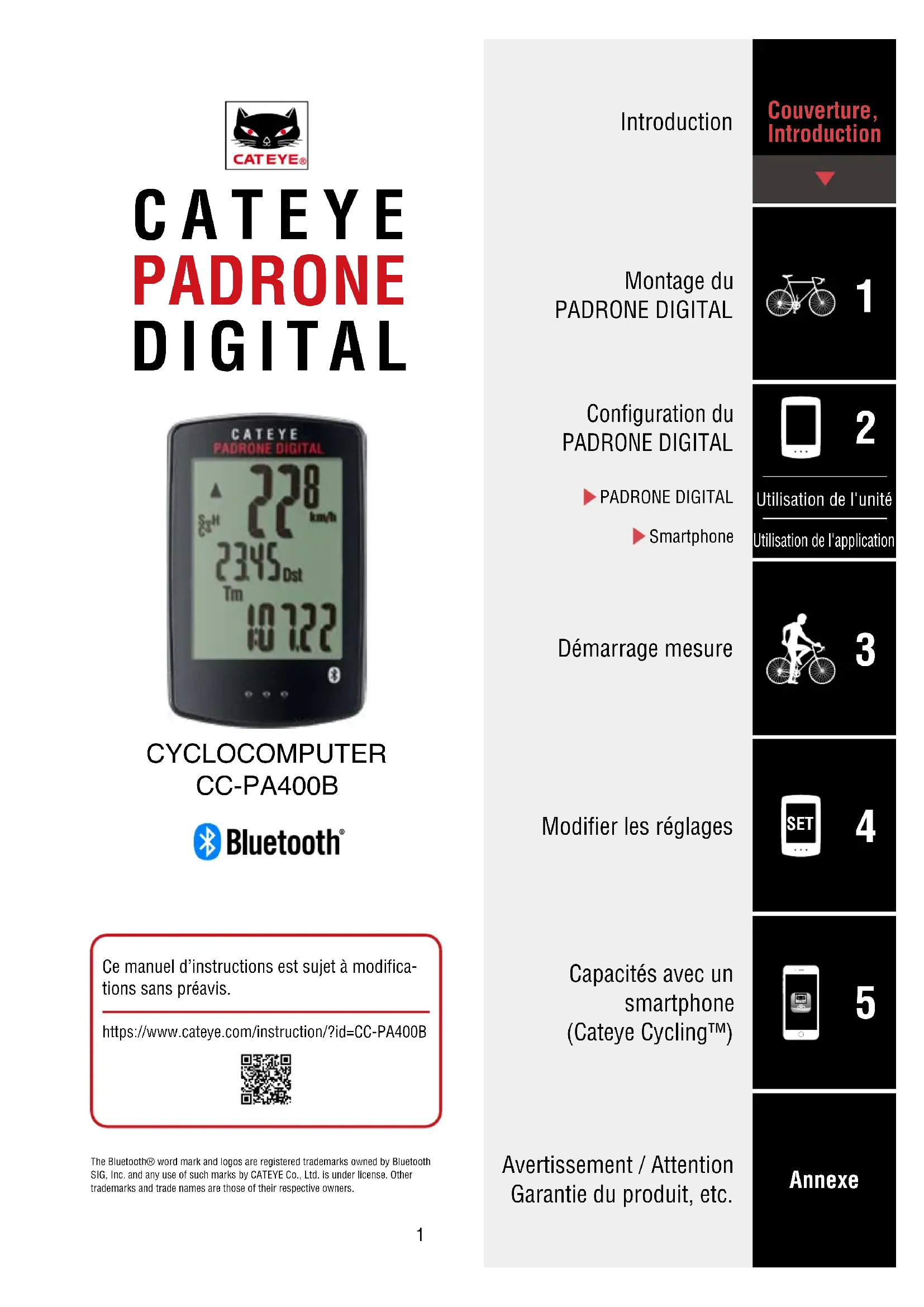
Configuration du PADRONE DIGITAL Smartphone PADRONE DIGITAL Montage du PADRONE DIGITAL Introduction Démarrage mesure Modifier les réglages Capacités avec un smartphone (Cateye Cycling™) Avertissement / Attention Garantie du produit, etc. Ce manuel d’instructions est sujet à modifica- tions sans préavis. https://www.cateye.com/instruction/?id=CC-PA400B3 SET
Utilisation de l'application Utilisation de l'unité Annexe Couverture, Introduction
Le PADRONE DIGITAL est un cyclo-ordinateur qui utilise des capteurs Bluetooth® En plus des capteurs inclus, des capteurs optionnels ou commerciaux peuvent également être connectés pour être utilisés. Montage du PADRONE DIGITAL
Montage du capteur de vitesse/cadence (ISC-12) (Page 5)
Port du capteur de fréquence cardiaque (HR-12) Optionnel (Page 9)
- Pour des explications détaillées sur la façon d’utiliser les capteurs CATEYE, comme le montage ou l’appairage, consultez le manuel en ligne du capteur (sur notre site web). Configuration du PADRONE DIGITAL Lors de la première utilisation de ce produit, effectuez la configuration initiale de- puis le PADRONE DIGITAL ou depuis un smartphone (Cateye Cycling™). Utilisez la méthode correspondant à votre appareil pour configurer le PADRONE DIGITAL. Vous pouvez modifier l’affichage de son écran de mesure et de sa valeur de distance to- tale si nécessaire.
- Si vous avez un smartphone, vous pouvez utiliser l’application pour smartphone « Cateye Cycling™ » (gratuite) pour configurer facilement le PADRONE DIGITAL.
Si vous n’avez pas de smartphone
1. Configuration du PADRONE DIGITAL (Page 11)
2. Modifier les réglages (Page 23)
Si vous avez un smartphone
1. Configuration depuis un smartphone (Cateye Cycling™) (Page 15)
2. Capacités avec un smartphone (Page 32)
Utilisation de l'application Utilisation de l'unité Annexe 1/8
Lors du montage sur le guidon Monter le support Le support peut être monté sur la tige ou le guidon.
Lors du montage sur la potence Montage du PADRONE DIGITAL CouperCouper la bande après le montage Attention!: Coupez la bande de support de façon que l’extrémité coupée ne puisse pas causer des blessures. CadranGuidonBande de supportSupportCoussinet en caout-chouc du supportPotenceBande de supportSupportCoussinet en caout-chouc du supportBande de supportSupport CadranCoussinet en caoutchouc du supportCouverture, Introduction
Utilisation de l'application Utilisation de l'unité Annexe 2/8
Attacher / détacher le PADRONE DIGITAL Montage du PADRONE DIGITAL Monter le support Tenez le PADRONE DIGITAL.Poussez de telle sorte que l’avant se soulève. CliquezCouverture, Introduction
Utilisation de l'application Utilisation de l'unité Annexe 3/8
Installer sur le haut de la base arrière Montage du capteur de vitesse/cadence (ISC-12) Le capteur de vitesse (cadence) peut être installé soit sur le haut ou le bas de la base arrière.
Installer sur le bas de la base arrière Attention!: Si le capteur de vitesse (cadence) est monté sur la partie inférieure de la base plutôt qu’en haut, la plage de réglage entre le capteur et l’aimant s’en trouve diminuée.
- Si vous utilisez des pédales avec des essieux en acier, l’aimant de cadence peut être attaché magnétiquement à l’essieu de la pédale.
- Pour des explications détaillées sur la façon d’utiliser les capteurs CATEYE, comme le montage ou l’appairage, consultez le manuel en ligne du capteur (sur notre site web).
- La procédure de montage suivante fournit des instructions pour un montage sur la par- tie supérieure du support de chaîne. Montage du PADRONE DIGITAL Aimant de cadence Aimant de cadence Capteur de vitesse (cadence) Capteur de vitesse (cadence) Aimant de roue Aimant de roue Aimant de roue Aimant de cadence Attache en nylon (x5) Coussinet en caoutchouc du capteur Capteur de vitesse/cadence (ISC-12)Couverture, Introduction
Utilisation de l'application Utilisation de l'unité Annexe 4/8
Attachez temporairement le capteur sur la gauche de la base arrière. (1) Desserrez la vis du capteur à l’aide d’un tournevis cruciforme et vérifiez que le bras du capteur bouge. (2) Attachez le coussinet en caoutchouc du capteur sur le capteur. Coussinet en caoutchouc du capteur (3) Reportez-vous à l’illustration et attachez temporairement le capteur sur la gauche de la base arrière avec des attaches en nylon. Attention!: Ne serrez pas les attaches en nylon trop fort. Une fois qu’elles sont serrées à fond, il n’est plus possible de les retirer. Attache en nylon Bras du capteur Vis du capteur Gauche de la base arrière Montage du PADRONE DIGITAL Montage du capteur de vitesse/cadence (ISC-12)Couverture, Introduction
Utilisation de l'application Utilisation de l'unité Annexe 5/8
Attachez l’aimant temporairement. Attache en nylon Côté (CADENCE) de la zone du capteur Côté (VITESSE) de la zone du capteur Aimant de cadence Rayon Aimant de roueZone du capteur (CADENCE) Zone du capteur (VITESSE) (1) À l’aide d’une attache en nylon, attachez temporairement l’aimant de cadence sur l’intérieur du bras de manivelle gauche pour qu’il fasse face à la zone du capteur de cadence.
- Si vous utilisez des pédales avec des essieux en acier, l’aimant de cadence peut être attaché magnétiquement à l’essieu de la pédale. Dans ce cas-là, retirez le ruban adhésif de l’aimant et n’utilisez pas d’attache en nylon. (2) Faites pivoter le bras du capteur et attachez temporairement l’aimant de roue à un rayon faisant face à la zone du capteur de vitesse.
- Repositionnez le capteur et les aimants si les deux aimants vitesse et cadence ne peuvent pas traverser leurs zones de capteur respectives. Montage du PADRONE DIGITAL Montage du capteur de vitesse/cadence (ISC-12)Couverture, Introduction
Utilisation de l'applicationUtilisation de l'unité Annexe 6/8
Réglez l’écart entre la zone de capteur et l’aimant. (1) Inclinez le capteur pour que l’écart entre l’aimant de cadence et la zone du capteur de cadence soit d’environ 3 mm, puis fixez fermement le capteur avec les attaches en nylon. 3 mm Aimant de cadence (2) Faites pivoter le bras du capteur pour que l’écart entre l’aimant de roue et la zone du capteur de vitesse soit d’environ 3 mm, puis resserrez fermement la vis du capteur. 3 mm 3 mm Vis du capteurAimant de roue
Fixez toutes les pièces. Serrez bien les attaches en nylon du capteur, la vis du capteur, l’aimant de roue et l’aimant de cadence de sorte qu’ils ne puissent pas bouger, puis vérifiez que ces éléments ne sont pas lâches.Coupez ce qui dépasse des attaches en nylon.Montage du PADRONE DIGITAL Montage du capteur de vitesse/cadence (ISC-12)Couverture, Introduction
Utilisation de l'applicationUtilisation de l'unité Annexe 7/8
Port du capteur de fréquence cardiaque
Optionnel La fréquence cardiaque est mesurée en portant un capteur de fréquence cardiaque autour de la poitrine.Avant de porter le capteur de fréquence cardiaque Avertissements!!!: N’utilisez jamais cet appareil si vous portez un pacemaker. Pour éliminer les erreurs de mesure, il est recommandé d’humidifier l’émetteur avec de l’eau ou d’appliquer de la crème d’électrolyte sur l’émetteur. Si vous avez une peau sensible, humidifiez l’émetteur avec de l’eau et portez-le par dessus une chemise fine. Les poils de poitrine peuvent créer des interférences avec la mesure dans certains cas.* Pour des explications détaillées sur la façon d’utiliser les capteurs CATEYE, comme le montage ou l’appairage, consultez le manuel en ligne du capteur (sur notre site web).
Attachez le capteur à la ceinture thoracique. Appuyez jusqu’à ce que vous entendiez un « clic ».Capteur de fréquence cardiaqueCeinture thoraciqueCapteur de fréquence cardiaque (HR-12)Ceinture thoraciqueCouverture, Introduction
Utilisation de l'application Utilisation de l'unité Annexe 8/8
Portez la ceinture thoracique en faisant glisser le crochet sur l’autre extrémité de la courroie. Entourez la ceinture thoracique autour de votre corps et réglez la longueur pour l’adapter à votre poitrine (sous le buste). Ne serrez pas de trop la ceinture car cela pourrait être inconfortable pendant la mesure. Crochet Dos Émetteur
- Portez le capteur de fréquence cardiaque de manière à ce que le TOP soit en haut.
- Vérifiez que l’émetteur reste toujours en contact avec votre corps.
- Si vous avez une peau sèche ou portez le capteur par dessus une chemise, cela peut entraîner des erreurs de mesure. Dans ce cas-là, humidifiez l’émetteur avec de l’eau. Port du capteur de fréquence cardiaque (HR-12) OptionnelCouverture, Introduction
Configuration du PADRONE DIGITAL Configuration du PADRONE DIGITAL Si vous utilisez un smartphone, consultez «Configuration depuis un smartphone (Cateye Cycling™)» (Page 15) afin de configurer l’appareil.
- Vérifiez l’emplacement des boutons sur le PADRONE DIGITAL avant de commencer la configuration.
MODE MENU Couvercle du com-partiment de la pileZone pointilléeAppuyerAppuyez pendant plusieurs secondes (2 sec.) MODE MODE Retirez le feuillet isolant de le PADRONE DIGITAL. Une fois le feuillet isolant retiré, remettez en place le cache du compartiment à pile. Feuillet isolantCOINOuvrirFermer
Formatez (initialisez) l’unité. Tout en maintenant MENU enfoncé à l’arrière du PADRONE DIGITAL, appuyez et relâchez le bouton AC.
ACAC MENUMENUACAC MENUMENUMENUMENU MENUMENU
Tout l’affichage s’allume, puis l’écran de recherche de smart- phone apparaît.
- Toutes les données sont supprimées et l’unité est réinitiali- sée aux réglages d’usine par défaut.
- Si l’écran de recherche de smartphone ne s’affiche pas, l’unité n’a pas pu être formatée. Essayez d’effectuer à nou- veau l’opération. MENUCouverture, Introduction
Sélectionnez l’unité de mesure. Appuyez sur MODE pour sélectionner « km/h » ou « mph ».Après avoir sélectionné une valeur, appuyez sur MENU pour passer à l’étape suivante.
Appairez avec un capteur. Attention!: Pour utiliser le PADRONE DIGITAL, vous devez l’appairer avec un capteur qui prend en charge la norme Bluetooth®. Évitez d’appairer des capteurs sur le lieu d’une course ou dans des endroits similaires où beaucoup d’autres utilisateurs sont présents. Dans le cas contraire, le PADRONE DIGITAL risque d’être appairé avec un autre appareil.L’unité bascule sur l’écran d’attente d’appairage et Pr clignote à l’écran. Utilisez l’une des méthodes dans le tableau suivant pour activer le capteur.Capteurs CATEYE Activation du capteur Affi- chageCapteur de vitesse / cadence (ISC-12)Déplacez plusieurs fois l’aimant dans la zone du capteur. (À moins de 3 mm) ISC Capteur de fréquence cardiaque (HR-12) OptionnelFrottez les deux émetteurs avec vos pouces. Hr* Avec le capteur de vitesse/cadence et le capteur de fréquence cardiaque, vous pou-vez également activer le capteur en appuyant sur le bouton RESET (RÉINITIALISER).Une fois l’appairage effectué, le nom du capteur apparaît dans l’affichage supérieur.* Lors de l’appairage d’un capteur avec le PADRONE DIGITAL, un « C » s’affiche après le nom du capteur.
Pour appairer plusieurs capteurs, maintenez MODE enfoncé pour retourner à l’écran d’attente d’appairage. Répétez l’étape 3 pour appairer tous les capteurs que vous prévoyez d’utiliser.Une fois que vous avez terminé d’appairer les capteurs avec l’unité, appuyez sur MENU pour passer à l’étape suivante. MENU MODE km/h
Régler la circonférence du pneu. Saisissez la circonférence du pneu (longueur de la circonférence extérieure du pneu) en mm pour le pneu sur lequel le capteur est installé. (100 à 3999 mm)
- Référez-vous à la section «Tableau de circonférence des pneus» (Page 14)
- Dans la configuration du PADRONE DIGITAL, les capteurs permettant de mesurer la vitesse sont réglés sur la même valeur de circonfé
rence des pneus. Pour modifier la circonférence des pneus pour chaque capteur, voir l’écran du menu «Circonférence de la roue» (Page 25), après avoir effectué la configuration. Après avoir saisi une valeur, appuyez sur MENU pour passer à l’étape suivante.
Réglez l’horloge. Chaque fois que le bouton MODE est appuyé et maintenu, les réglages passent du mode d’affi- chage de l’heure, aux heures, aux minutes.
- Lorsque 12h est sélectionné, appuyez sur MODE pour sélectionner A (matin) ou P (après-midi).
Appuyez sur MENU pour terminer la configuration. La configuration est terminée et le PADRONE DIGITAL bascule sur l’écran de mesure. Pour obtenir des instructions sur le démarrage de la mesure, consultez «Démarrage mesure» (Page 20). MODE MENU MODE Augmenter la valeurAller au chiffre suivant (Appuyez pen-dant plusieurs secondes)ConfirmerMODE MODE Bascule entre 24h et 12h ou augmente les nombresÉlément de réglage du commutateur(Appuyez pendant plusieurs secondes)Mode d’affichage de l’heureMinutesHeures MODE A (matin) ↔P (après-midi) MENU Configuration terminée Configuration du PADRONE DIGITAL Configuration du PADRONE DIGITALCouverture, Introduction
Il n’est pas nécessaire de configurer l’appareil avec l’appli Cateye Cycling™ si la configuration a déjà été effectuée avec le PADRONE DIGITAL. La connexion à l’appli Cateye Cycling™ est possible même après la configuration avec le PADRONE DIGITAL. Pour les détails, consultez «Connexion d’un PADRONE DIGITAL actuellement utilisé à un smartphone» (Page 44).Vous pouvez utiliser l’application pour smartphone « Cateye Cycling™ » (gratuite) pour la configuration.* Voir Appareils recommandés Cateye Cycling afin d’obtenir les dernières informations sur les smartphones recommandés pour une utilisation avec Cateye Cycling™.* Vérifiez l’emplacement des boutons sur le PADRONE DIGITAL avant de commencer la configuration.
MODE MENU Couvercle du com-partiment de la pileZone pointilléeAppuyerAppuyez pendant plusieurs secondes (2 sec.) MODE MODE PADRONE DIGITAL Retirez le feuillet isolant de le PADRONE DIGITAL. Une fois le feuillet isolant retiré, remettez en place le cache du compartiment à pile.Feuillet isolantCOINOuvrirFermerSmartphone
Installez Cateye Cycling™ sur votre smartphone. En cas d’utilisation d’un iPhone En cas d’utilisation d’un smartphone AndroidConfiguration du PADRONE DIGITALCouverture, Introduction
Lancez Cateye Cycling™. Suivez les instructions à l’écran et autorisez l’utilisation des appareils GPS et Bluetooth®.
- Lorsque vous activez le Bluetooth® dans les paramètres du smartphone, le sys- tème d’exploitation du smartphone recherche des appareils, mais ne configure pas les paramètres. Passez à Cateye Cycling™ et suivez la procédure ci-dessous. PADRONE DIGITAL
Formatez (initialisez) l’unité. Tout en maintenant MENU enfoncé à l’arrière du PADRONE DIGITAL, appuyez et relâchez le bouton AC.
ACAC MENUMENUACAC MENUMENUMENUMENU MENUMENU1 2 3
Tout l’affichage s’allume, puis l’écran de recherche de smartphone apparaît.
- Toutes les données sont supprimées et l’unité est réini- tialisée aux réglages d’usine par défaut.
- Si l’écran de recherche de smartphone ne s’affiche pas, l’unité n’a pas pu être formatée. Essayez d’effectuer à nouveau l’opération. Configuration du PADRONE DIGITAL Configuration depuis un smartphone (Cateye Cycling™)Couverture, Introduction
Appuyez sur (Menu) dans le coin supérieur gauche de l’écran, activez [Connecter] et appuyez sur [Appareil].
Appuyez sur [Synchronisation de l’appareil] pour commencer l’appairage du PADRONE DIGITAL et de Cateye Cycling™. Lorsque Cateye Cycling™ détecte le PADRONE DIGITAL, un message s’affiche sur le smartphone. Appuyez sur [Synchroniser] pour effectuer l’appairage.
- L’horloge du PADRONE DIGITAL est synchronisée avec votre smartphone lorsque vous connectez ces appareils. Vous n’avez pas besoin de régler l’horloge depuis le PADRONE DIGITAL. Configuration du PADRONE DIGITAL Configuration depuis un smartphone (Cateye Cycling™)Couverture, Introduction
Appuyez à nouveau sur [Synchronisation de l’appareil] pour commencer l’appairage du capteur et de Cateye Cycling™. Attention!: Pour utiliser le PADRONE DIGITAL, vous devez l’appairer avec un capteur qui prend en charge la norme Bluetooth®. Évitez d’appairer des capteurs sur le lieu d’une course ou dans des endroits similaires où beaucoup d’autres utilisateurs sont présents. Dans le cas contraire, le PADRONE DIGITAL risque d’être appairé avec un autre appareil. Appairage d’un capteur commercial et du PADRONE DIGITAL : Si vous utilisez un iPhone, effectuez la configuration avec Cateye Cycling™, puis appairez séparément le capteur commercial avec le PADRONE DIGITAL. «Synchroniser» (Page 26)* Si vous utilisez un iPhone, vous ne pouvez pas synchroniser les paramètres des capteurs commerciaux avec le PADRONE DIGITAL.
Activez le capteur. Utilisez l’une des méthodes dans le tableau suivant pour activer le capteur.Capteurs CATEYE Activation du capteur AffichageCapteur de vitesse / cadence(ISC-12)Déplacez plusieurs fois l’aimant dans la zone du capteur. (À moins de 3 mm) ISC Capteur de fréquence car-diaque (HR-12) OptionnelFrottez les deux émetteurs avec vos pouces. HR* Avec le capteur de vitesse/cadence et le capteur de fréquence cardiaque, vous pouvez également activer le capteur en appuyant sur le bouton RESET (RÉINI-TIALISER).Lorsque Cateye Cycling™ détecte le signal du capteur, un message s’affiche sur le smartphone.Appuyez sur [Synchroniser]. Le capteur appairé est affiché dans [Appareil] et l’ap-pairage est terminé.* Lors de l’appairage d’un capteur avec Cateye Cycling™, un « A » s’affiche après le nom du capteur.
Pour appairer plusieurs capteurs, répétez la procédure depuis l’étape 6. Appairez tous les capteurs que vous prévoyez d’utiliser.Configuration du PADRONE DIGITAL Configuration depuis un smartphone (Cateye Cycling™)Couverture, Introduction
Définissez la circonférence des pneus pour un capteur per- mettant de mesurer la vitesse. Appuyez sur [Nom du capteur] affiché dans [Appareil], puis appuyez sur [Circonfé- rence du pneu] (circonférence extérieure du pneu) pour sélectionner la circonférence du pneu en fonction des dimensions du pneu indiquées sur le flanc du pneu.
- Valeur par défaut : 2096 mm (700x23c)
- La circonférence du pneu doit être définie pour chaque capteur.
Si nécessaire, vous pouvez modifier l’affichage de l’écran de me- sure du PADRONE DIGITAL et de sa valeur de distance totale. Pour plus de détails, consultez «Capacités avec un smartphone» (Page 32)
Appuyez sur (Menu) dans le coin supérieur gauche de l’écran, réglez [Connecter] sur DÉSACTIVÉ. Le PADRONE DIGITAL se déconnecte du smartphone et passe à un écran de me- sure auquel les détails de configuration ont été appliqués. Configuration du PADRONE DIGITAL Configuration depuis un smartphone (Cateye Cycling™)Couverture, Introduction SET
Utilisation de l'application Utilisation de l'unité Annexe 1/3
Démarrage mesure Dans l’écran de mesure, appuyez sur le bouton MENU pour aller à l’écran du menu. Divers réglages peuvent être modifiés dans l’écran du menu.
- Si vous utilisez un smartphone, vous pouvez configurer facilement les paramètres du PADRONE DIGITAL depuis le smartphone. Pour plus de détails, consultez «Capacités avec un smartphone» (Page 32). [Écran de mesure] Vitesse actuelle (*1) 0,0 (4,0) – 105,9 km/h[0,0 (3,0) – 65,9 miles] Horloge (*1) 0:00 – 23:59 ou 1:00 – 12:59 Fonction actuelle (*1) Zone pointillée MENU Icône Description Icône du signal du capteur Clignote lors de la réception d’un signal du capteur.
S: Signal de vitesse
H: Signal de fréquence cardiaque (Optionnel) Flèche d’allure Indique si la vitesse actuelle est supérieure ( ) ou inférieure ( ) à la vitesse moyenne. Alarme mémoire S’affiche lorsque la quantité de mémoire restante sur le PADRONE DIGITAL est faible. Tant que cette icône s’affiche, les fichiers les plus anciens sont supprimés afin de faire de la place pour les nouvelles mesures. (*1) Vous pouvez utiliser l’écran du menu ou le smartphone (Cateye Cycling™) pour mo- difier l’affichage supérieur et intermédiaire et pour modifier la fonction sélectionnée dans l’affichage inférieur.
Modifier les réglages (Page 23)
Capacités avec un smartphone (Page 32)Couverture, Introduction SET
Utilisation de l'application Utilisation de l'unité Annexe 2/3
(*2) Les données de fréquence cardiaque ne seront affichées que si le capteur de fréquence cardiaque (Optionnel) est appairé. (*3) Concernant les valeurs moyennes et maximales, si un seul capteur de vitesse est appairé, l’affichage supérieur indique la vitesse actuelle et l’affichage inférieur indique la vitesse moyenne ou la vitesse maximale. (*4) Les valeurs moyennes sont affichées comme .E au lieu de la valeur mesurée lorsque la durée de déplacement dépasse environ 27 heures. Le fonctionnement est le même pour la vitesse moyenne si la distance parcourue dépasse 1000 km.
- Si la valeur de la vitesse, de la cadence ou de la fréquence cardiaque clignote, la pile du capteur de mesure a atteint la fin de sa durée de vie. Changer la fonction actuelle Appuyer sur le bouton MODE pour changer la fonction actuelle affichée en bas de l’écran. Démarrage mesure [Écran de mesure] Appuyez sur la partie pointillée en cas de montage sur le support Tm Durée de déplacement 0:00’00” – 99:59’59” Avec capteur de vitesse uniquement (*3) Avec capteur de vitesse uniquement (*3)
Utilisation de l'application Utilisation de l'unité Annexe 3/3
Fonction d’économie d’énergie Si le PADRONE DIGITAL ne reçoit pas de signal pendant 10 minutes, l’écran d’économie d’énergie s’activera et seulement l’horloge sera affichée. Si le bouton MODE est appuyé ou si un signal de capteur est reçu alors que l’écran d’économie d’énergie est activé, le PADRONE DIGITAL revient à l’écran de mesure.
- Lorsque l’écran d’économie d’éner- gie du PADRONE DIGITAL reste affiché pendant 1 heure, l’affichage ne montre que l’unité de mesure. Lorsque le PADRONE DIGITAL est dans cet état, vous pouvez retourner à l’écran de mesure en appuyant sur le bouton MODE. MODE (2 secondes) MODE Commencer/arrêter la mesure La mesure commence automatiquement lorsque le vélo se déplace. Pendant la mesure, l’unité de vitesse km/h ou mph) clignote. Démarrage mesure [Écran de mesure] Réinitialisation des données (enregistrement des données récapitulatives) Affichez les données autres que Dst2 et appuyez sur MODE pendant 2 secondes pour remettre toutes les données de mesure à 0 (sauf les valeurs de distance totale (Odo) et de distance parcourue 2 (Dst2)). À ce stade, les résultats de mesure sont enregistrés en tant que don- nées récapitulatives dans la mémoire interne du PADRONE DIGITAL.
- Le PADRONE DIGITAL peut enregistrer jusqu’à 30 fichiers de don- nées récapitulatives. Lorsque la mémoire est pleine, (alarme mémoire) s’affiche à l’écran et les données les plus anciennes sont écrasées pour enregistrer les nouvelles données récapitulatives.
- Importer les données récapitulatives de la mémoire interne du PADRONE DIGITAL vers un smartphone (Cateye Cycling™) efface la mémoire interne.
Réinitialisation de la distance parcourue 2 (Dst2) Affichez Dst2 et appuyez sur MODE pendant 2 secondes pour remettre uniquement Dst2 à 0. La mesure commence La mesure s’arrête 1 heure 10 minutes Veille Écran d’écono- mie d’énergieCouverture, Introduction
Utilisation de l'application Utilisation de l'unité Annexe SET 1/9
Recherche de smartphone Utilisez le smartphone (Cateye Cycling™) sur cet écran pour connecter le PADRONE DIGITAL au smartphone.
- Pour plus de détails sur l’exploitation et l’utili- sation du smartphone (Cateye Cycling™), voir «Capacités avec un smartphone» (Page 32). Distance Totale Horloge Circonfé- rence de la roue Syn- chroni- ser Affichage supérieur Affi- chage intermé- diaire Fonction Unité de mesure Écran de mesure Écran du menu Description Dans l’écran de mesure, appuyez sur le bouton MENU pour aller à l’écran du menu Divers réglages peuvent être modifiés dans l’écran du menu.
- Après avoir modifié les réglages, appuyez toujours sur MENU pour confirmer les modifications.
- Lorsque l’écran du menu reste affiché pendant 1 minute, le PADRONE DIGITAL retourne à l’écran de mesure. Modifier les réglages [Écran du menu] MENU MODE MODE MODE MODE MODE MODE MODE MODE MODE MENUCouverture, Introduction
Utilisation de l'application Utilisation de l'unité Annexe SET 2/9
- Lorsque le format d’affichage est réglé sur 12h, A (AM, matin) ou P (PM, après-midi) est affiché.
- Lorsque vous vous connectez à un smart- phone (Cateye Cycling™), l’horloge du PA- DRONE DIGITAL est synchronisée avec le smartphone. Cela élimine le besoin de régler l’horloge depuis le PADRONE DIGITAL. Pour plus de détails sur la connexion à un smartphone (Cateye Cycling™), voir «Capaci- tés avec un smartphone» (Page 32). Écran de mesure Écran du menu Description Modifier les réglages [Écran du menu] Distance Totale Circonfé- rence de la roue Syn- chroni- ser Affichage supérieur Affi- chage intermé- diaire Fonction Unité de mesure MENU MODE MODE MODE MODE 12h
24h Sélectionner l’affichage MODE Augmenter la valeur Augmenter la valeur Régler “heures” MODE Régler “minutes” MODE (Appuyez pen- dant plusieurs secondes) (Appuyez pendant plusieurs secondes) (Appuyez pendant plusieurs secondes) Modifier le réglage MODE MENU Confirmer MENU (Appuyez pendant plusieurs secondes)Couverture, Introduction
Utilisation de l'application Utilisation de l'unité Annexe SET 3/9
MODE MODE MODE MODE MODE MODE MODE MODE Circonférence de la roue Vous pouvez sélectionner le capteur et définir la circonférence des pneus. (0100 à 3999 mm)
- Référez-vous à la section «Tableau de circonfé- rence des pneus» (Page 14). Écran du menu Description Recherche de smartphone Écran de mesure Distance Totale Horloge Syn- chroni- ser Affichage supérieur Affi- chage intermé- diaire Fonction Unité de mesure Modifier les réglages [Écran du menu] MODE MODE MODE MODE MODE MODE Sélection du capteur Commutation du capteur MODE (Appuyez pen- dant plusieurs secondes) (Appuyez pendant plusieurs secondes) (Appuyez pendant plusieurs secondes) Modifier le réglage MODE MENU MENU MENU MODE Augmenter la valeur MODE Augmenter la valeur MODE Augmenter la valeur MODE Augmenter la valeur Confirmer (Appuyez pendant plusieurs secondes) (Appuyez pendant plusieurs secondes) (Appuyez pendant plusieurs secondes)Couverture, Introduction
Utilisation de l'application Utilisation de l'unité Annexe SET 4/9
MODE MODE MODE MODE MODE MODE MODE MODE Synchroniser Vous pouvez appairer l’unité avec un capteur. Attention!:
Pour utiliser le PADRONE DIGITAL, vous devez l’appairer avec un capteur qui prend en charge la norme Bluetooth®.
Évitez d’appairer des capteurs sur le lieu d’une course ou dans des endroits similaires où beaucoup d’autres utilisateurs sont présents. Dans le cas contraire, le PADRONE DIGITAL risque d’être appairé avec un autre appareil. Activation du capteur Capteurs CATEYE Méthode d’activation Affichage Speed/Cadence sensor (ISC-12) Déplacez plusieurs fois l’aimant dans la zone du capteur. (À moins de 3 mm) ISC Capteur de fré- quence cardiaque (HR-12) Optionnel Frottez les deux émet- teurs avec vos pouces.
- Avec le capteur de vitesse/cadence et le capteur de fréquence cardiaque, vous pouvez également activer le capteur en appuyant sur le bouton RESET (RÉINITIALI- SER).
- Lors de l’appairage d’un capteur avec le PADRONE DIGITAL, un « C » s’affiche après le nom du capteur. (*5) Pour appairer en continu plusieurs capteurs, mainte- nez MODE enfoncé sans confirmer les réglages pour retourner à l’écran d’attente d’appairage, puis répétez la même procédure. Appairez tous les capteurs que vous prévoyez d’utiliser. Écran du menu Description Recherche de smartphone Écran de mesure Distance Totale Horloge Circonfé- rence de la roue Affichage supérieur Affi- chage intermé- diaire Fonction Unité de mesure Modifier les réglages [Écran du menu] Écran d’attente d’appairage Utilisez l’une des méthodes dans le tableau suivant pour activer le capteur. Appairage effectué Le nom du capteur apparaît dans l’affi- chage supérieur. Signal du capteur MODE MODE MENU MENU MODE Revérifier (*5) MENU (Appuyez pen- dant plusieurs secondes) Modifier le réglage Confirmer (Appuyez pendant plusieurs secondes)Couverture, Introduction
Utilisation de l'application Utilisation de l'unité Annexe SET 5/9
MODE MODE MODE MODE MODE MODE MODE MODE Affichage supérieur L’affichage supérieur peut être modifié pour indiquer la fréquence cardiaque ou la cadence.
- La fréquence cardiaque ne sera affichée (elle ne peut pas être sélectionnée) que si un capteur de fréquence cardiaque (Optionnel) est appairé avec l’unité. Recherche de smartphone Écran du menu Description Écran de mesure Distance Totale Horloge Circonfé- rence de la roue Syn- chroni- ser Affi- chage intermé- diaire Fonction Unité de mesure Modifier les réglages [Écran du menu] MODE MENU MENU Vitesse Vitesse Vitesse Fréquence cardiaque Fréquence cardiaque Fréquence cardiaque Cadence Cadence Cadence MODE MENU (Appuyez pen- dant plusieurs secondes) Modifier le réglage Confirmer MODE MODE MODECouverture, Introduction
Utilisation de l'application Utilisation de l'unité Annexe SET 6/9
MODE MODE MODE MODE MODE MODE MODE MODE Affichage intermédiaire L’affichage intermédiaire peut être modifié pour indiquer la distance parcourue ou la durée de déplacement. Écran du menu Description Recherche de smartphone Confirmer Écran de mesure Distance Totale Horloge Circonfé- rence de la roue Syn- chroni- ser Affi- chage intermé- diaire Fonction Unité de mesure Modifier les réglages [Écran du menu] MODE MENU MENU Durée de déplacement Horloge Distance du trajet MODE MENU (Appuyez pen- dant plusieurs secondes) Modifier le réglage MODE MODE MODECouverture, Introduction
Utilisation de l'application Utilisation de l'unité Annexe SET 7/9
Commutation ON (affiché)/OFF (masqué)Commutation ON (affiché)/OFF (masqué)Commutation ON (affiché)/OFF (masqué)
MODE MODE MODE MODE MODE MODE MODE MODE Fonction Vous pouvez sélectionner certaines fonctions pour les afficher ou les masquer. Écran du menu Description Recherche de smartphone Écran de mesure Distance Totale Horloge Circonfé- rence de la roue Syn- chroni- ser Affichage supérieur Affi- chage intermé- diaire Unité de mesure Modifier les réglages [Écran du menu] MODE MENU MENU MODE MODE MODE MODE MODE Moyenne Distance Totale Horloge Distance du trajet Distance du trajet 2 Maximum MODE MODE MODE MODE MODE MODE MODE Commutation ON (affiché)/OFF (masqué) MENU Commutation ON (affiché)/OFF (masqué)Commutation ON (affiché)/OFF (masqué) (Appuyez pen- dant plusieurs secondes) (Appuyez pendant plusieurs secondes) (Appuyez pendant plusieurs secondes) Confirmer Modifier le réglage (Appuyez pendant plusieurs secondes) (Appuyez pendant plusieurs secondes) (Appuyez pendant plusieurs secondes) (Appuyez pendant plusieurs secondes) MODECouverture, Introduction
Utilisation de l'application Utilisation de l'unité Annexe SET 8/9
- Les valeurs décimales ne peuvent pas être saisies.
- Vous pouvez commencer à partir de la valeur que vous avez saisie pour la distance totale. Recherche de smartphone Écran du menu Description Écran de mesure Horloge Circonfé- rence de la roue Syn- chroni- ser Affichage supérieur Affi- chage intermé- diaire Fonction Unité de mesure Modifier les réglages [Écran du menu] MODE MENU MENU MODE MODE MODE MODE MODE MODE MODE MODE MODE MODE MODE MODE MODE MENU Augmenter la valeur Augmenter la valeur Augmenter la valeur Augmenter la valeur Augmenter la valeur Augmenter la valeur (Appuyez pendant plusieurs secondes) (Appuyez pen- dant plusieurs secondes) (Appuyez pendant plusieurs secondes) Confirmer Modifier le réglage (Appuyez pendant plusieurs secondes) (Appuyez pendant plusieurs secondes) (Appuyez pendant plusieurs secondes) (Appuyez pendant plusieurs secondes)Couverture, Introduction
Utilisation de l'application Utilisation de l'unité Annexe SET 9/9
MODE MODE MODE MODE MODE MODE MODE MODE Unité de mesure Sélectionne l’unité de mesure (km/h ou mph) Écran du menu Description Recherche de smartphone Écran de mesure Distance Totale Horloge Circonfé- rence de la roue Syn- chroni- ser Affichage supérieur Affi- chage intermé- diaire Fonction Modifier les réglages [Écran du menu] MODE MENU MENU km/h
mph MODE MENU Confirmer MODE (Appuyez pendant plusieurs secondes) Modifier le réglageCouverture, Introduction
Utilisation de l'application Utilisation de l'unité Annexe 1/10
En connectant le PADRONE DIGITAL à un smartphone (Cateye Cycling™), les données de mesure peuvent être gérées et les paramètres du PADRONE DIGITAL modifiés depuis le smartphone. Pour se connecter à un smartphone, installez Cateye Cycling™ et effectuez l’appairage avec le PADRONE DIGITAL. «Connexion d’un PADRONE DIGITAL actuellement utilisé à un smartphone» (Page 44). Ce qui suit peut être effectué sur un smartphone (Cateye Cycling™). Veuillez sélectionner l’élément souhaité.
Importation des résultats de mesure dans un smartphone (Page 33)
Vérifiez/téléchargez les résultats de mesure importés (Page 34)
Paramètres du compte (Page 35)
Changement de l’unité de mesure (km/h ou mph) (Page 36)
Personnalisation de l’écran de mesure (Page 37)
Saisissez les paramètres initiaux pour la distance totale (Page 38)
Ajout d’un nouveau capteur (Page 39)
Modification des valeurs de circonférence des pneus du capteur (Page 41)
- Redémarrez Cateye Cycling™ si un PADRONE DIGITAL appairé ne peut pas se connecter avec le smartphone (Cateye Cycling™). Si cela ne résout pas le problème, redémarrez votre smartphone. Capacités avec un smartphoneCouverture, Introduction
Utilisation de l'application Utilisation de l'unité Annexe 2/10
Importation des résultats de mesure dans un smartphone
- Vous pouvez importer les résultats de mesure en connectant le PADRONE DIGITAL à un smartphone. PADRONE DIGITAL
Sur l’écran de mesure, appuyez sur MENU pour afficher l’écran de recherche de smartphone. MENU Écran de mesure Écran de recherche de smartphone Smartphone
Lancez Cateye Cycling™, appuyez sur (Menu) et réglez [Connecter] sur ACTIVÉ. [Lecture des données depuis l’ordinateur...] s’affiche et le smartphone se connecte avec le PADRONE DIGITAL. Puis suivez la procédure ci-dessous.
- Si les données récapitulatives (Résultats de mesure) ne sont pas enregistrées sur le PADRONE DIGITAL, le bouton n’est pas affiché.
- Les valeurs mesurées qui n’ont pas été réinitialisées ne peuvent pas être im- portées. Avant de vous connecter à un smartphone, effectuez les opérations de réinitialisation avec le PADRONE DIGITAL. «Réinitialisation des données (enregistrement des données récapitulatives)» (Page 22)
Appuyez sur (Menu) dans le coin supérieur gauche de l’écran, réglez [Connecter] sur DÉSACTIVÉ. Le PADRONE DIGITAL se déconnecte du smartphone et passe à l’écran de mesure. Capacités avec un smartphoneCouverture, Introduction
Utilisation de l'application Utilisation de l'unité Annexe 3/10
Vérifiez/téléchargez les résultats de mesure importés
- Un smartphone est nécessaire pour visualiser les résultats des mesures et pour les télé- charger ders des sites de service. Smartphone
Lancez Cateye Cycling™ et appuyez sur [Liste des activités] dans (Menu). Puis appuyez sur l’écran dans l’ordre suivant.
- Pour télécharger, vous devez avoir un compte enregistré sur le site de service approprié et les paramètres de [Compte] sur la page suivante doivent être rensei- gnés.
- La création d’une sauvegarde de la liste des activités est possible. Pour plus de détails, voir «Sauvegarde ou restauration de la liste des activités (depuis un smartphone)» (Page 43). Capacités avec un smartphoneCouverture, Introduction
Utilisation de l'application Utilisation de l'unité Annexe 4/10
Paramètres du compte
- Vous ne pouvez configurer un compte du site de service que sur un smartphone. Smartphone
Lancez Cateye Cycling™ et appuyez sur [Compte] dans (Menu)
Puis appuyez sur l’écran dans l’ordre suivant.
Capacités avec un smartphoneCouverture, Introduction
Utilisation de l'application Utilisation de l'unité Annexe 5/10
Changement de l’unité de mesure (km/h ou mph)
- Vous pouvez changer les unités de mesure en connectant le PADRONE DIGITAL à un smartphone. PADRONE DIGITAL
Sur l’écran de mesure, appuyez sur MENU pour afficher l’écran de recherche de smartphone. MENU Écran de mesure Écran de recherche de smartphone Smartphone
Lancez Cateye Cycling™, appuyez sur (Menu) et réglez [Connecter] sur ACTIVÉ. [Lecture des données depuis l’ordinateur...] s’affiche et le smartphone se connecte avec le PADRONE DIGITAL. Puis suivez la procédure ci-dessous.
- Les réglages autres que pour les [Unités] ne peuvent pas être effectués par le PADRONE DIGITAL.
Appuyez sur (Menu) dans le coin supérieur gauche de l’écran, réglez [Connecter] sur DÉSACTIVÉ. Le PADRONE DIGITAL se déconnecte du smartphone et passe à l’écran de mesure auquel les détails de configuration ont été appliqués. Capacités avec un smartphoneCouverture, Introduction
Utilisation de l'application Utilisation de l'unité Annexe 6/10
Personnalisation de l’écran de mesure
- Vous pouvez personnaliser l’écran de mesure en connectant le PADRONE DIGITAL à un smartphone. PADRONE DIGITAL
Sur l’écran de mesure, appuyez sur MENU pour afficher l’écran de recherche de smartphone. MENU Écran de mesure Écran de recherche de smartphone Smartphone
Lancez Cateye Cycling™, appuyez sur (Menu) et réglez [Connecter] sur ACTIVÉ. [Lecture des données depuis l’ordinateur...] s’affiche et le smartphone se connecte avec le PADRONE DIGITAL. Puis suivez la procédure ci-dessous.
Appuyez sur (Menu) dans le coin supérieur gauche de l’écran, réglez [Connecter] sur DÉSACTIVÉ. Le PADRONE DIGITAL se déconnecte du smartphone et passe à l’écran de mesure auquel les détails de configuration ont été appliqués. Capacités avec un smartphoneCouverture, Introduction
Utilisation de l'application Utilisation de l'unité Annexe 7/10
Saisissez les paramètres initiaux pour la distance totale
- Vous pouvez saisir la distance totale en connectant le PADRONE DIGITAL à un smart- phone. PADRONE DIGITAL
Sur l’écran de mesure, appuyez sur MENU pour afficher l’écran de recherche de smartphone. MENU Écran de mesure Écran de recherche de smartphone Smartphone
Lancez Cateye Cycling™, appuyez sur (Menu) et réglez [Connecter] sur ACTIVÉ. [Lecture des données depuis l’ordinateur...] s’affiche et le smartphone se connecte avec le PADRONE DIGITAL. Puis suivez la procédure ci-dessous.
Appuyez sur (Menu) dans le coin supérieur gauche de l’écran, réglez [Connecter] sur DÉSACTIVÉ. Le PADRONE DIGITAL se déconnecte du smartphone et passe à l’écran de mesure auquel les détails de configuration ont été appliqués. Capacités avec un smartphoneCouverture, Introduction
Utilisation de l'application Utilisation de l'unité Annexe 8/10
Ajout d’un nouveau capteur Attention!:
Pour utiliser le PADRONE DIGITAL, vous devez l’appairer avec un capteur qui prend en charge la norme Bluetooth®.
Évitez d’appairer des capteurs sur le lieu d’une course ou dans des endroits simi- laires où beaucoup d’autres utilisateurs sont présents. Dans le cas contraire, le PADRONE DIGITAL risque d’être appairé avec un autre appareil.
Appairage d’un capteur commercial et du PADRONE DIGITAL : Si vous utilisez un capteur commercial avec un iPhone, retournez dans (Menu), passez [Connecter] sur DÉSACTIVÉ et effectuez l’appairage avec le PADRONE DIGITAL. «Synchroniser» (Page 26)
- Si vous utilisez un iPhone, vous ne pouvez pas synchroniser les paramètres des capteurs commerciaux avec le PADRONE DIGITAL.
- Le capteur peut être appairé même lorsque le PADRONE DIGITAL n’est pas connecté à un smartphone. Dans ce cas, les informations du capteur seront synchronisées avec le PADRONE DIGITAL une fois connecté à un smartphone. PADRONE DIGITAL
Sur l’écran de mesure, appuyez sur MENU pour afficher l’écran de recherche de smartphone. MENU Écran de mesure Écran de recherche de smartphone Smartphone
Lancez Cateye Cycling™, appuyez sur (Menu) et réglez [Connecter] sur ACTIVÉ. [Lecture des données depuis l’ordinateur...] s’affiche et le smartphone se connecte avec le PADRONE DIGITAL. Puis suivez la procédure sur la page suivante. Capacités avec un smartphoneCouverture, Introduction
Utilisation de l'application Utilisation de l'unité Annexe 9/10
Après avoir appuyé sur [Synchronisation de l’appareil], activez le capteur ajouté à l’aide de la procédure dans le tableau suivant. Capteurs CATEYE Activation du capteur AffichageCapteur de vitesse / cadence (ISC-12)Déplacez plusieurs fois l’aimant dans la zone du capteur. (À moins de 3 mm) ISC Capteur de fréquence cardiaque (HR-12) OptionnelFrottez les deux émetteurs avec vos pouces. HR
- Avec le capteur de vitesse/cadence et le capteur de fréquence cardiaque, vous pouvez également activer le capteur en appuyant sur le bouton RESET (RÉINI- TIALISER). Lorsque Cateye Cycling™ détecte le signal du capteur, un message s’affiche sur le smartphone. Lorsque [Synchroniser] est actionné, le nom du capteur synchronisé est affiché et l’appairage est effectué.
- Lors de l’appairage d’un capteur avec Cateye Cycling™, un « A » s’affiche après le nom du capteur.
Appuyez sur (Menu) dans le coin supérieur gauche de l’écran, réglez [Connecter] sur DÉSACTIVÉ. Le PADRONE DIGITAL se déconnecte du smartphone et le nouveau capteur est prêt à être utilisé. Capacités avec un smartphone Ajout d’un nouveau capteurCouverture, Introduction
Utilisation de l'application Utilisation de l'unité Annexe 10/10
Modification des valeurs de circonférence des pneus du capteur
- Vous pouvez changer la circonférence des pneus en connectant le PADRONE DIGITAL à un smartphone. PADRONE DIGITAL
Sur l’écran de mesure, appuyez sur MENU pour afficher l’écran de recherche de smartphone. MENU Écran de mesure Écran de recherche de smartphone Smartphone
Lancez Cateye Cycling™, appuyez sur (Menu) et réglez [Connecter] sur ACTIVÉ. [Lecture des données depuis l’ordinateur...] s’affiche et le smartphone se connecte avec le PADRONE DIGITAL. Puis suivez la procédure ci-dessous.
Appuyez sur (Menu) dans le coin supérieur gauche de l’écran, réglez [Connecter] sur DÉSACTIVÉ. Le PADRONE DIGITAL se déconnecte du smartphone et passe à l’écran de mesure auquel les détails de configuration ont été appliqués. Capacités avec un smartphoneCouverture, Introduction
Utilisation de l'application Utilisation de l'unité Annexe 1/10
Ne vous concentrez pas sur PADRONE DIGITAL tout en conduisant. Conduisez tou- jours en toute sécurité.
Montez l’aimant, le capteur et le support en toute sécurité, et vérifiez-les périodique- ment pour vous assurer qu’ils ne sont pas lâches.
Si quelqu’un a avalé une batterie par accident, consultez immédiatement un médecin. Attention!:
Ne laissez pas PADRONE DIGITAL dans un endroit au soleil pendant une longue période.
Ne démontez pas PADRONE DIGITAL.
Ne faites pas tomber PADRONE DIGITAL. Cela peut entraîner un dysfonctionnement ou causer des dommages.
Lorsque vous appuyez sur le bouton MODE avec PADRONE DIGITAL installé sur le sup- port, appuyez sur la zone autour de la section point sur l’avant de PADRONE DIGITAL. N’appuyez pas trop fortement sur les autres parties pour éviter de l’endommager ou de causer un mal fonctionnement.
Serrez toujours la molette de la bande de support à la main. L’utilisation d’un outil ou d’un autre objet pour serrer la molette peut endommager le filet de la vis.
Lors du nettoyage de PADRONE DIGITAL et des accessoires, ne pas utiliser des sol- vants, du benzène ou de l’alcool.
Risque d’explosion si la pile est remplacée par un modèle incompatible. Jetez les batteries usées en respectant les règlements régionaux.
L’écran LCD peut apparaître déformé lorsque vous le regardez avec des lunettes polari- sées. Bluetooth® Des interférences se produisent dans les lieux et/ou environnements suivants, ce qui peut entraîner des mesures incorrectes.
À proximité des télévisions, des ordinateurs, des radios, des moteurs ou dans les voi- tures ou dans les trains.
À proximité des passages à niveau, le long des voies ferrées, autour des émetteurs de télévision et des bases radar, etc.
En cas d’utilisation avec d’autres appareils sans fil (tels que d’autres produits Bluetoo- th) ou certains éclairages sur batterie particuliers. CC-PA400B Bande de fréquence : 2,4 GHz Puissance rayonnée : -5,7 dBm (0,269 mW) à EIPRISC-12 Bande de fréquence : 2,4 GHz Puissance rayonnée : -9,24 dBmHR-12 Bande de fréquence : 2,4 GHz Puissance rayonnée : -0,09 dBmPar la présente, CATEYE Co., Ltd. déclare que le type d’équipement radio CC-PA400B / ISC-12 / HR-12 est en conformité avec la directive 2014/53/UE. Le texte complet de la déclaration de conformité UE est dispo-nible à l’adresse internet suivante :cateye.com/docLe présent appareil est conforme à la réglementation FCC, partie 15, et aux CNR d’Industrie Canada appli-cables aux appareils radio exempts de licence. L’exploitation est autorisée aux deux conditions suivantes:1. l’appareil ne doit pas produire de brouillage;2. l’utilisateur de l’appareil doit accepter tout brouillage radioélectrique subi, même si le brouillage est susceptible d’en compromettre le fonctionnement.Cet appareil numérique de la classe B est conforme à la norme NMB-003 du Canada.Couverture, Introduction
Utilisation de l'applicationUtilisation de l'unité Annexe 2/10
Différences entre le formatage et le redémarrage Action DescriptionFormatage Effectuez cette action lorsque vous utilisez l’unité pour la première fois et lorsque vous supprimez toutes les données mesurées et repassez les paramètres à leurs valeurs par défaut.OperationACAC MENUMENUACAC MENUMENUMENUMENU MENUMENU1 2 3Redémarrage Effectuez cette action lorsque vous remplacez la pile du PADRONE DIGITAL ou lorsque son affichage est anormal. Le redémarrage conserve les données indiquées ci-dessous. Unité de mesure Horloge Informations d’appairage des capteurs et circonférence des pneus Affichage supérieur et intermédiaire Fonction Distance Totale Données récapitulatives ayant été réinitialisées et enregistréesOpération ACAC Entretien Si le PADRONE DIGITAL ou les accessoires sont sales, nettoyez-les avec un chiffon doux, humidifié avec du savon doux. Sauvegarde ou restauration de la liste des activités (depuis un smartphone) La création d’une sauvegarde de la liste d’activités permet aux utilisateurs d’importer leur liste d’activités la plus récente lorsqu’ils réinstallent Cateye Cycling™ ou lorsqu’ils changent de modèle de smartphone. Création d’une sauvegardeIf using an iPhone, make sure iCloud Drive is turned on under [Settings] > [(Your Name)] > [iCloud]. Dans Cateye Cycling™, appuyez sur (Menu) > [Général] > [Sauvegarde], puis sur [Sauvegarde]. Les sauvegardes sont créées dans iCloud Drive sur les iPhones et dans Google Drive sur les smartphones Android. Une fois la sauvegarde terminée, vérifiez la date de la sauvegarde pour confirmer que la sauvegarde a abouti. Restauration en coursDans Cateye Cycling™, appuyez sur (Menu) > [Général] > [Sauvegarde], puis ap-puyez sur [Restauration]. La liste des activités au moment de la création de la sauvegarde va être restaurée sur Cateye Cycling™.SmartphoneAnnexeCouverture, Introduction
Utilisation de l'application Utilisation de l'unité Annexe 3/10
Connexion d’un PADRONE DIGITAL actuellement utilisé à un smartphone Cette méthode peut servir à connecter un PADRONE DIGITAL actuellement utilisé à un smartphone.
Installez Cateye Cycling™ sur votre smartphone. En cas d’utilisation d’un iPhone En cas d’utilisation d’un smartphone Android
Ouvrez l’appli Cateye Cycling™. Suivez les instructions à l’écran et autorisez l’utilisation des appareils GPS et Bluetooth®.
- Lorsque vous activez le Bluetooth® dans les paramètres du smartphone, le sys- tème d’exploitation du smartphone recherche des appareils, mais ne configure pas les paramètres. Passez à Cateye Cycling™ et suivez la procédure ci-dessous. PADRONE DIGITAL
Sur l’écran de mesure, appuyez sur MENU pour afficher l’écran de recherche de smartphone. MENU Écran de mesure Écran de recherche de smartphone AnnexeCouverture, Introduction
Utilisation de l'applicationUtilisation de l'unité Annexe 4/10
Appuyez sur (Menu) dans le coin supérieur gauche de l’écran, activez [Connecter] et appuyez sur [Appareil].
Appuyez sur [Synchronisation de l’appareil] pour commencer l’appairage du PADRONE DIGITAL et de Cateye Cycling™. Lorsque Cateye Cycling™ détecte le PADRONE DIGITAL, un message s’affiche sur l’appli Cateye Cycling™. Appuyez sur [Synchroniser] pour effectuer l’appairage.* Lorsque le smartphone et le PADRONE DIGITAL sont connectés, les informations suivantes sont synchronisées. L’heure de l’horloge du PADRONE DIGITAL est synchronisée avec le smart-phone. Les informations des capteurs sont synchronisées entre le PADRONE DIGITAL et le smartphone. (Les informations des capteurs tiers ne sont pas transférées).
Fermez l’appli Cateye Cycling™ ou appuyez sur (Menu) dans le coin supérieur gauche de l’écran, et mettez [Connecter] sur DÉSACTIVÉ. Le PADRONE DIGITAL se déconnecte du smartphone et bascule vers l’écran de mesure.AnnexeCouverture, Introduction
Utilisation de l'application Utilisation de l'unité Annexe 5/10
Replacer la batterie
(icône de batterie) s’allume, rem- placez la pile. Installez une nouvelle pile au lithium (CR2032) avec le signe (+) en haut.
- Après avoir remplacé la pile, appuyez toujours uniquement sur le bouton AC pour redémarrer l’unité. La valeur de la distance totale et les valeurs de réglage seront conservées.
Capteur de vitesse/cadence (ISC-12) Si l’affichage de la vitesse actuelle ou de la ca- dence du PADRONE DIGITAL commence à cligno- ter, il est temps de remplacer la pile. Installez une pile au lithium neuve (CR2032) de sorte que la polarité (+) soit visible, puis fermez bien le cou- vercle de la pile.
- Après avoir remplacé la pile, appuyez toujours sur le bouton RESET (RÉINITIALISER) à l’arrière de l’unité et réglez la position du capteur par rapport à l’aimant conformément à «Montage du capteur de vitesse/cadence (ISC-12)» (Page 5)
Capteur de fréquence cardiaque (HR-12) Optionnel Si l’affichage de la fréquence cardiaque du PADRONE DIGITAL commence à clignoter, il est temps de remplacer la pile. Installez une pile au lithium neuve (CR2032) de sorte que la polarité (+) soit visible, puis fermez bien le couvercle de la pile.
- Après avoir remplacé la pile, appuyez toujours sur le bouton RESET (RÉINITIALISER).
- Pour des explications détaillées sur la façon d’utiliser les capteurs CATEYE, comme le montage ou l’appairage, consultez le manuel en ligne du capteur (sur notre site web). CR2032 COINAppuyez sur RESET (RÉINITIALISER.)Appuyez sur RESET (RÉINITIALISER.)ACAC COIN CR2032 Opération de redémarrage CR2032 COIN Annexe OuvrirOuvrirOuvrirFermerFermerFermerCouverture, Introduction
Utilisation de l'application Utilisation de l'unité Annexe 6/10
Guide de dépannage PADRONE DIGITAL: La mesure ne fonctionne pas Le PADRONE DIGITAL ne bascule pas sur l’écran de mesure. Que dois-je faire ?
Est-ce que clignote sur le PADRONE DIGITAL ? Le PADRONE DIGITAL est connecté à un smartphone. Réglez [Connecter] sur [DÉSACTIVÉ] dans (Menu) du smartphone (Cateye Cycling™) ou fermez Cateye Cycling™. Pourquoi le signal du capteur n’est-il pas reçu ?
En cas d’utilisation d’un smartphone (Cateye Cycling™), [Connecter] est-il réglé sur [ACTIVÉ] dans (Menu) ? Réglez [Connecter] sur [DÉSACTIVÉ] ou fermez Cateye Cycling™.
Utilisez-vous une autre application du smartphone qui se connecte au capteur Bluetooth® ? Le capteur Bluetooth® est peut-être connecté au smartphone. Les capteurs Bluetooth® ne peuvent se connecter qu’avec un seul appareil à la fois. Arrêtez d’utiliser toutes les autres applications ou modifiez les paramètres de l’application de sorte qu’elle ne se connecte pas aux capteurs Bluetooth®.
Désactivez le Bluetooth® sur votre smartphone, car le capteur peut être connecté au smartphone. Vérifiez que le capteur est connecté. Il est recommandé de désactiver le Bluetooth® sur votre smartphone lorsque le capteur se déconnecte facilement.
Utilisez-vous simultanément d’autres appareils sans fil (y compris d’autres pro- duits Bluetooth®) ? Arrêtez d’utiliser simultanément les appareils et vérifiez que la connexion est res- taurée.
Appuyez sur le bouton RESET (RÉINITIALISER) sur le capteur qui ne peut pas se connecter. Vérifiez que le capteur est connecté. AnnexeCouverture, Introduction
Utilisation de l'application Utilisation de l'unité Annexe 7/10
PADRONE DIGITAL: La mesure ne fonctionne pas Pourquoi le signal du capteur n’est-il pas reçu ? (Suite)
Le capteur est-il appairé avec l’unité ? Le capteur doit être appairé avec le PADRONE DIGITAL. Effectuez l’appairage de- puis le PADRONE DIGITAL ou avec un smartphone (Cateye Cycling™).
Smartphone: «Ajout d’un nouveau capteur» (Page 39) Attention!: Appairage d’un capteur commercial et du PADRONE DIGITAL : Si vous utilisez un capteur commercial avec un iPhone, retournez dans (Menu), passez [Connecter] sur DÉSACTIVÉ et effectuez l’appairage avec le PADRONE DIGITAL. «Synchroniser» (Page 26)
- Si vous utilisez un iPhone, vous ne pouvez pas synchroniser les paramètres des capteurs commerciaux avec le PADRONE DIGITAL.
La pile du PADRONE DIGITAL ou du capteur est-elle déchargée ?
- Les performances des piles diminuent en hiver. Remplacez les piles par des piles neuves comme décrit dans «Replacer la batte- rie» (Page 46). Si les signaux du capteur de vitesse ou les signaux du capteur de cadence ne sont pas reçus
L’espacement entre la zone du capteur et l’aimant est-il trop important ? (L’espacement doit être inférieur à 3 mm.)
L’aimant passe-t-il correctement dans la zone du capteur ? Réglez la position de l’aimant et/ou du capteur de vitesse. Si les signaux de fréquence cardiaque ne sont pas reçus (Optionnel)
L’émetteur a peut-être glissé hors de sa position. Vérifiez que l’émetteur est toujours en contact étroit avec votre corps.
Votre peau est peut-être sèche. Mouillez un peu l’émetteur.
L’émetteur peut s’être détérioré ou avoir été endommagé en raison d’une utilisa- tion prolongée. Dans ce cas, remplacez la sangle de fixation par un élément neuf. Annexe Guide de dépannageCouverture, Introduction
Utilisation de l'application Utilisation de l'unité Annexe 8/10
PADRONE DIGITAL: Affichage anormal L’affichage reste vide lorsque le bouton est actionné. Remplacez la pile du PADRONE DIGITAL comme décrit dans «Replacer la batterie» (Page 46). Des données incorrectes apparaissent. Appuyez uniquement sur le bouton AC à l’arrière du PADRONE DIGITAL pour le redémarrer. Les valeurs de réglage seront conservées. Pourquoi les valeurs de mesure clignotent-elles ? En cas d’utilisation d’un capteur Cateye, les valeurs mesurées commencent à cligno- ter pour indiquer que la durée de vie restante de la pile dans le capteur correspondant est réduite. Consultez «Replacer la batterie» (Page 46) pour remplacer la pile du capteur correspondant. Smartphone: Erreurs lors de l’utilisation de Cateye Cycling™ (Smartphone) Impossible de connecter un PADRONE DIGITAL appairé avec un smartphone (Cateye Cycling™) Redémarrez Cateye Cycling™. Si cela ne résout pas le problème, redémarrez votre smartphone. (Bouton Importer) permettant d’importer les données récapitulatives n’est pas affiché dans la Liste des activités
Avez-vous réinitialisé le PADRONE DIGITAL ? Pour importer des données récapitulatives avec Cateye Cycling™, le PADRONE DIGITAL doit être réinitialisé (Appui sur MODE pendant plus de 2 secondes sur tout autre écran que Dst2).
Si le PADRONE DIGITAL a été réinitialisé mais (Bouton Importer) n’est pas affiché : Les mesures pour les déplacements de 0,1 km ou moins ne sont pas enregistrées en tant que données récapitulatives. Impossible de télécharger les données
Avez-vous configuré le compte de chaque site de service ? Depuis (Menu) dans l’application pour smartphone (Cateye Cycling™), ap- puyez sur [Compte] et saisissez les informations du compte pour chaque site. Guide de dépannage AnnexeCouverture, Introduction
Utilisation de l'application Utilisation de l'unité Annexe 9/10
Spécifications principales Batteries utilisés / Durée des batteries PADRONE DIGITAL Pile au lithium (CR2032) x 1 / Environ 4 mois Speed/cadence sensor (ISC-12) Pile au lithium (CR2032) x1 / Environ 5 mois Capteur de fréquence cardiaque (HR-12) Optionnel Pile au lithium (CR2032) x1 / Environ 5 mois
- La durée de vie de la pile originale peut être inférieure à celle spécifiée dans ces spécifications.
- La durée de vie de la pile peut être réduite en fonction du nombre de capteurs appairés et des condi- tions d’utilisation. Système de contrôle Microprocesseur 4 bits (Oscillateur contrôlé par cristal) Affichage Affichage à cristaux liquides Capteur Capteur magnétique sans contact Transmission de signaux Bluetooth® Distance de transmission Environ 30 m (La portée varie en fonction du climat et de l’environnement.) Plage de circonfé- rence de roue 0100 mm – 3999 mm (Valeur initiale: 2096 mm) Température d’utilisation 0 °C – 40 °C (Cet appareil ne fonctionnera pas correctement en dehors des limites de tempéra- tures d’utilisation. En-dessous ou au-dessus de la limite de température, la réaction risque d’être lente et l’écran LCD de ne rien afficher.) Dimensions / poids PADRONE DIGITAL 67,5 x 43 x 15,6 mm / 30 g Speed/cadence sensor (ISC-12) 70,4 x 86,3 x 23,5 mm (Avec le bras orienté vers le bas, sans les coussinets en caoutchouc) / 19,2 g Capteur de fréquence cardiaque (HR-12) Optionnel 31 x 62,5 x 11,8 mm (Sans la sangle FC) / 17,3 g
- Caractéristiques et aspect susceptibles de modification sans préavis. AnnexeCouverture, Introduction
Utilisation de l'application Utilisation de l'unité Annexe 10/10
2-8-25, KUWAZU, HIGASHI SUMIYOSHI-KU, OSAKA, JAPAN 546-0041 For inquiries, please visit https://cateye.com/intl/contact/ Garantie limitée PADRONE DIGITAL et capteurs inclus (ISC-12) 2 ans seulement (Les accessoires et la batterie sont exclus) Les produits CatEye sont garantis sur le produit et la main d’oeuvre pendant une période de 2 ans après la date d’achat originale. Si le produit tombait en panne lors d’une utilisa- tion normale, Cateye remplacerait ou réparerait le produit gratuitement. Ce service devant être effectué par CatEye ou un revendeur autorisé. Lorsque vous retournez le produit, emballez le soigneusement et joignez au produit le certificat de garantie (preuve d’achat), avec vos instructions sur le dysfonctionnement. Veuillez écrire lisiblement vos coordonnées sur le certificat de garantie, les frais de trans- port pour le retour du produit sont à la charge de CatEye, les frais pour l’envoi du produit sont à la charge de la personne souhaitant la garantie. Annexe Accessoires standard Accessoires optionnel 1600280N Bande de support
Capteur de vitesse/cadence (ISC-12)
Capteur de fréquence cardiaque (HR-12)
Capteur de vitesse (SPD-30)
Capteur de cadence (CPD-30)