Fova - Téléphone mobile ORANGE - Notice d'utilisation et mode d'emploi gratuit
Retrouvez gratuitement la notice de l'appareil Fova ORANGE au format PDF.


| Type de produit | Téléphone mobile |
| Marque | Orange |
| Modèle | Fova |
| Dimensions | 143 × 71,4 × 9,3 mm |
| Poids | Environ 150 g |
| Système d'exploitation | Android 4.4 |
| Processeur | Qualcomm MSM8916 |
| Carte SIM | micro-SIM |
| Réseau | GSM (850/900/1800/1900 MHz), WCDMA (900/2100 MHz), LTE (800/1800/2600 MHz) |
| Écran | LCD FWVGA 5,0 pouces, 854×480 pixels |
| Appareil photo arrière | 5 MP autofocus |
| Appareil photo avant | 0,3 MP |
| Connectivité | Wi-Fi 2,4 GHz, Bluetooth, GPS |
| Batterie | Lithium-ion polymère, 2200 mAh (intégrée) |
| Chargeur | Chargeur de voyage 5V |
| Oreillette | Jack 3,5 mm standard |
| Accessoires fournis | Téléphone, batterie intégrée, chargeur, câble USB, oreillette, guide de démarrage rapide, consignes de sécurité et garantie |
| Sécurité | DAS au niveau oreille : 0,685 W/kg ; sur le corps : 0,711 W/kg |
| Recyclage | Appareil recyclable, ne pas jeter aux ordures ménagères |
| Entretien | Essuyer avec un chiffon doux et sec, ne pas utiliser de produits chimiques |
| Réparabilité | Batterie intégrée, réparation par centre agréé uniquement |
FOIRE AUX QUESTIONS - Fova ORANGE
Questions des utilisateurs sur Fova ORANGE
0 question sur cet appareil. Repondez a celles que vous connaissez ou posez la votre.
Poser une nouvelle question sur cet appareil
Téléchargez la notice de votre Téléphone mobile au format PDF gratuitement ! Retrouvez votre notice Fova - ORANGE et reprennez votre appareil électronique en main. Sur cette page sont publiés tous les documents nécessaires à l'utilisation de votre appareil Fova de la marque ORANGE.
MODE D'EMPLOI Fova ORANGE
manuel d'utilisation Orange Fova
Contents
- Votre mobile 1
1.1. Charge de la batterie .... 1
1.2. Carte micro-SIM et carte microSD 3
1.3. Marche/arrêt et mode Avion......4
1.4. Verrouillage/déverrouillage de l'écran....5
1.5. Écran d'accueil.... 5
1.6. Utilisation de l'écran tactile....6
1.7. Les touches virtuelles 7
1.8. Icônes de notification et d'état....8
1.9. Panneau de notification....9
1.10. Gestion des applications.... 11
1.11. Gestion de l'écran d'accueil.... 12
1.12. Gestion des dossiers ...... 13
- Appels téléphoniques 14
2.1. Passer un appel.... 14
2.2. Prendre ou refuser un appel.... 15
2.3. En cours de communication ..... 16
2.4. Téléconférences....17
2.5. Répondre à un autre appel entrant.... 18
2.6. Autres services 18
2.7. Boîte vocale.... 20
3. Contacts 21
3.1. Ajout d'un contact 21
3.2. Contact rapide....22
3.3. Gestion des contacts....22
3.4. Gestion des groupes....24
3.5. Importation des contacts depuis la carte SIM ou depuis la mémoire interne....25
4. Modes de saisie 26
4.1. Dans le panneau de saisie 26
4.2. Changement de mode de saisie.... 27
4.3. Modification de texte 27
4.4. Clavier horizontal 29
4.5. Paramètres des modes de saisie 29
5. SMS/MMS 29
5.1. Écriture d'un message 30
5.2. Réponse à un message .... 30
5.3. Recherche dans les messages.... 31
5.4. Suppression d'un message....31
5.5. Personnalisation des paramètres des messages... 31
6. Email 32
6.1. Ajout d'un compte e-mail.... 32
6.2. Passer d'un compte à l'autre 33
6.3. Affichage combiné des comptes.... 33
6.4. Affichage des e-mails 34
6.5. Écriture et envoi d'e-mails ...... 34
6.6. Réponse à des e-mails et transfert ..... 34
6.7. Enregistrement des pièces jointes d'un e-mail ..... 35
6.8. Suppression d'un compte e-mail 35
6.9. Personnalisation des paramètres des comptes e-mail 36
7. Service de données 36
7.1. Activation du service de données 36
7.2. Wi-Fi 37
7.3. Partage de la connexion de données de votre téléphone 40
7.4. Bluetooth.... 43
- Navigateur 46
8.1. Navigation sur le Web 46
8.2. Gestion des signets 47
8.3. Définir une page d'accueil.... 48
8.4. Personnalisation des paramètres du navigateur .... 48 - Appareil photo et caméra 48
9.1. Prise de photos 49
9.2. Enregistrement d'une vidéo .... 50
9.3. Mode panoramique .... 51 - Galerie 52
10.1. Visualisation des images et des vidéos ..... 52
10.2. Retouche de photo 53 -
Google Play ^TM Musique 54
11.1. Ajout de musique à une liste de lecture.... 55
11.2. Écoute d'une liste de lecture.... 55
11.3. Écoute d'un fichier de musique.... 56 -
Comptes et synchronisation 57
12.1. Ajout d'un compte 58
12.2. Activation de la synchronisation....58
- Autres applications 59
13.1. Calendrier 59
13.2. Alarme 61
13.3. Calculatrice....62
- Paramètres 62
14.1. Paramétrage de la date et de l'heure.... 63
14.2. Paramétrage de l'affichage 64
14.3. Réglage du volume 65
14.4. Changer de sonnerie....66
14.5. Visualiser et désinstaller des applications...... 66
14.6. Paramètres de sécurité ..... 67
-
Localisation 70
-
Restauration des valeurs d'usine 71
-
Mise à jour FOTA (Firmware Over The Air) 72
-
Foire aux questions
-
Consignes de sécurité pour l'utilisation du produit 78
19.1. Pictogrammes et symboles graphiques.... 78
19.2. Exposition aux radio-fréquences.... 79
19.3. Distraction 82
19.4. Manipulation du produit 83
19.5. Sécurité électrique 89
19.6. Interférences....91
19.7. Environnements explosifs ..... 94
19.8. Protection antivol....95
19.9. Recyclage....95
-
Données techniques 97
-
Accessoires 98
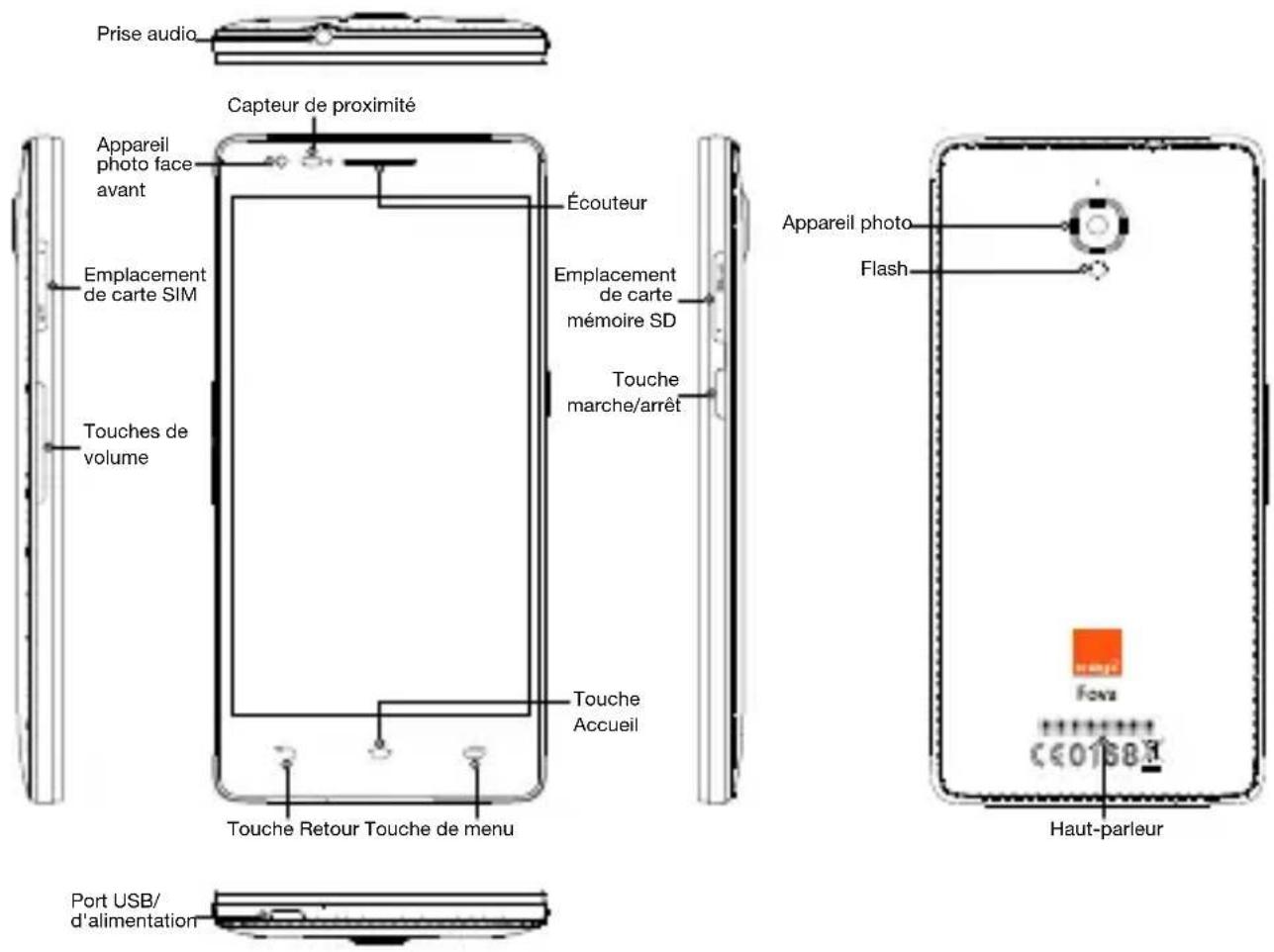
1. Votre mobile
text_image
Prise audio Capteur de proximité Appareil photo face avant Emplacement de carte SIM Touches de volume Écouteur Emplacement de carte mémoire SD Touche marche/arrêt Touche Accueil Touche Retour Touche de menu Port USB/ d'alimentation Appareil photo Flash Haut-parleur1.1. Charge de la batterie
- Connectez à votre téléphone la petite extrémité du câble USB de chargement/données fourni dans le port USB/d'alimentation situé sur le côté inférieur.
- Connectez l'autre extrémité à la prise fournie et insérez l'ensemble dans une prise secteur pour commencer à charger le téléphone.
- Le voyant d'alimentation est rouge pendant le chargement et
vert une fois le chargement terminé.
Remarques :
- Vous pouvez également charger votre téléphone via les ports USB alimentés de votre ordinateur, mais le chargement est alors plus lent.
- Vous pouvez afficher les informations concernant la batterie en touchant l'icône de batterie du panneau d'accès rapide.
- Le téléphone s'éteindra automatiquement lorsque le niveau de la batterie sera trop faible. Rechargez la batterie lorsque cela se produit. Lorsque le niveau de la batterie est critique, son état de charge risque de ne pas s'afficher immédiatement (vous devrez attendre un peu). L'utilisation du téléphone pour jouer à des jeux ou effectuer d'autres activités pendant son chargement risque de provoquer son extinction pour cause de batterie faible.
- La batterie se déchargera progressivement si elle reste inactive pendant une période de temps prolongée. Avant de la réutiliser, vous devrez recharger la batterie afin de pouvoir mettre en marche votre téléphone et l'utiliser normalement.
- La batterie de ce téléphone est inamovible. Ne tentez pas d'ouvrir la coque du téléphone.
1.2. Carte micro-SIM et carte microSD
Insérez la carte micro-SIM comme indiqué dans l'illustration ci-dessous. L'emplacement de la carte microSD se trouve de l'autre côté de l'appareil.
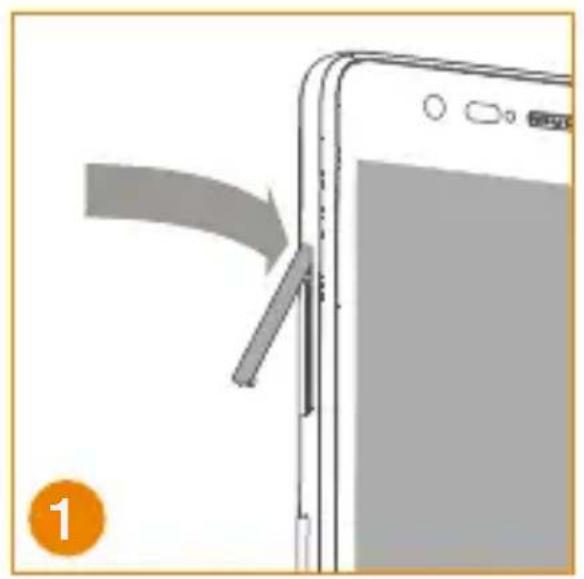
- Manipulez la carte micro-SIM avec précaution. Ne la tordez pas, ne l'endommagez pas et ne la mettez pas en contact avec de l'électricité statique ou du liquide.
-
Pour insérer correctement la carte micro-SIM, suivez les marquages situés sur le boîtier.
-
Utilisez uniquement une carte micro-SIM (de type 3FF) dans ce téléphone.
- Ce téléphone prend en charge le remplacement à chaud.
- Pour retirer la carte microSD en toute sécurité, allez à Paramètres > Stockage, faites défiler vers le bas, appuyez sur Désinstaller la carte SD, puis sur OK.
1.3. Marche/arrêt et mode Avion
Mise en marche : Lorsque le téléphone est éteint, maintenez la touche Marche-Arrêt appuyée pour allumer le téléphone.
Arrêt : Lorsque le téléphone est allumé, maintenez la touche Marche-Arrêt appuyée jusqu'à ce que les options s'affichent. Sélectionnez Éteindre puis OK pour éteindre le téléphone.
Mode Avion : Lorsque le téléphone est allumé, maintenez la touche Marche-Arrêt appuyée jusqu'à ce que les options s'affichent. Sélectionnez Mode Avion et le téléphone désactivera automatiquement toute émission de signaux.
1.4. Verrouillage/déverrouillage de l'écran
Le verrouillage du téléphone éteint l'écran et empêche toute action involontaire sur les touches. Pour verrouiller l'écran quand vous utilisez le téléphone, appuyez simplement sur la touche Marche-Arrêt.
Pour le déverrouiller, appuyez sur la touche Marche-Arrêt, faites glisser vers la droite (ou dans d'autres directions).
Remarque : Dans l'écran d'accueil, touchez 📋>
Sécurité > Verrouillage de l'écran pour définir le type d'écran de verrouillage.
1.5. Écran d'accueil
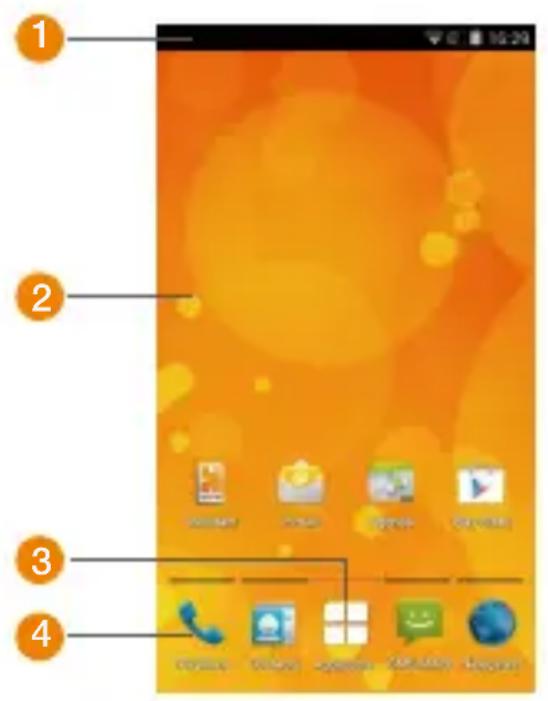
- Barre d'état : Affiche les icônes de notifications et d'état. Faites glisser doucement vers le bas pour ouvrir le panneau Notification.
- Zone d'affichage : La zone principale d'affichage du téléphone.
- Touchez pour ouvrir la liste des applications.
- Barre des raccourcis : Touchez pour accéder à l'application correspondante.
Conseils :
À l'aide de votre doigt, balayez vers la gauche ou vers la droite pour accéder aux autres volets de l'écran d'accueil.
1.6. Utilisation de l'écran tactile
Toucher : Lance des applications et d'autres fonctions.
Appuyer de manière prolongée : Touchez l'écran en maintenant la pression pendant deux secondes ou plus pour ouvrir les options de contrôle de l'écran en cours.
Glisser/balayer : Fait glisser l'écran vers le haut, vers le bas, vers la gauche et vers la droite pour visualiser des informations, des applications, des pages Web, etc.
Faire glisser : Appuyez de manière prolongée sur l'application sélectionnée et faites-la glisser vers un autre emplacement.
Pincer/écarter les doigts : Placez deux doigts sur l'écran et écartez-les pour zoomer en avant ou rapprochez-les pour zoomer en arrière.
Faire pivoter : En retournant le téléphone sur les côtés, modifiez automatiquement l'orientation de l'écran qui passe de portrait à paysage.
1.7. Les touches virtuelles
(Touche Retour) : Permet de visualiser l'écran précédent.
(Touche Accueil) : Permet de visualiser l'écran d'accueil.
Appuyez de manière prolongée sur Google Now ^TM pour l'ouvrir.
(Touche des applications récentes) : Permet de visualiser les différentes applications. Pour ouvrir une application, touchez-la.
Pour fermer une application, balayez-la vers la gauche ou vers la droite.
1.8. Icônes de notification et d'état
 | Aucun signal |  | Aucun réseau |
 | Force du signal |  | Mode Avion |
 | Utilisation de la 4G |  | HSPAP en cours d'utilisation |
 | HSDPA en cours d'utilisation |  | Utilisation EDGE |
 | Utilisation GPRS |  | Itinérance |
 | Utilisation de la 3G |  | Bluetooth activé |
 | Batterie en cours de charge |  | Batterie entièrement chargée |
 | Batterie très faible |  | Appel manqué |
 | Nouveau message |  | Un réseau Wi-Fi ouvert est disponible |
 | Connecté à un réseau Wi-Fi |  | Envoi de données en cours |
 | Téléchargement de données en cours |  | La carte microSD est pleine |
 | Problème de connexion ou de synchronisation |  | Le partage de connexion USB est activé |
 | Le hotspot Wi-Fi portable est activé |  | Google Play Music est en cours d'exécution |
 | Économiseur de batterie |  | L'alarme est définie |
 | L'itinérance des données est activée |  | L'itinérance des données est désactivée |
1.9. Panneau de notification
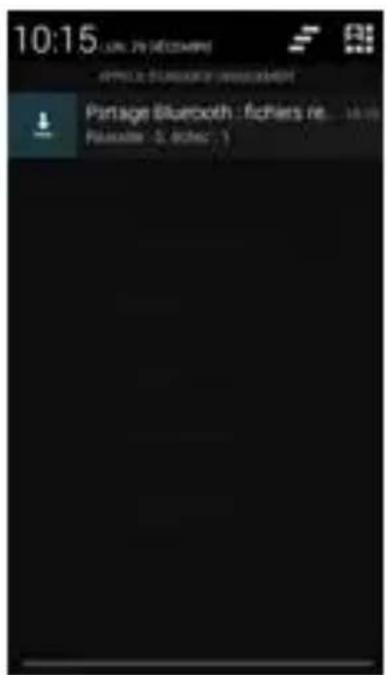
Tirez la barre d'état vers le bas pour ouvrir le panneau
Notification. Vous pouvez afficher les informations sur le réseau téléphonique, les nouveaux événements, etc.
text_image
10:15 URL: 29 NECOSARIS APPLE E TRANSMISSIONS Portage Bluetooth : fichers re... 16.10 Pakamas - S. Arbes : 1Dans le panneau Notification, vous pouvez :
- rapidement ouvrir ou fermer des applications
- toucher pour effacer toutes les notifications
- tirer la barre d'état vers le haut pour fermer le panneau Notification
Utilisation du bouton Paramètres rapides
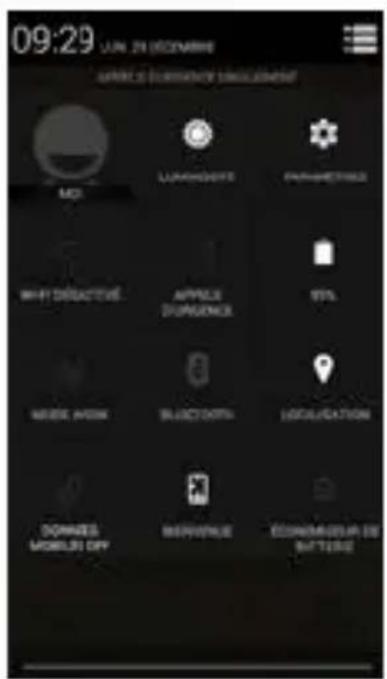
Ouvrez le panneau Notification et touchez pour accéder au panneau Paramètres rapides. Ce panneau s'ouvre également si vous utilisez deux doigts pour tirer la barre d'état vers le bas.
text_image
09:29 LUN. 24 DECEMBER APPELS ECONOMY SIMULANT MO LUMINATORI PARAMETER WHY DIRECTIVE APPELS SURVENCE 95% MORE AVEAN SELECTED LOCALIZATION DOWNING MODELS OFF IMPOSTABLE ECONOMY SIMULANT BUTTEREDans le panneau Paramètres rapides, vous pouvez configurer les réglages suivants :
- Touchez pour définir la luminosité.
- Touchez pour ouvrir les réglages.
-
Touchez pour activer ou désactiver rapidement la connexion en Wi-Fi et maintenez cette touche appuyée pour ouvrir les réglages Wi-Fi.
-
Touchez pour modifier l'utilisation des données mobiles.
-
Touchez □ pour vérifier l'état de la batterie.
-
Touchez pour activer ou désactiver le mode Avion.
- Touchez pour activer ou désactiver rapidement la connexion Bluetooth et maintenez cette touche appuyée pour ouvrir les réglages Bluetooth.
- Touchez pour ouvrir les paramètres Géolocalisation et maintenez la touche appuyée pour activer ou désactiver rapidement la géolocalisation.
- Touchez pour activer ou désactiver rapidement les données mobiles et maintenez cette touche appuyée pour ouvrir les réglages des données mobiles.
- Touchez pour ouvrir Orange Assistant.
- Touchez pour activer ou désactiver rapidement l'Économiseur de batterie et maintenez cette touche appuyée pour ouvrir les réglages de l'Économiseur de batterie.
1.10. Gestion des applications
Dans l'écran d'accueil, touchez pour entrer dans la liste des applications. Dans la liste des applications, vous pouvez :
- Toucher l'icône d'une application pour ouvrir celle-ci.
- Glisser vers la gauche ou la droite pour afficher un autre écran de liste.
- Appuyer de manière prolongée sur l'icône d'une application puis la faire glisser vers l'écran d'accueil.
1.11. Gestion de l'écran d'accueil
- Appuyez de manière prolongée sur l'arrière-plan de n'importe quel écran d'accueil jusqu'à faire apparaître le menu contextuel des options de l'écran d'accueil.
- Sélectionnez Ajouter raccourci, appuyez de manière prolongée sur un raccourci puis faites-le glisser vers l'écran d'accueil.
- Sélectionnez Ajouter un widget, appuyez de manière prolongée sur un widget puis faites-le glisser vers l'écran d'accueil.
- Sélectionnez Définir fond d'écran et choisissez le papier peint de votre écran d'accueil.
- Sélectionnez Changer d'Écran d'accueil et passez de l'Écran d'accueil Facile (pour les utilisateurs débutants d'Android) à l'Écran d'accueil Standard (si vous connaissez déjà Android).
- Dans l'écran d'accueil, appuyez de manière prolongée sur un
raccourci ou un widget, puis faites-le glisser vers ✗ pour le supprimer.
1.12. Gestion des dossiers
- Ajouter des dossiers : Pour créer un dossier, allez à l'écran d'accueil, appuyez de manière prolongée sur l'icône d'une application et superposez-la à l'icône d'une autre application.
- Renommer des dossiers : Dans l'écran d'accueil, touchez un dossier, puis, dans la fenêtre qui s'affiche, touchez le nom du dossier pour renommer ce dernier.
- Supprimer des dossiers : Dans l'écran d'accueil, appuyez de manière prolongée sur un dossier et tirez-le vers le ✗ pour le supprimer.
- Déplacer des dossiers vers la barre des raccourcis : S'il y a de la place sur la barre des raccourcis en bas de l'écran, appuyez de manière prolongée sur un dossier et tirez-le vers la barre des raccourcis.
2. Appels téléphoniques
Vous pouvez passer un appel téléphonique à l'aide du clavier de numérotation ou depuis vos Contacts. Pendant la communication, vous pouvez également répondre à un autre appel entrant, l'envoyer à votre messagerie vocale ou basculer en téléconférence.
Dans l'écran d'accueil, touchez > pour ouvrir l'application Téléphone.
2.1. Passer un appel
- Dans l'écran de l'application Téléphone, touchez pour accéder au clavier numérique.
- Appuyez sur les touches numérotées pour composer le numéro de téléphone.
- Touchez 📞 en bas de l'écran pour composer le numéro.
Remarque : Pour ne pas nuire à la qualité de l'appel, évitez de couvrir le récepteur ou le haut-parleur pendant un appel.
Passer un appel à partir des Contacts
- Dans l'écran de l'application de numérotation, touchez
TOUS LES CONTACTS pour ouvrir la liste TOUS LES CONTACTS.
- Touchez le contact à appeler.
Passer un appel depuis le Journal des appels
- Dans l'écran de l'application Téléphone, touchez pour afficher le journal des appels.
- Touchez un appel du journal pour passer un appel.
- Touchez 📊 sur le côté droit du journal des appels pour afficher les détails de l'appel.
2.2. Prendre ou refuser un appel
Quand vous recevez un appel entrant, vous pouvez exécuter les actions suivantes :
- Répondre à l'appel : Faites glisser 📞 vers la droite pour répondre à l'appel.
- Refuser l'appel : Faites glisser 📄 vers la gauche pour refuser de prendre l'appel.
- SMS de refus : Faites glisser 📄 vers le haut pour rejeter l'appel et envoyer un SMS à l'appelant.
Remarque : Dans l'écran de l'application Téléphone, touchez > Paramètres > Réponses rapides pour modifier le SMS de refus.
2.3. En cours de communication
Dans l'écran d'appel, vous pouvez :
- Mettre fin à l'appel : Touchez pour mettre fin à l'appel.
- Entrer un autre numéro : Touchez pour ouvrir le clavier numérique et entrer un autre numéro.
- Activer le haut-parleur : Touchez pour entendre votre correspondant par le haut-parleur (pour ne pas avoir à porter l'appareil à l'oreille).
- Couper le son : Touchez pour couper le son afin que l'autre personne ne puisse pas vous entendre.
- Mettre l'appel en attente : Touchez pour mettre en attente l'appel en cours.
- Ajouter une troisième personne à la conversation : Touchez pour entrer dans l'écran de numérotation et ajouter une
troisième personne à la conversation.
Astuce : Pendant un appel, vous pouvez toucher d'autres fonctions et les utiliser. Pour revenir à l'écran de l'appel, ouvrez le panneau Notification et touchez l'appel en cours.
2.4. Téléconférences
Vous pouvez organiser une téléconférence réunissant plusieurs participants.
- Appelez le premier participant.
- Touchez 📁+ au cours de la communication avec le premier participant.
- Utilisez le clavier numérique pour saisir le numéro de téléphone du deuxième participant à ajouter ou touchez pour sélectionner le journal des appels.
- Une fois en communication avec le deuxième participant, touchez pour commencer la téléconférence.
- Touchez pour mettre fin à la téléconférence.
Astuce : Jusqu'à 6 participants peuvent prendre part à une téléconférence. Pour des informations détaillées, consultez le site
Web d'Orange ou contactez son service clientèle.
2.5. Répondre à un autre appel entrant
Si vous recevez un autre appel pendant que vous êtes en communication, vous pouvez accepter cet appel et le mettre en attente sans raccrocher.
Astuce : Pour pouvoir utiliser ce service, vous devez activer l'attente d'appel. Pour des informations détaillées, consultez le site Web d'Orange ou contactez son service clientèle.
Votre téléphone permet divers services supplémentaires. Ces services sont le transfert d'appel et l'attente d'appel.
Astuce : Ces services nécessitent la prise en charge d'un réseau.
Pour des informations détaillées, consultez le site Web d'Orange ou contactez son service clientèle.
Configurer le transfert d'appel
Si vous n'êtes pas en mesure de répondre aux appels, vous pouvez configurer cette fonction pour transférer les appels entrants sur un autre numéro.
- Dans l'écran de l'application Téléphone, touchez > Paramètres > Transfert d'appel.
- Sélectionnez le type du transfert, entrez le numéro sur lequel vous voulez transférer les appels.
- Sélectionnez Activer pour activer cette fonction.
Configurer l'attente d'appel
Une fois que vous aurez configuré cette fonction, le téléphone vous avisera si vous recevez un appel alors que vous êtes déjà en communication. Il informera également l'appelant qu'il doit attendre et qu'il ne pourra vous parler que lorsque vous aurez terminé la communication en cours. Vous pouvez toutefois répondre immédiatement à l'appel entrant et passer d'un appel à l'autre.
- Dans l'écran de l'application Téléphone, touchez > Paramètres > Autres paramètres > Appel en attente.
- Cochez la case Appel en attente pour activer cette fonction.
2.7. Boîte vocale
Si vous activez et configurez la messagerie vocale, votre téléphone enverra automatiquement sur la messagerie vocale les appels auxquels vous n'avez pas répondu (parce que vous étiez déjà en communication à ce moment-là ou que votre téléphone était éteint).
- Dans l'écran de l'application Téléphone, touchez > Paramètres > Messagerie vocale > Configuration.
- Touchez N° messagerie vocale, entrez le numéro de votre messagerie vocale, puis touchez OK pour configurer cette dernière.
- Pour écouter votre messagerie vocale, maintenez enfoncée la touche 1 de l'écran du clavier de numérotation et conformez-vous aux instructions du serveur.
Astuce : Avant d'utiliser de cette fonction, contactez le service client d'Orange pour activer la messagerie vocale. Pour des informations détaillées, consultez le site Web d'Orange ou
contactez son service clientèle.
3. Contacts
L'application Contacts permet d'enregistrer et de gérer des numéros de téléphone, des adresses et d'autres informations.
Dans l'écran d'accueil, touchez > pour ouvrir l'application Contacts.
3.1. Ajout d'un contact
• Dans l'écran Contacts, touchez
- Sélectionnez où enregistrer le contact.
- Entrez les informations du contact.
- Touchez √ OK pour enregistrer les informations du contact.
Astuce : Dans le journal des appels, touchez 📋 sur le côté droit d'une entrée pour enregistrer ce numéro comme contact.
3.2. Contact rapide
Dans l'écran des contacts, touchez l'avatar d'un contact et sélectionnez l'icône correspondant au mode de communication souhaité pour ce contact. Vous pouvez rapidement appeler ce contact ou lui envoyer un message par SMS ou par e-mail. Les icônes utilisables dépendent des informations que vous avez entrées pour le contact ainsi que des applications et des comptes présents sur votre téléphone.
3.3. Gestion des contacts
Rechercher un contact
• Dans l'écran Contacts, touchez
- Entrez le nom du contact que vous recherchez. Les résultats de la recherche s'afficheront en dessous de la barre de recherche.

Astuce : Vous pouvez également faire défiler la barre à la droite des contacts pour rechercher rapidement un contact.
Modifier un contact
- Dans l'écran des contacts, sélectionnez le contact à modifier puis touchez > Modifier.
- Modifiez les informations, puis touchez √ OK pour enregistrer le contact. Vous pouvez également toucher ➤ Annuler pour annuler vos modifications.
Supprimer un contact
- Dans l'écran des contacts, sélectionnez le contact à supprimer puis touchez ➤ Supprimer.
- Touchez OK pour confirmer la suppression du contact.
Envoyer une vCard à un contact
Vous pouvez envoyer une vCard au format.vcf via e-mail,
Bluetooth ou MMS. Pour pouvoir utiliser l'e-mail afin d'envoyer une vCard, vous devez configurer un compte e-mail sur le
téléphone
- Touchez un contact dans l'écran des contacts.
- Touchez : > Partager.
- Sélectionnez de quelle manière envoyer la vCard.
3.4. Gestion des groupes
Créer un groupe
- Dans l'écran des contacts, touchez pour passer à l'écran des groupes.
- Touchez + et sélectionnez un compte.
- Entrez le nom du groupe.
- Touchez, sélectionnez un ou plusieurs contacts, puis touchez.
- Touchez √ OK pour enregistrer le groupe.
Modifier un groupe
Il est toujours possible de modifier les informations enregistrées pour un groupe.
- Sélectionnez un groupe et touchez : > Modifier.
- Modifiez le nom du groupe et ajoutez ou retirez-lui des membres.
- Touchez .√ OK
Ajouter un contact à vos groupes
Pour ajouter un contact à vos groupes, vous pouvez effectuer l'une des actions suivantes :
- Lorsque vous modifiez les informations d'un contact, toucher des noms de groupes en dessous de GROUPES pour sélectionner des groupes.
- Lorsque vous modifiez un groupe, entrer le nom d'un contact. Au fur et à mesure que vous entrez le nom, le téléphone affichera automatiquement les noms des contacts enregistrés. Touchez le contact que vous voulez ajouter au groupe.
3.5. Importation des contacts depuis la carte SIM ou depuis la mémoire interne
- Dans l'écran Contacts, touchez > Importer/Exporter, puis sélectionnez l'option qui convient.
- Sélectionnez un ou plusieurs contacts.
- Touchez √ pour terminer de copier le ou les contacts.
4. Modes de saisie
4.1. Dans le panneau de saisie
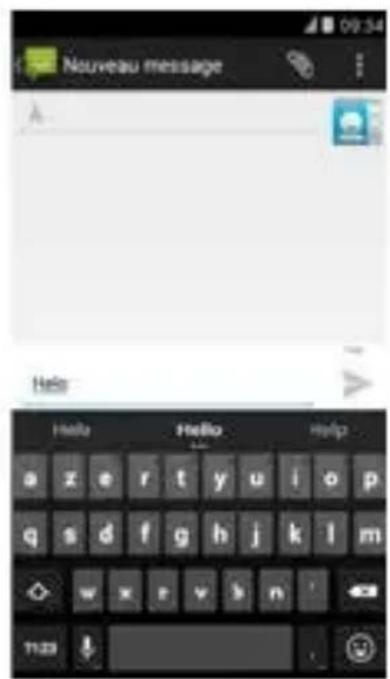
text_image
Nouveau message Hello Hello HelpIl est possible d'entrer du texte dans le panneau de saisie. Pour saisir un texte, touchez la zone d'entrée de texte pour ouvrir le panneau de saisie. Appuyez sur la touche Retour pour masquer le panneau de saisie.
4.2. Changement de mode de saisie
Si vous avez installé différents modes de saisie, vous pouvez basculer de l'un à l'autre.
- Quand le clavier est affiché à l'écran, faites glisser la barre d'état vers le bas pour ouvrir le panneau Notification.
- Touchez Sélectionnez le mode de saisie et choisissez le mode que vous souhaitez utiliser.
Astuce : Dans l'écran d'accueil, touchez > > Langue et saisie > Par défaut, puis sélectionnez le mode de saisie à utiliser par défaut.
4.3. Modification de texte
Touchez et appuyez de manière prolongée sur le texte que vous venez de saisir puis sélectionnez le contenu à modifier. Vous pouvez utiliser les icônes affichées dans le coin supérieur droit de l'écran pour modifier rapidement le texte.
• Permet de sélectionner la totalité du texte.
• Permet de couper le texte sélectionné. Appuyez de manière prolongée sur du texte que vous avez entré. Déplacez
le curseur pour sélectionner le texte à couper et touchez cette icône pour couper le texte. Après avoir coupé, vous pouvez appuyer de manière prolongée dans une partie de la zone de
texte jusqu'à ce que COLLER REMPLACER... apparaisse. Déplacez vers l'endroit où vous voulez coller le texte, puis touchez

COLLER
pour coller le texte que vous aviez coupé.
• Permet de copier le texte sélectionné. Appuyez de manière prolongée sur du texte que vous avez entré. Déplacez le curseur pour sélectionner le texte à copier et touchez cette icône pour copier le texte. Après avoir copié, vous pouvez appuyer de manière prolongée dans une partie de la zone de
texte jusqu'à ce que apparaisse. Déplacez

vers l'endroit où vous voulez coller le texte, puis touchez
COLLER
pour coller le texte que vous aviez copié
• Permet de remplacer du texte. Appuyez de manière prolongée sur du texte que vous avez entré. Déplacez le curseur pour sélectionner le texte à remplacer et touchez cette icône pour procéder au remplacement de la sélection par le texte précédemment coupé ou copié.
4.4. Clavier horizontal
Si vous avez activé la rotation automatique (dans

Affichage), faites simplement pivoter le téléphone lorsque vous entrez du texte pour passer à un clavier horizontal à l'écran qui vous facilitera la saisie.
4.5. Paramètres des modes de saisie
Une fois la méthode de saisie sélectionnée, vous pouvez affiner les réglages.
- Dans l'écran d'accueil, touchez 📄 > 🌿 > Langue et saisie.
- Dans CLAVIER ET MODES DE SAISIE, touchez à côté d'un mode de saisie pour en configurer les paramètres.
5. SMS/MMS
Dans l'écran d'accueil, touchez 📋 > 😊 pour ouvrir SMS/MMS.
5.1. Écriture d'un message
• Dans l'écran SMS/MMS, touchez
- Entrez le numéro du destinataire ou touchez pour sélectionner des contacts.
- Ajoutez votre message. Touchez pour joindre des fichiers multimédia comme une photo, de la musique ou des diapositives.
- Touchez ➤ pour envoyer le message.

Astuce : Les SMS qui contiennent des fichiers multimédia seront envoyés comme MMS.
5.2. Réponse à un message
- Dans l'écran SMS/MMS, sélectionnez le message auquel vous voulez répondre.
- Composez votre message et touchez ➤ pour l'envoyer.
5.3. Recherche dans les messages
Dans l'écran SMS/MMS, touchez et saisissez le texte ou les mots clés du message pour retrouver rapidement le message que vous cherchez.
5.4. Suppression d'un message
Dans l'écran SMS/MMS, appuyez de manière prolongée sur la conversation à supprimer. Touchez pour supprimer la conversation.
5.5. Personnalisation des paramètres des messages
Dans l'écran SMS/MMS, touchez > Paramètres pour configurer les SMS, les MMS, les notifications de messages et d'autres réglages.
6. Email
L'application Email permet d'envoyer et de recevoir des messages électroniques.
Dans l'écran d'accueil, touchez > pour ouvrir l'Email.
6.1. Ajout d'un compte e-mail
Pour pouvoir envoyer et recevoir des e-mails, vous devez configurer un compte e-mail. Vous devez avoir souscrit un service de données Orange pour envoyer et recevoir des e-mails sur votre téléphone. En général, ce service fait partie de votre forfait Orange.
- Sélectionnez un compte, saisissez l'adresse e-mail et le mot de passe, puis touchez Suivant. Suivez les instructions affichées à l'écran pour configurer les paramètres.
Conseils :
-
Une fois que vous avez créé votre premier compte de messagerie, dans l'écran Boîte de réception, touchez Paramètres > AJOUTER UN COMPTE pour ajouter un autre compte de messagerie.
-
Configurez votre compte e-mail en vous conformant aux
instructions que vous a communiquées votre fournisseur de services de messagerie. Pour connaître les paramètres spécifiques, connectez-vous au site Web de votre fournisseur de messagerie.
6.2. Passer d'un compte à l'autre
Dans l'écran Boîte de réception, touchez le champ d'adresse e-mail situé en haut de l'écran. Sélectionnez un compte e-mail dans la liste qui s'affiche. Une fois votre choix effectué, la Boîte de réception du compte sélectionné s'ouvre automatiquement.
6.3. Affichage combiné des comptes
Vous pouvez afficher dans le même écran les Boîte de réception de tous vos comptes e-mail. Dans l'écran Boîte de réception, touchez le champ d'adresse e-mail situé en haut de l'écran, puis sélectionnez Vue combinée.
6.4. Affichage des e-mails
Dans l'écran Boîte de réception, touchez l'e-mail à afficher pour l'ouvrir.
6.5. Écriture et envoi d'e-mails
- Dans l'écran Boîte de réception, touchez
- Saisissez l'adresse e-mail du destinataire dans le champ À.
Vous pouvez également toucher pour sélectionner des contacts. - Saisissez l'objet et le corps du message dans les champs correspondants.
- Touchez ➤ pour envoyer l'e-mail.

6.6. Réponse à des e-mails et transfert
Dans l'écran Boîte de réception, touchez l'e-mail auquel vous voulez répondre.
- Touchez pour répondre directement à l'émetteur.
- Touchez : > Répondre à tous pour répondre à tous.
- Touchez : > Transférer pour transférer l'e-mail.
6.7. Enregistrement des pièces jointes d'un e-mail
- Dans l'écran Boîte de réception, touchez l'e-mail à afficher.
- Faites glisser vers le bas pour trouver les pièces jointes après le contenu de l'e-mail.
- Touchez : > Enregistrer pour télécharger les pièces jointes.
6.8. Suppression d'un compte e-mail
- Dans l'écran d'accueil, touchez > pour accéder à l'écran Paramètres.
- Dans COMPTES, touchez un compte e-mail.
- Touchez le nom du compte, puis > Supprimer le compte pour supprimer le compte.
6.9. Personnalisation des paramètres des comptes e-mail
- Dans l'écran Boîte de réception, touchez : > Paramètres pour accéder à l'écran des paramètres des comptes.
- Touchez un compte e-mail.
- Modifiez ses paramètres (utilisation de données, notifications, serveur, etc.).
7. Service de données
7.1. Activation du service de données
- Dans l'écran d'accueil, touchez 📄 > ⚙️.
- Dans SANS FIL ET RÉSEAUX, touchez Plus... > Réseaux mobiles.
- Cochez la case Données activées pour activer le service de données.
- Cochez la case Itinérance des données pour activer le service d'itinérance des données.
Conseils :
- Pour prolonger l'autonomie de la batterie et économiser sur l'utilisation des données, désactivez le service de données lorsque vous n'avez pas besoin des services réseau.
- L'utilisation en itinérance de réseaux mobiles peut occasionner des frais supplémentaires. Consultez le site Web d'Orange pour en savoir plus.
- Les points d'accès du téléphone ont été préconfigurés pour vous. Ne modifiez pas les points d'accès sans autorisation ; vous risqueriez de ne plus pouvoir accéder aux réseaux.
7.2. Wi-Fi
Vous pouvez utiliser la fonction Wi-Fi de votre téléphone pour accéder à Internet et récupérer et envoyer vos e-mails.
- Dans l'écran d'accueil, touchez + > - .
- Dans SANS FIL ET RÉSEAUX, touchez le commutateur Wi-Fi pour activer ou désactiver le Wi-Fi.
- Dans SANS FIL ET RÉSEAUX, touchez Wi-Fi pour accéder à l'écran de saisie des paramètres Wi-Fi. Le téléphone va alors
rechercher les hotspots à proximité et en établir la liste.
- Sélectionnez le hotspot Wi-Fi auquel vous voulez vous connecter. Si le réseau sélectionné est sécurisé, vous devrez saisir un mot de passe pour y accéder.
Conseils :
- Si vous activez simultanément le Wi-Fi et le service de données, le téléphone utilisera automatiquement la connexion Wi-Fi. Si le Wi-Fi est déconnecté, le téléphone utilisera le service de données pour poursuivre la connexion de données.
- Dans l'écran des paramètres Wi-Fi, touchez et configurez l'authentication pour ajouter le SSID (identifiant d'ensemble de services) du nouveau hotspot Wi-Fi.
- Les signaux Wi-Fi peuvent être gênés et affaiblis par des obstacles comme des murs.
Se connecter au Wi-Fi à l'aide de WPS
WPS (Wi-Fi Protected Setup), également appelé Quick Secure Setup, est une opération qui peut simplifier le paramétrage des connexions Wi-Fi. Il vous suffit d'appuyer sur le bouton WPS ou d'entrer un numéro PIN pour créer automatiquement une
connexion sécurisée. Cela dispense de configurer des réglages compliqués dans le logiciel d'administration du hotspot Wi-Fi.
Astuce : Lorsque vous utilisez WPS pour vous connecter à un hotspot Wi-Fi, assurez-vous que ce hotspot Wi-Fi prend bien en charge WPS, faute de quoi vous ne pourriez utiliser cette fonction.
Connexion par le bouton WPS
- Activez le Wi-Fi.
- Dans l'écran des paramètres Wi-Fi, touchez
- Appuyez sur le bouton WPS du hotspot Wi-Fi.
Connexion par numéro PIN WPS
- Activez le Wi-Fi.
- Dans l'écran des paramètres Wi-Fi, touchez > Saisie code PIN WPS. Le téléphone va automatiquement créer un numéro PIN.
- Entrez ce numéro PIN sur le hotspot Wi-Fi.
Astuce : Vous pouvez également vous connecter en créant un numéro PIN à l'aide de l'appareil Wi-Fi et en entrant ce numéro
sur le téléphone.
7.3. Partage de la connexion de données de votre téléphone
Vous pouvez partager le réseau mobile de votre téléphone avec un ordinateur via un câble de données USB. L'on appelle cela le partage de connexion USB. Vous pouvez également partager le réseau mobile de votre téléphone en tant que hotspot Wi-Fi mobile ou que Bluetooth.
Astuce : Selon votre forfait, l'utilisation de cette fonction peut occasionner des frais de données supplémentaires. Pour des informations détaillées, consultez le site Web d'Orange ou contactez son service clientèle.
Partager le réseau mobile de votre téléphone via USB Si le système d'exploitation de votre ordinateur est Windows XP ou une version récente ou nouvelle de Linux, vous pouvez utiliser le partage de connexion USB sans rien modifier sur votre PC. Si vous utilisez le partage de connexion USB avec des ordinateurs
tournant sous différents systèmes d'exploitation, vous aurez sans doute besoin d'établir des connexions réseau correspondant à chaque ordinateur.
- Dans l'écran d'accueil, touchez 📄 > ⚙️.
- Dans SANS FIL ET RÉSEAUX, touch Plus... > Partage de connexion.
- Cochez la case Via USB pour partager le réseau mobile de votre téléphone avec un ordinateur et utiliser ce dernier pour vous connecter à Internet.
Astuce : Tant que vous partagez la connexion de données de votre téléphone via le partage de connexion USB, vous ne pouvez définir la carte microSD comme périphérique de stockage de masse.
Partager la connexion de données de votre téléphone en tant que hotspot Wi-Fi portable
En définissant votre téléphone comme hotspot Wi-Fi, vous pouvez vous connecter jusqu'à un maximum de huit appareils sans fil.
- Dans l'écran d'accueil, touchez + > - .
- Dans SANS FIL ET RÉSEAUX, touch Plus... > Partage de connexion.
- Touchez la case Point d'accès Wi-Fi mobile pour activer le hotspot Wi-Fi et partager votre connexion au réseau mobile.
Conseils :
-
Touchez Configurer le point d'accès Wi-Fi pour définir le nom, la sécurité et le mot de passe du point d'accès Wi-Fi. Pour protéger votre réseau, il est recommandé de le sécuriser à l'aide de WPA2 PSK.
-
Vous ne pouvez utiliser le hotspot Wi-Fi et le Wi-Fi en même temps.
Partager la connexion de données de votre téléphone via Bluetooth
Vous pouvez également utiliser Bluetooth pour partager votre réseau mobiles
- Dans l'écran d'accueil, touchez >
-
Dans SANS FIL ET RÉSEAUX, touch Plus... > Partage de connexion.
-
Touchez la case Via Bluetooth pour partager votre réseau mobile.
- Dans SANS FIL ET RÉSEAUX, touchez Bluetooth, dans la liste
PÉRIPHÉRIQUES ASSOCIÉS, touchez sur l'appareil dont vous voulez partager le réseau mobile. Dans l'écran des paramètres de l'appareil, touchez la case Accès Internet pour autoriser l'accès à Internet.
7.4. Bluetooth
Votre téléphone prend en charge Bluetooth, qui vous permet de créer une connexion sans fil avec d'autres appareils compatibles pour partager des données avec eux.
Astuce : La distance maximum de réception par Bluetooth est de 10 mètres. Les appareils connectés par Bluetooth doivent être situés à 10 m de distance les uns des autres. Des obstacles comme les murs ou d'autres équipements électroniques peuvent interférer avec les signaux Bluetooth.
Activer Bluetooth
- Dans l'écran d'accueil, touchez 📄 > ⚙️.
- Dans SANS FIL ET RÉSEAUX, touchez le commutateur Bluetooth pour activer Bluetooth. L'icône de Bluetooth va s'afficher dans la barre d'état.
- Pour modifier le nom de l'appareil attribué à votre téléphone, touchez ▶ Renommer le téléphone. Saisissez un nom puis touchez Renommer pour enregistrer vos modifications.
Rechercher d'autres appareils Bluetooth et se jumeler avec eux
Pour pouvoir partager des données avec un appareil Bluetooth, vous devez vous jumeler avec lui. Une fois qu'un appareil est jumelé avec votre téléphone, il se connectera automatiquement à ce dernier lorsqu'il sera allumé.
- Vérifiez le paramétrage de votre téléphone pour être sûr que Bluetooth est activé.
- Dans SANS FIL ET RÉSEAUX, touchez la liste Bluetooth pour accéder à l'écran de saisie des paramètres Bluetooth. Le téléphone va automatiquement rechercher les appareils
Bluetooth à proximité.
- Touchez celui avec lequel vous voulez vous jumeler et laissez-vous guider par les instructions qui s'affichent pour effectuer le jumelage. Si vous ne connaissez pas le mot de passe de l'appareil avec lequel vous essayez de vous jumeler, essayez 0000 qui est le mot de passe par défaut de la plupart des appareils BT.
- Si vous voulez cesser d'être jumelé, dans PÉRIPHÉRIQUES ASSOCIÉS, touchez >Dissocier pour cesser d'être automatiquement connecté. Vous pouvez toujours rétablir le jumelage si vous changez d'avis par la suite.
- Pour interrompre la connexion avec un appareil Bluetooth, le plus simple est d'éteindre ce dernier. Sinon, vous pouvez désactiver Bluetooth sur votre téléphone dans le panneau Paramètres rapides.
Envoyer des fichiers via Bluetooth
Bluetooth vous permet de partager des photos, des vidéos ou des fichiers de musique avec votre famille et vos amis.
- Dans ES File Explorer, appuyez quelques secondes sur le
fichier que vous voulez envoyer. Une fois le fichier sélectionné, touchez > Partager. Dans le menu d'options qui s'affiche, sélectionnez Bluetooth.
- L'écran affiche la liste des appareils Bluetooth qui ont été trouvés. Sélectionnez l'appareil auquel vous voulez envoyer le fichier.
8. Navigateur
Dans l'écran d'accueil, touchez > pour ouvrir le navigateur.
8.1. Navigation sur le Web
- Entrez l'adresse d'une page Web dans le champ URL situé en haut de l'écran.
- Touchez dans le coin supérieur droit pour parcourir les onglets des diverses pages Web ouvertes et passer d'une page Web à l'autre.
- Touchez + pour ouvrir une nouvelle fenêtre.
Astuce : Si vous avez installé d'autres navigateurs, lorsque vous
cliquerez sur un lien Web, une fenêtre s'affichera pour vous proposer de choisir le navigateur à utiliser.
8.2. Gestion des signets
Ajout d'un signet
- Utilisez le navigateur pour ouvrir la page Web que vous voulez ajouter aux signets.
- Touchez 1 > Ajouter aux favoris.
- Saisissez le nom du signet puis touchez OK pour ajouter le signet.
Ouvrir un signet
- Dans l'écran du navigateur, touchez > Favoris.
- Sélectionnez le signet du site Web que vous voulez visualiser.
- Dans l'écran Favoris, touchez l'onglet HISTORIQUE pour visualiser les pages Web que vous avez visitées.
8.3. Définir une page d'accueil
- Dans l'écran du navigateur, touchez > Paramètres > Général > Définir la page d'accueil.
- Sélectionnez une page dans la liste ou touchez Autre pour entrer une adresse Web, puis touchez OK pour enregistrer la page d'accueil.
8.4. Personnalisation des paramètres du navigateur
- Dans l'écran du navigateur, touchez > Paramètres.
- Dans la liste Paramètres, vous pouvez sélectionner des menus pour personnaliser le navigateur.
9. Appareil photo et caméra
Votre téléphone vous permet de prendre des photos et des vidéos et de les partager. Votre appareil photo prend en charge de nombreux modes.
Dans l'écran d'accueil, touchez > pour ouvrir l'appareil
photo.
9.1. Prise de photos
- Ouvrez l'appareil photo et pointez l'objectif sur le sujet.
- Touchez l'écran à l'endroit où vous voulez faire la mise au point, lorsque les traits dans le cercle prennent la couleur verte, la mise au point est effectuée.
- En rapprochant ou écartant les doigts dans le viseur, vous pouvez modifier la focale.
- Touchez pour prendre la photo.
- Avant de prendre la photo, vous pouvez appuyer quelques secondes sur l'écran pour afficher les options de l'appareil
photo. Touchez et faites glisser l'option qui vous intéresse, puis sélectionnez l'option ou une valeur.
Astuce : Pour optimiser les résultats, vous pouvez ouvrir le menu des réglages et ajuster les paramètres de l'appareil photo avant de prendre la photo. Le viseur se modifiera après que vous aurez ajusté les réglages.
9.2. Enregistrement d'une vidéo
- Ouvrez l'appareil photo et pointez l'objectif sur le sujet.
- Touchez l'icône de l'appareil photo en bas à gauche de l'écran et sélectionnez pour activer le mode vidéo.
- En rapprochant ou écartant les doigts dans le viseur, vous pouvez modifier la focale.
- Touchez ● pour commencer à enregistrer.
- Touchez pour arrêter lorsque vous avez fini d'enregistrer.
- Avant d'enregistrer une vidéo, vous pouvez appuyer quelques secondes sur l'écran pour afficher les options de la caméra.
Touchez et faites glisser l'option qui vous intéresse, puis sélectionnez l'option ou une valeur.
Conseils :
- Pour pouvoir être partagée via MMS, la vidéo ne doit pas faire plus de 300 Ko.
- Pour optimiser les résultats, vous pouvez ouvrir le menu des réglages et ajuster les paramètres de l'appareil photo avant d'enregistrer la vidéo. Le viseur se modifiera après que vous aurez ajusté les réglages.
9.3. Mode panoramique
- Ouvrez l'appareil photo, touchez l'icône de l'appareil photo en bas à gauche de l'écran et sélectionnez pour activer le mode panoramique.
- Touchez pour commencer la capture d'un panorama.
- Vous pouvez vérifier l'avancement sous le viseur.
- Touchez pour arrêter lorsque vous avez fini.
Après avoir pris votre photo ou votre vidéo, vous pouvez faire glisser de droite à gauche pour visualiser la photo ou la vidéo que vous venez de prendre.
Lorsque vous visualisez une photo ou une vidéo, vous pouvez
effectuer l'une des actions suivantes :
- Touchez pour envoyer la photo ou la vidéo à un ami via MMS, e-mail, Bluetooth ou un autre moyen.
- Touchez pour supprimer la photo ou la vidéo.
10. Galerie
La Galerie permet de gérer les images et les vidéos.
Dans l'écran d'accueil, touchez > ouvrir la galerie.
10.1. Visualisation des images et des vidéos
- Dans l'écran de la bibliothèque, touchez le dossier que vous voulez visualiser.
- Touchez l'image ou la vidéo que vous voulez visualiser.
10.2. Retouche de photo
Lorsque vous visualisez une photo, touchez pour la modifier.
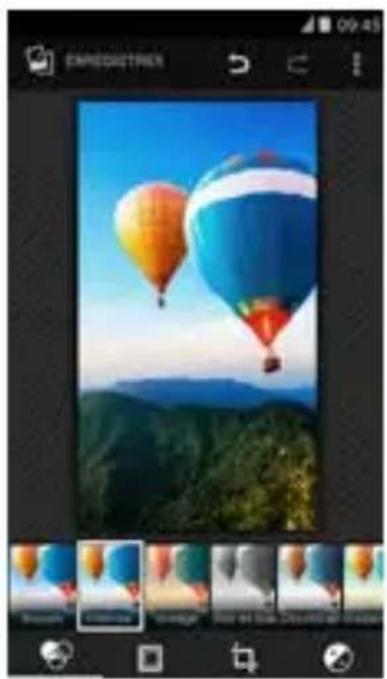
Dans l'écran d'édition, vous pouvez effectuer l'une des actions suivantes :
• Epoute des effets visuels comme Intense, Vintage, Latte, Bleu, etc. à une photo.
• : ajoute un cadre aux images comme dans une photo.
• : permet d'effectuer des actions comme Rogner, Redresser, Rotation and Miroir, etc. sur une photo.
• : permet d'effectuer des actions comme Coloration, Exposition, Vignetage, etc, etc.
• : permet d'annuler la dernière opération
• permet de répéter la dernière opération
- Touchez pour sélectionner Rétablir, Informations, Afficher les effets appliqués, Exporter, or Imprimer et réaliser les actions correspondantes.
- Touchez ENREGISTRER pour enregistrer l'image une fois que vous avez fini de la modifier.
11. Google Play™ Musique
Dans l'écran d'accueil, touchez > pour ouvrir Google Play Musique.
Dans l'écran Google Play Musique, touchez 📷 dans le coin supérieur gauche de l'écran pour basculer entre À écouter, Ma bibliothèque and Playlists.
Ma bibliothèque contient les onglets suivants : GENRES,
ARTISTS, ALBUMS and TITRES. Vous pouvez faire glisser vers la gauche et vers la droite pour visualiser et sélectionner le contenu de chaque onglet.
Astuce : Vous pouvez écouter les fichiers de musique stockés
sur la carte microSD de votre téléphone. Il est possible de télécharger des fichiers de musique vers la carte microSD depuis votre ordinateur via un câble USB.
11.1. Ajout de musique à une liste de lecture
- Touchez : sur le fichier de musique que vous voulez ajouter à une liste de lecture.
- Dans le menu d'options qui s'affiche, touchez Ajouter à une playlist.
- Dans la liste qui s'affiche, sélectionnez la liste de lecture à laquelle ajouter le morceau de musique.
11.2. Écoute d'une liste de lecture
- Dans l'écran Playlists, touchez la liste de lecture à écouter.
- Touchez l'album de la liste de lecture pour écouter cette liste.
11.3. Écoute d'un fichier de musique
- Dans l'écran Ma bibliothèque, glissez jusqu'à l'onglet TITRES.
- Touchez un fichier de musique pour l'écouter.
- Touchez ou faites glisser vers le haut depuis le bas de l'écran pour afficher l'écran de lecture de musique.
Dans l'écran de lecture de musique, vous pouvez effectuer l'une des actions suivantes :
- Toucher pour accéder à l'écran des listes de lecture.
• Vérifiez l'avancement de la lecture de la musique. - Touchez ▶ pour mettre en pause ou touchez ▶ pour reprendre. Touchez ▶ pour écouter le morceau suivant.
- Touchez ▶ pour écouter le morceau précédent.
- Touchez ou faites glisser depuis le haut de l'écran pour revenir à Ma bibliothèque.
Conseils : En écoutant de la musique, touchez pour revenir à l'écran d'accueil. La musique continuera à être lue en arrière-plan et vous pourrez utiliser d'autres applications. Pour revenir à l'écran de lecture de la musique, ouvrez la barre d'état et sélectionnez le morceau en train d'être lu.
12. Comptes et synchronisation
Utilisez les paramètres des comptes pour ajouter, supprimer et gérer vos comptes comme vos comptes professionnel, e-mail, Facebook, Google, Message+, Twitter et d'autres comptes pris en charge. Ces paramètres permettent également de contrôler si toutes les applications planifient par elles-mêmes l'envoi, la réception et la synchronisation de données et, dans ce cas, de quelle manière elles le font. Ils permettent aussi de contrôler si toutes les applications peuvent synchroniser automatiquement les données utilisateurs.
Gmail, Google Calendar et d'autres applications peuvent avoir leurs propres paramètres contrôlant la manière dont elles synchronisent les données.
Dans l'écran d'accueil, touchez 📋 > ⚙️. Dans COMPTES, vous voyez les comptes que vous avez déjà ajoutés et que vous pouvez gérer.
12.1. Ajout d'un compte
- Dans COMPTES, touchez Ajouter un compte.
- Sélectionnez le type de compte à ajouter.
- Laissez-vous guider par les instructions qui s'affichent pour entrer les informations requises concernant le compte.
- Configurez le compte. Indiquez quelles informations vous voulez synchroniser avec le téléphone.
- Lorsque vous avez terminé, le compte que vous venez de configurer est ajouté à COMPTES.
Astuce : Les informations que vous pouvez configurer pour la synchronisation dépendent du type de compte ajouté.
12.2. Activation de la synchronisation
- Dans COMPTES, sélectionnez le compte pour lequel vous voulez activer la synchronisation.
- Cochez la case permettant aux applications de synchroniser leurs données selon leur propre planning.
13. Autres applications
13.1. Calendrier
Utilisez Agenda pour gérer et organiser des événements.
Dans l'écran d'accueil, touchez > pour ouvrir Agenda.
Vue Multimode
Dans l'écran Agenda, vous pouvez afficher le calendrier en vue journalière, hebdomadaire, mensuelle ou agenda. Touchez l'heure dans le coin supérieur gauche de l'écran pour basculer entre les vues Jour, Semaine, Mois and Planning.
Ajouter un nouvel événement
- Dans l'écran Agenda, touchez ≥slant > Nouvel événement.
- Modifiez les informations de l'événement (nom, lieu, date et heure, etc.).
- Touchez √ OK pour enregistrer l'événement.
Astuce : Pour créer un événement, vous pouvez toucher deux fois n'importe quel jour de l'écran. Vous pouvez également appuyer quelques instants pour créer une entrée Événement
rapide.
Personnaliser les paramètres du calendrier
Dans l'écran Agenda, touchez > Paramètres pour configurer le calendrier.
Définir un rappel d'événement
- Dans n'importe quelle vue du calendrier, touchez un événement pour afficher ses détails ou son résumé.
- Touchez Ajouter un rappel afin d'ajouter un rappel pour l'événement. Vous pouvez également toucher pour supprimer un rappel qui a déjà été défini.
- Touchez l'heure du rappel. Dans la liste déroulante qui s'affiche, sélectionnez une période de temps pour définir pendant combien de temps vous voulez que s'affiche le rappel avant l'événement. Le moment venu, vous recevrez une notification ou un e-mail concernant l'événement.
Synchroniser et afficher le calendrier
Il est possible de synchroniser et d'afficher dans votre application Agenda les événements des comptes (les comptes e-mail, par exemple) qui ont été ajoutés à votre téléphone.
- Dans n'importe quelle vue du calendrier, touchez > Agendas à afficher.
- Cochez la case pour activer ou désactiver la synchronisation.
Astuce : Si vous avez déjà configuré un compte pour qu'il synchronise des événements avec votre téléphone, ce compte figurera dans la liste des calendriers à afficher.
13.2. Alarme
Dans l'écran d'accueil, touchez > pour accéder à l'écran de l'horloge, puis touchez pour passer à l'onglet Alarme. Dans l'écran de la liste des alarmes, procédez comme indiqué ci-après pour définir votre alarme :
- Touchez Heure définir l'heure de l'alarme.
- Cochez la case RÉPÉTER pour définir les jours pendant
lesquels vous voulez faire sonner l'alarme.
- Touchez Sonnerie afin de sélectionner une sonnerie pour l'alarme.
- Cochez la case VIBREUR pour faire vibrer le téléphone, en plus de la sonnerie.
- Touchez Libellé pour entrer le nom de l'alarme.
- Touchez le commutateur de l'alarme pour l'activer.
13.3. Calculatrice
Dans l'écran d'accueil, touchez > pour ouvrir la calculatrice.
Dans l'écran de la calculatrice, balayez l'écran vers la droite ou vers la gauche pour alterner entre les panneaux Panneau de base et Fonctions avancées.
14. Paramètres
Dans l'écran d'accueil, touchez 📋 > 🔍 pour configurer les paramètres avancés du téléphone.
14.1. Paramétrage de la date et de l'heure
- Dans l'écran Paramètres, touchez Date et heure.
- Décochez la case Date/Heure automatique.
- Décochez la case Fuseau horaire automatique.
- Touchez Définir la date. Faites glisser vers le haut ou vers le bas pour ajuster la date, puis touchez OK.
- Touchez Définir l'heure. Faites glisser vers le haut ou vers le bas pour ajuster l'heure, puis touchez OK.
- Touchez Définir le fuseau horaire puis sélectionnez le fuseau horaire souhaité dans la liste. Pour voir d'autres fuseaux horaires, faites défiler la liste.
- Cochez ou décochez la case Utiliser le format 24 h pour basculer entre les formats 24 heures ou 12 heures.
- Touchez Choisir le format de la date pour sélectionner le mode d'affichage de la date sur votre téléphone.
Astuce : Lorsque votre téléphone utilise la date et l'heure fournis automatiquement par le réseau, vous ne pouvez pas définir manuellement la date, l'heure et le fuseau horaire.
14.2. Paramétrage de l'affichage
Dans l'écran Paramètres, touchez Affichage pour définir l'affichage.
- Luminosité : Permet de définir la luminosité de l'affichage. Touchez AUTO pour activer la luminosité automatique ou ajustez la luminosité manuellement.
- Fond d'écran : Permet de modifier l'image de fond de l'écran d'accueil.
- Rotation auto de l'écran : Une fois cette fonction définie, le téléphone changera automatiquement d'orientation si vous le faites tourner tout en parcourant des pages Web, en visualisant des images, en modifiant des informations et en effectuant d'autres opérations.
- Veille : Permet de définir le délai d'extinction de l'écran. Votre écran s'éteindra automatiquement après le délai d'inactivité que vous aurez défini.
- Durée de l'éclairage des touches : Définit la durée pendant laquelle les touches virtuelles restent illuminées quand elles ne sont plus utilisées.
- Écran de veille interactif : Quand Écran de veille interactif est activé, votre appareil affiche des photos, des couleurs et bien plus lorsqu'il se recharge ou qu'il est inséré dans une station d'accueil. Définissez le type d'écran de veille interactif ou à quel moment celui-ci se déclenche. Pour désactiver l'écran de veille interactif, touchez son commutateur.
- Taille de la police : Permet de définir la taille de la police en fonction de vos préférences.
- Affichage de l'opérateur réseau : Permet de définir si la barre d'état peut afficher le nom de votre opérateur.
- Écran Moniteur : Lorsque vous activez cette fonction, le téléphone se met automatiquement à rechercher des écrans à proximité.
14.3. Réglage du volume
La touche Volume permet d'ajuster le volume depuis l'écran d'accueil ou depuis les écrans de nombreuses applications. Par exemple, pendant un appel ou pendant la lecture de musique ou de vidéos.
Vous pouvez également ajuster le volume en procédant comme suit :
- Dans l'écran Paramètres, touchez Son.
- Sélectionnez Volume et faites glisser le curseur vers la gauche pour baisser le volume ou vers la droite pour l'augmenter.
- Touchez OK pour enregistrer le réglage.
14.4. Changer de sonnerie
- Dans l'écran Paramètres, touchez Son > Sonnerie du téléphone.
- Dans le menu d'options qui s'affiche, sélectionnez le chemin de la sonnerie.
- Sélectionnez la sonnerie à utiliser.
14.5. Visualiser et désinstaller des applications
Dans l'écran Paramètres, touchez Applications pour ouvrir la liste des applications.
- Touchez une application pour visualiser ses informations.
- Pour désinstaller l'application, touchez Désinstaller et suivez les instructions qui s'affichent.
Conseils :
-
Certaines applications sont soumises à des restrictions système et ne peuvent être désinstallées. Dans ce cas, l'option Désinstaller n'apparaîtra pas dans l'écran Infos de l'application.
-
Dans la liste de toutes les applications, touchez □ > Trier par taille pour réorganiser les applications par taille de fichier.
14.6. Paramètres de sécurité
Activer la protection par schéma de déverrouillage d'écran
Vous pouvez définir un schéma de déverrouillage d'écran. Une fois l'écran verrouillé, ce schéma devra être dessiné correctement pour que l'écran puisse être déverrouillé.
- Dans l'écran Paramètres, touchez Sécurité > Verrouillage de l'écran > Schéma.
- Laissez-vous guider par les instructions qui s'affichent pour
dessiner le schéma de déverrouillage.
- Touchez Continuer.
- Redessinez le même schéma et touchez Confirmer.
Activer la protection par PIN numérique
Vous pouvez définir un PIN numérique pour verrouiller votre téléphone. Une fois l'écran verrouillé, ce code PIN devra être entré correctement pour que le téléphone puisse être déverrouillé.
- Dans l'écran Paramètres, touchez Sécurité > Verrouillage de l'écran > Code PIN.
- Entrez un numéro d'au moins quatre chiffres.
- Touchez Continuer.
- Entrez à nouveau le même numéro et touchez OK.
Activer la protection par PIN de la carte SIM
Un code PIN (Personal Identification Number ou numéro personnel d'identification) permet d'empêcher d'autres personnes d'utiliser votre carte SIM sans votre autorisation. Un code PUK (Personal Unlock Key ou clé personnelle de
déverrouillage) permet de déverrouiller un code PIN bloqué. En effet, si un code PIN erroné est entré trois fois de suite, la carte SIM sera bloquée. Pour la débloquer, vous aurez besoin d'entrer votre code PUK. Si un code PUK erroné est entré dix fois de suite, la carte SIM sera définitivement bloquée. Si ces deux codes n'ont pas été fournis avec votre carte SIM ou si vous avez oublié l'un d'entre eux, contactez le service clientèle d'Orange. Si vous activez la protection par PIN de votre carte SIM, vous devrez entrer le PIN de la carte SIM chaque fois que vous allumerez votre téléphone.
- Dans l'écran Paramètres, touchez Sécurité > Configurer verrouillage carte SIM.
- Cochez la case Verrouiller la carte SIM.
- Entrez le PIN de la carte SIM et touchez OK pour activer la protection par PIN.
Astuce : Pour modifier le code PIN de votre carte SIM, touchez Modifier code PIN carte SIM.
15. Localisation
Vous pouvez laisser votre mobile accéder au GPS, aux réseaux Wi-Fi et aux réseaux mobiles pour déterminer votre position. Les applications que vous avez autorisées en ce sens peuvent utiliser ces informations et vous fournir des services de proximité, par exemple pour procéder à votre enregistrement à l'aéroport, consulter les conditions de circulation ou trouver des restaurants alentour.
Pour contrôler les informations de géolocalisation utilisables par votre appareil, allez à Paramètres > PERSONNEL > Localisation. Lorsque le commutateur Géolocalisation est activé, vous pouvez effectuer l'une des actions suivantes :
- alterner le mode de géolocalisation entre Haute précision, Économie de batterie et Appareil uniquement
- consulter les dernières demandes de position géographique
- consulter les services de géolocalisation
Astuce : La géolocalisation consomme davantage de batterie. Si
vous avez besoin d'économiser la batterie, vous pouvez
désactiver cette fonction dans les Paramètres, mais votre
appareil ne sera plus capable alors de déterminer précisément votre position ni de partager cette dernière avec des applications.
16. Restauration des valeurs d'usine
La restauration des valeurs d'usine supprime toutes les données personnelles stockées dans le téléphone, y compris vos comptes e-mail, les paramètres système, les paramètres des applications et toutes les applications que vous avez installées.
- Dans l'écran Paramètres, touchez Sauvegarder et réinitialiser > Restaurer valeurs d'usine.
- Suivez les instructions à l'écran et touchez Réinitialiser le téléphone. Puis touchez Tout effacer. Le téléphone va revenir à ses réglages en sortie d'usine et il va redémarrer automatiquement.
Avertissement : Avant de réinitialiser le téléphone, il est vital de sauvegarder toutes les données importantes qu'il contient ; sinon, toutes les données seront perdues après la réinitialisation.
17. Mise à jour FOTA (Firmware Over The Air)
L'outil FOTA Upgrade vous permet de mettre à jour le logiciel de votre téléphone.
- Dans l'écran d'accueil, touchez 📄 > ⚙️ > À propos du téléphone > Mises à jour du système.
- Touchez Rechercher des mises à jour : le téléphone va rechercher la version la plus récente du logiciel. Pour mettre à jour le système, touchez le bouton Télécharger. Une fois le téléchargement effectué, touchez Mettre à jour pour finaliser la mise à niveau. Votre téléphone disposera alors de la version la plus récente.
Conseils :
- Pendant le téléchargement et la mise à jour FOTA, ne modifiez pas l'emplacement de stockage par défaut afin d'éviter les erreurs d'emplacement des bons packages de mise à jour.
- La mise à niveau du logiciel de votre téléphone n'affecte pas les données mobiles de votre téléphone.
18. Foire aux questions
Question
Comment libérer de la place dans le stockage interne de mon téléphone?
Réponse
- Déplacez vers la carte microSD les fichiers et les pièces jointes d'e-mails.
- Dans le navigateur, effacez tous les fichiers Internet temporaires et l'historique de navigation.
- Désinstallez toutes les applications que vous n'utilisez plus.
- Réinitialisez votre téléphone en le ramenant à ses réglages sortie d'usine.
Question
Comment puis-je utiliser la carte microSD pour importer sur mon téléphone des contacts depuis un autre téléphone ?
Réponse
Votre téléphone reconnaît les fichiers de contacts au format .vcf. Le format .vcf est le format standard pour l'enregistrement des
contacts, personnels ou professionnels. Il comprend ordinairement le nom, l'adresse, le numéro de téléphone, le numéro de téléphone mobile, l'e-mail et d'autres informations de contact. Il accepte également des champs personnalisés, des images et d'autres informations multimédia.
- Sauvegardez dans un fichier .vcf le contact que vous voulez importer et enregistrez-le sur la carte microSD.
- Insérez la carte microSD dans votre téléphone. Dans ES File Explorer, recherchez le fichier .vcf enregistré sur la carte microSD.
- Touchez le fichier .vcf. Dans la fenêtre qui s'affiche, sélectionnez le compte dans lequel vous voulez importer le contact.
Astuce : Les fichiers .vcf générés par des systèmes différents pouvant poser des problèmes de compatibilité, il se peut que certaines informations soient perdues après l'importation du contact.
Question
Comment désactiver la rotation automatique ?
Réponse
- Dans l'écran d'accueil, touchez 📋 > 🎩 > Affichage.
- Décochez la case Rotation auto de l'écran pour désactiver cette fonction.
Question
Comment définir le schéma de déverrouillage de l'écran ?
Réponse
- Dans l'écran d'accueil, touchez 📄 > ⚙️ > Sécurité > Verrouillage de l'écran > Schéma.
- Laissez-vous guider par les instructions qui s'affichent pour définir le schéma de déverrouillage.
Question
Comment faire pour changer de méthode de saisie ?
Réponse
Si vous avez installé différents modes de saisie, vous pouvez basculer de l'un à l'autre.
- Quand le clavier est affiché à l'écran, faites doucement glisser la barre d'état vers le bas pour ouvrir le panneau Notification.
- Touchez Sélectionnez le mode de saisie et choisissez le mode que vous souhaitez utiliser.
Question
Comment arrêter la musique qui joue à l'arrière-plan ?
Réponse
Tirez doucement la barre d'état vers le bas pour ouvrir le panneau Notification. Touchez la barre d'information de la lecture de la musique pour accéder à l'écran de lecture de la musique et arrêter celle-ci.
Question
Comment revenir à l'écran des appels ?
Réponse
Si vous vous trouvez dans un autre écran pendant un appel téléphonique, vous pouvez revenir à l'écran des appels en faisant doucement glisser la barre d'état vers le bas pour ouvrir le panneau Notification et toucher l'appel en cours.
Question
Comment créer un raccourci dans l'écran d'accueil ?
Réponse
Dans la liste des applications, appuyez de manière prolongée sur une icône d'application jusqu'à ce que l'écran d'accueil s'affiche.
Puis tirez l'icône vers l'emplacement voulu et relâchez la pression.
Question
Comment masquer le clavier ?
Réponse
Appuyez sur la touche Retour pour masquer le clavier lorsque ce dernier est affiché.
Question
Comment faire suivre un message ?
Réponse
Touchez et ouvrez le message que vous voulez faire suivre.
Appuyez de manière prolongée sur le contenu du message. Dans le menu d'options qui s'affiche, touchez Transférer.
Question
Comment effectuer une capture rapide de l'écran en cours ?
Réponse
Appuyez en même temps sur la touche Volume (Bas) et sur la touche Marche-Arrêt et faites une petite pause le temps de capturer l'écran en cours.
19. Consignes de sécurité pour l'utilisation du produit
19.1. Pictogrammes et symboles graphiques

Lire la rubrique des Consignes de sécurité du présent guide d'utilisation

Ne pas utiliser en faisant le plein d'essence

Ne pas tenir à la main en conduisant

Cet appareil peut produire une lumière brillante ou un flash
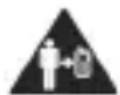
Pour un fonctionnement sur le corps, conserver une distance de 15 mm

Ne pas jeter au feu

Des pièces de petite taille peuvent provoquer un choc électrique

Éviter le contact avec des supports magnétiques

Cet appareil peut produire un son bruyant

Éviter les températures extrêmes

Tenir éloigné des pacemakers et autres appareils médicaux personnels

Éviter le contact avec du liquide. Conserver au sec

Éteindre lorsque cela vous est demandé en environnement hospitalier ou médical

Ne pas essayer de démonter

Éteindre lorsque cela vous est demandé en avion et dans les aéroports

Ne pas vous en remettre à cet appareil pour les communications d'urgence

Éteindre en environnement explosif

N'utiliser que des accessoires approuvés
19.2. Exposition aux radio-fréquences
Déclaration générale sur les radio-fréquences
votre téléphone contient un émetteur et un récepteur. Lorsqu'il est allumé, il reçoit et émet des radio-fréquences. Lorsque vous communiquez à l'aide de votre téléphone, le système gérant votre appel contrôle le niveau de puissance auquel émet votre téléphone.
Débit d'absorption spécifique (DAS)
Votre appareil mobile est un émetteur-récepteur radio. Il est conçu pour ne pas dépasser les limites d'exposition aux ondes radio recommandées par des directives internationales. Ces directives ont été développées par l'organisation scientifique indépendante ICNIRP et elles spécifient des marges de sécurité conçues pour assurer la protection de toutes les personnes, quels que soient leur âge et leur état de santé.
Ces directives utilisent une unité de mesure connue sous le nom de débit d'absorption spécifique ou DAS. L'indice DAS maximal des appareils mobiles est de 2 W/kg. La valeur la plus élevée du DAS du présent appareil relevée lors des tests effectués au niveau de l'oreille était de 0,685 W/kg et, lors de tests au niveau du corps (à une distance de 15 mm), la valeur la plus haute était de 0,711 W/kg. Dotés de nombreuses fonctions, les appareils mobiles sont souvent utilisés dans d'autres positions, par exemple sur le corps comme décrit dans le présent guide.
Comme le DAS est mesuré en utilisant la puissance d'émission de l'appareil la plus élevée, le DAS effectif de cet appareil en
fonctionnement est en général inférieur à celui indiqué ci-dessus.
Cela est dû aux modifications automatiques du niveau de
puissance de l'appareil pour s'assurer qu'il n'utilise que la
puissance minimum requise pour communiquer avec le réseau.
Fonctionnement sur le corps
Consignes de sécurité importantes concernant l'exposition aux radio-fréquences (RF)
Pour garantir le respect des consignes concernant l'exposition aux radio-fréquences, le téléphone doit être utilisé à 15 mm minimum de distance du corps.
Le non-respect de ces consignes peut donner lieu à une exposition aux radio-fréquences dépassant les limites recommandées.
Limiter l'exposition aux champs de radiofréquences (RF)
Pour les personnes cherchant à limiter leur exposition aux champs de radio-fréquences, l'Organisation mondiale de la santé (OMS) prodigue les conseils suivants :
Mesures de précaution : D'après les connaissances scientifiques actuelles, l'utilisation de téléphones mobiles ne requiert aucune précaution spéciale. Les personnes que le sujet préoccupe peuvent très bien choisir de limiter leur exposition ou celle de leurs enfants aux radio-fréquences en limitant la durée des appels ou en utilisant des dispositifs mains libres qui maintiennent les téléphones mobiles à distance de la tête et du corps.
Vous trouverez des informations complémentaires à ce sujet dans la page d'accueil de l'OMS (http://www.who.int/peh-emf WHO Fact sheet 193: Juin 2000.
19.3. Distraction
Sécurité routière
La conduite automobile exige une attention complète de tous les instants afin de réduire les risques d'accident. L'utilisation d'un téléphone au volant d'un véhicule (même avec un kit mains libres) est une source de distraction qui peut provoquer un accident.
Vous devez respecter la législation et les réglementations locales
restreignant l'utilisation au volant d'appareils sans fil.
Utilisation de machines
L'utilisation de machines exige une attention complète de tous les instants afin de réduire les risques d'accident.
19.4. Manipulation du produit
Déclaration générale sur la manipulation et l'utilisation
L'utilisation de votre téléphone et les conséquences de cette utilisation relèvent de votre seule responsabilité.
Vous devez toujours éteindre votre téléphone dans les endroits où l'utilisation d'un téléphone est interdite. L'utilisation de votre téléphone est soumise à des mesures de sécurité conçues pour protéger les utilisateurs et leur environnement.
- Manipulez toujours avec soin votre téléphone et ses accessoires et conservez-le dans un endroit propre à l'abri de la poussière.
- N'exposez pas votre téléphone et ses accessoires à du feu ou
à des produits de tabac allumés.
- N'exposez pas votre téléphone et ses accessoires à du liquide ou à de l'humidité.
- Ne laissez pas tomber votre téléphone et ses accessoires, ne les jetez pas et n'essayez pas de les tordre.
- N'utilisez pas de produits chimiques agressifs, de solvants de nettoyage ou d'aérosols pour nettoyer l'appareil ou ses accessoires.
- Ne peignez pas votre téléphone ou ses accessoires.
- N'essayez pas de démonter votre téléphone ou ses accessoires. Cela n'est autorisé qu'à du personnel agréé.
- Consultez les réglementations locales en ce qui concerne la mise au rebut des produits électroniques.
- Ne transportez pas votre téléphone dans votre poche arrière ; il pourrait se casser si vous vous asseyez dessus.
Enfants en bas âge
Ne laissez pas votre téléphone et ses accessoires à portée des enfants en bas âge et ne leur permettez pas de jouer avec.
Ils risqueraient de se blesser ou de blesser d'autres personnels et d'endommager le téléphone.
Votre téléphone contient des pièces de petite taille présentant des bords tranchants, qui risquent de provoquer des blessures et des chocs électriques si elles se détachent.
Démagnétisation
Pour éviter le risque de démagnétisation, ne laissez pas d'appareils électroniques ou de supports magnétiques à proximité de votre téléphone pendant une période prolongée.
Décharges électrostatiques
Ne touchez pas les connecteurs métalliques de la carte SIM.
Bloc d'alimentation
Ne branchez l'appareil sur le bloc d'alimentation ou ne l'allumez que lorsque vous y êtes invité par les instructions d'installation.
Antenne
Ne touchez pas l'antenne sans nécessité.
Position d'utilisation normale
Lorsque vous passez ou recevez un appel, tenez votre téléphone à l'oreille, le bas étant tourné vers la bouche, comme vous le feriez avec un téléphone fixe.
Airbags
Ne placez pas de téléphone dans la zone située au-dessus d'un airbag ni dans la zone de déploiement d'un airbag.
Rangez le téléphone en lieu sûr avant de vous mettre au volant.
Épilepsie/Blackouts
Ce téléphone est capable de produire de la lumière flash brillante.
Fatigue due aux mouvements répétés
Pour réduire le risque de fatigue due aux mouvements répétés, lorsque vous envoyez des SMS ou que vous jouez à des jeux avec votre téléphone :
- Ne tenez pas le téléphone trop étroitement.
- Appuyez légèrement sur les boutons.
- Utilisez les fonctionnalités spéciales du combiné qui réduisent le nombre de boutons sur lesquels appuyer (par exemple, modèles de messages et saisie intuitive de texte).
- N'hésitez pas à faire des pauses pour vous détendre.
Appels d'urgence
Ce téléphone, tout comme n'importe quel appareil sans fil, fonctionne à l'aide de signaux radio qui ne peuvent garantir une connexion dans toutes les situations. Vous ne devez donc jamais compter exclusivement sur un téléphone sans fil pour passer des communications d'urgence.
Sons intenses
Ce téléphone est capable de produire des sons intenses qui risquent d'endommager vos capacités auditives. Une exposition prolongée à de la musique à plein volume peut endommager les capacités auditives de l'utilisateur.
N'utilisez que des écouteurs recommandés.

PROTÉGEZ VOTRE OUÏE
Pour protéger votre ouïe, n'écoutez pas des volumes sonores élevés pendant des périodes prolongées. Soyez prudents lorsque vous tenez vote appareil à proximité de l'oreille lorsque le haut-parleur est en cours d'utilisation.

À pleine puissance, l'écoute prolongée du baladeur peut endommager l'ouïe de l'utilisateur.
Lumière brillante
Ce téléphone est capable de produire un flash ou de la lumière et il peut servir de lampe-torche. Ne l'utilisez pas trop près des yeux.
Échauffement du téléphone
Votre téléphone peut s'échauffer pendant le chargement ou en cours d'utilisation normale.
19.5. Sécurité électrique
Accessoires
N'utilisez que des accessoires approuvés. Ne lui connectez pas des produits ou des accessoires incompatibles.
Veillez à ne pas toucher les bornes de la batterie ni à laisser des objets métalliques (pièces de monnaie ou porte-clefs) en contact avec ces bornes.
Branchement en voiture
Demandez conseil à un professionnel pour le branchement du téléphone sur le système électrique du véhicule.
Produits défectueux et endommagés
N'essayez pas de démonter le téléphone ou ses accessoires.
Seul du personnel qualifié est habilité à intervenir sur le téléphone ou ses accessoires. Si votre téléphone ou ses accessoires ont été plongés dans l'eau, s'ils ont subi une perforation ou une chute grave, ne les utilisez pas sans les faire préalablement contrôler par un centre de réparation agréé.
Manipulation et sécurité de la batterie
Avant de retirer la batterie, éteignez toujours l'appareil et débranchez le chargeur. N'utilisez que la batterie et le chargeur fournis ou que des rechanges approuvées par le fabricant.
L'utilisation d'autres batteries et d'autres chargeurs peut s'avérer dangereuse. Ne démontez pas la batterie et ne la mettez pas en court-circuit. Des courts-circuits accidentels peuvent se produire si un objet métallique (trombone ou stylo) touche les bornes de la batterie. Une utilisation inappropriée de la batterie peut provoquer un incendie, une explosion ou d'autres situations dangereuses. Si vous avez des raisons de croire que la batterie a
été endommagée, ne l'utilisez pas mais faites-la tester par un centre de réparation.
19.6. Interférences
Déclaration générale sur les interférences
Il convient d'user de précautions lorsqu'on utilise le téléphone à proximité d'appareils médicaux personnels (pacemakers et prothèses auditives, par exemple).
Pacemakers
Les fabricants de pacemakers recommandent une distance minimum de 15 cm entre un téléphone mobile et un pacemaker pour éviter les risques d'interférences avec ce dernier. Pour cela, il faut utiliser le téléphone à l'oreille opposée au pacemaker et ne pas le transporter dans une poche avant.
Prothèses auditives
Les personnes portant des prothèses auditives ou des implants cochléaires peuvent subir des interférences parasites lorsqu'elles utilisent des appareils sans fil ou qu'elles s'en approchent. Le niveau des interférences dépendra du type de l'appareil auditif et de la distance par rapport à la source de l'interférence.
L'éloignement par rapport à la source devrait diminuer le niveau d'interférence. Vous pouvez également demander conseil à votre audioprothésiste.
Appareils médicaux
Consultez votre médecin et le fabricant de l'appareil pour déterminer si votre téléphone risque d'interférer avec votre appareil médical.
Hôpitaux
Éteignez votre appareil sans fil lorsque cela vous est demandé dans les hôpitaux, les cliniques et les centres de soins. Ces demandes ont pour but d'empêcher les interférences possibles
avec des équipements médicaux sensibles.
Avion
Éteignez votre appareil sans fil lorsque le personnel au sol ou navigant vous le demande. Demandez au personnel de la compagnie aérienne les règles d'utilisation des appareils mobiles à bord de l'avion et si le « mode Avion » est autorisé.
Interférences en voiture
Veuillez noter que, en raison de risques d'interférences avec l'équipement électronique du véhicule, certains constructeurs automobiles prohibent l'utilisation de téléphones mobiles dans leurs véhicules sauf si un kit mains libres avec antenne externe est prévu dans l'installation.
19.7. Environnements explosifs
Stations-service et atmosphères explosives
Dans des lieux aux atmosphères potentiellement explosives,
obtempérez à toute signalétique enjoignant d'éteindre les
appareils sans fil comme votre téléphone ou d'autres
équipements radio. Zones à risques d'explosion :
stations-service, zones sous le pont des navires, installations de
transfert ou de stockage d'essence ou de produits chimiques,
zones où l'air contient des produits ou des particules chimiques
(grains, poussière ou poudres métalliques).
Détonateurs et zones de dynamitage
Éteignez votre téléphone mobile ou votre appareil sans fil dans
une zone de dynamitage ou dans des zones où la signalisation
enjoint de désactiver les radios bidirectionnelles et les appareils
électroniques afin d'éviter les interférences avec les opérations
de dynamitage.
19.8. Protection antivol
Votre téléphone est identifié par un IMEI (numéro de série) affiché sur son étiquette d'emballage et dans sa mémoire. Nous vous recommandons de noter ce numéro la première fois que vous utiliserez votre téléphone (entrez * # 0 6 # pour afficher le numéro) et de conserver cette information en lieu sûr. En cas de vol du téléphone, ce numéro peut vous être réclamé par la police ou par votre opérateur. Ce numéro permet le blocage de votre téléphone mobile afin d'empêcher un tiers de l'utiliser, même avec une autre carte SIM.
19.9. Recyclage
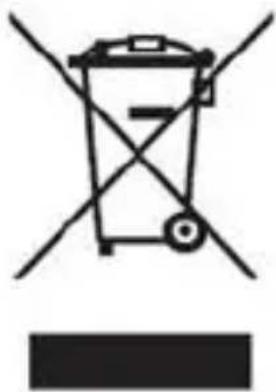
La présence de ce symbole sur votre téléphone, sur la batterie et sur les accessoires signifie que ces produits doivent être déposés à des points de collecte lorsqu'ils arrivent en fin de vie :
- déchetteries municipales comportant des conteneurs
spécifiques pour ce type d'équipements
- conteneurs de collecte dans des points de vente
Ces produits seront alors recyclés en empêchant leurs
substances de se répandre dans l'environnement et de manière à
ce que leurs composants puissent être réutilisés.
Dans les pays de l'Union européenne :
Ces points de collecte sont accessibles gratuitement.
Tous les produits arborant ce signe doivent être déposés à ces
points de collecte.
Dans les juridictions ne relevant pas de l'Union européenne :
Si votre juridiction ou votre région offrent des installations
convenables pour le recyclage et la collecte, ces équipements ne
doivent pas être jetés dans des bacs ordinaires, mais il faut les
déposer à des points de collecte où ils seront recyclés.
ATTENTION : RISQUE D'EXPLOSION EN CAS DE
REPLACEMENT DE LA BATTERIE PAR UN MAUVAIS TYPE DE
BATTERIE. POUR VOUS DÉBARRASSER DES BATTERIES
- Données techniques
| Spécifications de base | ||
| Processeur Qualcomm MSM8916 | ||
| Plate-forme | Android 4.4 | |
| Dimensions | 143 × 71,4 × 9,3 mm | |
| Antenne Interne | ||
| Carte SIM micro-SIM | ||
| Réseau | GSM (850/900/1800/1900 MHz)WCDMA (900/2100 MHz)LTE (800/1800/2600 MHz) | |
| WLAN 2.4 GHz | ||
| Appareil photo | Avant 0,3 MP + Arrière 5 MP AF | |
| Connecteur pour oreillette | 3,5 mm standard CTIA | |
| Paramètres écran | ||
| Type Dimensions Résolution | ||
| LCD, FWVGA 5.0" | 854×480 | |
| Accessoires | ||
| Batterie | Nom batterieCapacité nominale | polymère lithium-ion batterie rechargeable2 200 mAh |
21. Accessoires
| N° Nom | Quantité | |
| 1 Téléphone | 1 | |
| 2 Batterie (intégrée) | 1 | |
| 3 Chargeur de voyage | 1 | |
| 4 Câble | USB de chargement/données | 1 |
| 5 Oreillette | 1 | |
| 6 Guide | de démarrage rapide | 1 |
| 7 Consignes de sécurité et garantie | 1 |
Remarque : Les accessoires fournis dépendant du revendeur final. Pour en savoir plus, contactez ce détaillant.
Avis
Tous les services et applications ne sont pas disponibles dans tous les pays. Renseignez-vous en magasin.
Android est une marque de Google Inc. Le robot Android est
reproduit ou modifié à partir du travail produit et partagé par Google ; il est utilisé selon les termes de la licence Creative Commons 3.0 Attribution Licence.
Orange et le logo Orange sont des marques commerciales du Groupe Orange. Les noms de produits ou de sociétés mentionnés dans le présent document sont des marques déposées de leurs propriétaires respectifs. Les informations contenues dans le présent manuel peuvent être modifiées sans préavis. La préparation de ce manuel a reçu toute l'attention requise pour assurer l'exactitude de son contenu, mais l'ensemble des déclarations, informations et recommandations qu'il contient ne saurait constituer une quelconque garantie, directe ou indirecte. Prenez connaissance attentivement des précautions et des consignes de sécurité pour être sûr d'utiliser correctement cet appareil sans fil en toute sécurité.