Dive 71 - Téléphone mobile ORANGE - Notice d'utilisation et mode d'emploi gratuit
Retrouvez gratuitement la notice de l'appareil Dive 71 ORANGE au format PDF.


| Marque | Orange |
| Modèle | Dive 71 |
| Type de produit | Téléphone mobile |
| Processeur | Qualcomm Snapdragon |
| Système d'exploitation | Android |
| Réseaux compatibles | LTE / WCDMA / GSM |
| Type de carte SIM | Nano-SIM |
| Stockage extensible | Carte microSDXC (non incluse) |
| Écran | Écran tactile |
| Appareil photo avant | Oui |
| Appareil photo arrière | Oui, avec flash |
| Capteurs | Proximité, luminosité |
| Connectivité | Wi-Fi, Bluetooth 4.0, micro-USB, prise casque 3,5 mm, GPS |
| Batterie | Rechargeable intégrée, charge via micro-USB |
| DAS tête | 0,398 W/kg |
| DAS corps | 1,806 W/kg |
| Lecture audio | Play Musique |
| Messagerie | SMS/MMS, Email, Gmail |
| Garantie | Voir conditions légales |
FOIRE AUX QUESTIONS - Dive 71 ORANGE
Questions des utilisateurs sur Dive 71 ORANGE
0 question sur cet appareil. Repondez a celles que vous connaissez ou posez la votre.
Poser une nouvelle question sur cet appareil
Téléchargez la notice de votre Téléphone mobile au format PDF gratuitement ! Retrouvez votre notice Dive 71 - ORANGE et reprennez votre appareil électronique en main. Sur cette page sont publiés tous les documents nécessaires à l'utilisation de votre appareil Dive 71 de la marque ORANGE.
MODE D'EMPLOI Dive 71 ORANGE
Guide de l'utilisateur
Orange Dive 71
Votre téléphone 03
Touches 04
Mise en marche 05
Charger la batterie 06
Mise sous / hors tension 07
Écran d'accueil 08
lcônes d'état 11
Gestion des notifications 12
Sonnerie et sons 13
Réglage du volume 14
Utilisation du mode Ne pas déranger 15
Verrouillage de l'écran 16
Appels et messagerie vocale 17
Ajout d'un nouveau contact 18
Envoi d'un message 20
Comptes de messagerie 21
Connexion Bluetooth 22
Google Play™ Store 23
Prendre une photo 24
Enregistrement d'une vidéo 25
Lecture de musique 26
Connexion à un PC 27
Connexion à Internet 28
La batterie 29
Pour votre sécurité .... 30
Exposition aux radiofréquences 31
Déclaration de conformité RoHS 38
Votre ancien appareil 39
DECLARATION DE CONFORMITE CE.... 40
text_image
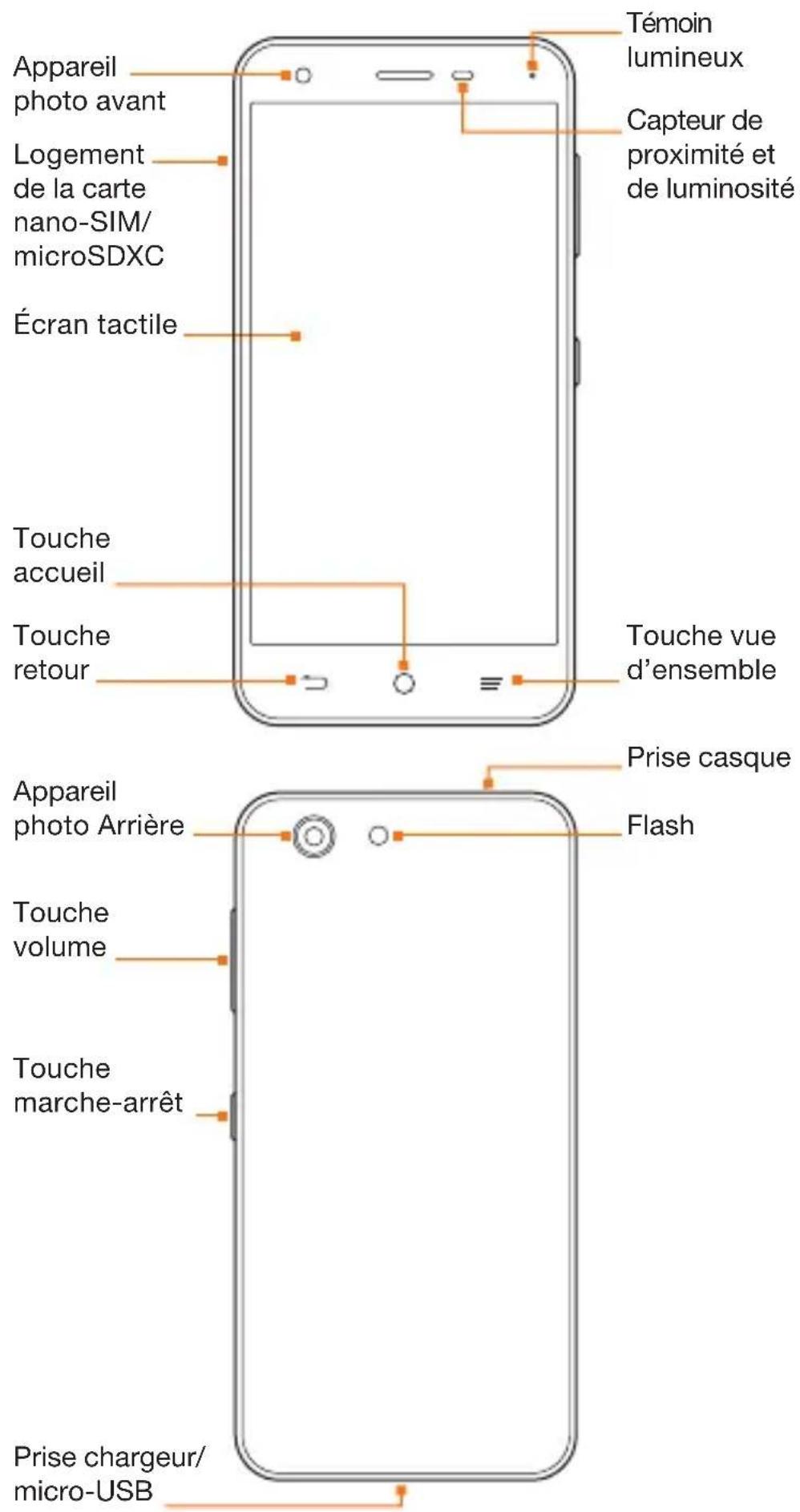
Appareil photo avant Logement de la carte nano-SIM/ microSDXC Écran tactile Témoin lumineux Capteur de proximité et de luminosité Touche accueil Touche retour Touche vue d'ensemble Appareil photo Arrière Prise casque Flash Touche volume Touche marche-arrêt Prise chargeur/ micro-USB| Touche Marche/Arrêt■ Appuyez longuement sur cette touche pour activer ou désactiver le mode Avion, choisir entre les modes Normal, Vibreur et Ne pas déranger, ou éteindre le téléphone.■ Appuyez sur cette touche pour activer ou désactiver l'affichage de l'écran. | |
| Touche Accueil■ Appuyez sur cette touche pour revenir à l'écran d'accueil.■ Appuyez longuement sur cette touche pour ouvrir le moteur de recherche Google ou Now on Tap. | |
| Touche Retour■ Appuyez sur cette touche pour revenir à l'écran précédent. | |
| Touche Applications récentes■ Appuyez sur cette touche pour afficher les applications récemment utilisées. | |
| Touche Volume■ Appuyez sur ou maintenez appuyée une des extrémités de la touche pour augmenter ou diminuer le volume. |
Installation de la carte nano-SIM et de la carte microSDXC
La carte nano-SIM et la carte microSDXC™ peuvent être installées et retirées même si le téléphone est allumé. Vous devez désactiver la carte microSDXC (non incluse dans l'emballage) avant de la retirer.
ATTENTION!
Pour éviter d'endommager le téléphone, n'utilisez aucun autre type de carte SIM, ni de carte nano-SIM au format non standard découpée à partir d'une carte SIM. Vous pouvez obtenir une carte nano-SIM au format standard auprès de votre opérateur.
1 Insérez la pointe de l'outil d'éjection du logement dans le trou du logement de la carte et appuyez jusqu'à l'ouverture du tiroir.
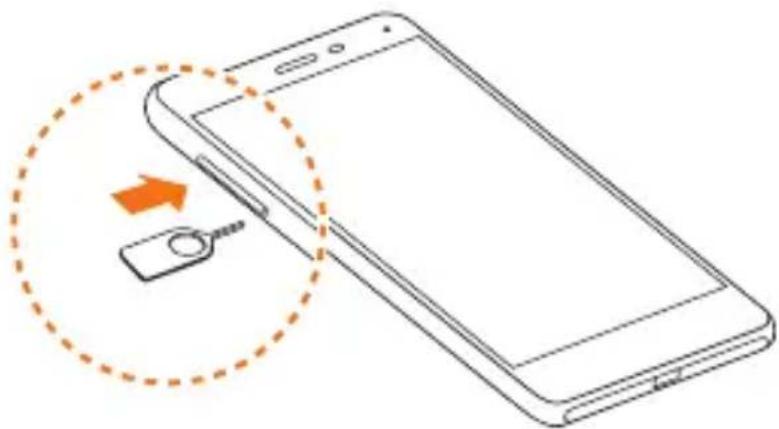
2 Ouvrez le logement de la carte et placez la carte nano-SIM et la carte microSDXC dessus, comme illustré. Replacez délicatement le logement.
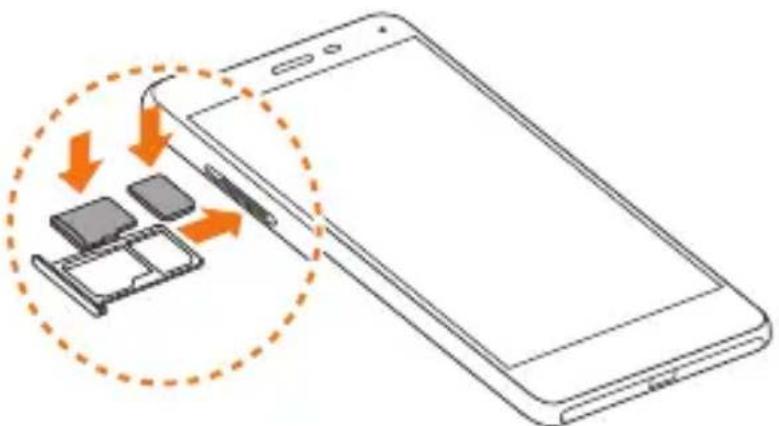
Certaines applications peuvent nécessiter une carte microSDXC pour fonctionner normalement ou pour stocker des données. Il est donc recommandé de conserver une carte microSDXC installée et de ne pas la retirer ou la remplacer de façon impromptue.
La batterie de votre téléphone doit être suffisamment chargée pour que le téléphone s'allume, détecte un signal et puisse passer des appels. Vous devez charger complètement la batterie dès que possible.
ATTENTION!
Utilisez exclusivement des chargeurs et des câbles approuvés par ZTE. L'utilisation d'accessoires non autorisés peut endommager votre téléphone, voire causer l'explosion de la batterie.
ATTENTION :
Ne changez pas la batterie rechargeable intégrée vous-même. La batterie doit être changée uniquement par ZTE ou par un prestataire agréé par ZTE.
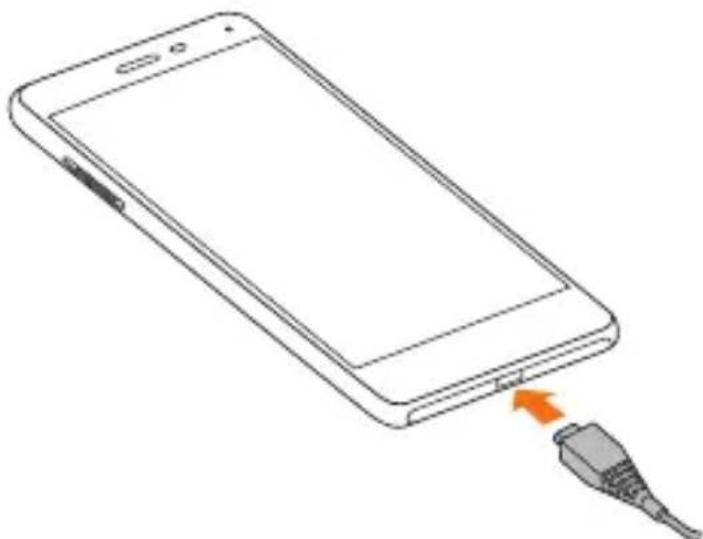
- Branchez l'adaptateur sur la prise du chargeur. Assurez-vous que l'adaptateur est inséré dans le bon sens.
-
Branchez le chargeur sur une prise de courant alternatif standard.
-
Lorsque la batterie est complètement chargée, débranchez le chargeur.
REMARQUE :
Si le niveau de la batterie est extrêmement bas, vous ne pourrez peut-être pas allumer le téléphone, même en cours de charge. Dans ce cas, continuez de charger le téléphone au moins 20 minutes, puis réessayez. Si vous n'arrivez toujours pas à allumer le téléphone après une longue période de charge, contactez le service clientèle.
■ Appuyez longuement sur la touche Marche/Arrêt pour allumer votre téléphone.
Pour l'éteindre, appuyez longuement sur la touche Marche/Arrêt pour ouvrir le menu d'options, puis appuyez sur Eteindre > OK.
REMARQUE :
Si le téléphone se bloque ou met du temps à réagir, vous pouvez appuyer longuement sur la touche Marche/Arrêt durant environ 10 secondes pour redémarrer le téléphone.
L'écran d'accueil est le point de départ pour les applications, les fonctions et les menus de votre téléphone. Vous pouvez personnaliser l'écran d'accueil en ajoutant des raccourcis vers des applications, dossiers, widgets et plus encore. Faites glisser votre doigt sur l'écran de la droite vers la gauche, ou inversement, pour accéder aux extensions de l'écran d'accueil.
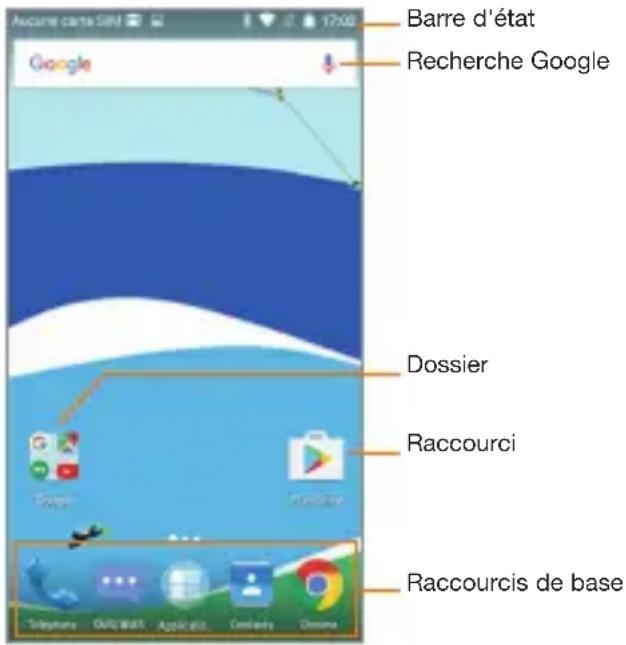
text_image
Barre d'état Recherche Google Dossier Raccourci Raccourcis de baseOuverture d'applications
-
Appuyez sur la touche Accueil si vous n'êtes pas sur l'écran d'accueil.
-
Appuyez sur

- Faites glisser votre doigt vers le haut ou vers le bas, puis appuyez sur une application pour la lancer.
Ajout de raccourcis et de widgets
- Appuyez sur la touche Accueil > Ⓗ.
- ou - Pour ajouter des widgets, appuyez longuement sur une zone vide de l'écran d'accueil et sélectionnez WIDGETS.
-
Faites glisser votre doigt vers le haut ou le bas pour parcourir les applications ou widgets disponibles.
-
Appuyez longuement sur un widget ou une icône d'application et faites-le/la glisser vers l'écran d'accueil. Si nécessaire, faites glisser le raccourci vers la gauche ou vers la droite pour sélectionner d'autres panneaux de l'écran d'accueil.
REMARQUE :
Tout en maintenant l'appui sur l'élément, faites-le glisser vers le bord droit de l'écran pour créer un nouveau panneau de l'écran d'accueil et placez-le dessus.
Suppression de raccourcis et de widgets
- Sur l'écran d'accueil, appuyez longuement sur un widget ou un raccourci.
- Faites-le glisser vers ✗ (Supprimer) pour le supprimer.
Classement de raccourcis dans un dossiers
- Appuyez longuement sur un raccourci de l'écran d'accueil et faites-le glisser rapidement sur un autre raccourci.
- Relâchez le raccourci. Cette opération crée un nouveau dossier contenant ces deux raccourcis.
- Si nécessaire, faites glisser d'autres raccourcis dans le dossier.
REMARQUE :
Appuyez sur le dossier, puis appuyez sur le champ du nom pour renommer le dossier.
Application de nouveaux fonds d'écran
Vous pouvez définir un fond d'écran pour l'écran d'accueil et l'écran de verrouillage.
- Appuyez longuement sur un emplacement vide de l'écran d'accueil, puis appuyez sur FONDS D'ECRAN.
-
Faites glisser votre doigt vers la gauche ou la droite sur le panneau de fond d'écran pour sélectionner un fond d'écran ou une animation, ou appuyez sur Mes photos pour choisir l'image que vous souhaitez utiliser comme fond d'écran. Pincez l'image pour la rogner si besoin.
-
Appuyez sur Définir le fond d'écran.
Gestion des extensions de l'écran d'accueil
Votre écran d'accueil peut être étendu pour vous fournir plus d'espace pour les dossiers, les widgets et plus encore. Faites simplement glisser votre doigt sur l'écran d'accueil, vers la gauche ou vers la droite, pour accéder aux panneaux étendus.
Pour ajouter un nouveau panneau de l'écran d'accueil :
-
Appuyez sur la touche Accueil > 📄, ou appuyez longuement sur une zone vide de l'écran d'accueil, puis sélectionnez WIDGETS.
-
Appuyez longuement sur une icône d'application ou un widget, puis faites-la/le glisser vers le bord droit de l'écran pour créer un nouveau panneau de l'écran d'accueil. Ensuite, placez-la/le dessus.
REMARQUE :
Les panneaux de l'écran d'accueil vides ne sont pas autorisés. Si l'icône, le widget ou le dossier est le seul élément sur le panneau de l'écran d'accueil actuel, le panneau sera supprimé au moment de retirer l'élément.
Pour modifier l'ordre dans un panneau de l'écran d'accueil :
-
Appuyez longuement sur une zone vide de l'écran d'accueil, puis faites glisser votre doigt vers la gauche ou la droite pour voir les miniatures de l'écran d'accueil.
-
Appuyez longuement sur une miniature et faites-la glisser vers la gauche ou la droite à l'endroit souhaité.
L'état du téléphone et l'état du service sont indiqués sur le côté droit de la barre d'état située en haut de l'écran, avec diverses icônes. Voici quelques-unes de ces icônes, ainsi que leur signification :
| E | EDGE connecté |
| 3G | 3G connecté |
| 4G | 4G connecté |
| Mode Ne pas déranger activé(Alarmes uniquement ou Prioritaire uniquement) | |
| Mode Ne pas déranger activé(Silence total) | |
| Mode vibration activé | |
| Batterie faible | |
| Indicateur du niveau de charge de la batterie | |
| Batterie pleine | |
| Batterie en charge |
| Aucun signal | |
| Puissance du signal | |
| Mode Avion | |
| Bluetooth® activé | |
| Connecté à un réseau Wi-Fi® | |
| Haut-parleur activé | |
| Microphone du téléphone désactivé | |
| GPS activé | |
| Alarme activée | |
| Mode Point d'accès Wi-Fi activé |
Dans la partie gauche de la barre d'état située en haut de l'écran se trouvent des alertes de notification, avec diverses icônes. Voici quelques-unes de ces icônes, ainsi que leur signification :
Les notifications dépendent des applications installées. Vous pouvez faire glisser la barre d'état vers le bas pour afficher plus d'informations.
| Nouveau SMS/MMS | |
| Nouveau(x)message(s) à partir de l'applicationE-mail | |
| Nouveau(x)message(s) à partir de l'applicationGmailTM | |
| Appel manqué | |
| Appel en cours | |
| Appel en attente | |
| Chanson en cours de lecture |
| Evénement à venir | |
| Nouveau réseauWi-Fi détecté | |
| Données en coursde téléchargement | |
| Données encours d'envoi | |
| Fonction ViaUSB activée | |
| Casque câblébranché |
Définition de la sonnerie ou des notifications
- Appuyez sur la touche Accueil > Paramètres > Sons et notifications.
- Appuyez sur Sonnerie du téléphone ou Sonnerie de notification par défaut.
- Sélectionnez la sonnerie que vous souhaitez utiliser et appuyez sur OK.
Définition des sons système
- Appuyez sur la touche Accueil > Paramètres > Sons et notifications > Autres sons.
-
Appuyez sur Tonalités du numéroteur, Sons du verrouillage de l'écran, Sons relatifs à la charge, Sons des touches ou Vibrer au toucher.
-
Appuyez sur la touche Accueil > ☐ > Paramètres > Sons et notifications.
- Faites glisser les curseurs situés sous Volume multimédia, Volume de l'alarme et Volume de sonnerie pour régler le volume de chaque type d'audio.
REMARQUE :
Vous pouvez régler le volume des médias lors de l'utilisation d'une application multimédia en appuyant sur la touche Volume. Si aucune application multimédia n'est active, appuyez sur la touche Volume pour régler le volume de la sonnerie (ou le volume de l'écouteur pendant un appel).
Vous pouvez limiter les interruptions avec le mode Ne pas déranger. Ce mode désactive les sons et les vibrations de votre téléphone lorsque vous le souhaitez.
- Faites glisser deux doigts du haut de l'écran vers le bas pour accéder aux Paramètres rapides.
- Appuyez su (Ne pas déranger).
- Appuyez sur Silence total, Alarmes uniquement ou Prioritaire uniquement en fonction des exceptions voulues. Vous pouvez personnaliser les exceptions lorsque Prioritaire uniquement est sélectionné.
- Appuyez sur Jusqu'à ce que vous le désactiviez si vous voulez désactiver manuellement le mode Ne pas déranger ; appuyez sur + ou pour définir le délai avant que le mode Ne pas déranger se désactive automatiquement.
- Appuyez sur TERMINE.
Vous pouvez protéger votre téléphone en créant un verrouillage d'écran. Lorsque cette fonction est activée, vous devez faire glisser votre doigt sur l'écran, dessiner un schéma ou saisir un mot de passe ou un code PIN numérique pour déverrouiller l'écran et les touches du téléphone.
-
Appuyez sur la touche Accueil > Paramètres > Sécurité > Verrouillage de l'écran.
-
Appuyez sur Balayer l'écran, Schéma, PIN ou Mot de passe
- Appuyez sur Faire glisser pour activer le verrouillage et le déverrouillage de l'écran d'un simple glissement du doigt. Vous pouvez déverrouiller l'écran en faisant glisser votre doigt dessus.
- Appuyez sur Schéma pour créer un schéma à dessiner pour déverrouiller l'écran.
- Appuyez sur Code PIN ou Mot de passe pour définir un code PIN numérique ou un mot de passe que vous devrez saisir pour déverrouiller l'écran.
- Pour les options de verrouillage Schéma, Code PIN ou Mot de passe, sélectionnez la façon dont vous souhaitez afficher les notifications et leur contenu lorsque le téléphone est verrouillé. Enfin, appuyez sur TERMINE.
REMARQUE :
N'oubliez pas le schéma, le code PIN ou le mot de passe que vous avez défini. Sinon, vous devrez réinitialiser le téléphone et perdre tout le contenu avant de pouvoir le ré-utiliser.
Appel
- Appuyez sur la touche Accueil >
- Appuyez surp et saisissez le numéro de téléphone ou le nom du contact à l'aide du clavier. Le téléphone affiche les informations correspondantes de votre liste de contacts.
- Appuyez sur le contact correspondant pour l'appeler ou appuyez sur pour composer le numéro.
REMARQUE :
Vous pouvez également appuyer sur le champ de recherche en haut de l'application Téléphone et saisir le numéro de téléphone ou le nom du contact que vous souhaitez appeler. Appuyez sur le contact correspondant ou sur Appeler [numéro] pour passer l'appel.
Consultation de la messagerie vocale
-
Appuyez sur la touche Accueil >
-
Appuyez longuement sur la touche 1 du clavier. Si vous y êtes invité, saisissez le mot de passe de votre messagerie vocale.
-
Suivez les instructions vocales pour écouter et gérer vos messages vocaux.
-
Appuyez sur la touche Accueil > 📐 > 🙏.
- Appuyez sur pour ajouter un nouveau contact.
- Si plusieurs types de comptes sont associés à votre téléphone, appuyez sur le champ au-dessus du Nom et sélectionnez un type de contact. Si un compte de synchronisation est sélectionné, les contacts seront automatiquement synchronisés avec votre compte en ligne.
- Saisissez le nom du contact, ses numéros de téléphone, ses adresses e-mail et toute autre information.
- Appuyez sur pour enregistrer le contact.
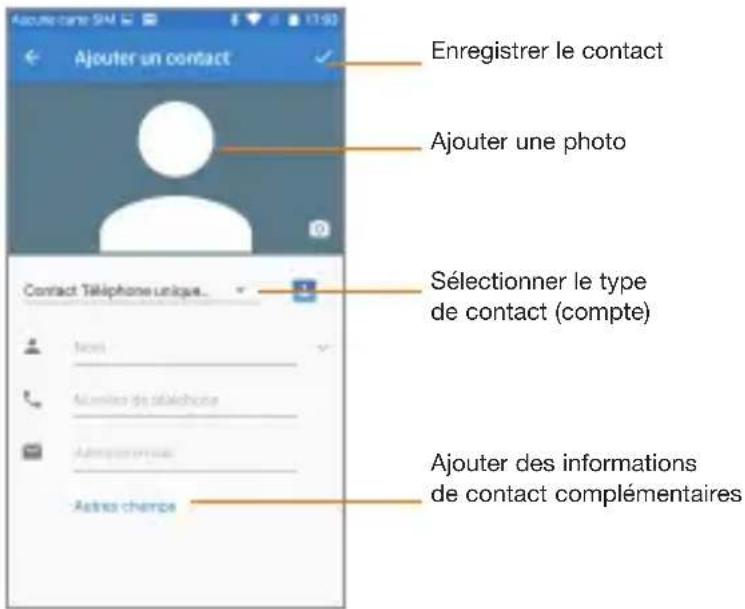
text_image
Enregistrer le contact Ajouter une photo Sélectionner le type de contact (compte) Contact Téléphone unique... Notes Ajouter des informations de contact complémentaires Autres champsImportation de contacts par lots
Importation de contacts depuis la carte nano-SIM :
-
Appuyez sur la touche Accueil >
-
Appuyez sur : > Importer/Exporter > Importer à partir de la carte SIM.
-
Sélectionnez un compte dans lequel vous souhaitez enregistrer les contacts.
-
Cochez les contacts de votre choix puis appuyez sur √.
Importation de contacts depuis l'espace de stockage du téléphone ou la carte microSDXC :
-
Appuyez sur la touche Accueil >
-
Appuyez sur : > Importer/Exporter > Importer à partir de fichier VCF.
-
Sélectionnez un compte dans lequel vous souhaitez enregistrer les contacts.
-
Appuyez sur et localisez le ou les fichiers vCard dans l'espace de stockage du téléphone ou sur la carte micro SD, puis appuyez dessus pour importer les contacts.
REMARQUE :
Appuyez sur : > Afficher la carte SD le cas échéant pour localiser votre ou vos fichiers vCard.
- Appuyez sur la touche Accueil > 📄 > 📃.
- Pour ajouter des destinataires, procédez de l'une des méthodes suivantes.
- Appuyez sur le champ À et saisissez manuellement le numéro du destinataire ou le nom du contact. Si votre téléphone vous suggère des contacts, appuyez sur celui que vous souhaitez ajouter.
- Appuyez sur et sélectionnez un destinataire parmi tous les contacts, l'historique des appels ou les contacts favoris.
- Appuyez sur le champ Saisissez un message et entrez le contenu de votre message texte.
- Si vous voulez envoyer un message multimédia, appuyez sur -pour ajouter une pièce jointe.
- Appuyez sur.
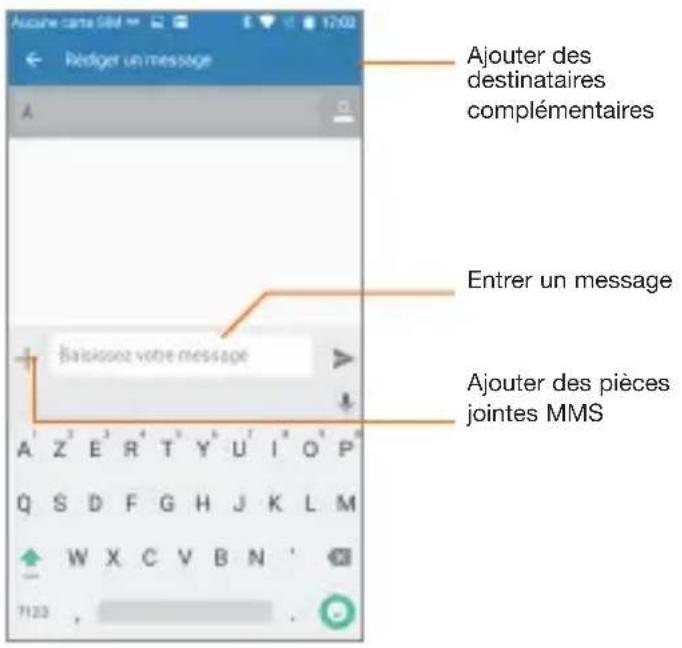
text_image
Autoure carte 58M Pédiger un message Ajouter des destinataires complémentaires Entrer un message Baisksooz votre message Ajouter des pièces jointes MMSImportation de contacts par lots
Vous pouvez utiliser l'application Gmail pour configurer votre compte Gmail ou vos comptes de messagerie personnelle (IMAP/POP).
- Appuyez sur la touche Accueil >Gmail.
REMARQUE :
Si un compte de messagerie est déjà configuré, appuyez sur > Paramètres > Ajouter un compte.

- Lisez ou ignorez les instructions initiales, puis appuyez sur Ajouter une adresse e-mail.
- Sélectionnez Google ou Personnel (IMAP/POP) et appuyez sur NEXT (SUIVANT).
- Suivez les instructions à l'écran pour vous connecter à votre compte Google existant ou votre compte de messagerie personnelle. Si vous ne possédez pas de compte Google, vous pouvez également en créer un.
- Suivez les instructions à l'écran pour configurer le compte.
Configuration de comptes avec l'application E-mail
Vous pouvez utiliser l'application E-mail pour configurer votre compte de messagerie professionnel (Exchange ActiveSync) ou personnel (IMAP/POP).
- Appuyez sur la touche Accueil > E-mail.
REMARQUE :
Si un autre compte de messagerie est déjà configuré, appuyez sur ≡> Paramètres > Ajouter un compte.
- Entrez l'adresse e-mail et appuyez sur NEXT (SUIVANT).
- Saisissez le mot de passe et appuyez sur NEXT (SUIVANT).
- Suivez les instructions qui s'affichent à l'écran pour terminer la configuration.
REMARQUE :
Pour configurer une messagerie professionnelle, contactez votre administrateur informatique.
- Allumez le casque Bluetooth et passez en mode de couplage. Pour plus d'informations, reportez-vous au guide d'utilisation du casque.
- Appuyez sur la touche Accueil >Paramètres >Bluetooth.
- Faites glisser le bouton ON/OFF (Activer/Désactiver) si le Bluetooth est désactivé. Une fois le mode Bluetooth activé, l'icône apparaît dans la barre d'état.
REMARQUE :
Votre téléphone lance automatiquement une recherche de tous les appareils Bluetooth disponibles à portée et affiche les identifiants des appareils trouvés. Appuyez sur > Actualiser si vous souhaitez lancer une nouvelle recherche.
- Appuyez sur l'ID du casque ou de tout autre périphérique que vous souhaitez coupler avec votre téléphone. Saisissez un mot de passe si vous y êtes invité.
- Si nécessaire, appuyez sur l'ID du casque couplé pour vous y connecter.
REMARQUE :
Appuyez à nouveau sur l'ID, puis sur OK pour mettre fin à la connexion.
Google Play vous permet de télécharger des dizaines de milliers de jeux et d'applications. Avant de commencer, assurez-vous que vous êtes connecté à votre compte Google.
REMARQUE :
Le contenu accessible sur le Play Store dépend de votre région et de votre fournisseur de services.
- Appuyez sur la touche Accueil >
- Recherchez les applications dont vous avez besoin par catégorie.
- Appuyez sur l'application pour voir une description détaillée de celle-ci.
- Appuyez sur INSTALLER (applications gratuites) ou sur le prix (applications payantes). Si l'application est payante, vous devez vous connecter sur votre compte Google Wallet™ et sélectionner un mode de paiement.
- Lisez les autorisations de l'application, puis appuyez sur ACCEPTER.
ATTENTION!
Une fois installées, certaines applications accèdent à de nombreuses fonctions et à une grande partie de vos données personnelles. La boutique Play Store comporte des informations sur les données auxquelles l'application peut accéder.
-
Pour les applications payantes, suivez les instructions de paiement supplémentaires affichées à l'écran.
-
Attendez la fin du processus de téléchargement et d'installation automatique. Le téléchargement démarre une fois le paiement accepté.
-
Appuyez sur la touche Accueil > 📋 > Appareil photo.
-
Orientez l'appareil photo vers le sujet, puis effectuez les réglages nécessaires. Le mode Appareil photo automatique est utilisé par défaut.
ATTENTION!
Tenez-vous à une distance raisonnable lorsque vous utilisez le flash. Ne pointez pas le flash sur les yeux des gens ou des animaux.
-
Appuyez sur la zone dans laquelle vous voulez que l'appareil photo fasse la mise au point, ou laissez l'appareil photo faire la mise au point automatique au centre de l'image.
-
Appuyez légèrement sur

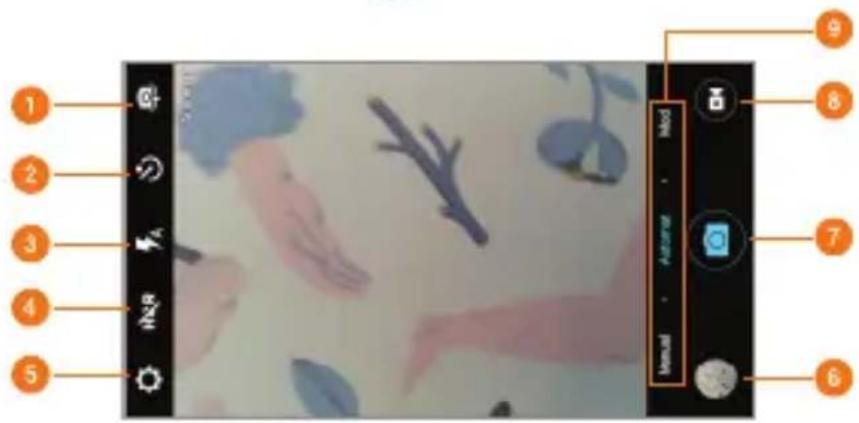
1 Basculez entre l'appareil photo avant et l'appareil photo arrière.
2 Définissez un délai avant la prise de vue automatique lorsque vous appuyez sur l'icône de l'obturateur.
3 Modifiez le paramètre du flash, disponible uniquement pour l'appareil photo arrière.
4 Activez ou désactivez la fonctionnalité HDR.
5 Permet de modifier les paramètres de l'appareil photo.
6 Permet d'afficher les photos et vidéos que vous avez faites.
7 Prenez une photo.
8 Enregistrez une séquence vidéo.
9 Sélectionnez le mode Appareil photo manuel ou Appareil photo automatique, ou utilisez les modes Filtres, Thèmes, Détection des sourires, Intervalle, Panoramique ou Multi-exposition. Certains modes de l'appareil photo sont disponibles uniquement avec l'appareil photo arrière.
- Appuyez sur la touche Accueil >Appareil photo.
- Orientez l'appareil photo vers le sujet. Vous pouvez appuyer sur n'importe quelle zone de votre écran pour y faire la mise au point de la caméra, avant et pendant l'enregistrement.
REMARQUE!
Vous pouvez écarter les doigts ou les rapprocher sur l'écran pour effectuer un zoom avant ou arrière avant ou pendant l'enregistrement.
- Appuyez sur ☒ pour démarrer l'enregistrement. Vous pouvez également appuyer sur ☒ ou mettre en pause ou reprendre l'enregistrement.
REMARQUE!
En cours d'enregistrement, appuyez sur pour enregistrer l'image en cours comme une photo à part.
-
Appuyez sur ■ pour arrêter l'enregistrement.
-
Appuyez sur la touche Accueil > Play Musique.
-
Appuyez sur > Ma bibliothèque pour afficher vos musiques et vos listes de lecture. Pour modifier les vues de votre bibliothèque, faites glisser l'écran vers la gauche ou la droite.
-
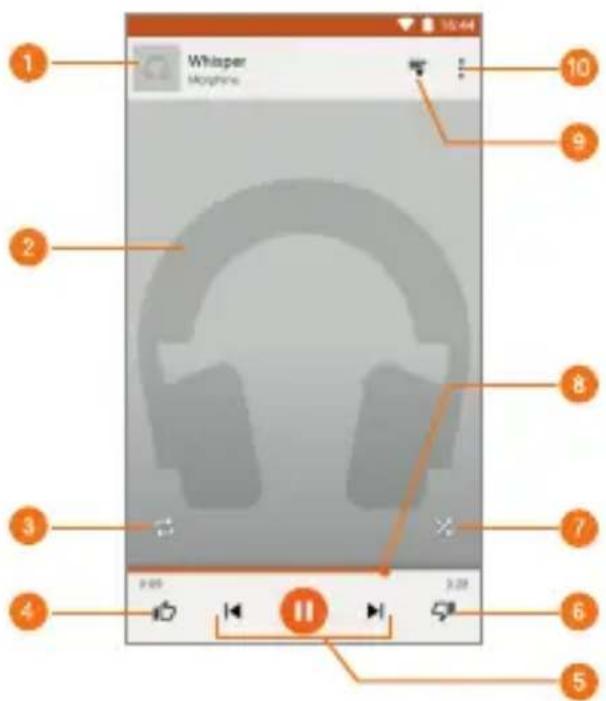
Appuyez sur la chanson désirée pour l'écouter. Appuyez sur les brèves informations situées au bas de l'écran de lecture.
text_image
Whisper Morphine 1 2 3 4 5 6 7 8 9 101 Chanson et informations sur l'artiste. Appuyez ou faites glisser vers le bas pour revenir à la bibliothèque musicale.
2 Pochette de l'album (si disponible). Faites glisser votre doigt vers la gauche ou vers la droite pour passer à la chanson suivante/précédente de la liste de lecture.
3 Active le mode Répéter. Vous pouvez répéter le morceau en cours, répéter la liste de lecture actuelle ou désactiver le mode Répéter.
4 Attribue un pouce d'approbation à la chanson.
5 Contrôle de la lecture. Permet de passer la lecture d'un titre, de mettre en pause ou de reprendre la lecture.
6 Attribute un pouce de désapprobation à la chanson.
7 Active ou désactive le mode Aléatoire.
8 Déplacez la barre de progression pour passer à une autre partie du titre.
9 Permet d'afficher la liste de lecture en cours (file d'attente).
10 Obtenez des options supplémentaires.
Vous pouvez connecter votre téléphone à votre ordinateur à l'aide d'un câble USB pour transférer de la musique, des photos et d'autres fichiers de l'un vers l'autre. Sur votre téléphone, ces fichiers sont enregistrés dans un espace de stockage interne ou sur une carte microSDXC amovible.
- Connectez votre téléphone à votre ordinateur à l'aide d'un câble USB.
- Ouvrez le panneau de notification et appuyez sur (USB pour ...).
- Choisissez l'une des options suivantes :
- Charge uniquement : rechargez votre téléphone par USB.
- Transférer des fichiers (MTP) : transférez des fichiers sous Windows® ou Mac®.
- Transférer des photos (PTP) : transférez des photos à l'aide du logiciel de l'appareil photo.
- Installer le pilote : installez le pilote sur votre ordinateur s'il ne peut identifier le téléphone connecté.
Pour déconnecter le téléphone de l'ordinateur, débranchez le câble USB une fois que vous avez terminé.
Connexion par Wi-Fi
- Appuyez sur la touche Accueil > ⊕ > Paramètres > Wi-Fi.
- Faites glisser le bouton Wi-Fi vers la droite si le Wi-Fi est désactivé.
Votre téléphone recherche automatiquement les réseaux Wi-Fi à portée et affiche leur nom et les paramètres de sécurité.
Il se connecte également aux réseaux précédemment choisis lorsqu'ils sont à portée.
- Appuyez sur le nom d'un réseau pour vous y connecter.
Si le réseau est sécurisé, saisissez le mot de passe ou autres informations de connexion, puis appuyez sur SE CONNECTER.
Connexion via un réseau mobile
- Appuyez sur la touche Accueil > Paramètres > Consommation des données.
- Appuyez sur le bouton Données mobiles si elles sont désactivées.
Connexion via Bluetooth
Vous pouvez vous connecter à un périphérique prenant en charge la technologie Bluetooth afin de partager le service de données mobiles de votre appareil avec votre téléphone.
- Activez le Bluetooth et les fonctions Bluetooth du périphérique. Assurez-vous que le périphérique est « visible ». Reportez-vous au guide d'utilisation du périphérique pour plus d'informations.
- Appuyez sur la touche Accueil > Paramètres > Bluetooth.
- Activez la fonction Bluetooth et appuyez sur l'ID du périphérique pour le coupler avec le téléphone. Saisissez un mot de passe si vous y êtes invité.
- Appuyez sur l'ID de l'appareil couplé pour vous y connecter. Lorsque l'icône s'affiche dans la barre d'état, votre téléphone est prêt à utiliser la connexion de données partagée par le périphérique.
Les applications actives, le rétroéclairage de l'écran, l'utilisation du Bluetooth, du Wi-Fi et de la fonctionnalité GPS peuvent décharger la batterie. Vous pouvez suivre les conseils ci-dessous pour préserver votre batterie :
■ Réduisez la durée de rétroéclairage de l'écran.
■ Réduisez la luminosité de l'écran.
■ Désactivez le Wi-Fi, le Bluetooth et la synchronisation automatique lorsque vous ne les utilisez pas.
Désactivez la fonctionnalité GPS lorsque vous ne l'utilisez pas. La plupart des applications utilisant cette fonctionnalité interrogent régulièrement les satellites GPS pour obtenir votre position actuelle et chaque interrogation consomme de la batterie.
Utilisez les fonctions Bluetooth ou USB (lorsque vous avez un câble) au lieu des points d'accès Wi-Fi mobiles pour partager le service de données de votre téléphone.
Consignes générales de sécurité
 | N'utilisez pas le combiné pour téléphoner ou répondre à des appels lorsque vous conduisez. N'envoyez jamais de messages texte en conduisant. |  | Eteignez le téléphone lorsque vous vous trouvez à proximité de matériaux ou liquides explosifs. |
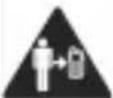 | Maintenez le téléphone à une distance d'au moins 15mm du corps ou de l'oreille pendant son utilisation. | 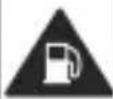 | N'utilisez pas l'appareil dans les stations essence. |
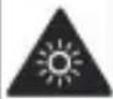 | Ce téléphone peut émettre une lumière vive ou clignotante. | ||
 | Les petites pièces présentent un risque d'étouffement. |  | Ne jetez pas le téléphone au feu. |
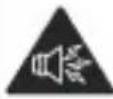 | Votre téléphone peut produire du son à un volume élevé. | 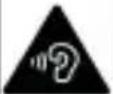 | Pour protéger votre audition, ne vous exposez pas à des volumes élevés pendant de longues périodes. |
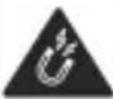 | Evitez tout contact avec un objet magnétique. | ||
 | Maintenez le téléphone à distance des stimulateurs cardiaques et de tout autre appareil médical personnel. | 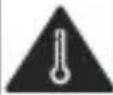 | Evitez les températures extrêmes. |
 | Evitez tout contact avec des liquides. Gardez le téléphone au sec. | ||
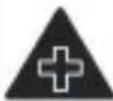 | Eteignez l'appareil dans les hôpitaux et les établissements médicaux si le règlement de ces derniers le stipule. | 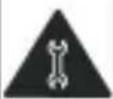 | Ne tentez pas de démonter votre téléphone. |
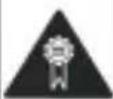 | Utilisez uniquement des accessoires approuvés. | ||
 | Eteignez votre téléphone dans les avions et les aéroports lorsque le règlement de ces derniers le stipule. | N'utilisez pas votre téléphone comme moyen principal de communication. |
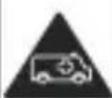
Instructions générales relatives à l'énergie radioélectrique
Votre téléphone contient un émetteur et un récepteur. Lorsqu'il est allumé, il reçoit et émet de l'énergie radioélectrique. Lorsque vous utilisez ce téléphone pour communiquer, le système gérant votre appel contrôle la puissance d'émission de votre combiné.
Débit d'absorption spécifique (DAS)
Votre appareil mobile est un émetteur-récepteur d'ondes radio. Il est conçu de manière à ne pas dépasser les limites d'exposition aux ondes radio recommandées par les directives internationales. Ces directives ont été mises au point par un organisme scientifique indépendant, l'ICNIRP. Elles précisent notamment des marges de sécurité destinées à assurer la protection de toutes les personnes, quels que soient leur âge et leur condition physique.
Ces directives utilisent une unité de mesure appelée Débit d'absorption spécifique (DAS). La limite DAS pour les appareils mobiles est de 2 W/kg. La valeur DAS maximale mesurée pour cet appareil est de 0.398 W/kg* au niveau de la tête et de 1.806 W/kg* au niveau du corps. Dans la mesure où les appareils mobiles offrent de nombreuses fonctions, ils peuvent être utilisés dans d'autres positions, notamment près du corps comme décrit dans ce guide de l'utilisateur**.
Le débit d'absorption spécifique étant évalué en s'appuyant sur la puissance maximale d'émission du téléphone, le débit réel en fonctionnement est généralement inférieur à la mesure indiquée ci-dessus. Cela est dû aux changements automatiques du niveau de puissance du téléphone, qui permettent de n'utiliser que la puissance minimale requise pour communiquer avec le réseau.
* Les tests sont réalisés conformément aux normes EN 50360, EN 50566, EN 62209, EN 62479.
** Reportez-vous à la section consacrée à l'utilisation près du corps.
Utilisation près du corps
Informations importantes sur la sécurité concernant l'exposition aux radiofréquences :
Pour respecter les directives en matière d'exposition aux radiofréquences, ce téléphone doit être porté à une distance minimale de 5 mm du corps.
Si vous ne respectez pas ces directives, vous prenez le risque de vous exposer à des radiofréquences supérieures aux limites appropriées.
Limitation de l'exposition aux champs de radiofréquences (RF)
L'Organisation Mondiale de la Santé (OMS) prodigue le conseil suivant à toute personne soucieuse de limiter son exposition aux champs de radiofréquences :
Mesures de précaution : au vu des connaissances scientifiques actuelles, il n'est pas nécessaire de prendre des mesures de précaution spécifiques quant à l'utilisation des téléphones portables. Les personnes inquiètes peuvent choisir de limiter leur propre exposition ou celle de leurs enfants en réduisant la durée des appels ou en utilisant des kits mains libres pour garder le téléphone portable loin du corps et de la tête.
De plus amples informations à ce sujet sont fournies par l'Organisation Mondiale de la Santé à la page suivante : http://www.who.int/peh-emf (WHO Fact sheet 193: June 2000).
Informations sur la réglementation
Les approbations et avertissements qui suivent s'appliquent à des régions spécifiques, comme indiqué.
Vous trouverez les sections Déclaration de conformité RoHS et CE DOC à la fin du présent manuel.
Distraction
Conduite
La conduite nécessite une attention totale et permanente afin de réduire au maximum le risque d'accident. L'utilisation d'un téléphone au volant (même avec un kit mains libres) peut occasionner une distraction et provoquer un accident.
Vous devez respecter la législation et les réglementations locales en vigueur relatives aux restrictions d'utilisation des appareils sans fil au volant.
Utilisation d'une machine
L'utilisation d'une machine nécessite une attention totale et permanente afin de réduire au maximum le risque d'accident.
Manipulation du produit
Instructions générales relatives à l'utilisation et la manipulation
Vous êtes seul responsable de la façon dont vous utilisez votre téléphone et des conséquences de cette utilisation. Vous devez toujours éteindre votre téléphone dans les lieux où les téléphones sont interdits. L'utilisation de votre téléphone est soumise à des mesures de sécurité destinées à protéger les utilisateurs et leur environnement.
■ Traitez toujours votre téléphone et ses accessoires avec soin et conservez-les dans un lieu propre.
■ Assurez-vous que l'écran et l'objectif de l'appareil photo soient toujours propres. Un écran ou un objectif sales peuvent ralentir votre téléphone ou affecter la qualité des images.
- Nettoyez votre téléphone et ses accessoires avec un tissu doux tel qu'un essuie-verres. Ne les nettoyez jamais avec de l'alcool ou des substances corrosives, et ne laissez pas de telles substances y pénétrer.
N'exposez ni votre téléphone ni ses accessoires à des flammes nues ou des produits à base de tabac incandescents.
N'exposez ni votre téléphone ni ses accessoires à des liquides ou à une humidité excessive.
- Ne laissez pas tomber, ne jetez pas et n'essayez pas de tordre votre téléphone ou ses accessoires.
- Ne nettoyez pas le téléphone ou ses accessoires au moyen de produits chimiques corrosifs, de solvants de nettoyage ou d'aérosols.
■ Ne peignez pas votre téléphone ou ses accessoires.
N'essayez pas de démonter votre téléphone ou ses accessoires. Seul le personnel autorisé peut le faire.
- Ne laissez pas votre téléphone dans un environnement où la température peut être extrême (moins de -[5] °C ou plus de [50] °C).
- Ne placez pas votre téléphone à l'intérieur ou à proximité d'appareils de chauffage ou de conteneurs à haute pression, tels que les chauffe-eau, fours à micro-ondes ou ustensiles de cuisine à haute température, au risque d'endommager votre téléphone.
■ Reportez-vous aux réglementations locales en matière de mise au rebut des produits électroniques. - Ne mettez pas votre téléphone dans la poche arrière de votre pantalon. Il pourrait être endommagé lorsque vous vous asseyiez.
Enfants en bas âge
Ne laissez pas votre téléphone ou ses accessoires à la portée des enfants en bas âge qui pourraient jouer avec.
Ils pourraient se blesser ou blesser d'autres personnes, ou endommager accidentellement le téléphone.
Votre téléphone contient de petites pièces aux arêtes vives qui peuvent provoquer des blessures ou se détacher et présenter un risque d'étouffement en cas d'ingestion.
Démagnétisation
Afin de prévenir tout risque de démagnétisation, évitez de placer votre téléphone à proximité d'appareils électroniques ou de supports de stockage magnétique.
Décharge électrostatique (ESD)
Ne touchez pas les contacts métalliques de la carte nano-SIM.
Antenne
Ne touchez pas l'antenne inutilement.
Position d'utilisation normale
Lorsque vous passez ou que vous recevez un appel, tenez votre téléphone près de l'oreille, en orientant le bas de celui-ci vers votre bouche.
Airbags
Ne placez pas votre téléphone dans la zone située au-dessus d'un airbag ni dans la zone de déploiement de ce dernier. Un coussin de sécurité gonflable (ou airbag) se gonfle très rapidement et avec force, ce qui peut entraîner un risque de blessure grave.
Placez votre téléphone à un endroit approprié avant de conduire votre véhicule.
Epilepsie/malaises
Ce téléphone peut émettre une lumière vive ou clignotante. Chez un faible pourcentage de personnes, une exposition à des lumières clignotantes ou à des motifs lumineux répétés (par exemple, en regardant la télévision ou en jouant à des jeux vidéo) peut entraîner des malaises ou des crises d'épilepsie (même si ces personnes n'en ont jamais eu auparavant). Si vous vous êtes déjà évanoui ou avez déjà eu une crise d'épilepsie, ou si des membres de votre famille y sont prédisposés, veuillez consulter un médecin. Afin de minimiser le risque d'évanouissement ou de crise d'épilepsie, vous pouvez utiliser votre téléphone dans une pièce bien éclairée et faire des pauses fréquentes.
Troubles musculo-squelettiques
Afin de minimiser le risque de troubles musculo-squelettiques (TMS) lorsque vous envoyez des messages ou que vous jouez avec votre téléphone :
- Ne tenez pas le téléphone trop fermement.
- Appuyez doucement sur les touches.
- Utilisez des fonctionnalités destinées à réduire l'utilisation des touches comme les modèles de message et la saisie prédictive de texte.
- Faites des pauses fréquentes pour vous détendre.
Appels d'urgence
Ce téléphone, comme tout téléphone sans fil, utilise des signaux radio. La connexion n'est donc pas garantie dans toutes les situations. Par conséquent, vous ne devez pas compter uniquement sur un téléphone sans fil pour les communications en situation d'urgence.
Son à fort volume
Ce téléphone est capable de générer des sons à fort volume qui peuvent altérer votre audition. Baissez le volume avant d'utiliser des écouteurs, un casque Bluetooth ou tout autre périphérique audio.
Volume sonore
te d'un baladeur à forte puissance peut endommager l'oreille de l'utilisateur et entraîner des troubles auditifs (surdité temporaire ou définitive, bourdonnements d'oreille, acouphènes, hyperacousie). Il est donc vivement recommandé de ne pas utiliser le baladeur à plein volume ni plus d'une heure par jour à volume moyen.
Dégagement de chaleur
Votre téléphone peut chauffer pendant la charge de la batterie ou au cours d'une utilisation normale.
Sécurité en matière d'électricité
Accessoires
N'utilisez que des accessoires approuvés.
Ne connectez aucun produit ou accessoire incompatible.
Veillez à ne pas toucher ou court-circuiter les bornes de chargement avec un objet métallique comme une pièce ou un anneau de porte-clés.
Ne percez jamais la surface du téléphone avec des objets pointus.
Raccordement à un véhicule
Avant tout raccordement d'un téléphone au système électrique d'un véhicule, demandez l'avis d'un professionnel.
Produits défectueux et endommagés
N'essayez pas de démonter votre téléphone ou ses accessoires.
La réparation du téléphone ou de ses accessoires doit être confiée à une personne qualifiée.
Si votre téléphone (ou ses accessoires) a été plongé dans l'eau, percé ou a subi une chute importante, ne l'utilisez pas avant de l'avoir fait vérifier par un centre de maintenance agréé.
Interférences aux radiofréquences
Déclarations générales relatives aux interférences
Des précautions doivent être observées lors de l'utilisation de votre téléphone à proximité d'appareils médicaux comme des stimulateurs cardiaques et des prothèses auditives.
Consultez votre médecin et les fabricants des appareils afin de déterminer si le fonctionnement de votre téléphone peut interférer avec celui de vos appareils médicaux.
Stimulateurs cardiaques
Les fabricants de stimulateurs cardiaques recommandent de maintenir une distance de 15 cm entre un téléphone portable et un stimulateur cardiaque pour éviter toute interférence éventuelle. Pour ce faire, utilisez votre téléphone sur l'oreille opposée à votre stimulateur cardiaque. Veillez à ne pas le porter dans la poche de votre chemise ou de votre veste.
Correction auditive
Lorsqu'elles utilisent un appareil sans fil ou qu'elles se trouvent à proximité d'un tel dispositif, les personnes portant des prothèses auditives ou des implants cochléaires peuvent observer des interférences sonores.
Le niveau des interférences dépendra du type de prothèse auditive et de la distance avec la source des interférences.
Le fait de s'en éloigner peut réduire les interférences.
Vous pouvez également demander conseil aux fabricants de prothèses auditives.
Equipements médicaux
Dans les hôpitaux, les cliniques ou les centres de soins, éteignez votre appareil sans fil si le règlement le stipule. Ces consignes sont destinées à éviter toute interférence avec des équipements médicaux sensibles.
En avion
Eteignez l'appareil sans fil si les employés de l'aéroport ou le personnel naviguant vous le demandent.
Pour toute information sur l'utilisation d'appareils sans fil à bord de l'avion, adressez-vous aux employés de la compagnie aérienne et activez le mode Avion du téléphone lors de l'embarquement.
Interférences dans les véhicules
Notez qu'en raison du risque d'interférence avec d'autres équipements électroniques, certains constructeurs automobiles interdisent l'utilisation de téléphones portables dans leurs véhicules à moins qu'un kit mains libres et une antenne externe ne soient inclus dans l'installation.
Environnements explosifs
Stations-service et atmosphères explosives
Dans les lieux présentant une atmosphère potentiellement explosive, respectez les indications vous invitant à éteindre vos appareils sans fil tels que votre téléphone ou tout équipement radio.
Les zones potentiellement explosives comprennent les stations essence, les emplacements situés sous le pont des bateaux, les installations de transfert ou de stockage de carburant ou de produits chimiques, les zones où l'air contient des produits chimiques ou des particules telles que du grain, de la poussière ou des poudres de métaux.
Zones et amorces de dynamitage
Eteignez votre téléphone portable ou votre appareil sans fil lorsque vous vous trouvez dans une zone de dynamitage ou quand il est indiqué d'éteindre les « émetteurs/récepteurs » ou les « appareils électroniques » pour éviter toute interférence avec les opérations de dynamitage.
Pour réduire l'impact environnemental et faire preuve d'une plus grande responsabilité envers notre environnement, ce document constitue une déclaration formelle que le téléphone Orange Dive 71 fabriqué par ZTE CORPORATION est conforme à la directive 2011/65/EU du Parlement Européen (directive RoHS concernant la restriction des substances dangereuses) en rapport avec les substances suivantes :
- Plomb (Pb)
- Mercure (Hg)
- Cadmium (Cd)
- Chrome hexavalent (Cr (VI))
- Polybromobiphényles (PBB)
- Polybromodiphényléthers (PBDE)
Le téléphone Orange Dive 71 fabriqué par ZTE CORPORATION est conforme à la directive européenne 2011/65/EU.
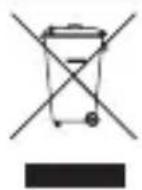
- Lorsque le symbole représentant une poubelle barrée est apposé sur un produit, cela signifie que ce produit entre dans le champ d'application de la directive européenne 2012/19/UE.
- Tous les produits électriques et électroniques doivent être mis au rebut suivant un autre circuit que le circuit standard de ramassage des ordures, via les sites de collecte prévus à cet effet par les autorités publiques nationales ou locales.
- La mise au rebut de votre ancien appareil suivant le circuit approprié permettra de prévenir d'éventuelles conséquences néfastes pour l'environnement et la santé humaine.
Pour obtenir les informations de recyclage relatives à ce produit par rapport à la directive DEEE, envoyez un e-mail à l'adresse weee@zte.com.cn
C € 0700
Il est déclaré dans la présente que le produit mentionné ci-après :
Type de produit : Téléphone portable numérique LTE/WCDMA/GSM (GPRS) multi-bande
N° de modèle : Orange Dive 71 / ZTE BLADE A506 / BLADE A506
Description du produit : Téléphone portable numérique LTE/WCDMA/GSM (GPRS) multi-bande
Est conforme aux principales exigences de protection des directives relatives aux équipements radio et de télécommunications (directive 1999/5/CE), à la limitation de l'utilisation de certaines substances dangereuses dans les équipements électriques et électroniques (directive 2011/65/UE), aux exigences en matière d'écoconception applicables aux produits liés à l'énergie (directive 2009/125/CE) et aux modifications apportées à celles-ci.
La présente déclaration s'applique à tous les exemplaires fabriqués identiques aux spécimens fournis aux fins de test ou d'évaluation.
L'évaluation de la conformité du produit aux exigences de la directive 1999/5/CE a été réalisée par PHOENIX TESTLAB GmbH (organisme notifié n° 0700), l'évaluation de la conformité du produit aux exigences de la directive 2011/65/UE a été réalisée par Intertek Testing Services Ltd., Shanghai et l'évaluation de la conformité du produit aux exigences de la directive 2009/125/CE a été réalisée par SGS-CSTC Standards Technical Services Co., Ltd., Shenzhen Branch et TÜV Rheinland (Shenzhen) Co., Ltd. Ces évaluations étaient basées sur les réglementations et normes suivantes :
| Exigence Norme | |
| Santé et sécurité | EN 50360:2001+A1:2012;EN 62209-1:2006;EN 62209-2:2010;EN 50566:2013/AC:2014;EN 62479:2010;EN 50332-1:2000;EN 50332-2:2003;EN 60950-1:2006 + A11:2009 + A1:2010+ A12:2011+ A2:2013; |
| EMC | EN 301 489-1 V1.9.2;EN 301 489-3 V1.6.1;EN 301 489-7 V1.3.1;EN 301 489-17 V2.2.1;EN 301 489-24 V1.5.1; |
| Spectre RF | EN 301 511 V9.0.2;EN 301 908-1 V7.1.1;EN 301 908-2 V6.2.1;EN 301 908-13 V6.2.1EN 300 328 V1.8.1;EN 300 330-1 V1.8.1;EN 300 330-2 V1.6.1EN 300 440-1 V1.6.1;EN 300 440-2 V1.4.1 |
| RoHS CEI 62321:2008+2013+2015 | |
| ErP (CE) N° 278/2009 | |
La présente déclaration relève de la responsabilité du fabricant :
ZTE Corporation
Personne autorisée à signer pour la société :
Yao Cuifeng Directeur Qualité de ZTE Corporation
Nom en caractères d'imprimerie et fonction dans la société
Shenzhen, 26 mai 2016
Lieu et date

Signature valable en droit
| Cet équipement peut être utilisé dans les pays suivants: | AT BE | ||||
| CY CZ | DK EE FI FR | ||||
| DE GR | HU IE IT LV | ||||
| LT LU | MT NL PL PT | ||||
| SK SI ES SE GB IS | |||||
| LI NO | CH BG RO TR | ||||
MENTIONS LEGALES
Tous droits réservés.
Aucune partie de ce guide ne peut être extraite, reproduite, traduite ou utilisée sous quelque forme ou par quelque moyen que ce soit, électronique ou mécanique, y compris par photocopie ou microfilm, sans l'accord préalable écrit de ZTE Corporation.
Avis
ZTE Corporation se réserve le droit d'apporter des corrections aux erreurs d'impression ou de mettre les spécifications à jour sans avis préalable.
Limitation de responsabilité
ZTE Corporation décline toute responsabilité pour tout problème ou dommage résultant d'une modification non autorisée du logiciel.
Les images et les captures d'écran utilisées dans ce guide peuvent différer du produit final. Le contenu de ce guide peut différer du produit ou du logiciel final.
Marques commerciales
ZTE et les logos ZTE sont des marques commerciales de ZTE Corporation.
Google et Android sont des marques commerciales de Google, Inc.
La marque de commerce et les logos Bluetooth® sont la propriété de Bluetooth SIG, Inc. et utilisés sous licence par ZTE Corporation.

microSDXC est une marque commerciale de SD-3C, LLC.
Qualcomm® snapdragon

Les processeurs Qualcomm® Snapdragon™ sont des produits Qualcomm Technologies, Inc.
Qualcomm et Snapdragon sont des marques commerciales de Qualcomm Incorporated, enregistrées aux Etats-Unis et dans d'autres pays. Utilisé avec autorisation.
Toutes les autres marques commerciales et noms commerciaux sont la propriété de leurs détenteurs respectifs.
N° de version : R1.0
Date d'édition : mercredi 20 avril 2016