Hapi 30 - Téléphone mobile ORANGE - Notice d'utilisation et mode d'emploi gratuit
Retrouvez gratuitement la notice de l'appareil Hapi 30 ORANGE au format PDF.


| Modèle | ORANGE Hapi 30 |
| Type de téléphone | Téléphone mobile |
| Taille de l'écran | 5 pouces |
| Résolution de l'écran | 480 x 854 pixels |
| Processeur | Quad-core 1.3 GHz |
| Mémoire RAM | 1 Go |
| Stockage interne | 8 Go, extensible via microSD |
| Caméra arrière | 5 MP |
| Caméra avant | 2 MP |
| Connectivité | 4G LTE, Wi-Fi, Bluetooth |
| Système d'exploitation | Android |
| Batterie | 2000 mAh |
| Dimensions | 145 x 72 x 9.5 mm |
| Poids | 150 g |
| Maintenance | Vérifier régulièrement les mises à jour du système et des applications. |
| Sécurité | Utiliser un code PIN et des mises à jour de sécurité pour protéger les données. |
| Informations générales | Idéal pour une utilisation quotidienne, navigation internet et réseaux sociaux. |
FOIRE AUX QUESTIONS - Hapi 30 ORANGE
Questions des utilisateurs sur Hapi 30 ORANGE
0 question sur cet appareil. Repondez a celles que vous connaissez ou posez la votre.
Poser une nouvelle question sur cet appareil
Téléchargez la notice de votre Téléphone mobile au format PDF gratuitement ! Retrouvez votre notice Hapi 30 - ORANGE et reprennez votre appareil électronique en main. Sur cette page sont publiés tous les documents nécessaires à l'utilisation de votre appareil Hapi 30 de la marque ORANGE.
MODE D'EMPLOI Hapi 30 ORANGE
Guide de l'utilisateur
1. Table des Matières
- Table des Matières 2
- Description 4
- Premières manipulations 5
3.1. Insérer ma carte SIM 5
3.2. Charger le mobile 5
- Comment bien démarrer 6
4.1. Allumer mon mobile 6 - Activer le mode silencieux 6
- Personnaliser la sonnerie 7
- Changer la date et l'heure 8
- Créer un contact 9
- Gérer ses contacts 10
9.1. Importer des contacts d'un carte mémoire SD 10
9.2. Importer depuis la carte SIM 10
9.3. Envoyer une carte de visite au format vCard 10
- Passer un appel 11
10.1. Consulter le journal d'appels 11
- Répondre/Terminer un appel 12
- Consulter ses messages vocaux 12
- Écrire/Envoyer un SMS 13
13.1. Choisir un destinataire 13
13.2. Écrire un message 14
13.3. Envoyer un SMS 14
13.4. Recevoir un SMS 14
- Écrire/Envoyer un MMS 14
14.1. Choisir un destinataire 14
14.2. Ajouter un contenu 14
14.3. Envoyer un MMS 15
14.4. Recevoir un MMS 15
14.5. Sauvegarder le contenu d'un MMS 15
14.6. Ouvrir un MMS 15
14.7. Sauvegarder le contenu du MMS 15
14.8. Retrouver un contenu multimédia enregistré depuis un MMS 16
- Utiliser un navigateur Internet 17
- Prendre une photo 17
- Visualiser une photo 17
- Régler une alarme 18
- Paramétrer les raccourcis 19
- Enregistrer un compte e-mail 20
20.1. Actualiser la boîte de réception 20
20.2. Télécharger des pièces jointes 21
20.3. Visualiser les pièces jointes 21
20.4. Écrire et envoyer un e-mail 21
21. Paramétrer le Bluetooth 22
21.1. Rendre son appareil visible 22
21.2. Appairer son appareil à un autre 22
22. Sécuriser le téléphone 23
22.1. Modifier le code PIN de la carte SIM 23
22.2. Modifier le code de verrouillage 23
23. Effacer toutes les données du téléphone 24
23.1. Restaurer tous les paramètres 24
23.2. Réinitialiser le téléphone 24
24. Utiliser les applications du mobile 25
2. Description
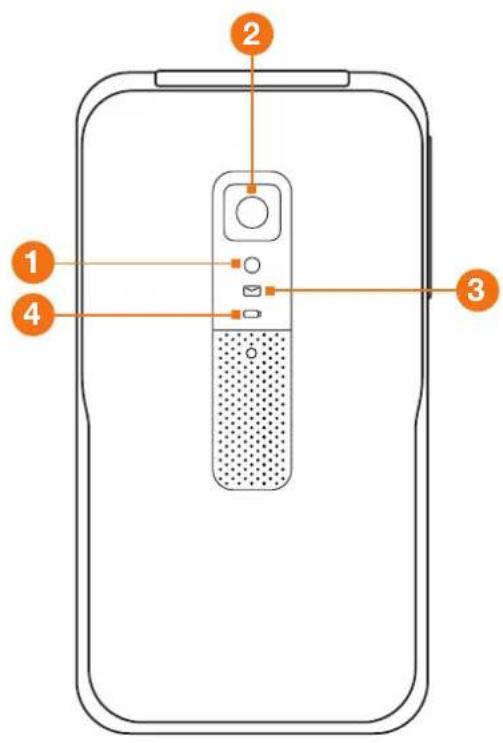
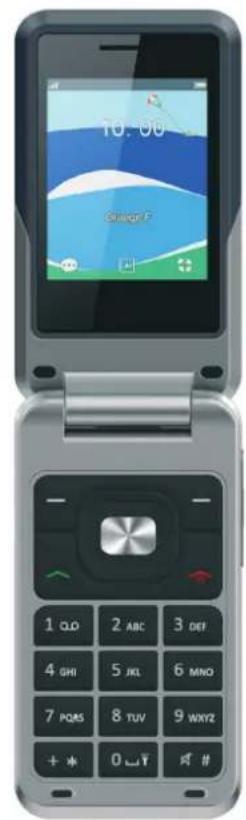
- Flash
- Caméra
- Notificationsmessages et appels manqués
- Niveau batterie
- Ouverture trappe batterie
- Prise casque
- Connecteur charge USB
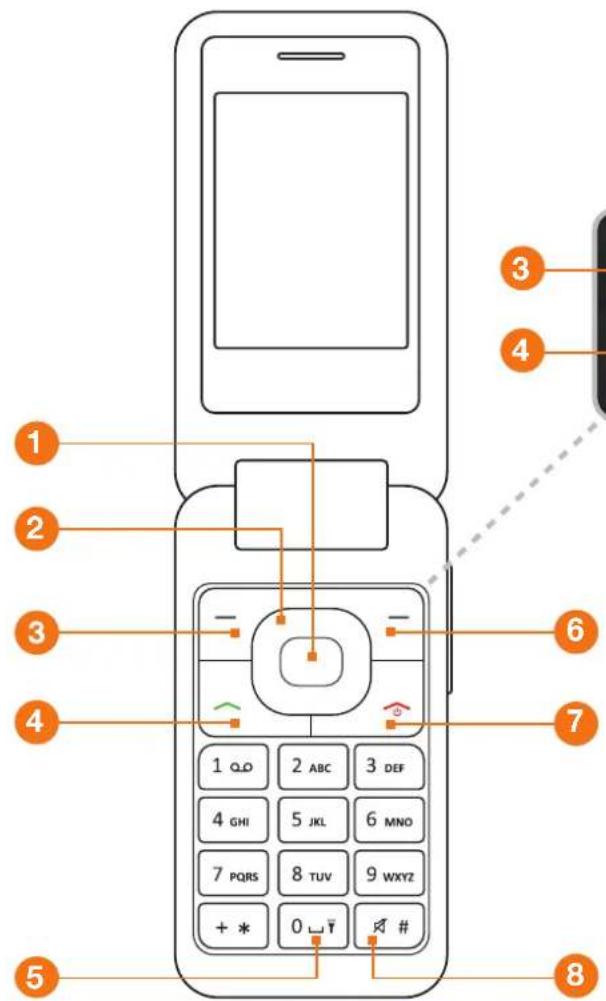
- Touche menu et validation
- Touche navigation
- Touche contextuelle gauche
- Touche lancer un appel
- Appui long torche
- Touche contextuelle droite
- Touche allumer/éteindre Touche raccrocher
- Appui long silencieux
3. Premières manipulations
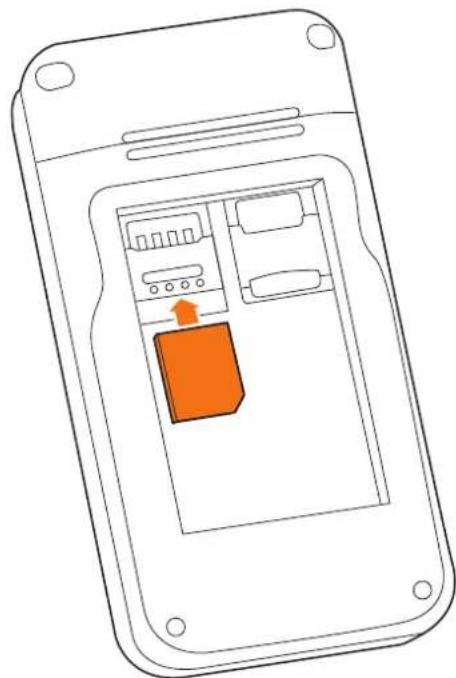
3.1. Insérer ma carte SIM
- Si le mobile est allumé, maintenez la touche enfoncée pour le mettre hors tension.
- Déclipsez le capot arrière du produit.
- Retirez la batterie et insérez la carte SIM avec l'encoche vers le bas à droite.
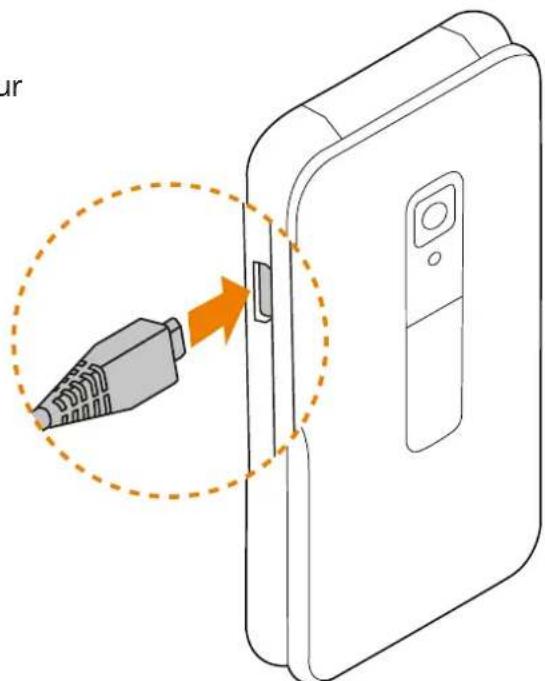
Branchez la fiche micro-USB du chargeur sur le connecteur du téléphone situé sur le côté de l'appareil et branchez l'autre extrémité du chargeur sur une prise de courant.
4. Comment bien démarrer
4.1. Allumer mon mobile
- Maintenez la touche enfoncée.
- Si vous allumez le téléphone pour la première fois, suivez les instructions affichées à l'écran pour le configurer.
Pour éteindre le téléphone, appuyez sur le touche et maintenez-la enfoncée.
text_image
10:00 Orange F 1 a0 2 ABC 3 DEF 4 GHI 5 JKL 6 MNO 7 POAS 8 TUV 9 WXYZ + * 0 U# #5. Activer le mode silencieux
text_image
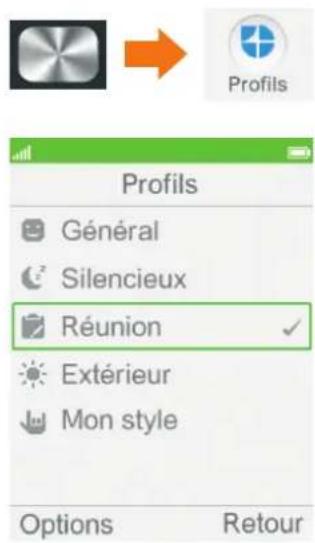
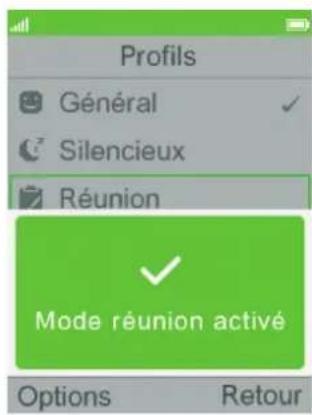
Profils Général Silencieux Réunion Extérieur Mon style Options RetourDans le menu Profils, sélectionnez le profil Réunion et appuyez sur le bouton central pour valider
text_image
Profils Général Silencieux Réunion Mode réunion activé Options RetourLe mode vibreur est activé lorsqu'un message vous indique sur l'écran mode réunion activée.
Note: Si vous sélectionnez le profil Silencieux, tous les sons seront coupés (appels, réception de SMS).
Note: Seul le profil Général est modifiable.
text_image
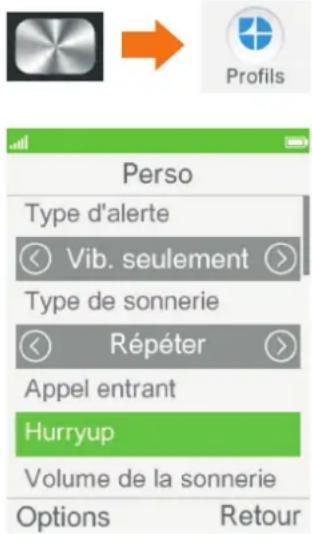
Perso Type d'alerte Vib. seulement Type de sonnerie Répéter Appel entrant Hurryup Volume de la sonnerie Options Retour- Sélectionnez le profil Général dans la liste des profils.
- Appuyez sur le bouton en haut à gauche pour accéder aux Options.
- Sélectionnez Personnaliser en appuyant sur le bouton central.
- Sélectionnez Sonnerie de l'élément Appel entrant puis appuyez sur le bouton central.
- Sélectionnez la sonnerie souhaitée, puis appuyez sur le bouton 📂n haut à gauche pour confirmer.
7. Changer la date et l'heure

text_image
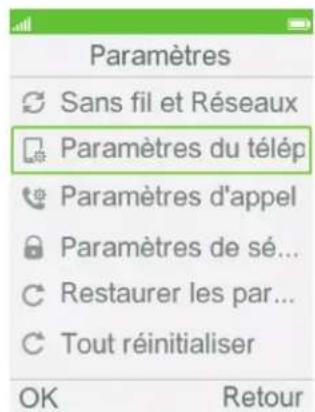
Paramètres Sans fil et Réseaux Paramètres du télép Paramètres d'appel Paramètres de sé... Restaurer les par... Tout réinitialiser OK Retour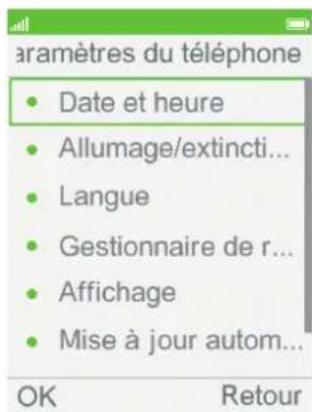
text_image
aramètres du téléphone • Date et heure • Allumage/extincti... • Langue • Gestionnaire de r... • Affichage • Mise à jour autom... OK Retour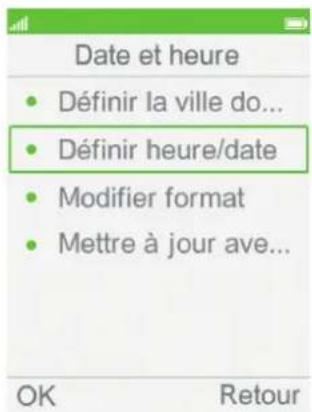
text_image
Date et heure • Définir la ville do... • Définir heure/date • Modifier format • Mettre à jour ave... OK Retour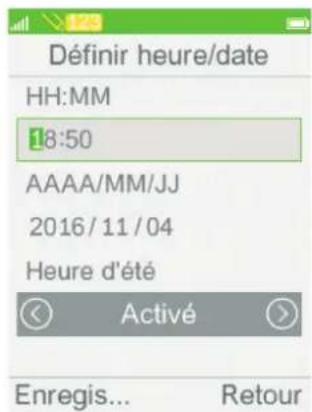
text_image
Définir heure/date HH:MM 18:50 AAAA/MM/JJ 2016/11/04 Heure d'été Activé Enregis... Retour- Depuis le menu Paramètres, sélectionnez Paramètres du téléphone en appuyant sur le bouton central.
- Sélectionnez Date et heure.
- Sélectionnez Définir heure/date.
- Modifiez la date et l'heure en vous aidant des touches de navigation.
- Appuyez sur le bouton en haut à gauche pour enregistrer vos modifications.
text_image
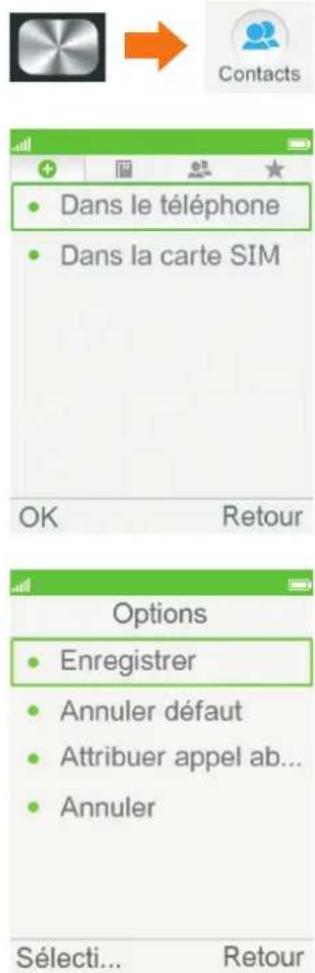
Contacts Dans le téléphone Dans la carte SIM Options Enregistrer Annuler défaut Attribuer appel ab... Annuler Sélecti... Retour- Depuis le menu Contact, rendez-vous sur l'icône suivante en haut à gauche à l'aide des touches de navigation.
- Sélectionnez une option parmi les suivantes :
• Dans le téléphone
• Dans la carte SIM
Note: En cas d'accident ou de mauvais fonctionnement du téléphone, enregistrer les contacts sur la carte SIM vous permet de conserver les numéros.
- Remplissez les champs Nom et Numéro.
- Appuyez sur le bouton central pour valider.
9.1. Importer des contacts d'un carte mémoire SD



Note: Pour réaliser la procédure suivante, vous devez disposer d'une carte SD contenant des informations de contacts qui ne sont pas déjà enregistrées dans votre téléphone.
- Sélectionnez Options.
- Sélectionnez ensuite Paramètres des contacts.
- Puis sélectionnez Importations des contacts.
- Validez l'importation des contacts.
9.2. Importer depuis la carte SIM



- Sélectionnez ensuite Paramètre des contacts.
- Sélectionnez Copier les contacts.
- Puis sélectionnez Dans le téléphone.
9.3. Envoyer une carte de visite au format vCard



- Appuyez sur Options.
- Sélectionnez Envoyer vCard.
- Sélectionnez une option parmi les suivantes :
a. Comme message multimédia.
b. Comme e-mail.
c. Via Bluetooth.
10. Passer un appel
text_image
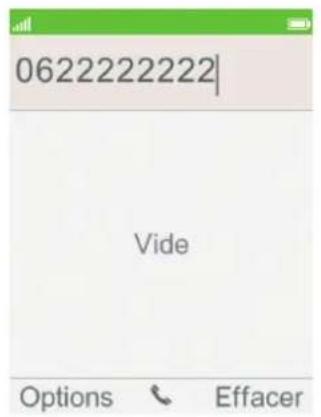
0622222222 Vide Options EffacerDepuis l'écran d'accueil, composez votre numéro et lancez l'appel en appuyant sur la touche
10.1. Consulter le journal d'appels



Note: Vous pouvez accéder à ce menu en effectuant un appui long sur cette touche
Naviguez parmi les menus en utilisant les touches de navigation gauche et droite.
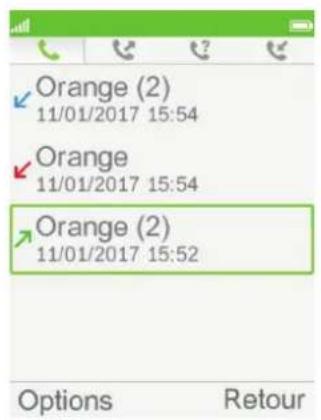
text_image
Orange (2) 11/01/2017 15:54 Orange 11/01/2017 15:54 Orange (2) 11/01/2017 15:52 Options RetourTous les appels
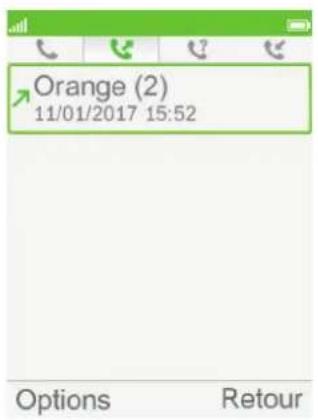
text_image
Orange (2) 11/01/2017 15:52 Options RetourLes appels sortants
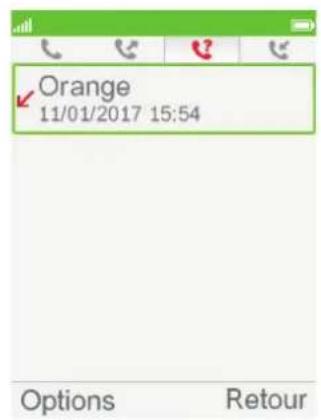
text_image
Orange 11/01/2017 15:54 Options RetourLes appels en absence
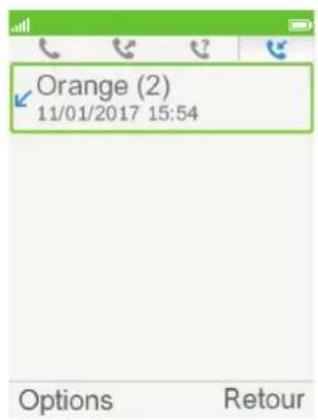
text_image
Orange (2) 11/01/2017 15:54 Options RetourLes appels entrants
11. Répondre/Terminer un appel
Pour répondre à un appel, ouvrez le clapet et appuyez sur la touche
Pour terminer l'appel, appuyez sur la touche
Pour décrocher un appel directement en ouvrant le clapet :
- Appuyez sur le bouton central pour vous rendre dans le menu principal.
- Sélectionnez Paramètres puis Paramètres du téléphone.
- Sélectionnez Gestion du clapet.
- Sélectionnez Ouvrir pour répondre.
- Sélectionnez Activé, et appuyez sur le bouton central.
Note: Si la coche devant Activé est grisée, alors l'option est déjà active.
12. Consulter ses messages vocaux
Depuis l'écran d'accueil, composez le 888 et lancez l'appel, ou faites un appui long sur la touche 1 du clavier.
13. Écrire/Envoyer un SMS
text_image
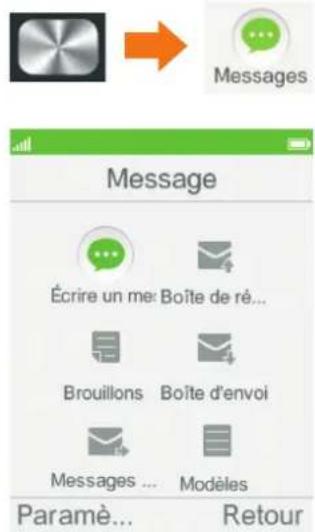
Messages Message Écrire un me: Boîte de ré... Brouillons Boîte d'envoi Messages ... Modèles Paramè... RetourSélectionnez Écrire un message puis appuyez sur le bouton central.
13.1. Choisir un destinataire
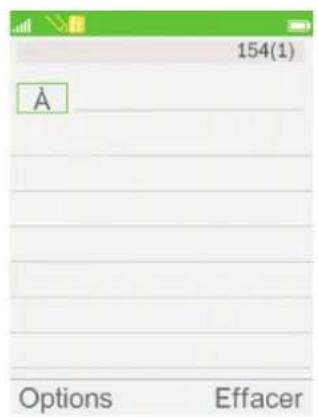
text_image
154(1) À Options Effacer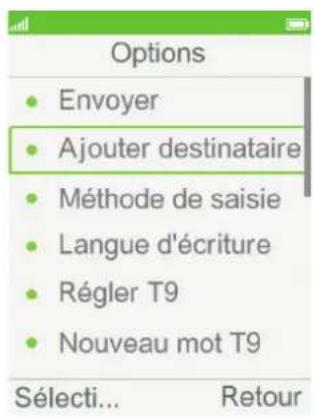
text_image
Options • Envoyer • Ajouter destinataire • Méthode de saisie • Langue d'écriture • Régler T9 • Nouveau mot T9 Sélecti... Retour- Cliquez sur ce bouton — en haut à gauche pour accéder au menu Options.
- Sélectionnez Ajouter un destinataire. Sélectionnez le destinataire dans la liste de Contacts ou composez le numéro de votre destinataire.
- Ajoutez le destinataire en utilisant le bouton—en haut à gauche.
13.2. Écrire un message
text_image
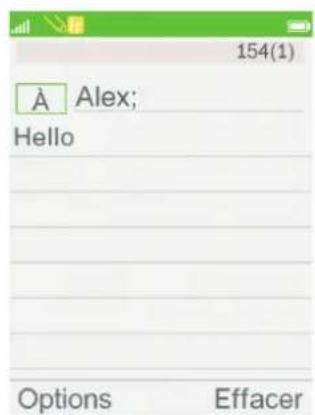
154(1) À Alex; Hello Options EffacerTapez votre message en vous aidant du clavier
Note: Lors de la saisie d'un message, aidez-vous de la touche * pour accéder à la liste des caractères spéciaux, et de la touche # pour modifier le type de saisie (minuscules, majuscules, chiffres)
13.3. Envoyer un SMS
- Accédez au menu Options grâce au bouton — en haut gauche.
- Sélectionnez Envoyer.
13.4. Recevoir un SMS
Si le clapet du téléphone est fermé, l'icône d'enveloppe s'illumine en vert pour indiquer que vous avez reçu un message.
Si le clapet du téléphone est ouvert, alors une notification apparaît directement à l'écran. Pour voir directement le message, réalisez l'opération suivante une fois que la notification apparaît à l'écran :
- Appuyez sur le bouton central pour ouvrir la Boîte de réception.
- Appuyez à nouveau sur le bouton central pour voir le contenu du message.
14. Écrire/Envoyer un MMS

Note: Un MMS est un message avec un contenu multimédia comme une photo, un son ou une vidéo.
- Appuyez sur le bouton central.
- Sélectionnez Message et appuyez sur le bouton central pour valider.
- Sélectionnez Écrire un message puis appuyez sur le bouton central.
14.1. Choisir un destinataire
- Cliquez sur ce bouton — en haut à gauche pour accéder au menu Options.
- Sélectionnez Ajouter un destinataire. Sélectionnez le destinataire dans la liste de Contacts ou ou composez le numéro de votre destinataire.
- Ajoutez le destinataire en utilisant le bouton—en haut à gauche.
14.2. Ajouter un contenu
Tapez votre message en vous aidant du clavier.
Note: Lors de la saisie d'un message, aidez-vous de la touche * pour accéder à la liste des caractères spéciaux, et de la touche # pour modifier le type de saisie (minuscules, majuscules, chiffres)
Utilisez le bouton — en haut à gauche pour accéder au menu Options. Une fois dans le menu Options, utilisez les touches de navigation pour sélectionner l'une des options suivantes :
- Ajouter image
- Ajouter son
- Ajouter vidéo
14.3. Envoyer un MMS
Voir “Envoyer un SMS” Page 24
Note: Lors de la première utilisation, si votre téléphone ne dispose pas de carte SD pour le stockage des données, un message apparaît et demande si vous souhaitez conserver les messages envoyés sur la mémoire du téléphone.
14.4. Recevoir un MMS
Si le clapet du téléphone est fermé, l'icône d'enveloppe s'illumine en vert pour indiquer que vous avez reçu un message.
Si le clapet du téléphone est ouvert, alors une notification apparaît directement à l'écran. Pour voir directement le message, réalisez l'opération suivante une fois que la notification apparaît à l'écran :
- Appuyez sur le bouton central pour ouvrir la Boîte de réception.
- Appuyez à nouveau sur le bouton central pour voir le contenu du message.
14.5. Sauvegarder le contenu d'un MMS
Note: Vous ne pouvez pas enregistrer le contenu un MMS sans l'ouvrir.
14.6. Ouvrir un MMS



- Depuis l'écran d'accueil, appuyez sur le bouton central pour accéder au menu principal.
- Sélectionnez Messages puis appuyez sur le bouton central.
- Une fois dans le menu Messages, sélectionnez Boîte de réception.
14.7. Sauvegarder le contenu du MMS
- Sélectionnez un MMS dans le liste des messages reçus puis appuyez sur le bouton central.
Note: Le petit M en bas à droite de l'icône enveloppe indique que le message en question est un MMS.
- Appuyez sur le bouton — en haut à gauche pour accéder au menu Options.
- Sélectionnez Enregistrer objets dans le menu.
- Sélectionnez l'objet à enregistrer dans la liste.
- Appuyez sur le bouton central pour valider.
- Saisissez un nom pour l'image.
- Appuyez sur le bouton — en haut à gauche pour accéder au menu Options.
- Sélectionnez Enregistrer.
Un message apparaît pour indiquer que le contenu a bien été enregistré.
14.8. Retrouver un contenu multimédia enregistré depuis un MMS
Retrouver un contenu multimédia enregistré depuis un MMS
- Depuis l'écran d'accueil, appuyez sur le bouton central.
- Sélectionnez Applications.
- Appuyez sur le côté droit du bouton central jusqu'à accéder à la deuxième page de ce menu.
- Sélectionnez Gestionnaire de fichiers.
Note: Si le téléphone ne dispose pas de carte SD pour le stockage des données, alors les images sont enregistrées dans la mémoire du téléphone par défaut.
-
Sélectionnez le dossier Téléphone ou Carte SD en fonction de l'endroit où les images ont été enregistrées.
-
Sélectionnez le dossier Images.
Les images enregistrées depuis des MMS sont stockées dans ce dossier.
15. Utiliser un navigateur Internet

Note: Lorsque vous ouvrez le navigateur pour la première fois, un message vous demande d'accepter les conditions d'utilisations. Utilisez le bouton—en haut à gauche pour confirmer.
Note: Assurez-vous que votre forfait comprend les réseaux de données mobiles pour utiliser cette fonctionnalité.
- Depuis l'écran d'accueil, appuyez sur le bouton central, puis sélectionnez Navigateur dans le menu principal.
- Utilisez les touches de navigation pour sélectionner l'icône Google.
- Utilisez les touches de navigation pour vous déplacer sur l'écran et placez le pointeur sur la barre de recherche Google.
- Une fois que la barre de recherche apparaît bleue, appuyez sur le bouton central pour activer la zone de saisie.
- Utilisez le clavier du téléphone pour saisir les mots clés de votre recherche puis appuyez sur le bouton central pour valider.
- Utilisez les touches de navigation pour déplacer le pointeur sur le bouton Rechercher.
- Appuyez sur le bouton central pour valider.
- Utilisez les flèches du navigateur pour déplacer le pointeur sur l'écran et sélectionnez le site désiré.
- Appuyez sur le bouton central pour lancer le chargement du site.
16. Prendre une photo

Une fois dans le menu Caméra, appuyez sur le bouton central pour prendre une photo.
17. Visualiser une photo

-
Une fois dans le menu Galerie, sélectionnez la photo à visualiser.
-
Appuyez sur le bouton central pour l'afficher.
18. Régler une alarme
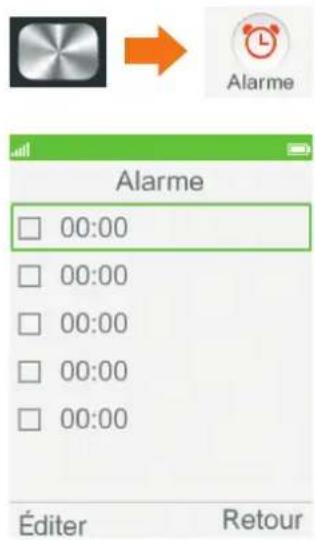
text_image
Alarme 00:00 00:00 00:00 00:00 00:00 00:00 Éditer RetourChoisissez un élément dans la liste et éditez les paramètres pour régler votre alarme.
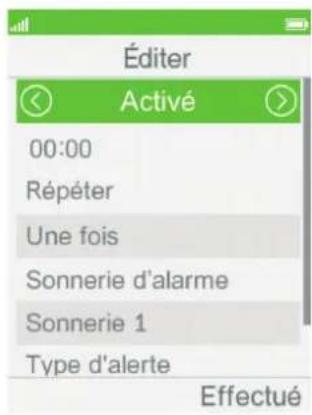
text_image
Éditer Activé 00:00 Répéter Une fois Sonnerie d'alarme Sonnerie 1 Type d'alerte EffectuéRéglez les paramètres de votre alarme et enregistrez en sélectionnant Oui.
19. Paramétrer les raccourcis

-
Depuis l'écran d'accueil, appuyez sur le bouton central.
-
Dans le menu, sélectionnez Paramètres, puis appuyez sur le bouton central.
-
Sélectionnez Paramètres du téléphone, puis Gestionnaire des raccourcis.
-
Sélectionnez une touche parmi les suivantes :
a. Raccourci de gauche
b. Raccourci de droite
c. Navigateur de haut 📄
d. Navigateur de bas
e. Navigateur de gauche 📊 16
f. Navigateur de droite √ ≡
Note: Les touches « navigateur » peuvent avoir plusieurs raccourcis. Un en appui court et un en appui long.
a. Pour accéder au raccourci en appui court, appuyez sur le navigateur pendant une seconde depuis l'écran d'accueil.
b. Pour accéder au raccourci en appui long, appuyez sur la touche pendant 3 secondes depuis l'écran d'accueil.
- Une fois la touche sélectionnée, appuyez sur le bouton central pour accéder à la liste des fonctionnalités du téléphone.
- Choisissez une fonctionnalité puis appuyez sur le bouton central pour valider.
Note: Si vous avez sélectionné une touche de navigation, vous devez alors préciser si le raccourci doit apparaître suite à un appui simple ou à un appui long.
- Appuyez sur le bouton central pour valider.
- Répétez l'opération pour les autres raccourcis.



Note: Assurez-vous que votre forfait comprend les réseaux de données mobiles pour utiliser cette fonctionnalité.
Un message vous informe que l'utilisation de cette fonctionnalité consomme des données mobiles. Si vous disposez d'un forfait compatible, utilisez le bouton en haut à gauche pour continuer, sinon, appuyer sur le bouton pour revenir à l'écran d'accueil.
Note: Pour utiliser cette fonctionnalité, vous devez disposer d'une adresse e-mail.
- Un message apparaît et propose de créer un compte. Appuyez sur le bouton en haut à gauche pour confirmer.
- Choisissez le serveur sur lequel se trouve votre adresse e-mail.
- Saisissez votre adresse e-mail dans le champ Adresse, et votre mot de passe dans le champ Mot de passe.
- Appuyez sur le bouton central pour valider.
Vous accédez au menu suivant :
- Boite de réception
- Boite d'envoi
- Envoyés
- Brouillons
Note: Pour envoyer et recevoir des e-mails, il faut autoriser les accès aux protocoles POP et IMAP. Pour ce faire, rendez-vous dans les paramètres de votre compte depuis votre ordinateur.
20.1. Actualiser la boîte de réception
- Une fois dans le menu principal de votre compte e-mail, appuyez sur le bouton en haut à gauche pour afficher les Options.
- Sélectionnez Actualiser.
Les nouveaux messages sont récupérés dans la boite de réception.
Note: Actualisez régulièrement pour recevoir les derniers e-mails sur votre téléphone.
20.2. Télécharger des pièces jointes
- Ouvrez un e-mail contenant une pièce jointe.
- Appuyez sur la touche en haut à gauche pour afficher les Options.
- Sélectionnez Option de récupération.
- Sélectionnez une des options suivantes :
- Télécharger tout pour télécharger le contenu texte du email et les pièces jointes.
- Contenu pour ne télécharger que le contenu texte du email.
-
électionnez la pièce jointe en sélectionnant le nom.
-
Appuyez sur le bouton central pour commencer le téléchargement.
Un message apparait et indique l'état du téléchargement.
Note: Il est possible que le téléchargement ne soit pas réalisable car votre téléphone ne parvient pas à accéder au réseau. Si le téléchargement est un échec, réessayez plus tard.
20.3. Visualiser les pièces jointes
- Une fois le téléchargement effectué appuyez sur la touche de navigation droite.
- Appuyez sur le bouton en haut à gauche et sélectionner une option parmi les suivantes :
•Lire/visionner
- Enregistrer
- Lorsque vous sélectionnez Enregistrer, vous entrez dans l'application Gestionnaire de fichiers.
- Sélectionnez une des options suivantes :
•Téléphone
- Carte SD
- Sélectionnez un dossier puis appuyez sur le bouton en haut à gauche pour afficher le menu Options.
- Sélectionnez le menu Sélectionner.
- Saisissez le nom du contenu à enregistrer puis appuyez sur le bouton en haut à gauche.
- Sélectionnez Enregistrer dans le menu.
Note: Pour consulter le contenu précédemment enregistré, rendez-vous dans le menu Galerie du menu principal.
20.4. Écrire et envoyer un e-mail
- Appuyez sur le bouton en haut à gauche pour accéder aux Options.
- Sélectionnez Écrire un courriel.
- Ajouter un destinataire dans le champs A à l'aide du bouton central et du clavier.
- Saisissez votre message à l'aide du clavier.
Note: Lors de la saisie d'un message, aidez-vous de la touche * pour accéder à la liste des caractères spéciaux, et de la touche # pour modifier le type de saisie (minuscules, majuscules, chiffres)
- Appuyez sur la touche en haut à gauche pour accéder aux Options.
- Sélectionnez Envoyer puis appuyez sur le bouton central.

Note: Lorsque vous utilisez le Bluetooth, ne tentez pas de vous connecter à des appareils dont vous ne connaissez pas le propriétaire.
- Depuis l'écran d'accueil, appuyez sur le bouton central.
- Sélectionnez Paramètres dans le menu puis appuyez sur le bouton central.
- Sélectionnez Sans fil et Réseaux dans le menu Paramètres.
- Sélectionnez Bluetooth puis cliquez sur OK à l'aide du bouton — en haut à gauche.
- Sélectionnez Activation.
Note: Si la mention Désactivé apparaît dans l'encadré vert, cela veut dire que l'option Bluetooth est désactivée. Appuyez à nouveau sur le bouton central pour l'activer.
Note: Si la mention Activé apparaît dans l'encadré vert, appuyez sur le bouton pour revenir à l'écran d'accueil.
21.1. Rendre son appareil visible
Afin d'échanger des informations par Bluetooth avec un autre appareil, il faut rendre le vôtre visible.
- Depuis l'écran d'accueil, appuyez sur le bouton central.
- Sélectionnez Paramètres dans le menu puis appuyez sur le bouton central.
- Sélectionnez Sans fil et Réseaux dans le menu Paramètres.
- Sélectionnez Bluetooth puis cliquez sur OK à l'aide de la touche en haut à gauche.
- Sélectionnez Visibilité.
Note: Si la mention Désactivé apparaît dans l'encadré vert, cela veut dire que l'appareil n'est pas visible. Appuyez à nouveau sur le bouton central pour l'activer.
Note: Si la mention Activé apparaît dans l'encadré vert, appuyez sur le bouton pour revenir à l'écran d'accueil.
21.2. Appairer son appareil à un autre
Note: Pour échanger des données en Bluetooth, il faut appairer les appareils concernés.
- Depuis l'écran d'accueil, appuyez sur le bouton central.
- Sélectionnez Paramètres dans le menu puis appuyez sur le bouton central.
- Sélectionnez Sans fil et Réseaux dans le menu Paramètres.
- Sélectionnez Bluetooth puis cliquez sur OK à l'aide du bouton — en haut à gauche.
- Sélectionnez Mon dispositif.
- Appuyez sur le bouton central pour lancer la recherche.
Note: La recherche se lance. Les appareils à proximité se trouvant également en Bluetooth apparaissent dans la liste.
22.1. Modifier le code PIN de la carte SIM



Note: Votre carte SIM est protégée par le code PIN. Il vous est demandé lorsque vous allumez votre mobile. Le code PIN par défaut est 0000 si vous ne l'avez jamais personnalisé. Pour la sécurité de vos données, il est conseillé de le personnaliser.
- Sélectionnez Paramètres de sécurité.
- Sélectionnez ensuite Sécurité SIM.
- Puis sélectionnez Modifier PIN.
- Saisissez le code PIN actuel de la carte SIM.
- Saisissez un nouveau code PIN.
-
Appuyez sur le bouton central pour valider.
-
Saisissez le nouveau code PIN à nouveau pour confirmer la modification.
22.2. Modifier le code de verrouillage



Note: Le code de verrouillage est un code personnel qui évite à toute tierce personne d'utiliser votre téléphone.
Note: Le code de verrouillage par défaut est 0000.
- Sélectionnez Paramètres de sécurité.
- Sélectionnez ensuite Sécurité du téléphone.
- Activez le verrouillage du téléphone en sélectionnant Verrouillage du téléphone.
- Vous pouvez modifier le mot de passe en sélectionnant Modifier le mot de passe.
23.1. Restaurer tous les paramètres



Lors de la restauration des données, le réglage usine est appliqué. Cela signifie que tous les réglages du téléphone sont modifiés pour revenir aux paramètres d'origine du téléphone. Cependant, toutes les données personnelles (comme les SMS, les MMS et les contacts enregistrés sur le téléphone).
- Sélectionnez Restaurer les paramètres d'usine puis appuyez sur le bouton central.
- Appuyez sur le bouton en haut à gauche pour valider.
23.2. Réinitialiser le téléphone
Lors de la réinitialisation du téléphone, toutes les données personnelles (comme les SMS, les MMS et les contacts enregistrés sur le téléphone) contenues dans le téléphone sont supprimés. Les paramètres d'origine sont restaurés. La réinitialisation ne touche pas aux données de la carte SIM.
Note: Effectuez cette opération lorsque vous souhaitez donner votre téléphone à quelqu'un de manière permanente.



- Sélectionnez Tout réinitialiser.
- Entrez le mot de passe 0000.



Depuis ce menu, vous avez accès aux applications suivantes :
Note: Ce menu dispose de 2 écrans. Une fois dans le menu Applications, utilisez les flèches du navigateur pour passer d'un écran à l'autre.
| Calendrier | Afficher le calendrier. Vous pouvez ajouter un événement à une date depuis le menu Options, Ajouter événement. |
| Calculette | Faire des calculs. Pour utiliser la calculette, tapez les chiffres à l'aide du clavier puis sélectionnez l'opération à utiliser avec les flèches du navigateur comme indiqué sur le schéma. Appuyez sur le bouton central pour afficher le résultat. |
| Conversion Convertir des valeurs de tonnage ou des longueurs. | |
| Torche | Activer la lampe torche.Note: Appuyez 3 secondes sur la touche 0 du téléphone pour allumer et éteindre la lampe torche directement. |
| Notes Ecrire des aides-mémoire. | |
| Enregistrer Enregistrer des messages audio. | |
| Chronomètre Décompter le temps. | |
| Horloge mondiale | Connaître le décalage horaire en utilisant le planisphère. |
| Tâche Ajouter une tâche pour se rappeler de faire quelque chose. | |
| Média | Trouver vos fichiers audio ou vidéos sauvegardés dans le téléphone ou dans la carte SD.Note: Vous pouvez lire tous les fichiers compatibles avec votre téléphone. |
| Gestionnaire des fichiers | Accéder entre autre aux photos ou vidéos sauvegardées depuis un MMS. |
| SIM Accéder aux applications mises à disposition par votre opérateur. | |