SA02002 - Station d'acceuil Inateck - Notice d'utilisation et mode d'emploi gratuit
Retrouvez gratuitement la notice de l'appareil SA02002 Inateck au format PDF.


| Type de produit | Station d'accueil USB 3.0 double baie avec clonage hors-ligne |
| Marque | Inateck |
| Modèle | SA02002 |
| Dimensions | 150 x 109 x 60 mm |
| Poids | 410 g |
| Couleur | Noir |
| Matériau | Plastique ABS |
| Disques compatibles | 2,5" et 3,5" HDD/SSD SATA I/II/III |
| Interface | USB 3.0 (jusqu'à 5 Gbps), rétrocompatible USB 2.0/1.1 |
| Fonctions principales | Copie et clonage de données entre deux disques, mode veille automatique après 30 min |
| Clonage hors-ligne | Oui, sans connexion PC (du HDD A vers HDD B, capacité HDD B ≥ HDD A) |
| Échangeable à chaud | Oui, brancher et jouer |
| Alimentation | Adaptateur secteur DC (inclus) |
| Systèmes compatibles | Windows XP/7/8/8.1/10, Mac OS 9.0 et versions ultérieures |
| Logiciel requis | Aucun, pilote non nécessaire |
| Certifications | CE, FCC |
| Température de fonctionnement | 5 à 40 °C |
| Température de stockage | -20 à 70 °C |
| Contenu de l'emballage | Station d'accueil, câble USB 3.0, adaptateur secteur, mode d'emploi |
FOIRE AUX QUESTIONS - SA02002 Inateck
Questions des utilisateurs sur SA02002 Inateck
0 question sur cet appareil. Repondez a celles que vous connaissez ou posez la votre.
Poser une nouvelle question sur cet appareil
Téléchargez la notice de votre Station d'acceuil au format PDF gratuitement ! Retrouvez votre notice SA02002 - Inateck et reprennez votre appareil électronique en main. Sur cette page sont publiés tous les documents nécessaires à l'utilisation de votre appareil SA02002 de la marque Inateck.
MODE D'EMPLOI SA02002 Inateck
Ce produit est capable de copier et cloner des données entre deux HDDs. Il est muni de SATA3 (6 Gbps) et d'USB 3.0 (Grande Vitesse) avec un ratio de transfert de données allant jusqu'à 5 Gbps. Et il est rétro-compatible avec des anciennes versions. Sa capacité de transmission et sa compatibilité universelle sont pratiques pour l'échange de données et convenables pour le traitement et le clonage d'un grand nombre de données. Vous pouvez facilement copier des films et des feuilletons, traiter des données de Technologie de l'Information, les données des écoles à traiter par lots.
Aperçu
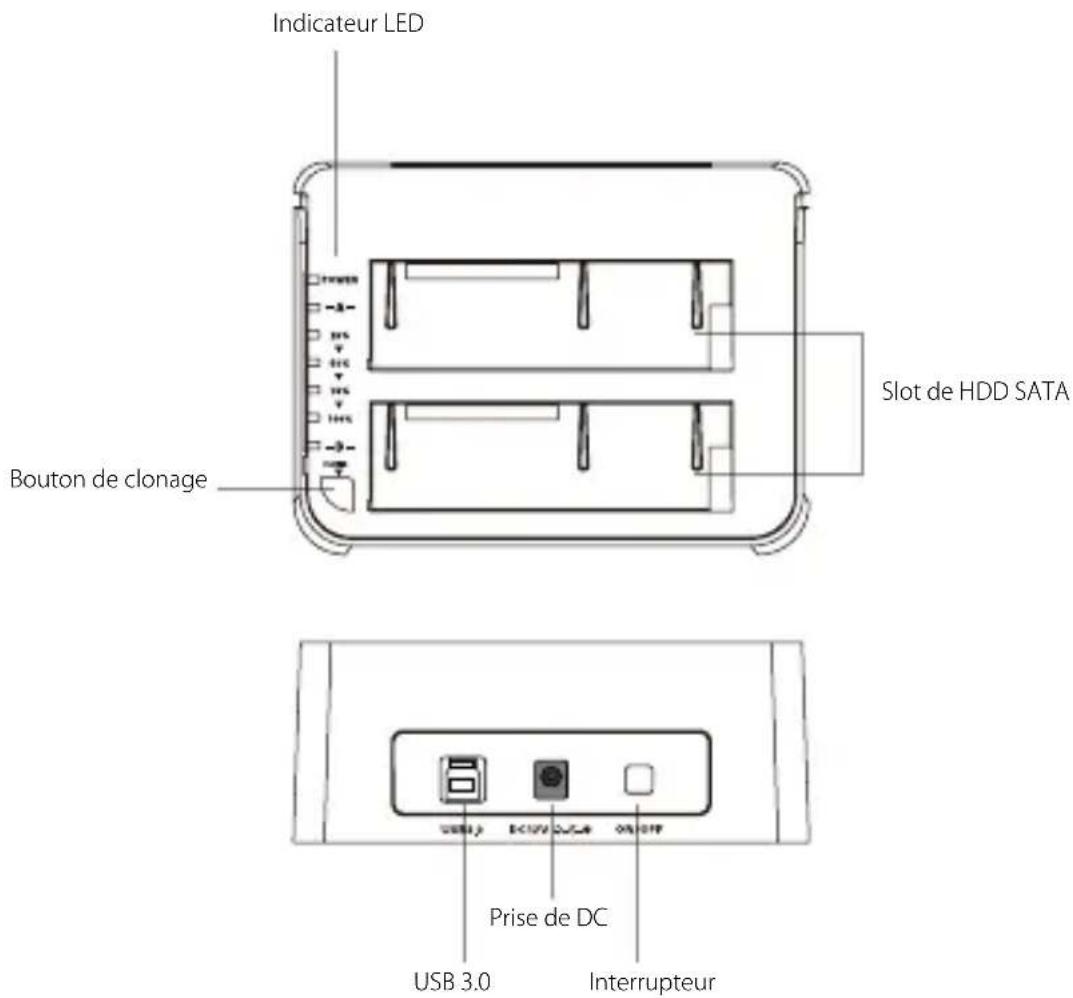
Comment l'utiliser
- Connectez la station d'accueil à l'adaptateur d'alimentation.
-
Connectez la station d'accueil au port USB de votre ordinateur par le câble USB 3.0 fourni.
-
Insérez le disque dur 2,5" ou 3,5" dans le slot.
-
Appuyez sur le bouton d'interrupteur. Une fois que votre disque dur est lié, une notification apparaîtra en bas, à droite de votre écran. Vous pouvez également trouver le disque dur dans la Gestion des Disques.
N.B.
a. Pour arracher le disque dur, veuillez vérifier tout d'abord la déconnexion de ce dernier à l'ordinateur. S'il n'est pas visité par l'ordinateur, vous pouvez le désinstaller. Ne jamais le désinstaller quand le disque dur fonctionne. Sinon des données seront peut-être perdues, et le disque dur, la station d'accueil ou l'ordinateur endommagés.
b. Quand la station est connectée par USB, elle entrera auto matiquement en mode veille après plus de 30 mins d'inaction. L'indicateur LED d'alimentation clignotera toutes les 3 secondes. Un accès au disque dur réveillera la station, et le disque sera de nouveau alimenté. L'indicateur LED de disque dur clignotera et l'indicateur LED d'alimentation sera allumé.
c. Veuillez ne pas arracher le disque dur ni insérer un autre disque dur quand le premier est accédé. Sinon, l'autre disque dur sera temporairement déconnecté, ce qui engendra une perte de données, voire un dommage au disque dur.
Clonage Hors-Ligne de Disque Dur
- Veuillez vérifier qu'il n'y a pas de connexion par USB.
- Insérez les disques durs dans le slot jusqu'à la bonne connexion. Le clonage hors-ligne est fait du HDD A au HDD B. Vérifiez si le Disque Principal est dans le slot HDD A, et le disque destinataire dans le slot HDD B. La capacité du HDD B doit être le même ou être plus grande que celle du HDD A.
- Maintenez enfoncé le bouton de duplication pendant 3 secondes. L'affichage LED s'allumera pour indiquer le processus de duplication. Relâchez puis refaire un appui bref sur le bouton de duplication, la duplication commencera. Les 4 indicateurs LED montreront le processus du clonage. Ils clignoteront l'un après l'autre et puis resteront allumés. Quand la duplication est finie, les 4 indicateurs LED resteront tous allumés.
Spécifications Techniques
| Nom du Produit Station d'accueil USB3.0 de HDD SATA à double baie avec Fonction de Clonage Hors-ligne |
| Modèle Inateck SA02002 |
| Poids 410 g |
| Couleur Noir |
| Taille de disque dur 2,5"/3,5" HDD/SSD SATA I/II/III |
| Interface USB 3.0 - Jusqu'à 5 Gbps |
| Matériau Plastique ABS |
| Échangeable à chaud, Oui brancher et jouer |
| Licences CE, FCC |
| Dimensions 150 x 109 x 60 mm |
| Environnement Stockage : -20 à 70 °C ; Fonctionnement : 5 à 40 °C |
| Systèmes compatibles Windows XP/7/8/8.1/10, Mac OS 9.0 et les derniers systèmes |
| Outil Pas besoin |
| Pilote Pas besoin |
Contenu d'emballage
Station d'accueil SA02002 × 1
Câble de données USB 3.0 × 1
Adaptateur d'alimentation DC × 1
Mode d'emploi × 1
FAQ
a. Incapable de cloner : veuillez vérifier si la capacité du HDD B égale ou est plus grande que celle du HDD A. Ici la capacité signifie la capacité réelle, au lieu de celle mentionnée sur le disque dur. Par exemple, la capacité réelle d'un disque dur de soi-disant 500 Go peut être 480 Go. Cela dépend de producteur (marque). Si les deux disques qui ont la même capacité mentionnée, ils n'ont toujours pas la même capacité réelle. Sauf s'ils sont de la même marque, fabriqués dans le même lot avec le même numéro de modèle.
b. L'indicateur arrête de clignoter pendant le clonage hors-ligne : possiblement causé par les secteurs défectueux, qui conduisent à l'échec du clonage. Mieux vaut changer de disque dur.
c. Après le clonage, le reste de la capacité du HDD B sera trouvé et géré par « Gestion de l'ordinateur – Stockage – Gestion des diques ».
d. Pourquoi ne peut-on pas lire un disque dur de plus de 2 To par USB ? Parce que le système Windows XP ne peut que lire le disque dur d'une capacité maximale à 2 To. Ceux qui dépassent cette limite ne peuvent pas être lus. Si le système est plus récent que Vista (64 bit), vous pouvez utiliser des disques de plus de 2To. Et dans ce cas, nous vous conseillons la conversion de disque MBR en GPT, sinon le système ne peut pas partitionner un disque dur de plus de 2 To.
e. Veuillez vérifier si les données du HDD B peuvent être totalement remplacées avant d'effectuer le clonage. Une fois que le clonage est commencé, tout le contenu dans le HDD B sera remplacé par celui du HDD A. Nous déclinons toute responsabilité d'une certaine perte de données, y compris la responsabilité des résultats causés par cette perte.
f. Veuillez ne pas arracher le disque dur ni insérer un autre disque dur quand le premier est accédé. Sinon, l'autre disque dur sera temporairement déconnecté, ce qui engendra une perte de données, voire un dommage au disque dur.
SAV
En cas de moindre question, veuillez nous joindre par support@inateck.com, nous allons vous répondre le plus vite possible.
Italiano
Introduzione


Marque : Inateck
Modèle : SA02002
Catégorie : Station d'acceuil