SA02002 - Dockstation Inateck - Kostenlose Bedienungsanleitung
Finden Sie kostenlos die Bedienungsanleitung des Geräts SA02002 Inateck als PDF.


| Produkttyp | USB 3.0 Dual-Bay Docking Station mit Offline-Klonen |
| Marke | Inateck |
| Modell | SA02002 |
| Abmessungen | 150 x 109 x 60 mm |
| Gewicht | 410 g |
| Farbe | Schwarz |
| Material | ABS-Kunststoff |
| Kompatible Laufwerke | 2,5" und 3,5" HDD/SSD SATA I/II/III |
| Schnittstelle | USB 3.0 (bis zu 5 Gbit/s), abwärtskompatibel zu USB 2.0/1.1 |
| Hauptfunktionen | Datentransfer und Klonen zwischen zwei Laufwerken, automatischer Schlafmodus nach 30 Minuten |
| Offline-Klonen | Ja, ohne PC-Verbindung (von HDD A zu HDD B, Kapazität HDD B ≥ HDD A) |
| Hot-Swap-fähig | Ja, Plug & Play |
| Stromversorgung | Gleichstrom-Netzteil (im Lieferumfang enthalten) |
| Kompatible Systeme | Windows XP/7/8/8.1/10, Mac OS 9.0 und spätere Versionen |
| Erforderliche Software | Keine, kein Treiber erforderlich |
| Zertifizierungen | CE, FCC |
| Betriebstemperatur | 5 bis 40 °C |
| Lagertemperatur | -20 bis 70 °C |
| Packungsinhalt | Dockingstation, USB 3.0-Kabel, Netzteil, Bedienungsanleitung |
Häufig gestellte Fragen - SA02002 Inateck
Benutzerfragen zu SA02002 Inateck
0 Frage zu diesem Gerät. Beantworten Sie die, die Sie kennen, oder stellen Sie Ihre eigene.
Eine neue Frage zu diesem Gerät stellen
Laden Sie die Anleitung für Ihr Dockstation kostenlos im PDF-Format! Finden Sie Ihr Handbuch SA02002 - Inateck und nehmen Sie Ihr elektronisches Gerät wieder in die Hand. Auf dieser Seite sind alle Dokumente veröffentlicht, die für die Verwendung Ihres Geräts notwendig sind. SA02002 von der Marke Inateck.
BEDIENUNGSANLEITUNG SA02002 Inateck
SA02002 USB3.0 Dual SATA HDD Docking Station mit Offline Klonfunktion
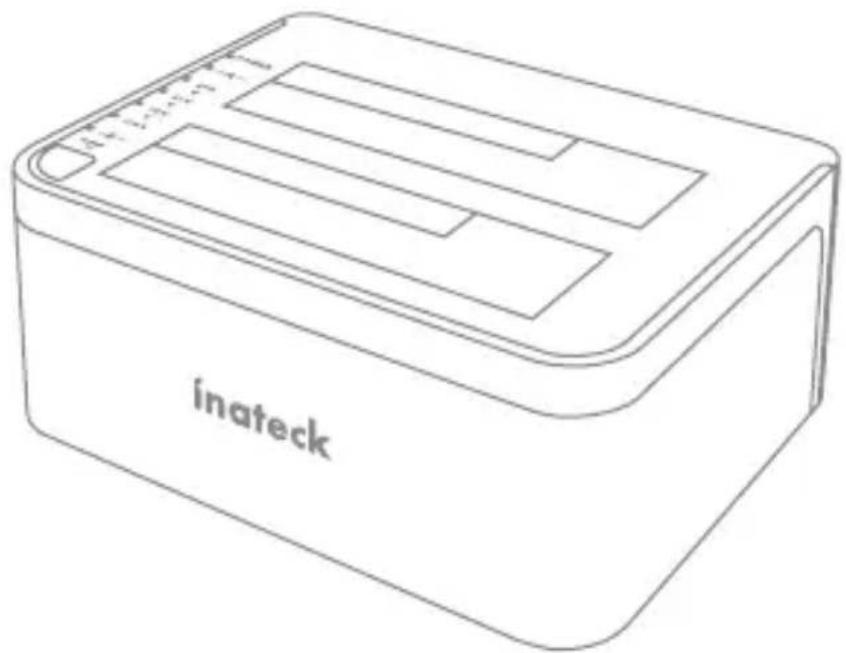
Dieses Produkt ermöglicht simultanen Zugriff, Kopiervorgänge und Duplikation auf und
zwischen zwei HDDs. Außerdem entspricht die Station den USB 3.0-(theoretischer Maximal-transfer von 5 Gb/s) und SATA-III-Standards (theoretisch 6 Gb/s), welche natürlich auch abwärtskompatibel sind. Das hohe Maß an Übertragungsleistung und Kompatibilität gewährleistet, dass diese Station für Nutzer geeignet ist, die große Mengen an Daten verarbeiten und duplizieren müssen, zum Beispiel im Rahmen von Video- und Audiobearbeitung, IT-Datensicherung und-verarbeitung, Massendatenverarbeitung in Büro und Bildungseinrichtungen etc.
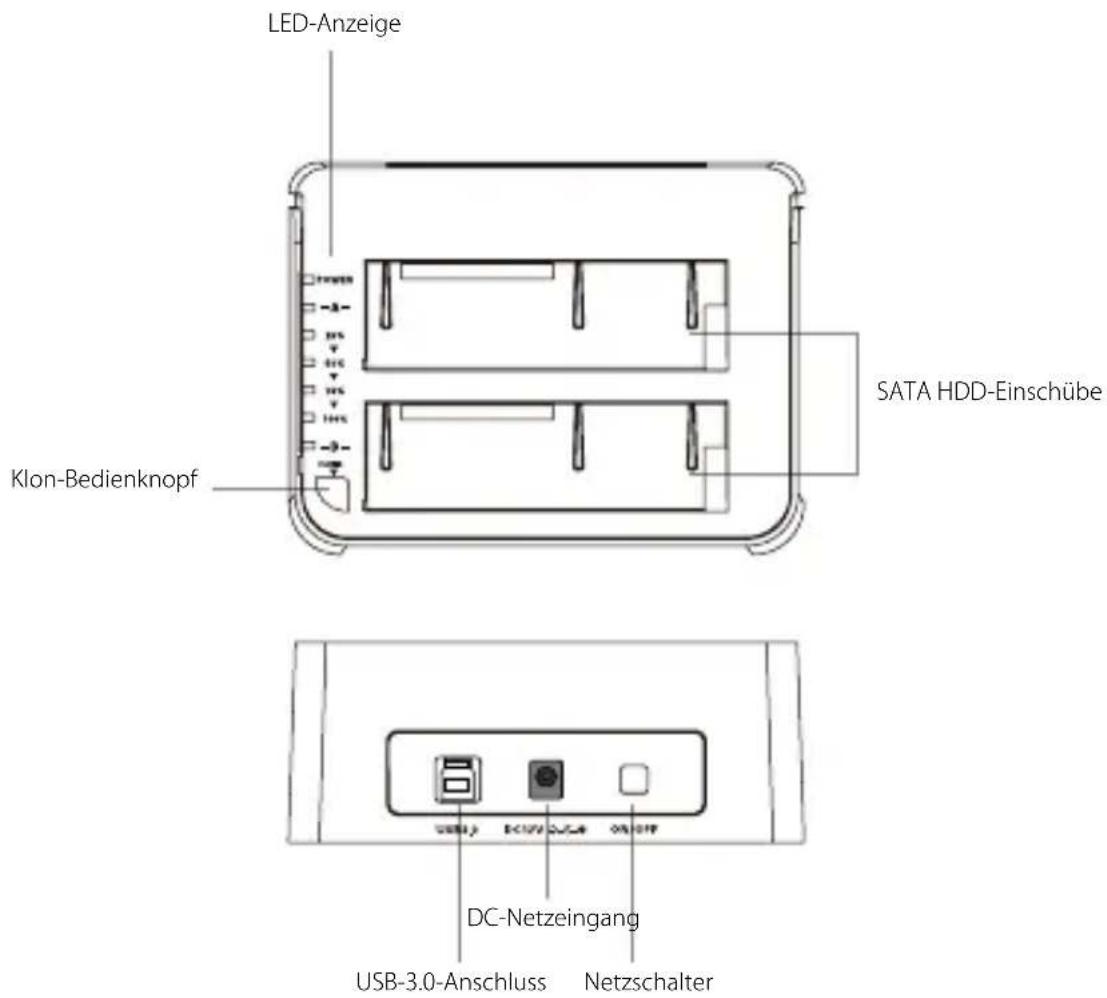
Produktübersicht
Betrieb und Verwendung
- Verbinden Sie das Netzteil mit der Steckdose und den Gleichstromstecker mit der Netzbuchse an der Station.
- Verbinden Sie das USB 3.0 Kabel mit den entsprechenden Anschlüssen an Station und Rechner.
- Setzen Sie ein Laufwerk in einen der Einschübe an dere Oberseite ein.
- Betätigen Sie den Netzschaltewr. Eine Systemmitteilung in der Statusleiste des Systems teilt Ihnen zeitnah mit, wenn der Treiber installiert wurde und der Datenträger zwecks Zugriff verfügbar ist. Außerdem kann der Datenträger in der Datenträgerverwaltung aufgefunden und eventuell noch einmal initialisiert werden.
Bitte beachten:
a. Um Laufwerke sicher zu entfernen, achten Sie bitte darauf, das skein Zugriff auf den Datenträger erfolgt. Werfen Sie den Datenträger nun über das System aus. Bitte das Laufwerk nicht entfernen, während es in Betrieb ist, um Datenverlust und Beschädigungen zu vermeiden.
b. Im USB-Modus geht die Dockingstation automatisch nach 30 Minuten in den Ruhezustand über, wenn kein Zugriff erfolgt. In diesem Zustand blinkt die Netz-LED alle drei Sekunden. Bei erneutem systemseitigen Zugriff fährt das Laufwerk automatisch hoch. Die Betriebs-LED blinkt dann, während die Netz-LED permanent leuchtet.
c. Laufwerke sollten niemals während des laufenden Betriebs gewechselt oder entnommen werden, da sonst schwere Beschädigungen und Datenverlust auftreten können.
Duplikation von Datenträgern
- Stellen Sie sicher, dass die USB-Verbindung zum Rechner getrennt ist.
- Setzen Sie die Laufwerke in die Schächte, bis diese fest in den SATA-Schnittstellen sitzen. Die Duplikation geschieht von Schacht A auf Schacht B. Das Quelllaufwerk muss daher in Schacht A und das Ziellaufwerk in Schacht B stecken. Die Kapazität des Ziellaufwerks muss gleich groß oder größer als die des Quelllaufwerks sein.
- Halten Sie den Offline-Duplikations-Knopf für drei Sekunden gedrückt, bis die 100%-LED aufleuchtet. Bitte drücken Sie den Knopf dann noch einmal für drei Sekunden, während die 100%-LED noch leuchtet, damit die Offline-Duplikation startet. Die vier LED (25%-50%-75%-100%) zeigen den Klonfortschritt an, nach und nach blinkend und dann permanent leuchtend, wenn das jeweilige Viertel dupliziert wurde. Wenn der Klonvorgang zu 100% abgeschlossen wurde, bleiben die vier LED an, bis die Station ausgeschaltet wird.
Technische Daten
| Produktname USB3.0 Dual SATA HDD Docking Station mit Offline Klonfunktion | |
| Typenbezeichnung Inateck SA02002 | |
| Gewicht 410g | |
| Farbe Schwarz | |
| Unterstützte Laufwerke 2.5"/3.5" SATA I/II/III HDD/SSD | |
| Schnittstelle USB 3.0 mit theoretisch bis zu 5 Gb/s | |
| Material ABS-Kunststoff | |
| Hot Plug, Plug & Play Unterstützt | |
| Zertifikanzen CE, FCC | |
| Maße | 150mm Länge × 109mm Tiefe × 60mm Höhe |
| Umgebungsbedingungen | Lagerung: -20 bis 70 °C; Betrieb: 5 bis 40 °C |
| Kompatible Betriebssysteme Windows XP/7/8/8.1/10, Mac OS 9.0 und höher | |
| Werkzeuglos Ja | |
| Treiber Keine gesonderten Treiber oder Programme nötig | |
Lieferumfang
SA02002 Dockingstation × 1
USB 3.0 Datenkabel × 1
Netzteil AC/DC × 1
Bedienungsanleitung × 1
Lösungsansätze und Antworten
a. Kann nicht geklont werden: Bitte überprüfen Sie, ob die reale physikalische Kapazität von Laufwerk B größer oder gleich groß der von Laufwerk A ist. Die reale Kapazität ist die, die auf dem Laufwerk wirklich genutzt werden kann, erkennbar an der Sektorenanzahl, anstatt der auf dem Etikett angegebenen theoretischen Kapazität. Zum Beispiel kann ein Datenträger mit 500GB Kapazität ausgewiesen sein, verfügt jedoch real nur über eine reale Kapazität von 48 0GB. In der Regel verfügen Laufwerke von verschiedenen Herstellern über unterschiedliche Kapazitäten, auch wenn auf dem Etikett die gleiche Kapazität
angegeben ist. Um wirklich sicher zu gehen, daß deklarierte und reale Kapazität zumindest gleich groß sind, empfiehlt sich ein Rückgriff auf Laufwerke mit der gleichen Typen- und Chargenbezeichnung des gleichen Herstellers.
b. Wieso hören die Fortschritts-LED während der Duplikation auf zu blinken? Dies könnte daran liegen, dass auf einem Laufwerk beschädigte Sektoren vorhanden sind, die zu einem Abbruch der Duplikation führen. Es sollten unbeschädigte Laufwerke verwendet werden.
c. Wenn nach der Duplikation auf dem Ziellaufwerk noch Restkapazität vorhanden sein sollte, so kann diese über die Datenträgerverwaltung (siehe Punkt VII.) einem neuen Laufwerk zugeordnet werden.
d. Weshalb wird mein Laufwerk mit über 2 TB Kapazität nicht erkannt? Hier liegt die Ursache in der Tatsache, dass bei MBR-Partitionszuweisungen unter XP Kapazitäten über 2 TB nicht unterstützt werden. Es wird daher empfohlen, bei Systemen ab Vista 64bit auf die GPT-Partitionszuweisung zurückzugreifen, um die Windows-XP-Beschränkung zu umgehen. Danach sollte eine Initialisierung und Formatierung von Laufwerken von gar 6 TB oder 8 TB Größe kein Problem darstellen.
e. Bitte überprüfen Sie zuvor den Inhalt der Festplatten, die Sie überschreiben, Inateck übernimmt KEINE Garantie für verlorene Daten und anderweitige Verluste.
f. Bitte entfernen Sie die Festplatte nicht während diese in Benutzung ist oder wechseln Sie diese während der Nutzung aus. Unsachgemäßes entfernen der Festplatte während der Nutzung kann Ihre Festplatte beschädigen und zu Datenverlust verführen.
Kundenservice
Bei Fragen und Problemen besuchen Sie bitte unsere Webseite www.inateck.com/de oder schreiben Sie un san: support@inateck.com
Français
Introduction
Tel.: +49 342-07673081 Fax.: +49 342-07673082
Add: Montgol erstraße 6, 04509 Wiedemar, Germany
Tel.: +49 342-07673081

Marke : Inateck
Modell : SA02002
Kategorie : Dockstation