WIFI 4Cast PRO - Station Météo BRESSER - Notice d'utilisation et mode d'emploi gratuit
Retrouvez gratuitement la notice de l'appareil WIFI 4Cast PRO BRESSER au format PDF.


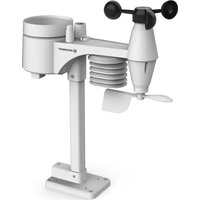
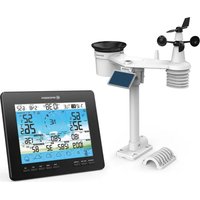
| Type de produit | Station météo connectée avec multicapteur sans fil 7-en-1 |
| Marque | Bresser |
| Modèle | WIFI 4Cast PRO |
| Dimensions de la console | 215 x 176,5 x 27,5 mm |
| Poids de la console | 503 g (avec pile) |
| Dimensions du capteur 7-en-1 | 390 x 230 x 165 mm |
| Poids du capteur 7-en-1 | 757 g (avec piles) |
| Alimentation de la console | Adaptateur secteur 5 V / 1 A (inclus) + pile de secours CR2032 |
| Alimentation du capteur 7-en-1 | Batterie rechargeable Ni-MH 3,6 V (incluse) + panneau solaire |
| Fonctions principales | Prévisions météo à 6 jours, température/humidité int./ext., vent, pluie, UV, luminosité, pression barométrique, qualité de l'air (avec capteurs optionnels), foudre (option), phase de lune, lever/coucher soleil/lune, connexion Wi-Fi et cloud ProWeatherLive |
| Type de capteurs | Capteur extérieur 7-en-1 (température, humidité, vent, pluie, UV, lumière), jusqu'à 7 capteurs thermo-hygro optionnels, 7 détecteurs de fuite d'eau, 4 capteurs PM2.5/10, 1 capteur de foudre |
| Fréquence RF | 868 MHz (UE/UK) |
| Portée RF maximale | 150 m en visibilité directe |
| Intervalle de transmission du capteur | 12 s (vent, UV, lumière) ; 24 s (température, humidité, pluie) |
| Plages de mesure (température ext.) | -40 °C à +60 °C ; précision ±0,4 °C (5,1 à 60 °C) |
| Plages de mesure (humidité) | 1 à 99 % HR ; précision ±3,5 % (21-80 % à 25 °C) |
| Plage de pression barométrique | 540 à 1100 hPa |
| Interface utilisateur | Écran LCD couleur avec rétroéclairage réglable (HI/LO/AUTO), navigation par touches |
| Connexion Wi-Fi | 802.11 b/g/n, 2,4 GHz ; compatible WPA/WPA2/WPA3/OPEN/WEP |
| Entretien et nettoyage | Nettoyer régulièrement le pluviomètre, le bouclier anti-radiations et la lentille UV ; remplacer la girouette ou les godets si nécessaire ; utiliser de l'eau pure pour le capteur UV |
| Sécurité | Risque d'étouffement (emballage), risque d'électrocution, risque de brûlure chimique (fuite de pile), risque d'incendie/explosion ; ne pas démonter l'appareil ; installation du capteur à l'abri de la foudre |
| Pièces détachées et réparabilité | Pièces détachées disponibles auprès du revendeur ; mise à jour du firmware via PC/Mac ; réinitialisation possible par bouton RESET |
| Informations générales | Garantie 5 ans ; service client Bresser France ; recyclage conforme DEEE et directive piles |
FOIRE AUX QUESTIONS - WIFI 4Cast PRO BRESSER
Questions des utilisateurs sur WIFI 4Cast PRO BRESSER
0 question sur cet appareil. Repondez a celles que vous connaissez ou posez la votre.
Poser une nouvelle question sur cet appareil
Téléchargez la notice de votre Station Météo au format PDF gratuitement ! Retrouvez votre notice WIFI 4Cast PRO - BRESSER et reprennez votre appareil électronique en main. Sur cette page sont publiés tous les documents nécessaires à l'utilisation de votre appareil WIFI 4Cast PRO de la marque BRESSER.
MODE D'EMPLOI WIFI 4Cast PRO BRESSER
| Produit Art.No.: | |
| Station de base + capteur sans fil 7-en-1 7003210 | |
| capteur 7 en 1 seul 7803210 | |
| Base de la Station seul 7903210 | |
Besuchen Sie unsere Website über den folgenden QR Code oder Weblink um weitere Informationen zu diesem Produkt oder die verfügbaren Übersetzungen dieser Anleitung zu finden.
Visit our website via the following QR Code or web link to find further information on this product or the available translations of these instructions.
Si vous souhaitez obtenir plus d'informations concernant ce produit ou rechercher ce mode d'emploi en d'autres langues, rendez-vous sur notre site Internet en utilisant le code QR ou le lien correspondant.
Bezoek onze internetpagina via de volgende QR-code of weblink, voor meer informatie over dit product of de beschikbare vertalingen van deze gebruiksaanwijzing.
¿Desearía recibir unas instrucciones de uso completas sobre este producto en un idioma determinado? Entonces visite nuestra página web utilizando el siguiente enlace (código QR) para ver las versiones disponibles.
Desidera ricevere informazioni esaustive su questo prodotto in una lingua specifica? Venga a visitare il nostro sito Web al seguente link (codice QR Code) per conoscere le versioni disponibili.
Посетите наш сайт, отсканировав QR-код, или перейдите ссылке, чтобы больше узнать об этом товаре или скачать руководство по эксплуатации на другом языке.


Ce mode d'emploi fait partie intégrante de l'appareil.
Veuillez lire les consignes de sécurité et le mode d'emploi attentivement avant utilisation.
Conservez ce mode d'emploi pour consultation ultérieure. Lorsque l'appareil est vendu ou donné à un tiers, le mode d'emploi doit être fourni au nouveau propriétaire/utilisateur du produit.
Ce produit est destiné uniquement à un usage privé. Il a été développé comme un support électronique pour l'utilisation de services multimédias.
AVERTISSEMENTS GÉNÉRAUX

RISQUE D'ÉTOUFFEMENT !
Veuillez conserver le matériel d'emballage, tel que les sacs en plastiques et les élastiques, hors de portée des enfants, car ces matériaux présentent un risque de suffocation.

RISQUE D'ÉLECTROCUTION !
Cet appareil contient des composants électroniques qui fonctionnent via une source d'alimentation (piles). Les enfants ne peuvent utiliser cet appareil que sous la surveillance d'un adulte. N'utilisez l'appareil que de la façon décrite dans le manuel, autrement vous encourez le risque de subir une électrocution.

RISQUE DE BRÛLURE CHIMIQUE !
Une fuite d'acide de batterie peut provoquer des brûlures chimiques ! Éviter le contact de l'acide de la batterie avec la peau, les yeux et les muqueuses. En cas de contact, rincer immédiatement et abondamment à l'eau la zone affectée et consulter un médecin.
RISQUE D'INCENDIE/EXPLOSION !
Utilisez uniquement les piles recommandées. Ne court-circuitez pas l'appareil ou les piles et ne les jetez pas au feu. Ne pas court-circuiter l'appareil ou les piles ou les jeter dans un Feu !
! REMARQUE!
Ne pas démonter l'appareil ! En cas de défaut, veuillez-vous adresser à votre revendeur spécialisé. Le revendeur prendra contact avec le service technique et enverra l'appareil pour réparation le cas échéant.
Ne pas immerger l'appareil dans l'eau.
Ne soumettez pas l'appareil à une force excessive, à des chocs, à la poussière, à des températures extrêmes ou à une forte humidité, ce qui pourrait entraîner un dysfonctionnement, une réduction de la durée de vie de l'électronique, des piles endommagées et des pièces déformées.
Utilisez uniquement les piles recommandées. Veuillez toujours remplacer des piles faibles ou usagées par un jeu complet de piles neuves pleinement chargées. N'utilisez pas des piles de marques ou de capacités différentes. Les piles doivent être retirées de l'appareil si celui-ci n'est pas utilisé pendant une période prolongée.
Le fabricant n'est pas responsable des dommages liés à des batteries mal installées !
1. INTRODUCTION
Merci d'avoir choisi le centre météo WIFI 4Cast PRO avec multicapteur 7 en 1. Ce système offre une prévision à 6 jours et de nombreuses fonctionnalités avancées pour les observateurs météo, comme le service cloud ProWeatherLive (PWL), qui fournit des prévisions et des conditions météo en ligne pour votre région sur votre console, tout en recevant vos données météo personnelles que vous pouvez consulter à tout moment sur le site Web ou l'application PWL. Le multicapteur professionnel sans fil 7-en-1 intègre des capteurs de température, d'humidité, de vent, de pluie, d'UV et de lumière pour surveiller à tout moment les conditions météorologiques locales et transmettre ces données à votre console via la technologie de radiofréquence sans fil. Ce système prend également en charge jusqu'à 7 capteurs thermo-hygro et d'autres capteurs en option, tels que les capteurs de qualité de l'air PM 2,5/10 et les capteurs de foudre / de fuite d'eau, ce qui vous permet de surveiller toutes vos conditions environnementales avec un seul système et une seule application.
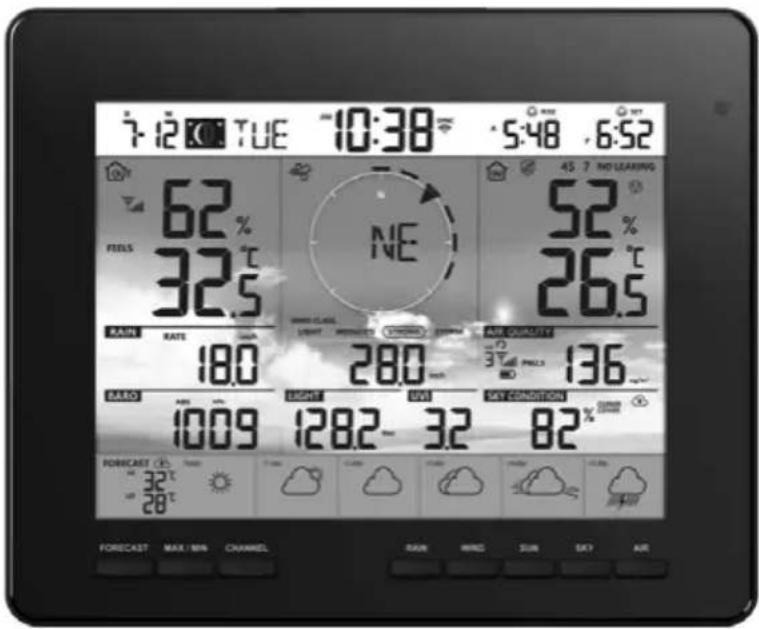
text_image
7:12 TUE 10:38 5:48 6:52 62% FEELS 32.5 NE 45 7 NO LEARNING 52% 26.5 AIR RATE 180 AIR QUALITY 280 AIR QUALITY 136 BASO 1009 LIGHT 1282-32 VOUT SWEY CONDITION 82 FORECAST MAX / MIN CHANNEL RUN WIND SUN SKY AIR1.1 GUIDE DE DÉMARRAGE RAPIDE
Le mode d'emploi qui suit vous indique comment installer la station météo, comment l'utiliser et comment télécharger les données sur internet. Le tableau ci-dessous vous indique les parties relatives à chaque étape.
| Étape Description Section | |
| 1 Démarrage du réseau de capteurs 7-en-1 3.1.3 | |
| 2 Démarrage de la console d'affichage et connexion avec le réseau de capteurs et le capteur | 3.4. |
| 3 Réglage manuel de la date et de l'heure (Cette partie n'est pas nécessaire si la station météo est connectée ultérieurement à PWL) | 4.4.1 |
| 4 Réinitialisation de la pluie sur zéro 4.3.10.2 | |
| 5 Créer un compte et enregistrer la station météo au PWL 5 | |
| 6 CONNEXION DE LA STATION MÉTÉO AU réseau Wi-Fi 6.1, 6.2, 6.3 |
2. PRÉINSTALLATION
2.1 VÉRIFICATION
Avant de choisir un emplacement d'installation permanent, nous recommandons à l'utilisateur d'utiliser la station météo à un endroit facilement accessible. Ceci vous permettra de vous familiariser avec les fonctions et les procédures de calibration de la station météo, afin de garantir son fonctionnement avant qu'elle ne soit définitivement installée.
2.2 CHOIX DE L'EMPLACEMENT
Avant d'installer le réseau de capteurs, veuillez prendre en compte les considérations suivantes :
- Le pluviomètre doit être nettoyé à quelques mois d'intervalle
- Évitez la chaleur rayonnante reflétée par un bâtiment ou une structure adjacente. Dans l'idéal, le réseau de capteurs devrait être installé à 1,5 m de tout bâtiment, structure, sol ou toit.
- Optez pour un espace ouvert bien exposé à la lumière directe du soleil, à la pluie et au vent.
-
La plage de transmission entre le réseau de capteurs et la console d'affichage peut atteindre une distance de 150 mètres en visibilité directe, à condition qu'aucun obstacle ne se trouve au milieu ou à proximité tel qu'un arbre, une tour ou une ligne haute tension. Vérifiez la qualité du signal de réception afin de garantir une bonne réception.
-
Les appareils électroménagers tels que les réfrigérateurs, lampes ou variateurs de lumière peuvent engendrer des interférences électromagnétiques (EMI). Les interférences de fréquence radio (RFI) des appareils fonctionnant dans la même plage de fréquence peuvent entraîner un signal intermittent. Optez pour un emplacement situé à au moins 1-2 mètres de ces sources d'interférence afin d'assurer une bonne réception.
3. POUR COMMENCER
3.1 CAPTEUR 7-EN-1 SANS FIL
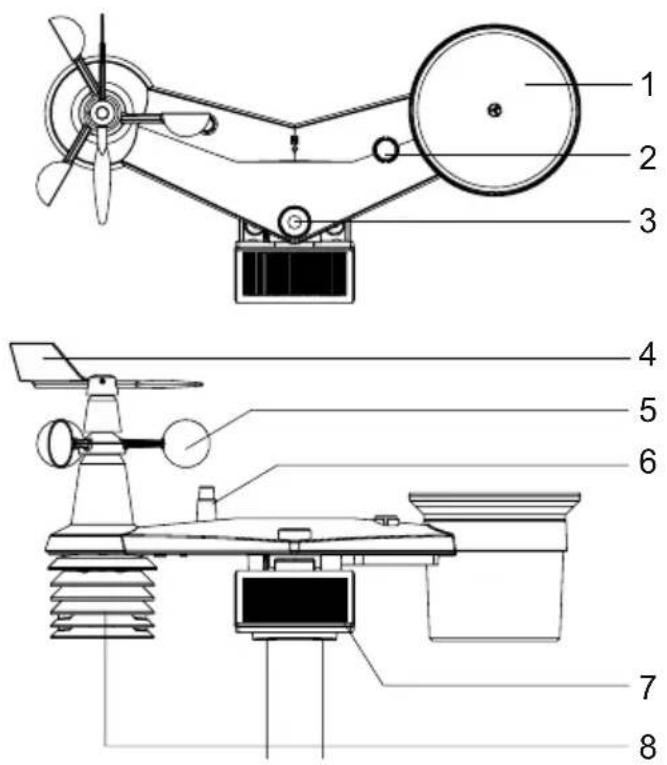
- Collecteur de pluie
- Niveau à bulle
- UVI / capteur de lumière
- Girouette
- Gobelets
- Antenne
-
Panneau solaire
-
Bouclier anti-radiations et capteur thermo-hygro
- Orifices d'évacuation
- Couvercle du compartiment à piles
- LED rouge
-
Touche [ RESET ]
-
Pince de montage
- Charnière réglable du panneau solaire
- Pluviomètre à jauge basculeur
- Capteur de pluie
3.1.1 INSTALLER UNE GIROUETTE
En vous référant à la photo ci-dessous, (a) localisez et alignez la surface plate de l'arbre de la girouette sur la surface plate de la girouette et poussez la girouette sur l'arbre. (b) serrez la vis de blocage à l'aide d'un tournevis de précision.
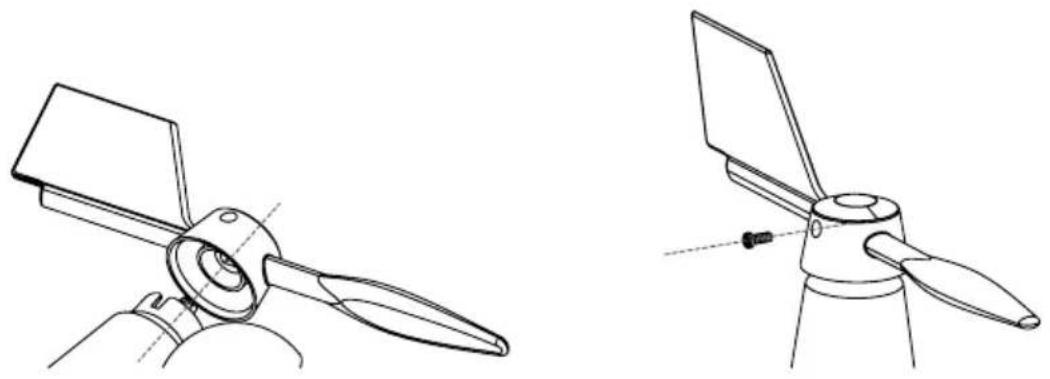
Étape 1 : Étape 2 :
3.1.2 INSTALLER L'ENTONNOIR DU PLUVIOMÈTRE
Installez l'entonnoir du pluviomètre et tournez-le dans le sens des aiguilles d'une montre pour le verrouiller sur le réseau de capteurs
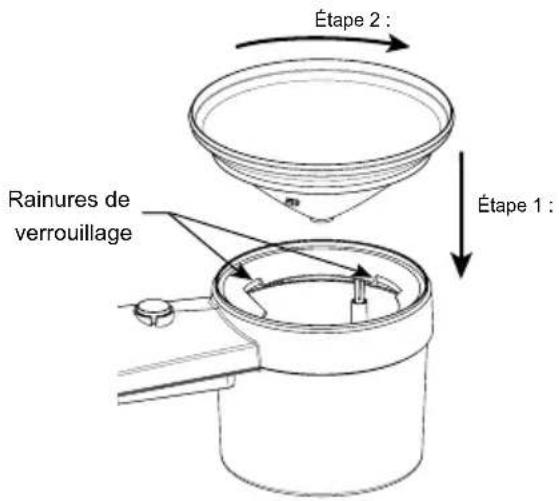
text_image
Étape 2 : Rainures de verrouillage Étape 1 :3.1.3 INSTALLER DES BATTERIES RECHARGEABLES
Étape 1 : Dévissez le couvercle de la batterie au bas de l'appareil et sortez la prise du câble.
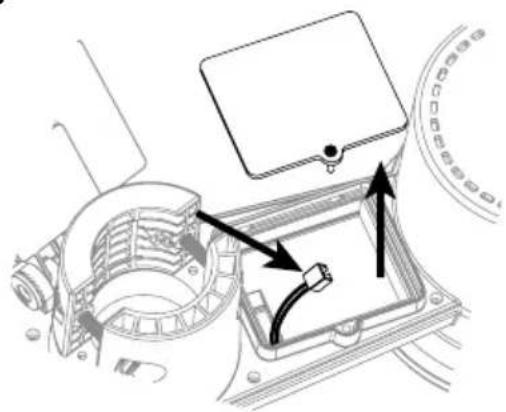
Étape 2 : Connectez la fiche de la batterie rechargeable Ni-MH à la prise.
Étape 3 : Le voyant LED rouge au dos du réseau de capteurs s'allume puis se met à clignoter toutes les 12 secondes.
Étape 4 : Ajustez le câble et la prise dans le fond du logement et placez le bloc-piles dans le compartiment à piles.
Étape 5 : Fermez le couvercle de la batterie et serrez la vis
Étape 6 : Retirez le film de protection du panneau solaire.
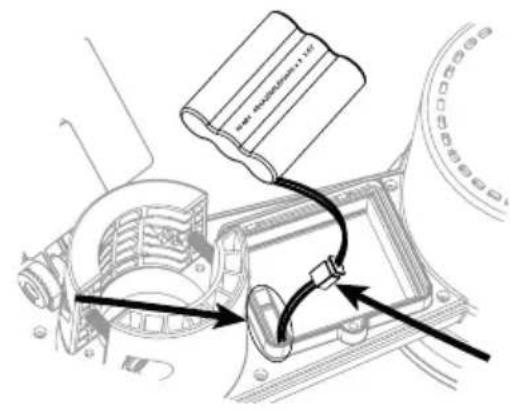
- UTILISEZ UNIQUEMENT la batterie rechargeable 3,6V Ni-MH fournie.
- N'utilisez PAS de batterie de type différent.
- Il est recommandé de recouvrir la prise d'un ruban adhésif résistant à l'eau pour une protection supplémentaire contre l'humidité et la salinité de l'air.
3.1.4 AJUSTER LE PANNEAU SOLAIRE
L'angle d'inclinaison du panneau solaire peut être réglé verticalement de 0° à 15°, 30°, 45° et 60° en fonction de la région dans laquelle vous vivez. Pour une puissance de sortie optimale tout au long de l'année, veuillez régler l'angle d'inclinaison le plus proche de votre latitude. Par exemple,
| Localisation (latitude, longitude) Angle d'inclinaison du panneau solaire | inclinaison |
| Hambourg (53.558, 9.7874) 60° | |
| PARIS (48.866, 2.333) 48° | |
| LYON (45.748, 4.846) 45° | |
| MARSEILLE (43.296, 5.381) 43° | |
| Sydney (-33.5738, 151.3053) * 33° |
*Les capteurs installés dans l'hémisphère sud doivent avoir leurs panneaux solaires orientés vers le nord.
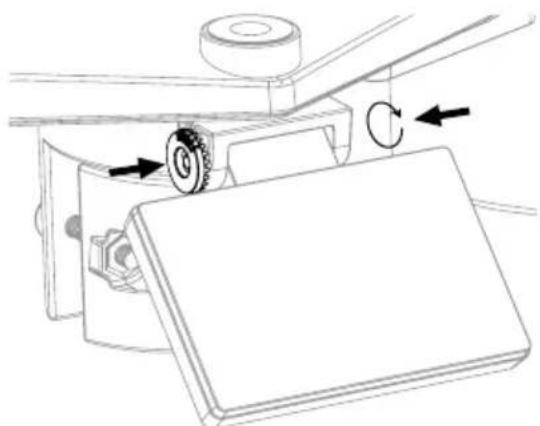
Étape 1 : Desserrez légèrement la vis jusqu'à ce que les engrenages du côté opposé se séparent de la position de verrouillage.
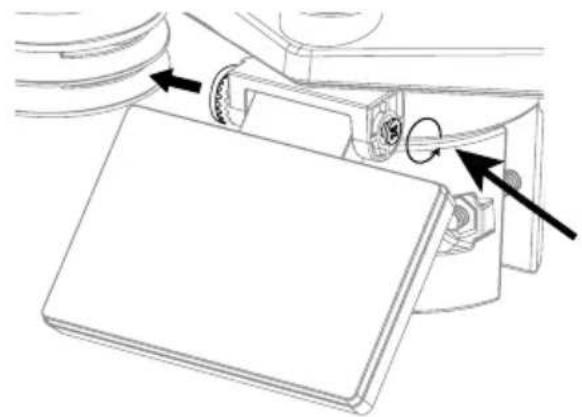
Étape 2 : Réglez l'angle vertical du panneau solaire (0°, 15°, 30°, 45°, 60°) en fonction de la latitude de votre emplacement.
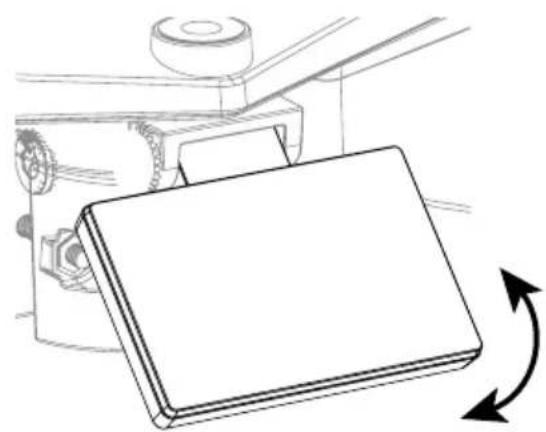
Étape 3 : Poussez l'engrenage et serrez la vis jusqu'à ce que les engrenages soient bien verrouillés.
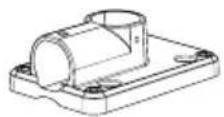 | 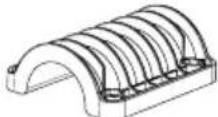 | 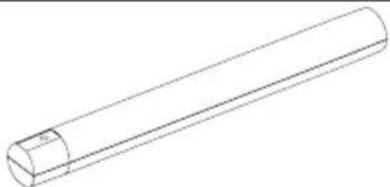 |
| 1. Support de montage sur poteau x 1 | 2. Pince de montage x 1 3. | Poteau en plastique x 1 |
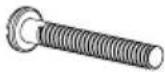 |  |  |
| 4. Vis x 4 5. Ecrous hexagonaux x 4 6. Rondelles plates x 4 | ||
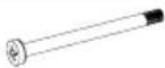 |  |  |
| 7. Vis x 1 8. Ecrou hexagonal x 1 9. Tampons en caoutchouc x 4 | ||
INSTALLATION DE MONTAGE EN PLASTIQUE
- Fixez le poteau en plastique sur votre support de montage avec la pince de montage avec les rondelles, les vis et les écrous. Suivant les séquences 1a, 1b, 1c ci-dessous :
1a. Insérez le poteau en plastique dans le trou du support de montage, puis fixez-la avec la vis et l'écrou.
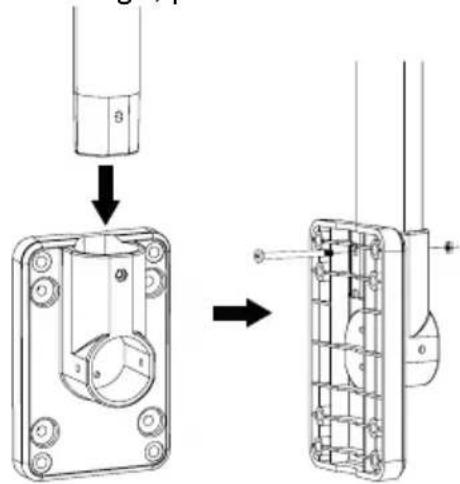
1c. Fixez le support de montage et la pince ensemble sur un poteau fixe à l'aide de 4 longues vis et écrous.
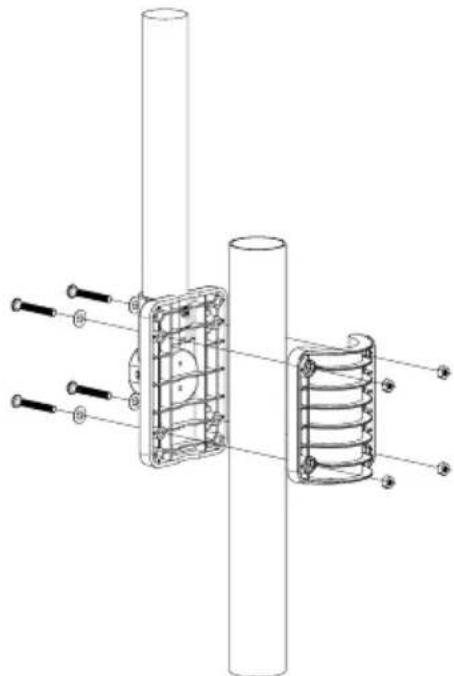
1b. Appliquez 2 tampons en caoutchouc sur la pince de montage.
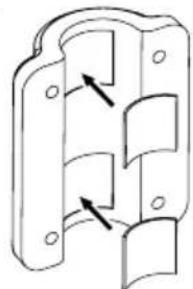
- Appliquez 2 tampons en caoutchouc sur les côtés intérieurs de la base de montage et de l'étrier de la matrice de capteurs, et fixez-les sans serrer.
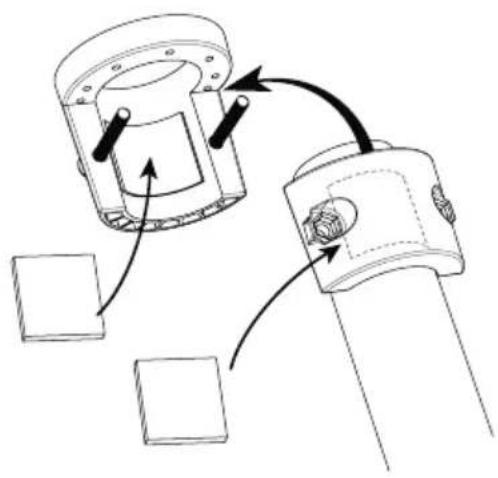
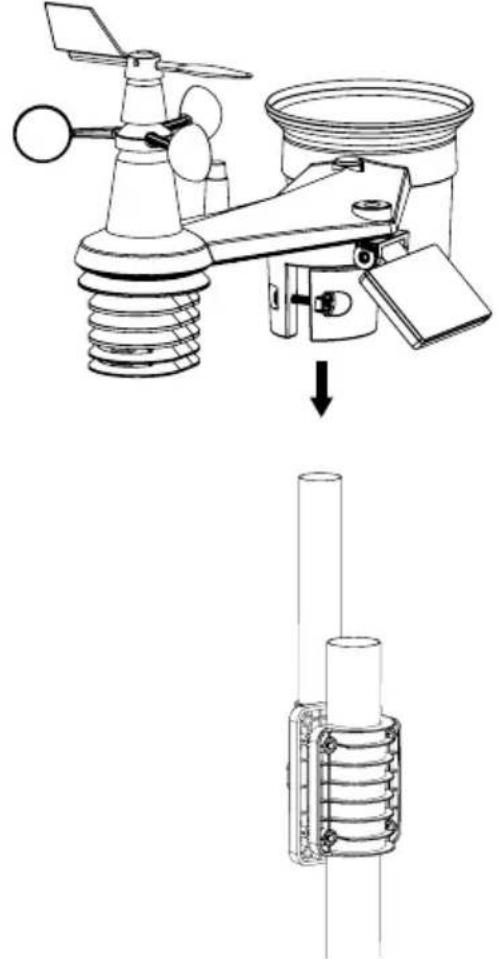
- Placez l'ensemble des capteurs sur le poteau de montage et alignez-la dans la direction du Nord avant de fixer les vis.
- Tout objet métallique peut attirer la foudre, y compris le poteau de montage de votre réseau de capteurs. N'installez jamais le réseau de capteurs par temps d'orage.
- Si vous souhaitez installer un réseau de capteurs sur une maison ou un bâtiment, consultez un ingénieur électricien agréé pour vous assurer que la mise à la terre est correcte. L'impact direct de la foudre sur un poteau métallique peut endommager ou détruire votre maison.
- L'installation du capteur à un endroit élevé peut entraîner des blessures ou la mort. Effectuez autant d'inspections et d'opérations initiales que possible sur le terrain et dans les bâtiments ou les maisons. N'installez l'ensemble de capteurs que par temps clair et sec.
3.1.6 ALIGNEMENT DIRECTIONNEL

Installez le capteur 7-en-1 sans fil dans un oit dégagé sans obstacle au-dessus et autour apteur pour une mesure précise de la pluie et ent.
Localisez le marqueur de Nord (N) sur le dessus du capteur 7 en 1 et alignez le marqueur sur le Nord lors de l'installation finale avec une boussole ou un GPS. Serrez le support de montage autour d'un poteau de 30 à 40 mm de diamètre (non inclus) à l'aide des deux vis et écrous fournis.
Utilisez le niveau à bulle sur le capteur 7-en-1 pour vous assurer que le capteur est complètement de niveau pour une mesure correcte des précipitations, des UV et de l'intensité lumineuse.

text_image
Pointer vers le NORD 2 mètres du sol (au minimum) Pointer vers le SUD poteau de montage non inclus3.1.7 ORIENTATION DU CAPTEUR 7 EN 1 VERS LE SUD
Le capteur extérieur 7-en-1 est calibré pour pointer vers le nord pour une précision maximale. Toutefois, pour la commodité de l'utilisateur (par exemple, les utilisateurs de l'hémisphère sud), il est possible d'utiliser le capteur avec la girouette pointant vers le sud.
- Installez le capteur sans fil 7-en-1 avec l'extrémité de l'anémomètre orientée vers le sud. (Veuillez vous référer à la section 3.1.5 pour les détails de montage)
- Sélectionnez 'S' dans la section hémisphère de la page de configuration de l'interface utilisateur. (Veuillez vous référer à la section 6.3 pour les détails de configuration)
- Appuyez sur l'icône Apply pour confirmer et quitter.

NOTE :
La modification du réglage de l'hémisphère fait automatiquement basculer la direction de la phase de la lune sur l'affichage.
3.2 CONNEXION DE CAPTEUR(S) SANS FIL SUPPLÉMENTAIRE(S) (FACULTATIF)
Cette console peut afficher les données de capteurs supplémentaires et les télécharger sur le serveur cloud de ProWeatherLive (PWL) pour que l'utilisateur puisse les consulter sur le site Web et l'application de PWL. Veuillez contacter votre détaillant local pour obtenir des détails sur les capteurs de différence.
Certains de ces capteurs sont multicanaux. Avant d'insérer les piles, réglez le numéro du canal si le commutateur coulissant de canal est situé à l'arrière des capteurs (à l'intérieur du compartiment des piles). Pour leur fonctionnement, veuillez vous référer aux manuels qui accompagnent les produits.
| N° DE CANAL Description Image | ||
| Jusqu'à 7 capteurs | Capteur thermo-hygro sans fil | 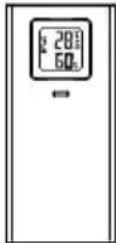 |
| Capteur thermo-hygro de haute précision | 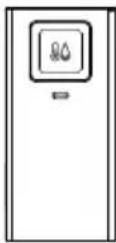 | |
| Capteur de température et d'humidité du sol | 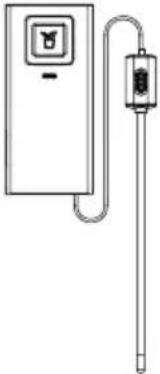 | |
| Sonde de température pour piscine | 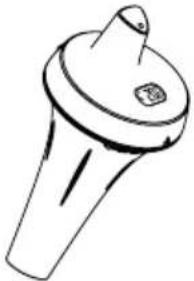 | |
| Jusqu'à 7 capteurs | Détecteur de fuite d'eau | 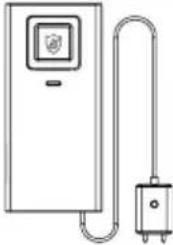 |
| 1 Capteur Capteur de foudre | 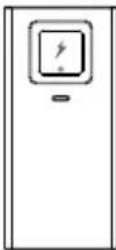 | |
| Jusqu'à 4 capteurs | Capteur CO2 PM2.5 / 10 | 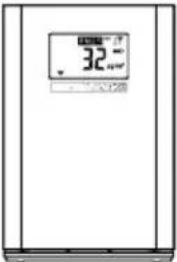 |
3.3 RECOMMANDATION POUR UNE CONNEXION SANS FIL OPTIMALE
La connexion sans fil est susceptible d'être affectée par des interférences présentes dans l'environnement, par la distance et par des obstacles entre le transmetteur du capteur et la console d'affichage.
- Interférences électromagnétiques (EMI) : ces interférences peuvent être générées par des machines, des appareils, des lampes, des variateurs de lumière, des ordinateurs, etc. Veillez à ce que votre console d'affiche s'en trouve à un écart d'1 ou 2 mètres.
- Interférences de fréquence radio (RFI) : si vous possédez d'autres appareils fonctionnant sur les fréquences 868 MHz, la connexion sans fil risque d'être intermittente. Veuillez changer l'emplacement de votre transmetteur ou de votre console d'affichage afin d'éviter ce problème.
- Distance. La perte de signal se produit naturellement avec la distance. Cet appareil peut atteindre une distance de transmission de 150 m en visibilité directe (dans un environnement sans interférences ni obstacles). Cependant, dans les faits, cette distance sera de 30 m maximum, en comptant le passage à travers des obstacles.
- Obstacles. Les signaux radio sont bloqués par des obstacles en métal tels que les revêtements en aluminium. Veuillez alignez le réseau de capteurs et la console d'affichage de façon à ce qu'ils soient en visibilité directe à travers la fenêtre si votre mur possède un revêtement en aluminium.
Le tableau ci-dessous vous indique le niveau typique de réduction de la force du signal à chaque fois qu'il passe à travers ces matériaux de construction
| Matériaux Réduction de la force du signal | |
| Verre (non traité) 10 ~ 20% | |
| Bois 10 ~ 30% | |
| Plaque de plâtre / cloison sèche 20 ~ 40% | |
| Brique 30 ~ 50% | |
| Isolation en aluminium 60 ~ 70% | |
| Mur en béton 80 ~ 90% | |
| Bardage en aluminium 100% | |
| Mur en métal 100% | |
Remarques : Les pourcentages de réduction du signal RF sont donnés à titre de référence.
3.4 INSTALLATION DE LA CONSOLE
Suivez la procédure pour configurer la connexion de la console avec le(s) capteur(s) et le WI-FI.
3.4.1 MISE SOUS TENSION DE LA CONSOLE D'AFFICHAGE
- Insérez la pile de secours CR2032
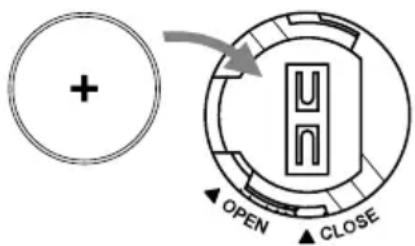
- Raccordez la prise de la console d'affichage à l'alimentation électrique à l'aide de l'adaptateur fourni
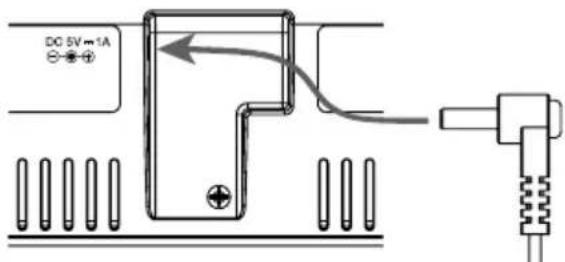
text_image
DC 5V→1ANOTE :
- La batterie de secours peut sauvegarder : Heure & date & records météorologiques Max/Min, records de précipitations. - La mémoire intégrée peut sauvegarder : Réglage WI-FI, réglage de l'hémisphère, valeurs d'étalonnage et ID du ou des capteurs appariés.
- Veuillez toujours retirer la batterie de secours si vous n'utilisez pas l'appareil pendant un certain temps. N'oubliez pas que même lorsque l'appareil n'est pas utilisé, certains paramètres, tels que l'horloge, les paramètres d'alerte et les enregistrements dans sa mémoire, continuent de décharger la batterie de secours.
3.4.2 CONFIGURATION DE LA CONSOLE D'AFFICHAGE
- Une fois l'unité principale mise sous tension, tous les segments de l'écran LCD s'affichent.
- Lorsque vous allumez la console pour la première fois, et que la console n'est pas en mode AP (icônes "AP" et " 🔺 " clignotantes), appuyez sur la touche [ SENSOR / WI-FI ] pendant 6 secondes pour passer en mode AP manuellement. Suivez la section 6 pour configurer la connexion WI-FI.
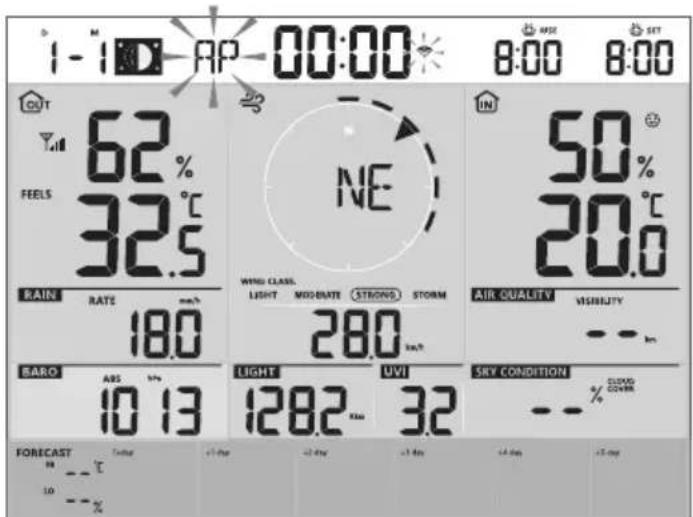
text_image
1 - 10 AP 00:00 8:00 8:00 OUT 62 % FEELS 32.5 °C NE RAIN RATE mm/h 18.0 NE WIND CLASS LIGHT MODERATE STRONG STORM 28.0 mm/h 50 °C 20.0 °C AIR QUALITY VISIBILITY BARO ABS 10 m/s 10 13 LIGHT 128.2 mm UVI 3.2 SKY CONDITION FORECAST +1.5 gm -2.4 gm +3.1 gm +4.5 gm +5.0 gmÉcran de démarrage (capteur 7-en-1 connecté)
NOTE :
Si aucun affichage n'apparaît à la mise sous tension de la console, vous pouvez appuyer sur la touche [ RESET ] à l'aide d'un objet pointu. Si ce procédé ne règle pas le problème, vous pouvez retirer la pile de secours et débrancher l'adaptateur avant d'allumer à nouveau la console.
3.4.3 CAPTEUR 7-EN-1 SANS FIL SYNCHRONISÉ
Immédiatement après la mise sous tension de la console, alors qu'il est encore en mode de synchronisation, le capteur 7 en 1 peut être couplé à la console automatiquement (comme indiqué par l'antenne clignotante ⚡). L'utilisateur peut également redémarrer manuellement le mode de synchronisation en appuyant sur la touche [ SENSOR / WI-FI ]. Une fois le capteur appairé, l'indicateur d'intensité du signal du capteur et le relevé météorologique s'affichent sur l'écran de votre console.
3.4.4 EFFACEMENT DES DONNÉES
Lors de l'installation du capteur sans fil 7-IN-1, les capteurs étaient susceptibles d'être déclenchés, entraînant des mesures erronées des précipitations et du vent. Après l'installation, l'utilisateur peut effacer toutes les données erronées de la console d'affichage. Il suffit d'appuyer une fois sur la touche [ RESET ] pour redémarrer la console.
4. FONCTIONS ET UTILISATION DE LA CONSOLE D'AFFICHAGE
4.1 AFFICHAGE À L'ÉCRAN

text_image
1 7:12 TUE 10:38 SYNE 5:48 6:52 2 OUT 62% FEELS 32.5 9 45 7 NO LEAKING 52% NE 26.5 3 RAINY RATE mm/h 180 BARD ABS bps 1009 LIGHT 1282 UVI 32 AIR QUALITY VIMINUITY 30 bps SIXY CONDITION CLOUD COVERS 82 % FORECAST 32°C LO 28°C +1 Bp +2 Bq +3 Bq +4 Bq +5 Bq 12-
Heure et date, phase de la lune, lever/ coucher du soleil et heure de lever / de coucher de la lune
-
Direction et vitesse du Vent
-
Température et humidité extérieures 8. LEVER/COUCHER DU SOLEIL/DE LA LUNE
-
Précipitations et taux de pluie 9. Intérieur/CH Température et humidité
-
Baromètre 10. Qualité de l'air
-
Aujourd'hui et 5 jours Prévisions météorologiques
-
État du ciel
-
Intensité lumineuse 12. Indice UV
4.2 CONSOLE D'AFFICHAGE
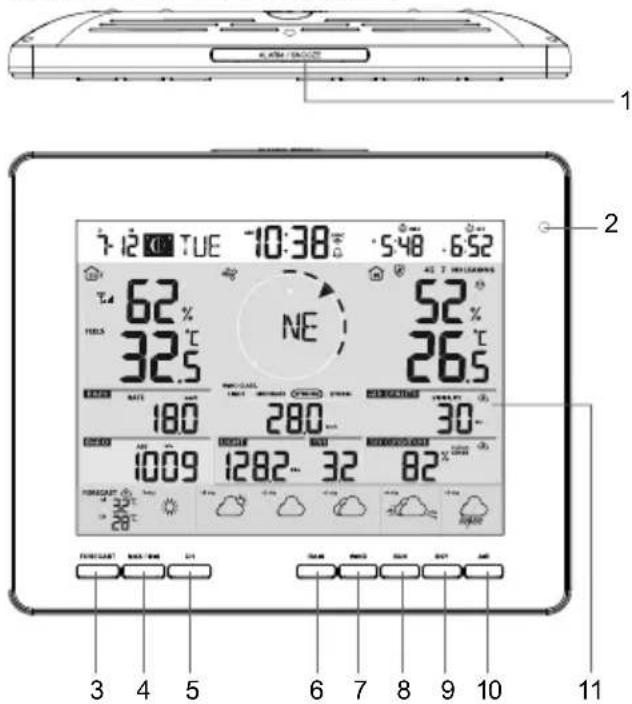
text_image
TUE - 10:38 62% 32.5 NE 52% 26.5 180 280 30- 1009 1282-32 82 3 4 5 6 7 8 9 10 11 1 2 3 4 5 6 7 8 9 10 11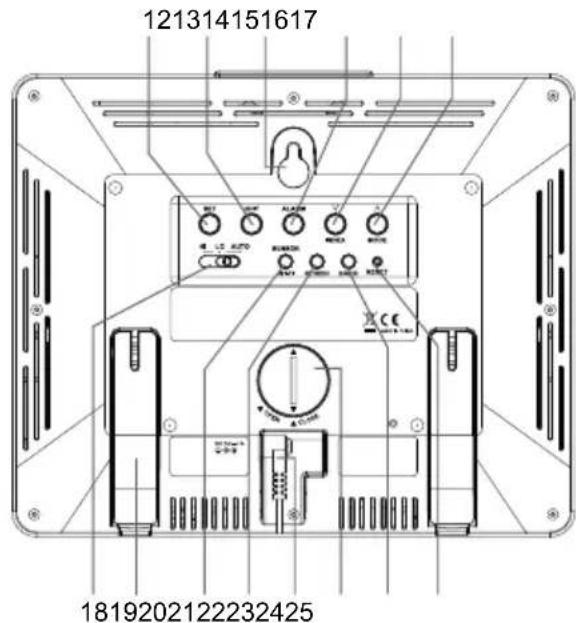
text_image
121314151617 1819202122232425| N° | Clé / Nom de la pièce | Description |
| 1 | ALARM/SNOOZE | Pendant l'alarme, appuyez sur pour arrêter l'alarme, appuyez et maintenez pendant 2 secondes pour arrêter la répétition de l'alarme en cours. |
| 2 | Détecteur de lumière ambiante | |
| 3 | FORECAST | Appuyez sur cette touche pour afficher la température HI/LO d'aujourd'hui et des 5 prochains jours |
| 4 | MAX / MIN | Appuyez pour basculer entre les valeurs maximales et minimales de Daily et Since last reset |
| 5 | CANAL | Appuyez sur cette touche pour passer entre les relevés intérieurs et ceux des canaux. |
| 6 | PLUIE | Appuyez sur cette touche pour basculer entre le taux de pluie, les précipitations |
| 7 | VENT | Appuyez sur cette touche pour basculer entre la vitesse moyenne du vent, les rafales de vent et l'échelle de Beaufort Appuyez et maintenez 2 secondes pour changer la direction du vent entre la langue et l'orientation à 360° |
| 8 | SOLEIL : | Appuyez sur cette touche pour basculer entre l'intensité de la lumière solaire et la durée des coups de soleil |
| 9 | CIEL | Appuyez pour basculer entre le pourcentage de couverture nuageuse et la foudre |
| 10 | AIR | Appuyez pour passer de la distance de visibilité du ciel à la qualité de l'air |
| 11 | Écran d'affichage | |
| 12 | SET | Maintenez cette touche enfoncée pour entrer l'heure et la date. Appuyez pour alterner les heures de soleil et de lune |
| 13 | UNITÉ | Maintenir pour entrer dans le réglage de l'unité de mesure |
| 14 | Trou de montage mural | |
| 15 | ALARME | Maintenez cette touche enfoncée pour entrer le paramètre d'alarme. |
| 16 | V / INDEX | Pour basculer entre la température extérieure, la sensation de froid, l'indice de chaleur, le point de rosée et le refroidissement éolien Définir la diminution de la valeur |
| 17 | ^ / MODE | Pour basculer entre les prévisions de température HI et LO, ou les prévisions de température moyenne et de probabilité de pluie Définir l'augmentation de la valeur |
| 18 | HI / LO / AUTO | Faites glisser pour sélectionner le mode de niveau de rétroéclairage |
| 19 | Support de table | |
| 20 | SENSOR / WIFI | Appuyer pour démarrer la synchronisation des capteurs (paring)Maintenez la pression pendant 6 secondes pour passer en mode AP, et vice versa |
| 21 | RAFRAÎCHIR | Appuyez sur cette touche pour mettre à jour les données de chargement et de déchargement |
| 22 | Prise pour connecter l'adaptateur DC | |
| 23 | Compartiment des piles | |
| 24 | BARO Pour basculer | entre la lecture de la pression d'air relative et absolue |
| 25 | RÉINITIALISER | Appuyez sur cette touche pour réinitialiser la consoleAppuyez et maintenez 6 secondes pour réinitialiser la console |
4.3 CARACTÉRISTIQUES DE LA CONSOLE
4.3.1 PRÉVISIONS MÉTÉOROLOGIQUES À PLUSIEURS JOURS POUR AUJOURD'HUI ET LES 5 PROCHAINS JOURS
Jusqu'à 15 icônes météo différentes sont proposées en fonction des conditions météorologiques prévues :
 | 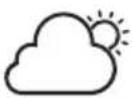 | 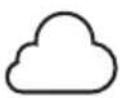 | 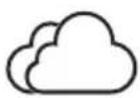 | 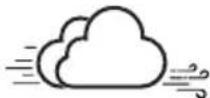 |
| Ensoleillé Partiellement nuageux Nuageux / Brumeux Temps | couvert Venteux | |||
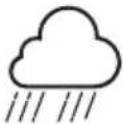 | 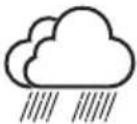 | 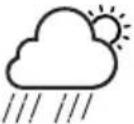 | 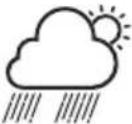 | 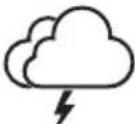 |
| Pluie légère Forte pluie Partiellement | nuageuxavec point lumineux | Partiellementnuageuxavec de fortes pluies | Orageux | |
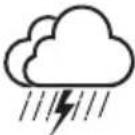 | 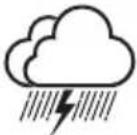 | 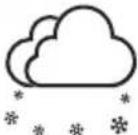 | 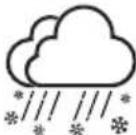 | 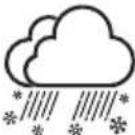 |
| Averses orageuses | Pluie orageuse Neigeux Pluie neigeuse | Pluie abondante et | neigeuse | |
Sur la base de la longitude et de la latitude de l'appareil dans votre compte ProWeatherLive, (se référer à la configuration PWL), la console indique les prévisions météorologiques du jour et des 5 prochains jours.

text_image
FORECAST HI 32°C LO 28°C Today +1 day +2 day +3 day +4 day +5 daySection des prévisions météorologiques sur plusieurs jours
Les prévisions météorologiques avec les températures haute (HI) et basse (LO) constituent le mode par défaut de cette section. Si la mise à jour est normale, l'icône apparaît et l'intervalle de mise à jour est d'une heure.
4.3.2 PRÉVISIONS DES TEMPÉRATURES MAXIMALES ET MINIMALES POUR AUJOURD'HUI ET LES 5 PROCHAINS JOURS
Par défaut, la console affiche les températures haute (HI) et basse (LO) de la journée en cours. Pour visualiser les températures HI et LO d'aujourd'hui et des 5 prochains jours, il suffit d'appuyer sur la touche [ FORECAST ] comme indiqué ci-dessous.
| Appuyez 1 fois pour afficher les relevés d'aujourd'hui | 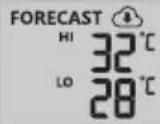 | Today[5s36] | +1 day | +2 day | +3 day | +4 day | +5 day |
| Appuyez à nouveau pour afficher les relevés du jour suivant | 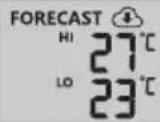 | Today | +1 day[G04X] | +2 day | +3 day | +4 day | +5 day |
| Appuyez à nouveau sur cette touche pour afficher les relevés du troisième jour | 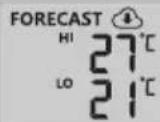 | Today | +1 day | +2 day | +3 day | +4 day | +5 day |
4.3.3 PRÉVISION DE LA TEMPÉRATURE MOYENNE AVEC POSSIBILITÉ DE PLUIE POUR AUJOURD'HUI ET LES 5 PROCHAINS JOURS
Au lieu des températures HI et LO, les utilisateurs peuvent changer pour afficher la température moyenne (AVG) et la probabilité de pluie pour le jour en cours, en appuyant simplement sur la touche [^ / MODE].
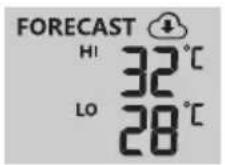
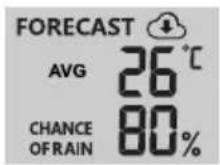
Mode haute / basse température
Température moyenne / mode chance de pluie
Pour voir les températures moyennes et les chances de pluie pour aujourd'hui et les 5 prochains jours, il suffit d'appuyer sur la touche [ FORECAST ]
| Appuyez 1 fois pour afficher les relevés d'aujourd'hui | 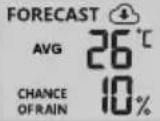 | Today[TX75] | +1 day | +2 day | +3 day | +4 day | +5 day |
| Appuyez à nouveau pour afficher les relevés du jour suivant | 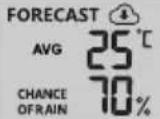 | Today | +1 day | +2 day | +3 day | +4 day | +5 day |
| Appuyez à nouveau sur cette touche pour afficher les relevés du troisième jour | 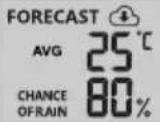 | Today |  | +2 day | +3 day | [TBTS] | +5 day |

REMARQUE :
- Il s'agit d'un service de prévisions météorologiques en ligne, veuillez garder la console connectée à ProWeatherLive, vous pouvez vous référer aux sections 5 et 6 pour la configuration WI-FI et PWL.
- Veuillez saisir l'emplacement correct de votre appareil dans la page "Modifier l'appareil" de ProWeatherLive.
- Si la connectivité Wi-Fi n'est pas stable pendant plus de 3 heures, les prévisions météorologiques, la couverture nuageuse et la visibilité ne s'afficheront pas, et l'icône disparaîtra.
4.3.4 TEMPÉRATURE EXTÉRIEURE, HUMIDITÉ ET INDICE DE TEMPÉRATURE
- Indicateur de signal du capteur extérieur pour montrer la force de réception du signal
- Indicateur de pile faible pour capteur extérieur
- Indicateur de mode d'indice de température
- Humidité extérieure
- Température extérieure
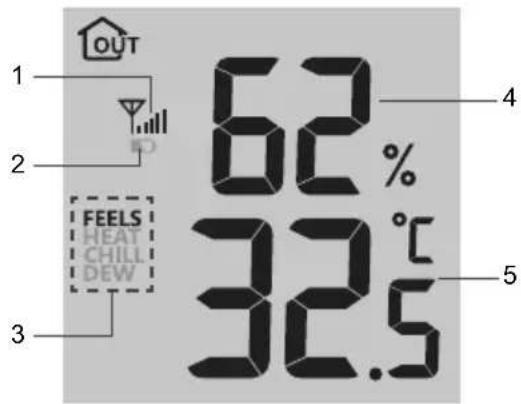
text_image
1 OUT 2 FEELS HEAT CHILL DEW 3 62% 32.5 4 5
NOTE :
- Si la température / l'humidité est inférieure à la plage de mesure, l'affichage indique « LO ». Si la température / l'humidité est supérieure à la plage de mesure, l'affichage indique « HI ».
- Appuyez sur latouche [V/INDEX] pour passer de la température extérieure à la température ressentie, à l'indice de chaleur, au refroidissement éolien et au point de rosée.
4.3.4.1 RESSENTI
La Température Ressentie montre comment la température extérieure sera ressentie. Il s'agit d'un mélange collecté du facteur de refroidissement éolien (18°C ou moins) et de l'indice thermique (26°C ou plus). Pour les températures comprises entre 18,1°C et 25,9°C, où le vent et l'humidité ont moins d'influence sur la température, l'appareil affichera la température extérieure réelle mesurée sous la forme Feels Like Temperature.
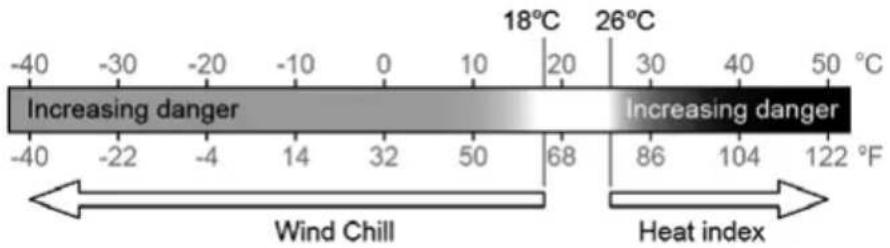
text_image
-40 -30 -20 -10 0 10 20 30 40 50 °C Increasing danger Increasing danger -40 -22 -4 14 32 50 68 86 104 122 °F Wind Chill Heat index4.3.4.2 INDICE DE CHALEUR
L'indice de chaleur, qui est déterminé par les données de température et d'humidité du capteur sans fil 7-en-1, lorsque la température se situe entre 26°C (79°F) et 50°C (120°F).
| Plage de l'indice de chaleur AVERTISSEMENT ! Explication | ||
| 27°C à 32°C (80°F à 90°F) Mise en garde Possibilité d'épuisement par la chaleur | ||
| 33°C à 40°C (-91°F à 105°F) Extrême prudence Possibilité de déshydratation thermique | ||
| 41°C à 54°C (106°F à 129°F) DANGER ! Épuisement par la chaleur probable | ||
| ≥55°C (≥130°F) | Danger extrême | Risque élevé de déshydratation / coup de soleil |
4.3.4.3 REFROIDISSEMENT ÉOLIEN
Les données de température et de vitesse du vent du capteur 7-EN-1 sans fil permettent de déterminer le facteur de refroidissement éolien actuel. Le facteur de refroidissement éolien est toujours inférieur à la température de l'air pour des valeurs de vent où la formule est applicable (en raison des limites de la formule, si la température de l'air réelle est supérieure à 10°C et que la vitesse du vent est inférieure à 9 km/h, la mesure du facteur de refroidissement éolien peut être erronée).
4.3.4.4 POINT DE ROSEE
- Le point de rosée est la température en dessous de laquelle la vapeur d'eau dans l'air à pression barométrique constante se condense en eau liquide à la même vitesse qu'elle s'évapore. L'eau condensée est appelée rosée lorsqu'elle se forme sur une surface solide.
- La température du point de rosée est déterminée par les données de température et d'humidité du capteur sans fil 7-en-1.
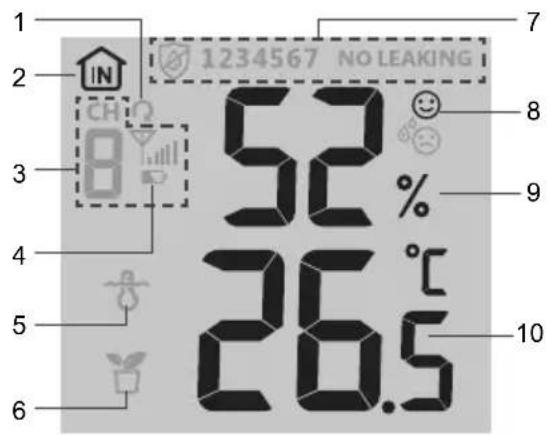
4.3.5 TEMPÉRATURE ET HUMIDITÉ À L'INTÉRIEUR / CANAUX
Cette section peut afficher la lecture et l'état du capteur intérieur, du ou des capteurs hygrothermiques optionnels et du ou des capteurs de fuite d'eau.
4.3.5.1 VUE D'ENSEMBLE
- Icône de boucle automatique
- Icône d'intérieur
- Numéro du canal et icône de l'intensité du signal du capteur
- Indicateur de pile faible pour capteur extérieur
- Icône de capteur de piscine flottante
- Icône du capteur d'humidité du sol
- Section d'état du capteur de fuite d'eau
- Indication de confort
- Section de lecture de l'humidité
- Lecture de la température
4.3.5.2 TEMPÉRATURE ET HUMIDITÉ EXTÉRIEURES
La lecture intérieure est le mode par défaut de la console.
Ce mode présente les informations ci-dessous :
- Indication de confort
- Relevé de la température et de l'humidité de l'intérieur
text_image
1 2 3 4 5 6 7 1234567 NO LEAKING 52% 9 26.5° 8 9 10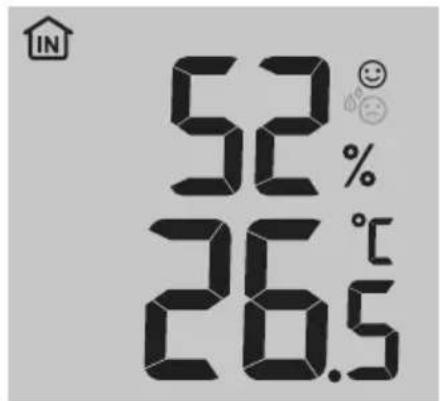
Vous pouvez ajouter jusqu'à 7 capteurs thermo-hygrométriques supplémentaires (en option, voir section 3.2) Appuyez sur la touche [CH] pour passer de l'intérieur aux canaux 1 à 7. Pour la fonction de défilement automatique, il suffit d'appuyer et de maintenir la touche [CH] pendant 3 secondes et l'icône apparaîtra à côté de CH. La console fera défiler les relevés de tous les capteurs toutes les 3 secondes.

NOTE :
Pour les données des capteurs multicanaux, elles seront uniquement téléchargées vers le serveur ProWeatherLive, et aucune donnée historique ne sera enregistrée dans la console.
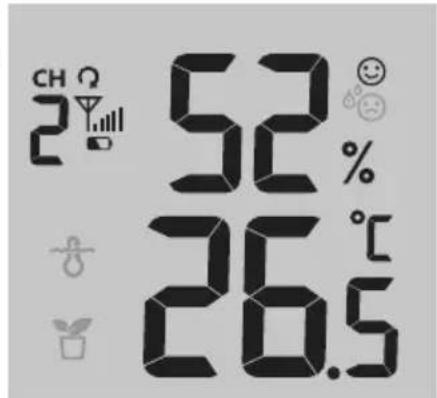
Ce mode présente les informations ci-dessous :
- Numéro de canal du capteur actuel
- Indication de confort de ce capteur
- Lecture de la température et de l'humidité de ce capteur
- Intensité du signal de ce capteur.
- Icône du type de capteur (pour le capteur d'eau ou d'humidité du sol)
4.3.7 FUITE D'EAU (CAPTEUR DE FUITE EN OPTION)
Vous pouvez ajouter jusqu'à 7 capteurs de fuite d'eau supplémentaires (en option, reportez-vous à la section 3.2) Le(s) numéro(s) de canal(s) du(des) capteur(s) de fuite d'eau correspondant(s) ajouté(s) à la console sera(ont) affiché(s) avec l'icône AUCUNE FUITE.
Lorsqu'une fuite d'eau est détectée, le numéro du canal du capteur détectant la fuite clignote en même temps que l'icône FUITE.
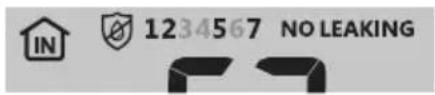
text_image
IN 1234567 NO LEAKING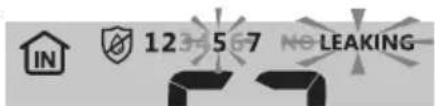
text_image
IN 1234567 NO LEAKING
NOTE :
Lorsqu'une pile faible est détectée, le numéro de canal du capteur détectant la condition de pile faible clignote une fois toutes les 4 secondes.
4.3.8 VENT
4.3.8.1 VUE D'ENSEMBLE DE LA SECTION SUR LA VITESSE ET LA DIRECTION DU VENT
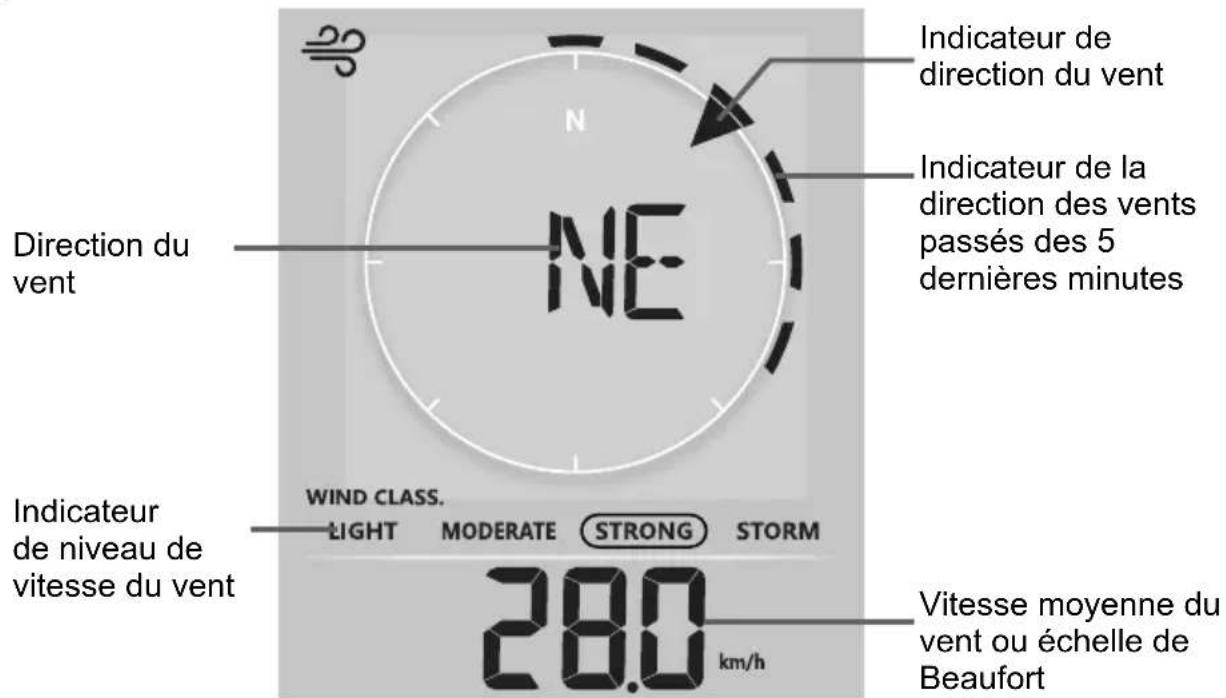
text_image
Direction du vent NE WIND CLASS. LIGHT MODERATE STRONG STORM 28.0 km/h Indicateur de niveau de vitesse du vent Indicateur de la direction des vents passés des 5 dernières minutes Indicateur de direction du vent Vitesse moyenne du vent ou échelle de BeaufortUne flèche pleine indique la direction actuelle du vent en temps réel, tandis que les barres indiquent jusqu'à six directions différentes du vent au cours des 5 dernières minutes.
4.3.8.2 AFFICHAGE VITESSE DU VENT, RAFALE ET ÉCHELLE DE BEAUFORT
Appuyez sur la touche[WIND] pour basculer l'affichage entre la vitesse moyenne du vent, les rafales et l'échelle de Beaufort.
Le niveau de vent fournit une référence rapide sur les conditions de vent et est indiqué par une série d'icônes de texte
| Niveau | RE MODERATE FORTE TEMPÊTE | |||
| Vitesse | < 2-8 mi/h>3-13 km/h | < 9-25 mi/h>14-41 km/h | < 26-54 mi/h>42-87 km/h | ≥ 55 mi/h≥ 88 km/h |

NOTE :
- La vitesse du vent est définie comme la vitesse du vent moyenne mesurée au cours d'une durée de 12 secondes mise à jour.
- Une rafale de vent est définie comme la vitesse du vent la plus haute mesurée au cours d'une durée de 12 secondes mise à jour.
4.3.8.3 DIRECTION DU VENT EN 16 POINTS ET DEGRÉS
Par défaut, la direction du vent est affichée par un compas à 16 points, dont N, E, S, W, NE, NW, SE, SW, NNE, ENE, SSE, ESE, NNW, WNW, SSW, WSW.
L'utilisateur peut changer la direction du vent affichée à 360 degrés.
Appuyez et maintenez la touche [WIND] pendant 2 secondes jusqu'à ce que la direction du vent clignote. Appuyez sur la touche [▲/MODE] or [▼/INDEX] pour sélectionner le format d'affichage entre une direction de 16 points et 360 degrés.
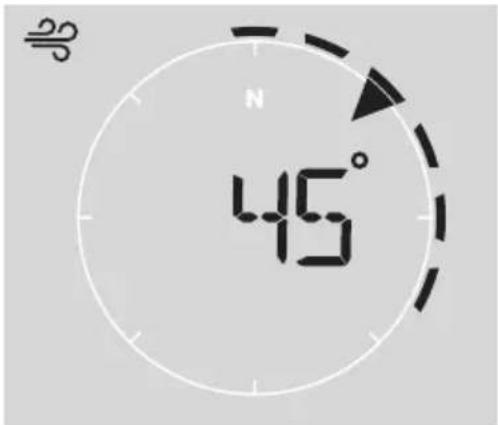
text_image
45°4.3.8.4 ECHELLE DE BEAUFORT
L'échelle de Beaufort est une échelle internationale des vitesses du vent allant de 0 (calme) à 12 (force des ouragans).
| Echelle de Beaufort | Description VITESSE DU VENT Conditions terrestres | ||
| 0 Calme | < 1 km/h | Calme La fumée monte verticalement. | |
| < 1 mi/h | |||
| < 1 nœud | |||
| < 0,3 m/s | |||
| 1 Air léger | 1,1 ~ 5km/h | La dérive de fumée indique la direction du vent.Les feuilles et les girouettes sont stationnaires. | |
| 1 ~ 3 mph | |||
| 1 ~ 3 nœuds | |||
| 0,3 ~ 1,5 m/s | |||
| 2 Légère brise | 6 ~ 11 km/h | Sentir le vent sur la peau exposée.Les feuilles bruissent. Les girouettes commencent à bouger. | |
| 4 ~ 7 mph | |||
| 4 ~ 6 nœuds | |||
| 1,6 ~ 3,3 m/s | |||
| 3 Brise légère | 12 ~ 19 km/h | Les feuilles et les petites brindilles bougent constamment, les drapeaux légers s'allongent. | |
| 8 ~ 12 mph | |||
| 7 ~ 10 nœuds | |||
| 3,4 ~ 5,4 m/s | |||
| 4 Vent modéré | 20 ~ 28 km/h | La poussière et le papier en vrac sont soulevés. Les petites branches commencent à se déplacer. | |
| 13 ~ 17 mph | |||
| 11 ~ 16 nœuds | |||
| 5,5 ~ 7,9 m/s | |||
| 5 La brise fraîche | 29 ~ 38 km/h | Les branches d'une taille modérée se déplacent.Les petits arbres dans les feuilles commencent à se balancer. | |
| 18 ~ 24 mph | |||
| 17 ~ 21 nœuds | |||
| 8,0 ~ 10,7 m/s | |||
| 6 Forte brise | 39 ~ 49 km/h | Grandes branches en mouvement.Sifflement entendu dans les fils aériens.L'utilisation du parapluie devient difficile.Les bacs en plastique vides se renversent. | |
| 25 ~ 30 mi/h | |||
| 22 ~ 27 nœuds | |||
| 10,8 ~ 13,8 m/s | |||
| 7 Vent fort | 50 ~ 61 km/h | Des arbres entiers en mouvement. Faire des efforts pour marcher contre le vent. | |
| 31 ~ 38 mph | |||
| 28 ~ 33 nœuds | |||
| 13,9 ~ 17,1 m/s | |||
| 8 Coup de vent | 62 ~ 74 km/h Quelques brindilles brisées dans les arbres.Les voitures sont déportées sur la route. Les progressions à pied sont sérieusement entravées. | ||
| 39 ~ 46 mph | |||
| 34 ~ 40 nœuds | |||
| 17,2 ~ 20,7 m/s | |||
| 9 Forte tempête | 75 ~ 88 km/h Certaines branches cassent des arbres et certains petits arbres se renversent.Les signalisations de construction /les enseignes temporaires et les barricades s'effondrent. | ||
| 47 ~ 54 mph | |||
| 41 ~ 47 nœuds | |||
| 20,8 ~ 24,4 m/s | |||
| 10 Tempête | 89 ~ 102 km/h | Les arbres sont cassés ou déracinés, les dommages structurels sont probables. | |
| 55 ~ 63 mph | |||
| 48 ~ 55 nœuds | |||
| 24.5 ~ 28,4 m/s | |||
| 11 | Tempête violente | 103 ~ 117 km/h | Végétation largement dispersée et dommages structurels probables. |
| 64 ~ 73 mph | |||
| 56 ~ 63 nœuds | |||
| 28,5 ~ 32,6 m/s | |||
| 12 | Force de l'ouragan | ≥ 118 km/h | Dommages importants et généralisés à la végétation et aux structures. Des débris et des objets non sécurisés sont projetés. |
| ≥ 74 mi/h | |||
| ≥ 64 nœuds | |||
| ≥ 32,7m/s | |||
4.3.9 PRESSION BAROMÉTRIQUE
La pression atmosphérique est la pression exercée à n'importe quel endroit de la Terre par le poids de la colonne d'air située au-dessus de celle-ci. Une pression atmosphérique fait référence à la pression moyenne et diminue progressivement à mesure que l'altitude augmente. Les météorologues utilisent des baromètres pour mesurer la pression atmosphérique. Étant donné que la pression atmosphérique absolue diminue avec l'altitude, les météorologues corrigent la pression relative à celle du niveau de la mer. Ainsi, la pression absolue ABS peut être de 1000 hPa à une altitude de 300 m, mais la pression réelle REL est de 1013 hPa (par temps clair).
Afin d'obtenir la pression REL exacte de votre emplacement géographique, consultez les relevés de votre observatoire local ou un site internet de météo pour accéder aux données de pression atmosphérique en temps réel et ajuster la pression relative (consultez la partie 6.4.1 PARAMETRES DE CALIBRAGE)
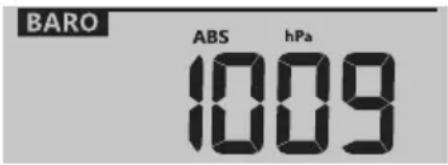
text_image
BARO ABS hPa 10094.3.9.1 POUR SÉLECTIONNER LE MODE DE LA PRESSION BAROMÉTRIQUE ABSOLUE OU RELATIVE
En mode normal, appuyez sur la touche [ BARO ] pour passer de la lecture barométrique ABSOLUTE / RELATIVE.
4.3.10 PLUIE
La section PRÉCIPITATIONS montre les informations sur les précipitations ou le taux de pluie
4.3.10.1 MODE D'AFFICHAGE DES PRÉCIPITATIONS
Appuyez sur la touche [RAIN] pour basculer entre les deux :
-
RATE - Taux de précipitation actuel (basé sur les données de pluie de 10 min)
-
HOURLY - la quantité totale de pluie tombée au cours de l'heure écoulée
-
DAILY - la pluviométrie totale à partir de minuit
-
WEEKLY - le total des précipitations de la semaine en cours
-
MONTHLY - la pluviométrie totale du mois civil en cours
-
TOTAL - le total des précipitations depuis la dernière remise à zéro
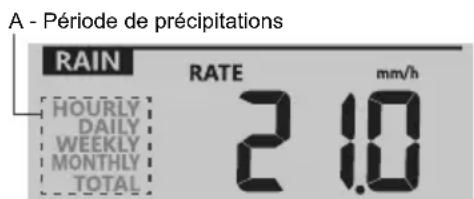
text_image
A - Période de précipitations RAIN RATE mm/h HOURLY DAILY WEEKLY MONTHLY TOTAL 2.104.3.10.2 POUR REMETTRE À ZÉRO L'ENREGISTREMENT DES PRÉCIPITATIONS TOTALES
En mode normal, appuyez sur la touche [RAIN] et maintenez-la enfoncée pendant 2 secondes pour remettre à zéro tous les relevés de pluie.
i REMARQUE :
Des relevés erronés peuvent se produire lors de l'installation du réseau de capteurs 7-en-1. Une fois que l'installation est terminée et qu'elle fonctionne correctement, nous vous recommandons de réinitialiser toutes les données sur zéro.
4.3.11 INTENSITÉ LUMINEUSE, INDICE UV ET DURÉE DES COUPS DE SOLEIL
Cette section de l'écran affiche l'intensité de la lumière du soleil, l'indice UV et le temps d'exposition au soleil.
4.3.11.1 MODE INTENSITÉ DE LA LUMIÈRE SOLAIRE ET TEMPS DE BRÛLEMENT AU SOLEIL :
Pendant le mode intensité lumineuse, appuyez sur la touche [ SUN ] pour basculer entre l'intensité lumineuse et le temps d'exposition au soleil
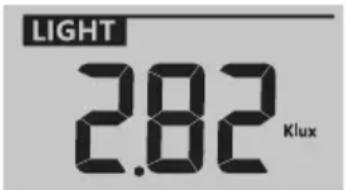
text_image
LIGHT 2.82 Klux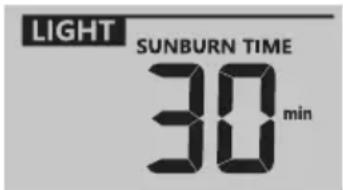
text_image
LIGHT SUNBURN TIME 30 minUnité d'intensité lumineuse Mode de temps des coups de soleil
INDICE UV ET CALENDRIER DES COUPS DE SOLEIL
| Niveau d'exposition | Faible | Modéré Haut Très é | evé Extrême | |||||||||
| Indice UV | 4 5 6 7 8 | 9 10 | 11 12 / | 16 | ||||||||
| L'heure des coups de soleil | N/A | 45 minutes | 30 minutes | 15 minutes | 10 minutes | |||||||
| Protection recommandée | N/A | Niveau d'UV modéré ou élevé !Suggérez de porter des lunettes de soleil, un chapeau à large bord et des vêtements à manches longues. | Niveau d'UV très élevé ou extrême ! Suggérez de porter des lunettes de soleil, un chapeau à large bord et des vêtements à manches longues. Si vous devez rester à l'extérieur, assurez-vous de chercher de l'ombre. | |||||||||
i REMARQUE :
- La durée du coup de soleil est basée sur un type de peau normal, c'est juste une référence à la force des UV. En général, plus la peau est foncée, plus le rayonnement est long (ou plus important) pour affecter la peau.
- La fonction d'intensité lumineuse est destinée à la détection de la lumière du soleil.
4.3.11.2 MODE INDICE UV :
Pour afficher l'indice UV actuel détecté par le capteur extérieur.
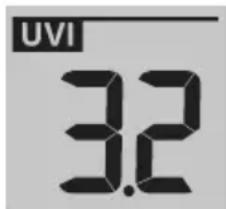
text_image
UVI 3.24.3.12 QUALITÉ DE L'AIR
La section sur la qualité de l'air indique la distance de visibilité en fonction de l'emplacement du dispositif saisi dans le PWL. Si vous avez un ou plusieurs capteurs PM2.5/10 en option, vous pouvez également afficher les données correspondantes dans cette section.
4.3.12.1 MODE DE VISIBILITÉ
La visibilité dans l'air est mesurée en distance (en km ou en miles), et se réfère généralement à la distance à laquelle un objet ou une lumière peut être clairement discerné, et elle dépend de la transparence de l'air environnant. La visibilité peut atteindre plus de 50 km par temps exceptionnellement clair et descendre à moins de 1 km par temps brumeux.
Si la connectivité WiFi n'est pas stable pendant plus de 3 heures, la visibilité aérienne ne sera pas affichée et l'icône disparaîtra.
4.3.12.2 MODE PM2.5/10 (CAPTEUR EN OPTION)
Cette console supporte jusqu'à 4 capteurs PM2.5 /10 en option pour vous permettre de détecter la qualité de l'air dans différentes zones. Si vous avez apparié ce capteur, vous pouvez appuyer sur la touche [AIR] pour vérifier la lecture dans la séquence d'affichage suivante : Visibilité Lecture des capteurs PM2.5/10 → CH1 CH2 CH3 CH4.
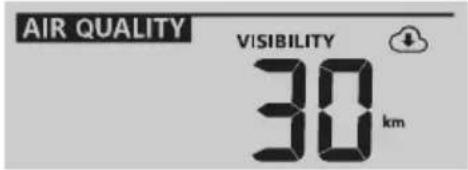
text_image
AIR QUALITY VISIBILITY 30 km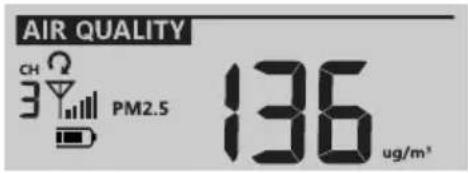
text_image
AIR QUALITY CH PM2.5 136 ug/m³4.3.12.3 ACTIVEZ LA BOUCLE AUTOMATIQUE DANS LA SECTION QUALITÉ DE L'AIR
Pour activer la fonction de boucle automatique dans cette section, il suffit d'appuyer sur la touche [ AIR ] et de la maintenir enfoncée pendant 2 secondes. L'icône Ⓠ s'affichera près du numéro de CH et affichera la lecture des canaux connectés à 4 secondes d'intervalle.
4.3.12.4 VOIR LES DIFFÉRENTES LECTURES DE PM2.5 / 10
Le capteur PM2.5 /10 peut fournir différents relevés de qualité de l'air, vous pouvez appuyer sur la touche [UNIT] pour vérifier le relevé dans la séquence d'affichage suivante : PM2.5 → PM10 → PM2.5 AQI - PM10 AQI

REMARQUE :
Le capteur PM2.5 / 10 est un capteur optionnel, qui n'est pas inclus.
4.3.13 ÉTAT DU CIEL
La section sur l'état du ciel indique le pourcentage de couverture nuageuse en fonction de l'emplacement du dispositif saisi dans le PWL. Si vous disposez d'un capteur de foudre en option, vous pouvez également visualiser les éclairs détectés instantanément.
4.3.13.1 MODE COUVERTURE NUAGEUSE
La couverture nuageuse est un élément important pour comprendre et prévoir le temps. Non seulement la couverture nuageuse a un impact sur les conditions du ciel et informe les prévisions de précipitations, mais elle contribue également à réguler la température qui règne dans une région.
Si la connectivité WiFi n'est pas stable pendant plus de 3 heures, la couverture nuageuse ne sera pas affichée et l'icône disparaîtra.
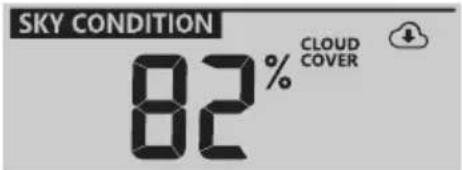
text_image
SKY CONDITION 82% CLOUD COVER4.3.13.2 MODE DE DÉTECTION DE LA FOUDRE (CAPTEUR EN OPTION)
Le capteur de foudre est un capteur optionnel qui peut être acheté séparément et associé à la station de base. Il permet de visualiser en temps réel les données relatives aux éclairs sur l'écran.
Lorsqu'un coup de foudre est détecté, une lumière rouge clignote sur le capteur.
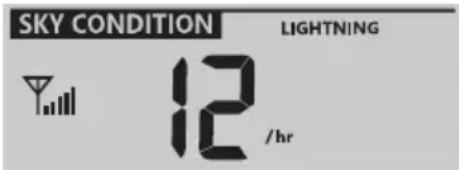
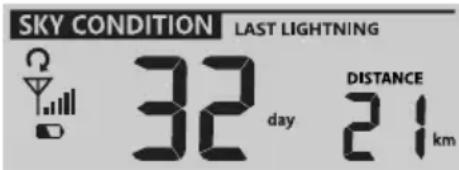
Sur la console, appuyez sur la touche [SKY] pour afficher les informations suivantes sur la foudre
- Période de temps depuis le dernier éclair, et distance estimée de l'éclair
- Nombre de lumière par heure.
- Retour à la couverture nuageuse.
text_image
SKY CONDITION LIGHTNING 12 /hrNombre de grèves dans la dernière heure
text_image
SKY CONDITION LAST LIGHTNING 32 day DISTANCE 21 kmTemps et distance du dernier éclair
4.3.13.3 ACTIVEZ LA BOUCLE AUTOMATIQUE DANS LA SECTION DES CONDITIONS DU CIEL
Pour activer la fonction de boucle automatique dans cette section, il suffit d'appuyer sur la touche [ AIR ] et de la maintenir enfoncée pendant 2 secondes. L'icône Ⓠ s'affichera près du numéro de CH et affichera la lecture des canaux connectés à 4 secondes d'intervalle.

REMARQUE :
Le capteur de foudre est un capteur optionnel, qui n'est pas inclus.
4.3.14 ENREGISTREMENT DES VALEURS MAXIMALES / MINIMALES
La console peut enregistrer les mesures MAX/MIN quotidiennement et depuis la dernière réinitialisation.
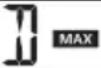 | 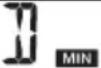 | 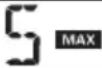 | 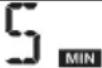 | ||||
| Mesure MAX quotidienne | Mesure MIN quotidienne | Mesure MAX depuis la dernière réinitialisation | Mesure MIN depuis la dernière réinitialisation | ||||
4.3.14.1 ENREGISTREMENTS QUOTIDIENS ET DEPUIS MAX / MIN
En mode normal, appuyez sur la touche [ MAX / MIN ] pour vérifier les enregistrements de la lecture à l'écran dans la séquence d'affichage suivante : enregistrements MAX quotidiens → enregistrements MIN quotidiens – depuis les enregistrements MAX depuis les enregistrements MIN.
4.3.14.2 POUR EFFACER LES ENREGISTREMENTS MAX/MIN
Appuyez sur la touche [ MAX / MIN ] pendant 2 secondes pour réinitialiser tous les enregistrements MAX et MIN.
4.3.15 PHASE DE LUNE
La phase de la lune est déterminée par l'heure et la date de la console. Le tableau suivant explique les différentes icônes des phases de la Lune des hémisphères nord et sud. Veuillez vous référer à la section 6.3 interface web pour savoir comment configurer l'hémisphère sud.
| Hémisphère nord | PHASE DE LUNE | Hémisphère sud |
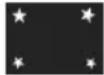 | Nouvelle Lune | |
 | Croissant ascendant | |
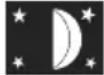 | Premier quartier | |
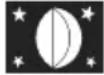 | Gibbeuse ascendant | |
 | Pleine Lune | |
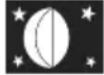 | Gibbeuse décroissante | |
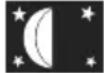 | Dernier quartier | |
 | Croissant décroissant |
4.3.16 LEVER/COUCHER DU SOLEIL/DE LA LUNE
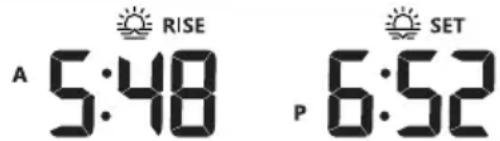 | 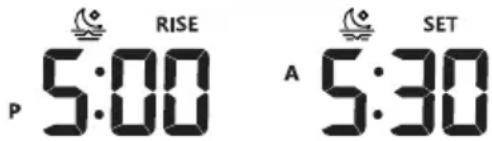 |
| Heure de lever / de coucher du soleil Heure de lever / de coucher de la lune | |
La console indique les heures de lever et de coucher du soleil et de lever et de coucher de la lune dans le coin supérieur droit de l'écran, en fonction du fuseau horaire, de la latitude et de la longitude de votre appareil saisis dans PWL.
4.3.17 RÉCEPTION SANS FIL DU SIGNAL DU CAPTEUR
- La console affiche la force du signal pour le(s) capteur(s) sans fil, comme indiqué dans le tableau ci-dessous :
| Pas de signal Signal faible Bon signal | |||
| Capteur extérieur 7-en-1 |  |  |  |
| Canal de détection hydrothermique |  |  | 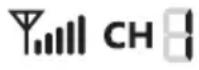 |
| AUTRE CAPTEUR OPTIONNEL |  |  | |
- Si le signal a cessé et ne se rétablit pas dans les 15 minutes, l'icône du signal disparaîtra. La température et l'humidité affichent "Er" pour le canal correspondant.
- Si le signal ne se rétablit pas dans les 48 heures, l'affichage "Er" devient permanent. Vous devez remplacer les piles, puis réalisez une pression courte sur la touche [SENSOR / WIFI] pour appairer à nouveau le capteur.
4.3.18 MÉTHODE DE SYNCHRONISATION DU TEMPS
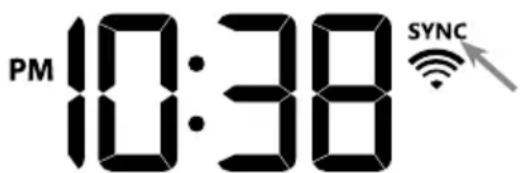
Une fois que la console est connectée au PWL, elle peut obtenir l'heure du PWL en fonction du fuseau horaire sélectionné dans le PWL. L'icône "SYNC" s'affiche sur l'écran LCD.
text_image
PM 10:38 SYNCL'heure se synchronisera automatiquement toutes les heures. Vous pouvez également appuyer sur la touche [REFRESH] pour obtenir l'heure Internet manuellement en 1 minute.
4.3.19 STATUT DE CONNEXION WI-FI
L'icône WI-FI sur l'écran de la console indique l'état de la connexion de la console avec le routeur WI-FI.
 |  |
| Stable : La base est en connexion avec le routeur/box WI-FI | Clignotant : La base essaie de se connecter au routeur/box WI-FI |
4.4 AUTRES RÉGLAGES
4.4.1 HEURE, DATE ET RÉGLAGE GÉNÉRAL
Appuyez et maintenez la touche [ CH/SET] pendant 2 secondes pour entrer dans le mode de réglage. Appuyez sur [ ▲ / FORECAST ]ou [ ▼ / INDEX ] pour régler, et appuyez sur [ SET ] pour passer à l'étape suivante du réglage. Veuillez vous référer aux procédures de réglage suivantes.
| Étape | Mode Procédure de réglage | |
| 1 Heure | Appuyez sur la touche [ l'heure | ∨ / INDEX ] ou [∨ / INDEX ] pour régler |
| 2 Minute | Appuyez sur la touche [ les minutes | ∨ / INDEX ] ou [∧ / MODE ] pour régler |
| 3 Format | horaire 12/24 | Appuyez sur la touche[∨ / INDEX ] ou [∧ / MODE ] pour sélectionner le format 12 ou 24 heures |
| 4 YEAR | ANNÉE) Appuyez sur la touche[ l'année | ∨ / INDEX ] ou [∧ / MODE ] pour régler |
| 5 MONTH | (MOIS) Appuyez sur la touche [ le mois | ∨ / INDEX ] ou [∧ / MODE ] pour régler |
| 6 DAY | (JOURNÉE) Appuyez sur la touche [ le jour | ∨ / INDEX ] ou [∧ / MODE ] pour régler |
| 7 Format | M-D/D-M Appuyez [ ∨ / INDEX ] ou [∧ / MODE ]pour sélectionner le format d'affichage "Mois / Jour" ou "Jour / Mois" | |
| 8 Sélectionnez l'affichage du lever / coucher du soleil ou du lever / coucher de la lune | Appuyez sur la touche[∨ / INDEX ] ou [∧ / MODE ]pour sélectionner l'affichage du lever / coucher du soleil ou du lever / coucher de la lune | |
| 9 Synchronisation du temps ON/OFF | Appuyez [∨ / INDEX ] ou [∧ / MODE ] pour activer ou désactiver la fonction de synchronisation du temps Si vous voulez régler l'heure manuellement, vous devez régler la synchronisation de l'heure sur OFF | |
| 10 Langues en semaine | Appuyez sur la touche[∨ / INDEX ] ou [∧ / MODE ] pour sélectionner la langue d'affichage des jours de la semaine | |

REMARQUE!
- En mode normal, appuyez sur la touche [ SET ] pour basculer entre l'affichage de l'année et de la date.
- Au cours du réglage, maintenez la touche [ SET ] enfoncée pendant 2 secondes pour retourner au mode normal.
4.4.2 RÉGLAGE DE L'HEURE D'ALARME
- En mode heure normale, appuyez sur la touche [ ALARM ] et maintenez-la enfoncée pendant 2 secondes jusqu'à ce que le chiffre de l'heure de l'alarme clignote pour accéder au mode de réglage de l'heure de l'alarme.
- Appuyez sur la touche [V / INDEX] ou [∧ / MODE] pour modifier la valeur. Maintenez la touche enfoncée pour le réglage rapide.
- Appuyez à nouveau sur la touche [ ALARM ] pour passer à la valeur de réglage Minute avec le chiffre des minutes clignotant.
- Appuyez [ ∨ / INDEX ] ou [ ∧ / MODE ] pour régler la valeur du chiffre clignotant.
- Appuyez sur la touche [ ALARM ] pour enregistrer et quitter le réglage.

REMARQUE!
- En mode alarme, l'icône "☐" s'affiche sur l'écran LCD.
- La fonction d'alarme s'activera automatiquement une fois que vous aurez réglé l'heure de l'alarme.
4.4.2.1 ACTIVATION DE LA FONCTION ALARME ET PRE-ALARME TEMPÉRATURE
- En mode normal, appuyez sur la touche [ ALARM ] pour afficher l'heure de l'alarme pendant 5 secondes.
- Lorsque l'heure de l'alarme s'affiche, appuyez à nouveau sur la touche [ ALARM ] pour activer la fonction alarme. Ou appuyez deux fois sur la touche [ALARM ] pour activer l'alarme avec la fonction de pré-alarme de glace.
Alarme désactivée Alarme activée Alarme avec alerte de glace

NOTE :
Une fois la pré-alerte de glace activée, l'alarme préréglée retentit et l'icône d'alerte de glace clignote 30 minutes plus tôt si la température extérieure est inférieure à -3°C.
Lorsque l'heure de l'alarme est atteinte, le son de l'alarme retentit.
Elle peut être arrêté en suivant l'opération :
- Arrêt automatique après 2 minutes d'alarme en cas d'absence de fonctionnement et l'alarme s'activera à nouveau le jour suivant.
- En appuyant sur la touche [ALARM / SNOOZE], l'alarme sonne à nouveau après 5 minutes.
- En maintenant la touche [ALARM / SNOOZE] enfoncée pendant 2 secondes, l'alarme s'arrête et se déclenchera à nouveau le lendemain.
- En appuyant sur la touche [ ALARM ] pour arrêter l'alarme et l'alarme s'activera à nouveau le jour suivant.

NOTE :
- La répétition snooze peut être utilisée en continu pendant 24 heures.
- Pendant la répétition de l'alarme, les icônes d'alarme " " continuent à clignoter.
4.4.3 RÉGLAGE DE L'UNITÉ
Utilisez la touche [ UNIT ] pour changer l'unité des relevés sur l'écran de la console.
Voici l'étape de l'opération :
- Appuyez et maintenez la touche [UNIT] pendant 2 secondes pour entrer dans le mode de réglage de l'unité.
- Appuyez brièvement la touche[ UNIT ] pour passer à l'étape de réglage suivante.
- Appuyez la touche[▲ / MODE ] ou [ ▼ / INDEX ] pour modifier la valeur. Maintenez la touche enfoncée pour le réglage rapide.
- Appuyez sur la touche [UNIT] pendant 2 secondes pour quitter le mode de réglage de l'unité à tout moment.
Mettre la table des articles :
| Étape Mode Procédure de réglage | |
| 1s Unité de température | Appuyez sur la touche [V / INDEX] ou [∧ / MODE] pour sélectionner °C ou °F |
| 2 Unité Pluie: Appuyez | sur la touche[ ∨ / INDEX ] ur [ ∧ / MODE ]pour sélectionner mm ou in |
| 3 Unité de vitesse du vent | Appuyez sur la touche [ ∨ / INDEX ] ou [ ∧ / MODE ]pour sélectionner m/s, km/h, nœuds ou mph |
| 4 Unité de distance | Appuyez sur la touche [ ∨ / INDEX ] ou [ ∧ / MODE ]pour sélectionner k/m ou mi (miles) |
| 5 Pression atmosphérique | Appuyez sur la touche [ ∨ / INDEX ] ou [ ∧ / MODE ] pour sélectionner hPa, inHg ou mmHg |
| 6 Intensité lumineuse | Appuyez sur la touche[ ∨ / INDEX ] ou [ ∧ / MODE ] pour sélectionner Klux, Kfc ou W/m2 |
4.4.4 RÉTRO-ÉCLAIRAGE
Le rétroéclairage de l'unité principale peut être réglé à l'aide du commutateur coulissant [ HI / LO / AUTO ] pour sélectionner la luminosité appropriée :
- Glissez l'interrupteur sur la position [HI] pour un rétroéclairage plus clair.
- Glissez-le sur la position [LO] pour un rétroéclairage plus sombre.
- Faites glisser le curseur sur la position [AUTO] pour régler automatiquement le rétroéclairage en fonction du niveau de luminosité de l'environnement.
5. CRÉER UN COMPTE PROWEATHERLIVE (PWL) ET CONFIGURER LA
CONNEXION WI-FI DE LA CONSOLE
La console peut charger/télécharger des données météo sur le serveur ProWeatherLive (PWL) via un routeur WI-FI, vous pouvez suivre les étapes ci-dessous pour configurer votre appareil.

REMARQUE :
Les sites des serveurs météo et les applications peuvent être modifiés sans préavis.
5.1 CRÉER UN COMPTE PWL ET AJOUTER UN NOUVEAU DISPOSITIF DANS PWL
- Sur la page https://proweatherlive.net, cliquez sur Create Your Account (Créer votre compte) puis suivez les consignes pour créer votre compte.
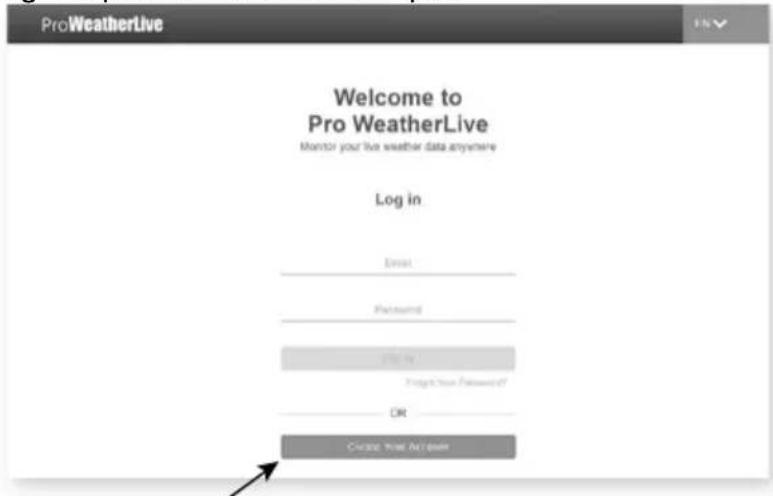
- Connectez-vous à votre compte ProWeatherLive puis cliquez sur Edit Devices (Modifier les appareils) dans le menu déroulant.
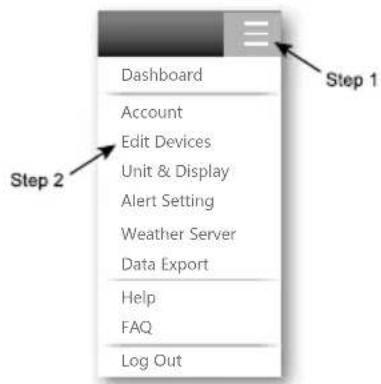
- Sur la page « Edit Devices », cliquez sur +Add (Ajouter) dans le coin en haut à droite pour créer un nouvel appareil. Un identifiant de station (WSID) et une clé (WSPD) sont générés instantanément. Prenez-en note puis cliquez sur FINISH (Terminer) pour créer l'onglet de la station.
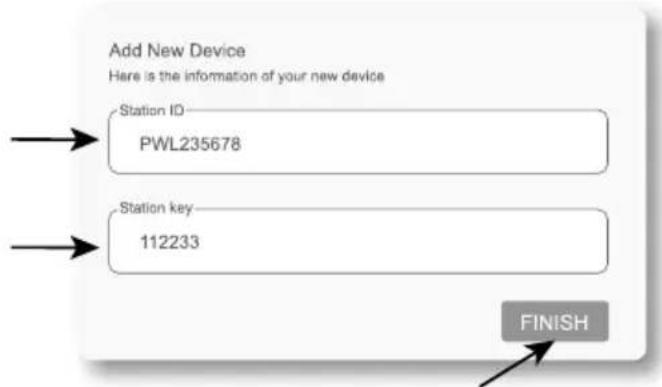
- Cliquez sur Edit (Modifier) dans le coin en haut à droite de l'onglet de la station.
- Saisissez le "Nom de l'appareil", l"Adresse MAC de l'appareil", l"Altitude", la "Latitude", la "Longitude" et sélectionnez votre fuseau horaire dans l'onglet "Station", puis cliquez sur "Confirmer" pour enregistrer le paramètre.
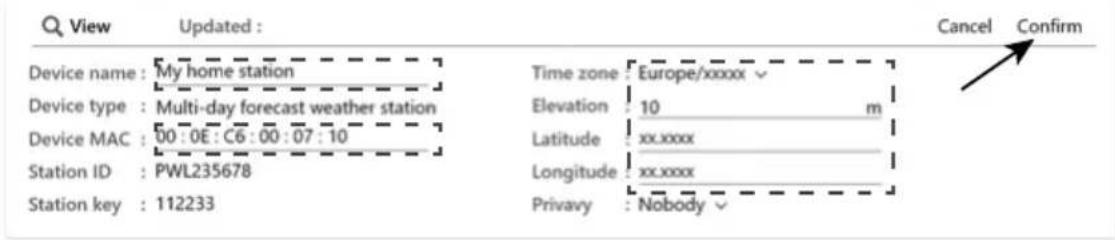
text_image
View Updated : Cancel Confirm Device name : My home station Device type : Multi-day forecast weather station Device MAC : 00:0E:C6:00:07:10 Station ID : PWL235678 Station key : 112233 Time zone : Europe/xxxxx Elevation : 10 m Latitude : xx.xxxx Longitude : xx.xxxx Privavy : Nobody
NOTE :
Saisissez un signe négatif pour les longitudes ou les latitudes à l'Ouest ou au Sud respectivement.
Par exemple :
33.8682 Sud est "-33.8682"; 74.3413 Ouest est "-74.3413"
L'adresse Mac de l'appareil se trouve au dos de la console ou dans la page "SETUP" mentionnée dans la section 6.3.
Les prévisions et les conditions météorologiques seront basées sur les latitudes et les longitudes saisies, qui sont également utilisées pour calculer les heures de lever et de coucher du soleil, ainsi que les heures de lever et de coucher de la lune.
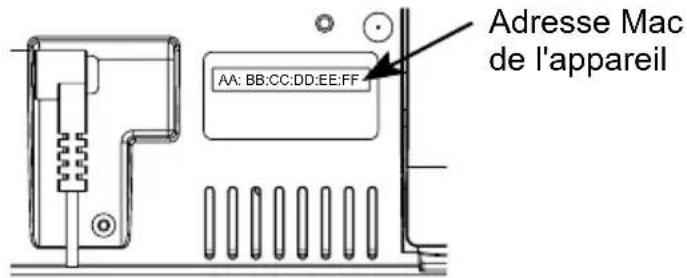
text_image
Adresse Mac de l'appareil AA: BB:CC:DD:EE:FFPar exemple Adresse Mac du dispositif
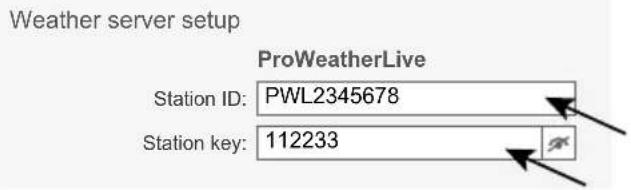
- Dans la page "SETUP" mentionnée dans la section 6.3, entrez l'ID de la station et la clé assignée par ProWeatherLive.
text_image
Weather server setup ProWeatherLive Station ID: PWL2345678 Station key: 112233Lorsque vous mettez la console sous tension pour la première fois, et que la console n'est pas en mode AP, appuyez sur la touche [SENSOR / WI-FI] pendant 6 secondes pour passer en mode AP manuellement.

La console est en mode AP (Access Point) et prête pour les réglages WI-FI lorsque l'écran LCD affiche les icônes clignotantes "AP" et "
6.2 CONNECTEZ-VOUS À LA CONSOLE
- Utilisez un PC/Mac, un téléphone intelligent ou une tablette pour vous connecter à la console via le paramètre de réseau WI-FI.
- Dans les paramètres du réseau WI-FI du PC/Mac, ou dans les paramètres des téléphones intelligents Android / iOS, → connectez WI-FI au réseau WI-FI de la console comme indiqué dans les figures ci-dessous (le nom du réseau WI-FI de la console commence toujours parPWS-):
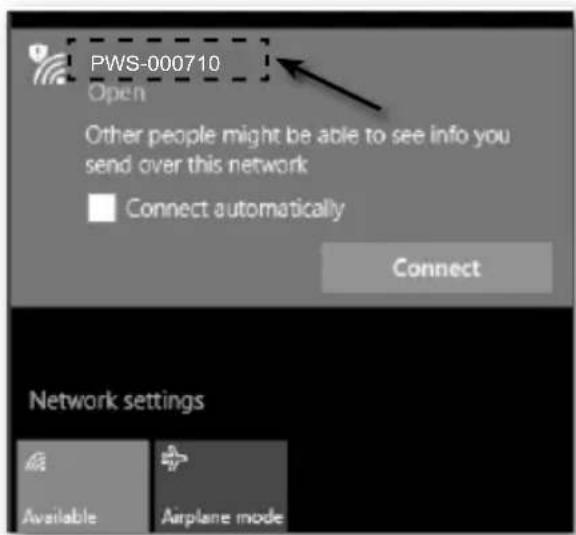
Par exemple Interface réseau PC WI-FI Par exemple Téléphone intelligent Android Interface réseau WI-FI
- Une fois connecté, entrez l'adresse IP suivante dans la barre d'adresse de votre navigateur Internet, pour accéder à l'interface web de la base :
http://192.168.1.1

REMARQUE :
- Certains navigateurs traiteront 192.168.1.1.1 comme une recherche, alors assurez-vous d'inclure l'en-tête http://.
- Si vous ne pouvez pas accéder à l'interface web de la console, veuillez désactiver les données mobiles / le réseau de votre téléphone intelligent et réessayer.
- Navigateurs recommandés, tels que la dernière version de Chrome, Safari, Edge, Firefox ou Opera.
- L'interface réseau Wifi d'un PC / Mac ou d'un smartphone sont susceptibles de changer.
6.3 CONFIGURER LA CONNEXION AU SERVEUR MÉTÉO
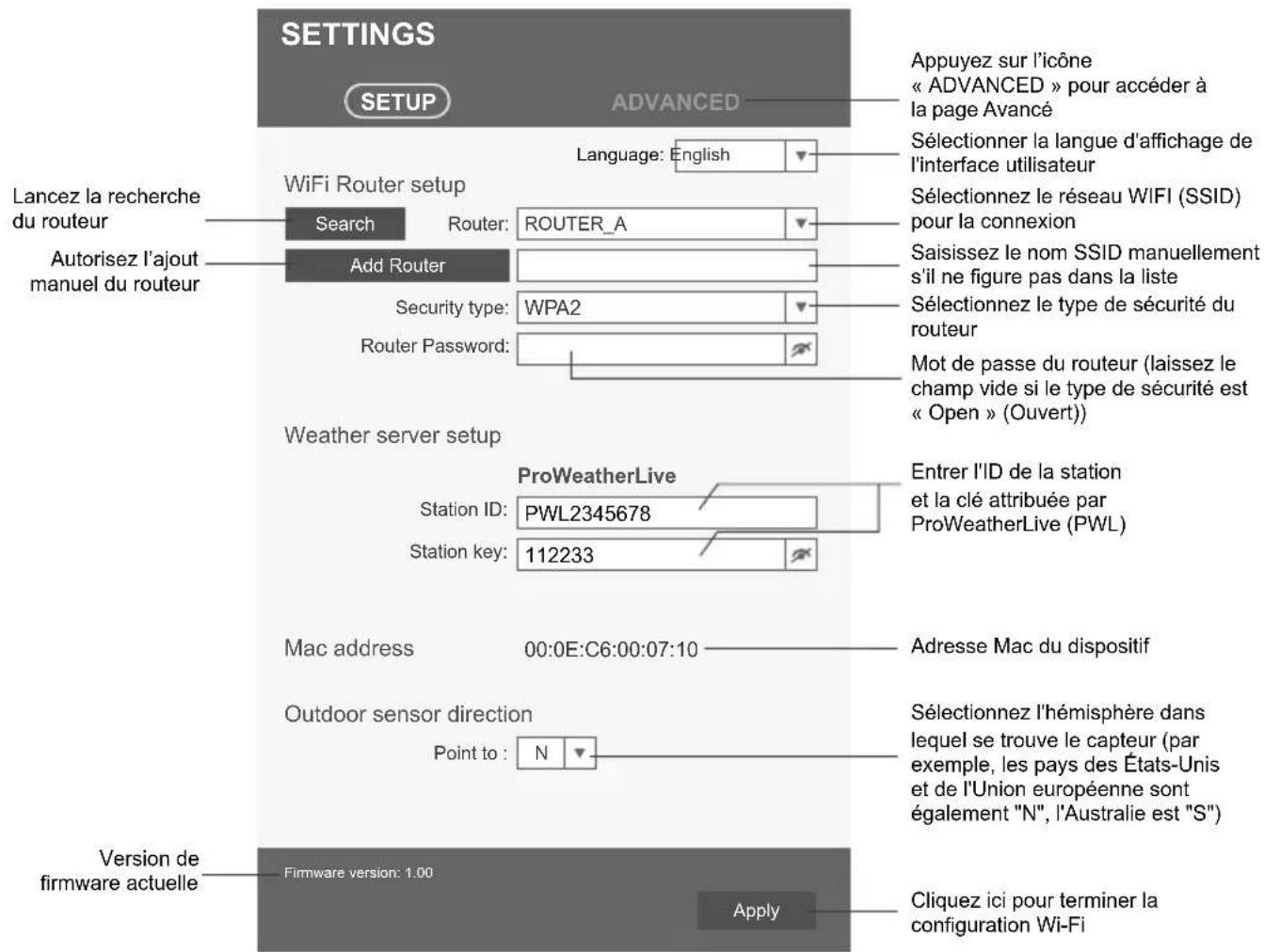
Entrez les informations suivantes dans la page "SETUP" de l'interface web ci-dessous. Assurez-vous que toutes les informations sont saisies avant d'appuyer sur pour connecter la console à ProWeatherLive.
text_image
SETTINGS SETUP ADVANCED Language: English Appuyez sur l'icône « ADVANCED » pour accéder à la page Avancé Sélectionner la langue d'affichage de l'interface utilisateur Lancez la recherche du routeur WiFi Router setup Search Router: ROUTER_A Sélectionnez le réseau WIFI (SSID) pour la connexion Autorisez l'ajout manuel du routeur Add Router Saisissez le nom SSID manuellement s'il ne figure pas dans la liste Security type: WPA2 Sélectionnez le type de sécurité du routeur Router Password: Mot de passe du routeur (laissez le champ vide si le type de sécurité est « Open » (Ouvert)) Weather server setup ProWeatherLive Entrer l'ID de la station et la clé attribuée par ProWeatherLive (PWL) Station ID: PWL2345678 Station key: 112233 Mac address 00:0E:C6:00:07:10 Adresse Mac du dispositif Outdoor sensor direction Point to : N Sélectionnez l'hémisphère dans lequel se trouve le capteur (par exemple, les pays des États-Unis et de l'Union européenne sont également "N", l'Australie est "S") Version de firmware actuelle Firmware version: 1.00 Apply Cliquez ici pour terminer la configuration Wi-FiPage & SETUP

NOTE :
- Si vous ne disposez pas de l'ID et de la clé de la station pour le téléchargement, vous devez d'abord créer un compte sur ProWeatherLive (PWL), puis enregistrer le produit pour obtenir l'ID et la clé. Pour plus de détails, veuillez vous reporter à la section 5 "Créer un compte PWL et ajouter un nouveau dispositif dans PWL".
- Lorsque l'installation WI-FI est terminée, votre PC ou votre téléphone portable reprend votre connexion WI-FI par défaut.
- En mode AP, vous pouvez appuyer sur la touche [ SENSOR / WI-FI ] et la maintenir enfoncée pendant 6 secondes pour arrêter le mode AP et la base restaure votre réglage précédent.
- La modification du réglage de l'hémisphère fait automatiquement basculer la direction de la phase de la lune sur l'affichage.
6.4 RÉGLAGE AVANCÉ DANS L'INTERFACE WEB
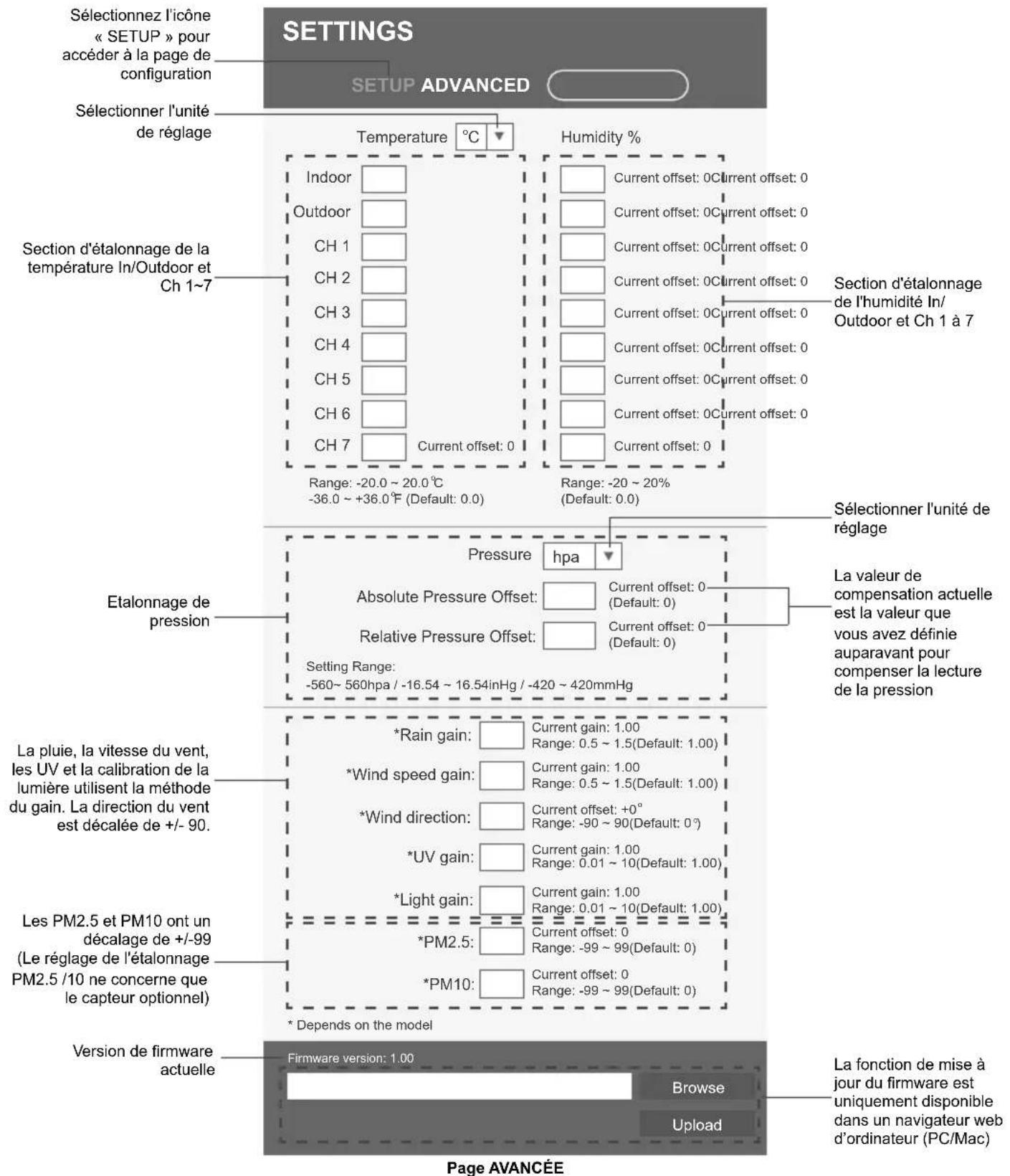
Appuyez sur l'onglet "ADVANCED/ AVANCÉE" en haut de l'interface web pour accéder à la page des paramètres avancés. Cette page vous permet de paramétrer et de visualiser les données de calibration de la console, mais aussi de mettre à jour la version du firmware si nécessaire, sur le navigateur web du PC/Mac.
text_image
Sélectionnez l'icône « SETUP » pour accéder à la page de configuration Sélectionner l'unité de réglage Temperature °C Humidity % Indoor Outdoor CH 1 CH 2 CH 3 CH 4 CH 5 CH 6 CH 7 Current offset: 0 Range: -20.0 ~ 20.0°C -36.0 ~ +36.0°F (Default: 0.0) Range: -20 ~ 20% (Default: 0.0) Section d'étalonnage de la température In/Outdoor et Ch 1~7 Estalonnage de pression Pressure hpa Absolute Pressure Offset: Current offset: 0 (Default: 0) Relative Pressure Offset: Current offset: 0 (Default: 0) Setting Range: -560~ 560hpa / -16.54 ~ 16.54inHg / -420 ~ 420mmHg La pluie, la vitesse du vent, les UV et la calibration de la lumière utilisent la méthode du gain. La direction du vent est décalée de +/- 90. Les PM2.5 et PM10 ont un décalage de +/-99 (Le réglage de l'étalonnage PM2.5 /10 ne concerne que le capteur optionnel) * Rain gain: Current gain: 1.00 Range: 0.5 ~ 1.5(Default: 1.00) * Wind speed gain: Current gain: 1.00 Range: 0.5 ~ 1.5(Default: 1.00) * Wind direction: Current offset: +0° Range: -90 ~ 90(Default: 0°) * UV gain: Current gain: 1.00 Range: 0.01 ~ 10(Default: 1.00) * Light gain: Current gain: 1.00 Range: 0.01 ~ 10(Default: 1.00) * PM2.5: Current offset: 0 Range: -99 ~ 99(Default: 0) * PM10: Current offset: 0 Range: -99 ~ 99(Default: 0) * Depends on the model Version de firmware actuelle Firmware version: 1.00 Browse Upload Page AVANCÉE La fonction de mise à jour du firmware est uniquement disponible dans un navigateur web d'ordinateur (PC/Mac)6.4.1 CALIBRAGE
- L'utilisateur peut entrer ou modifier les valeurs de décalage et de gain pour différents paramètres de mesure tandis que les valeurs actuelles de décalage et de gain sont affichées à côté des cases correspondantes.
- Une fois terminé, appuyez sur au bas de la page SETUP
La valeur actuelle de l'offset affichera la valeur précédente que vous avez entrée, si vous voulez changer, entrez simplement la nouvelle valeur dans le blanc, la nouvelle valeur sera valide une fois que vous appuyez sur Apply l'icône dans la page SETUP.

REMARQUE!
L'étalonnage de la plupart des paramètres n'est pas nécessaire, à l'exception de la pression relative, qui doit être étalonnée au niveau de la mer pour tenir compte des effets de l'altitude.
7. DONNÉES ET EXPLOITATION EN DIRECT DE PROWEATHERLIVE (PWL)
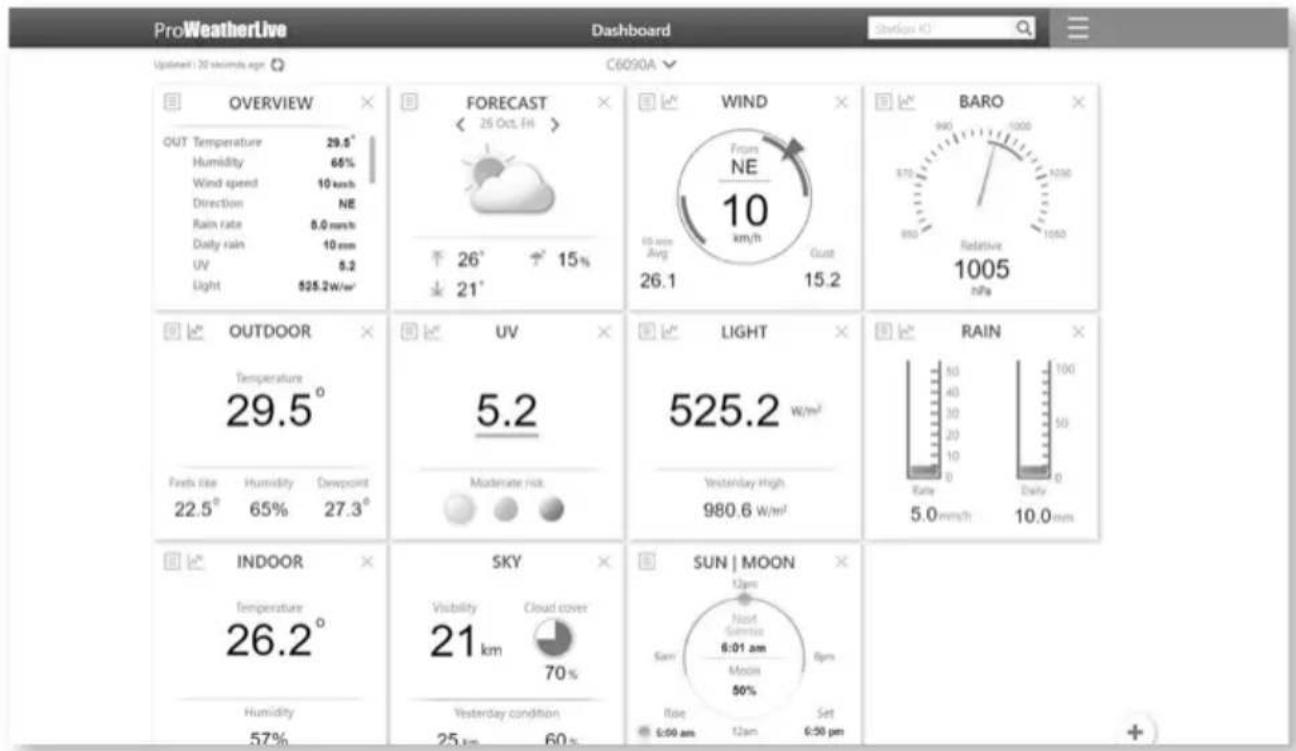
7.1 AFFICHER LES DONNÉES EN DIRECT
Connectez-vous à votre compte ProWeatherLive.
Si votre appareil est connecté, les données météo en temps réel s'affichent sur la page du tableau de bord.
text_image
ProWeatherLive Dashboard C6090A Updated: 20 seconds ago OVERVIEW OUT Temperature 29.5° Humidity 65% Wind speed 10 km/h Direction NE Rain rate 8.0 mm/h Daily rain 10 mm UV 8.2 Light 525.2 W/m² FORECAST 26° 15% 21° WIND 40 min Avg 26.1 10 km/h Gust 15.2 BARO 940 1000 NE 10 km/h Relative 1005 nPa OUTDOOR Temperature 29.5° Facts like Humidity Drawpoint 22.5° 65% 27.3° UV 5.2 LIGHT 525.2 W/m² Yesterday High 980.6 W/m² RAIN 50 100 40 50 30 0 20 0 10 0 Rate 5.0 mm/h Daily 10.0 mm INDOOR Temperature 26.2° Humidity 57% SKY Visibility Cloud cover 21 km 70% Yesterday condition 25 km 60% SUN | MOON 12pm Night Sunrise 6:01 am Moon 50% Rate 6:50 am Set 6:50 pm
REMARQUE!
Veuillez appuyer sur "Aide" dans le cas où vous auriez des questions sur le fonctionnement du PWL.
8. ENTRETIEN
8.1 MISE À JOUR DU FIRMWARE
La base prend en charge la mise à jour du firmware. Son firmware peut être mis à jour à tout moment (chaque fois que nécessaire) via n'importe quel navigateur web sur un PC avec connectivité WI-FI. La fonction de mise à jour n'est toutefois pas disponible sur les appareils mobiles Smartphone et Tablettes.

text_image
Version de firmware actuelle Firmware version: 1.00 Browse Upload Mise à jour du micrologiciel dans la page AVANCÉ Sélectionnez le fichier de firmware pour la mise à jour Démarrez le téléchargement du firmware vers la console8.1.1 ÉTAPE DE MISE À JOUR DU MICROLOGICIEL
- Téléchargez la dernière version du firmware sur votre PC/Mac.
- Mettez la console en mode AP (point d'accès) puis connectez le PC/Mac à la console (voir section 6.1 and 6.2).
- A partir de la page SETUP, appuyez sur ADVANCED pour accéder aux réglages avancés
- Dans la section de téléchargement du micrologiciel, appuyez sur Browse pour localiser le fichier du micrologiciel enregistré sur votre PC/Mac.
- Appuyez sur Upload pour lancer la mise à jour du micrologiciel.
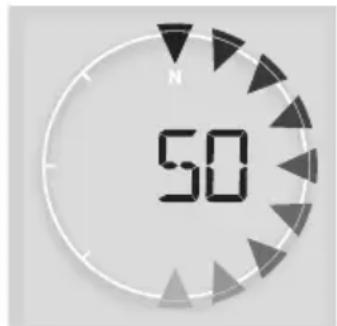
(La mise à jour dure environ 5 à 10 minutes) Pendant la mise à jour, la progression s'affiche (par exemple, 100 est terminé).
text_image
50-
La console redémarre une fois la mise à jour terminée.
-
La console reste en mode AP pour que vous puissiez vérifier la version du firmware et tous les paramètres actuels. L'utilisateur peut maintenir la touche [SENSOR / WI-FI] enfoncée pendant 6 secondes pour quitter le mode AP à tout moment.

REMARQUE IMPORTANTE :
- Veuillez ne pas couper l'alimentation pendant le processus de mise à jour du micrologiciel.
- Assurez-vous que la connexion Wifi de votre ordinateur PC/Mac est stable.
- Une fois que la mise à jour a commencé, n'utilisez pas l'ordinateur ni la console jusqu'à la fin de la mise à jour.
- Au cours de la mise à jour du firmware, la console cesse de télécharger les données vers le serveur cloud. Elle se reconnectera à votre routeur Wifi et se remettra à télécharger les données une fois la mise à jour terminée. Si la console ne parvient pas à se connecter à votre routeur, rendez-vous sur la page CONFIGURATION pour reconfigurer la connexion.
- Une fois la mise à jour terminée, si les informations de configuration manquent, veuillez les saisir à nouveau.
- Le processus de mise à jour du firmware comporte un risque potentiel qui ne permet pas de garantir une réussite à 100 %. En cas d'échec de la mise à jour, suivez à nouveau les étapes ci-dessus pour recommencer la mise à jour.
8.2 REMPLACEMENT DE LA BATTERIE
Si l'indicateur de pile faible "☐ ou ☐" s'affiche dans la section OUT ou CH, cela indique que les piles du capteur sans fil du canal affiché ou celles du capteur 7 en 1 sont faibles. Remplacez les piles par des piles neuves.
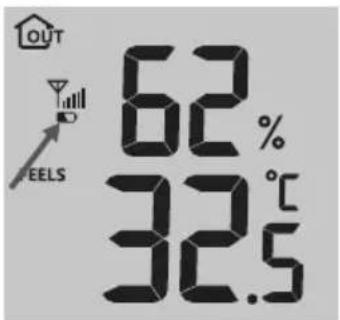
Chaque fois que vous avez changé les piles du réseau de capteurs L profond 7-en-1 ou d'autres capteurs supplémentaires, la resynchronisation doit être effectuée manuellement.
-
Remplacez toutes les piles du capteur par des piles neuves.
-
Appuyez SUR LA TOUCHE [SENSOR / WI-FI] de la console pour passer en mode de synchronisation des capteurs (comme indiqué par l'antenne clignotante).
8.3 REINITIALISATION ET REINITIALISATION D'USINE
Pour réinitialiser la console et la redémarrer, appuyez une fois sur la touche [ RESET ] ou retirez la pile de secours puis débranchez l'adaptateur.
Pour rétablir les paramètres par défaut et effacer toutes les données, maintenez la touche [ RESET ] enfoncée pendant 6 secondes.
8.4 MAINTENANCE DU RÉSEAU DE CAPTEURS 7-EN-1 SANS FIL
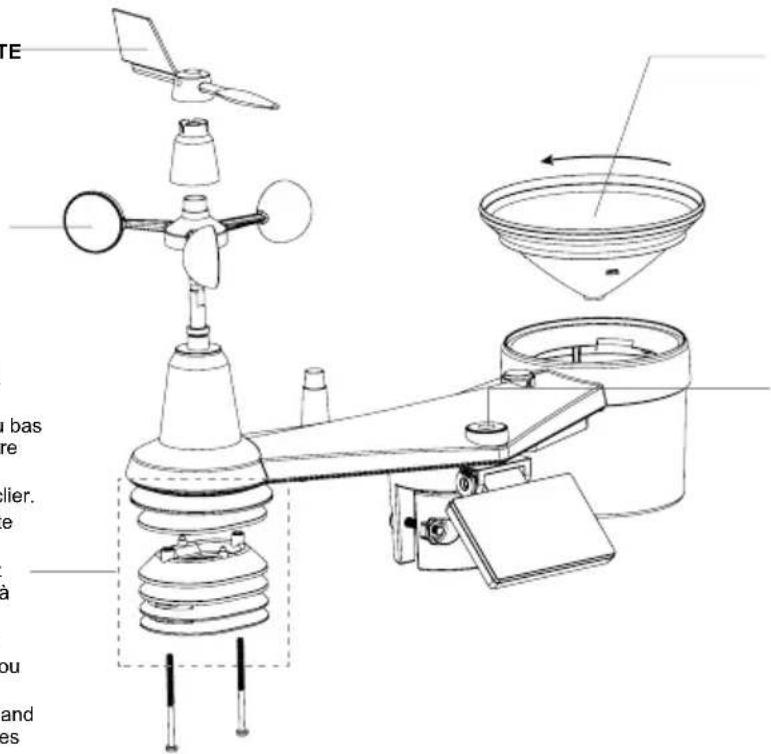
REEMPLACER LA GIROUETTE
Dévisser et retirer la girouette pour la remplacer
REEMPLACER LES
GOBELETS
- Dévissez et retirez le couvercle supérieur
- Retirer les gobelets pour la remplacer
NETTOYAGE DU CAPTEUR THERMO / HYGRO
- Dévissez les 2 vis situées au bas de l'écran de protection contre les radiations.
- Tirez doucement sur le bouclier.
- Enlevez avec précaution toute saleté ou tout insecte sur le boîtier du capteur (ne laissez pas se mouiller les capteurs à l'intérieur).
- Nettoyez le bouclier avec de l'eau et enlevez toute saleté ou insecte.
- Installez toutes les pièces quand elles sont parfaitement propres et séchées.
text_image
TE n bas re elier. e à ou and esNETTOYAGE DU COLLECTEUR DE PLUIE
- Dévisser le collecteur de pluie en le tournant de 30° dans le sens inverse des aiguilles d'une montre.
- Retirer doucement le collecteur de pluie
- Nettoyez et enlevez tous les débris ou insectes.
- Installez le collecteur lorsqu'il est propre et complètement sec.
NETTOYAGE DU CAPTEUR UV ET ÉTALONNAGE
- Pour une mesure précise des UV, nettoyez régulièrement et en douceur la lentille de couverture du capteur UV à l'eau pure.
- Avec le temps, le capteur UV se dégradera naturellement.
9. DÉPANNAGE
| Problèmes Solution | |
| Le capteur sans fil 7-en-1 fonctionne par intermittence ou ne se connecte pas | 1. Veillez à ce que le capteur se trouve dans la portée de transmission2. S’il ne fonctionne toujours pas, réinitialisez le capteur et resynchronisez-le avec la console. |
| Le ou les capteurs sans fil supplémentaires sont intermittents ou ne sont pas connectés | 1. Veillez à ce que le capteur se trouve dans la portée de transmission2. Veillez à ce que le canal affiché corresponde au canal sélectionné sur le capteur3. S'il ne fonctionne toujours pas, réinitialisez le capteur et resynchronisez-le avec la console. |
| Aucune connexion Wi-Fi | 1. Vérifiez l'icône WI-FI sur l'écran, elle doit être allumée si la connectivité est réussie2. Dans la page SETUP de la console, vérifiez que les paramètres WI-FI (nom du routeur, type de sécurité, mot de passe) sont corrects3. Assurez-vous de vous connecter à la bande 2.4G du routeur WI-FI (la 5G n'est pas prise en charge) |
| Données non communiquées à ProWeatherLive | 1. Dans la page de configuration de la console, assurez-vous que votre ID de station et votre clé de station sont corrects2. Dans la section "Editer les appareils" de la console du PWL, assurez-vous que l'adresse Mac de l'appareil est correctement saisie |
| Les prévisions sur plusieurs jours, la couverture nuageuse, la visibilité, les heures de lever/coucher du soleil, de lever/coucher de la lune ne sont pas précises | 1. Assurez-vous que votre console est connectée au PWL2. S'assurer que la latitude, la longitude et le fuseau horaire sont corrects dans "Edit Devices" de la console sur PWL3. Appuyez sur la touche[ REFRESH ] pour mettre à jour les données instantanément |
| Les heures de lever/ coucher du soleil et de lever/coucher de la lune sont différentes de celles de PWL | 1. Assurez-vous que votre console est connectée au PWL2. Assurez-vous que la console Time Sync est réglée sur ON |
| La pluviométrie n'est pas correcte | 1. Assurez-vous que le collecteur de pluie est propre pour que l'auget basculeur puisse basculer en douceur2. Assurez-vous que le capteur a un montage stable et de niveau pour garantir un basculement correct |
| Problèmes Solution | |
| Température trop élevée pendant la journée | 1. Placez le capteur dans une zone ouverte et à au moins 1,5 m du sol.2. Assurez-vous que l'emplacement du capteur n'est pas trop proche des sources de chaleur ou des obstacles tels que les bâtiments, les trottoirs, les murs ou les unités de climatisation. |
| Une certaine condensation sous le capteur UV peut se produire pendant la nuit | Ce phénomène disparaîtra lorsque la température s'élèvera sous le soleil et n'affectera pas les performances de l'appareil. |
10. SPÉCIFICATIONS
10.1 CONSOLE LE
Spécifications générales
| Dimensions (L x H x P) 215 x 176.5 x 27,5 mm (8.5 x 6.9 x 1.1 in) | |
| Poids 503g (avec batterie) | |
| Alimentation principale | Adaptateur secteur 220V/5V 1AFabricant : HUAXU Electronics Factory, Modèle :Modèle HX075-0501000-AX |
| Batterie de secours CR2032 | |
| Plage de température de fonctionnement | -5°C ~ 50°C |
| Spécification de communication Wifi | |
| Standard 802.11 b / g / n | |
| Fréquence de fonctionnement : | 2.4GHz |
| Type de sécurité de routeur pris en charge | WPA/WPA2, WPA3, OPEN, WEP (WEP ne fonctionne qu'avec un mot de passe hexadécimal) |
| Dispositif supporté pour l'interface utilisateur d'installation | Appareils intelligents, ordinateurs portables avec Wifi intégré et fonction de mode AP, par ex. : Smartphone Android, tablette Android, iPhone, iPad ou ordinateur PC/Mac. |
| Navigateur Web recommandé pour configurer l'interface utilisateur | Navigateurs Web qui prennent en charge HTML 5, tels que la dernière version de Chrome, Safari, Edge, Firefox ou Opera. |
| Plate-forme en ligne | |
| Site web https://proweatherlive.net | |
| Nom de l'application ProWeatherLive | |
| Plate-forme d'applications Google play et Apple Store | |
| Spécifications de communication côté capteur sans fil | |
| Capteurs de support | - 1 Capteur météo extérieur sans fil 7-IN-1- Jusqu'à 7 capteurs hygro-thermo sans fil / capteur d'humidité du sol/ capteur de piscine (en option)- Jusqu'à 7 capteurs de fuite d'eau sans fil (en option)- Jusqu'à 4 capteurs PM2.5 / 10 sans fil (en option)- 1 capteur sans fil Lightning (en option) |
| Fréquence RF 868Mhz (version UE ou UK) | |
| Portée de transmission RF 150m | |
| Spécification des fonctions liées au temps | |
| Affichage de l'heure HH : MM | |
| Format horaire 12 heures AM / | PM ou 24 heures |
| Affichage de la date JJ / MM ou | MM / JJ |
| Méthode de synchronisation du temps | Passage par le serveur pour obtenir l'heure locale à l'emplacement de la console. |
| Langues en semaine EN / DE / | DE / FR / ES / IT / NL / RU |
| Baromètre (Note : Données détectées par la console) | |
| Unité de baromètre hPa, inHg et mmHg | |
| Plage de mesure 540 ~ 1100hPa | |
| Précision | (700 ~ 1100hPa ± 5hPa) / (540 ~ 696hPa ± 8hPa)(20,67 ~ 32,48 inHg ± 0,15 inHg) / (15,95 ~ 20,55 inHg ± 0,24 inHg)(525 ~ 825mmHg ± 3.8mmHg) / (405 ~ 522mmHg ± 6mmHg)Typique à 25°C (77°F) |
| Résolution | 1hPa / 0,01inHg / 0,1mmHg |
| Modes de mémoire | Données historiques des 24 dernières heures, journalières Max / Min |
| Température extérieure (Note: Données détectées par la console) | |
| Unité de température | °C et °F |
| PrécisionRésolution °C / °F (1 décimale) | < 0°C ou > 40°C ± 2°C (< 32°F ou >104°F ± 3.6°F)0~40°C ±1°C (32~104°F ± 1.8°F) |
| Humidité extérieure( Note: Données détectées par la console) | |
| Unité d'humidité % | |
| Précision | 1 ~ 20% RH ± 6,5% RH à 25°C (77°F)21 ~ 80% RH ± 3,5% RH à 25°C (77°F)81 ~ 99% RH ± 6,5% RH à 25°C (77°F) |
| Résolution 1% | |
| Modes de mémoire Données historiques des 24 dernières heures, Max / Min | |
| Température extérieure(Note: Détection des données par le capteur 7-en-1) | |
| Unité de température °C et °F | |
| Mode d'indice météorologique | Sensation de ressenti, refroidissement éolien, indice de chaleur et de point de rosée |
| Plage d'affichage des températures ressenties | -65 ~ 50°C |
| Plage d'affichage du point de rosée | -20 ~ 80°C |
| Plage d'affichage de l'indice de chaleur | 26 ~ 50°C |
| Plage d'affichage du refroidissement éolien | -65 ~ 18°C (vitesse du vent > 4,8 km/h) |
| Précision | 5.1 ~ 60°C ± 0,4°C (41,2 ~ 140°F ± 0,7°F)-19,9 ~ 5°C ± 1°C (-3,8 ~ 41°F ± 1,8°F)-40 ~ -20°C ± 1,5°C (-40 ~ -4°F ± 2,7°F) |
| Résolution °C / °F (1 décimale) | |
| Humidité extérieure(Note: Détection des données par le capteur 7-en-1) | |
| Unité d'humidité % | |
| Précision | 1 ~ 20% RH ± 6,5% RH à 25°C (77°F)21 ~ 80% RH ± 3,5% RH à 25°C (77°F)81 ~ 99% RH ± 6,5% RH à 25°C (77°F) |
| R résolution 1% | |
| Vitesse et direction du vent (Note : Détection des données par le capteur 7-en-1) | |
| Unité de vitesse du vent mph, m/s, km/h et nœuds | |
| Plage d'affichage de la vitesse du vent | 0 ~ 112mph, 50m/s, 180km/h, 97knots |
| Résolution mph, m/s, km/h et nœuds (1 chiffre après la virgule) | |
| Précision de la vitesse < 5m/s | +/- 0,5m/s; > 5m/s: +/- 6 % (le plus élevé des deux) |
| Mode d'affichage Rafale / Moyenne | |
| Mode d'affichage de la direction du vent | 16 directions ou 360 degrés |
| RAIN (Note : Détection des données par le capteur 7-en-1) | |
| Unité de mesure des précipitations | mm et in |
| Unité pour le taux de pluie mm/h et in/h | |
| Précision ± 7% ou 1 repère | |
| Distance 0 ~ 19999mm (0 ~ 787,3 in) | |
| Résolution 0,254 mm (3 chiffres après la virgule en mm) | |
| Mode d'affichage des précipitations | Horaire / Quotidien / Hebdomadaire / Mensuel / Pluviométrie totale |
| INDEX UV (Note : Détection des données par le capteur 7-en-1) | |
| Plage d'affichage 0 ~ 16 | |
| Résolution 1 place décimale | |
| Unité d'intensité lumineuse (Note: Détection des données par le capteur 7-en-1) | |
| Unité d'intensité lumineuse Klux, Kfc and W/m2 | |
| Plage d'affichage 0 ~ 200Klux | |
| Résolution Klux, Kfc et W/m2 (2 décimales) | |
10.2 CAPTEUR 7-EN-1 SANS FIL
| Dimensions (L x H x P) 390 x 230 x 165 mm (15,4 x 9 x 6,5in) | |
| Poids 757g (avec piles) | |
| Alimentation principale 3.batterie rechargeable 6V Ni-MH | |
| Données météorologiques | Température, humidité, vitesse du vent, direction du vent, précipitations, rayonnement UV et intensité lumineuse |
| Portée de transmission RF 150m | |
| Fréquence RF 868Mhz (EU, UK) | |
| Intervalle de transmission | - 12 secondes pour données UV, intensité lumineuse, vitesse du vent et direction du vent- 24 secondes pour données de température, humidité et précipitations |
| Plage de température de fonctionnement | -40 ~ 60°C (-40 ~ 140°F) |
| Plage d'humidité de fonctionnement | 1 ~99% RH sans condensation |
11. RECYCLAGE

Eliminez les matériaux d'emballage correctement en fonction de leur type, tels que le papier ou le carton. Prenez contact avec votre service de collecte des déchets ou une autorité ironnementale pour obtenir des informations sur une élimination appropriée.

Ne jamais éliminer les appareils électriques avec les ordures ménagères !
■ Conformément à la directive européenne 2002/96/CE sur les appareils électriques et électroniques et ses transpositions aux plans nationaux, les appareils électriques usés doivent être collectés séparément et être recyclés dans le respect des réglementations en vigueur en matière de protection de l'environnement.

Conformément aux réglementations sur les piles et les piles rechargeables, il est formellement interdit de jeter les piles dans les ordures ménagères. Veillez à éliminer vos s usagées tel qu'exigé par la loi : à un point de collecte local ou auprès d'un revendeur. Il est rdit de jeter les piles avec les ordures ménagères. Les piles qui contiennent des toxines sont quées d'un signe et d'un symbole chimique. "Cd" = cadmium, "Hg" = mercure, "Pb" = plomb.
12. DÉCLARATION DE CONFORMITÉ CE
Le soussigné, Bresser GmbH, déclare que l'équipement radioélectrique du type : 7003210 satisfait à la directive : 2014/53/UE. Le texte complet de la déclaration UE de conformité est disponible a l'adresse internet suivante : http://www.bresser.de/download/7003210/CE/7003210_CE.pdf http://www.bresser.de/download/7003210/CE/7803210_CE.pdf http://www.bresser.de/download/7003210/CE/7903210_CE.pdf
13. GARANTIE ET SERVICE
La période de garantie régulière est de 5 ans et commence le jour de l'achat. Vous pouvez consulter les conditions de garantie complètes ainsi que les détails de nos services à l'adresse www.bresser.de/warranty_terms.
Service
DE AT CH BE
Si vous avez des questions concernant ce produit ou en cas de réclamations, veuillez prendre contact avec notre centre de services (de préférence via e-mail).
E-Mail: sav@bresser.fr
Téléphone*: 00 800 6343 7000
BRESSER France SARL
Pôle d'Activités de Nicopolis
314 Avenue des Chênes Verts
83170 Brignoles
France
*Prix d'un appel local depuis la France ou Belgique