 Notice Facile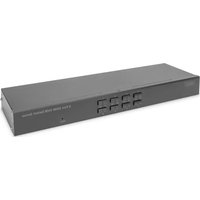
DS-12910 - Commutateur Digitus - Notice d'utilisation et mode d'emploi gratuit
Retrouvez gratuitement la notice de l'appareil DS-12910 Digitus au format PDF.

| Caractéristiques techniques | Commutateur 10/100/1000 Mbps, 8 ports RJ45, non manageable |
|---|---|
| Utilisation | Idéal pour les petites et moyennes entreprises, connexion de plusieurs appareils réseau |
| Maintenance et réparation | Pas de maintenance requise, conception plug-and-play, pas de configuration nécessaire |
| Sécurité | Protection contre les surtensions, boîtier en métal pour une meilleure durabilité |
| Informations générales | Dimensions : 23 x 10 x 3 cm, poids : 1 kg, alimentation externe incluse |
FOIRE AUX QUESTIONS - DS-12910 Digitus
Questions des utilisateurs sur DS-12910 Digitus
0 question sur cet appareil. Repondez a celles que vous connaissez ou posez la votre.
Poser une nouvelle question sur cet appareil
Téléchargez la notice de votre Commutateur au format PDF gratuitement ! Retrouvez votre notice DS-12910 - Digitus et reprennez votre appareil électronique en main. Sur cette page sont publiés tous les documents nécessaires à l'utilisation de votre appareil DS-12910 de la marque Digitus.
MODE D'EMPLOI DS-12910 Digitus
5. Système d'exploitation ................................................................. 4
9. Fonctionnement de l’OSD ............................................................ 8
10. Dépannage ................................................................................ 15
11. Caractéristiques du produit ....................................................... 15
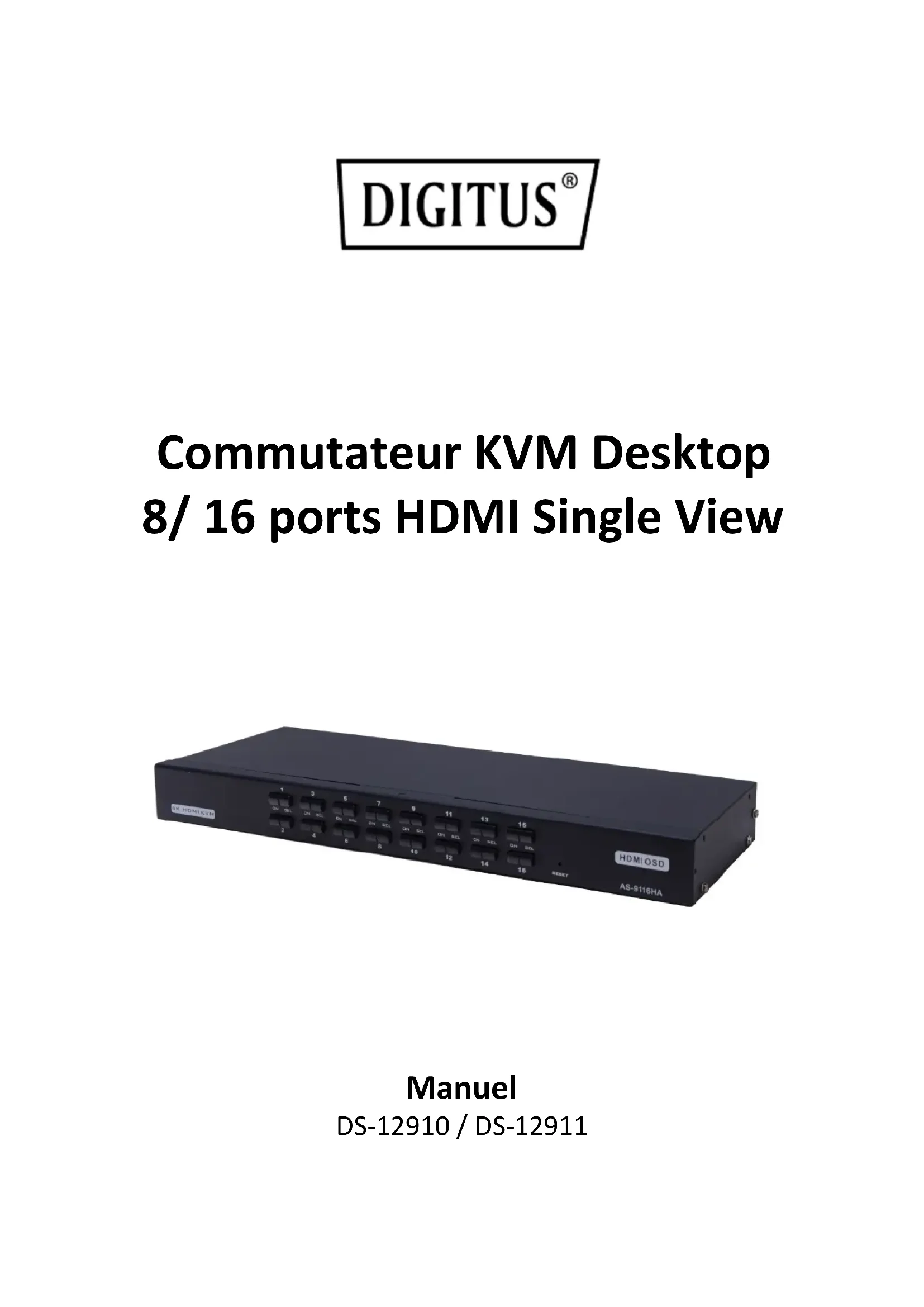
Liste de modèles du produit Modèle Description DS-12910 Commutateur KVM Desktop 8 ports HDMI Single View DS-12911 Commutateur KVM Desktop 16 ports HDMI Single View
- Veuillez vérifier que tous les composants sont présents et que rien n'a été endommagé lors de l'envoi. En cas de problème, adressez-vous à votre revendeur.
- Il convient de lire attentivement ce manuel et de bien suivre les instructions d'installation et d'utilisation afin d'éviter d'endommager le produit et/ou les appareils qui y sont connectés.3
Les commutateurs KVM (clavier, vidéo, souris) 8/16 ports HDMI USB sont des unités de contrôle qui permettent de piloter jusqu'à 8 (DS-12910) ou 16 (DS-12911) ordinateurs à partir d'un seul clavier/souris USB et d'un écran. Il existe deux méthodes pratiques pour accéder aux ordinateurs connectés à l’appareil: (1) à l'aide des boutons situés sur la face avant de l’appareil; (2) en sélectionnant dans menu à l’écran (OSD). L'installation est rapide et simple: Il suffit de brancher les câbles dans les ports correspondants. Il n'y a pas de logiciel à installer, ni de problème de compatibilité. Le système fonctionne sur plusieurs systèmes d'exploitation (compatibles PC, Sun, etc.). Il n'y a pas de meilleure façon d'économiser du temps et de l'argent qu'avec un DS-12910/DS-12911 Installation: Comme une seule console contrôle tous les ordinateurs, la configuration du DS-12910/DS-12911 permet de: (1) éviter les coûts liés aux claviers, écrans et souris séparés pour chaque ordinateur; (2) économiser l'espace que ces composants supplémentaires occuperaient; (3) réduire les coûts énergétiques; (4) supprimer les inconvénients et la perte de temps liés au passage constant d'un ordinateur à l'autre.
2. Liste d'emballage
Le coffret complet du commutateur KVM 8/16 ports HDMI USB comprend:
- Commutateur KVM 8 ports/16 ports HDMI
- Adaptateur d'alimentation
- Manuel de l'utilisateur
- Plaque de fixation du rack
- Une console contrôle 8 ou 16 ordinateurs
- Compatible avec le clavier et la souris USB de la console et le clavier et la souris USB de l'ordinateur4
- Sélection de l'ordinateur via les boutons du panneau avant et l'OSD
- Voyants LED pour un contrôle facile de l'état
- Mode de scan automatique pour surveiller tous les ordinateurs
- Excellente qualité vidéo HDMI (4K / 30 Hz)
- Installation facile – aucun logiciel requis
- Connexion rapide – Ajout ou retrait d'ordinateurs pour la maintenance sans éteindre le commutateur
- Compatible avec Windows, Linux, Mac et Sun
- Un écran HDMI avec la résolution la plus élevée utilisée sur n'importe quel ordinateur de l'installation.
- Un clavier USB Ordinateur Les périphériques suivants doivent être installés sur chaque ordinateur:
- Une carte graphique HDMI
- Ports USB pour le clavier et la souris
5. Système d'exploitation
Système d'exploitation Version Windows Windows 7/10/11 et supérieur Linux RedHat
Sun Solaris 8 ou ultérieure Mac OS 9.0~12 ou ultérieure Novell Netware
Si vous voulez savoir si le système est compatible avec d'autres systèmes d'exploitation, veuillez vérifier la version actuelle de la compatibilité du produit concerné.5
6. Description du produit
Vue de face 8 Boutons de sélection des ports
16 Boutons de sélection des ports No. Section Fonction
Boutons de sélection des ports En appuyant sur un bouton, on accède à l'ordinateur couplé au port correspondant. Un signal sonore est émis, ce qui signifie que le processus de commutation est correctement effectué, le voyant d’état du port sélectionné s'allume également.
Voyant d'état de port Les voyants d'état de port sont intégrés dans les boutons de sélection des ports. Les voyants du haut (« Online ») indiquent l’état de connexion du port. Les voyants du bas sont les voyants du port sélectionné:
- Les voyants Online s'allument en ROUGE pour indiquer que l'ordinateur connecté est prêt à fonctionner.
- Les voyants du port sélectionné s'allument en VERT pour indiquer que l'ordinateur connecté a actuellement le focus KVM. 3 Bouton Reset Si le KVM ne répond pas, insérez une pointe dans le trou pour le réinitialiser.6 Vue arrière 8 Ports KVM sur la face arrière
16 Ports KVM sur la face arrière No. Section Fonction 1 Port KVM Port pour connecteur l'ordinateur. Branchez une extrémité du connecteur HDMI du câble KVM correspondant sur ce port, et l'autre extrémité du connecteur du clavier sur le port correspondant à l'ordinateur. (Se reporter à la description du « Câble » dans la section correspondante). 2 Port HDMI Connectez le câble HDMI du panneau de commande à ce port.
Port USB Clavier/souris Connectez la souris et le clavier USB à l'ordinateur. USB Type-A (en option) 4 Port d’alimentation Branchez le bloc d’alimentation sur ce port.
Installation d'un appareil KVM Remarque: Avant l'installation, l'appareil doit être mis hors tension. Pour éviter d'endommager les appareils pendant l'installation, assurez-vous que tous les appareils installés sont correctement mis à la terre. Pour installer un appareil KVM, il convient de respecter les étapes suivantes (veillez à respecter l'ordre des étapes):
1. Connectez votre clavier et votre souris USB au port console USB sur la face
arrière du commutateur.
2. Connecter le câble vidéo de l'écran HDMI au port de la console HDMI et7
mettre sous tension.
3. Brancher le connecteur HDMI dans n'importe quel port HDMI libre du
commutateur à l'aide d'un jeu de câbles KVM spécifique au modèle du produit.
4. Raccordez les câbles KVM HDMI et USB aux ports correspondant du PC.
5. Branchez l'adaptateur d'alimentation fourni dans cet emballage sur
l'alimentation secteur et branchez l'autre extrémité de l'adaptateur d'alimentation sur la prise d'alimentation du commutateur.
6. Allumez l'ordinateur.
Remarque: Tous les connecteurs doivent être branchés avec le même jeu de prises KVM (tous sur le port 1 ou sur le port 2).
Hot swap: Le DS-12910/DS-12911 prend en charge le hot-swap. Les composants peuvent être retirés et réintroduits dans l'installation en débranchant et en réinsérant leurs câbles dans leurs ports respectifs sans qu'il soit nécessaire d'éteindre le commutateur. Pour que le hot-swap fonctionne correctement, il convient de respecter la procédure suivante: Hot-swap des ports CPU: Lorsque vous branchez ou débranchez le câble du port, celui-ci doit être rebranché sur le même port que celui qu'il a retiré. Mettre hors tension et redémarrer: Si un appareil KVM doit être éteint, il faut procéder comme suit avant de le redémarrer:
- Éteindre tous les ordinateurs connectés à l'appareil. Remarque: Si l'appareil fonctionne avec une alimentation externe, débranchez le câble du bloc d'alimentation."
- Attendre 10 secondes, puis rebrancher l'adaptateur d'alimentation et rallumer tous les ordinateurs. Sélection des ports: Le DS-12910/DS-12911 offre deux méthodes pour obtenir un accès immédiat à chaque ordinateur de l’installation : manuellement et par OSD.8 Mode d’emploi: Pour ce faire, il suffit d'appuyer sur le bouton correspondant situé sur la face avant du DS-12910/DS-12911. Ensuite, les voyants des ports indiquent quel port a le focus KVM. Commutation par touche de raccourci: Par défaut [SHIFT] [SHIFT] [NUM]. Exemple: Tapez [SHIFT][SHIFT][0][5] sur le clavier pour passer au port 5. Remarque: [NUM] est un nombre à 2 chiffres OSD: L'OSD (On Screen Display), offre une interface utilisateur guidée par des menus pour contrôler le processus de commutation des ordinateurs et permettre un accès immédiat à chaque ordinateur de l'installation. Le fonctionnement de l'OSD est décrit ci-dessous.
9. Fonctionnement de l’OSD
Aperçu de l'OSD: Le menu à l'écran (On Screen Display, OSD) sert à contrôler et à commuter les ordinateurs. Toutes les opérations démarrent à partir du menu principal OSD. Pour y accéder, appuyer deux fois sur la touche [ALT]. Remarque: La touche de raccourci peut être remplacée par la touche [Ctrl] en tapant deux fois sur [Ctrl]. Si le menu OSD est défini comme « Console verrouillée », le mot de passe doit être saisi à chaque fois que le menu principal apparaît. Si aucun mot de passe n'a été défini, il suffit d'appuyer sur la touche [Entrée] pour afficher le menu principal. Remarque: Il y a deux mots de passe sur l'OSD. L'un d'entre eux est le mot de passe utilisateur, qui est par défaut vide. Et l'autre est le mot de passe d'usine « admin ». L'interface du menu OSD s'affiche comme suit :9 Navigation sur l’OSD:
- Pour quitter l'OSD, appuyez sur la touche [Echap].
- Les touches directionnelles haut et bas permettent de se déplacer ligne par ligne dans la liste. S'il y a plus d'éléments de la liste que ce qui peut être affiché sur l'écran principal, l'écran défilera.
- Pour activer un port, déplacez la barre de sélection sur celui-ci et appuyez sur la touche [Entrée].
- Après avoir sélectionné un port, le menu OSD disparaît automatiquement et une fenêtre bleue de notification s’affiche, indiquant le port actuellement sélectionné. [F1] [F2] [F3] [F4] [F5] [F6] au bas de l'écran correspondent au réglage des fonctions du menu OSD. Les fonctions et les réglages correspondants s'effectuent à l'aide des touches correspondantes du clavier. Sections de l'écran principal de l’OSD: Intitulé Description
Cette colonne répertorie les numéros de port pour tous les ports CPU de l'installation. La méthode la plus simple pour accéder à un ordinateur spécifique est de le sélectionner et d'appuyer sur [Entrée].
Si un port a été sélectionné pour l'analyse Quick View, un symbole en forme de flèche s'affiche dans cette colonne pour l'indiquer.
Les ordinateurs qui sont allumés et en ligne ont une flèche dans cette colonne. NAME Si un port a été nommé, son nom apparaît dans cette colonne.
OSD: Fonctions: Les fonctions de l'OSD sont utilisées pour configurer et contrôler l'OSD. Par exemple, vous pouvez passer rapidement sur n'importe quel port, ne scanner que les ports sélectionnés, limiter la liste que vous souhaitez afficher, définir un port en tant que Quick View, créer ou modifier le nom d'un port ou effectuer des réglages sur l'OSD. F1 GOTO: Appuyez sur la touche [F1] pour démarrer la fonction GOTO. La fonction GOTO peut vous permettre de passer directement au port de connexion souhaité en saisissant le nom du port ou son numéro.10
1. Pour sélectionner le port via son nom, déplacez la barre de sélection sur «
NAME » à l’aide du clavier et appuyez sur la touche [Entrée], une fenêtre « NOM » s'affiche au bas de la fenêtre. Saisissez le nom du port souhaité dans la fenêtre. Appuyez ensuite de nouveau sur la touche [Entrée], le commutateur KVM basculera directement sur le port de l'ordinateur correspondant au nom que vous avez saisi.
2. Pour sélectionner le port via son numéro, déplacez la barre de sélection sur
« PN » à l’aide du clavier et appuyez sur la touche [Entrée]. Une fenêtre « PN » s'affiche au bas de la fenêtre. Saisissez le numéro du port souhaité dans la fenêtre. Appuyez ensuite de nouveau sur la touche [Entrée], le commutateur KVM basculera directement sur le port de l'ordinateur correspondant au numéro que vous avez saisi. Remarque:
- Vous pouvez saisir un nom ou un numéro incomplet. Un message vous informe que la saisie n'est pas valide jusqu'à ce que vous quittiez l'écran ou que vous saisissiez à nouveau les données exactes avant d'effectuer l'opération de commutation correspondante.
- Le champ de saisie du port « PN » ne peut contenir que des chiffres. Si d'autres caractères sont saisis, ils seront considérés comme invalides et l'appareil émettra un avertissement sonore. Pour revenir au menu principal sans effectuer de sélection, appuyez sur la touche [Echap]. F2 SCAN: La fonction SCAN permet de scanner automatiquement à partir du port sélectionné, l'intervalle de scan peut être réglé par l'utilisateur. Lors du scan, une petite fenêtre s'affiche à l'écran pour indiquer le numéro de port actuel. Appuyez sur la [barre d'espace] pour terminer le scan, le KVM basculera ainsi sur le dernier port scanné.11 F3 LIST: La fonction LIST permet d'élargir ou de limiter l'étendue des ports affichés par l'OSD dans le menu principal. De nombreuses fonctions OSD ne fonctionnent que sur les ordinateurs qui ont été sélectionnés avec cette fonction, et ainsi apparaître dans le menu principal. Les fonctions et leurs descriptions sont décrits dans le tableau ci-dessous: Fonction Description ALL Répertorie tous les ports de l'installation. QVIEW Répertorie uniquement les ports qui ont été sélectionnés en tant que ports Quick View. POWERED ON Répertorie uniquement les ports sur lesquels les ordinateurs connectés sont allumés. POWERED ON + QVIEW Répertorie uniquement les ports sur lesquels les ordinateurs connectés sont allumés et qui ont été sélectionnés comme ports Quick View. QVIEW + NAME Répertorie uniquement les ports qui ont été sélectionnés en tant que ports Quick View et qui ont un nom. NAME Répertorie uniquement les ports qui ont un nom. Mettez en surbrillance la fonction souhaitée, puis appuyez sur [Entrée]. Un symbole s'affiche avant la sélection. Une fois que vous avez effectué votre sélection et appuyé sur [Entrée], vous revenez au menu principal de l'OSD avec la liste nouvellement créée. F4 QV: La fonction QV (Quick View) peut sélectionner le port en tant qu'affichage rapide. Mettez un port en surbrillance et appuyez sur [F4], un triangle s'affiche alors. Appuyez à nouveau sur [F4] pour supprimer le symbole.12 F5 EDIT: La fonction EDIT permet de créer ou de modifier le nom d'un port. Appuyez sur [F5], un champ de saisie rose s’affiche alors à l'écran. Saisissez le nom et appuyez ensuite sur [Entrée], ce qui permet de nommer le port. F6 SET: Les réglages de la fonction SET peuvent être effectués par l'administrateur et l'utilisateur. Les fonctions associées et les droits d'utilisateur tels que le mot de passe de connexion, le mode d'affichage, le réglage des touches de raccourci, etc. peuvent être définis.
Pour modifier vos paramètres:
1. Déplacer la barre de sélection sur une option; appuyer sur la touche [Entrée]
pour saisir une option de réglage.
2. Après avoir sélectionné un élément, le sous-menu et les autres options
apparaissent. Pour la sélectionner, double-cliquez avec la souris ou déplacez la barre de sélection sur l'option et appuyez sur [Entrée], un symbole s’affiche alors à l’écran. Sélectionnez l'option pour indiquer que l'élément a été sélectionné. Les paramètres sont décrits dans le tableau ci- dessous: Paramètre Fonction
OSD ACTIVATING HOTKEY
Menu à l'écran activé et configuration des combinaisons de touches de raccourci. Par défaut [Alt]+[Alt] SWITCH HOTKEY Définir la combinaison de touches de raccourci pour le commutateur de ports KVM. Par défaut [SHIFT] [SHIFT] [NUM].
CHANNEL DISPLAY MODE
Sélection du mode d'affichage du port CHANNEL DISPLAY DURATION Sélectionner le formulaire de connexion pour afficher le réglage du délai d'attente. CHANNEL DISPLAY POSITION Sélectionner pour paramétrer l'emplacement de stockage des formulaires de connexion.13 SCAN DURATION Régler la temporisation du scan des ports SET PASSWORD Définir le mot de passe de connexion de l'utilisateur
Définir le mot de passe de connexion de l’administrateur CLEAR THE NAME LIST Supprimer le réglage du nom de port
RESTORE DEFAULT VALUE
Bouton Reset LOCK CONSOLE Définir le mot de passe de l’OSD
Permet quatre combinaisons de touches de raccourci: Utilisez les touches fléchées [↑] [↓] pour déplacer le curseur sur la sélection, puis appuyez sur [Entrée] pour enregistrer. La combinaison de touche de raccourci par d éfaut pour lancer le menu OSD est [ALT] [ALT]. SWITCH HOTKEY: Permet quatre combinaisons de touches de raccourci: [SHIFT] [SHIFT] [NUM] (by Default)
Utilisez les touches fléchées [↑] [↓] pour déplacer le curseur sur la sélection, puis appuyez sur [Entr ée] pour enregistrer. La combinaison de touche de raccourci par d éfaut pour la commutation est [SHIFT] [SHIFT] [NUM] ([NUM] correspond à un nombre à deux chiffres du pavé numérique du clavier). La plage de chiffres autorisée est comprise entre [01] et [16].14
DURÉE DE SCAN D'UN PORT: Il est possible de choisir entre 3, 5, 10, 15, 20, 30, 40 et 60 secondes. Mettez en surbrillance l’option souhaitée et appuyez sur [Entrée].
OSD ACTIVATING HOTKEY: Sélectionnez la combinaison de touches de raccourci permettant d'activer l'OSD
- [Ctrl] [Ctrl] pour définir [Ctrl] [Ctrl] comme combinaison de touche de raccourci
- [Arrêt défil.] [Arrêt défil.] pour définir [Arrêt défil.] [Arrêt défil.] comme combinaison de touche de raccourci
- [Shift] [Shift] pour définir [Shift] [Shift] comme combinaison de touche de raccourci
- [Alt] [Alt] pour définir [Alt] [Alt] comme combinaison de touche de raccourci Mettez en surbrillance l’option souhaitée et appuyez sur [Entrée]. DÉFINIR UN NOUVEAU MOT DE PASSE: Saisissez d'abord l'ancien mot de passe, puis le nouveau, et enfin confirmez. Le nouveau mot de passe est défini. En cas d'erreur, un message s'affiche. SUPPRIMER UN NOM DE LA LISTE DES PORTS: Pour supprimer les noms de la liste de ports, il faut saisir un mot de passe. RÉINITIALISER LES PARAMÈTRES D’USINE : La saisie d'un mot de passe est également nécessaire pour rétablir les paramètres par défaut. Remarque: Le mot de passe utilisateur est également supprimé, mais pas le mot de passe d'usine. VERROUILLER LA CONSOLE: Il est impossible de passer d'un mode à l'autre ou de scanner après avoir15 verrouillé la console (y compris en appuyant sur un bouton du panneau avant ou via le menu à l’écran). Vous devez saisir le mot de passe. Remarque: Après avoir verrouillé la console, cette option permet également de la déverrouiller. Le mot de passe doit également être saisi.
Problème Cause possible Résolution Le clavier et/ou la souris ne répondent pas. Aucune connexion avec l'ordinateur. Vérifier que le câble reliant le commutateur à l'ordinateur est correctement branché. Le commutateur KVM doit être réinitialisé Appuyer sur le bouton Reset sur la face arrière. Le menu OSD ne s'affiche pas. Problème d’alimentation électrique. Brancher le bloc d'alimentation pour disposer de suffisamment de courant.
11. Caractéristiques du produit
Fonction DS-12910 DS-12911 Connexions informatiques Direkt 8 16 Sélection du port de l'unité centrale Menu OSD, touches de raccourci du panneau avant, touches de raccourci du clavier Connecteur Port de commande écran 1x HDMI femelle clavier 1x USB femelle type A souris 1x USB femelle type A Port informatique écran/ clavier/ souris 8x HDMI femelle 16x HDMI femelle Alimentation 1x CC Interrupteur à bascule Sélection du port de connexion 8x bouton 16x bouton Réinitialisation KVM 1x Touches semi-encastrées LEDs Sélection 8x verte 16x verte16 En ligne 8x rouge 16x rouge Mode analogique Clavier et souris USB Résolution vidéo maximum 4K@30Hz Intervalle de temps de balayage 5, 10, 15, 20, 30, 40s (10s par défaut) Environnement de service Température de service 0 à 50 °C Température de stockage -20 à 60 °C Humidité 0 à 80 % HR, sans condensation Boîtier Boîtier Métal Taille 432 x 155 x 44 mm Poids 2.46KG 2.52KG
12. Consignes de sécurité
- Lors du montage, de l'utilisation et de l'entretien de l'appareil, il convient de respecter les consignes suivantes afin de garantir son bon fonctionnement.
- Lors du montage et de l'utilisation de l'appareil, il faut d'abord veiller à ce que l'alimentation électrique fonctionne correctement, puis effectuer les autres opérations après l'initialisation.
- La transmission des données et de l'énergie nécessitent un câble spécial. Il convient donc d'utiliser un câble adapté sinon le système risque de mal fonctionner, voire d'endommager l'appareil.
- Lors de l'utilisation, veiller à ce que l'appareil soit suffisamment ventilé pour éviter toute surchauffe.
- L'appareil ne doit pas être utilisé de manière prolongée dans un environnement humide, car cela pourrait provoquer des courts-circuits.
- L'appareil ne doit pas être ouvert sans l'autorisation préalable d'un professionnel.17 Assmann Electronic GmbH déclare par la présente que la Déclaration de Conformité est incluse dans la livraison. Dans le cas contraire, demandez l'envoi de la Déclaration de Conformité par courrier postal adressé au fabricant à l'adresse indiquée ci-dessous. www.assmann.com Assmann Electronic GmbH