DS-12860 - Commutateur Digitus - Notice d'utilisation et mode d'emploi gratuit
Retrouvez gratuitement la notice de l'appareil DS-12860 Digitus au format PDF.


| Type de produit | Commutateur KVM 2 ports, double affichage HDMI |
| Marque | Digitus |
| Modèle | DS-12860 |
| Nombre d'ordinateurs contrôlables | 2 |
| Résolution vidéo maximale | 4K à 30 Hz (3840 x 2160) |
| Interfaces vidéo | 2x HDMI femelle (console), 4x HDMI femelle (ordinateurs) |
| Interfaces USB | 1x USB Type A (console clavier/souris), 1x USB Type A façade, 2x USB Type B (ordinateurs) |
| Interfaces audio | Mini-jack stéréo pour haut-parleur et microphone (console et ordinateurs) |
| Hub USB intégré | USB 2.0, compatible low-speed et high-speed |
| Méthodes de commutation | Boutons sur panneau avant ou raccourcis clavier personnalisables |
| Alimentation | 9 VCC, 300 mA (adaptateur en option, connecteur 5,5 x 2,1 mm) |
| Dimensions (L x l x H) | 132 x 92 x 66 mm |
| Poids | 575 g |
| Matériau du boîtier | Métal, noir |
| Systèmes d'exploitation supportés | Windows XP à 11, Linux (RedHat 9+, SuSE 10+, Debian 3.1+, Ubuntu 7.04+), UNIX/AIX, FreeBSD, Sun Solaris, Mac OS 9.0 à 10.6, Novell Netware 6.0+ |
| Température de fonctionnement | 0 à 50 °C |
| Humidité de fonctionnement | 0 à 80 % HR, sans condensation |
| Entretien et nettoyage | Débrancher avant nettoyage ; utiliser un chiffon humide, pas de produits liquides ou en spray |
| Sécurité | Usage intérieur uniquement ; ne pas bloquer les ouvertures de ventilation ; ne pas exposer à l'eau ; utiliser une protection contre les surtensions |
| Pièces détachées et réparabilité | Aucune pièce réparable par l'utilisateur ; contacter un technicien qualifié en cas de problème |
FOIRE AUX QUESTIONS - DS-12860 Digitus
Questions des utilisateurs sur DS-12860 Digitus
0 question sur cet appareil. Repondez a celles que vous connaissez ou posez la votre.
Poser une nouvelle question sur cet appareil
Téléchargez la notice de votre Commutateur au format PDF gratuitement ! Retrouvez votre notice DS-12860 - Digitus et reprennez votre appareil électronique en main. Sur cette page sont publiés tous les documents nécessaires à l'utilisation de votre appareil DS-12860 de la marque Digitus.
MODE D'EMPLOI DS-12860 Digitus
Guide d'installation rapide
DS-12860, DS-12883
DS-12862, DS-12882
À l'attention des utilisateurs
Le fabricant se réserve le droit de modifier et de changer les informations, documents et spécifications contenus dans le guide d'installation rapide sans préavis. Si le logiciel s'avère défectueux après l'achat, l'acheteur sera responsable de toutes les interventions et réparations nécessaires ainsi que de tout dommage accidentel ou consécutif causé par le logiciel.
Le fabricant n'est pas responsable des éventuelles interférences radio et / ou télévisuelles provoquées à la suite de modifications non autorisées de cet équipement. L'utilisateur est responsable de la correction de ces interférences. Si le réglage de la tension de fonctionnement n'est pas correctement sélectionné avant l'utilisation, le fabricant ne sera pas responsable des dommages éventuels causés.
Assurez-vous de confirmer que la tension est correctement réglée avant de l'utiliser. Ce produit ne dispose pas d'une alimentation électrique. Si l'alimentation électrique est nécessaire dans un environnement spécial, le client peut la configurer en fonction de l'interface d'alimentation du produit (prise d'alimentation 5,5 mm x 2,1 mm) et des caractéristiques de la prise d'alimentation.
Contenu de la livraison
Les éléments suivants sont inclus dans le colis du commutateur KVM multi-ordinateurs :
DS-12860
- 1 x commutateur KVM, 2 ports, double affichage, 4K, HDMI ^
- 2 x câble HMDI®
• 2 x câble KVM (HDMI, USB, audio)
• 1 x guide d'installation rapide
DS-12883
- 1 x commutateur KVM, 4 ports, double affichage, 4K, HDMI ^
- 4 x câble HMDI®
• 4 x câble KVM (HDMI, USB, audio)
• 1 x guide d'installation rapide
DS-12862
- 1 x commutateur KVM, 2 ports, double affichage, 4K, DisplayPort®
- 2 x câble DisplayPort®
- 2 x câble KVM (DisplayPort, USB, audio)
• 1 x guide d'installation rapide
DS-12882
- 1 x commutateur KVM, 4 ports, double affichage, 4K, DisplayPort®
- 4 x câble DisplayPort®
- 4 x câble KVM (DisplayPort, USB, audio)
• 1 x guide d'installation rapide
Veuillez vérifier que tous les éléments sont présents et qu'ils n'ont pas été endommagés pendant le transport.
Si vous rencontrer des problèmes, veuillez contacter votre revendeur.
Pour éviter d'endommager le produit ou les équipements connectés au produit, veuillez lire attentivement ce guide d'installation rapide et suivre les instructions d'installation et d'utilisation.
* Depuis la publication de ce guide d'installation rapide, le produit peut comporter de nouvelles fonctionnalités. Veuillez consulter notre site Internet pour télécharger la dernière version du guide d'installation rapide.
Sommaire
À propos du guide d'installation rapide....5
Informations sur le produit....6
Chapitre 1....6
Introduction 6
Description du produit....6
Fonctionnalités du produit.... 6
Système d'exploitation 7
Composants DS-12860 8
Composants DS-12862 9
Installation du matériel 12
Connexion et installation des câbles.... 12
Chapitre 3....13
Fonctionnement de base....13
Vue d'ensemble 13
Méthode commutation manuelle.... 13
Méthode commutation raccourcis clavier .... 13
Mise hors tension et redémarrage....13
Chapitre 4....14
Utilisation du clavier 14
Vue d'ensemble 14
Paramétrage des raccourcis clavier : 14
Annexe 17
Consignes de sécurité....17
Générales.... 17
Caractéristiques du produit....19
À PROPOS DU GUIDE D'INSTALLATION RAPIDE
Ce guide d'installation rapide vous aidera à utiliser efficacement les fonctionnalités du produit, y compris son installation, sa configuration et son fonctionnement. Vous trouverez ci-dessous des informations sur ce qui est inclus :
Chapitre 1 Introduction – ce chapitre décrit l'appareil KVM monté sur rack, notamment ses fonctionnalités, ses caractéristiques et ses avantages, et décrit les composants de ses panneaux avant et arrière.
Chapitre 2 Installation du matériel – ce chapitre explique comment installer ce produit.
Chapitre 3 Fonctionnement de base – explications concernant le principe de fonctionnement de base du commutateur KVM.
Chapitre 4 Fonctionnement du clavier – décrit les combinaisons de raccourcis clavier et leurs paramétrages.
Annexe – fournit principalement les caractéristiques et autres informations techniques sur le commutateur KVM.
Termes courants :
Les symboles suivants indiquent les informations textuelles qui doivent être saisies :
| Symboles | Description |
| [ ] | La touche à saisir est indiquée entre crochets. Par exemple, [ Enter ] indique que la touche Entrée a été enfoncée. Pour les touches qui doivent être saisies en même temps, elles sont placées dans les mêmes crochets, et sont reliées par un signe plus. Par exemple : [ Ctrl ] |
| 1. | Le numéro indique le nombre réel de séquences des étapes de l'opération. |
| ◆ | Un losange indique que l'information est fournie à titre de référence, mais qu'elle n'est pas liée aux étapes opérationnelles. |
| • | Le symbole puce représente les informations du sous-item de classification et est indépendant de l'étape de l'opération. |
Pour en savoir plus sur les informations relatives à nos produits KVM et sur la manière de les utiliser plus efficacement, vous pouvez vous rendre sur notre site Internet ou contacter un revendeur agréé pour obtenir de plus amples informations.
CHAPITRE 1
Introduction
Description du produit
Les commutateurs KVM de la série de commutateurs KVM de bureau à double affichage permettent aux utilisateurs d'accéder à partir d'un clavier, d'une souris USB et d'une console à double affichage à 2 ou 4 ordinateurs.
Le hub USB intégré permet à chaque ordinateur (un ordinateur à la fois) d'accéder aux périphériques connectés.
L'installation du commutateur est rapide et facile, il suffit de brancher le câble dans le bon port. Aucun paramétrage de logiciel ni aucune procédure d'installation ne sont nécessaires et aucun problème de compatibilité ne se pose. Grâce à son design compact, son boîtier métallique, il est facile à installer et à positionner pour fournir une variété d'options d'interface vidéo et offrir aux utilisateurs une variété d'options de commutation rapide pour l'audio, la vidéo, les périphériques USB. Il permet d'économiser de l'espace et de concentrer ses applications multimédia. Il est idéal pour les petits bureaux / espaces de travails.
Fonctionnalités du produit
- Commutateur double affiche vidéo de la série de commutateurs KVM
- Une seule console USB contrôle 2 à 4 ordinateurs et périphériques USB (low speed)
- Hub USB 2.0 intégré, compatible avec les spécifications du protocole USB 2.0
- La résolution maximale de la vidéo HDMI est de 4K / 30 fps (DS-12860, DS-12883)
- La résolution maximale de la vidéo DisplayPort est de 4K / 60 fps (DS-12862, DS-12882)
- Prise en charge de l'affichage sur deux écrans
- Commutation via raccourcis clavier et bouton de sélection
- Prise en charge de plusieurs plates-formes pour divers systèmes d'exploitation
-
Connexion matérielle au niveau du BIOS, pas besoin d'installer de pilotes ni de logiciel
-
Le panneau avant de l'appareil est doté d'une interface USB, ce qui permet aux utilisateurs de connecter des périphériques tels qu'un clavier, une souris, une clé USB ou une imprimante
- Offre une variété de fonctions de sélection et de réglage des raccourcis afin que les utilisateurs puissent définir leurs propres raccourcis clavier en fonction de la situation.
- Reconnaît automatiquement l'ordinateur connecté ω
Système d'exploitation
- Les systèmes d'exploitation pris en charge par les ordinateurs des utilisateurs distants sont les suivants : Windows XP ou ultérieure
- Les systèmes d'exploitation pris en charge par le serveur connecté au commutateur sont indiqués dans le tableau suivant :
| système d'exploitation | version | |
| Windows | Windows 2000 / XP / 2003 / 2008 / Vista / 7 / 10 / 11 | |
| Linux | RedHat | 9.0 ou ultérieure |
| SuSE | 10 / 11.1 ou ultérieure | |
| Debian | 3.1 / 4.0 | |
| Ubuntu | 7.04 / 7.10 | |
| UNIX | AIX | 4.3 ou ultérieure |
| FreeBSD | 5.5 ou ultérieure | |
| Sun Solaris | 8 ou ultérieure | |
| Mac | OS 9.0 à 10.6 (Snow Leopard) | |
| Novell | Netware | 6.0 ou ultérieure |
Composants DS-12860
Vue de face
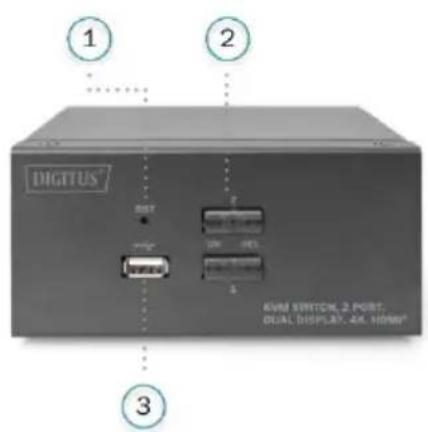
text_image
DIGITUS RST RST RST RST ASM SWITCH, 2 PORT. DUAL DISPLAY, 4X H86M² ① ② ③- Témoin d'alimentation
- Bouton d'alimentation
- L'interface USB avant permet de connecter une souris et un clavier, un périphérique de stockage sur disque dur et une imprimante
Vue arrière
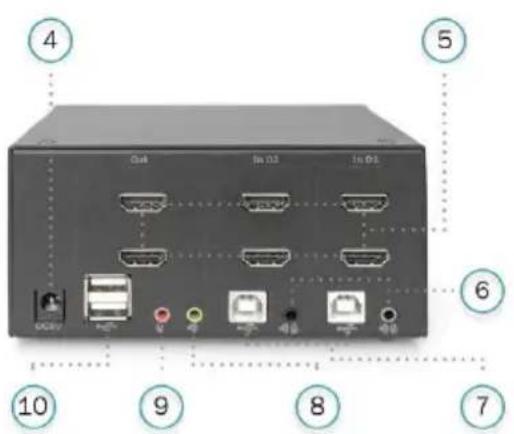
text_image
4 5 6 7 8 9 10- Alimentation 9 VCC=, en option
- Pour l'interface vidéo HDMI
- Pour l'interface audio et microphone intégrée, connecter au câble KVM
- Pour l'interface de connexion USB de type B côté ordinateur
- Interface de sortie audio locale
- Interface de sortie pour le microphone local
- Interface d'entrée USB locale pour clavier et souris
Composants DS-12862
Vue de face Vue arrière
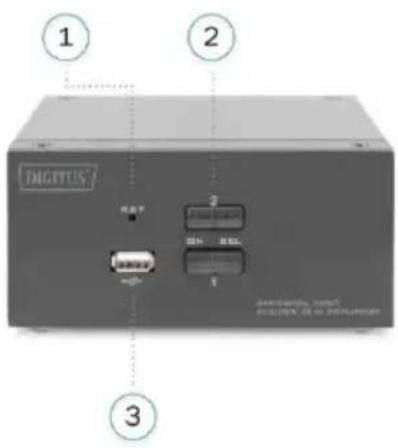
text_image
DIGITUS ① ② ③- Bouton Reset (réinitialisation)
- Bouton d'alimentation
- Interface USB 2.0 Type A en façade, vous pouvez connecter une souris et un clavier, un périphérique de stockage sur disque U et une imprimante
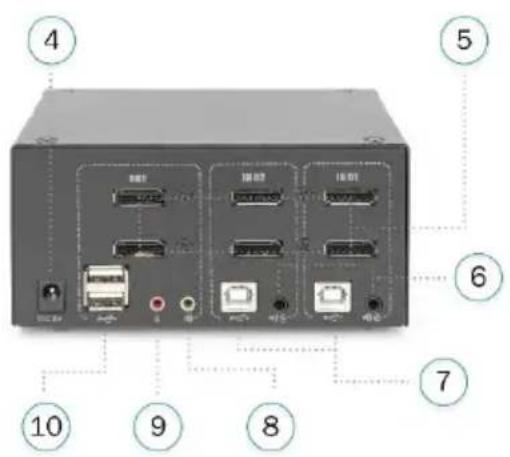
- Alimentation 9 VCC=, en option
- Pour l'interface vidéo DisplayPort
- Pour l'interface audio et microphone intégrée, connecter au câble KVM
- Pour l'interface de connexion USB de type B côté ordinateur
- Interface de sortie audio locale
- Interface de sortie pour le microphone local
- Interface d'entrée USB locale pour clavier et souris
Composants DS-12882
Vue de face Vue arrière
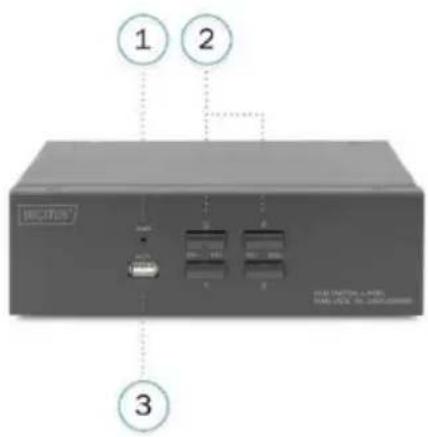
text_image
1 2 3- Bouton Reset (réinitialisation)
- Bouton d'alimentation
- Interface USB 2.0 Type A en façade, vous pouvez connecter une souris et un clavier, un périphérique de stockage sur disque U et une imprimante
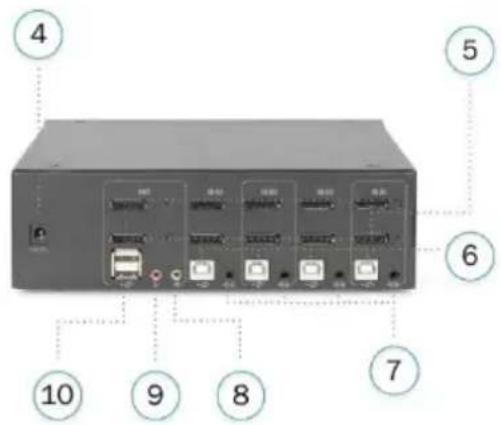
- Alimentation 9 VCC=, en option
- Pour l'interface vidéo DisplayPort
- Pour l'interface audio et microphone intégrée, connecter au câble KVM
- Pour l'interface de connexion USB de type B côté ordinateur
- Interface de sortie audio locale
- Interface de sortie pour le microphone local
- Interface d'entrée USB locale pour clavier et souris
Composants DS-12883
Vue de face Vue arrière
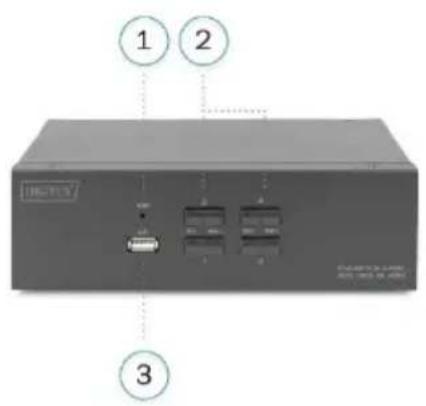
text_image
1 2 3- Bouton Reset (réinitialisation)
- Bouton d'alimentation
- Interface USB 2.0 Type A en façade, vous pouvez connecter une souris et un clavier, un périphérique de stockage sur disque U et une imprimante
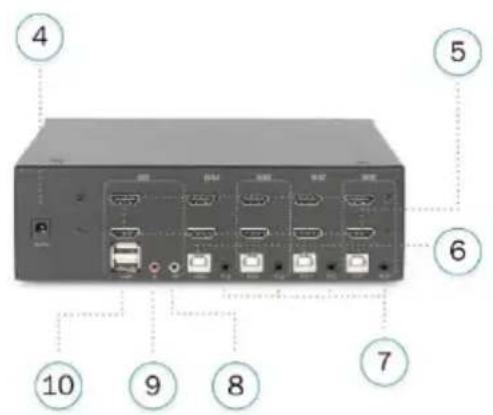
- Alimentation 9 VCC=, en option
- Pour l'interface vidéo HDMI
- Pour l'interface audio et microphone intégrée, connecter au câble KVM
- Pour l'interface de connexion USB de type B côté ordinateur
- Interface de sortie audio locale
- Interface de sortie pour le microphone local
- Interface d'entrée USB locale pour clavier et souris
CHAPITRE 2
Installation du matériel
Connexion et installation des câbles
Les commutateurs KVM peuvent être placés sur toutes surfaces pouvant supporter en toute sécurité le poids de l'appareil et les câbles supplémentaires ; nettoyer et assurez-vous
qu'aucun objet n'affecte la ventilation du commutateur et son fonctionnement normal.
Pour installer un appareil KVM de bureau à 2 ou 4 ports, procédez comme suit :
- Branchez le clavier et la souris USB dans le port de console USB situé sur le panneau arrière de l'appareil.
- Branchez les écrans sur le port vidéo de la console sur le panneau arrière de l'appareil.
- Si vous utilisez un haut-parleur et un microphone séparés, branchez-les au port audio analogique de la console sur le panneau arrière de l'appareil.
- Avec un jeu de câbles KVM adapté, le connecteur du câble KVM et le connecteur USB inclus sont branchés sur les prises correspondantes du panneau arrière du commutateur.
- Branchez l'autre extrémité du câble, les câbles USB et vidéo dans les interfaces USB et vidéo correspondantes de votre ordinateur.
- Insérez le périphérique USB dans la prise de type A (une sur le panneau avant, les deux autres sur le panneau arrière).
- Allumez l'écran.
- Le commutateur KVM est alimenté par l'ordinateur via le port USB. Allumez l'ordinateur pour activer le commutateur KVM.
- Pour l'alimentation externe (en option). Utilisez une alimentation 9 VCC Remarque : 5 VCC pour le DS-12882, taille de la fiche du connecteur : 5,5 x 2,1 mm.
- Allumez l'ordinateur.
CHAPITRE 3
Fonctionnement de base
Vue d'ensemble
Le commutateur KVM peut accéder à l'ordinateur connecté de deux manières : la combinaison de raccourcis clavier USB pour commuter les opérations ou la commutation manuelle à l'avant du dispositif KVM.
Méthode commutation manuelle
L'utilisateur n'a qu'à appuyer sur le bouton correspondant sur le panneau avant du KVM, et un signal sonore retentira pour indiquer que le changement de port a réussi, et les signaux USB, audio et vidéo du port correspondant seront commutés vers les ports correspondants.
Méthode commutation raccourcis clavier
Les utilisateurs peuvent utiliser le clavier connecté à l'interface USB de l'appareil KVM pour utiliser les raccourcis clavier. Pour plus de précisions, veuillez vous reporter à la description détaillée dans les sections suivantes.
Mise hors tension et redémarrage
S'il est nécessaire de mettre l'appareil hors tension, vous devez procéder comme suit avant de le remettre sous tension :
- Débranchez les câbles de données de tous les ordinateurs connectés au commutateur.
- Débranchez le câble d'alimentation du commutateur s'il y en a un.
- Attendez 10 secondes, s'il y a du courant, rebranchez le câble d'alimentation du commutateur.
- Connectez ensuite le câble de données de l'ordinateur et allumez l'ordinateur.
CHAPITRE 4
Utilisation du clavier
Vue d'ensemble
Les appareils KVM de cette série destinés aux postes de travail offrent un grand nombre de raccourcis clavier faciles à utiliser, ce qui facilite la mise en place d'un système KVM via le clavier ou la commutation des ports.
Paramétrage des raccourcis clavier :
Cette série de produits offre 4 combinaisons de raccourcis clavier pour permettre à l'utilisateur de sélectionner et de régler les paramètres. Le raccourci clavier par défaut est « LEFT » [ CTRL ] [ CTRL ] pour passer au port en ligne suivant, [ CTRL ] + [ SHIFT ] [ 1 ] ou [ 2 ] pour passer au port correspondant. Le tableau suivant est une description des quatre combinaisons de raccourcis clavier, veuillez vérifier les paramètres en vous y reportant :
| 1. [ CTRL ] + [ SHIFT ] mode | |
| Combinaison de raccourcis clavier | Description |
| [ CTRL ] [ CTRL ] | Appuyez deux fois pour basculer vers le port suivant |
| [ CTRL ] + [ SHIFT ] [ 1 ] or [ 2 ] | Basculez vers l'ordinateur correspondant au port [ 1 ] [ 2 ] |
| [ CTRL ] + [ SHIFT ] [ → ] or [ ↓ ] | Basculer vers l'ordinateur suivant |
| [ CTRL ] + [ SHIFT ] [ ← ] or [ ↑ ] | Basculer vers l'ordinateur précédent |
| [ CTRL ] + [ SHIFT ] [ B ] | Activation ou désactivation du signal sonore |
| [ CTRL ] + [ SHIFT ] [ S ] | Mode de commutation automatique, par défaut pressez pendant 5 secondes [ ESC ] pour sortir |
| [ CTRL ] + [ SHIFT ] [ S ] [ N ] | Définir l'intervalle du mode de commutation automatique, pressez [ ESC ] pour sortir |
| [ CTRL ] + [ SHIFT ] [ SCROLL ] | Passez en mode de combinaison de raccourcis clavier [ SCROLL ] + [ SCROLL ] |
| [ CTRL ]+ [ SHIFT ] [ NUM ] | Passez en mode de combinaison de raccourcis clavier [ NUM ] + [ NUM ] |
| [ CTRL ] + [ SHIFT ] [ CAPS ] | Passez en mode de combinaison de raccourcis clavier [ CAPS ] + [ CAPS ] |
| 2.[ SCROLL ] + [ SCROLL ] mode | |
| Combinaison de raccourcis clavier | Description |
| [ SCROLL ] [ SCROLL ] [ 1 ] or [ 2 ] | Basculez vers l'ordinateur correspondant au port [ 1 ] [ 2 ] |
| [ SCROLL ] [ SCROLL ] [ → ] or [ ↓ ] | Basculer vers l'ordinateur suivant |
| [ SCROLL ] [ SCROLL ] [ ← ] or [ ↑ ] | Basculer vers l'ordinateur précédent |
| [ SCROLL ] [ SCROLL ] [ B ] | Activation ou désactivation du signal sonore |
| [ SCROLL ] [ SCROLL ] [ S ] | Mode de commutation automatique, par défaut pressez pendant 5 secondes [ ESC ] pour sortir |
| [ SCROLL ] [ SCROLL ] [ S ] [N ] | Définir l'intervalle du mode de commutation automatique, pressez [ ESC ] pour sortir |
| [ SCROLL ] [ SCROLL ][ CTRL ] | Passez en mode de combinaison de raccourcis clavier [ CTRL ] + [ CTRL ] |
| [ SCROLL ] [ SCROLL ] [ NUM ] | Passez en mode de combinaison de raccourcis clavier [ NUM ] + [ NUM ] |
| [ SCROLL ] [ SCROLL ] [ CAPS ] | Passez en mode de combinaison de raccourcis clavier [ CAPS ] + [ CAPS ] |
| 3. [ NUM ] + [ NUM ] mode | |
| Combinaison de raccourcis clavier | Description |
| [ NUM ] [ NUM ] [ 1 ] or [ 2 ] | Basculez vers l'ordinateur correspondant au port [ 1 ] [ 2 ] |
| [ NUM ] [ NUM ] [ → ] or [ ↓ ] | Basculer vers l'ordinateur suivant |
| [ NUM ] [ NUM ] [ ← ] or [ ↑ ] | Basculer vers l'ordinateur précédent |
| [ NUM ] [ NUM ] [ B ] | Activation ou désactivation du signal sonore |
| [ NUM ] [ NUM ] [ S ] | Mode de commutation automatique, par défaut pressez pendant 5 secondes [ ESC ] pour sortir |
| [ NUM ] [ NUM ] [ S ] [ N ] | Définir l'intervalle du mode de commutation automatique, pressez [ ESC ] pour sortir |
| [ NUM ] [ NUM ] [ SCROLL ] | Passez en mode de combinaison de raccourcis clavier [ SCROLL ] [ SCROLL ] |
| [ NUM ] [ NUM ] [ CTRL ] | Passez en mode de combinaison de raccourcis clavier [ CTRL ] [ CTRL ] |
| [ NUM ] [ NUM ] [ CAPS ] | Passez en mode de combinaison de raccourcis clavier [ CAPS ] + [ CAPS ] |
| 4.[CAPS] + [CAPS] mode | |
| Combinaison de raccourcis clavier | Description |
| [ CAPS ] [CAPS ][ 1 ] or [ 2] | Basculez vers l'ordinateur correspondant au port [ 1 ] [ 2 ] |
| [ CAPS ] [CAPS ][→] or [ ↓ ] | Basculer vers l'ordinateur suivant |
| [ CAPS ] [CAPS ][ ←] or [↑] | Basculer vers l'ordinateur précédent |
| [ CAPS ] [CAPS ][ B ] | Activation ou désactivation du signal sonore |
| [ CAPS ] [CAPS ][ S ] | Mode de commutation automatique, par défaut pressez pendant 5 secondes [ ESC ] pour sortir |
| [ CAPS ] [CAPS ][ S ][ N ] | Définir l'intervalle du mode de commutation automatique, pressez [ ESC ] pour sortir |
| [ CAPS ] [CAPS ][ SCROLL ] | Passez en mode de combinaison de raccourcis clavier [ SCROLL ] [ SCROLL ] |
| [ CAPS ] [CAPS ][ NUM ] | Passez en mode de combinaison de raccourcis clavier [ NUM ] [ NUM ] |
| [ CAPS ] [CAPS ][ CTRL ] | Passez en mode de combinaison de raccourcis clavier [ CTRL ] [ CTRL ] |
Remarque :
- Le temps de détection de chaque raccourci clavier est de 5 secondes. Si vous appuyez sur [ CTRL ] 5 secondes après avoir appuyé sur [ CTRL ] pour la première fois, cette combinaison sera invalide.
- Dans ce tableau, [ N ] représente la touche numérique [ 1 ] ---- [ 9 ], le nombre de secondes de l'intervalle de temps peut être réglé, comme indiqué dans le tableau suivant :
| Intervalle de commutation automatique | |
| N | seconde(s) |
| 1 | 5 |
| 2 | 10 |
| 3 | 15 |
| 4 | 20 |
| 5 | 25 |
| 6 | 30 |
| 7 | 35 |
| 8 | 40 |
| 9 | 60 |
ANNEXE
Consignes de sécurité
Générales
- Ce produit est destiné à un usage intérieur uniquement
• Veuillez lire toutes les consignes et conserver ce manuel - Veuillez suivre tous les avertissements et instructions figurant sur l'appareil
-
Ne placez pas l'appareil sur une surface instable (comme un chariot, une étagère, une table, etc.)
Si l'appareil tombe, il subira des dommages sérieux -
Ne pas utiliser l'appareil à proximité de l'eau
- Ne pas installer cet appareil à proximité ou au-dessus d'un radiateur ou d'un appareil de chauffage
- Le boîtier de l'appareil est équipé de fentes pour la dissipation de la chaleur et la ventilation
Pour éviter toute surchauffe pendant le fonctionnement, ne pas bloquer ni couvrir ces ouvertures
- Cet appareil ne doit pas être placé sur une surface molle (comme un lit, un canapé, une couverture, etc.), qui bloquerait l'ouverture du ventilateur. Il ne doit pas être placé dans un environnement hermétique, à moins qu'une ventilation adéquate n'ait été prévue
- Ne pas renverser de liquide sur l'appareil
• L'appareil doit être débranché de la prise murale avant d'être nettoyé.
N'utilisez pas de produit de nettoyage liquide ou mousseux. Veuillez utiliser un chiffon humide pour le nettoyer
- Veuillez utiliser l'appareil en respectant le type d'alimentation électrique indiqué sur l'étiquette. Si vous n'êtes pas sûr que le type d'alimentation soit disponible, veuillez contacter votre revendeur ou la compagnie d'électricité locale
- Cet appareil est conçu pour les systèmes de distribution d'énergie pour l'équipement informatique avec des tensions de phase comprises entre 100 à 230 V
- Pour éviter d'endommager votre appareil, il est important que tous les équipements soient correctement mis à la terre
- Ne rien entreposer sur le cordon d'alimentation ou les câbles, et organisez le passage des câbles et du cordon d'alimentation pour éviter de trébucher dessus
- Si vous utilisez une rallonge, assurez-vous que la charge totale de tous les appareils ne dépasse celle de la rallonge. Assurez-vous que le total de tous les équipements branchés sur la prise murale ne dépasse pas 15 A
- Utilisez un parasurtenseur, un régulateur ou un système d'alimentation sans coupure (USV) pour protéger votre système contre les augmentations et les diminutions soudaines et transitoires de la puissance
- Veillez à ce que le câble du système et le cordon d'alimentation soient correctement raccordés et assurez-vous que rien que rien ne vienne écraser le câble
- Ne pas introduire d'objets dans la machine par les fentes du boîtier. Il existe un risque de contact avec des points de tension dangereuse ou de court-circuit, ce qui pourrait entraîner un incendie ou un choc électrique
- Ne pas essayer de réparer cet équipement soi-même. Veuillez vous adresser à une personne qualifiée pour obtenir de l'assistance
- Si une des situations suivantes se produit, débranchez l'appareil de la prise murale et confiez-le à un technicien qualifié pour réparation
• Cordon d'alimentation / fiche d'alimentation endommagée ou usée
• Un liquide est renversé dans l'appareil
• L'appareil est trempé par la pluie ou de l'eau
• L'appareil est tombé ou le boîtier a été endommagé - Changements significatifs dans le fonctionnement de cet appareil
- L'appareil ne fonctionne pas normalement après avoir suivi les instructions d'utilisation
- Les réglages ne concernent que les fonctions de commande couvertes par les instructions d'utilisation. Toute autre opération inappropriée peut provoquer des dommages, de sorte que la réparation nécessite un travail plus important de la part d'un technicien qualifié
Caractéristiques du produit
Version HDMI KVM
| Numéro du modèle | DS-12860 | DS-12883 | ||
| Connexions informatiques | 2 | 4 | ||
| Sélection des ports | Boutons / raccourcis sur le panneau avant | |||
| Connecteur | Port de commande | écran | 2 x HDMI femelle type A | |
| clavier | 1 x USB femelle type A | |||
| souris | 1 x USB femelle type A | |||
| haut-parleur | 1 x mini jack stéréo femelle (vert) | |||
| microphone | 1 x mini jack stéréo femelle (rose) | |||
| Port informatique | écran | 4 x HDMI femelle type A | 8 x HDMI femelle type A | |
| clavier et souris | 2 x USB femelle type B | 4 x USB femelle type B | ||
| haut-parleur & microphone | 2 x mini jack stéréo femelle | 4 x mini jack stéréo femelle | ||
| Alimentation (en option) | 1 x 9 VCC, 300 mA | |||
| Taille du connecteur d'alimentation | 5,5 x 2,1 mm | |||
| Interrupteur à bascule | Bouton du commutateur KVM | 2 x bouton | 4 x bouton | |
| LED | En ligne | 2 x rouge | 4 x rouge | |
| Sélection | 2 x verte | 4 x verte | ||
| Mode analogique | Clavier et souris | 2 x USB | ||
| Résolution vidéo maximum | 4K / 30 Hz (3840 x 2160 / 30 Hz) | |||
| Raccourcis clavier par défaut : | [ CTRL ] [ CTRL ] | |||
| Environnement de service | Température de service | 0 à 50 °C | ||
| Température de stockage | -20 à 60 °C | |||
| Humidité | 0 à 80 % HR, sans condensation | |||
| Boîtier | Boîtier | Métal, noir | ||
| Taille (mm) | 132 x 92 x 66 | 202 x 110 x 66 | ||
| Poids (g) | 575 | 920 | ||
Version DisplayPort KVM
| Numéro du modèle | DS-12862 | DS-12882 | ||
| Connexions informatiques | 2 | 4 | ||
| Sélection des ports | Boutons / raccourcis sur le panneau avant | |||
| Connecteur | Port de commande | écran | 2 x DisplayPort femelle type A | |
| clavier | 1 x USB femelle type A | |||
| souris | 1 x USB femelle type A | |||
| haut-parleur | 1 x mini jack stéréo femelle (vert) | |||
| microphone | 1 x mini jack stéréo femelle (rose) | |||
| Port informatique | écran | 4 x DisplayPort femelle type A | 8 x DisplayPort femelle type A | |
| clavier et souris | 2 x USB femelle type B | 4 x USB femelle type B | ||
| haut-parleur & microphone | 2 x mini jack stéréo femelle | 4 x mini jack stéréo femelle | ||
| Alimentation (en option) | 9 VCC, 300 mA | 5 VCC, 2 A | ||
| Taille du connecteur d'alimentation | 5,5 x 2,1 mm | |||
| Interrupteur à bascule | Bouton du commutateur KVM | 2 x bouton | 4 x bouton | |
| LED | En ligne | 2 x rouge | 4 x rouge | |
| Sélection | 2 x verte | 4 x verte | ||
| Mode analogique | Clavier et souris | 2 x USB | ||
| Résolution vidéo maximum | 3840 x 2160 / 60 Hz | |||
| Raccourcis clavier par défaut : | [ CTRL ] [ CTRL ] | |||
| Environnement de service | Température de service | 0 à 50 °C | ||
| Température de stockage | -20 à 60 °C | |||
| Humidité | 0 à 80 % HR, sans condensation | |||
| Boîtier | Boîtier | Métal, noir | ||
| Taille (mm) | 132 x 92 x 66 | 202 x 110 x 66 | ||
| Poids (g) | 580 | 920 | ||
Assmann Electronic GmbH déclare par la présente que la Déclaration de Conformité est incluse dans la livraison. Dans le cas contraire, demandez l'envoi de la Déclaration de Conformité par courrier postal adressé au fabricant à l'adresse indiquée ci-dessous.
www.assmann.com
Assmann Electronic GmbH
Auf dem Schüffel 3
58513 Lüdenscheid
Allemagne