 Notice Facile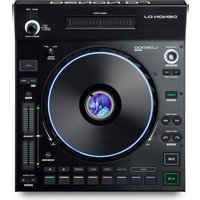
LC6000 Prime - Platine disque DENON - Notice d'utilisation et mode d'emploi gratuit
Retrouvez gratuitement la notice de l'appareil LC6000 Prime DENON au format PDF.


| Caractéristiques techniques | Platine disque DENON LC6000 Prime |
|---|---|
| Type de produit | Platine disque |
| Dimensions | Non spécifiées |
| Poids | Non spécifié |
| Connectivité | USB, MIDI |
| Utilisation | Conçu pour les DJ professionnels et les performances live |
| Maintenance | Nettoyage régulier des surfaces et des connexions |
| Réparation | Service après-vente recommandé pour les réparations techniques |
| Sécurité | Utiliser sur une surface stable, éviter l'humidité |
| Informations générales | Compatible avec divers logiciels de mixage |
FOIRE AUX QUESTIONS - LC6000 Prime DENON
Questions des utilisateurs sur LC6000 Prime DENON
0 question sur cet appareil. Repondez a celles que vous connaissez ou posez la votre.
Poser une nouvelle question sur cet appareil
Téléchargez la notice de votre Platine disque au format PDF gratuitement ! Retrouvez votre notice LC6000 Prime - DENON et reprennez votre appareil électronique en main. Sur cette page sont publiés tous les documents nécessaires à l'utilisation de votre appareil LC6000 Prime de la marque DENON.
MODE D'EMPLOI LC6000 Prime DENON
Guide d’utilisation (Français) Présentation Merci d’avoir fait l’acquisition du LC6000 PRIME. Chez Denon DJ, nous savons à quel point la musique est importante pour vous. C’est pourquoi nous concevons nos produits avec une seule chose en tête — faire de votre performance la meilleure qui soit. Caractéristiques :
- Contrôleur de couche pour les lecteurs multimédias de la série PRIME
- Molette à tension réglable de 21,6 cm
- Écran couleur HD de molette
- Commandes et disposition du lecteur multimédia professionnel
- Pads multifonctions de performance
- Curseur de hauteur tonale de 100 mm
- Officiellement compatible avec Virtual DJ Pro et Algoriddim djay Pro 2
- visitez denondj.com pour une liste à jour des lecteurs multimédias compatibles ** une alimentation supplémentaire peut être requise pour certains ordinateurs
Contenu de la boîte LC6000 PRIME Câble USB Adaptateur d’alimentation Guide d’utilisation Consignes de sécurité et informations concernant la garantie
Assistance Pour les toutes dernières informations concernant la documentation, les spécifications techniques, la configuration requise, la compatibilité et l’enregistrement du produit, veuillez visiter denondj.com. Pour de l’assistance supplémentaire, veuillez visiter denondj.com/support. Enregistrement du produit L’achat du produit peut inclure de logiciels exclusifs et/ou des promotions accessibles uniquement par l’enregistrement de votre produit sur le site Web de Denon DJ. Pour vérifier votre admissibilité et accéder au contenu disponible, veuillez enregistrer votre produit en suivant les instructions ci-dessous :
1. Visitez denondj.com.
2. Cliquez sur Sign In pour accéder à votre compte existant ou pour créer un nouveau compte.
3. Une fois connecté, cliquez sur My Registered Products.
4. Entrez le numéro de série du produit dans la case et cliquez sur Register Product.
5. Une fois l'enregistrement réussi, tous les téléchargements de logiciels, contenus exclusifs et offres promotionnelles
applicables figureront sur votre compte.21
Installation Important : À l’occasion, il se peut que nous procédions à des mises à jour du progiciel du LC6000 PRIME afin d’ajouter des fonctionnalités et d’améliorer sa performance. Veuillez visiter denondj.com afin de vérifier s’il y a des mises à jour du progiciel disponibles, surtout si vous mettez à jour votre logiciel (les mises à jour du progiciel peuvent permettent l’utilisation des nouvelles fonctionnalités logicielles).
1. Veillez à ce que tous les appareils soient hors tension et que tous les niveaux soient au réglage au minimum.
2. Branchez le port USB du LC6000 PRIME à un port disponible sur votre ordinateur ou sur un lecteur multimédia
Denon DJ compatible. 3. Branchez tous les appareils de sortie (casque d’écoute, amplificateurs de puissance, enceintes, etc.) aux sorties de la console de mixage.
4. Branchez tous les appareils à une alimentation secteur.
- Lors de la mise en marche, commencez par allumer (1) le LC6000 PRIME et les autres accessoires ou sources d’entrée, (2) la console de mixage, puis (3) les appareils de sortie.
- Lors de la mise hors tension, commencez par fermer (1) les appareils de sortie, (2) la console de mixage, puis (3) le LC6000 PRIME et les autres sources d’entrée.
5. Si vous utilisez le LC6000 PRIME avec un logiciel tiers pris en charge tel que Virtual DJ ou Algoriddim djay,
sélectionnez le module qui sera contrôlé par le LC6000 PRIME. Veuillez consulter la section Fonctionnement > Sélection des modules afin d’en savoir plus. Schémas de connexion Les articles qui ne figurent pas dans la section Présentation > Contenu de la boîte sont vendus séparément.
Exemple 1 : Dans cet exemple, un LC6000 PRIME contrôle le deuxième niveau d'un lecteur multimédia SC6000 PRIME ou SC5000 PRIME branché à une console de mixage X1850 PRIME.
limentation secteur X1850 PRIME (panneau arrière) LC6000 PRIME (panneau arrière)22
Exemple 2 : Dans cet exemple, un LC6000 PRIME est branché à un ordinateur pour commander un logiciel.
Caractéristiques Panneau supérieur Sélection du média et navigation
1. Bande du curseur de lecture : La longueur de la bande
représente la durée de la piste. Placer le doigt à n’importe quel endroit sur la bande pour passer à cet endroit dans la piste.
2. Back : En mode d’affichage Browse View sur le lecteur
multimédia connecté, cette touche permet de revenir à la fenêtre précédente. En mode d’affichage Performance View sur le lecteur multimédia connecté, cette touche permet d’accéder au mode d’affichage Browse View.
3. Forward : En mode d’affichage Browse View sur le lecteur
multimédia connecté, cette touche permet de passer à la fenêtre suivante. En mode d’affichage Performance View sur le lecteur multimédia connecté, cette touche permet d’accéder au mode d’affichage Browse View.
4. Select/Zoom : En mode d’affichage Browse View sur le
lecteur multimédia connecté, ce bouton permet de parcourir une liste, de sélectionner un item ou de charger une piste sur le niveau sélectionné. Appuyer deux fois sur le bouton permet de charger une piste sur les deux niveaux (« doubles instantanés »). En mode d’affichage Performance View sur le lecteur multimédia connecté, tourner ce bouton permet d’effectuer un zoom avant et arrière sur la forme d’onde de la piste. Maintenir le bouton enfoncé permet d’ajuster la grille des battements. Consultez le guide de l'utilisateur de votre lecteur multimédia afin d’en savoir plus sur le réglage de la grille des battements. Commandes de lecture 5. Plateau : Cette molette capacitive tactile permet de commander le curseur de lecture lorsque la molette est touchée et déplacée. Lorsque la touche Vinyl est activée, utilisez le plateau pour saisir et déplacer l’audio et créer un effet de « scratch » sur la piste, comme avec un disque vinyle. Lorsque la touche Vinyl est désactivée (ou si vous touchez seulement le côté du plateau), déplacez le plateau pour modifier temporairement la vitesse de la piste.
6. Écran du plateau : L’écran affiche des informations pertinentes aux opérations, y compris la position du curseur de
lecture, la durée de la boucle automatique et des illustrations de l'album. Veuillez consulter la section Présentation de l’écran du plateau afin d’en savoir plus.
7. Wheel Adjust : Ce bouton permet de définir la résistance du plateau. Ce bouton applique un frein au plateau afin de
l’empêcher de dériver involontairement en raison de vibrations dues aux basses fréquences, aux surfaces instables, etc.
LC6000 PRIME (panneau arrière) Ordinateur23
8. Vinyl : Cette touche permet d’activer ou de désactiver le mode vinyle du plateau. Lorsqu’activée, vous pouvez utiliser le plateau pour saisir et déplacer l’audio et créer un effet de « scratch » sur la piste, comme avec un vinyle.
9. Lancer/interrompre la lecture (/) : Cette touche permet d’interrompre ou de relancer la lecture.
Maintenir la touche Shift enfoncée puis appuyer sur cette touche permet d’ajouter un effet de « bégaiement » à partir du point de repère initial. 10. Cue : Durant la lecture, appuyer sur cette touche permet de retourner au point de repère initial et de faire un arrête de lecture. Pour déplacer le point de repère original, vérifiez que la lecture de la piste est interrompue, déplacez ensuite le plateau afin de positionner le curseur de lecture à l'endroit désiré puis appuyez sur cette touche. Lorsque la lecture du module est interrompue, maintenir cette touche enfoncée permet de reprendre temporairement la lecture de la piste à partir du point de repère initial. Relâcher la touche permet de retourner sur le point de repère initial et d’interrompre la lecture. Pour reprendre la lecture sans revenir au point de repère initial, maintenez cette touche enfoncée, appuyez et maintenez ensuite la touche de lecture enfoncée, puis relâchez les deux touches. Durant la lecture, maintenir la touche Shift enfoncée et appuyer sur cette touche permet de retourner au point de repère initial.
11. Track Skip : Ces touches permettent de revenir à la piste précédente ou de passer à la piste suivante.
Lorsque la lecture d’une piste est interrompue, appuyer sur la touche piste précédente (touches Track Skip) permet de revenir au début de la piste. Commande de synchronisation et de la hauteur tonale 12. Curseur de hauteur tonale : Ce curseur permet de régler la vitesse (tonalité) de la piste. Maintenir la touche Shift enfoncée puis appuyer sur une des touches Pitch Bend permet de modifier la plage du curseur de hauteur tonale. Important : Lorsque la synchronisation est activée, déplacer le curseur de hauteur tonale sur le LC6000 PRIME ou lecteur multimédia Denon DJ compatible « maître » permet de modifier la vitesse de tous les appareils synchronisés, alors que déplacer le curseur de hauteur tonale sur les autres LC6000 PRIME ne change rien.
13. Pitch Bend –/+ : Maintenir une de ces touches enfoncée permet de diminuer ou d’augmenter (respectivement)
temporairement la vitesse de la piste. Maintenir la touche Shift enfoncée, puis appuyer sur une de ces touches permet de régler la plage du curseur de hauteur tonale. 14. Verrouillage tonal/réinitialisation tonale : Cette touche permet d’activer ou de désactiver le verrouillage tonal. Lorsque le verrouillage tonal est activé, la tonalité de la piste restera la même, même si vous réglez sa vitesse sur le lecteur multimédia connecté. Maintenir la touche Shift enfoncée et appuyer sur cette touche permet de réinitialiser la tonalité de la piste, indépendamment de la position du curseur de hauteur tonale ou des modifications effectuer via le menu de modification de la hauteur tonale.
15. Sync/Sync Off : Cette touche permet d’activer la fonction de synchronisation.
Pour synchroniser deux LC6000 PRIME ou lecteurs multimédia Denon DJ compatible ou plus, appuyez sur la touche Sync sur l’unité que vous souhaitez qui commande le BPM, qui deviendra l’unité « maître ». Une fois que la fonction de synchronisation est activée sur cette unité, appuyez sur la touche Sync des autres unités. Le tempo de chaque unité sera immédiatement synchronisé au tempo de l’unité maître. Maintenir la touche Shift enfoncée et appuyer sur cette touche permet de désactiver la synchronisation.
16. Master : Appuyez sur cette touche afin de définir cette unité LC6000 PRIME comme étant celle qui commande le tempo
principal. Toutes les unités LC6000 PRIME ou lecteurs multimédia Denon DJ compatible connectées dont la fonction de synchronisation a été activée utiliseront ce tempo. Si vous arrêtez le LC6000 PRIME « maître », le second LC6000 PRIME ou lecteurs multimédia Denon DJ compatible ayant jouer le plus longtemps dans la configuration deviendra automatiquement le nouveau « maître » (à moins que vous le modifiez manuellement). Commandes de prestation
17. Shift : Maintenir cette touche enfoncée permet d’accéder aux fonctions secondaires des autres commandes.
18. Slip : Cette touche permet d’activer et de désactiver le mode Slip. En mode Slip, vous pouvez sauter à des points de repère, utiliser le plateau, ou interrompre la piste alors que la chronologie de la piste se poursuit (la moitié inférieure de la forme d’onde sur l’écran continuera d’aller de l’avant). En d’autres mots, lorsque vous cessez l’action en cours, la piste reprend la lecture normale à partir de l’emplacement où elle serait si vous n’aviez pas touché à l’une des commandes (c.-à-d., comme si la lecture avait suivi son cours). Maintenir la touche Shift enfoncée et appuyer sur cette touche permet d’accéder au mode de sélection des modules afin d’en sélectionner un qui sera utilisé avec le logiciel pris en charge. Veuillez consulter la section Fonctionnement > Sélection des modules afin d’en savoir plus. 19. Censor/Reverse : Cette touche permet d’activer ou de désactiver la fonction Censor : la lecture de la piste sera inversée, mais lorsque la touche est relâchée, la lecture normale de la piste est relancée à partir de l’emplacement où elle serait si vous n’aviez pas activé la fonction Censor (c.-à-d., comme si la lecture n’avait jamais été interrompue). Maintenir la touche Shift enfoncée et appuyer sur cette touche permet de reprendre la lecture normale de la piste. Appuyer de nouveau permet de revenir au mode de lecture normal.24
20. Pads : Ces pads ont différentes fonctions selon le mode pad et le module sélectionné. Veuillez consulter la section
Fonctionnement > En prestation > Modes de fonctionnement des pads pour plus d’information. Ces pads permettent également de sélectionner le module lorsque le LC6000 PRIME est branché à un logiciel pris en charge. Veuillez consulter la section Fonctionnement > Sélection des modules afin d’en savoir plus.
21. Hot Cue : Cette touche permet d’accéder au mode Hot Cue.
22. Loop : Cette touche permet d’accéder au mode Manual Loop. Appuyer de nouveau sur la touche permet d’accéder au mode
23. Roll : Cette touche permet d’accéder au mode Roll.
24. Slicer : Appuyer une fois sur cette touche permet d’accéder au mode Slicer et appuyer une deuxième fois permet
d’accéder au mode Slicer Loop.
25. Parameter / : Utilisez ces touches pour les différentes fonctions de chaque mode de fonctionnement des pads.
Veuillez consulter la section Fonctionnement > En prestation > Modes de fonctionnement des pads pour plus d’information.
26. Loop In/Loop Out : Ces touches permettent de programmer un point d’entrée ou de sortie de boucle à l’emplacement
actuel. Leur emplacement sera affecté par les réglages des fonctions Quantize et Smart Loops.
27. Auto Loop/Loop Move : Ce bouton permet de régler la durée des boucles automatiques. La valeur sera affichée sur
l’écran tactile et sur celui du plateau. Appuyer sur cette touche permet d’activer et de désactiver une boucle automatique à partir de la position actuelle dans la piste. Astuce : Vous pouvez assigner des boucles automatiques aux pads en mode Manual Loop. Veuillez consulter la section Fonctionnement > En prestation > Modes de fonctionnement des pads pour plus d’information. Maintenir la touche Shift enfoncée et tourner ce bouton permet de déplacer la boucle active vers la gauche ou la droite. 28. Beat Jump : Ces touches permettent d’effectuer un saut de piste avant ou un saut de piste arrière sur la piste en cours. Le bouton Auto Loop permet de déterminer la distance du saut. Maintenir la touche Shift enfoncée puis enfoncer une de ces touches permet d’effectuer une recherche avant ou arrière sur la piste en cours.
Présentation de l’écran du plateau Généralement, l’écran du plateau affiche les informations suivantes :
- la position actuelle du curseur de lecture.
- la pochette de la piste en cours. L’écran du plateau affiche les informations suivantes temporairement :
- la durée des boucles automatiques après que vous ayez tourné le bouton Auto Loop.
- la position du curseur de lecture secondaire lorsque le mode Slip est activé.
1. Touche d’alimentation : Cette touche permet de mettre
le LC6000 PRIME sous et hors tension.
2. Entrée d’alimentation : Utilisez l'adaptateur
d’alimentation verrouillable fourni pour brancher cette entrée à une prise secteur.
3. Port USB : Utilisez le câble USB fourni pour relier ce port
au port USB d’un lecteur multimédia Denon DJ compatible ou d’un ordinateur. Cette connexion permet d’alimenter le LC6000 PRIME et de transmettre et recevoir des données MIDI depuis et vers un lecteur multimédia ou un ordinateur. Remarque : Alors que la plupart des lecteurs multimédias et des ordinateurs peuvent alimenter le LC6000 PRIME à l’aide du port USB, certains peuvent ne pas fournir suffisamment de puissance et l’utilisation de l’adaptateur d’alimentation sera alors nécessaire.
Fonctionnement Remarque : Ces instructions sont principalement destinées à être utilisées avec des lecteurs multimédias compatibles. Certaines commandes ou fonctions répertoriées peuvent ne pas fonctionner avec tous les logiciels pris en charge. Pour en savoir plus sur les mappages de logiciels, visitez denondj.com ou le site Web de votre logiciel.
En prestation Chargement et suppression de pistes Lors de l’affichage d’une liste de piste : Pour charger une piste sur le niveau, appuyez sur le bouton Select/Zoom. Pour charger la même piste sur les deux niveaux du module (« doubles instantanés »), appuyez deux fois sur le bouton Select/Zoom alors que la piste est sélectionnée. Pour ajouter une piste à la liste des pistes en attente, maintenez la touche Shift enfoncée et appuyez sur le bouton Select/Zoom.
Lecture et programmation des points de repère Pour lancer ou interrompre la lecture d’une piste, appuyez sur la touche Lancer/interrompre la lecture (/). Pour ajouter un effet de « scratch » sur la piste, appuyez sur la touche Vinyl afin qu’elle s’allume, puis déplacez le plateau. Pour créer le point de repère initial, appuyez sur Shift+Cue à l’emplacement désiré pendant la lecture. Pour retourner au point de repère initial et arrêter, appuyez sur la touche Cue. La touche clignote lorsque la piste est pausée au point de repérage. Pour retourner au point de repère initial et continuer la lecture, appuyez sur Shift+Lancer/interrompre la lecture (/). Pour inverser la lecture, appuyez sur Shift+Censor/Reverse. La touche clignote durant la lecture inversée. Pour revernir à la lecture normale, appuyez sur la touche Censor/Reverse. Pour censurer la lecture, maintenez la touche Censor enfoncée. Pour revernir à la lecture normale, relâchez la touche Censor. La lecture normale de la piste est relancée à partir de l’emplacement où elle serait si vous n’aviez pas activé la fonction Censor (c.-à-d., comme si la lecture n’avait jamais été interrompue). Pour passer à la piste précédente ou suivante, appuyez sur une des touches Track Skip (/). Pour revenir au début de la piste, appuyez sur la touche Track Skip () lorsque la piste est interrompue. Pour parcourir rapidement la piste, maintenez la touche Shift enfoncée et appuyez sur une des touches Beat Jump. Pour activer et désactiver le mode Slip, appuyez sur la touche Slip. En mode Slip, vous pouvez sauter à des points de repère, utiliser les plateaux, ou interrompre la piste alors que la chronologie de la piste se poursuit (la moitié inférieure de la forme d’onde sur l’écran continuera d’aller de l’avant). En d’autres mots, lorsque vous cessez l’action en cours, la piste reprend la lecture normale à partir de l’emplacement où elle serait si vous n’aviez pas touché à l’une des commandes (c.-à-d., comme si la lecture avait suivi son cours). Pour passer directement à un endroit spécifique sur la piste, placez votre doigt à cet endroit sur la bande du curseur de lecture, qui représente la durée de la piste. Remarque : Assurez-vous que la fonction de verrouillage du curseur de lecture est désactivée sur le lecteur multimédia Denon DJ connecté afin de pouvoir utiliser la bande du curseur de lecture. Pour effectuer un zoom avant et arrière sur la forme d'onde, tournez le bouton Select/Zoom en mode Performance View sur votre lecteur multimédia Denon DJ connecté.26
Bouclage et parcourir rapidement une piste Pour créer et activer une boucle automatique, appuyez sur le bouton Auto Loop. Pour définir la durée des boucles automatiques, tournez le bouton Auto Loop afin de sélectionner le nombre de temps : 1/32, 1/16, 1/8, 1/4, 1/2, 1, 2, 4, 8, 16, 32 et 64. Pour créer et activer une boucle manuelle, appuyez sur la touche Loop In pour définir le point d’entrée de boucle et puis appuyez sur la touche Loop Out pour définir le point de sortie de boucle. La boucle sera activée immédiatement et sera indiquée par une zone grisée dans la forme d’onde et dans l’aperçu de la piste. Pour désactiver une boucle, appuyez sur le bouton Auto Loop. Pour déplacer la boucle, maintenez la touche Shift enfoncée et tournez le bouton Auto Loop lorsque la boucle est activée. Pour réduire de moitié ou doubler la durée d’une boucle, tourner le bouton Auto Loop lorsque la boucle est activée. Pour modifier manuellement le début ou la fin d'une boucle, appuyez sur la touche Loop In ou Loop Out, puis déplacez le plateau vers la gauche ou la droite pour raccourcir ou étendre la plage de la boucle. Appuyez de nouveau sur la touche Loop In ou Loop Out afin de confirmer le nouveau point de début ou de fin de boucle. Pour parcourir rapidement la piste, appuyez sur une des touches Beat Jump. Chaque fois que vous réappuyez sur la touche, le curseur parcours la durée définie pour les boucles automatiques, laquelle vous pouvez définir en tournant le bouton Auto Loop.
Réglage de la synchronisation et de la hauteur tonale Pour activer la synchroniser, appuyez sur la touche Sync sur l’unité que vous souhaitez qui commande le BPM, qui deviendra l’unité « maître ». Une fois que la fonction de synchronisation est activée sur cette unité, appuyez sur la touche Sync des autres LC6000 PRIME. Le tempo de chaque unité sera immédiatement synchronisé au tempo de l’unité maître. L'icône d'état de la synchronisation au bas de l'écran de votre lecteur multimédia Denon DJ connecté affiche l’état actuel :
- Sync Off : La synchronisation est désactivée.
- Tempo Sync : Seulement le tempo est synchronisé (le BPM correspondra à celui de l’unité maître).
- Beat Sync : Le tempo sera synchronisé et la piste sera automatiquement synchronisée à celle de la piste sur l’unité maître. Pour désactiver la synchronisation sur un des LC6000 PRIME, appuyez sur Shift+Sync. Pour définir un autre LC6000 PRIME comme maître, appuyez sur la touche Master. Toutes les unités LC6000 PRIME ou lecteurs multimédia Denon DJ compatible connectées dont la fonction de synchronisation a été activée utiliseront ce tempo. Pour ajuster la hauteur tonale de la piste, déplacez le curseur de haute tonale. Vous pouvez uniquement faire cet ajustement lorsque le module n’est pas synchronisé. Important : Lorsque la synchronisation est activée, déplacer le curseur de hauteur tonale sur le LC6000 PRIME ou lecteur multimédia Denon DJ compatible « maître » permet de modifier la vitesse de tous les appareils synchronisés, alors que déplacer le curseur de hauteur tonale sur les autres LC6000 PRIME ne change rien. Pour ajuster la hauteur tonale de la piste de façon temporaire, maintenez une des touches Pitch Bend –/+ enfoncée. Pour modifier la plage du curseur de haute tonale, maintenez la touche Shift enfoncée tout en appuyant sur une des touches Pitch Bend –/+ afin de sélectionner +4%, 8%, 10%, 20%, 50% et 100%. Pour rétablir la hauteur tonale de la piste à 0%, appuyez sur Shift+Verrouillage tonal/réinitialisation tonale. La hauteur tonale originale de la piste sera rétablie (0%), indépendamment de la position du curseur de hauteur tonale. Afin de modifier la hauteur tonale de la piste, tapez sur l’icône de la note de musique sur l’écran tactile afin d’afficher le menu de modification de la hauteur tonale.27
Modes de fonctionnement des pads Les 8 pads ont différentes fonctions selon le mode Pad. Les touches Parameter / permettent d’apporter des modifications à chaque mode de pad. Pour accéder à chaque mode de pad, appuyez sur la touche correspondante : Hot Cue, Loop, Roll ou Slicer.
Le mode Hot Cue vous permet d’utiliser chaque pad pour sauter à un point de repère rapide programmé. Astuce : Vous pouvez utiliser le logiciel fourni Engine Prime afin de programmer, nommer et affecter des couleurs aux points de repère rapides. Les noms et les couleurs s’afficheront sur l’écran du lecteur multimédia Denon DJ connecté. Pour assigner un point de repère rapide à un pad, appuyez sur un des pads qui est allumé à faible intensité lorsque vous aurez atteint l’endroit désiré sur la piste. Le pad s’allume lorsqu’un point de repère rapide lui est affecté. Pour sauter à un point de repère rapide, appuyez sur le pad correspondant. Pour supprimer un point de repère rapide, maintenez la touche Shift enfoncée puis appuyez sur le pad correspondant. Le pad s’éteint lorsqu’aucun point de repère rapide ne lui est affecté.
Le mode Manual Loop vous permet d’utiliser chaque pad pour programmer et activer une boucle. Appuyer une première fois sur la touche Loop permet d’accéder au mode Manual Loop. Astuce : Vous pouvez utiliser le logiciel fourni Engine Prime afin de programmer et nommer les boucles. Les noms s’afficheront sur l’écran du lecteur multimédia Denon DJ connecté. Pour assigner une boucle à un pad et l’activer, appuyez sur un pad qui est allumé à faible intensité pour programmer un point d’entrée de boucle à l’emplacement actuel, puis appuyez de nouveau afin de créer un point de sortie de boucle à un autre emplacement. Vous pouvez également programmer une boucle automatique en appuyant sur un pad qui est allumé à faible intensité en mode Auto Loop. La boucle sera activée immédiatement et le pad s’allumera. Pour activer une boucle, appuyez sur le pad correspondant. Pour supprimer une boucle, maintenez la touche Shift enfoncée puis appuyez sur le pad correspondant. Le mode Auto Loop vous permet d’utiliser chaque pad pour programmer et activer une boucle automatique. Appuyer sur la touche Loop en mode Manual Loop permet d’accéder au mode Auto Loop. Pour activer une boucle automatique, appuyez sur un des pads. La durée de la boucle automatique pour chaque pad sera affichée. Pour désactiver une boucle, appuyez de nouveau sur le pad.
En mode Roll, vous pouvez maintenir chaque pad enfoncé afin de déclencher un roulement de boucle d’une durée définie alors que la chronologie de la piste se poursuit (la moitié inférieure de la forme d’onde sur l’écran continuera d’aller de l’avant). Lorsque le pad est relâché, la lecture normale de la piste est relancée à partir de l’emplacement où elle serait si vous ne l’aviez pas enfoncé (c.-à-d., comme si la lecture n’avait jamais été interrompue). Pour activer un roulement de boucle, appuyez sur le pad correspondant. Les pads assignés à des roulements de boucles ayant une division temporelle axée sur le triolet sont violets.
1/8-Beat Roll 1/4T-Beat Roll 1/4-Beat Roll 1/2T-Beat Roll 1/2-Beat Roll 1T-Beat Roll 1-Beat Roll 2-Beat Roll (le T indique une divisiontemporelle axée sur le triolet)28
En mode Slicer (première pression), les huit pads représentent huit temps séquentiels ou « tranches » dans le Beatgrid. La tranche en cours de lecture est représentée par le pad qui est allumé ; la lumière parcourra les pads au fur et à mesure que les huit tranches de la phase sont jouées. Vous pouvez appuyer sur un pad pour faire jouer la tranche correspondante. Lorsque le pad est relâché, la lecture normale de la piste est relancée à partir de l’emplacement où elle serait si vous ne l’aviez pas enfoncé (c.-à-d., comme si la lecture n’avait jamais été interrompue). En mode Slicer Loop Mode (seconde pression), vous activez automatiquement une boucle de 8 temps. La tranche en cours de lecture est représentée par le pad qui est allumé ; la lumière « parcourra les pads » au fur et à mesure que les huit tranches de la phase sont jouées, puis recommenceront à jouer en boucle. Vous pouvez appuyer sur un pad pour faire jouer la tranche correspondante. Lorsque le pad est relâché, la lecture normale de la piste est relancée à partir de l’emplacement où elle serait si vous ne l’aviez pas enfoncé (c.-à-d., comme si la lecture n’avait jamais été interrompue). Pour activer une tranche, appuyez sur le pad correspondant.
Sélection des modules Après l’ouverture d’un logiciel tiers pris en charge, LC6000 PRIME entre automatiquement en mode de sélection des modules. Cela vous permet de sélectionner lequel des modules 1 à 4 l’appareil contrôlera en fonction des fonctionnalités du logiciel que vous utilisez. Pour accéder au mode de sélection des modules manuellement à tout autre moment, maintenez la touche Shift enfoncée et appuyez sur la touche Slip.
Lorsque le mode de sélection des modules est activé, les pads 1 à 4 (comme illustré ci-dessus) se mettent à clignoter en fonction des modules disponibles et peuvent être utilisés pour sélectionner le module que l’appareil contrôlera. Appuyez sur le pad correspondant pour sélectionner le module qui sera contrôlé par le LC6000 PRIME. Une fois qu’un module est sélectionné, le LC6000 PRIME entre en mode performance. Lorsque l’appareil est déjà assigné à un module, tous les autres modules disponibles en mode de sélection sont de faible intensité. Lorsqu’un pad est complètement éteint en mode sélection des modules, cela signifie qu'il n’est pas disponible, soit parce que le logiciel ne prend pas en charge ce nombre de modules soit qu'il est déjà utilisé par un autre appareil. Pour supprimer l'assignation d'un module, maintenez la touche Shift enfoncée et appuyez sur la touche Slip pour accéder au mode de sélection des modules. Maintenez ensuite le pad du module correspondant enfoncé pendant 3 secondes. L’assignation du module sera supprimée et vous pourrez sélectionner un nouveau module en utilisant le même processus ci- dessus. Deck