imageRUNNER ADVANCE C7570i - Imprimante CANON - Notice d'utilisation et mode d'emploi gratuit
Retrouvez gratuitement la notice de l'appareil imageRUNNER ADVANCE C7570i CANON au format PDF.


| Caractéristiques | Détails |
|---|---|
| Type d'imprimante | Imprimante multifonction couleur |
| Vitesse d'impression | Jusqu'à 70 pages par minute (ppm) |
| Résolution d'impression | 1200 x 1200 dpi |
| Capacité de papier | Jusqu'à 4 500 feuilles avec options de bac supplémentaires |
| Formats de papier pris en charge | A4, A5, A6, B5, lettres, légal, et personnalisés |
| Connectivité | USB, Ethernet, Wi-Fi, impression mobile |
| Système d'exploitation compatible | Windows, macOS, Linux |
| Fonctionnalités de sécurité | Protection par mot de passe, chiffrement des données, accès sécurisé |
| Consommables | Cartouches de toner, tambours, unités de fusion |
| Maintenance | Nettoyage régulier, remplacement des consommables, mise à jour du firmware |
| Dimensions | Dimensions compactes adaptées aux bureaux |
| Poids | Environ 100 kg |
| Garantie | Garantie standard de 1 an |
FOIRE AUX QUESTIONS - imageRUNNER ADVANCE C7570i CANON
Questions des utilisateurs sur imageRUNNER ADVANCE C7570i CANON
0 question sur cet appareil. Repondez a celles que vous connaissez ou posez la votre.
Poser une nouvelle question sur cet appareil
Téléchargez la notice de votre Imprimante au format PDF gratuitement ! Retrouvez votre notice imageRUNNER ADVANCE C7570i - CANON et reprennez votre appareil électronique en main. Sur cette page sont publiés tous les documents nécessaires à l'utilisation de votre appareil imageRUNNER ADVANCE C7570i de la marque CANON.
MODE D'EMPLOI imageRUNNER ADVANCE C7570i CANON
d'utilisation rapide
Apprendre à utiliser l'appareil 16
Astuces pour copier 18
Astuces pour l'impression 19
Astuces pour le fax 20
Astuces pour la numérisation 21
Astuces pour l'enregistrement de destinataires
22


Rendez-vous sur canon.com/oip-manual pour consulter le guide de l'utilisateur décrivant toutes les fonctions de cet appareil.
Rangez ce guide dans un endroit sûr pour pouvoir le consulter ultérieurement.
Certaines fonctions risquent de ne pas être disponibles, selon le modèle de machine utilisé.
Les informations contenues dans ce document peuvent être modiées sans avis préalable.
Si votre appareil est un modèle n'assurant que l'impression
Un appareil n'assurant que l'impression ne peut être utilisé pour aucune autre fonction que l'impression. Notez qu'en plus de l'impression, ce guide comprend également les descriptions et les instructions pour la copie, la télécopie et la numérisation ; ne lisez que les descriptions qui vous sont nécessaires pour utiliser l'appareil.

Apprendre à utiliser l'appareil
Cette section contient un bref aperçu du fonctionnement de base de votre appareil.
Mise de l'appareil sous tension
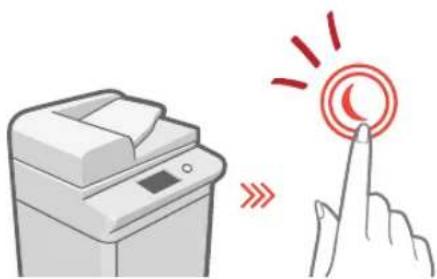
Quand l'écran est éteint, appuyez sur le bouton 📄 sur le panneau de commande pour sortir du mode veille et remettre sous tension.
Principaux boutons pour le fonctionnement
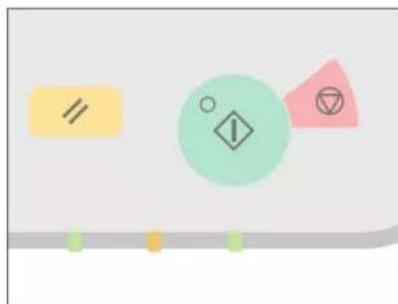
Appuyez sur pour exécuter les fonctions, pour annuler les opérations et pour effacer les paramètres actuels.
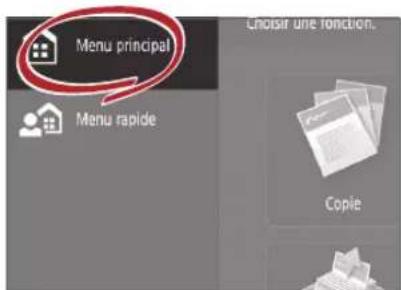
Accéder au menu principal
text_image
Menu principal Menu rapide Choisir une fonction. CopieRéalisez une grande variété d'opérations depuis le menu principal qui s'affiche depuis n'importe quel écran en appuyant sur 📄
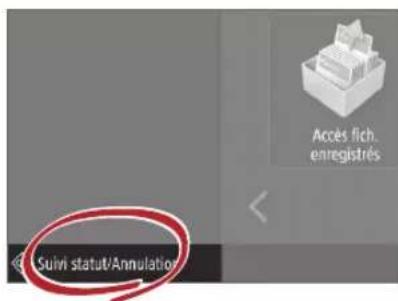
- Vérification rapide du statut de l'appareil
text_image
Accès fich. enregistrés Suivi statut/AnnulationPour vérifier le statut de l'appareil, il vous suffit d'appuyer sur 📋 Save statut l'annulation

Voir "Panneau de commande" dans le guide de l'utilisateur.

Deux méthodes pour configurer des documents originaux
Placement correct des documents originaux
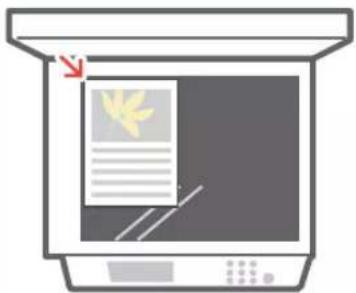
Placement des documents originaux contre la vitre d'exposition
- Placez la face à numériser vers le bas.
- Placez le document original de manière à ce qu'il soit contre le coin arrière gauche.
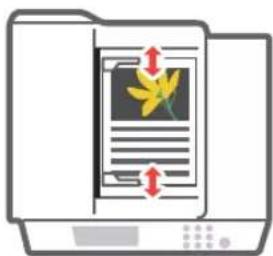
Placement des documents dans le chargeur
- Placez la face à numériser vers le haut.
• Ajustez le guide coulissant.
Documents avec de nombreuses pages, des citations, etc.

Utiliser des fonctions utiles, telles que l'impression recto verso et la fonction N sur 1, pour donner un meilleur aspect à vos copies tout en optimisant le papier.
Flux de copie de base
1 | Définissez le document.
2 | Appuyer sur [Copie].
3 | Saisissez le nombre de copies.
4 | Établissez vos réglages favoris.
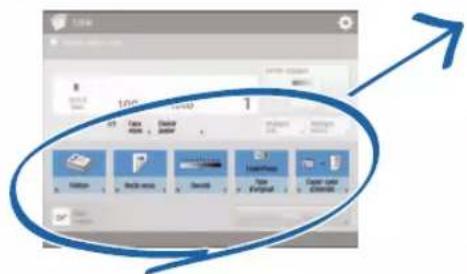
5 | Appuyez sur (Démarrer).
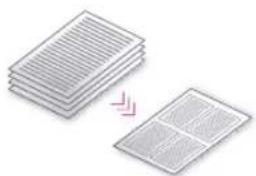
N sur 1
La fonction N sur 1 vous permet d'économiser du papier en combinant plusieurs pages sur une même feuille de papier.
Ajustez la densité du texte pour rendre des documents difficiles à lire (écrit au crayon par exemple) plus facile à lire.
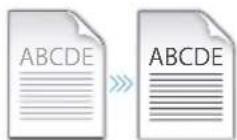
Réglages recommandés
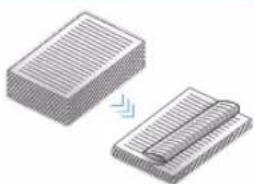
Recto verso
Diviser par deux la quantité de papier que vous utilisez en imprimant la copie recto verso.
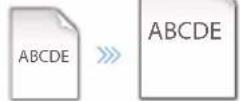
Taux de reproduction
Utilisez le "taux de reproduction" lorsque vous copiez pour agrandir un texte de petite taille afin de faciliter la lecture.
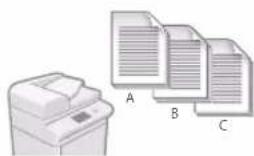
Finition (Tri séquentiel)
Produit les documents originaux par ensembles avec le mode Tri séquentiel, idéal pour organiser de grosses tâches de copie.
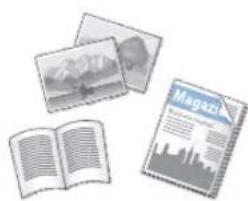
Choisissez l'une des variétés parmi les différents types originaux lorsque vous copiez pour optimiser les réglages pour ce document original.
Pour plus d'informations sur ces fonctions, voir "Une variété de fonctions", p.24.
Astuces pour l'impression
Pas besoin de vous lever ! Spécifiez les réglages d'impression à partir de votre ordinateur.

Pour imprimer à partir d'un ordinateur, installez d'abord le pilote d'imprimante. Pour des instructions sur l'installation de pilotes d'imprimante, consultez le guide d'installation du pilote d'imprimante.

- Flux d'impression de base
1 | Sélectionnez la fonction d'impression à partir du menu de l'application.
2 | Sélectionnez l'appareil à partir de [Sélectionnez une imprimante].
3 | Sélectionnez la source de papier.
4 | Établissez vos réglages favoris.
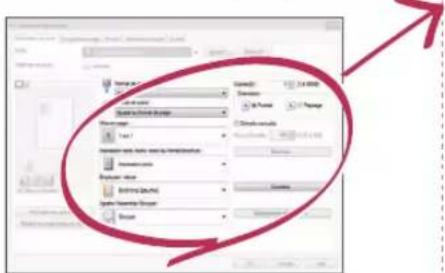
5 | Saisissez le nombre de copies et appuyez sur [Imprimer].
- Réglages recommandés
Recto verso
L'impression recto verso permet d'économiser du papier, surtout pour les grosses tâches d'impression !
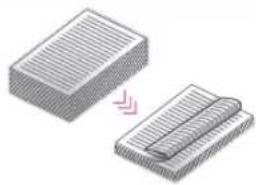
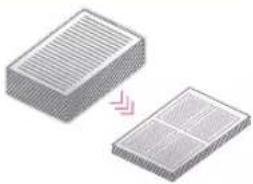
Réduisez de manière significative la quantité de papier que vous utilisez en imprimant un total de quatre pages sur une même feuille de papier.
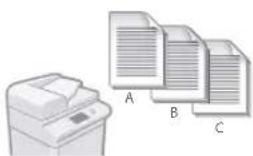
Finition (Tri séquentiel)
Utilisez [Tri séquentiel] lorsque vous imprimez un grand nombre de copies pour les ranger et faciliter ainsi leur distribution.
Pour plus d'informations sur ces fonctions, voir "Une variété de fonctions", p.24.
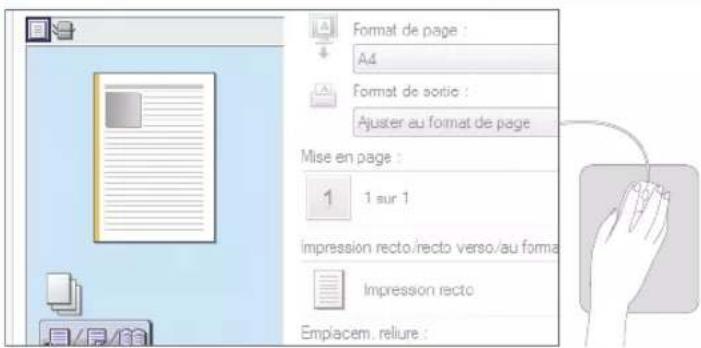
Modifiez les paramètres d'impression en un seul clic !
text_image
Format de page : A4 Format de sortie : Ajuster au format de page Mise en page : 1 1 sur 1 Impression recto/recto verso/au forma Impression recto Empiacem. reliure :Modifiez les réglages d'impression, tels que la mise en page, en cliquant simplement sur l'icône sur l'écran du pilote d'imprimante. L'icône change pendant que vous ajustez les réglages pour que vous puissiez facilement voir l'effet des changements.

Faxer aisément en quelques pas !
Améliorez la clarté de vos fax en ajustant les réglages tels que la densité ou la résolution.
Flux de fax de base
1 | Définissez le document.
2 | Appuyer sur [Fax].
3 | Saisissez le numéro de fax et appuyez sur [OK].
Pour envoyer un fax à une adresse enregistrée, appuyez sur Carnet d'adresses
4 | Établissez vos réglages favoris.
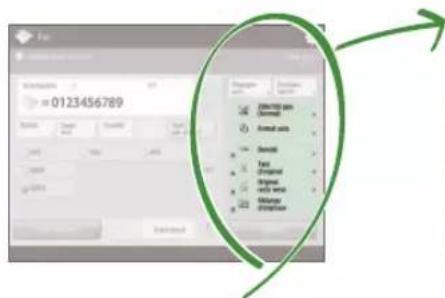
5 | Appuyez sur (Démarrer) et, une fois que la numérisation est achevée, appuyez sur [Début envoi].
Réglages recommandés
Résolution
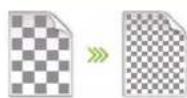
Améliorez la clarté du texte en augmentant la résolution d'un document lorsque vous envoyez des documents avec un petit texte.
Densité

Augmentez la densité d'un texte fin (écrit au crayon par exemple) que vous envoyez pour le rendre plus facile à lire.
Type d'original
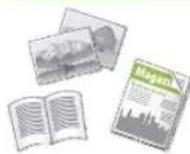
Choisissez l'une des variétés parmi les différents types originaux lorsque vous faxez pour optimiser les réglages pour ce document original.
Pour plus d'informations sur ces fonctions, voir "Une variété de fonctions", p.24.
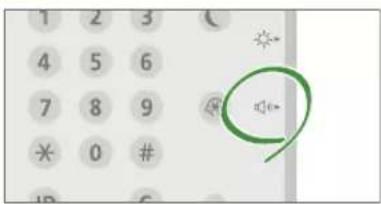
Appuyer sur le bouton pour régler le volume de fax
text_image
1 2 3 4 5 6 7 8 9 * 0 # 12 6Réglez le volume du signal sonore lorsque vous envoyez et recevez des fax en appuyant sur 📋 sur le panneau de commande.
Prévisualisation de fax reçus avant impression
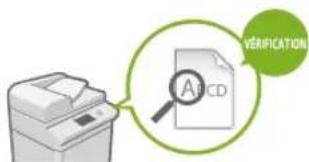
text_image
VERIFICATION A CDVérifiez les fax reçus avant l'impression, ce qui vous permet de sélectionner lesquels imprimer et d'économiser du papier.

Voir la section "Enregistrement des documents reçus dans l'appareil (Réception mémoire)" dans le guide de l'utilisateur.
Astuces pour la numérisation

Pas assez d'espace pour stocker des montagnes de paperasses ? Vous pouvez les numeriser et les stocker comme donnees sur votre ordinateur.
- Flux de numérisation de base
1 | Définissez le document.
2 | Cliquez sur [Lire et envoyer].
3 | Appuyez sur [Nouv. destinataire] et saisissez l'adresse de destination.
Pour lire et envoyer à une destination enregistrée, appuyez sur .
4 | Établissez vos réglages favoris.
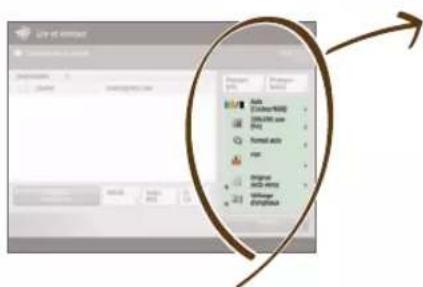
5 | Appuyez sur (Démarrer).
Réglages recommandés
Résolution
Vous pouvez régler la résolution lorsque vous numérisez un magazine ou une photo pour rendre l'image plus claire et vive.
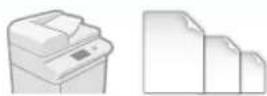
Mélange d'originaux
Numérisez une variété de tailles de documents en une opération simple.
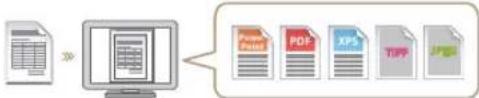
Format de fichier
Sauvegardez un document original numérisé dans le format qui correspond le plus à vos besoins : contrats comme PDF et présentations comme documents PowerPoint.
flowchart
graph LR
    A["Document"] --> B["Computer"]
    B --> C["Output"]
    subgraph File Type
        D["Printed PDF"] --> E["PDF"]
        F["XPS"] --> G["XPS"]
        H["TIPP"] --> I["TIPP"]
    end
Pour plus d'informations sur ces fonctions, voir "Une variété de fonctions", p.24.
Numériser des piles de documents papier pour gagner de l'espace de bureau
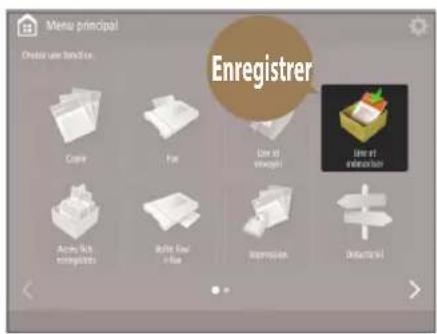
Numérisez vos documents papier en sélectionnant [Lire et mémoriser] lorsque vous numérisez un document original. Vous pouvez même choisir une variété de destinations différentes pour sauvegarder les données, par exemple sur l'appareil ou un serveur de fichiers.

Voir la section "Opérations de base pour numériser des originaux" dans le guide de l'utilisateur.

Astuces pour l'enregistrement de destinataires
Enregistrez des destinataires dans le carnet d'adresse pour simplifier les opérations d'envoi. Augmentez l'efficacité en utilisant les boutons 1 touche pour les destinations fréquemment utilisées !
Flux de base pour l'enregistrement de destinataires
1 | Appuyez sur [Réglages dest./transf.]
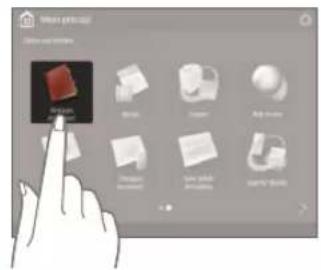
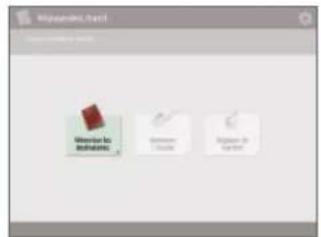
2 | Appuyez sur [Mémoriser les destinataires].
3 | Appuyez sur [Mémor. nouv. dest.].
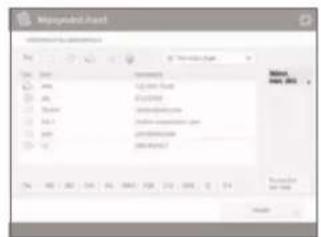
text_image
MyCpndt3.net MyCpndt3.net Name: MyCpndt3.net File Edit View Insert View View Insert View View Insert View View Insert View View Insert View View Insert View View Insert View View Insert View View Insert View View Insert View View Insert View View Insert View View Insert View View Insert View View Insert View View Insert View View Insert View View Insert View View Insert View View Insert View View Insert View View Insert View View Insert View View Insert View View Insert View View Insert Show Data for this4 | Sélectionnez le type de destination.
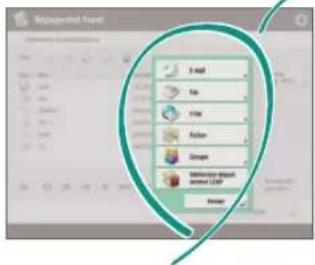
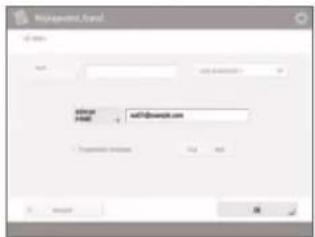
5 | Saisissez l'adresse et appuyez sur [OK].
text_image
Webphone版 Name: mail@webphone.com email: password: Postcard: Add: Add Cancel
Sélectionnez le type de destination
Enregistrez comme destinataires des adresses électroniques, des numéros de fax, voire des serveurs ! Choisissez le type de destination qui vous convient.

E mail

Fax I-Fax



Serveur LDAP GroupeFichier

Voir "Enregistrement des destinataires" dans le guide de l'utilisateur.
Utilisation de [Groupe]
Vous pouvez enregistrer plusieurs destinations dans un seul groupe.
![CANON imageRUNNER ADVANCE C7570i - Utilisation de [Groupe] - 1](/content/2026/04/666689/images/c3a926295a0a7e8e51c2dd9ed5d2623e18645041a83da4e7de5895d860198e2f.jpg)
text_image
Envoyez des documents à tous les participants d'une réunion en une seule fois !Envoi facile de documents avec les boutons 1 touche
text_image
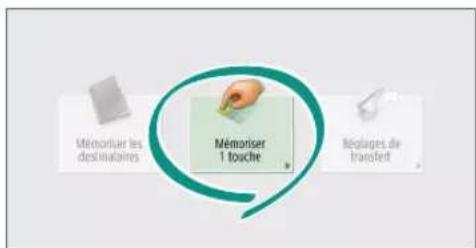
Mémoriser les destinaires Mémoriser 1 touche Réplages de transfentAssociez une destination que vous utilisez fréquemment à un bouton 1 touche [Mémoriser 1 touche] et gagnez du temps!

Voir "Enregistrement des destinataires" dans le guide de l'utilisateur.
Modification aisée d'adresse à partir de votre ordinateur
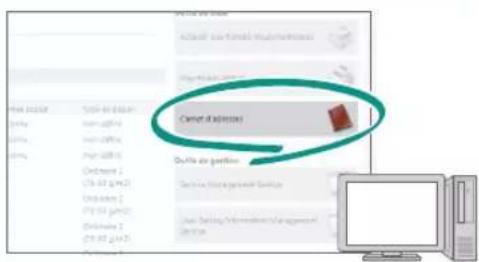
Vous pouvez accéder à l'appareil à partir de votre ordinateur avec l'interface utilisateur distante, ce qui vous permet de modifier facilement les adresses avec le clavier.

Voir la section "Gestion de l'appareil depuis un ordinateur (interface utilisateur distante)" dans le guide de l'utilisateur.

Et beaucoup d'autres choses ! Une variété de fonctions
Il existe beaucoup d'autres fonctions utiles qui ne sont pas mentionnées dans ce guide. Pour plus de détails, voir le guide de l'utilisateur.
- Changer les réglages de l'appareil à distance à partir de votre ordinateur
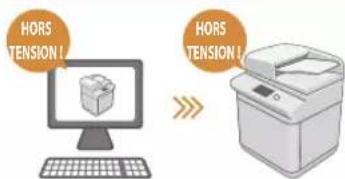
Utilisez la fonction "Interface utilisateur distante" pour modifier le carnet d'adresses, vérifiez le statut des consommables et bien d'autres choses à partir de votre ordinateur.

Voir la section "Gestion de l'appareil depuis un ordinateur (interface utilisateur distante)" dans le guide de l'utilisateur.
Éviter des failles de sécurité avec la Sécurité de document
Attribuez un mot de passe à vos documents avec le mode Impression sécurisée cryptée. Cette fonction est idéale pour protéger des documents importants.

Voir "Fonctions avancées pour l'impression" dans le guide de l'utilisateur.
- Documents professionnels avec l'impression de brochure

Faire des brochures est facile avec l'option [Brochure]. Utilisez une finition d'agrafage pour leur donner un aspect encore plus professionnel.

Voir la section "Impression de brochures" dans le guide de l'utilisateur.
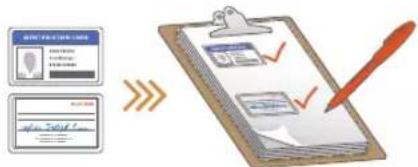
Impression recto verso des cartes d'identité sur une seule page
flowchart
graph LR
    A["Document card"] --> B{Checkmark}
    B -->|Yes| C["Edit form"]
    B -->|No| D["Reject"]
    C --> E["Document preview"]
    E --> F["Review/Approval"]
    F --> G["Document completion"]
Vérifiez facilement des cartes d'identité en copiant les deux faces d'une carte d'identité et en les imprimant sur une seule feuille avec [Copier carte d'identité].

Voir la section "Copie de cartes d'identité" dans le guide de l'utilisateur.
□ Options avancées d'économie de papier
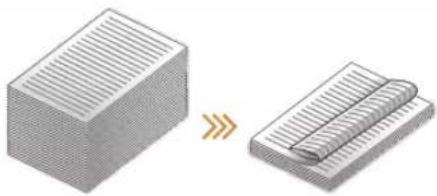
Imprimez un maximum de 16 pages de documents originaux sur une seule feuille de papier avec [Recto verso] et [N sur 1].

Voir la section "Copie" dans le guide de l'utilisateur.
□ Mettez-vous au vert avec la reluire sans agrafage
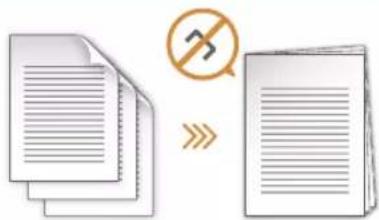
Reliez des papiers sans utiliser d'agrafes métalliques avec le mode Eco (sans agrafage). Aidez l'environnement et détruissez les documents sans problèmes.

Voir la section "Équipement en option" dans le guide de l'utilisateur.
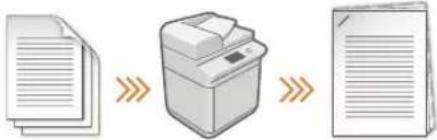
Réorganisation des documents avec des agrafes
flowchart
graph LR
    A["Document"] --> B["Printer"]
    B --> C["Output"]
Il suffit de régler "Agrafage manuel" et de passer des documents originaux non agrafés dans le chargeur pour les agrafer. Très utile pour ré-agrafer !

Voir "Finition avec l'agrafeuse" dans le guide de l'utilisateur.
Réglages 1 touche
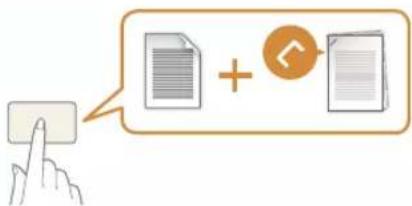
Mémorisez les combinaisons de réglages fréquemment utilisées dans le "Menu rapide" pour les utiliser de manière efficace avec un seul bouton.

Voir "Personnalisation de l'afficheur tactile" dans le guide de l'utilisateur.