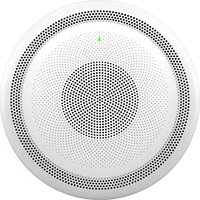
GSC3516 - Haut-parleur GRANDSTREAM - Notice d'utilisation et mode d'emploi gratuit
Retrouvez gratuitement la notice de l'appareil GSC3516 GRANDSTREAM au format PDF.

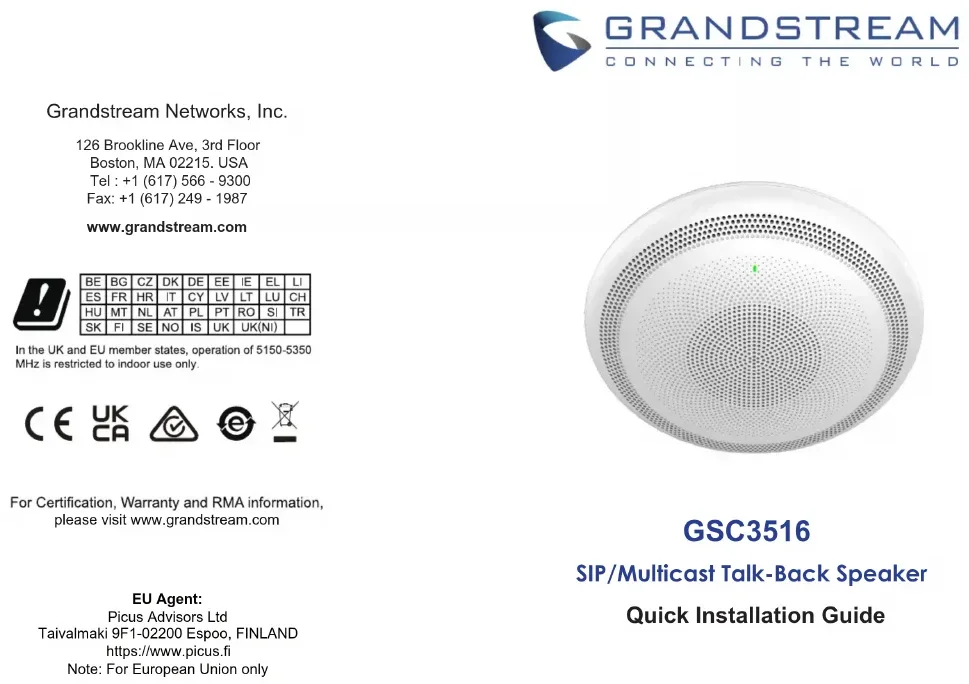

| Type de produit | Haut-parleur intercom SIP |
| Marque | Grandstream |
| Modèle | GSC3516 |
| Alimentation | PoE (Power over Ethernet) ou PoE+ (recommandé pour une meilleure qualité audio) |
| Connectivité réseau | Ethernet RJ45 10/100 Mbps avec PoE, Wi-Fi bi-bande intégré, Bluetooth |
| Haut-parleur | HD 15W haute fidélité |
| Microphones | 3 microphones directionnels (MMAD) + 1 microphone auxiliaire omnidirectionnel (portée 4,2 m) |
| Fonctions principales | Intercom vocal bidirectionnel, listes blanche/noire d'appels, suppression avancée de l'écho, connexion à d'autres appareils Grandstream |
| Montage | Mural ou plafond avec supports fournis (métallique, plastique, câblage) |
| Ports supplémentaires | Port multifonction 2 broches pour bouton/voyant externe (lampe incandescente <1W ou LED <100mA) |
| Bouton de réinitialisation | Oui (appui long 10s pour retour aux paramètres d'usine) |
| Température de fonctionnement | 0°C à 45°C |
| Température de stockage | -10°C à 60°C |
| Humidité de fonctionnement | 10% à 90% HR (sans condensation) |
| Entretien et nettoyage | Surface extérieure nettoyable avec un chiffon doux et sec. Ne pas utiliser de produits abrasifs. |
| Sécurité | Ne pas ouvrir, démonter ou modifier l'appareil. Ne pas exposer à des températures extrêmes ou à l'humidité. Éviter de couper l'alimentation pendant une mise à jour. |
| Poids | Environ 1 kg |
| Dimensions | Environ 200 mm de diamètre x 80 mm de hauteur |
FOIRE AUX QUESTIONS - GSC3516 GRANDSTREAM
Questions des utilisateurs sur GSC3516 GRANDSTREAM
0 question sur cet appareil. Repondez a celles que vous connaissez ou posez la votre.
Poser une nouvelle question sur cet appareil
Téléchargez la notice de votre Haut-parleur au format PDF gratuitement ! Retrouvez votre notice GSC3516 - GRANDSTREAM et reprennez votre appareil électronique en main. Sur cette page sont publiés tous les documents nécessaires à l'utilisation de votre appareil GSC3516 de la marque GRANDSTREAM.
MODE D'EMPLOI GSC3516 GRANDSTREAM
Le GSC3516 n'est pas préconfiguré pour prendre en charge ou faire des appels d'urgence à tout type d'hôpital, organisme d'application de la loi, unité de soins médicaux (service d'urgence) ou tout autre type de service d'urgence. Vous devez prendre des dispositions supplémentaires pour accéder aux services d'urgence. Il est de votre responsabilité d'acheter un service téléphonique Internet compatible SIP, de configurer correctement le GSC3516 pour utiliser ce service et de tester périodiquement votre configuration pour confirmer qu'elle fonctionne comme prévu. Il est également de votre responsabilité d'acheter des services téléphoniques sans fil ou fixes traditionnels pour accéder aux services d'urgence.
GRANDSTREAM NE FOURNIT PAS DE CONNEXIONS AUX SERVICES D'URGENCE VIA LE GSC3516. NI GRANDSTREAM NI SES BUREAUX, EMPLOYÉS OU SOCIÉTÉS AFFILIÉES NE PEUVENT ÊTRE TENUS RESPONSABLES DE TOUTE RÉCLAMATION, DOMMAGE OU PERTE, ET VOUS RENONCEZ À TOUTES LES RÉCLAMATIONS OU CAUSES D'ACTION DÉCOULANT DE VOTRE INCAPACITÉ À UTILISER LE GSC3516 POUR CONTACTER LES SERVICES D'URGENCE, ET VOTRE DÉFAUT DE PRENDRE DES DISPOSITIONS SUPPLÉMENTAIRES POUR ACCÉDER AUX SERVICES D'URGENCE SELON LE PARAGRAPHE PRÉCÉDANT IMMÉDIATEMENT.
Les termes de la licence GNU GPL sont incorporés dans le micrologiciel du périphérique et sont accessibles via l'interface utilisateur Web du périphérique à l'adresse my_device_ip/gpl_license. Vous pouvez également y accéder ici: http://www.grandstream.com/legal/open-source-software Pour obtenir un CD contenant les informations du code source GPL, veuillez envoyer une demande écrite à info@grandstream.com.
APERÇU
Le GSC3516 est un SIP intercom avec haut-parleur et microphone qui permet aux bureaux, écoles, hôpitaux, appartements et plus encore de créer de puissantes solutions d'intercom vocal qui renforcent la sécurité et la communication. Cet appareil d'intercom SIP robuste offre une fonctionnalité vocale bidirectionnelle avec à la fois un haut-parleur HD 15W haute fidélité et 3 microphones directionnels avec conception de réseau de microphones multicanaux (MMAD) et 1 microphone auxiliaire omnidirectionnel offrant une distance de détection de 4,2 mètres. Le GSC3516 prend en charge une large gamme de périphériques, notamment les périphériques Bluetooth, la liste blanche et les listes noires intégrées pour bloquer facilement les appels indésirables, le Wi-Fi bi-bande intégré et la suppression avancée de l'écho acoustique. En associant le GSC3516 à d'autres appareils Grandstream, y compris les téléphones IP de bureau et sans fil ainsi que la série GDS de produits d'accès aux installations, les utilisateurs peuvent facilement créer une solution de sécurité et d'intercom vocal à la pointe de la technologie. Grâce à son design industriel moderne, sa surface extérieure nettoyable et ses riches fonctionnalités, le GSC3516 est le haut-parleur/microphone idéal pour n'importe quel environnement.
PRÉCAUTIONS
- N'essayez pas d'ouvrir, de démonter ou de modifier l'appareil.
- Ne pas exposer cet appareil à des températures en dehors de la plage de 0 °C à 45 °C en opération et de -10 °C à 60 °C en stockage.
- N'exposez pas le GSC3516 à des environnements en dehors de la plage d'humidité suivante: 10-90% HR (sans condensation).
- Ne mettez pas votre GSC3516 hors tension pendant le démarrage du système ou la mise à niveau du micrologiciel. Vous risquez d'endommager les images du micrologiciel et de provoquer un dysfonctionnement de l'appareil.
CONTENU DU PACK
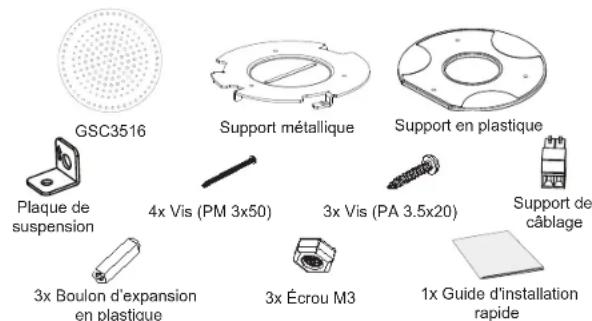
\~17\~ \~18\~
PORTS DU GSC3516
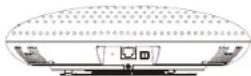
| Port Label | Description | |
| ○ | Réinitialiser | Bouton de réinitialisation d'usine.Appuyez pendant 10 secondes pour réinitialis-er les paramètres d'usine par défaut. |
| NET/PoE | Port Ethernet RJ45 (10 / 100Mbps) prenant en charge PoE / PoE +. | |
| Port à 2 broches | Port d'entrée multifonction à 2 broches. |
INSTALLATION MATERIELLE
GSC3516 peut être monté sur le mur ou le plafond. Veuillez vous référer aux étapes suivantes pour l'installation appropriée.
Montage mural
- Localisez le support de l'équipement sur la position souhaitée avec la flèche vers le haut. Percez trois trous sur le mur en vous référant à la position des trous sur le support métallique.
- Fixez le support métallique sur le mur à l'aide du vis d'expansion.
- Alignez la ligne de position sur le couvercle arrière de l'appareil avec la fente de positionnement.
- Tournez l'appareil dans le sens des aiguilles d'une montre jusqu'à ce qu'il soit verrouillé sur la bonne position.
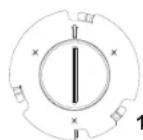
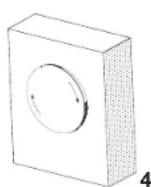
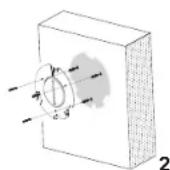
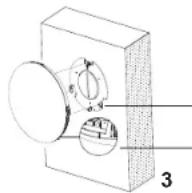
Verrou
Fente de positionnement
Montage au plafond
- Placez le support de plafond (support métallique) au centre du plafond et marquez la position des trois trous de vis.
- Percez un trou rond d'un diamètre de 18 mm pour le câble Ethernet. La distance entre son centre et le trou en surbrillance sur le support en plastique doit être de 35 mm.
- Fixez les supports en plastique et en métal sur le plafond avec des vis à tête plate et des contre-écrous. Placez ensuite un câble Ethernet dans le trou de 18 mm.
- Alignez la ligne de position sur le couvercle arrière de l'appareil avec la fente de positionnement.
- Tournez l'appareil dans le sens des aiguilles d'une montre jusqu'à ce qu'il soit verrouillé sur la bonne position.
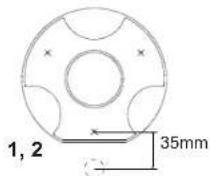
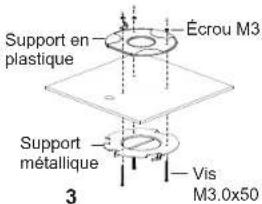
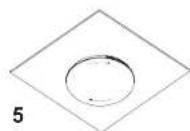
Fente de positionnement
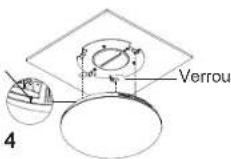
Installation antivol
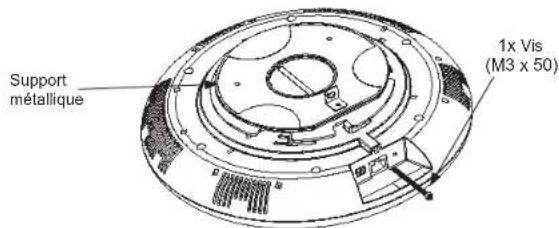
Une fois l'appareil assemblé avec le support de fixation métallique au mur ou au plafond, utilisez la vis anti-détachable (M3 x 50) pour empêcher le vol.
\~19\~ \~20\~
ALIMENTATION ET CONNEXION DU GSC3516
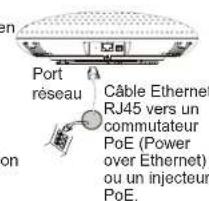
Le GSC3516 peut être mis sous tension à l'aide d'un commutateur PoE / PoE + ou d'un injecteur PoE suivant les étapes suivantes:
- Étape 1: Branchez un câble Ethernet RJ45 dans le port réseau du GSC3516.
- Étape 2: Branchez l'autre extrémité dans le commutateur Power over Ethernet (PoE) ou l'injecteur PoE.
Remarque : Il est recommandé d'utiliser une alimentation PoE+ pour obtenir le meilleur effet audio.
Connexion du support de câblage
Le GSC3516 prend en charge la connexion d'un "Bouton & voyant" ou "Bouton normal" au port à 2 broches via le support de câblage.
Étape 1: Prenez le support de câblage du kit d'installation.
Étape 2: Connectez le "bouton avec voyant" ou le "bouton normal" au support de câblage (comme indiqué sur l'illustration à droite)
Remarque: Ce port prend en charge la connexion en parallèle d'une lampe à incandescence (moins de 1 W) ou d'une lampe à LED (moins de 100 mA).

ACCÈS À L'INTERFACE DE CONFIGURATION
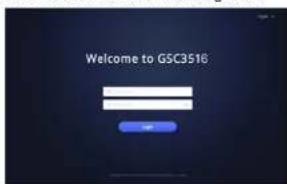
Un ordinateur connecté au même réseau que le GSC3516 peut découvrir et accéder à son interface de configuration en utilisant son adresse MAC:
- Localisez l'adresse MAC sur la balise MAC de l'unité, qui est sur la face inférieure de l'appareil, ou sur le paquet.
- Depuis un ordinateur connecté au même réseau que le GSC3516, tapez l'adresse suivante en utilisant l'adresse MAC du GSC3516 dans votre navigateur http://gsc_
.local
Example: Un GSC3516 avec l'adresse MAC C0:74:AD:11:22:33 sera accessible en tapant http://gsc_c074ad112233.local dans le navigateur.
Pour plus d'informations, veuillez télécharger le manuel d'utilisation du GSC3516 à partir de: http://www.grandstream.com/support
L'émetteur/récepteur exempt de licence contenu dans le présent appareil est conforme aux CNR d'Innovation, Sciences et Développement économique Canada applicables aux appareils radio exempts de licence. L'exploitation est autorisée aux deux conditions suivantes :
1) L'appareil ne doit pas produire de brouillage;
2) L'appareil doit accepter tout brouillage radioélectrique subi, même si le brouillage est susceptible d'en compromettre le fonctionnement.
CAN ICES-003 (B)/NMB-003(B)
Le présent produit est conforme aux spécifications techniques applicables d'Innovation, Sciences et Développement économique Canada.

Marque : GRANDSTREAM
Modèle : GSC3516
Catégorie : Haut-parleur