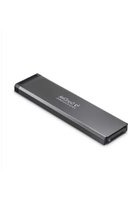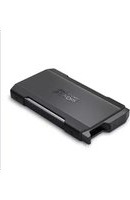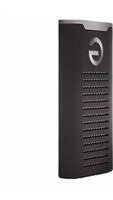
G-DRIVE SSD - Disque dur SANDISK - Notice d'utilisation et mode d'emploi gratuit
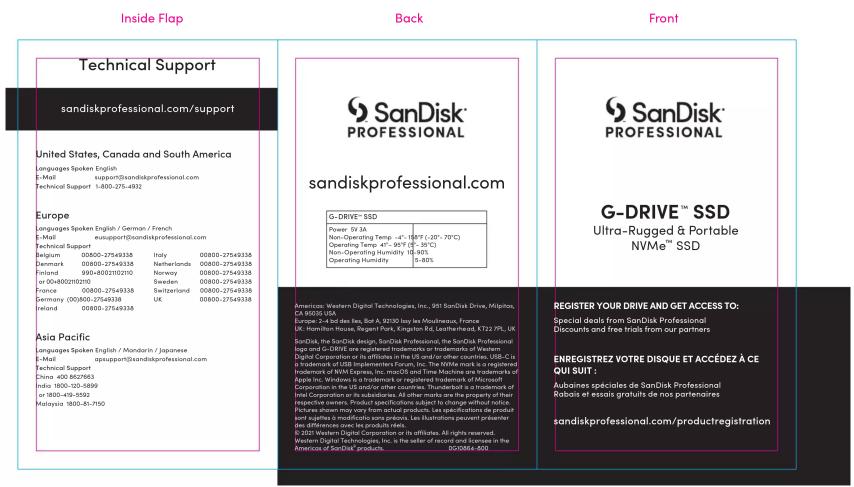
Retrouvez gratuitement la notice de l'appareil G-DRIVE SSD SANDISK au format PDF.
| Caractéristiques techniques | Capacité : jusqu'à 2 To, Type : SSD, Interface : USB 3.2 Gen 2, Vitesse de lecture : jusqu'à 1050 Mo/s, Vitesse d'écriture : jusqu'à 1000 Mo/s |
|---|---|
| Utilisation | Idéal pour le stockage de données, la sauvegarde de fichiers, et le transfert rapide de données entre appareils. |
| Maintenance et réparation | Pas de maintenance nécessaire, mais il est recommandé de garder le firmware à jour via le logiciel SanDisk Dashboard. |
| Sécurité | Chiffrement AES 256 bits pour protéger les données, possibilité de verrouillage par mot de passe. |
| Informations générales | Compatible avec Windows et macOS, design résistant aux chocs, garantie limitée de 5 ans. |
FOIRE AUX QUESTIONS - G-DRIVE SSD SANDISK
Pourquoi mon SANDISK G-DRIVE SSD ne s'affiche-t-il pas sur mon ordinateur ?
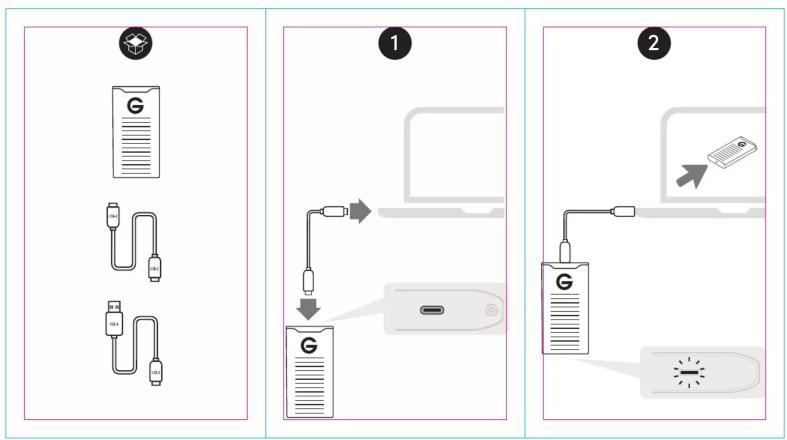
Assurez-vous que le câble USB est correctement connecté. Essayez de brancher le disque sur un autre port USB ou un autre ordinateur pour vérifier s'il fonctionne. Si le problème persiste, le disque pourrait être défaillant.
Comment formater mon SANDISK G-DRIVE SSD ?
Sur Windows, faites un clic droit sur le disque dans 'Ce PC', sélectionnez 'Formater', choisissez le système de fichiers souhaité (ex. : NTFS ou exFAT) et suivez les instructions. Sur Mac, ouvrez 'Utilitaire de disque', sélectionnez le disque et choisissez 'Effacer' pour le formater.
Mon SANDISK G-DRIVE SSD est plus lent que prévu, que faire ?
Vérifiez que le disque n'est pas presque plein, car cela peut ralentir les performances. Assurez-vous également que vous utilisez le bon port USB (USB 3.0 ou supérieur recommandé) pour maximiser la vitesse de transfert.
Comment protéger mes données sur le SANDISK G-DRIVE SSD ?
Vous pouvez utiliser un logiciel de sauvegarde pour enregistrer vos données. En outre, envisagez de chiffrer le disque à l'aide des fonctionnalités de votre système d'exploitation pour ajouter une couche de sécurité.
Que faire si mon SANDISK G-DRIVE SSD émet des bruits étranges ?
Les SSD ne devraient pas émettre de bruits. Si vous entendez des bruits, cela pourrait être lié à un problème de connexion ou à un défaut matériel. Essayez de le débrancher et de le rebrancher. Si le problème persiste, contactez le support technique.
Comment vérifier l'état de santé de mon SANDISK G-DRIVE SSD ?
Vous pouvez utiliser des outils comme CrystalDiskInfo sur Windows ou DriveDx sur Mac pour vérifier l'état de santé du SSD. Ces outils vous donneront des informations sur la température, les cycles d'écriture et d'autres paramètres.
Puis-je utiliser mon SANDISK G-DRIVE SSD sur des appareils Android ?
Oui, tant que votre appareil Android prend en charge le stockage USB et dispose d'un port USB OTG, vous pourrez connecter votre SANDISK G-DRIVE SSD. Assurez-vous d'utiliser le bon adaptateur si nécessaire.
Comment récupérer des fichiers supprimés sur mon SANDISK G-DRIVE SSD ?
Utilisez un logiciel de récupération de données comme Recuva ou Disk Drill. Installez le logiciel sur un autre disque pour éviter d'écraser les données. Suivez les instructions pour tenter de récupérer vos fichiers supprimés.
Questions des utilisateurs sur G-DRIVE SSD SANDISK
0 question sur cet appareil. Repondez a celles que vous connaissez ou posez la votre.
Poser une nouvelle question sur cet appareil
Aucune question pour l'instant. Soyez le premier à en poser une.
Téléchargez la notice de votre Disque dur au format PDF gratuitement ! Retrouvez votre notice G-DRIVE SSD - SANDISK et reprennez votre appareil électronique en main. Sur cette page sont publiés tous les documents nécessaires à l'utilisation de votre appareil G-DRIVE SSD de la marque SANDISK.
Notice Facile