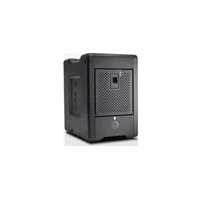
PRO-BLADE TRANSPORT - Disque dur SANDISK - Notice d'utilisation et mode d'emploi gratuit
Retrouvez gratuitement la notice de l'appareil PRO-BLADE TRANSPORT SANDISK au format PDF.
| Type de produit | Disque dur externe |
| Capacité de stockage | Varie selon le modèle (jusqu'à 4 To) |
| Interface de connexion | USB 3.2 Gen 2 Type-C |
| Vitesse de transfert | Jusqu'à 2000 Mo/s (selon la configuration) |
| Dimensions | Compact et léger (dimensions spécifiques non fournies) |
| Poids | Poids léger (non spécifié) |
| Utilisation recommandée | Idéal pour les professionnels de la création, le stockage de fichiers volumineux |
| Maintenance | Pas d'entretien spécifique requis, mais éviter les chocs physiques |
| Sécurité des données | Chiffrement matériel AES 256 bits disponible sur certains modèles |
| Compatibilité | Compatible avec Windows et macOS |
| Garantie | Garantie limitée (durée non spécifiée) |
FOIRE AUX QUESTIONS - PRO-BLADE TRANSPORT SANDISK
Comment formater le SANDISK PRO-BLADE TRANSPORT sur Windows ?
Pour formater le SANDISK PRO-BLADE TRANSPORT sur Windows, connectez le disque dur à votre ordinateur, ouvrez 'Ce PC', faites un clic droit sur le disque, puis sélectionnez 'Formater'. Choisissez le système de fichiers désiré (ex. NTFS ou exFAT) et cliquez sur 'Démarrer'.
Comment formater le SANDISK PRO-BLADE TRANSPORT sur Mac ?
Pour formater le SANDISK PRO-BLADE TRANSPORT sur Mac, connectez le disque dur, ouvrez 'Utilitaire de disque', sélectionnez le disque dans la liste, puis cliquez sur 'Effacer'. Choisissez le format (ex. APFS ou exFAT) et cliquez sur 'Effacer' pour confirmer.
Pourquoi mon SANDISK PRO-BLADE TRANSPORT n'est-il pas reconnu par l'ordinateur ?
Si votre SANDISK PRO-BLADE TRANSPORT n'est pas reconnu, vérifiez les connexions USB, essayez un autre port USB ou un autre ordinateur. Si le problème persiste, le disque peut nécessiter un formatage ou pourrait être endommagé.
Quelle est la vitesse de transfert maximale du SANDISK PRO-BLADE TRANSPORT ?
La vitesse de transfert maximale du SANDISK PRO-BLADE TRANSPORT peut atteindre jusqu'à 2000 Mo/s, selon le modèle et les conditions d'utilisation. Assurez-vous d'utiliser un port USB 3.2 Gen 2 pour des vitesses optimales.
Comment sécuriser mes données sur le SANDISK PRO-BLADE TRANSPORT ?
Pour sécuriser vos données, vous pouvez utiliser un logiciel de cryptage compatible avec votre système d'exploitation. Il est également recommandé de faire des sauvegardes régulières sur un autre support.
Le SANDISK PRO-BLADE TRANSPORT est-il compatible avec les consoles de jeux ?
Oui, le SANDISK PRO-BLADE TRANSPORT est compatible avec certaines consoles de jeux, comme la PlayStation et la Xbox. Vérifiez les spécifications de votre console pour vous assurer de la compatibilité.
Que faire si le SANDISK PRO-BLADE TRANSPORT est très chaud au toucher ?
Il est normal que les disques durs externes chauffent pendant une utilisation intensive. Cependant, si le disque devient trop chaud, éteignez-le, laissez-le refroidir et évitez de l'utiliser dans un environnement mal ventilé.
Comment récupérer des fichiers supprimés sur le SANDISK PRO-BLADE TRANSPORT ?
Pour récupérer des fichiers supprimés, vous pouvez utiliser un logiciel de récupération de données. Assurez-vous d'agir rapidement et d'éviter d'écrire de nouvelles données sur le disque pour maximiser les chances de récupération.
Questions des utilisateurs sur PRO-BLADE TRANSPORT SANDISK
0 question sur cet appareil. Repondez a celles que vous connaissez ou posez la votre.
Poser une nouvelle question sur cet appareil
Aucune question pour l'instant. Soyez le premier à en poser une.
Téléchargez la notice de votre Disque dur au format PDF gratuitement ! Retrouvez votre notice PRO-BLADE TRANSPORT - SANDISK et reprennez votre appareil électronique en main. Sur cette page sont publiés tous les documents nécessaires à l'utilisation de votre appareil PRO-BLADE TRANSPORT de la marque SANDISK.
Notice Facile