G-DRIVE ArmorLock - Disque dur SANDISK - Notice d'utilisation et mode d'emploi gratuit
Retrouvez gratuitement la notice de l'appareil G-DRIVE ArmorLock SANDISK au format PDF.


| Type de produit | Disque SSD externe chiffré |
| Capacité | 2 To (modèle SDPS41A-002T) |
| Interface | USB-C (USB SuperSpeed 10 Gbit/s) |
| Vitesse de transfert | Jusqu'à 1000 Mo/s en lecture et écriture |
| Chiffrement | AES-XTS 256 bits matériel, toujours actif |
| Résistance aux chutes | 3 mètres (sur sol en béton recouvert de moquette) |
| Résistance à la pression | 450 kg |
| Indice de protection | IP67 (étanche à l'eau et résistant à la poussière) |
| Connectivité sans fil | Bluetooth BLE (Bluetooth 4.2 et ultérieur) |
| Systèmes d'exploitation compatibles | Windows 10+, macOS 10.14+, iOS 13.2+, Android (via l'application ArmorLock) |
| Application de gestion | ArmorLock (application mobile et de bureau) |
| Fonctionnalités clés | Déverrouillage automatique, gestion multi-utilisateurs, effacement sécurisé, suivi de localisation, mode lecture seule |
| Alimentation | Par USB (bus-powered) |
| Contenu du carton | Disque, câble USB-C vers USB-C, câble USB-C vers USB-A, guide de démarrage rapide, guide de garantie |
| Garantie | 3 ans limitée |
| Matériau du boîtier | Aluminium avec dissipation thermique |
FOIRE AUX QUESTIONS - G-DRIVE ArmorLock SANDISK
Questions des utilisateurs sur G-DRIVE ArmorLock SANDISK
0 question sur cet appareil. Repondez a celles que vous connaissez ou posez la votre.
Poser une nouvelle question sur cet appareil
Téléchargez la notice de votre Disque dur au format PDF gratuitement ! Retrouvez votre notice G-DRIVE ArmorLock - SANDISK et reprennez votre appareil électronique en main. Sur cette page sont publiés tous les documents nécessaires à l'utilisation de votre appareil G-DRIVE ArmorLock de la marque SANDISK.
MODE D'EMPLOI G-DRIVE ArmorLock SANDISK
Disque SSD NVMe™ chiffré avec applications mobiles et de bureau
Manuel d'utilisation
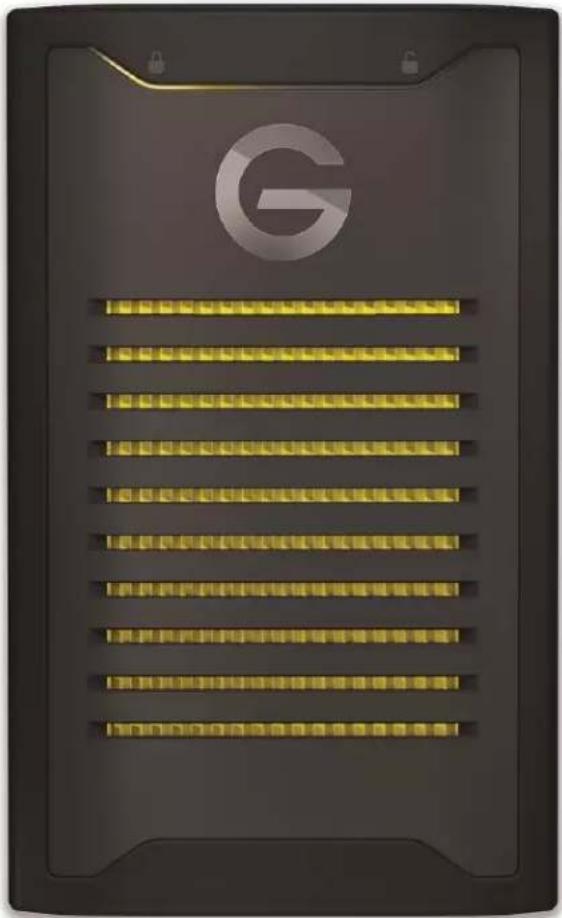
Accès à l'assistance en ligne
Les personnes ayant déjà acheté un disque SSD NVMe ArmorLock™ G-Technology® (numéro de modèle 0G10484-1) peuvent suivre le lien suivant pour obtenir le manuel d'utilisation comprenant des informations sur la garantie : https://support-en.g-technology.com/app/answers/detail/a_id/29803.
Consultez notre site web d'assistance et sélectionnez l'une des rubriques suivantes :
■ Téléchargements — Téléchargez les logiciels et les mises à jour pour votre produit ArmorLock.
■ Garantie et retours — Vérifiez la garantie et obtenez le remplacement du produit (RMA).
■ Poser une question — Envoyez une question sur un produit ou ouvrez un dossier d'assistance.
■ Communauté ArmorLock — Partagez vos idées et entrez en contact avec d'autres utilisateurs ArmorLock via la communauté.
Table des matières
Accès à l'assistance en ligne....ii
1 Bienvenue dans ArmorLock....1
Caractéristiques clés....1
Application ArmorLock....2
La solution pour bénéficier d'une sécurité, d'une rapidité et d'une praticité révolutionnaires....2
Contenu du carton....2
Notes techniques....2
Compatibilité de disque....2
Compatibilité de l'application....3
Compatibilité des hôtes USB et des systèmes d'exploitation....3
Compatibilité Bluetooth TM 3
Un aperçu du disque ArmorLock....3
2 Prise en main....5
Obtention de l'application mobile....5
Téléchargement et configuration de l'application....5
Présentation de l'application mobile ArmorLock....6
Ajout d'un nouveau disque avec l'application mobile....7
Configuration et utilisation du disque....7
Obtention de l'application de bureau....8
Téléchargement et configuration de l'application....9
Présentation de l'application de bureau ArmorLock....9
Ajout d'un nouveau disque avec l'application de bureau....11
Configuration et utilisation du disque....11
3 Activités principales....13
Déverrouillage et verrouillage du disque....13
Déverrouillage automatique....13
Application mobile....13
Application de bureau....14
Suppression d'un disque....14
Application mobile....14
Application de bureau....14
Autorisation des utilisateurs locaux....14
Utilisateur demandant l'accès à un disque....15
Accès autorisé par le gestionnaire....15
Autorisation des utilisateurs distants avant l'expédition du disque....15
Utilisateur demandant l'accès à un disque....15
Accès autorisé par le gestionnaire....16
Réception et ajout du disque par l'utilisateur....16
4 En savoir plus sur votre application et votre disque ArmorLock...... 17
Indicateurs de disque....17
Version de l'application....17
Authentif. utilisateur....17
Suivi localisation....18
Info. sur le disque....18
Utilisation de la clé de récupération....18
Récupération de l'appairage endommagé pour les nouveaux appareils....19
5 Paramètres gestionnaire....20
Ajout et suppression d'utilisateurs....20
Ajout d'un utilisateur....20
Suppression d'un utilisateur....20
Nom de l'utilisateur....20
Nouvelle clé de récupération....21
Mode lecture seule....21
Micrologiciel automatique....21
Réinit. aux paramètres d'usine....21
6 Mise à jour d'ArmorLock....23
Mises à jour du micrologiciel : utilisation de l'application mobile sur iOS....23
Mises à jour du micrologiciel : utilisation de l'application de bureau sur macOS......23
7 Informations sur la conformité et la garantie.... 24
Conformité réglementaire....24
Conformité de sécurité....24
Appareil de classe B selon la FCC....24
Conformité CE pour l'Europe....25
Notice KCC (République de Corée seulement)....25
Déclaration VCCI....26
Informations de garantie....26
Garantie limitée des produits de détail du fabricant SanDisk ® (toutes les régions sauf l'Australie). 26
Garantie limitée des produits de détail du fabricant SanDisk (Australie)....26
Consommateurs australiens uniquement : 27
Gestion d'un disque ArmorLock....27
8 Glossaire....28
Utilisateur autorisé....28
Système de fichiers....28
Gestionnaire....28
Code QR....28
USB....28
Utilisateur....28
Identifiant d'utilisateur....29
Clé utilisateur....29
Nom d'utilisateur....29
1
Bienvenue dans ArmorLock
Nous avons conçu l'application et le disque G-DRIVE ArmorLock SSD pour offrir une protection de données révolutionnaire et incroyablement simple d'utilisation. Une nouvelle génération combinant sécurité et simplicité. Le chiffrement n'est qu'un début.
Caractéristiques clés
LES MOTS DE PASSE APPARTIENNENT AU PASSÉ
La mémorisation des mots de passe, la saisie de codes et le téléchargement de logiciels ralentissent l'accès aux contenus importants. Nous avons supprimé les difficultés d'accès tout en préservant la sécurité des contenus. La technologie ArmorLock™ transforme votre téléphone en clé, en exploitant l'authentication biométrique de votre téléphone pour accéder simplement et rapidement à votre contenu d'une simple pression d'un bouton.
DE L'ADRÉNALINE POUR VOTRE CONTENU
Le temps de transfert représente une perte de temps. Grâce au boîtier en aluminium du disque G-DRIVE™ ArmorLock™ SSD doté d'une technologie de dispersion de la chaleur, vous bénéficiez de vitesses de transfert stables et professionnelles pouvant atteindre **1000 Mo/s en lecture et 1000 Mo/s en écriture.
DÉVERROUILLAGE AUTOMATIQUE
Accédez rapidement à vos fichiers confidentiels sur votre disque G-DRIVE™ ArmorLock™ SSD en préautorisant votre téléphone ou votre ordinateur. La fonctionnalité de déverrouillage automatique vous permet de déverrouiller automatiquement votre disque lorsqu'il est connecté à un ordinateur ou un téléphone autorisé.
LA NOUVELLE RÉFÉRENCE EN MATIÈRE D'AUTORISATION
La collaboration est essentielle à votre processus de production. La multiplication des utilisateurs et des disques entraîne des risques de sécurité. L'application ArmorLock ™ offre des fonctionnalités faciles à utiliser pour l'autorisation et la gestion des utilisateurs multiples. Que vous ayez un disque ou des dizaines, l'application ArmorLock ™ vous aide à garder le contrôle.
GESTION DU DISQUE ROBUSTE
Avant d'envoyer votre précieux contenu à votre partenaire, autorisez-le à déverrouiller le disque G-DRIVE™ ArmorLock™ SSD à l'aide de votre adresse e-mail ou du service de messagerie de votre choix. L'application vous permet de formater votre disque en fonction de l'un des systèmes de fichiers compatibles et, lorsque votre contenu n'est plus nécessaire, d'utiliser la fonction d'effacement sécurisé pour effacer le disque sans crainte en appuyant sur un bouton. Vous ne vous souvenez pas où vous avez utilisé votre disque pour la dernière fois ? L'application vous indique cela sur unecarte.
SÉCURITÉ DES DONNÉES DE HAUT NIVEAU
Conçu avec un chiffrement matériel AES-XTS 256 bits de qualité supérieure toujours actif pour une protection des données optimale sans perte de vitesse. Le disque SSD G-DRIVE™ ArmorLock™ est verrouillé en usine, pour en bloquer l'accès lors de la première utilisation. Une fois le disque déverrouillé, vous pouvez accéder rapidement au contenu stocké. L'éjection du disque le verrouille automatiquement, ce qui rend l'ensemble du contenu inaccessible.
CONÇU POUR RÉSISTER
Camions de production, chariots d'imagerie numérique, coffrets Pelican Case et sacs à dos. Le disque G-DRIVE™ ArmorLock™ SSD vous offre une durabilité professionnelle sur laquelle compter. Confiez-le à d'autres personnes sans crainte. Son boîtier durable et facile à transporter le protégera, puisqu'il résiste à une chute de 3 mètres de haut***, à une pression maximale de 450 kg, ainsi qu'à l'eau et à la poussière (IP67).
Application ArmorLock
La solution pour bénéficier d'une sécurité, d'une rapidité et d'une praticité révolutionnaires
Nous avons conçu les applications mobiles et de bureau ArmorLock pour simplifier le déverrouillage et la gestion de votre disque ArmorLock. Plutôt que de mémoriser des mots de passe ou d'utiliser des empreintes digitales, votre téléphone ou votre ordinateur sert de clé pour déverrouiller votre disque. L'application est dotée de nombreuses fonctionnalités telles que la gestion de plusieurs disques et de plusieurs utilisateurs, l'effacement sécurisé, le formatage automatique et l'accès à la dernière localisation connue de votre disque. Nous avons rendu cette technologie si facile à utiliser que si vous pouvez utiliser votre téléphone, vous pouvez utiliser ArmorLock.
Contenu du carton
■ Disque SSD G-DRIVE ArmorLock
■ Câble USB-C™ vers USB-C (compatible avec USB SuperSpeed 10 Gbit/s)
■ Câble USB-C vers USB-A (compatible avec USB SuperSpeed 10 Gbit/s)
■ Guide de démarrage rapide
■ Guide de l'assistance technique et de la garantie limitée
Notes techniques
Remarque : Le disque G-DRIVE ArmorLock SSD est une unité de stockage attaché directement qui utilise la technologie USB pour accéder au stockage. Ce produit n'est pas un disque avec accès Internet sans fil.
Compatibilité de disque
Le disque est compatible avec les hôtes USB-C et USB-A 3.0 et avec les systèmes d'exploitation suivants.
Tableau 1.1
| Windows® | macOS |
| Windows 10 et versions ultérieures macOS 10.14 et | versions ultérieures |
Compatibilité de l'application
L'application ArmorLock est compatible avec les systèmes d'exploitation suivants. L'application est nécessaire pour déverrouiller et gérer le disque.
Tableau 1.2
| macOS iOS | |
| macOS 10.14 et versions ultérieures iOS 13.2. et versions ultérieures | |
Un système d'exploitation 64 bits est nécessaire pour accéder aux disques ArmorLock depuis un ordinateur personnel via l'application de bureau. La compatibilité peut varier en fonction de la configuration matérielle et du système d'exploitation. Pour bénéficier des dernières fonctionnalités et options de compatibilité, installez toujours les dernières mises à jour de l'application.
Compatibilité des hôtes USB et des systèmes d'exploitation
Le tableau suivant répertorie les combinaisons d'hôtes USB et de systèmes d'exploitation compatibles avec ArmorLock.
Tableau 1.3
| Une fois branché sur l'hôte USB... | macOS Windows | |
| Vous pouvez utiliser l'application macOS pour... | Appairer et déverrouiller --- | |
| Vous pouvez utiliser l'application iPhone pour... | Appairer et déverrouiller Appairer et déverrouiller | |
| Vous pouvez utiliser l'application Android pour... | Appairer et déverrouiller Appairer et déverrouiller |
Compatibilité Bluetooth™
Votre smartphone et le disque G-DRIVE ArmorLock SSD communiquent via Bluetooth. Le disque G-DRIVE ArmorLock SSD est compatible avec la technologie de réseau personnel sans fil Bluetooth à basse consommation (BLE) qui fait partie des normes technologiques sans fil Bluetooth 4.2 et ultérieures. Tous les systèmes d'exploitation inclus dans la liste précédente sont compatibles avec la technologie Bluetooth à basse consommation.
Un aperçu du disque ArmorLock
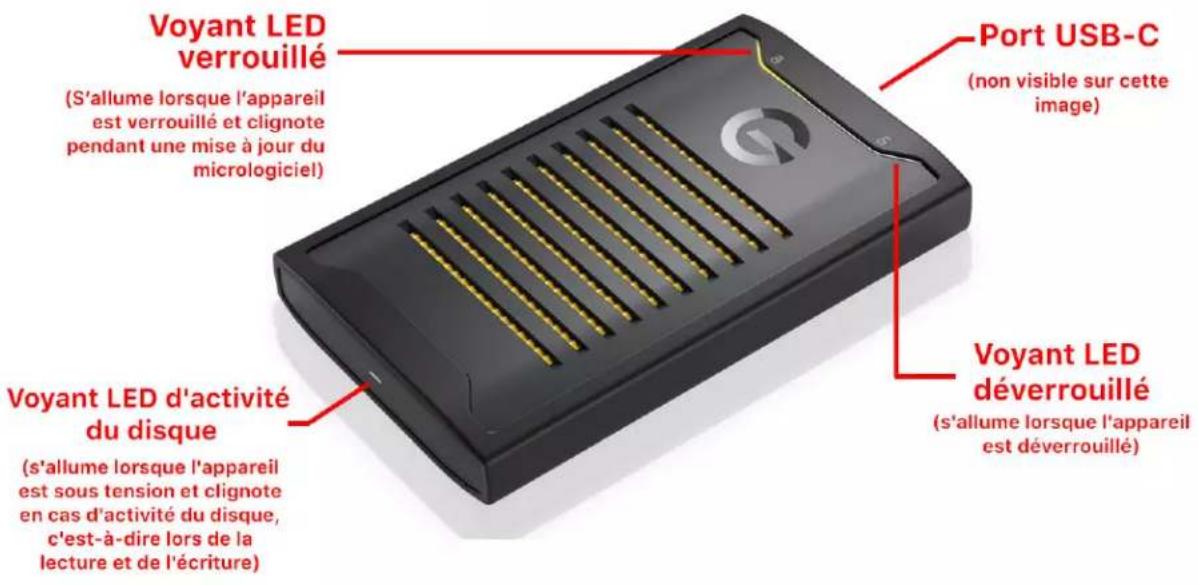
Le disque SSD G-DRIVE ArmorLock compte un certain nombre de caractéristiques importantes :
■ Un port d'interface USB-C.
■ Trois (3) voyants LED : verrouillé, déverrouillé, et alimentation/activité.
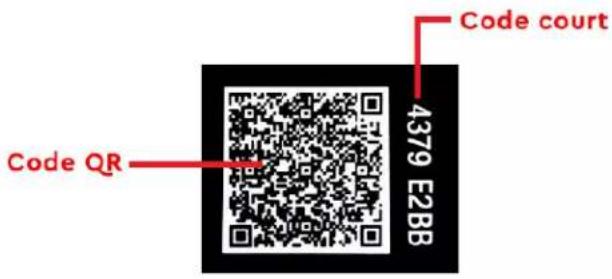
■ Code QR et code court unique à chaque disque (situé au dos du disque). Le code QR doit être utilisé avec l'appareil photo d'un téléphone et le code court doit être
utilisé avec les ordinateurs pour l'appairage de l'application avec le disque.
L'image ci-dessous illustre l'emplacement, la couleur et l'état des voyants LED, ainsi que l'emplacement du port USB-C.
2
Prise en main
Ce chapitre contient les instructions pour télécharger l'application ArmorLock, connecter et configurer le disque G-DRIVE ArmorLock SSD.
Obtention de l'application mobile
Téléchargement et configuration de l'application
- Téléchargez l'application ArmorLock de l'une des façons suivantes :
a. Utilisez l'appareil photo de votre téléphone pour scanner le code QR situé au dos de votre disque.
b. Accédez à GetArmorLock.com/Apps.
c. Recherchez ArmorLock sur l'App Store.
-
Lancez l'application ArmorLock.
-
Sélectionnez Continuer.
Remarque : En sélectionnant Continuer, vous acceptez le Contrat de licence de l'utilisateur final et la Déclaration de confidentialité.
- La fenêtre Partager les rapports de crash s'ouvrira. Sélectionnez Acceptor si vous souhaitez partager vos données de rapport de crash. Dans le cas contraire, sélectionnez Refuser.
- Parcourez les pages d'introduction d'ArmorLock (ou sélectionnez Suivant), puis sélectionnez Terminé.
- Saisissez votre nom d'utilisateur pour le téléphone, puis sélectionnez Enregistrer.
- L'application demandera alors l'autorisation d'envoyer des notifications. Sélectionnez Autoriser. Sélectionnez à nouveau Autoriser pour continuer.
a. Remarque : les notifications sont importantes et vous guideront lorsque de nouvelles actions sont nécessaires, comme l'autorisation de nouvelles demandes d'accès à votre disque.
- Si les services de localisation globale sont désactivés, une fenêtre contextuelle vous demandera de les activer.
a. Accédez aux paramètres de votre téléphone et activez les services de localisation globale.
- Si les services de localisation sont désactivés, une fenêtre contextuelle vous demandera de les activer.
a. Accédez aux paramètres de votre téléphone et activez les services de localisation globale.
-
Plusieurs infos pratiques apparaîtront. Sélectionnez Suivant ou OK pour continuer.
-
ArmorLock est maintenant prêt pour l'ajout d'un disque.
Présentation de l'application mobile ArmorLock
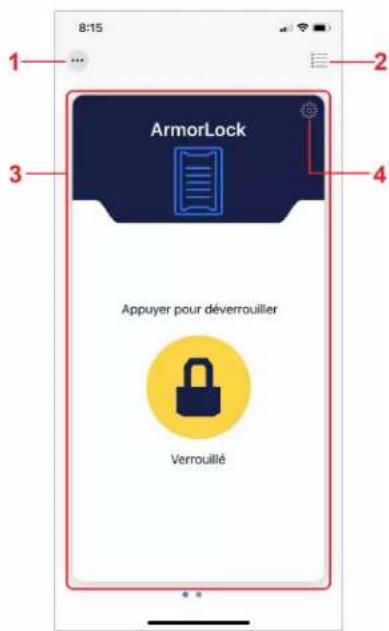
- Menu principal : le menu sous forme de « trois points » vous permet d'effectuer les opérations suivantes :
a. Partager l'identifiant d'utilisateur : un nouvel utilisateur demandant l'accès à un disque peut : 1) envoyer l'identifiant d'utilisateur de son téléphone à un gestionnaire dont le disque se trouve dans un autre emplacement, ou 2) afficher le code QR de l'identifiant d'utilisateur de son téléphone pour qu'il soit scanné par un gestionnaire situé dans le même emplacement.
b. Scanner l'identifiant d'utilisateur : un gestionnaire de disque peut scanner l'identifiant d'utilisateur d'un autre téléphone pour l'ajouter à sa liste d'utilisateurs. Cette méthode est idéale pour recueillir les identifiants d'utilisateur de votre équipe afin de leur donner accès à un disque.
c. Partager l'application : Partagez l'application ArmorLock avec d'autres utilisateurs. Cela est particulièrement important lorsque vous autorisez des utilisateurs distants avant de leur envoyer un disque.
d. Ajouter un disque ou Supprimer des disques.
e. Paramètres de l'application : vous permet d'effectuer les opérations suivantes : - Partager les rapports de crash avec Western Digital via l'option Confidentialité - Modifier le nom d'utilisateur ArmorLock du smartphone tel qu'identifié avec le dispositif ArmorLock - Activer la fonction de déverrouillage automatique. - Activer les infobulles
f. Obtenir de l'aide grâce au manuel d'utilisation en ligne. Vous pouvez également afficher les écrans d'introduction et les vidéos pratiques, ou accéder à la page Web d'assistance. g. Ouvrir l'écran À propos de.
-
Icône de basculement : l'icône de basculement vous permet de passer du mode Affichage de la carte au mode Affichage de la liste.
-
Carte de disque : une fois que vous avez ajouté un disque, votre écran affiche la « carte de disque » de ce disque. Balayez vers la gauche pour ajouter un nouveau
disque. Lorsque vous avez ajouté plusieurs disques, vous pouvez balayer vers la gauche ou vers la droite pour basculer entre les disques.
- Icône en forme d'engrenage de la carte de disque : L'icône en forme d'engrenage est spécifique à chaque disque et vous permet de mettre à jour et de gérer les paramètres du disque.
Ajout d'un nouveau disque avec l'application mobile
Cette section vous indique les étapes à suivre lorsque vous ajoutez un nouveau disque pour la première fois. Vous pouvez également suivre ces étapes pour ajouter des disques supplémentaires à gérer avec votre application ArmorLock.
Configuration et utilisation du disque
- Allumez votre ordinateur et connectez-vous.
- Connectez le disque à votre ordinateur.
a. Remarque : la connexion du disque ArmorLock à un concentrateur USB n'est pas recommandée. Si vous utilisez ce type de connexion, il est recommandé d'utiliser un concentrateur USB alimenté afin de fournir la puissance d'alimentation nécessaire au disque.
- Le disque ArmorLock s'allume et le voyant LED sous le symbole de verrouillage s'allume.
- Ouvrez l'application ArmorLock et ajoutez un nouveau disque.
a. Affichage de la carte (affichage par défaut) – sélectionnez l'icône Ajouter un disque.
b. Affichage de la liste – sélectionnez le bouton + Ajouter un disque.
c. Menu principal – sélectionnez l'icône sous forme de 3 points, puis Ajouter un disque.
- Une autorisation « Bluetooth requis » apparaît. Sélectionnez Autoriser. Sélectionnez OK pour continuer.
a. Remarque : la technologie Bluetooth est utilisée par ArmorLock pour se connecter aux disques et doit être activée.
- Si la technologie Bluetooth est désactivée, une fenêtre contextuelle vous demandera de l'activer.
a. Accédez aux paramètres de votre téléphone et activez la technologie Bluetooth.
b. Ouvrez à nouveau ArmorLock et sélectionnez Ajouter un disque.
- Une autorisation « Accès à l'appareil photo requis » apparaît. Sélectionnez Autoriser. Sélectionnez OK pour continuer.
a. Remarque : l'accès à l'appareil photo doit être autorisé pour scanner les codes QR avec votre téléphone.
b. Vous devrez peut-être allumer la lampe torche en cas de faible éclairage afin de scanner le code QR.
- Localisez le code QR au dos du disque et scannez-le avec votre téléphone. Trois options apparaissent :
a. Configurer comme nouveau – Vous accompagne dans la configuration initiale d'un nouveau disque (nom du disque, couleur, format, etc.).
b. Utiliser clé de récupération – Vous permet de saisir votre clé de récupération enregistrée pour rétablir l'accès à votre disque lorsque toutes les autres méthodes sont indisponibles. Remarque : cela supprimera également tous les autres utilisateurs/gestionnaires du disque.
c. Demander l'autorisation – Vous permet de demander l'accès à un disque déjà géré par un autre appareil.
- Dans le menu, sélectionnez Configurer comme nouveau. Ensuite, effectuez les options de configuration du disque.
a. Saisissez le nom du disque (obligatoire). Seuls les utilisateurs désignés comme Gestionnaire peuvent saisir un nom de disque.
b. Choisissez un identificateur de couleur. Seuls les utilisateurs désignés comme Gestionnaire peuvent choisir un identificateur de couleur.
c. Sélectionnez le format du disque.
- macOS (HFS+): Compatible avec Time Machine
- Windows (NTFS) : format Windows
- Windows et macOS (exFAT) : flexibilité pour les deux systèmes d'exploitation
d. Sélectionnez le suivi de localisation (facultatif).
- Le suivi de localisation est désactivé par défaut. Activez-le pour recevoir des notifications en arrière-plan et profiter des fonctionnalités ArmorLock.
- Lorsque cette option est activée, une fenêtre contextuelle d'autorisation de localisation apparaît. Sélectionnez Autoriser. Un paramètre de localisation supplémentaire doit être sélectionné : autoriser pendant l'utilisation de l'application, autoriser une fois ou ne pas autoriser.
- Authentication de l'utilisateur : désactivée par défaut. Active l'authentication de l'utilisateur (code d'accès, Touch ID ou Face ID) pour un niveau de sécurité supplémentaire afin de vérifier que la personne qui utilise l'application est bien la personne autorisée.
- Mises à jour automatiques du micrologiciel : activées par défaut. Nous recommandons de laisser cette option activée pour les futures mises à jour.
f. Sélectionnez Formater le disque.
- Un dernier avertissement indique que le contenu du disque sera définitivement effacé.
g. Sélectionnez Effacer.
- Le disque commencera l'effacement de manière sécurisée. Ne déconnectez pas le disque et ne quittez pas l'application.
- Enregistrez la clé de récupération. La clé de récupération rétablit l'accès au disque lorsque toutes les autres méthodes sont indisponibles. Tous les utilisateurs autorisés seront alors supprimés. Plusieurs options d'enregistrement sont disponibles.
a. Photos – ArmorLock a besoin d'un accès à l'application Photos.
b. Fichiers – Enregistre les fichiers au format PDF dans le système de fichiers de votre téléphone.
c. Imprimer – Nous vous recommandons vivement l'impression et le stockage dans un endroit sûr.
- Western Digital ne peut pas rétablir votre accès si vous perdez votre clé de récupération.
Obtention de l'application de bureau
L'application de bureau ArmorLock vous permet de déverrouiller et de gérer votre disque à l'aide de votre ordinateur. L'une des principalesdifférences avec l'utilisation de l'application ArmorLock sur un ordinateur est l'utilisation de codes courts alphanumériques uniques au lieu de scanner les codes QR comme vous le faites avec
votre téléphone. L'ajout d'un disque nécessite la saisie de son code court unique situé à côté du code QR.
Téléchargement et configuration de l'application
- Téléchargez l'application ArmorLock de l'une des façons suivantes :
a. Accédez à GetArmorLock.com/Apps.
b. Recherchez ArmorLock sur l'App Store.
-
Lancez l'application ArmorLock. Sélectionnez Continuer.
-
La fenêtre Partager les rapports de crash s'ouvrira. Sélectionnez Acceptor si vous souhaitez partager vos données de rapport de crash. Dans le cas contraire, sélectionnez Refuser.
- Parcourez les pages d'introduction d'ArmorLock, puis cliquez sur Terminé.
- Saisissez votre nom d'utilisateur pour l'ordinateur, puis cliquez sur Enregistrer.
- L'application demandera alors l'autorisation d'envoyer des notifications. Cliquez sur Autoriser. Cliquez à nouveau sur Autoriser pour continuer.
a. Remarque : les notifications sont importantes et vous guideront lorsque de nouvelles actions sont nécessaires, comme l'autorisation de nouvelles demandes d'accès à votre disque.
- ArmorLock est maintenant prêt pour l'ajout d'un disque.
Présentation de l'application de bureau ArmorLock
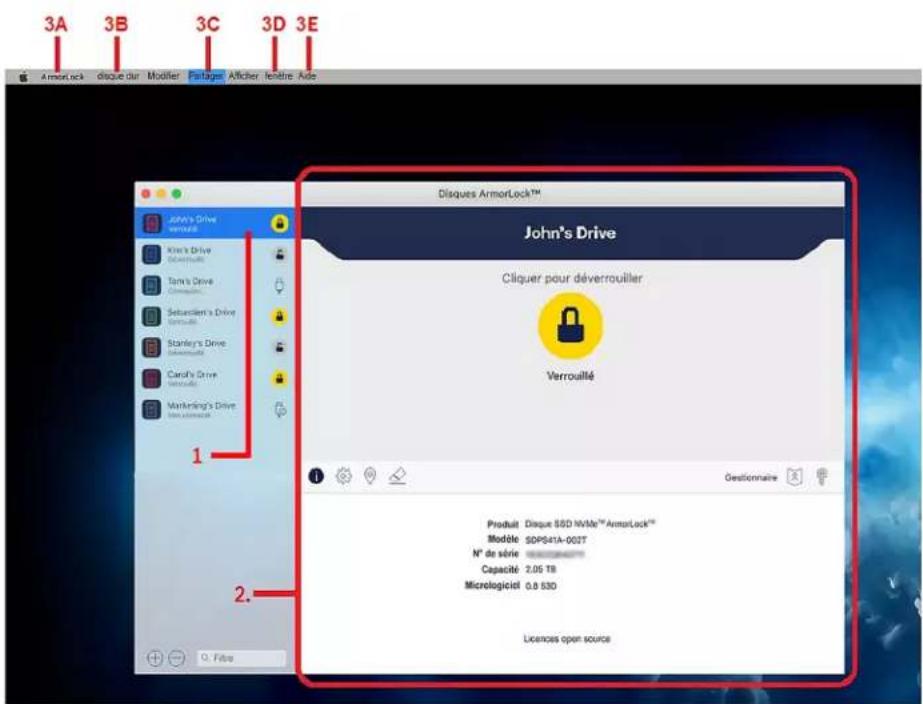
- Affichage de la liste : lorsque ArmorLock est ouvert, l'affichage de la liste est l'emplacement dans lequel se trouvent les disques ajoutés.
a. Dans le coin inférieur gauche, les boutons + et – permettent d'ajouter ou de supprimer des disques.
b. Plusieurs disques apparaîtront également sous forme de liste dans ce panneau.
- Affichage de la carte du disque : lorsque vous cliquez sur un disque, une icône de verrouillage et des informations sur le disque apparaissent dans l'affichage de la carte de disque.
a. Icône de verrouillage – cliquez pour déverrouiller le disque.
b. Icône de déverrouillage – cliquez pour verrouiller et éjecter le disque.
c. Icône i – cliquez pour afficher (affichage par défaut) le nom du disque, le modèle, le numéro de série, la capacité, le micrologiciel et les licences open source.
d. Icône en forme d'engrenage – cliquez pour modifier les paramètres du disque.
e. Épingle de carte – cliquez pour afficher la dernière localisation enregistrée du disque.
f. Icône d'effacement – cliquez pour effacer en toute sécurité et reformater le disque.
g. Icône d'identifiant (rôle de gestionnaire uniquement) – cliquez pour afficher la liste des appareils autorisés et modifier chaque rôle.
h. Icône de clé (rôle de gestionnaire uniquement) – cliquez pour générer une nouvelle clé de récupération et remplacer la clé existante.
- Menu principal : le menu principal est accessible en haut de la fenêtre de l'application. Voici les principaux sous-menus et leurs principales sélections (non exhaustives).
a. ArmorLock
- À propos d'ArmorLock – Consultez la version et le contrat de licence d'ArmorLock.
- Préférences – Définissez le nom d'utilisateur ArmorLock et choisissez de lancer automatiquement ArmorLock lors de la connexion
- Confidentialité - Activer ou désactiver le partage des rapports de crash avec Western Digital
b. Disque dur
- Ajouter un disque - Ajoutez un disque ArmorLock à l'application.
- Supprimer le disque – Supprimez un disque ArmorLock de l'application.
c. Partager
- Partager l'identifiant d'utilisateur – Envoyez votre identifiant d'utilisateur à un gestionnaire de disque pour demander l'accès à un disque ArmorLock.
- Partager l'application – Partagez l'application ArmorLock avec d'autres utilisateurs.
d. Fenêtre
- Disques - Affiche une liste de disques connus.
- Liste d'utilisateurs - Affiche une liste d'identifiants utilisateur connus.
e. Aide
- Manuel d'utilisation – Consultez le manuel d'utilisation en ligne.
- Afficher l'introduction – Affichez les écrans d'introduction à l'application.
- Démonstration – Regardez des vidéos de démonstration.
- Assistance – Accédez à la page Web d'assistance.
Ajout d'un nouveau disque avec l'application de bureau
Cette section vous indique les étapes à suivre lorsque vous ajoutez un nouveau disque pour la première fois. Vous pouvez également suivre ces étapes pour ajouter des disques supplémentaires à gérer avec votre application ArmorLock.
Configuration et utilisation du disque
- Allumez votre ordinateur et connectez-vous.
- Connectez le disque à votre ordinateur.
a. Remarque : la connexion du disque ArmorLock à un concentrateur USB n'est pas recommandée. Si vous utilisez ce type de connexion, il est recommandé d'utiliser un concentrateur USB alimenté afin de fournir la puissance d'alimentation nécessaire au disque.
- Le disque ArmorLock s'allume et le voyant LED sous le symbole de verrouillage s'allume.
- Dans l'application, vous pouvez ajouter un nouveau disque de trois manières différentes.
a. Affichage de la liste – cliquez sur le bouton + Ajouter un disque. Cette option s'affiche uniquement si aucun disque n'apparaît dans la fenêtre Affichage de la liste.
b. Dans le coin inférieur gauche – cliquez sur + ou – pour ajouter ou supprimer des disques.
c. Menu du disque – cliquez sur Disque et sélectionnez Ajouter un disque.
-
Cliquez sur Ajouter un disque.
-
Une fenêtre de code court apparaît. Saisissez le code court du disque.
a. Le code court est un code à 8 chiffres situé au dos du disque, à côté du code QR.
b. Une fois le dernier chiffre saisi, l'application localisera automatiquement le disque.
- Trois options apparaissent.
a. Configurer comme nouveau – La configuration initiale (nom, couleur, format, etc.) d'un nouveau disque.
b. Utiliser clé de récupération – Rétablit l'accès au disque lorsque toutes les autres méthodes sont indisponibles. Cela supprimera également tous les autres utilisateurs/gestionnaires du disque.
c. Demander l'autorisation – Votre identifiant d'utilisateur peut être scanned par le gestionnaire de disque pour y accéder.
- Cliquez sur Configurer comme nouveau. Ensuite, sélectionnez les options de configuration du disque.
a. Saisissez le nom du disque. Seuls les utilisateurs désignés comme Gestionnaire peuvent saisir un nom de disque.
b. Sélectionnez le format du disque.
- macOS (HFS+): compatible avec Time Machine
- Windows (NTFS) : format Windows
- Windows et macOS (exFAT) : flexibilité pour les deux systèmes d'exploitation
c. Choisissez un identificateur de couleur. Seuls les utilisateurs désignés comme Gestionnaire peuvent choisir un identificateur de couleur.
d. Sélectionnez des paramètres facultatifs.
- Suivi de localisation : désactivé par défaut. Activez cette option pour trouver la dernière localisation connue où le disque a été utilisé et ajoutez un emplacement sur la carte à chaque entrée.
- Authentication de l'utilisateur : désactivée par défaut. Active l'authentication de l'utilisateur (mot de passe, Touch ID) pour un niveau d'authentication supplémentaire.
- Mises à jour automatiques du micrologiciel : activées par défaut. Nous recommandons de laisser cette option activée pour les futures mises à jour.
e. Cliquez sur Formater le disque.
- Le disque commence le formatage. Ne déconnectez pas le disque et ne fermez pas l'application.
- Enregistrez la clé de récupération. La clé de récupération rétablit l'accès au disque lorsque toutes les autres méthodes sont indisponibles. Cela supprimera tous les utilisateurs autorisés du disque. Plusieurs options d'enregistrement sont disponibles.
a. Imprimer – Nous vous recommandons vivement l'impression et le stockage dans un endroit sûr. Western Digital ne peut pas rétablir votre accès si vous perdez votre clé de récupération.
b. Enregistrer au format PDF – Enregistre les fichiers au format PDF dans le système de fichiers de votre ordinateur.
-
Après l'enregistrement, cliquez sur Terminé. Ensuite, vous serez invité à confirmer l'enregistrement de la clé de récupération. Cliquez sur Confirmer.
-
Votre ordinateur est désormais le gestionnaire du disque et peut être utilisé immédiatement.
3
Activités principales
Déverrouillage et verrouillage du disque
Pour verrouiller le disque ArmorLock, vous devez l'éjecter de votre ordinateur. Tous les disques ArmorLock éjectés sont verrouillés de manière sécurisée et peuvent uniquement être déverrouillés avec l'application ArmorLock à l'aide d'un téléphone ou d'un ordinateur autorisé. Les étapes suivantes indiquent comment déverrouiller et verrouiller le disque.
- Connectez le disque ArmorLock à un ordinateur hôte.
a. Cela permettra d'alimenter le disque afin qu'il puisse être connecté en toute sécurité à un téléphone ou à un ordinateur à l'aide de l'application ArmorLock.
- Ouvrez l'application ArmorLock sur votre téléphone ou votre ordinateur.
a. L'application mobile permet de localiser tous les disques ArmorLock dans un rayon de 10 mètres.
-
L'application indiquera l'état actuel du disque ArmorLock comme étant verrouillé ou déverrouillé et affichera une icône d'état correspondant à cet état.
-
Pour déverrouiller le disque, sélectionnez l'icône d'état de verrouillage. Une fois déverrouillé, l'état prend la forme d'une icône de cadenasouvert.
a. Si l'authentication de l'utilisateur est activée, le disque peut être déverrouillé grâce aux fonctionnalités d'authentication de l'utilisateur de votre smartphone.
- Pour verrouiller le disque, sélectionnez l'icône d'état de déverrouillage.
a. Application mobile : le message suivant apparaît : « Utilisez l'ordinateur pour éjecter et verrouiller le disque. » Nous recommandons d'utiliser l'ordinateur pour éjecter le disque afin de limiter les risques de perte ou de corruption des données.
b. Application de bureau : utilisez l'application ArmorLock pour verrouiller le disque.
- Une fois que le disque est éjecté, l'application affiche l'icône d'état verrouillé.
Déverrouillage automatique
La fonctionnalité de déverrouillage automatique vous permet de déverrouiller automatiquement votre disque une fois connecté à un ordinateur ou à un smartphone autorisé.
Les disques connus sont automatiquement déverrouillés une fois connectés. Les disques pour lesquels l'authentification de l'utilisateur est activée ne seront pas automatiquement déverrouillés. L'autorisation de la localisation Autoriser pendant l'utilisation de l'application est requise pour utiliser cette fonctionnalité.
Application mobile
-
Ouvrez l'application ArmorLock.
-
Sélectionnez l'icône sous forme de trois points pour accéder au menu principal.
-
Sélectionnez Paramètres de l'application.
-
Faites glisser le curseur Déverrouillage automatique pour l'activer.
Application de bureau
- Ouvrez l'application ArmorLock.
- Accédez au menu principal ArmorLock en haut de la fenêtre.
- Sélectionnez Préférences puis Paramètres.
- Sélectionnez la case Les disques connus sont automatiquement déverrouillés une fois connectés.
Remarque : Les disques pour lesquels l'authentication de l'utilisateur est activée ne seront pas automatiquement déverrouillés.
Suppression d'un disque
Suivez les étapes suivantes pour ne plus autoriser ou annuler l'appairage d'un disque ArmorLock de l'application.
Application mobile
- Ouvrez l'application ArmorLock.
- Sélectionnez l'icône sous forme de trois points pour accéder au menu principal.
- Sélectionnez Supprimer le disque.
a. Le menu Supprimer le disque s'ouvre alors et affiche la liste de tous les disques ArmorLock connectés.
- Sélectionnez le disque que vous souhaitez supprimer, puis Supprimer.
- Une fenêtre contextuelle de confirmation du disque à supprimer s'affiche.
- Sélectionnez Supprimer pour continuer ou Annuler.
- Vous pouvez être invité à vous authentifier (empreinte digitale, Face ID ou code d'accès) sur votre appareil mobile.
- Le disque ArmorLock perdra alors son autorisation et sera supprimé de la liste.
Application de bureau
- Ouvrez l'application ArmorLock.
- Dans Affichage de la liste, sélectionnez le disque que vous souhaitez supprimer.
- Au bas de l'Affichage de la liste, cliquez sur l'icône – pour supprimer un disque.
- Une fenêtre contextuelle de confirmation du disque à supprimer s'affiche.
- Cliquez sur Supprimer pour continuer ou sur Annuler.
- Vous pouvez être invité à vous authentifier (mot de passe) sur votre ordinateur.
- Le disque ArmorLock perdra alors son autorisation et sera supprimé de la liste.
Autorisation des utilisateurs locaux
L'autorisation d'utilisateurs supplémentaires peut uniquement être accordée à partir d'un téléphone ou d'un ordinateur désigné comme gestionnaire. Cette section décrit la manière dont un gestionnaire peut autoriser un autre téléphone ou ordinateur à déverrouiller et à utiliser ou gérer un disque ArmorLock lorsqu'ils se trouvent tous sur le même emplacement physique (tous deux à une certaine distance du disque ArmorLock). L'autorisation restera valable jusqu'à ce qu'un gestionnaire annule l'autorisation accordée à cet utilisateur ou ce gestionnaire, rétablisse les paramètres
d'usine du disque, supprime le disque ou que la clé de récupération soit utilisée pour récupérer l'accès au disque.
Utilisateur demandant l'accès à un disque
- Téléchargez et ouvrez l'application ArmorLock.
- Ajoutez le disque.
a. Mobile – Sélectionnez Ajouter un disque et scannez le code QR au dos du disque.
b. Bureau – Dans Affichage de la liste, cliquez sur le bouton Ajouter un disque.
Saisissez le code court à 8 chiffres situé au dos du disque, à côté du code QR.
- Demandez l'accès.
a. Mobile – Sélectionnez Demander l'accès. Une étape Scanner le code QR apparaîtra ; l'utilisateur à l'origine de la demande doit attendre que le gestionnaire scanne le code QR.
b. Bureau – Cliquez sur Demander l'accès, puis sur Envoyer la demande. Le message « En attente de validation du gestionnaire » apparaît.
Accès autorisé par le gestionnaire
- Le gestionnaire de disque examine la demande, puis la refuse ou l'approuve.
a. Mobile – Sélectionnez Examiner la demande d'accès local. Vous pouvez ensuite modifier le Nom de l'utilisateur et attribuer à l'utilisateur le statut de Gestionnaire, si nécessaire. Sélectionnez Scanner l'identifiant d'utilisateur et scannez le code QR affiché sur l'appareil du nouvel utilisateur. L'accès est accordé au nouvel utilisateur.
b. Bureau – Dans Affichage de la liste, le disque affichera Demande d'accès en attente. Cliquez sur le disque et sur Autoriser pour approuver la demande. Ensuite, saisissez le code court du téléphone demandant l'accès. Code court vérifié devrait s'afficher, puis cliquez sur Autoriser.
- Remarque : un code QR et un code court s'affichent sur l'appareil émettant la demande après l'envoi de celle-ci.
- Le disque sera automatiquement authentifié et ajouté à la liste des disques.
Autorisation des utilisateurs distants avant l'expédition du disque
L'autorisation d'utilisateurs supplémentaires peut uniquement être accordée à partir d'un téléphone ou d'un ordinateur désigné comme gestionnaire. Cette section décrit la manière dont un gestionnaire disposant d'un disque ArmorLock peut autoriser un téléphone ou un ordinateur distant à déverrouiller et à utiliser ou gérer le disque. Cette procédure est utilisée pour autoriser une autre personne à accéder au disque avant de le lui expédier. L'autorisation restera valable jusqu'à ce qu'un gestionnaire annule l'autorisation accordée à cet utilisateur ou ce gestionnaire, rétablisse les paramètres d'usine du disque ou que la clé de récupération soit utilisée pour récupérer l'accès au disque.
Utilisateur demandant l'accès à un disque
-
Téléchargez et ouvrez l'application ArmorLock.
-
Accédez au menu principal.
a. Mobile – Sélectionnez l'icône sous forme de trois points dans le coin supérieur gauche, puis Partager l'identifiant d'utilisateur.
b. Bureau – À partir du menu principal, cliquez sur Partager, puis sur Partager l'identifiant d'utilisateur.
- Sélectionnez Envoyer l'identifiant d'utilisateur et indiquez votre méthode d'envoi préférée, à savoir par e-mail ou via une application de messagerie.
a. Saisissez les identifiants du destinataire et procédez à l'envoi.
b. Fermez la fenêtre.
Accès autorisé par le gestionnaire
- Ouvrez l'e-mail ou le message texte de l'utilisateur et cliquez sur le lien pour autoriser l'utilisateur.
a. Mobile – L'application s'ouvre et le message de confirmation « Identifiant d'utilisateur ajouté » apparaît. Sélectionnez Autoriser pour continuer.
b. Bureau – L'application s'ouvre et une fenêtre contextuelle vous demande d'ajouter l'identifiant d'utilisateur. Vous pouvez également modifier le nom de l'utilisateur. Cliquez sur Ajouter pour ajouter l'utilisateur à votre liste d'utilisateurs autorisés. Cliquez sur OK pour continuer.
- Sélectionnez un disque pour ajouter un utilisateur.
a. Mobile – L'affichage de la liste des disques apparaît. Les gestionnaires peuvent ajouter un utilisateur à plusieurs disques en sélectionnant ces disques dans la liste, puis en sélectionnant Autoriser.
Remarque : Si vous avez sélectionné plusieurs disques, une fenêtrecontextuelle supplémentaire affichant le nombre de disques sélectionnés apparaîtra. Sélectionnez Autoriser afin de permettre à l'utilisateur d'accéder à ces disques.
b. Bureau – Cliquez sur un disque, puis sur l'icône d'identifiant du gestionnaire. Au bas de l'affichage de la carte, cliquez sur l'icône + pour consulter la liste des utilisateurs autorisés. Cliquez sur l'utilisateur et sélectionnez son rôle, puis cliquez sur Ajouter. L'utilisateur devrait maintenant apparaître dans la fenêtre Paramètres du gestionnaire du disque.
- Le gestionnaire peut alors envoyer le disque à l'utilisateur distant.
Réception et ajout du disque par l'utilisateur
- L'utilisateur connecte le disque à l'ordinateur et ouvre l'application ArmorLock.
a. Mobile – Sélectionnez Ajouter un disque. Localisez le code QR au dos du disque et scannez-le avec votre téléphone.
b. Bureau – Dans Affichage de la liste, cliquez sur le bouton Ajouter un disque.
Saisissez le code court à 8 chiffres unique situé au dos du disque, sous le code QR.
- Le disque sera automatiquement authentifié et ajouté à votre liste de disques.
4
En savoir plus sur votre application et votre disque ArmorLock
Les applications mobile et de bureau ArmorLock peuvent être utilisées pour déverrouiller et verrouiller les disques ArmorLock, gérer plusieurs utilisateurs et disques et accéder à la dernière localisation connue d'un disque. Voici des fonctionnalités supplémentaires de votre application et de votre disque ArmorLock.
Indicateurs de disque
Les voyants LED sur le disque ArmorLock indiquent si le disque est verrouillé ou déverrouillé. Pour activer ou désactiver les voyants LED, suivez les étapes suivantes.
- Ouvrez l'application ArmorLock.
- Sélectionnez l'icône en forme d'engrenage du disque souhaité situé sur l'écran principal.
- Dans la section Paramètres, sélectionnez le bouton d'indicateur de disque pour activer ou désactiver le voyant LED. Le voyant LED est activé par défaut.
Version de l'application
Pour voir la version de l'application ArmorLock, suivez les étapes ci-dessous. Cette procédure peut être requise lors de la prise de contact avec l'assistance.
- Ouvrez l'application ArmorLock.
-
Accédez au menu principal.
a. Mobile – Sélectionnez l'icône sous forme de trois points.
b. Bureau – Cliquez sur le menu ArmorLock en haut de la fenêtre. -
Sélectionnez À propos de.
-
La version de l'application sera affichée avec la même syntaxe que dans l'exemple suivant : Version 1.0.0 (303).
Authentif. utilisateur
Lorsqu'elle est activée, l'authentication de l'utilisateur utilise les fonctionnalités d'authentication de l'utilisateur de votre smartphone ou de votre ordinateur pour valider l'autorisation d'utiliser l'application. Si le gestionnaire d'un disque active l'« Authentication de l'utilisateur », elle s'applique à tous les utilisateurs du disque. Si un utilisateur désactive la fonction d'authentication de l'utilisateur sur son téléphone ou son ordinateur, il ne pourra pas utiliser l'application pour déverrouiller le disque. Pour activer ou désactiver cette fonctionnalité, suivez les étapes suivantes.
- Ouvrez l'application ArmorLock.
- Sélectionnez l'icône en forme d'engrenage du disque souhaité situé sur l'écran principal.
- Dans la section Paramètres du gestionnaire, utilisez le bouton coulissant de l'option Authentication de l'utilisateur pour activer ou désactiver l'accès avec authentication de l'utilisateur.
Suivi localisation
Cette fonctionnalité en option affiche la dernière localisation connue où le disque a été utilisé et ajoute un emplacement sur la carte à chaque entrée. Pour activer ou désactiver cette fonctionnalité, suivez les étapes suivantes.
- Ouvrez l'application ArmorLock.
- Sélectionnez un disque et accédez aux Paramètres du gestionnaire.
a. Mobile – Sélectionnez l'icône en forme d'engrenage, puis Suivi de localisation.
b. Bureau – Cliquez sur un disque, puis sur l'icône en forme d'engrenage. Cliquez sur le Suivi de localisation.
- Pour afficher l'emplacement du disque, sélectionnez-le.
a. Mobile - Appuyez sur le bouton de la Dernière localisation connue du disque.
b. Bureau - Cliquez sur l'icône Épingle de carte.
Info. sur le disque
Cette fonction affiche le numéro de série, la version du micrologiciel et d'autres informations qui peuvent être utiles pour contacter l'assistance technique.
- Ouvrez l'application ArmorLock.
a. Mobile – Sélectionnez l'icône en forme d'engrenage, puis Informations sur le disque sous Paramètres.
b. Bureau – Cliquez sur un disque, puis sur l'icône « i ».
- Les informations sur le disque s'affichent et les licences open source peuvent être consultées.
Utilisation de la clé de récupération
Les étapes suivantes illustrent comment utiliser le processus de récupération pour ajouter un disque précédemment autorisé à l'application ArmorLock. Les deux méthodes (mobile ou de bureau) peuvent être utilisées. Cette opération permettra de conserver les données existantes sur le disque, mais en supprimera l'accès pour tous les autres utilisateurs.
- Mobile : votre appareil mobile peut être utilisé pour récupérer un disque.
a. Connectez le disque ArmorLock à votre ordinateur.
b. Scannez le code QR de la clé de récupération enregistré lors de la configuration initiale.
c. Une fois le processus de récupération terminé, une fenêtre de configuration réussie apparaît. Sélectionnez Fermer.
- Bureau : vous pouvez également récupérer un disque en utilisant un système macOS.
a. Connectez le disque ArmorLock à votre ordinateur.
b. Cliquez sur Ajouter un disque.
c. Saisissez le code court à 8 chiffres situé au dos du disque.
d. Cliquez sur Utiliser clé de récupération.
e. Saisissez le code de récupération à 64 caractères.
f. Une fois le processus de récupération terminé, une fenêtre de configuration réussie apparaît. Cliquez sur Fermer.
Récupération de l'appairage endommagé pour les nouveaux appareils
Il arrive que les utilisateurs autorisés acquièrent un nouveau smartphone ou un nouvel ordinateur portable. Ils doivent alors récupérer l'appairage ArmorLock ou retirer la carte de disque. Les étapes suivantes illustrent comment utiliser la clé de récupération pour récupérer l'appairage avec un nouvel appareil mobile ou un nouveau système de bureau.
Récupérer l'appairage
- Connectez le disque ArmorLock à votre ordinateur.
- Sélectionnez Récupérer l'appairage.
- Sélectionnez Utiliser clé de récupération.
- Scannez ou saisissez le code QR de récupération à 64 caractères.
- Une fois le processus de récupération terminé, une fenêtre de configuration réussie apparaît.
- Sélectionnez Fermer.
Récupérer l'appairage (Bureau)
- Connectez le disque ArmorLock à votre ordinateur.
- Cliquez sur Récupérer l'appairage.
- Cliquez sur Utiliser clé de récupération.
- Saisissez le code de récupération à 64 caractères.
- Une fois le processus de récupération terminé, les rôles d'utilisateur et de gestionnaire seront récupérés.
5
Paramètres gestionnaire
Le gestionnaire d'un disque peut accéder à un certain nombre de paramètres qui lui sont propres. Dans l'affichage de la carte, sélectionnez l'icône en forme d'engrenage pour afficher la liste complète des paramètres du gestionnaire pouvant être appliqués à un disque ArmorLock à distance de votre appareil.
Ajout et suppression d'utilisateurs
L'application ArmorLock peut être utilisée pour gérer les utilisateurs autorisés à accéder à chaque disque ArmorLock.
Ajout d'un utilisateur
- Ouvrez l'application ArmorLock.
- Sélectionnez un disque et accédez aux Paramètres du gestionnaire pour ajouter l'utilisateur.
a. Mobile – Sélectionnez l'icône en forme d'engrenage, puis Paramètres du gestionnaire. Sélectionnez Utilisateurs autorisés, puis l'icône + pour autoriser un utilisateur. Sélectionnez l'utilisateur, puis cliquez sur Autoriser. L'utilisateur devrait maintenant apparaître dans la liste des utilisateurs autorisés.
b. Bureau – Cliquez sur un disque, puis sur l'icône d'identifiant du gestionnaire. Au bas de l'affichage de la carte, cliquez sur l'icône + pour consulter la liste des utilisateurs autorisés. Cliquez sur l'utilisateur et sélectionnez son rôle, puis cliquez sur Ajouter. L'utilisateur devrait maintenant apparaître dans la fenêtre Paramètres du gestionnaire du disque.
- Vous pouvez maintenant modifier le rôle et également supprimer un utilisateur autorisé à tout moment.
Suppression d'un utilisateur
- Ouvrez l'application ArmorLock.
- Sélectionnez un disque et accédez aux Paramètres du gestionnaire.
a. Mobile – Sélectionnez l'icône en forme d'engrenage, puis Paramètres du gestionnaire. Sélectionnez Utilisateurs autorisés, puis le Nom d'utilisateur à supprimer. Sélectionnez le bouton Supprimer un utilisateur.
b. Bureau – Cliquez sur un disque, puis sur l'icône d'identifiant du gestionnaire. Sélectionnez le nom de l'utilisateur à supprimer. Au bas de l'affichage de la carte, cliquez sur l'icône - pour supprimer l'utilisateur.
Nom de l'utilisateur
La fonctionnalité Nom de l'utilisateur permet de renommer le smartphone tel qu'il est identifié dans la connexion avec le disque ArmorLock. Cela ne change pas le nom du smartphone.
- Ouvrez l'application ArmorLock.
- Sélectionnez un disque.
a. Mobile – Sélectionnez l'icône sous forme de trois points, puis Paramètres de l'application pour faire la modification. Sélectionnez le nom d'utilisateur à modifier, puis Enregistrer les modifications.
b. Bureau – Cliquez sur le menu ArmorLock, puis sur Préférences. Cliquez sur le nom d'utilisateur à modifier, puis sur OK pour enregistrer.
- Le nom d'utilisateur ArmorLock a bien été modifié.
Nouvelle clé de récupération
L'option Nouvelle clé de récupération permet aux gestionnaires de disque de générer une nouvelle clé de récupération s'ils soupçonnent que la clé existante a été compromise. L'utilisation de cette fonctionnalité rendra la précédente clé de récupération invalide. Suivez les étapes suivantes pour créer une nouvelle clé de récupération.
- Ouvrez l'application ArmorLock.
- Sélectionnez un disque et accédez aux Paramètres du gestionnaire.
a. Mobile – Sélectionnez l'icône en forme d'engrenage, puis Paramètres du gestionnaire. Sélectionnez Nouvelle clé de récupération. Sélectionnez Générer pour continuer.
b. Bureau – Cliquez sur un disque, puis sur l'icône de clé. Cliquez sur Générer.
- Veillez à enregistrer la nouvelle clé de récupération.
a. Remarque : l'ancienne clé de récupération sera invalide.
Mode lecture seule
Le disque ArmorLock peut être configuré en mode lecture seule. Cela empêche les utilisateurs de modifier ou de supprimer des fichiers. Notez que cette fonctionnalité a un effet différé ; elle prend effet après le prochain déverrouillage.
- Ouvrez l'application ArmorLock.
- Sélectionnez un disque et accédez aux Paramètres du gestionnaire.
a. Mobile – Sélectionnez l'icône en forme d'engrenage, puis Paramètres du gestionnaire. Ensuite, sélectionnez Lecture seule.
b. Bureau – Cliquez sur l'icône en forme d'engrenage du disque, puis sur Lecture seule sous Paramètres du gestionnaire.
- Les modifications apportées au mode lecture seule seront appliquées au prochain déverrouillage du disque.
Micrologiciel automatique
Ce paramètre est défini sur Activé par défaut. Nous recommandons de laisser cette option activée pour les futures mises à jour.
Réinit. aux paramètres d'usine
Les paramètres d'usine du disque ArmorLock peuvent être rétablis. Cette opération efface l'ensemble des données, paramètres, autorisations, identifiants d'utilisateur et clés de récupération.
-
Ouvrez l'application ArmorLock.
-
Sélectionnez un disque et accédez aux Paramètres du gestionnaire.
a. Mobile – Sélectionnez l'icône en forme d'engrenage, puis Paramètres du gestionnaire. Ensuite, sélectionnez Réinitialiser aux paramètres d'usine. Sélectionnez Réinitialiser pour continuer.
b. Bureau – Cliquez sur l'icône en forme d'engrenage du disque, puis sur Réinitialiser aux paramètres d'usine sous Paramètres du gestionnaire. Cliquez sur Réinitialiser aux paramètres d'usine pour continuer.
- L'ensemble des données, paramètres, autorisations, identifiants d'utilisateur, ainsi que la clé de récupération seront définitivement effacés.
6
Mise à jour d'ArmorLock
Mises à jour du micrologiciel : utilisation de l'application mobile sur iOS
Les utilisateurs sont encouragés à utiliser la dernière version du micrologiciel ArmorLock. Vous recevrez une notification si une mise à jour est disponible une fois le disque connecté.
- Vous recevez une notification « Mise à jour disponible ».
a. Remarque : si votre application est obsolète, le message indiquera « Mise à jour du micrologiciel requise ».
2. Sélectionnez la notification pour ouvrir l'application ArmorLock.
3. Sélectionnez le bouton Appuyer pour mettre à jour.
4. Éjectez le disque à l'aide de l'ordinateur.
5. Une notification indiquant « Mise à jour terminée » apparaîtra.
Si vous n'êtes pas prêt à mettre à jour le micrologiciel de votre appareil iOS, sélectionnez Mettre à jour ultérieurement.
Mises à jour du micrologiciel : utilisation de l'application de bureau sur macOS
Le micrologiciel ArmorLock peut être configuré pour une mise à jour automatique. Si les mises à jour automatiques ne sont pas activées, suivez les étapes suivantes pour installer la dernière version.
- Connectez le disque ArmorLock à l'ordinateur.
- Ouvrez l'application ArmorLock.
- Si une mise à jour est disponible, un message indiquant « Mise à jour du micrologiciel disponible » apparaîtra sous l'icône de verrouillage/déverrouillage.
a. Remarque : si votre application est obsolète, le message indiquera « Mise à jour du micrologiciel requise ».
- Cliquez sur Mettre à jour le micrologiciel maintenant.
- Éjectez le disque et redémarrez.
- Un message « Mise à jour du micrologiciel terminée » apparaîtra.
Si vous n'êtes pas prêt à mettre à jour le micrologiciel de votre système macOS, sélectionnez Mettre à jour ultérieurement.
7
Informations sur la conformité et la garantie
Conformité réglementaire
Conformité de sécurité
Approuvé pour les États-Unis et le Canada. CAN/CSA C22.2 No. 62368-1-14 : Audio/Video, Information and Communication Technology Equipment Part 1: Safety requirements)
Approuvé pour les États-Unis et le Canada. CAN/CSA C22.2 No. 62368-1-14 : sûreté d'équipement de technologie de l'information.
Appareil de classe B selon la FCC
REMARQUE : Cet appareil a été testé et déclaré conforme aux limites pour un appareil numérique de Classe B, conformément aux réglementations du chapitre 15 de la FCC. Ces limites sont conçues pour offrir une protection raisonnable contre des interférences nuisibles dans le cadre d'une installation résidentielle. Cet appareil génère, utilise et peut émettre des fréquences radio. S'il n'est pas installé et utilisé conformément aux instructions, ces fréquences radio peuvent causer des interférences nuisibles à la réception de communications radio. Cependant, il n'est pas garanti qu'aucune interférence ne se produira dans une installation particulière. Si cet appareil entraîne des interférences nuisibles à la réception de la radio ou de la télévision, ce qui peut être évalué en allumant et en éteignant l'appareil, nous vous conseillons de tenter de corriger ces interférences en appliquant une ou plusieurs des mesures suivantes :
■ Réorientez ou déplacez l'antenne de réception.
■ Éloignez davantage l'appareil du récepteur.
- Raccordez l'appareil sur une prise d'un circuit électriquedifférent de celui auquel le récepteur est connecté.
- Consultez le revendeur ou un technicien radio/TV ou installateur agréé pour de l'assistance.
Toute modification n'ayant pas été expressément approuvée par le fabricant peut entraîner l'annulation du droit de l'utilisateur à utiliser l'appareil.
Cet émetteur ne doit pas être situé ou fonctionner de façon conjointe avec tout autre émetteur ou antenne.
Déclaration d'exposition aux radiations :
Cet équipement est conforme aux limites de la FCC sur l'exposition aux radiations établies pour un environnement non contrôlé. Cet équipement doit être installé et utilisé à une distance minimale de 20 cm entre le radiateur et votre corps.
Le présent appareil est conforme aux CNR d'ISED applicables aux appareils radio exempts de licence. L'exploitation est autorisée aux deux conditions suivantes : (1) le dispositif ne doit pas produire de brouillage préjudiciable, et (2) ce dispositif doit accepter tout brouillage reçu, y compris un brouillage susceptible de provoquer un fonctionnement indésirable.
Déclaration d'exposition aux radiations:
Cet équipement est conforme aux limites d'exposition aux rayonnements ISED établies pour un environnement non contrôlé. Cet équipement doit être installé et utilisé avec un minimum de 20 cm de distance entre la source de rayonnement et votre corps.
Déclaration de conformité CAN ICES-003(B)/NMB-003(B)
Cet appareil numérique de la classe B est conforme à la norme NMB-003(B) du Canada.
Cet appareil de la classe B est conforme à la norme ICES-003 du Canada.
Conformité CE pour l'Europe
Le symbole CE sur l'appareil indique la conformité de cet appareil avec les directives applicables du Conseil de l'Union européenne, dont la directive sur les limites de tension (LVD) 2014/35/EU, la directive relative aux équipements radio (RED) 2014/53/EU et la directive RoHS (2011/65/EU) telle que modifiée par la directive 2015/863/EU. Caractéristiques de fonctionnement de la radio sans fil (a) Bande de fréquences : 2412 à 2472 MHz. (b) La puissance maximale des fréquences radio transmises dans les bandes correspond à 8 dBm. Une « déclaration de conformité » conforme aux directives applicables a été effectuée et est consultable chez Western Digital Europe.
Notice KCC (République de Corée seulement)
Appareil de classe B. Veuillez noter que cet appareil a été approuvé à des fins non professionnelles et peut être utilisé dans n'importe quel environnement, y compris les zones résidentielles.
Identifiant de certification KCC (Corée) : MSIP-REM-WDT-D8C
Déclaration VCCI
Le logo VCCI figurant sur un produit signifie que celui-ci est conforme aux règles EMI au Japon.
Informations de garantie
Les personnes ayant déjà acheté un disque SSD NVMe ArmorLock™ G-Technology® (numéro de modèle 0G10484-1) peuvent suivre le lien suivant pour obtenir le manuel d'utilisation comprenant des informations sur la garantie :
Garantie limitée des produits de détail du fabricant SanDisk® (toutes les régions sauf l'Australie)
Cet appareil SanDisk Professional est couvert par une garantie limitée de 3 ans (ou 3 ans de garantie dans les régions ne reconnaissant pas la garantie « limitée ») à partir de la date d'achat. Il est soumis aux conditions générales applicables de la garantie limitée, telles que définies sur http://www.sandisk.com/wug.
Comment faire jouer une garantie en vigueur
Veuillez vous rendre sur www.sandisk.com et sélectionner « Assistance » pour savoir comment faire jouer une garantie en vigueur (Page d'assistance de SanDisk).
Si la conclusion est que le produit est peut-être défectueux, vous recevrez un numéro RMA ainsi que des instructions de retour du produit. Vous êtes responsable de toute dépense associée à une réclamation sous cette garantie limitée SanDisk.
Vous devez envoyer votre produit dans un emballage prépayé sécurisé à l'adresse fournie avec votre numéro RMA. Une preuve d'achat est nécessaire pour toute demande de garantie.
Garantie limitée des produits de détail du fabricant SanDisk (Australie)
SanDisk garantit à l'utilisateur final que ce produit, à l'exclusion du contenu et/ou des logiciels fournis avec ou dans le produit, est exempt de tous défauts matériels, qu'il est conforme aux caractéristiques de produit publiées par SanDisk et qu'il fonctionnera normalement, dans le cadre d'un usage normal, pendant une période de 3 ans à compter de la date d'achat, à condition que le produit ait été légalement mis sur le marché.
Lors d'une réclamation dans le cadre de cette garantie limitée, SanDisk peut, à sa discrétion, réparer ce produit ou vous fournir un produit équivalent. Si une réparation ou un remplacement n'est pas possible, SanDisk vous remboursera le prix d'achat. Les
conditions complètes relatives à la garantie et à la période de garantie SanDisk sont disponibles à l'adresse suivante : www.sandisk.com/wug.
Coordonnées du garant :
Hamilton House, Regent Park, Kingston Road Leatherhead, Surrey, KT22 7PL, Royaume-Uni Tél. : 0808 234 9816 (appels locaux gratuits au Royaume-Uni) ou (44) 203 3183 965 (Royaume-Uni)
Comment faire jouer une garantie en vigueur ?
Avant de retourner le produit, vous devez d'abord obtenir un numéro d'autorisation de retour de matériel (RMA). Deux options s'offrent à vous :
-
contactez SanDisk par téléphone au 1 800 262 504 (L-V | 9h-18h, heure de la Nouvelle-Galles du Sud) ou par e-mail (support@SanDisk.com) et fournissez une preuve d'achat (indiquant la date et le lieu d'achat, ainsi que le nom du revendeur) et le nom, le type et le numéro du produit ; ou alors
-
contactez le revendeur qui vous a vendu le produit.
Veuillez vous rendre sur www.sandisk.com/support pour savoir comment faire jouer une garantie en vigueur (page d'assistance de SanDisk). Si la conclusion est que le produit est peut-être défectueux, vous recevrez un numéro RMA ainsi que des instructions de retour du produit. Vous êtes responsable de toute dépense associée à une réclamation sous la garantie limitée SanDisk. Vous devez envoyer votre produit dans un emballage prépayé sécurisé à l'adresse fournie avec votre numéro RMA. Une preuve d'achat est nécessaire pour toute demande de garantie.
Consommateurs australiens uniquement :
Nonobstant les conditions générales de cette garantie limitée, les produits SanDisk sont fournis avec des garanties qui ne peuvent pas être exclues par les termes de la Australian Consumer Law (loi australienne relative à la consommation). Vous pouvez prétendre à un remplacement ou à un remboursement et à une compensation pour tout autre dommage ou perte raisonnablement prévisible. Vous pouvez également prétendre à une réparation ou à un remplacement d'un produit si le produit a un défaut de qualité évident et si ce défaut n'est pas un défaut majeur.
Gestion d'un disque ArmorLock
Les produits SanDisk Professional sont des instruments de précision qui doivent être manipulés avec soin pendant le déballage et l'installation. Les disques durs peuvent être endommagés par une manipulation trop brutale, des chocs ou des vibrations. Respectez toujours les précautions ci-dessous pour le déballage et l'installation de votre produit de stockage externe :
- Le disque ArmorLock robuste est conçu pour résister à une chute de trois mètres (3 m) de haut (sur un sol en béton recouvert de moquette) et à des chocs de 450 kg. Ne soumettez pas le disque à des chutes ou des chocs dépassant ces limites.
- Il est toujours recommandé de manipuler le disque avec le plus grand soin possible.
Glossaire
Cette section définit de nombreux termes utilisés dans le présent manuel d'utilisation.
Utilisateur autorisé
Un utilisateur qui peut déverrouiller un appareil ArmorLock ou y accéder.
Système de fichiers
Contrôle la manière dont les données sont stockées et récupérées. Les types courants comprennent :
■ macOS (HFS+) – Compatible avec Time Machine
■ Windows (NTFS) – Format de fichier Windows standard
- Windows et macOS (exFAT) – Flexibilité pour les deux systèmes d'exploitation
Gestionnaire
Un des deux rôles de gestion du disque ArmorLock. Le gestionnaire peut déverrouiller le disque, effacer/formater le disque, autoriser/supprimer l'autorisation d'appareils supplémentaires et définir certains paramètres (lecture seule, etc.). Il faut au moins un gestionnaire par disque, mais des gestionnaires supplémentaires peuvent être ajoutés.
Code QR
Un code-barres de matrice « Réponse rapide » qui permet un accès instantané aux informations dissimulées dans le code. Le code QR d'ArmorLock est situé au dos du disque et est utilisé avec l'application.
USB
Le bus série universel (Universal Serial Bus, USB) est une norme industrielle pour la connexion des ordinateurs et des périphériques. Le disque ArmorLock est doté d'un connecteur USB-C et comprend des câbles USB-A et USB-C pour la connexion du disque à un ordinateur.
Utilisateur
Un téléphone ou un ordinateur autorisé qui peut déverrouiller le disque. Ce rôle permet également d'effacer ou de formater le disque (à moins que le gestionnaire n'ait exclu cette option). Aucun rôle d'utilisateur n'est requis pour utiliser le disque.
Identifiant d'utilisateur
Informations permettant d'identifier l'utilisateur, telles que la clé et le nom d'utilisateur.
Clé utilisateur
Une clé (publique) générée par l'application et attribuée à un utilisateur. Notez que si l'application est supprimée et réinstallée, une nouvelle clé est créée et l'appareil devra à nouveau être appairé.
Nom d'utilisateur
Le nom « convivial » de l'utilisateur. Ces informations sont stockées sur le disque, mais peuvent être modifiées par le gestionnaire.
Index
A
Appareil de classe B selon la FCC 24
Australie/Nouvelle-Zélande 26
Autorisation des utilisateurs 20
C
Clé utilisateur 29
Compatibilité Bluetooth 3
Compatibilité de l'application 3
Conformité CAN ICES-003(B)/NMB-003(B) 25
Conformité de sécurité 24
Conformité réglementaire 24
Conformité, réglementaire 24
Contenu de la boîte 2
Contenu du kit 2
D
Déclaration VCCI 26
Description physique 3
déverrouillage automatique 13
Déverrouillage automatique Application de bureau 14
Déverrouillage automatique Application mobile 13
Déverrouiller 13
Disque dur
Précautions à prendre lors des manipulations 27
G
Glossaire 28
|
IC Statement 25
Identifiant d'utilisateur 29
Informations de garantie 26
M
Matériel 2
Micrologiciel, mise à jour automatique 21
Mis à jour, micrologiciel 21
Mise à jour du micrologiciel automatique 21
N
Nom d'utilisateur 29
Nom de l'utilisateur 20
Notes techniques 2
Notice KCC 25
Nouvelle clé de récupération 21
P
Précautions à prendre lors des manipulations 27
Précautions de manipulation 27
R
Réinit. aux paramètres d'usine 21
S
Service 26
Suivi localisation 18
Suppression d'un appareil 14
U
Utilisateur 28
Utilisateur autorisé 28
V
Verrouiller 13
Version de l'application 17
Voyants LED - Activer ou désactiver 17
W
WD
Service, obtenir 26
Les informations fournies par Western Digital sont considérées comme exactes et fiables. Toutefois, Western Digital n'assume aucune responsabilité pour ce qui est de leur utilisation ou de toute infraction relative aux brevets ou aux autres droits de tiers qui pourrait résulter de leur utilisation. Aucune licence ne vous est implicitement attribuée ni autrement concédée sur tout brevet ou droit de licence de Western Digital. Western Digital, le logo Western Digital, SanDisk, SanDisk Professional et ArmorLock sont des marques déposées ou des appellations commerciales de Western Digital Corporation ou de ses sociétés affiliées, aux États-Unis et/ou dans d'autres pays. Android est une appellation commerciale ou une marque déposée de Google LLC aux États-Unis et/ou dans d'autres pays. macOS est une appellation commerciale d'Apple Inc. aux États-Unis et dans d'autres pays. Windows est une marque déposée ou une appellation commerciale de Microsoft Corporation aux États-Unis et/ou dans d'autres pays. iOS est une appellation commerciale ou une marque déposée de Cisco aux États-Unis et dans d'autres pays, qui est utilisée sous licence par Apple Inc. USB-C est une appellation commerciale d'USB Implementers Forum. La marque et les logos Bluetooth sont des marques déposées appartenant à Bluetooth SIG, Inc. et toute utilisation de ces marques par Western Digital est sous licence. Les autres marques sont reconnues comme appartenant à leurs propriétaires respectifs. Les illustrations peuvent présenter des différences avec le produit réel. Les spécifications des produits peuvent faire l'objet de modifications sans préavis. * En termes de capacité de stockage, 1 Go = un milliard d'octets et 1 To = mille milliards d'octets. La capacité d'utilisation réelle peut être inférieure selon l'environnement d'exploitation. ** En termes de taux de transfert, 1 Mo/s = 1 million d'octets par seconde. Résultat basé sur des tests internes ; les performances peuvent varier en fonction du périphérique hôte, des conditions d'utilisation, de la capacité du disque et d'autres facteurs. *** Sur sol en béton couvert de moquette.
© 2021 Western Digital Corporation ou ses filiales. Tous droits réservés.
Western Digital
San Jose, Californie 95119 États-Unis
D015-000043-AD01

- Accès à l'assistance en ligne
- Table des matières
- Accès à l'assistance en ligne....ii
- Bienvenue dans ArmorLock....1
- Prise en main....5
- Activités principales....13
- En savoir plus sur votre application et votre disque ArmorLock...... 17
- Paramètres gestionnaire....20
- Mise à jour d'ArmorLock....23
- Informations sur la conformité et la garantie.... 24
- Glossaire....28
- 1
- Bienvenue dans ArmorLock
- Caractéristiques clés
- LES MOTS DE PASSE APPARTIENNENT AU PASSÉ
- DE L'ADRÉNALINE POUR VOTRE CONTENU
- DÉVERROUILLAGE AUTOMATIQUE
- LA NOUVELLE RÉFÉRENCE EN MATIÈRE D'AUTORISATION
- GESTION DU DISQUE ROBUSTE
- SÉCURITÉ DES DONNÉES DE HAUT NIVEAU
- CONÇU POUR RÉSISTER
- Application ArmorLock
- Contenu du carton
- Notes techniques
- Compatibilité de disque
- Compatibilité de l'application
- Compatibilité des hôtes USB et des systèmes d'exploitation
- Compatibilité Bluetooth™
- Un aperçu du disque ArmorLock
- 2
- Prise en main
- Obtention de l'application mobile
- Téléchargement et configuration de l'application
- Présentation de l'application mobile ArmorLock
- Ajout d'un nouveau disque avec l'application mobile
- Configuration et utilisation du disque
- Obtention de l'application de bureau
- Présentation de l'application de bureau ArmorLock
- Ajout d'un nouveau disque avec l'application de bureau
- 3
- Activités principales
- Déverrouillage et verrouillage du disque
- Application mobile
- Application de bureau
- Suppression d'un disque
- Autorisation des utilisateurs locaux
- Utilisateur demandant l'accès à un disque
- Accès autorisé par le gestionnaire
- Autorisation des utilisateurs distants avant l'expédition du disque
- Réception et ajout du disque par l'utilisateur
- 4
- En savoir plus sur votre application et votre disque ArmorLock
- Indicateurs de disque
- Version de l'application
- Authentif. utilisateur
- Suivi localisation
- Info. sur le disque
- Utilisation de la clé de récupération
- Récupération de l'appairage endommagé pour les nouveaux appareils
- Récupérer l'appairage
- Récupérer l'appairage (Bureau)
- 5
- Paramètres gestionnaire
- Ajout et suppression d'utilisateurs
- Ajout d'un utilisateur
- Suppression d'un utilisateur
- Nom de l'utilisateur
- Nouvelle clé de récupération
- Mode lecture seule
- Micrologiciel automatique
- Réinit. aux paramètres d'usine
- 6
- Mise à jour d'ArmorLock
- Mises à jour du micrologiciel : utilisation de l'application mobile sur iOS
- Mises à jour du micrologiciel : utilisation de l'application de bureau sur macOS
- 7
- Informations sur la conformité et la garantie
- Conformité réglementaire
- Conformité de sécurité
- Appareil de classe B selon la FCC
- Déclaration d'exposition aux radiations :
- Déclaration d'exposition aux radiations:
- Déclaration de conformité CAN ICES-003(B)/NMB-003(B)
- Conformité CE pour l'Europe
- Déclaration VCCI
- Informations de garantie
- Garantie limitée des produits de détail du fabricant SanDisk® (toutes les régions sauf l'Australie)
- Garantie limitée des produits de détail du fabricant SanDisk (Australie)
- Consommateurs australiens uniquement :
- Gestion d'un disque ArmorLock
- Glossaire
- Utilisateur autorisé
- Système de fichiers
- Gestionnaire
- Code QR
- USB
- Utilisateur
- Identifiant d'utilisateur
- Clé utilisateur
- Nom d'utilisateur
- Index
- A
- C
- D
- G
- |
- M
- N
- P
- R
- S
- U
- V
- W
Marque : SANDISK
Modèle : G-DRIVE ArmorLock
Catégorie : Disque dur