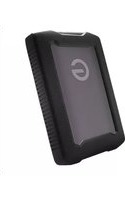


Le G-DRIVE ArmorATD ne s'affiche pas après branchement en USB-C sur Windows
Réponse Notice-Facile
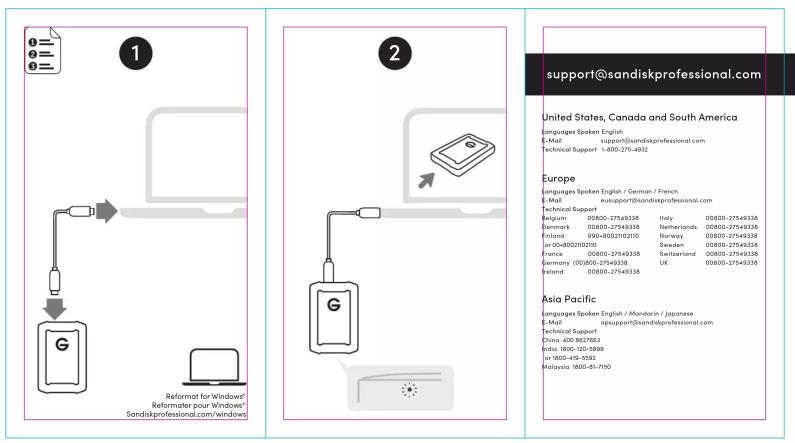
Si votre G-DRIVE ArmorATD ne s'affiche pas après le branchement du câble USB-C fourni, voici les étapes de dépannage à essayer :
Vérifier la reconnaissance du disque
- Ouvrez le Gestionnaire de périphériques (touche Windows + X, puis sélectionnez l'option)
- Cherchez le G-DRIVE ArmorATD dans la liste des disques - il devrait apparaître même s'il n'a pas de lettre attribuée
- Si vous voyez un point d'exclamation jaune, le pilote n'est pas reconnu correctement
Étapes de dépannage essentielles
- Testez un autre câble USB-C (le câble fourni peut être défectueux)
- Branchez directement sur un port USB-C ou USB-A de votre ordinateur, pas sur un hub USB
- Redémarrez Windows une fois le disque branché
- Vérifiez vos pilotes USB dans le Gestionnaire de périphériques et mettez-les à jour si nécessaire
Si le disque est reconnu mais ne s'ouvre pas
Ouvrez l'Explorateur de fichiers et cherchez le G-DRIVE ArmorATD dans la liste des lecteurs. S'il demande un formatage, c'est que la partition n'est pas correctement initialisée pour Windows - vous pouvez le formater en NTFS (attention : cela effacera les données). Le G-DRIVE ArmorATD est compatible Windows et Mac, et se reconnaît automatiquement via son interface USB 3.2 Gen 1.