XZ342CUS3 - Moniteur ACER - Notice d'utilisation et mode d'emploi gratuit
Retrouvez gratuitement la notice de l'appareil XZ342CUS3 ACER au format PDF.


| Caractéristique | Détails |
|---|---|
| Taille de l'écran | 34 pouces |
| Type de panneau | VA (Vertical Alignment) |
| Résolution | 3440 x 1440 pixels |
| Fréquence de rafraîchissement | 144 Hz |
| Temps de réponse | 4 ms (gris à gris) |
| Angle de vision | 178° horizontal et vertical |
| Connectivité | 2 x HDMI, 1 x DisplayPort, 1 x USB-C, 4 x USB 3.0 |
| Support HDR | Oui, HDR 400 |
| Technologie FreeSync | Oui |
| Dimensions (sans pied) | 81.5 x 36.5 x 21.5 cm |
| Poids | 8.5 kg |
| Consommation électrique | Max 75 W |
| Garantie | 2 ans |
| Utilisation recommandée | Jeux vidéo, multimédia, travail de bureau |
| Maintenance | Nettoyage régulier de l'écran avec un chiffon doux, éviter les produits abrasifs |
| Sécurité | Ne pas exposer à l'humidité, utiliser sur une surface stable |
| Informations supplémentaires | Compatible VESA pour montage mural |
FOIRE AUX QUESTIONS - XZ342CUS3 ACER
Questions des utilisateurs sur XZ342CUS3 ACER
0 question sur cet appareil. Repondez a celles que vous connaissez ou posez la votre.
Poser une nouvelle question sur cet appareil
Téléchargez la notice de votre Moniteur au format PDF gratuitement ! Retrouvez votre notice XZ342CUS3 - ACER et reprennez votre appareil électronique en main. Sur cette page sont publiés tous les documents nécessaires à l'utilisation de votre appareil XZ342CUS3 de la marque ACER.
MODE D'EMPLOI XZ342CUS3 ACER
Manuel d'utilisation
Tous droits réservés.
Manuel d'utilisation du Moniteur LCD Acer
Première publication : 03/2023
Des modifications peuvent être périodiquement apportées aux informations contenues dans cette publication sans obligation de notifier quiconque de telles révisions ou modifications. Ces modifications seront intégrées aux nouvelles éditions de ce manuel ou à des documents et publications complémentaires. Cette société ne fait aucune représentation ou garantie, expresse ou implicite, en ce qui concerne le contenu de ceux-ci et déclinent expressément les garanties implicites de qualité marchande ou d'adéquation à un usage particulier.
Enregistrez le numéro de série, la date d'achat et le numéro du modèle dans l'espace prévu ci-dessous. Le numéro de série et le numéro de modèle sont imprimés sur l'étiquette collée sur votre ordinateur. Toutes les correspondances concernant votre unité doivent inclure le numéro de série, le numéro de modèle et les informations d'achat.
Toute reproduction, transmission, transcription ou mise en mémoire de ce manuel ou partie sur un support quelconque, par quelque procédé que ce soit, notamment, électronique, mécanique, photocopie, enregistrement, ou autre, sont interdites sans l'autorisation écrite préalable d'Acer Incorporated.
Manuel d'utilisation du Moniteur LCD Acer
Numéro de modèle : ____
Numéro de série : ____
Date d'achat : ____
Lieu d'achat : ____
Acer et le logo Acer sont des marques commerciales déposées par Acer Incorporated. Les noms de produits ou marques commerciales d'autres sociétés sont utilisés ici à des fins d'identification uniquement et sont la propriété de leurs détenteurs respectifs.
Informations pour Votre Sécurité et votre Confort
Consignes de sécurité
Lisez ces instructions avec attention. Conservez ce document pour des références futures. Conformez-vous aux consignes et avertissements indiqués sur cet appareil.
Remarques spéciales relatives aux moniteurs LCD
Il est normal que les symptômes suivant se produisent en utilisant le moniteur LCD, ils n'indiquent aucun problème.
- En raison de la nature des lampes fluorescentes, l'image à l'écran peut être instable lors de la première utilisation. Eteignez, puis rallumez votre écran pour vous assurer de faire disparaître ce problème d'instabilité de l'image.
- Il est possible que la luminosité à l'écran soit légèrement irrégulière, elle dépend du motif de bureau que l'on utilise.
- L'écran LCD possède 99,99% ou plus de pixels efficaces. Il peut comporter un maximum de 0,01% pixels défectueux, qui peuvent se caractériser par un pixel manquant ou constamment allumé.
- Il est dans la nature des écrans LCD qu'une image rémanente de l'écran précédent reste après un changement d'image, surtout si cette image est restée affichée à l'écran pendant plusieurs heures. Dans ce cas-là, l'écran redeviendra normal lentement en changeant d'image ou en éteignant le moniteur pendant plusieurs heures.
Nettoyage du moniteur
Suivez attentivement les consignes ci-dessous lors du nettoyage du moniteur.
- Débranchez toujours le moniteur avant de le nettoyer.
• Utilisez un chiffon doux pour essuyer l'écran ainsi que l'avant et les côtés du coffret.
Accessibilité
Assurez-vous que la prise secteur à laquelle vous branchez le cordon d'alimentation est facilement accessible et située aussi proche que possible de l'utilisateur de l'équipement. Si vous devez couper complètement l'alimentation de l'équipement, assurez-vous de débrancher le cordon d'alimentation de la prise murale.
Écoute sécurisée
Pour protéger votre ouïe, respectez les consignes ci-dessous.
- Augmentez progressivement le volume jusqu'à ce que vous l'entendiez clairement et confortablement et sans déformation.
- Après avoir réglé le niveau du volume, ne l'augmentez pas une fois que vos oreilles s'y sont habituées.
- Limitez la durée d'écoute de musique à un volume élevé.
- Évitez d'augmenter le volume pour couvrir les sons environnants.
• Baissez le volume si vous ne pouvez pas entendre les gens qui parlent autour de vous.
Avertissements
- N'utilisez pas cet appareil près d'une source d'eau.
- Ne placez pas ce produit sur un chariot, un support ou une table instables. S'il tombe par accident, il pourrait être sérieusement endommagé.
- Des fentes et ouvertures sont prévues pour la ventilation afin d'assurer un fonctionnement fiable de l'appareil vidéo et de le protéger d'une éventuelle surchauffe. Ces ouvertures ne doivent pas être obstruées ou couvertes. Ces ouvertures ne doivent jamais être bloquées, par exemple en posant l'appareil sur un lit, un canapé, un tapis ou toute autre surface similaire. Il ne doit jamais être placé à proximité ou au contact d'un radiateur ou d'une source de chaleur. Il ne doit pas être placé dans une installation encastrée à moins qu'une ventilation suffisante ne soit assurée.
- N'insérez jamais des objets dans les ouvertures du boîtier de l'appareil car ceux-ci pourraient toucher des points à haute tension ou créer un court-circuit et poser un risque d'incendie ou d'électrocution. Ne renversez jamais de liquide sur le produit.
- Pour réduire le risque de dommage interne et pour éviter que la batterie ne fuie, ne posez pas l'appareil sur un endroit sujet à des vibrations.
- Ne jamais utiliser ce produit en faisant du sport, de l'exercice ou dans un environnement vibrant, ce qui pourrait provoquer un éventuel court-circuit ou endommager les composants internes.
Utilisation de l'alimentation électrique
- L'alimentation électrique de l'appareil doit être conforme aux caractéristiques figurant sur l'étiquette d'identification. En cas de doute, consultez votre revendeur ou la compagnie d'électricité appropriée.
- Lors de l'utilisation éventuelle d'une rallonge, assurez-vous que l'ampérage total des appareils reliés par la rallonge reste dans les limites admises. De même, vérifiez que l'ampérage de tous les produits reliés à une même prise secteur ne dépasse pas la valeur du fusible.
- Ne surchargez pas une prise électrique ou une barrette multiprise en branchant trop d'appareils. La charge globale du système ne doit pas dépasser 80% de la capacité du circuit dérivé. Si une multiprise est utilisée, la charge ne doit pas dépasser 80% de sa capacité en entrée.

Remarque : La broche de mise à la terre fournit également une bonne protection contre les bruits imprévus produits par d'autres appareils électriques qui peuvent interférer avec les performances de cet appareil.
Maintenance du produit
N'essayez jamais de réparer vous-même ce produit : l'ouverture ou la dépose des capots vous expose à divers risques, électrocution notamment. L'entretien doit être confié à un spécialiste.
Débranchez ce produit et adressez-vous au service après-vente dans les cas suivants :
- Le cordon d'alimentation est endommagé ou dénudé.
- Un liquide a été renversé dans l'appareil.
- Le produit a été exposé à la pluie ou à de l'eau.
-
L'appareil est tombé ou le châssis a été endommagé.
-
Les performances de l'appareil deviennent irrégulières, indiquant la nécessité du recours au S.A.V.
- L'appareil ne fonctionne pas correctement après avoir respecté les consignes d'utilisation.

Remarque : Effectuez uniquement les réglages indiqués dans les consignes d'utilisation ; d'autres réglages incorrects risquent de provoquer des dommages nécessitant l'intervention prolongée d'un technicien qualifié.
Environnements potentiellement explosifs
Eteignez votre appareil dans toutes les zones présentant une atmosphère potentiellement explosive et respectez tous les panneaux et consignes. Les atmosphères potentiellement explosives se trouvent dans les zones où il est généralement conseillé d'arrêter le moteur de votre véhicule. Des étincelles pourraient créer des incendies ou des explosions et causer des blessures ou même entraîner la mort. Éteignez l'appareil à proximité des pompes dans les stations essence. Respectez les restrictions concernant l'utilisation des appareils fréquence radio dans les dépôts, les entrepôts et les zones de distribution de carburant, des usines de produits chimiques ou dans des endroits en cours d'opérations de dynamitage. Des zones avec une atmosphère potentiellement explosive sont souvent, mais pas toujours, clairement signalées. Ces zones comprennent les cales des bateaux, les installations fixes pour stockage ou transfert des produits chimiques, les véhicules utilisant des gaz de pétrole liquéfiés (comme le propane ou le butane) et les zones dans lesquelles l'air contient des substances chimiques ou des particules comme des grains, de la poussière ou des poudres métalliques.
Consignes de sécurité complémentaires
Votre appareil ainsi que ses accessoires peuvent contenir de petites pièces. Gardez-les hors de portée des jeunes enfants.
Informations concernant le recyclage des équipements TI
Acer s'engage dans la protection de l'environnement et considère le recyclage, la récupération et la mise au rebut des équipements usagés, comme l'une des principales priorités de la société, minimisant ainsi les nuisances à l'environnement.
Chez Acer, nous nous soucions des effets de notre activité sur l'environnement et cherchons à identifier et à proposer les meilleures procédures de travail pour réduire l'impact environnement de nos produits.
Pour plus d'informations et d'aide sur le recyclage, veuillez visiter les sites suivants : https://www.acer-group.com/sustainability/en/our-products-environment.html
Visitez le site www.acer-group.com pour obtenir plus d'informations sur les fonctions et les avantages de nos autres produits.
Instructions de mise au rebut
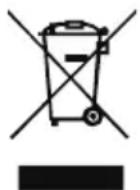
Ne jetez pas cet appareil électronique dans la poubelle lorsque vous vous en débarrassez. Pour minimiser la pollution et assurer la protection de l'environnement, veuillez recycler. Pour plus d'informations concernant les règlements WEEE (Waste from Electrical and Electronics Equipment), rendez-vous sur le site web à l'adresse https://www.acer-group.com/sustainability/en/our-products-environment.html
Le moniteur Acer est conçu pour l'affichage vidéo et visuel d'informations obtenues à partir d'appareils électroniques.
Informations sur le recyclage pour les États-Unis d'Amérique
Acer encourage les propriétaires d'équipements informatiques à les recycler de manière responsable quand ils n'en ont plus besoin. Acer propose des programmes et des services pour aider les propriétaires d'équipements dans ce processus.
Pour plus d'informations sur le recyclage des équipements informatiques, veuillez visiter le site : https://www.acer.com/ac/en/US/content/recycling
Déclaration sur les pixels de l'écran LCD
L'écran LCD est produit avec des techniques de fabrication à haute précision. Néanmoins, des pixels peuvent de temps en temps disparaître ou apparaître comme des points noirs ou rouge. Ceci n'a aucun effet sur l'image enregistrée et n'est pas une dysfonction.
La gestion de l'énergie activée par défaut dans ce produit est la suivante :
- Activation du mode Veille de l'écran après 5 minutes d'inactivité de l'utilisateur.
- Pour réveiller le moniteur quand il est en mode Arrêt actif, déplacez la souris ou appuyez sur une touche du clavier.
Conseils et informations pour une utilisation confortable
Les utilisateurs peuvent se plaindre de fatigue visuelle et de mots de tête après une utilisation prolongée de l'ordinateur. Les utilisateurs ont également un risque de blessure physique après de longues heures de travail devant un ordinateur. De longues périodes de travail, une mauvaise position, de mauvaises habitudes de travail, des conditions de travail inadaptées, la santé personnelle et d'autres facteurs augmentent fortement le risque de blessure physique.
Une utilisation incorrecte de l'ordinateur peut causer un syndrome du canal carpien, une tendinite, une ténosynovite ou d'autres problèmes musculaires et osseux. Les symptômes suivants peuvent apparaître dans les mains, les poignets, les bras, les épaules, le cou ou le dos :
- une sensation d'engourdissement, de brûlure ou de fourmillement
- un endolorissement, une algie ou une sensibilité
- une douleur, une tuméfaction ou une inflammation
- une raideur ou une crampe
- un froid ou une faiblesse
Si vous avez ces symptômes ou tout autre gène et/ou douleur récurrentes ou persistantes en rapport avec l'utilisation de l'ordinateur, consultez un docteur immédiatement et informez le service de santé et de sécurité de votre entreprise.
La section suivante donne des conseils pour une utilisation plus confortable de l'ordinateur.
Trouver votre zone de confort
Trouvez votre zone de confort en ajustant l'angle de vue du moniteur, en utilisant un repose-pied ou en élevant votre position assise pour obtenir un confort maximal. Respectez les conseils suivants :
- ne restez pas trop longtemps dans une position fixe
• évitez d'être avachi vers l'avant et/ou penché en arrière - levez-vous et marchez un peu régulièrement pour réduire la fatigue musculaire de vos jambes
Soin à apporter à votre vue
De longues heures de vision, en portant des lunettes ou lentilles incorrectes, avec du reflet, une lumière excessive, des écrans mal réglés, des polices très petites et des affichages avec faible contraste pourraient fatiguer vos yeux. Les sections suivantes fournissent des suggestions pour réduire la fatigue visuelle.
Yeux
- Reposez vos yeux fréquemment.
- Reposez régulièrement vos yeux en regardant à côté du moniteur et en fixant un point au loin.
- Clignez fréquemment les yeux pour qu'ils ne sèchent pas.
Affichage
- Maintenez votre écran propre.
- Gardez votre tête à un niveau plus haut que le bord supérieur de l'affichage pour que vos yeux regardent vers le bas lorsque vous regardez au milieu de l'affichage.
- Ajustez la luminosité et/ou le contraste à un niveau confortable pour améliorer la lisibilité du texte et la clarté des graphiques.
-
Éliminez l'éclat et les réflexions en :
-
plaçant votre affichage de manière à ce que le côté soit face à la fenêtre ou toute autre source de lumière
- réduisant la lumière des pièces en utilisant des rideaux, des stores ou des volets
- utilisant une lampe articulée
- changeant l'angle de vue de l'affichage
- utilisant un filtre pour réduire le reflet
- utilisant un viseur d'affichage, comme un morceau de carton débordant du bord supérieur de l'affichage
- Évitez d'ajuster votre affichage à un angle de vue anormal.
- Évitant de regarder des sources de lumière brillante, comme une fenêtre ouverte, pendant de longues périodes de temps.
Prendre de bonnes habitudes de travail
Prenez les bonnes habitudes de travail suivantes pour une utilisation plus reposante et productive de l'ordinateur :
- Faites des petites coupures régulièrement et souvent.
- Faites des exercices d'étirement.
- Respirez de l'air extérieur aussi souvent que possible.
- Faites des exercices régulièrement et conservez un corps en bonne santé.
Ne placez jamais un moniteur LCD dans un endroit instable. Un moniteur LCD peut tomber, causant des blessures graves ou la mort. De nombreuses blessures, en particulier chez les enfants, peuvent être évitées en prenant des précautions simples telles que :
- Utiliser les armoires ou les supports recommandés par le fabricant du moniteur LCD.
• N'utiliser que des meubles qui peuvent supporter sans danger le moniteur LCD. - S'assurer que le moniteur LCD ne dépasse pas le bord du meuble porteur.
- Ne jamais placer le moniteur LCD sur un meuble haut (par exemple, une armoire ou une bibliothèque) sans ancrer à la fois le meuble et le moniteur LCD à un support approprié.
- Ne jamais placer le moniteur LCD sur des tissus ou autres matériaux qui pourraient se trouver entre le moniteur LCD et le meuble de support.
- Toujours informer les enfants des dangers de grimper sur les meubles pour atteindre le moniteur LCD ou ses commandes.
Si le moniteur LCD existant doit être conservé et déplacé, les mêmes considérations que ci-dessus doivent être appliquées.
Informations pour Votre Sécurité et votre Confort iii
Consignes de sécurité iii
Remarques spéciales relatives aux moniteurs LCD iii
Nettoyage du moniteur iii
Accessibilité iii
Écoute sécurisée iii
Avertissements iv
Utilisation de l'alimentation électrique iv
Maintenance du produit iv
Environnements potentiellement explosifs v
Consignes de sécurité complémentaires v
Informations concernant le recyclage des équipements TI v
Instructions de mise au rebut vi
Déclaration sur les pixels de l'écran LCD vi
Conseils et informations pour une utilisation confortable vi
Trouver votre zone de confort vii
Soin à apporter à votre vue vii
Prendre de bonnes habitudes de travail viii
CONTENU DE L'EMBALLAGE 1
Fixation du moniteur sur son socle 2
Fixer le moniteur au mur 3
RÉGLAGE DE LA POSITION DE L'ÉCRAN 4
BRANCHEZ LE CORDON D'ALIMENTATION 4
Connexion de l'adaptateur et du cordon d'alimentation secteur 4
ÉCONOMIE D'ÉNERGIE 5
Canal des données de l'écran (DDC) 6
Câble de signal d'affichage couleur à 20 broches 6
Câble de signal d'affichage couleur à 19 broches 7
TABLEAU DE FRÉQUENCES STANDARDS 8
Connexion de votre moniteur à un ordinateur 9
Contrôles externes 10
Utiliser le menu contextuel 11
Menu principal 13
La page Fonction 13
DÉPANNAGE 21
Mode HDMI/DP (en option) 21
CONTENU DE L'EMBALLAGE
Lors du déballage, vérifiez la présence des éléments suivants et conservez les emballages d'origine pour le cas où vous devriez renvoyer ou transporter ultérieurement le moniteur.
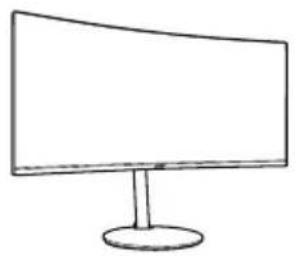
Moniteur LCD
Cordon d'alimentation secteur
Câble DP (en option)
Câble HDMI (en option) Guide de démarrage rapide

Fixation du moniteur sur son socle
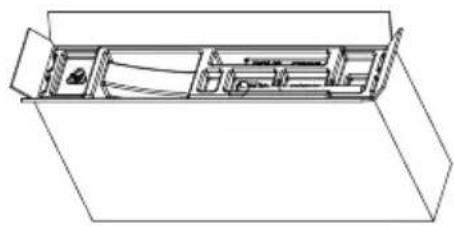
- Déballez la boîte. Sortez la mousse de polystyrène côte à côte et placez à plat sur le bureau.
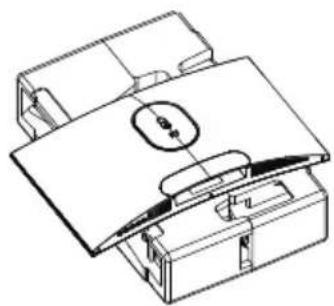
- Sortez soigneusement le moniteur LCD de la boîte et posez-le sur la mousse de polystyrène côte à côte.
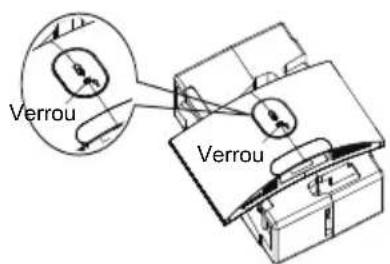
- Appuyez sur le bouton de dégagement rapide, comme illustré, pour retirer le couvercle de l'arbre tournant.
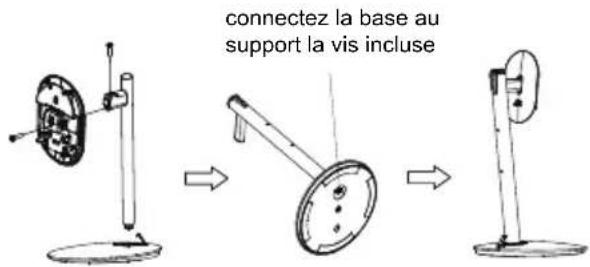
text_image
connectez la base au support la vis incluse- Serrez l'arbre tournant, la base et le bras du support avec deux vis. (Il restera une vis de rechange.)
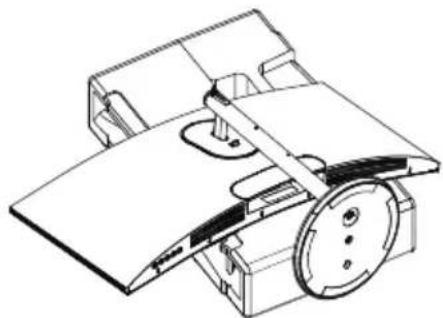
- Fixez solidement la base de l'étape 4 à l'encoche à dégagement rapide du moniteur LCD.
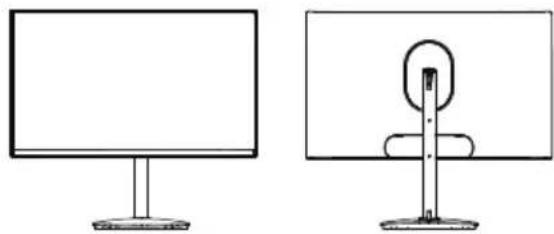
- Retournez le moniteur LCD pour le mettre debout sur le bureau où il sera utilisé. (Remarque : N'appuyez PAS sur l'écran pour éviter tout dommage.)
Fixer le moniteur au mur
Vis d'origine x 4
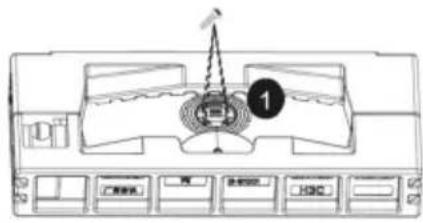
Utilisez les vis N° 2 de 35 mm x 4

text_image
de 35 mm x 4 2-
Retirez les vis d'origine x 4 de l'ouverture à l'arrière du moniteur (Fig. ①).
-
Serrez les 4 vis N° 2 (Fig. ②).
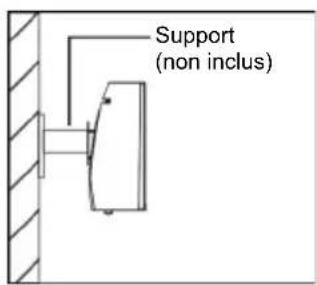
- Connecter le moniteur au mur.
Remarque :
- Veuillez utiliser uniquement les vis N° 2 (35 mm x 4) fournies avec ce type d'installation.
- Veuillez vérifier le poids du moniteur à l'avance pour choisir la capacité de charge appropriée du support de bras VESA.
- Ne jetez pas les vis d'origine car elles peuvent être nécessaires pour une utilisation ultérieure.
RÉGLAGE DE LA POSITION DE L'ÉCRAN
Pour optimiser l'angle de vue, vous pouvez régler l'inclinaison du moniteur en utilisant vos deux mains pour tenir les bords du moniteur. Le moniteur peut être ajusté jusqu'à 15 degrés vers le haut ou 5 degrés vers le bas.
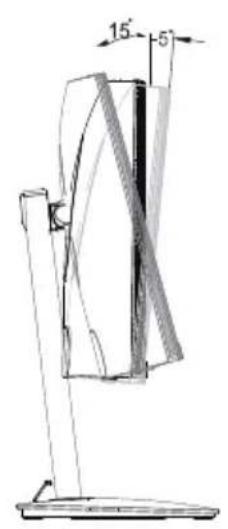
text_image
15 5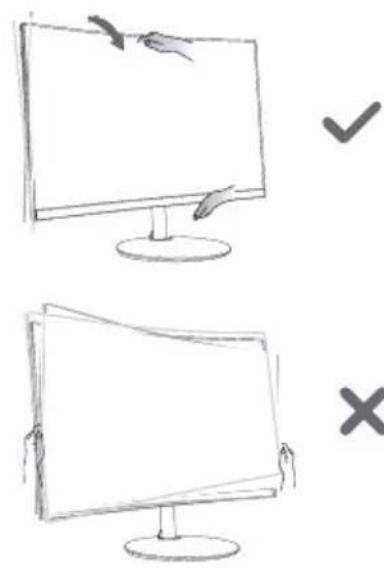
Remarque : N'appuyez PAS sur l'écran avec vos doigts.
Ne saisissez PAS les coins ni les côtés gauche et droit du moniteur pour ajuster l'inclinaison.
BRANCHEZ LE CORDON D'ALIMENTATION
- Ce moniteur est doté d'un boîtier d'alimentation universel lui permettant de fonctionner dans des régions équipées en 100/120 V CA ou 220/240 V CA. Aucun réglage n'est requis de la part de l'utilisateur.
Connexion de l'adaptateur et du cordon d'alimentation secteur
- Assurez-vous tout d'abord que le type de cordon d'alimentation utilisé convient à votre site.
- Le moniteur est doté d'un boîtier d'alimentation universel lui permettant de fonctionner dans des régions équipées en 100/120 V CA ou 220/240 V CA. Aucun réglage n'est requis de la part de l'utilisateur.
- Branchez une extrémité du cordon d'alimentation secteur à l'adaptateur et branchez l'autre extrémité dans une prise secteur.
- Pour les appareils fonctionnant en 120 V CA :
- Utilisez un jeu de cordons agréé par l'UL, à fil de type SVT et fiche de type 10 A/125 V.
- Pour les appareils fonctionnant en 220/240 V CA :
- Utilisez un ensemble composé d'un cordon H05VV-F et d'une fiche de type 10 A/250 V. Cet ensemble doit être conforme aux normes de sécurité en vigueur dans le pays dans lequel le matériel est installé.
ÉCONOMIE D'ÉNERGIE
L'état d'économie d'énergie est maintenu jusqu'à la détection d'un signal de commande ou jusqu'à l'activation du clavier ou de la souris. Le temps de récupération depuis l'état ARRET jusqu'à l'état MARCHE est d'environ 3 secondes.
| État | Voyant |
| ALLUMÉ | Bleu |
| Économie d'énergie | Bleu clignotant |
DÉL
Canal des données de l'écran (DDC)
Pour faciliter l'installation, le moniteur peut utiliser la fonction Plug and Play si votre système prend également en charge le protocole DDC. DDC (Display Data Channel) est un protocole de communication dans lequel le moniteur informe automatiquement le système hôte de ses capacités, par exemple des résolutions prises en charge et de la fréquence correspondante. Ce moniteur prend en charge les normes DDC2B.
Câble de signal d'affichage couleur à 20 broches
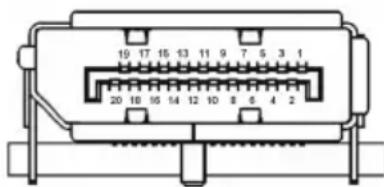
text_image
19 17 16 13 11 9 7 5 3 1 20 18 16 14 12 10 8 6 4 2| NO. BROCHE | DESCRIPTION | NO. BROCHE | DESCRIPTION |
| 1 DP_3,3V 2 GND | |||
| 3 HPD 4 AUX_CH_N | |||
| 5 GND 6 AUX_CH_P | |||
| 7 GND 8 GND | |||
| 9 ML_LANE0_P 10 GND | |||
| 11 ML_LANE0-N 12 ML_LANE1-P | |||
| 13 GND 14 ML_LANE1-N | |||
| 15 ML_LANE2-P 16 GND | |||
| 17 ML_LANE2-N 18 ML_LANE3-P | |||
| 19 GND 20 ML_LANE3-N | |||
Câble de signal d'affichage couleur à 19 broches
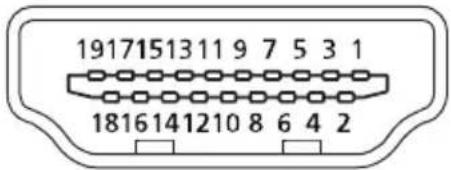
text_image
191715131197531 18161412108642| NO. BROCHE | DESCRIPTION | NO. BROCHE | DESCRIPTION |
| 1 DATA2- 2 GND | |||
| 3 DATA2+ 4 DATA1- | |||
| 5 GND 6 DATA1+ | |||
| 7 DATA0- 8 GND | |||
| 9 DATA0+ 10 DCLK- | |||
| 11 GND 12 DCLK+ | |||
| 13 NC 14 NC | |||
| 15 HDMI_SCL 16 HDMI_SDA | |||
| 17 HDMI_DET 18 HDMI15V | |||
| 19 HDMI_HPD | |||
TABLEAU DE FRÉQUENCES STANDARDS
| Mode Résolution | ||
| VGA | 640 x 480 60 Hz | |
| 640 x 480 72 Hz | ||
| 640 x 480 75 Hz | ||
| MAC 640 x 480 66,66 Hz | ||
| VESA 720 x 400 70 Hz | ||
| SVGA | 800 x 600 56 Hz | |
| 800 x 600 60 Hz | ||
| 800 x 600 72 Hz | ||
| 800 x 600 75 Hz | ||
| MAC 832 x 624 74,55 Hz | ||
| XGA | 1024 x 768 60 Hz | |
| 1024 x 768 70 Hz | ||
| 1024 x 768 75 Hz | ||
| SXGA | 1280 x 1024 60 Hz | |
| 1280 x 1024 75 Hz | ||
| VESA | 1280 x 720 60 Hz | |
| 1280 x 960 60 Hz | ||
| WXGA+ 1440 x 900 60 Hz | ||
| WSXGA+ 1680 x 1050 60 Hz | ||
| UXGA 1920 x 1080 60 Hz | ||
| FHD 1920 x 1080 60 Hz | ||
| QHD 2560 x 1440 120 Hz | ||
| QHD(nVidia) 2560 x 1440 120 Hz | ||
| WQHD | 3440 x 1440 50 Hz | |
| 3440 x 1440 60 Hz | ||
| 3440 x 1440 100 Hz | ||
| 3440 x 1440 120 Hz | ||
| 3440 x 1440 144 Hz | ||
| 3440 x 1440 | 180 Hz | |
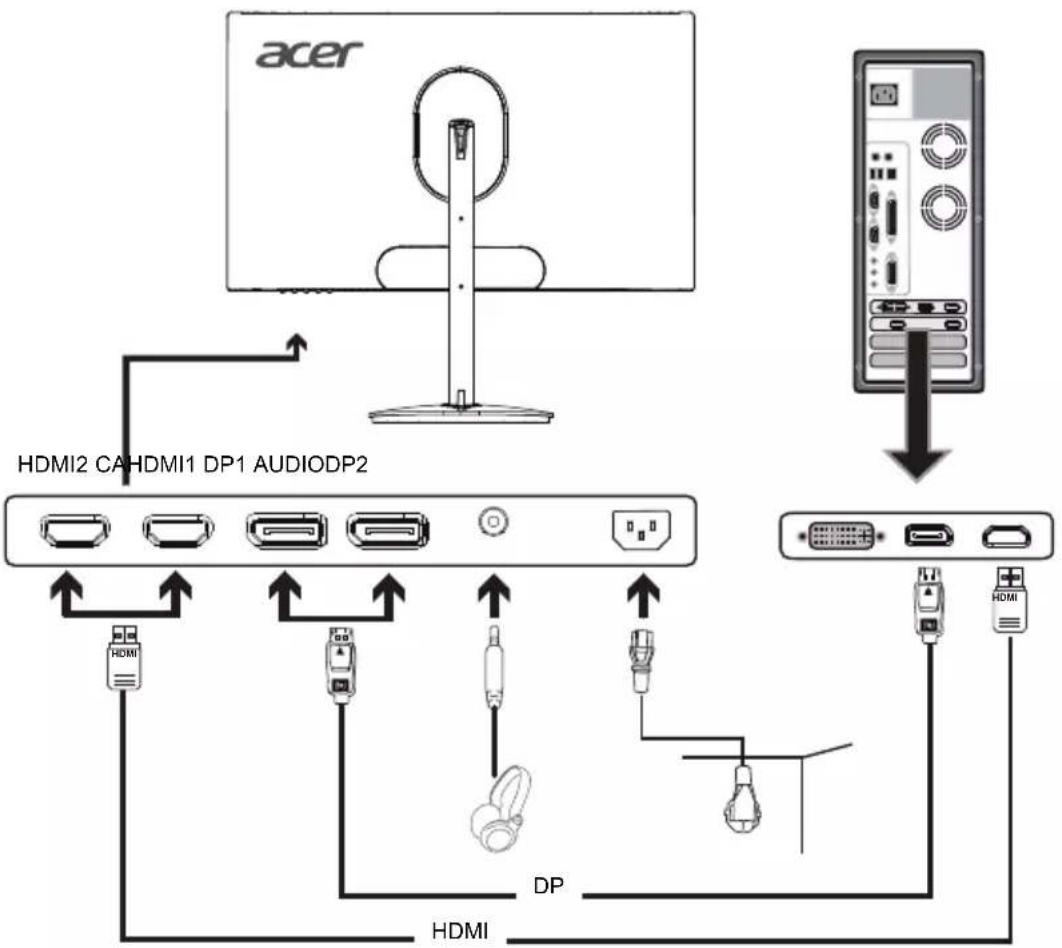
Connexion de votre moniteur à un ordinateur
- Assurez-vous que le moniteur et l'ordinateur soient bien éteints.
- Connectez le câble DP (modèle à entrée DP uniquement)
a. Assurez-vous que le moniteur et l'ordinateur soient bien éteints.
b. Connectez le câble DP à l'ordinateur.
- Connectez le câble HDMI (modèle à entrée HDMI uniquement)
a. Assurez-vous que le moniteur et l'ordinateur soient bien éteints.
b. Connectez le câble HDMI à l'ordinateur.
- Branchez les cordons d'alimentation de votre ordinateur et de votre moniteur dans un e prise électrique à proximité.
flowchart
graph TD
    A["ACER"] --> B["HDMI2 CA"]
    A --> C["HDMI1 DP1 AUDIODP2"]
    B --> D["HDMI"]
    C --> E["HDMI"]
    D --> F["HP"]
    E --> G["HP"]
    F --> H["USB"]
    G --> I["USB"]
    H --> J["USB"]
    I --> K["USB"]
    J --> L["USB"]
    K --> M["USB"]
    L --> N["USB"]
    M --> O["USB"]
    N --> P["USB"]
    O --> Q["USB"]
    P --> R["USB"]
    Q --> S["USB"]
    R --> T["USB"]
    S --> U["USB"]
    T --> V["USB"]
    U --> W["USB"]
    V --> X["USB"]
    W --> Y["USB"]
    X --> Z["USB"]
    Y --> AA["USB"]
    Z --> AB["USB"]

Remarque : 1. La fonction de sortie audio dépend des modèles. Veuillez consulter le Guide d'utilisation pour plus d'informations.
- DP1/2 : Prend en charge la résolution de fréquence maxi 3440x1440-180Hz, prend également en charge FreeSync Premium et la fonction HDR.
- HDMI1/2 : Prend en charge la résolution de fréquence maxi 3440x1440-100Hz, prend également en charge FreeSync Premium et la fonction HDR.
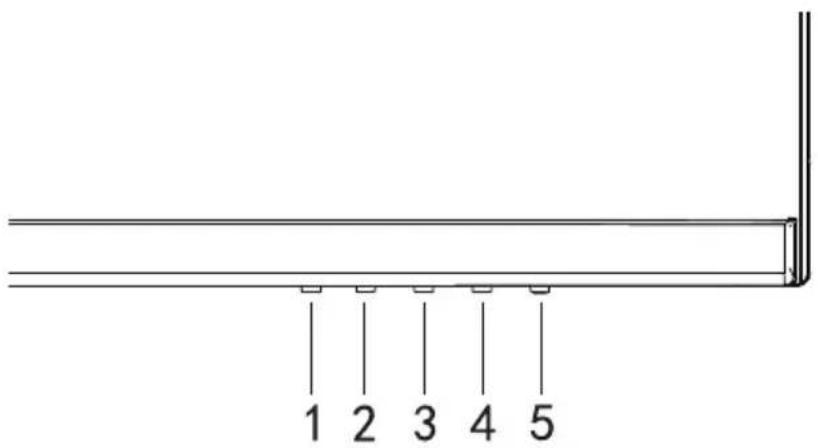
Contrôles externes
text_image
1 2 3 4 5| No. Icône Élément Description | |||
1  | / | Bouton Entrée / Sortie | a. Appuyez pour activer les commandes de Mode.b. Quand le menu OSD est activé, appuyez pour quitter le menu actuel et revenir au niveau précédent. |
2 / N  | Entrée | a. Appuyez sur la touche pour ouvrir le contrôle de la Luminosité.b. Quand le menu OSD est activé, appuyez pour accéder au niveau suivant. | |
3 / L  | sité+ | a. Appuyez pour changer de source d'entrée.b. Quand le menu OSD est activé, appuyez pour sélectionner ou revenir au menu précédent. | |
4  | / | Fonctions du menu à l'écran/- | a. Appuyez pour afficher le menu OSD.b. Quand le menu OSD est activé, appuyez pour sélectionner ou aller au menu suivant. |
| 5 P O W | Bouton d'alimentation | Permet d'allumer et d'éteindre le moniteur. Bleu : l'appareil est allumé. Bleu clignotant indique le mode veille. | |
FreeSync Premium (Pour HDMI/DP seulement) :
Cela peut permettre à une source graphique prise en charge par FreeSync Premium d'ajuster dynamiquement la fréquence de rafraîchissement de l'affichage en fonction des fréquences d'images typiques du contenu pour un affichage à efficacité énergétique, pratiquement sans saccade et à faible latence.
Utiliser le menu contextuel
Le contenu suivant est une référence générale seulement. Les spécifications du produit peuvent varier.
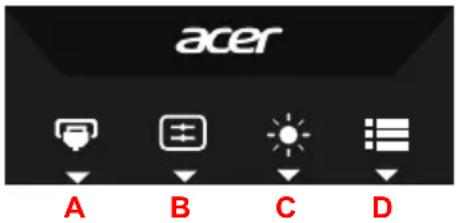
Le menu à l'écran (OSD) peut être utilisé pour ajuster les paramètres de votre moniteur LCD. Appuyez la touche pour ouvrir le menu OSD. Vous pouvez utiliser le menu OSD pour ajuster la qualité d'image, la position du menu OSD et les paramètres généraux. Pour les paramètres avancés, veuillez consulter la page suivante :
Page principale
text_image
acer A B C DA. Entrée
B. Raccourci 1 : Luminosité, Volume, Gamma, Contraste, Lumière bleue, Over Drive, PIP/PBP, VRB
C. Raccourci 2 : Luminosité, Volume, Gamma, Contraste, Lumière bleue, Over Drive, PIP/PBP, VRB
D. Menu principal
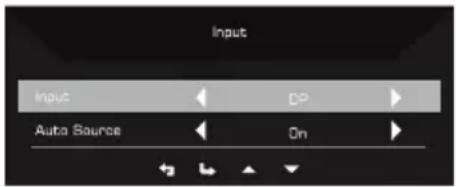
Entrée
Ouvrez le contrôle d'entrée et sélectionnez une source d'entrée DP ou HDMI. Quand vous avez terminé, utilisez pour revenir au niveau supérieur.
Raccourci 1 (par défaut : Mode)
Pour choisir le mode de scénario (G1, G2, G3), le profil défini par l'utilisateur à utiliser ou le mode de scénario (Utilisateur, Standard, ÉCO, Graphique, HDR).
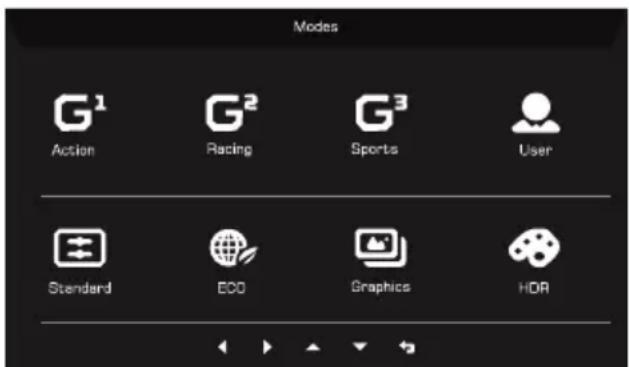
text_image
Modes G¹ Action G² Racing G³ Sports User Standard ECD Graphics HDRRaccourci 2 (par défaut : Luminosité)
Ouvrez le contrôle Luminosité et sélectionnez le paramètre Luminosité. Quand vous avez terminé, utilisez pour revenir au niveau supérieur.
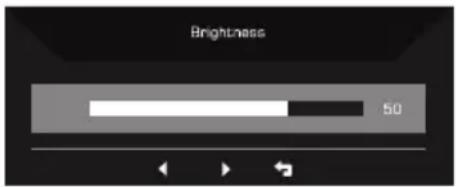
Ouvrez la page Fonction pour sélectionner une fonction du menu et ajustez les paramètres souhaités en utilisant les flèches. Vous pouvez également afficher les informations système de votre moniteur depuis cette page. Quand vous avez terminé, utilisez pour revenir au niveau supérieur.
- Appuyez la touche Menu principal pour ouvrir le menu OSD.
- Utilisez la touche de direction vers le haut ou vers le bas pour sélectionner Image dans le menu OSD. Puis appuyez Entrée pour accéder à l'élément que vous souhaitez ajuster.
- Utilisez la touche de direction vers la gauche ou la droite pour ajuster les curseurs.
Image

text_image
Mode - Standard Picture Color Audio Gaming OSD System Information Brightness 50 Contrast 50 5Blac Low Blue Light Off ACM Off HDR Off Super Sharpness Off- Appuyez la touche MENU pour faire apparaître le menu OSD.
- En utilisant le bouton, sélectionnez Image dans le menu OSD. Puis naviguez au paramètre que vous voulez changer.
- Utilisez le touche pour ajuster les curseurs.
- Ouvrez la page Image pour ajuster Luminosité, Contraste, Boost du noir, Faible lumière bleue, ACM, HDR et Super netteté.
- Luminosité : Ajustez la luminosité de 0 à 100.

Remarque : Ajuste la balance entre les niveaux lumineux et sombres.
- Contraste : Ajustez le contraste de 0 à 100.

Remarque : Définit le degré de différence entre les zones claires et sombres.
- Boost du noir : Cela augmente l'amplitude des niveaux de couleurs sombres de l'affichage ; les noirs seront moins noirs. Plus le niveau est élevé, plus l'augmentation est importante.

Remarque : Si l'image est trop lumineuse ou a quelques zones d'ombre, ajuster ce paramètre n'entraînera aucun changement important de l'image.
- Faible lumière bleue : Filtre la lumière bleue pour protéger vos yeux en ajustant le niveau de faible lumière bleue affiché - Niveau 1, 2, 3, 4.

Remarque : Un niveau inférieur laisse passer plus de lumière bleue, donc pour obtenir la meilleure protection, veuillez choisir un niveau supérieur, dont le niveau 4 est dans le meilleur état.
-
ACM : Activez ou désactivez ACM. Le réglage par défaut est désactivé.
-
HDR : Peut contrôler (désactivé/ HDR400 / auto), la valeur par défaut est désactivé, le réglage sur auto détectera et traitera automatiquement le signal HDR.

Remarque : 1. Lorsque HDR = Auto, les modes seront également automatiquement réglés sur « HDR ».
-
Lorsque HDR = Auto / HDR400, certains paramètres : (ACM, Gamma, Contraste, Faible lumière bleue, Boost du noir...) sont grisés et désactivés, et si vous changez d'autres paramètres ajustables, les « Modes » ne passeront pas en mode « Utilisateur ».
-
La technologie Super netteté peut simuler des images haute résolution en augmentant la densité de pixels de la source d'origine. Cela peut rendre les images plus nettes et claires.
-
Luminosité max : Par défaut, est désactivé.

Remarque : Du fait de considérations environnementales, la luminosité par défaut de l'écran sera faible. Elle peut être ajustée selon vos préférences en suivant les étapes suivantes :
étape1 : Allez dans le menu OSD > Image > Luminosité max, et passez de Désactivé à Activé pour augmenter la luminosité.
étape2 : Une fois que la Luminosité max est sur Activé, ajustez la valeur de Luminosité entre 0-100 selon vos préférences.
Couleur
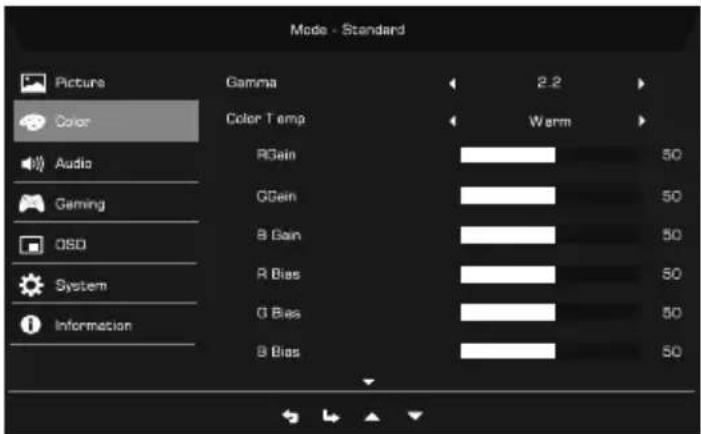
text_image
Mode - Standard Picture Color Audio Gaming OSD System Information Gamma 2.2 Color Temp Warm RGain 50 GGain 50 B Gain 50 R Bias 50 G Bias 50 B Bias 50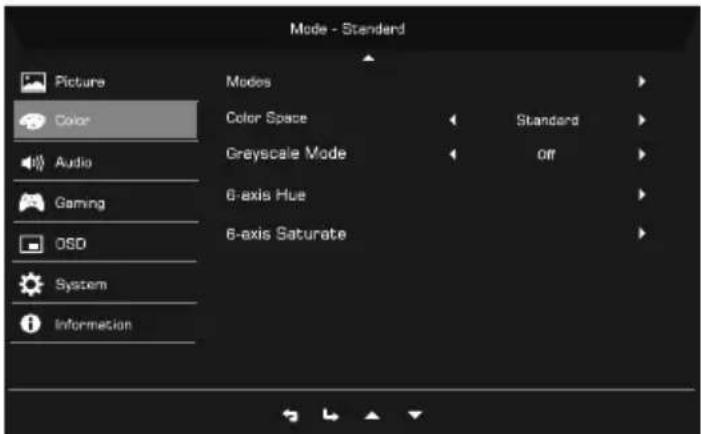
text_image
Mode - Standard Picture Color Audio Gaming OSD System Information Modes Color Space Grayscale Mode Standard Off 6-axis Hue 6-axis Saturate- Appuyez la touche MENU pour ouvrir le menu OSD.
- En utilisant le bouton, sélectionnez Couleur dans le menu OSD. Puis naviguez au paramètre que vous voulez ajuster.
- Utilisez le bouton pour sélectionner le paramètre.
- Le mode Gamma vous permet d'ajuster le ton de la luminance. La valeur par défaut est 2,2 (valeur standard pour Windows).
- Temp. Couleur : La valeur par défaut est Chaud. Vous pouvez choisir Normal, Utilisateur, Lumière bleue, Clair et Chaud.
- Modes : Sélectionnez votre mode préféré parmi Action, Course, Sports, Utilisateur, Standard, ÉCO, Graphique et HDR.
- Espace de couleurs : Vous pouvez choisir Standard, SMPTE-C, DCI, EBU, HDR, Rec.709 ou sRGB.

Remarque : 1. Si Espace de couleurs est « HDR », Modes est automatiquement réglé sur « HDR ».
-
Si Espace de couleurs n'est pas « HDR », Modes est réglé sur « Standard ».
-
Mode niv gris : Sélectionnez Allumé ou Éteinte pour activer ou désactiver le mode niveaux de gris. Le réglage par défaut est désactivé.
-
Teinte 6 axes : Ajustez la Teinte rouge, verte, bleue, jaune, magenta et cyan.
- Saturation 6 axes : Ajustez la Saturation rouge, verte, bleue, jaune, magenta et cyan.
Audio
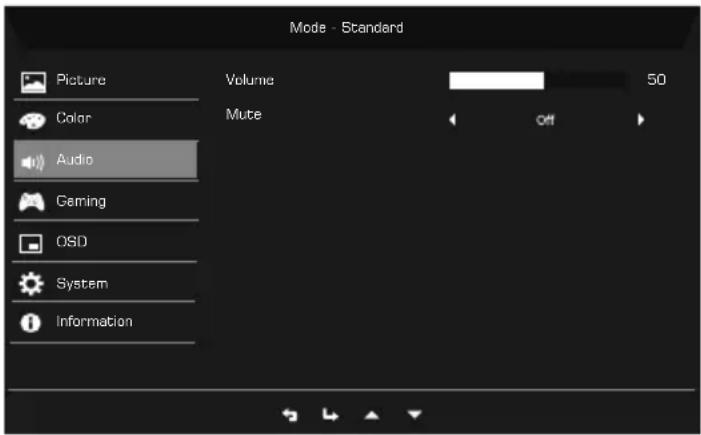
text_image
Mode - Standard Picture Volume 50 Color Mute Off Audio Gaming OSD System Information- Appuyez la touche MENU pour ouvrir le menu OSD.
- En utilisant le bouton, sélectionnez Audio dans le menu OSD. Puis naviguez au paramètre que vous voulez ajuster.
- Utilisez le bouton pour sélectionner le paramètre.
- Volume : Ajuster le volume.
- Muet : Sélectionnez Allumé ou Éteinte.
Jeux
text_image
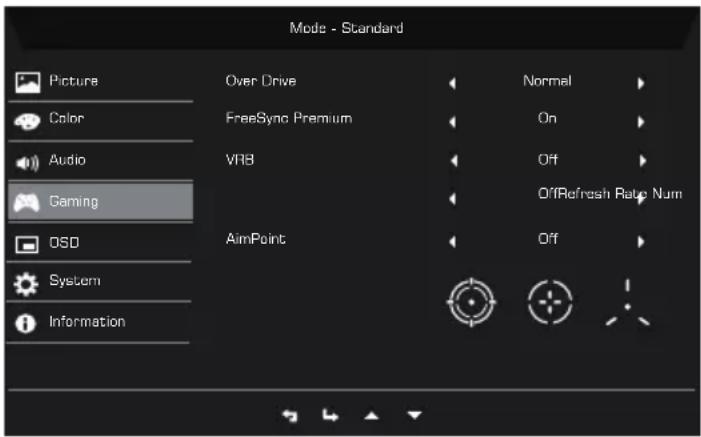
Modes - Standard Picture Over Drive Normal Color FreeSync Premium On Audio VRB Off Gaming OffRefresh Rate Num OSO AimPoint Off System Information- Appuyez la touche MENU pour ouvrir le menu OSD.
- En utilisant le bouton, sélectionnez Jeux dans le menu OSD. Puis naviguez au paramètre que vous voulez ajuster.
- Utilisez le bouton pour sélectionner le paramètre.
-
Over Drive : Sélectionnez Désactivé, Normal ou Extrême.
-
FreeSync Premium : Par défaut est Activé, vous pouvez choisir Désactivé.

Remarque : 1. Si FreeSync Premium est « Activé », la sélection Over Drive passe automatiquement à « Normal ».
- Si FreeSync Premium est « DÉSACTIVÉ », l'utilisateur peut régler Over Drive sur l'une des trois valeurs suivantes : (a) Extrême (b) Normal (c) Désactivé.
- DP et HDMI1 prennent en charge « FreeSync Premium ».
- Si FreeSync Premiumest réglé sur « Activé », veuillez noter que l'écran peut scintiller pendant son utilisation.
-
Les situations suivantes peuvent se produire lorsque vous jouez à des jeux avec FreeSync Premium activé :
-
Selon le type de cartes graphiques, les paramètres de jeu et la vidéo que vous lisez, un écran scintillant peut apparaître. Essayez de régler le mode FreeSync Premium actuel sur « Désactivé » ou visitez le site Web officiel AMD pour mettre à jour le pilote de la carte graphique.
- Lors de l'utilisation de FreeSync Premium, l'écran peut scintiller en raison des fréquences de sortie différentes de la carte graphique.
-
Lorsque FreeSync Premium est réglé sur « Activé », le changement de résolution peut entraîner une déchirure de l'écran. Il est recommandé de régler FreeSync Premium sur « Désactivé », puis de changer la résolution.
-
VRB : Pour choisir de prendre en charge le contrôle plus propre de l'image dynamique, la valeur par défaut est Désactivé.

Remarque : 1. VRB n'est pas pris en charge lorsque HDR est réglé sur « Activé » ou « Auto ».
- La fonction VRB n'affecte pas la luminosité (Logo, Point de visé, Message et Icône d'entrée).
- Lorsque vous activez FreeSync Premium, VRB sera automatiquement réglé sur « Désactivé ».
- Quand Luminosité, Lumière bleue et ACM sont ajustés, VRB sera automatiquement réglé sur « Désactivé ».
- Lorsque qu'une synchronisation d'entrée inférieure à 75Hz est détectée, VRB sera automatiquement réglé sur « Désactivé » et sera grisé.
-
Lorsque la fonction VRB est réglée sur « Normal » ou « Extrême », la luminosité générale de l'écran sera atténuée pour rendre l'écran plus clair.
-
N tx rafraîcht : Affichez le taux de rafraîchissement actuel du panneau sur l'écran.

Remarque : Si FreeSync Premium est réglé sur « Activé », vous pouvez voir la Fréquence verticale changer dans l'OSD.
- Point de visée : Affichez un point de visée sur l'écran pour les jeux de tir.

Remarque : Le point de visée n'est pas pris en charge en mode PBP.
OSD
- Appuyez la touche MENU pour ouvrir le menu OSD.
- En utilisant le bouton, sélectionnez OSD dans le menu OSD. Puis naviguez au paramètre que vous voulez ajuster.
- Utilisez le bouton pour sélectionner le paramètre.
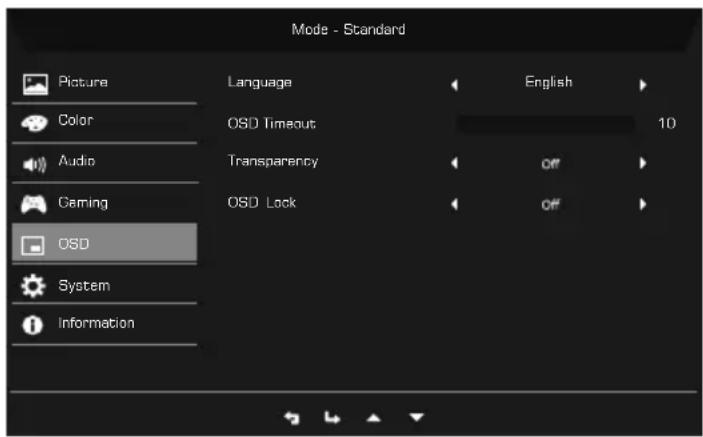
- Langue : Définissez la langue du menu OSD.
- Délai de l'OSD: Ajustez le délai avant la désactivation du menu OSD.
- Transparence : Sélectionnez la transparence lors de l'utilisation du mode jeux. La transparence peut être 20%, 40%, 60%, 80% ou Désactivé.
- Verrouillage OSD : La fonction Verrouillage OSD est utilisée pour empêcher le bouton OSD d'être appuyé de manière accidentelle.

Remarque : 1. OSD verrouillé :
Définissez le Verrouillage OSD sur « Activé » dans le menu OSD et appuyez sur « Entrée ».
Le message « OSD verrouillé » apparaîtra au milieu de l'écran et les DÉL clignoteront en bleu.
Lorsque vous appuyez sur une touche, le message « OSD verrouillé » s'affichera.
2. OSD déverrouillé :
Appuyez la deuxième touche OSD pendant 3 secondes pour déverrouiller le menu OSD. Le message « OSD déverrouillé » apparaîtra au milieu de l'écran et les DÉL deviendront bleue.
Système
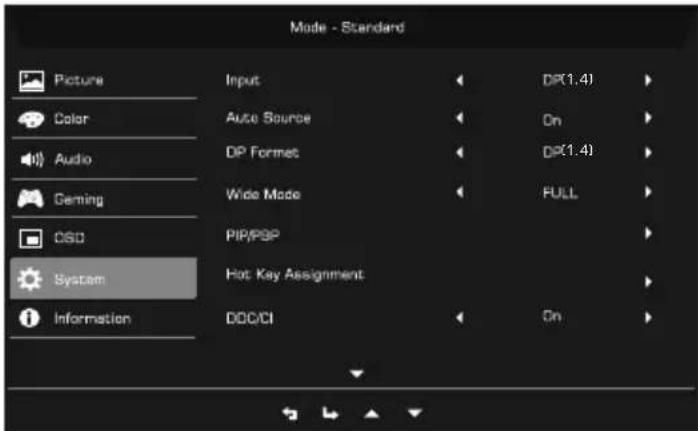
- Le menu Système peut être utilisé pour sélectionner les sources d'entrée du signal et d'autres paramètres importants, notamment les types d'entrée et les fonctions PIP/PBP.
- Appuyez la touche MENU pour ouvrir le menu OSD.
- En utilisant le bouton, salétonnez Système dans le menu OSD. Puis naviguez au paramètre que vous voulez ajuster.
- Utilisez le bouton pour sélectionner le paramètre.
- Entrée : Sélectionnez la source entre la source d'entrée DP ou HDMI. Les options sont HDMI1, HDMI2, DP1 et DP2.
- Source auto : Recherche automatiquement les sources d'entrée disponibles.
- Mode Large : Vous pouvez sélectionner le format d'écran que vous utilisez. Les options sont Aspect, 1:1, 21:9 et Plein.
- PIP/PBP : Les options pour Mode PIP/PBP sont Éteint, PIP large, PIP petit et PBP. Vous pouvez également ajuster Position PIP, Source secondaire, Commutation source et Source audio.

Remarque : PIP / PBP n'est pas pris en charge lorsque FreeSync Premium est « Activé ».
-
Affectation raccourcis : Sélectionnez la fonction Raccourci 1 ou Raccourci 2.
-
DDC/CI : Permet aux paramètres du moniteur d'être définis via le logiciel sur l'ordinateur.

Remarque : DDC/CI, est l'acronyme de Display Data Channel/Command Interface, qui permet aux commandes du moniteur d'être envoyées via logiciel.
- Niveau noir HDMI : Vous pouvez sélectionner le niveau noir sous la source HDMI.
- Md démarr rapide : Sélectionnez Désactivé ou Activé. Le réglage par défaut est « Désactivé ». Activez pour accélérer la vitesse de démarrage.
Informations du produit

text_image
Mode - Standard Picture Color Gaming CSD System Information Main Source DP2 Resolution 3440x1440 HV Frequency H: 245KHz V: 60Hz Mode SDR Series Number Reset All Settings- Appuyez la touche MENU pour ouvrir le menu OSD.
- En utilisant les touches, sélectionnez Informations pour afficher les informations de base pour votre moniteur et l'entrée actuelle.
- Réinitial ts réglages : Réinitialisez tous les réglages aux valeurs par défaut de l'usine.
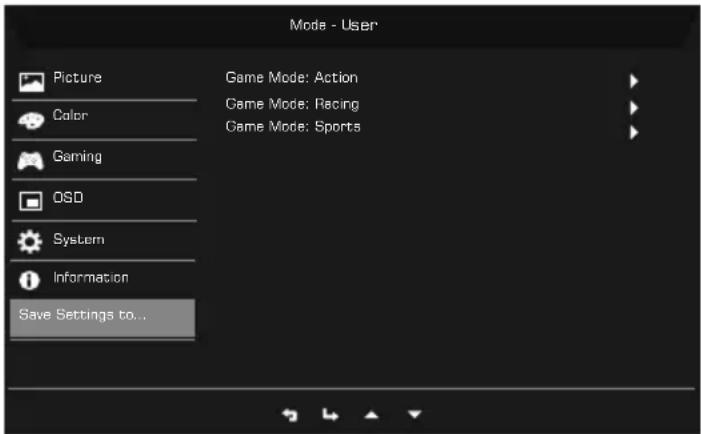
Enregistrer le réglage vers...(Mode Utilisateur seulement)
text_image
Mode - User Picture Color Gaming OSO System Information Save Settings to...- Appuyez la touche MENU pour ouvrir le menu OSD.
- En utilisant le bouton, sélectionnez « Enregistrer le réglage vers... » dans le menu OSD. Sélectionnez votre mode préféré.
- Enregistrer le réglage vers le Mode jeu : Trois profils définis par l'utilisateur sont disponibles (Action, Course et Sports). Enregistrez vos paramètres personnalisés en Mode jeu afin de les implémenter automatiquement lorsque vous les sélectionnerez par la suite.
DÉPANNAGE
Avant d'envoyer votre moniteur à cristaux liquides en réparation, vérifiez la liste de dépannage ci-dessous afin de tenter de diagnostiquer le problème rencontré.
Mode HDMI/DP (en option)
| Problèmes Statut actuel Remède | |
| Pas d'image Bleu En utilisant l'OSD, ajustez la luminosité et le contraste au maximum ou restaurez leur réglages par défaut. | |
| Bleu clignotant Vérifiez si le câble de signal est correctement connecté, ce qui peut être déterminé en branchant et débranchant le câble. Vérifiez si le PC fonctionne correctement ou en mode Veille prolongée. Pour sortir le PC du mode Veille, vous pouvez cliquer sur la souris ou appuyer n'importe quelle touche du clavier. | |
| DÉL éteinte Vérifiez l'interrupteur d'alimentation. Vérifiez si le cordon d'alimentation secteur est correctement connecté au moniteur. |

Informations produit pour le label énergétique de l'UE



