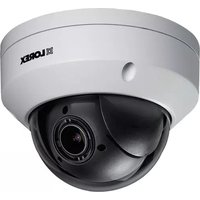
LNZ44P4B - Caméra de surveillance Lorex - Notice d'utilisation et mode d'emploi gratuit
Retrouvez gratuitement la notice de l'appareil LNZ44P4B Lorex au format PDF.


| Type de produit | Caméra de surveillance dôme PTZ 4 MP |
| Marque | Lorex |
| Modèle | LNZ44P4B |
| Résolution maximale | 4 MP (2592 x 1520) |
| Capteur | CMOS 1/3 pouce |
| Zoom optique | 4x |
| Zoom numérique | 16x |
| Angle de vue horizontal | 104° à 33° |
| Mouvement PTZ | Panoramique 0°-355°, inclinaison 0°-90°, vitesse max 100°/s (pan) / 60°/s (tilt) |
| Vision nocturne | 0,2 lux (couleur), 0,02 lux (N&B) – nécessite lumière ambiante |
| Fonction jour/nuit | Auto (ICR) / Couleur / N&B |
| Alimentation | PoE (802.3af) ou 12 V CC (adaptateur en option) |
| Consommation | 850 mA max |
| Indice de protection | IP66 (extérieur) |
| Résistance au vandalisme | IK10 |
| Température de fonctionnement | -30°C à 60°C |
| Humidité de fonctionnement | < 90% HR |
| Dimensions (caméra seule) | Voir manuel section 8.1 |
| Poids (caméra seule) | 0,54 kg |
| Poids (avec support mural) | 1,06 kg |
| Nettoyage | Chiffon doux et humide, eau uniquement, pas de produits chimiques |
| Réinitialisation | Bouton sous le module caméra (maintenir 10 s) |
| Compatibilité NVR | Séries LNR/NR/LNK (sauf LNR200/LNR300) |
| Connectivité | Ethernet RJ45 10/100 Base-T |
FOIRE AUX QUESTIONS - LNZ44P4B Lorex
Questions des utilisateurs sur LNZ44P4B Lorex
0 question sur cet appareil. Repondez a celles que vous connaissez ou posez la votre.
Poser une nouvelle question sur cet appareil
Téléchargez la notice de votre Caméra de surveillance au format PDF gratuitement ! Retrouvez votre notice LNZ44P4B - Lorex et reprennez votre appareil électronique en main. Sur cette page sont publiés tous les documents nécessaires à l'utilisation de votre appareil LNZ44P4B de la marque Lorex.
MODE D'EMPLOI LNZ44P4B Lorex
Toute modification non approuvée explicitement par le fournisseur de licence de l'appareil peut entraîner l'annulation du droit de l'utilisateur à utiliser l'appareil.
11.3 ROHS
Manuel d'utilisation
PTZ Série / P1 / LNZ44P4
IP CAMÉRA À DÔME PTZ 4 x
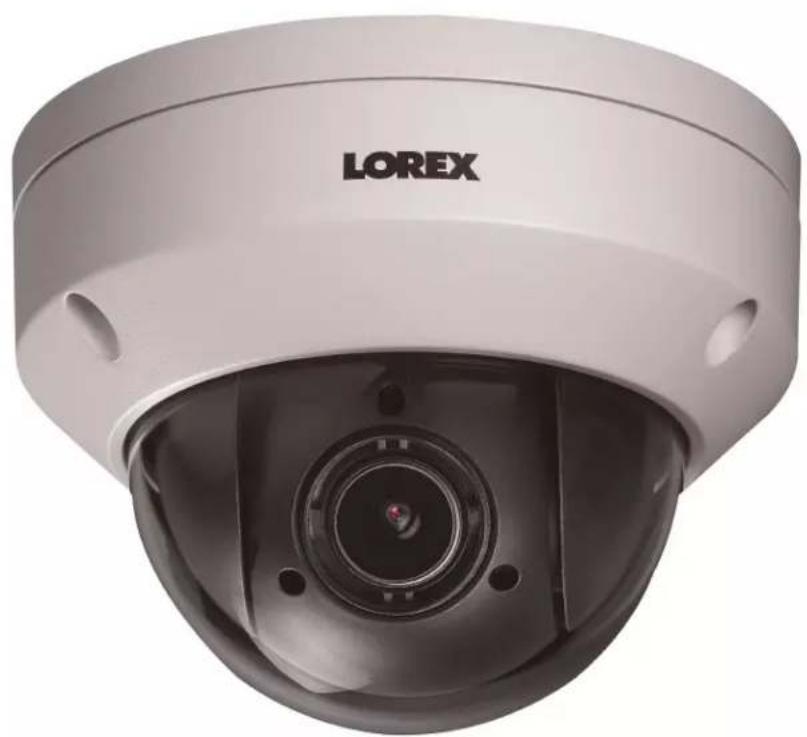
Merci d'avoir acheté ce produit. Lorex s'engage à fournir à nos clients une solution de sécurité fiable et de haute qualité.
Ce manuel fait référence au modèle suivant :
LNZ44P4
Pour consulter en ligne le plus récent manuel, les téléchargements et les mises à jour du produit, et pour en savoir plus sur notre gamme complète d'accessoires, visitez notre site Web au :
lorextechnology.com

AVERTISSEMENT
SE RÉFÉRER À UN TECHNICIEN QUALIFIÉ.

Le symbole d'éclair fléché dans un triangle équilatéral est destiné à alerter l'utilisateur de la présence d'une « tension dangereuse » non isolée dans le boîtier du produit pouvant être d'amplitude suffisante pour constituer un risque d'électrocution.

Le point d'exclamation dans un triangle équilatéral est destiné à alerter l'utilisateur de la présence d'importantes instructions d'utilisation et de maintenance (entretien) dans la documentation qui accompagne l'appareil.
AVERTISSEMENT : POUR PRÉVENIR TOUT RISQUE D'INCENDIE OU D'ÉLECTROCUTION, N'EXPOSEZ PAS CET APPAREIL À LA PLUIE OU L'HUMIDITÉ.
MISE EN GARDE : POUR ÉVITER LES DÉCHARGES ÉLECTRIQUES, JUMELEZ LA LAME LARGE DE LA FICHE À LA FENTE LARGE ET INSÉREZ COMPLÈTEMENT.
Tables des matières
1 Consignes de sécurité ....1
2 Mise en route ....2
3 Brancher la caméra ....3
3.1 OPTION 1 : Brancher les caméras à un NVR (enregistreur vidéo par réseau)....3
3.2 OPTION 2 : Connexion des caméras au réseau local (LAN) ....3
3.3 Ajout de la caméra PTZ aux NVR (enregistreur vidéo par réseau)de série LNR/NR 5
3.4 Ajout de la caméra PTZ aux NVR (enregistreur vidéo par réseau)de série LNK....7
4 Installation 8
4.1 Conseils et avertissements d'installation ....8
4.2 Installation (intérieur/extérieur)......8
4.2.1 Montage au mur....8
4.2.2 Installation de la caméra au plafond 13
5 Contrôle de la caméra PTZ avec un NVR (enregistreur vidéo par réseau) 14
6 Contrôle de la caméra PTZ avec les NVR (enregistreur vidéo par réseau) de série LNR/NR 15
6.1 Contrôle de la caméra PTZ 15
6.2 Contrôles PTZ avancés.... 16
6.2.1 Réglages.... 17
6.2.2 Tournées 18
6.2.3 Motif.... 18
7 Contrôle de la caméra PTZ avec les NVR (enregistreur vidéo par réseau) de série LNK 20
7.1 Contrôle de la caméra PTZ 20
7.1.1 Configurer les présélections PTZ 22
8 Spécifications techniques 23
8.1 Dimensions 24
9 Dépannage 25
10 Réinitialisation de la caméra 27
11 Avis 28
11.1 Avis FCC/Industrie Canada 28
11.2 Modification.... 28
11.3 ROHS 28
1
Consignes de sécurité
- Lire attentivement ce guide et le garder pour consultation ultérieure
- Suivre toutes les instructions pour une bonne utilisation et manipuler avec attention
- Utiliser la caméra à la température spécifiée, au taux d'humidité et au niveau de tension affichés dans les spécifications techniques.
- La caméra est conçue pour un usage extérieur et est résistante aux intempéries lorsqu'elle est bien installée. La caméra n'est pas conçue pour être immergée dans l'eau. Il est recommandé d'installer la caméra dans un endroit couvert.
- Ne pas démonter la caméra.
- Ne pas pointer votre caméra vers le soleil ou une source intense de lumière.
- Utiliser seulement le bloc d'alimentation régulé fourni. L'utilisation d'un bloc d'alimentation non régulé et non conforme peut endommager ce produit et annuler la garantie.
- S'assurer d'installer la caméra à un endroit capable de supporter le poids de la caméra.
- S'assurer qu'il n'y ait pas de câbles électriques sous tension à l'endroit où vous prévoyez fixer la caméra.
- Un nettoyage périodique peut s'avérer nécessaire. Utiliser un linge humide seulement. Ne pas utiliser autre chose que de l'eau pour nettoyer le couvercle du dôme, étant donné que les produits chimiques tels que l'acétone peuvent endommager le plastique de manière permanente.
2
Mise en route
Le système est livré avec les éléments suivants :
 IPCaméra dôme PTZ IPCaméra dôme PTZ |  Câble de rallonge Ether-net 100 pi (30,5m)CAT5e Câble de rallonge Ether-net 100 pi (30,5m)CAT5e | 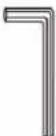 Clé Allen (x 2) Clé Allen (x 2) |
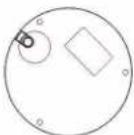 Modèle d'assemblage Modèle d'assemblage | 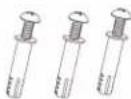 Vis de montage (x 3)et ancrages (x 3)(Pour la caméra) Vis de montage (x 3)et ancrages (x 3)(Pour la caméra) | 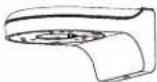 Support de fixation au mur Support de fixation au mur |
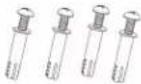 Vis de montage ST4 (x 4)et ancrages S6 (x 4)(Pour le support de montage) Vis de montage ST4 (x 4)et ancrages S6 (x 4)(Pour le support de montage) | 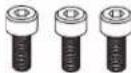 Écrous hexagonaux M4x10(x 3)(Pour le support de montage) Écrous hexagonaux M4x10(x 3)(Pour le support de montage) |  Guide schématique d'installationet manuel d'instructions Guide schématique d'installationet manuel d'instructions |
Brancher la caméra
Il est recommandé de brancher la caméra à votre NVR (enregistreur vidéo par réseau) et de tester les contrôles PTZ avant l'installation permanente. Pour plus d'informations sur la configuration des commandes PTZ, voir 5 Contrôle de la caméra PTZ avec un NVR (enregistreur vidéo par réseau), page 14.
3.1 OPTION 1 : Brancher les caméras à un NVR (enregistreur vidéo par réseau)
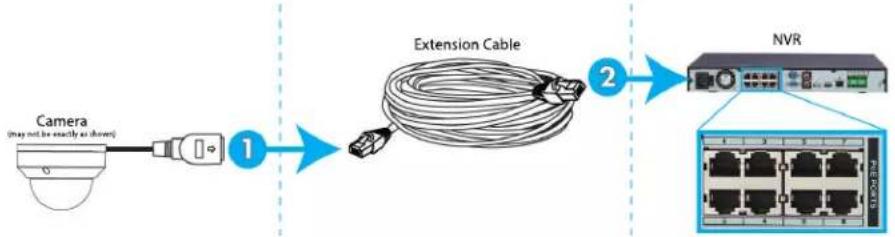
- Brancher le connecteur PoE sur le câble de caméra au câble de rallonge Ethernet inclus.
- Brancher la câble de rallonge Ethernet à l'un des ports alimentation par Ethernet sur le panneau arrière du NVR (enregistreur vidéo par réseau).

REMARQUE
- Il est possible d'utiliser un seul câble Ethernet CAT5e jusqu'à 300 pi (91 m) pour brancher la caméra à votre NVR (enregistreur vidéo par réseau).
- Compatible avec les NVR de série LNR/NR/LNK, à l'exception des NVR de série LNR200 et LNR300.. Pour obtenir la liste la plus récente des enregistreurs compatibles, veuillez consulter lorextechnology.com/compatibility.
3.2 OPTION 2 : Connexion des caméras au réseau local (LAN)
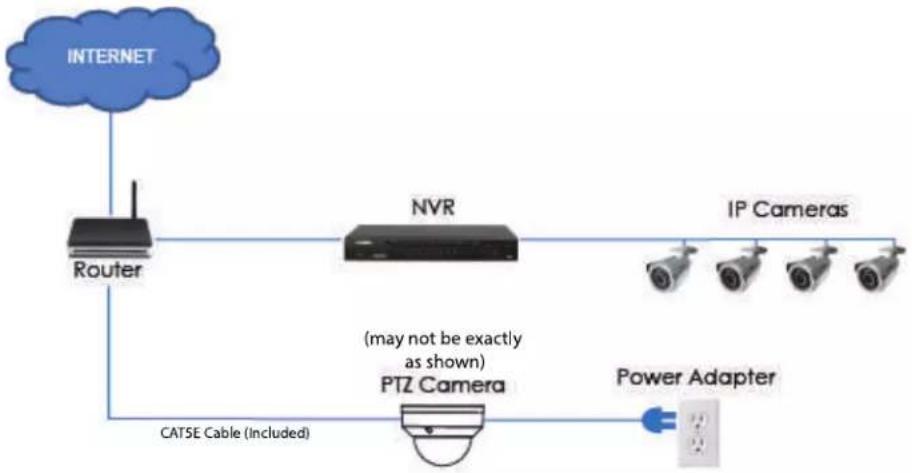
Pour plus de flexibilité, on peut également connecter la caméra au même réseau local (LAN) que le NVR (enregistreur vidéo par réseau). Le tout est réalisé en connectant la caméra au même routeur (non fourni) que le NVR (enregistreur vidéo par réseau). Pour ces installations, un commutateur externe d'alimentation par Ethernet (vendu séparément) ou un adaptateur d'alimentation (non inclus) doit être utilisé pour fournir du courant à la caméra. Il faut aussi ajouter la caméra sur le NVR (enregistreur vidéo par réseau) avant qu'elle montre une image sur le moniteur ou qu'elle ne soit enregistrée par le NVR (enregistreur vidéo par réseau).
Qu'est-ce que le PoE ?
L'alimentation par Ethernet est une technologie qui permet aux câbles Ethernet d'amener l'alimentation aux dispositifs branchés. Les NVR (enregistreur vidéo par réseau) compatibles utilisent les ports d'alimentation par Ethernet pour fournir l'alimentation et les commandes PTZ à la caméra, ainsi que les connexions vidéos au NVR (enregistreur vidéo par réseau) par un seul câble CAT5E. Afin d'utiliser l'alimentation par Ethernet avec cette caméra IP, il faut connecter l'alimentation Ethernet directement à un NVR (enregistreur vidéo par réseau) compatible ou un commutateur d'alimentation par Ethernet sur le même réseau que le NVR (enregistreur vidéo par réseau).
| REMARQUE |
| Pour obtenir la liste la plus récente des enregistreurs compatibles, veuillez consulter lorextechnology.com/compatibilityLes commutateurs PoE peuvent être achetés sur lorextechnology.com. |
Procéder comme suit pour connecter la caméra au NVR (enregistreur vidéo par réseau) par le réseau LAN.
Étape 1 de 2 - OPTION A : Connexion de la caméra à votre réseau local en utilisant un commutateur PoE :
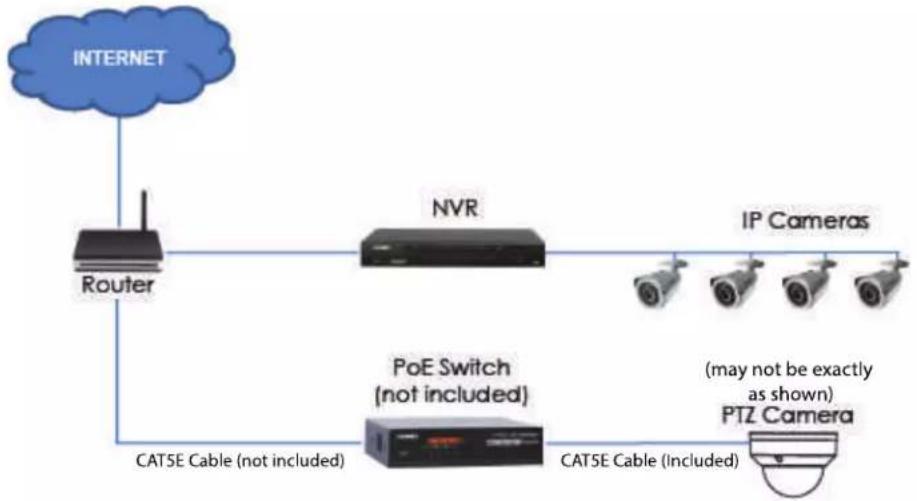
- Brancher un câble Ethernet certifié CAT5e jusqu'à 300 pi (91 m) ou supérieur (non inclus) de votre port LAN sur un commutateur externe PoE (vendu séparément sur lorextechnology.com) à votre routeur. Connecter le câble d'alimentation à l'interrupteur PoE et le brancher dans la prise de courant ou au limiteur de surtension.
| REMARQUE |
| La terminologie peut varier selon le modèle de commutateur PoE que vous utilisez. |
- Brancher la caméra au commutateur d'alimentation par Ethernet à l'aide du câble Ethernet inclus (ou un câble Ethernet CAT5e jusqu'à 300 pi (91 m)). Le commutateur d'alimentation par Ethernet peut procurer l'alimentation et la transmission vidéo de la même manière que le NVR (enregistreur vidéo par réseau).
Étape 1 de 2 - OPTION B : Connexion de la caméra à votre réseau local en utilisant un adaptateur d'alimentation :
flowchart
graph LR
    A["INTERNET"] --> B["Router"]
    B --> C["NVR"]
    C --> D["IP Cameras"]
    C --> E["PTZ Camera"]
    E --> F["Power Adapter"]
    G["CATSE Cable (Included)"] --> B
    style A fill:#fff,stroke:#000
    style B fill:#99ccff,stroke:#000
    style C fill:#ccffcc,stroke:#000
    style D fill:#ccffff,stroke:#000
    style E fill:#ffffff,stroke:#000
    style F fill:#ffffff,stroke:#000
    style G fill:#ffffff,stroke:#000
- Brancher la caméra à un adaptateur d'alimentation (non fourni) :
| REMARQUE |
| Pour plus de détails sur la tension requise, consultez 8 Spécifications techniques. |
- Brancher la caméra à un routeur sur le même réseau que le NVR (enregistreur vidéo par réseau) en utilisant le câble Ethernet inclus (ou un câble Ethernet certifié CAT5e jusqu'à 300 pi (91 m) ou supérieur).
Étape 2 de 2 : Ajout de la caméra au NVR (enregistreur vidéo par réseau) :
- Pour plus d'informations sur l'ajout de la caméra PTZ aux NVR (enregistreur vidéo par réseau)de série LNR/NR, voir 3.3 Ajout de la caméra PTZ aux NVR (enregistreur vidéo par réseau)de série LNR/NR, page 5
- Pour plus d'informations sur l'ajout de la caméra PTZ aux NVR (enregistreur vidéo par réseau)de série LNK, voir 3.4 Ajout de la caméra PTZ aux NVR (enregistreur vidéo par réseau)de série LNK, page 7
| REMARQUE |
| Pour plus d'informations sur la localisation du numéro de série et de modèle de votre enregistreur,www.lorextechnology.comconsultez et recherchez la section « Où se trouve le numéro de série et de modèle ». |
3.3 Ajout de la caméra PTZ aux NVR (enregistreur vidéo par réseau)de série LNR/NR
Pour ajouter la caméra PTZ aux NVR (enregistreur vidéo par réseau)de série LNR/NR
Les instructions suivantes s'appliquent au modèle de NVR (enregistreur vidéo par réseau) série LNR400. Pour savoir comment commander les caméras PTZ avec le système, consulter le manuel du système NVR (enregistreur vidéo par réseau).

REMARQUE
- Non compatible avec les NVR (enregistreur vidéo par réseau) de série LNR200/LNR300. Pour consulter la dernière liste des enregistreurs compatibles, consultez lorextechnology.com/compatibility.
-
Vous devez disposer d'au moins un canal vide avant d'essayer d'ajouter la caméra à la. NVR (en registreur vidéo par réseau).
-
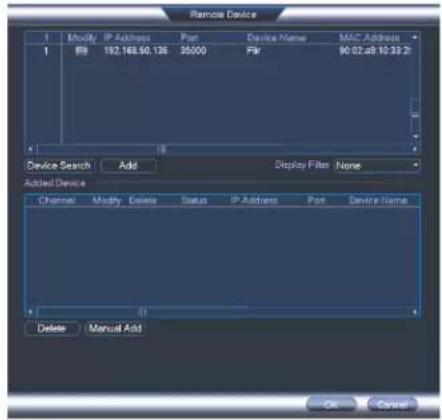
Faire un clic droit lors du visionnement en direct et sélectionner Device Search.
-
Se connecter avec le compte d'administrateur (nom d'utilisateur par défaut : admin; mot de passe par défaut : 000000).
-
Cliquer sur Device Search. Le système cherche les caméras prises en charge sur le réseau.
-
Cocher la/les caméra(s) que vous souhaitez ajouter.
-
Cliquer sur Add. L'indicateur de statut devient vert si la caméra est bien connectée.
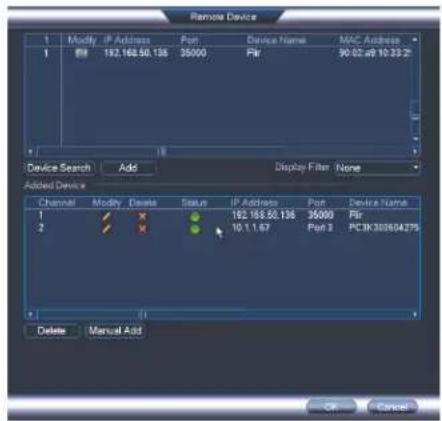
- Cliquer sur OK pour sauvegarder les changements.

REMARQUE
Il est possible d'ajouter une caméra à un canal particulier en plaçant le curseur sur un canal vide (en mode écran partagé) et en cliquants. Cliquer sur « Recherche dispositif » et double-cliquer sur la caméra à ajouter. Cliquer avec le bouton droit de la souris pour sortir.
3.4 Ajout de la caméra PTZ aux NVR (enregistreur vidéo par réseau)de série LNK Pour ajouter la caméra PTZ aux NVR (enregistreur vidéo par réseau)de série LNK :
Les instructions suivantes s'appliquent au modèle de NVR (enregistreur vidéo par réseau) série LNK7000. Pour savoir comment commander les caméras PTZ avec le système, consulter le manuel du système NVR (enregistreur vidéo par réseau).
- À partir du visionnement en direct, déplacer le curseur sur le canal vide. Cliquer sur
au centre du canal pour ajouter la caméra PTZ depuis le réseau local. Le menu Quick Add s'affiche.


REMARQUE
Si demandé, saisir le nom d'utilisateur du système (par défaut : admin) et votre mot de passe
- Cliquez sur Search. Le NVR (enregistreur vidéo par réseau) balaie le réseau pour trouver des caméras compatibles. Une liste des caméras compatibles apparaît à gauche de l'écran.
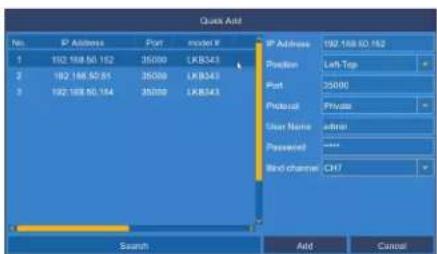
- Cliquer sur la caméra que vous souhaitez ajouter. Les caractéristiques de la caméra sélectionnée apparaissent à droite de l'écran.
- Sous Protocol, sélectionner ONVIF.
- Cliquer sur Add.
4
Installation
4.1 Conseils et avertissements d'installation
- La caméra est conçue pour être utilisée à l'extérieur. Il est recommandé d'installer la caméra dans un endroit couvert, par exemple sous l'avant-toit.
- Utiliser le support de montage inclus pour l'installer sur le mur. Sinon, l'image de la caméra sera de travers. Vous pouvez également consulter le guide schématique d'installation fourni pour plus d'instructions sur le montage mural.
- La caméra a la capacité de voir dans des conditions d'éclairage extrêmement faible (0,2 Lux), mais ne peut pas voir dans l'obscurité totale.

REMARQUE
Il est recommandé d'installer la caméra dans un lieu ayant un peu de lumière ambiante (par exemple : éclairage de rue ou lumière provenant des étoiles ou de la lune, etc.) ou de laisser un peu d'éclairage là où la caméra est installée.
- Fixer la caméra dans un endroit pouvant supporter son poids.
- Fixer la caméra à un endroit où la lentille sera loin de la lumière directe et intense du soleil.
- Planifier l'installation des câbles pour qu'ils n'interfère pas avec les lignes de courant ou les lignes téléphoniques.
- S'assurer de respecter le code du bâtiment local.
- S'assurer que le câble de la caméra ne soit pas exposé ou coupé facilement.
- Fixer la caméra dans un lieu visible, mais hors de portée.

REMARQUE
Cette caméra est conçue pour être fixée à un plafond. Le montage mural requiert le montage mural fourni.
4.2 Installation (intérieur/extérieur)
La caméra rassemble tous les éléments nécessaires pour une installation au plafond ou au mur. Pour des instructions complètes sur chaque type d'installation, voir 4.2.1 Montage au mur. ou 4.2.2 Installation de la caméra au plafond.
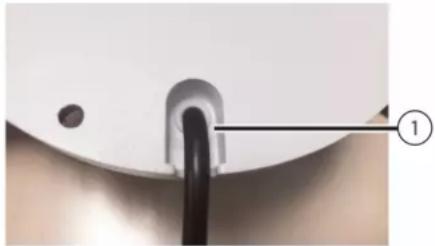
Avant d'installer la caméra, décider s'il faut passer les câbles dans le mur/plafond (perçage requis) ou le long du mur/plafond. Si les câbles passent le long du mur ou du plafon les passer par l'encoche du support sur la base de la caméra dôme. Cela gardera la caméra dôme à niveau sur le plafond, lorsque montée.
4.2.1 Montage au mur.

ATTENTION
Installer la caméra dans un endroit qui peut supporter le poids combiné de la caméra et du support de montage.
Installation de la caméra au mur :
- Utiliser la clé Allen (S3.0) incluse avec les pièces du support de montage mural pour desserrer l'écrou hexagonal à la base du support de montage mural. Une fois l'écrou desserré, enlever la plaque arrière du support de fixation.
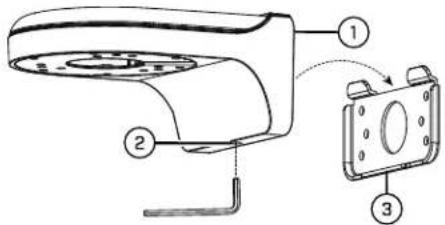
- Support mural
- Écrou hexagonal
-
Plaque arrière
-
Utiliser la clé Allen incluse avec les pièces de montage de la caméra pour desserrer les vis du couvercle de la caméra (x 3). Retirer le couvercle de la caméra dôme.
-
Insérer le câble de la caméra dans le trou du support de montage mural.
- S'assurer que l'encoche du câble de la base de la caméra dôme est aligné à l'encoche du câble sur le support de montage mural. Aligner les trois trous de montage de la base de la caméra dôme aux trois trous de montage correspondants sur le support de montage mural.
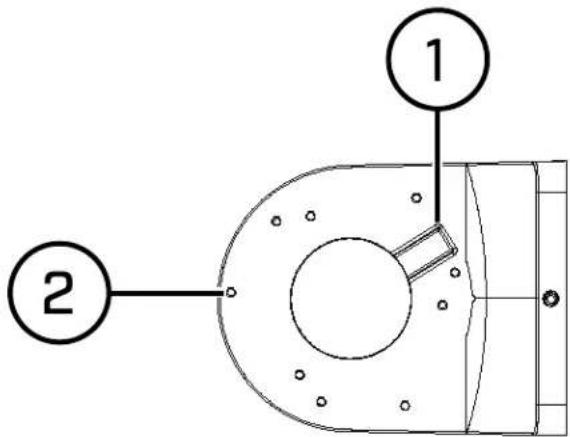
1 : Encoche du câble
2 : Trous de montage

REMARQUE
Les trous de montage (3x) à la base de la caméra dôme s'aligneront avec les trous de montage correspondants sur le montage mural.
- Utilisez les écrous hexagonaux M4x10 (x 3) compris avec les pièces du support de montage mural pour sécuriser la position de la base de la caméra dôme.
- En tenant la partie plate de la plaque arrière contre la surface de montage, marquer l'emplacement des trous des vis de montage ST4 (x 4) et du câble de la caméra. Enle ver la plaque arrière et percer à l'endroit indiqué.

REMARQUE
Il n'est pas nécessaire de marquer des trous pour le câble de la caméra si vous prévoyez de le faire passer le long du mur/plafond.
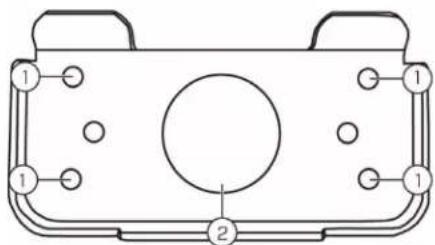
1 : Trous des vis de montage ST4 (x4), 2 : Trou du câble de la caméra
- Fixez la plaque arrière à la surface de montage à l'aide des vis de montage ST4 (x 4) fournies avec les pièces du support de montage mural.
| REMARQUE |
| Utiliser les chevilles pour cloison sèche fournies avec les pièces du support de montage mural si l'installation se fait sur une surface sèche. |
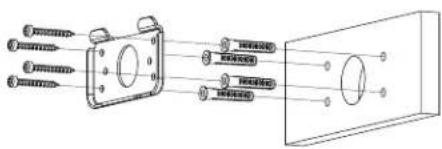
- Brancher le câble de la caméra comme illustré dans la section 3 Brancher la caméra, puis insérer les câbles dans le trou prévu à cet effet dans la plaque arrière (attachée à la surface de montage).
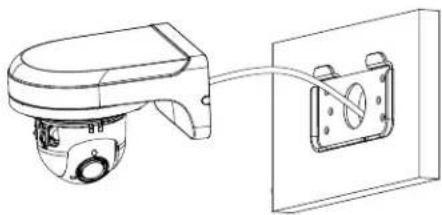
| ATTENTION |
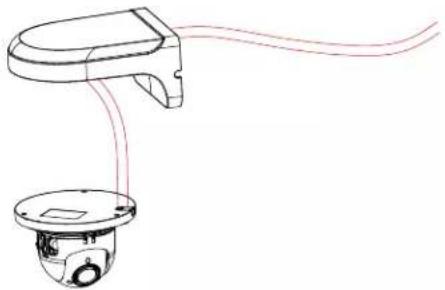
Si vous passez les câbles le long de la surface de montage, vous devez passer le câble da coche latérale sur le support de montage mural. Le câble de la caméra sera suspendu avec support de montage mural – voir l'image de référence ci-dessous.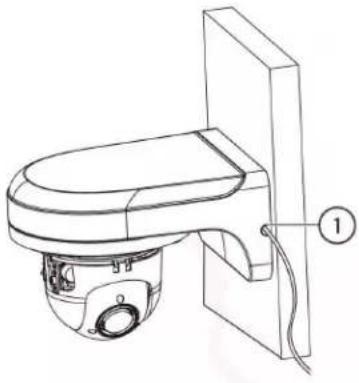 1. Encoche latérale 1. Encoche latérale |
Installation4
- Baisser les supports de montage mural sur la plaque arrière. Vérifier que les 2 volets métalliques sur la plaque arrière se verrouillent avec les 2 rainures sur la plaque de montage murale.
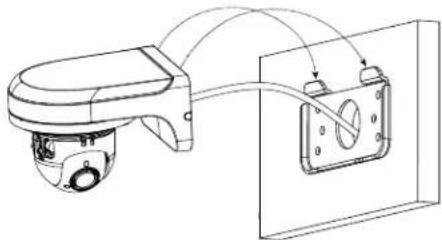
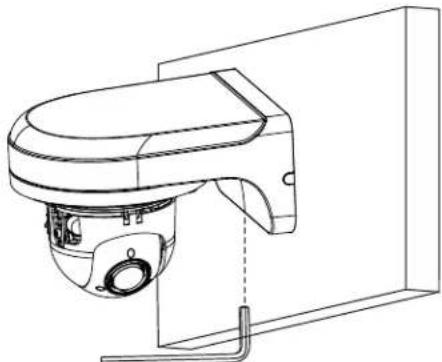
- Utiliser la clé Allen (S3.0) incluse pour resserrer l'écrou hexagonal à la base des supports de montage mural.
-
Replacer le couvercle de la caméra dôme puis resserrer les vis du couvercle de la caméra dôme à l'aide de la clé Allen, fournie avec les pièces de montage de la caméra.
-
Retirer le film de protection en vinyle du couvercle du dôme une fois l'installation terminée.
4.2.2 Installation de la caméra au plafond
Pour installer la caméra au plafond :
- Utiliser le modèle d'assemblage inclus avec les pièces de montage de la caméra afin de marquer l'emplacement des trous des vis de montage (x 3) et des câbles de la caméra.
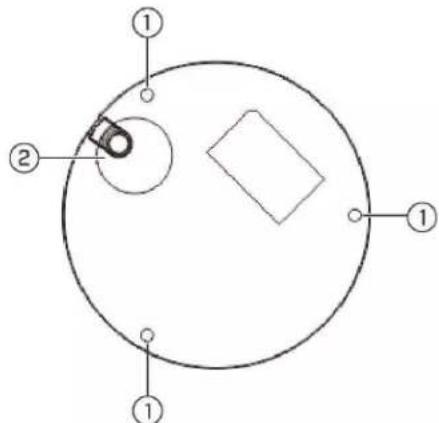
-
Trous des vis de montage ; 2 Trou du câble de la caméra (optionnel)
-
Percer les trous des vis de montage, des chevilles de la cloison sèche (optionnel) et du câble de la caméra (optionnel).
| REMARQUE |
| • Si l'installation se fait sur une cloison sèche, utiliser les chevilles pour cloison sèche (incluse)• Si les câbles sont passés le long de la surface de montage, il n'est pas nécessaire de pero trous pour les câbles de la caméra. |
-
Utiliser la clé Allen incluse avec les pièces de montage de la caméra pour desserrer les vis du couvercle de la caméra (x 3). Retirer le couvercle de la caméra dôme.
-
Brancher les câbles de la caméra comme l'indique 3 Brancher la caméra.
-
Installer la base de la caméra sur une surface en utilisant les vis de montage (x 3) et les chevilles pour cloison sèche (x 3) (optionnel) fournies avec les pièces de montage de la caméra.
-
Replacer le couvercle du dôme de la caméra et resserrer les vis du couvercle du dôme de la caméra en utilisant la clé Allen (incluse).
-
Retirer le film de protection en vinyle du couvercle du dôme une fois l'installation terminée.
5
Contrôle de la caméra PTZ avec un NVR (enregistreur vidéo par réseau)
La caméra peut accepter des commandes PTZ directement par le câble Ethernet. Il n'est pas nécessaire de passer un câblage spécial pour contrôler le mouvement de la caméra PTZ.
LNZ44P4 La caméra est compatible avec les de série LNR/NR/LNK NVR (enregistreur vidéo par réseau), à l'exception des NVR (enregistreur vidéo par réseau)de série LNR200 et LNR300.
- Pour plus d'informations sur le contrôle de la caméra PTZ avec les NVR (enregistreur vidéo par réseau) de série LNR/NR, voir 6 Contrôle de la caméra PTZ avec les NVR (enregistreur vidéo par réseau) de série LNR/NR, page 15
- Pour plus d'informations sur le contrôle de la caméra PTZ avec les NVR (enregistreur vidéo par réseau) de série LNK, voir 7 Contrôle de la caméra PTZ avec les NVR (enregistreur vidéo par réseau) de série LNK, page 20
Contrôle de la caméra PTZ avec les NVR (enregistreur vidéo par réseau) de série LNR/NR
Les instructions suivantes s'appliquent au modèle de NVR (enregistreur vidéo par réseau) série LNR400. Pour savoir comment commander les caméras PTZ avec le système, consulter le manuel du système NVR (enregistreur vidéo par réseau). Pour consulter la dernière liste à jour des NVR (enregistreur vidéo par réseau)NVR compatibles, visiter lorextechnology.com/compatibility.
Pour connecter la caméra PTZ au système :
- Connecter la caméra au NVR (enregistreur vidéo par réseau) conformément à 3 Brancher la caméra, page 3.
-
Faire un clic droit sur le visionnement en direct de la caméra PTZ et cliquer sur Main Menu. Saisir le nom d'utilisateur du système (par défaut : admin) et le mot de passe (par défaut : 000000) si demandé.
-
Cliquer sur >SETTING>PAN/TILT/ZOOM.
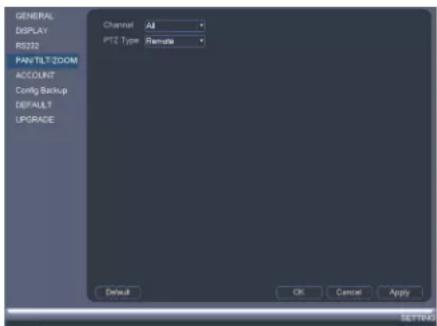
- Sous Channel, sélectionner le canal où sera branchée la caméra PTZ.
- Sous PTZ Type, sélectionner Remote.
- Cliquer sur OK. Vous pouvez maintenant contrôler votre caméra PTZ en utilisant le système.
6.1 Contrôle de la caméra PTZ
- Dans Visionnement en direct, double cliquer sur le canal auquel une caméra PTZ est connectée pour l'ouvrir en mode plein écran.
- Cliquez avec le bouton droit de la souris et cliquez sur PTZ Si demandé, entrer le nom d'utilisateur et le mot de passe du système. Le menu PTZ s'ouvre.
- Utiliser les commandes apparaissant à l'écran pour manipuler la caméra.
Commandes PTZ
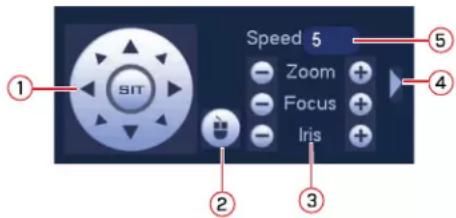
- Touches de navigation : Cliquer pour faire tourner et basculer la caméra. Cliquer SIT pour arrêter l'action en cours.
-
Trace PTZ : Cliquer pour activer le mode souris Trace PTZ. Vous pouvez procéder ainsi
-
Cliquez et faites glisser le curseur pour déplacer la caméra.
- Utiliser la roulette de défilement afin de faire un zoom avant et arrière.
-
Cliquer à droite pour sortir et retourner aux contrôles PTZ normaux.
-
Zoom/Mise au point/Iris : Cliquer sur +/- afin d'ajuster le zoom, le foyer et l'iris. L'ajustement des paramètres de l'iris de la caméra vous permet de contrôler la quantité de lumière qui pénètre dans la lentille de la caméra. Plus la valeur de l'iris est élevée, plus grande est la quantité de lumière qui pénètre dans la lentille de la caméra.

ATTENTION
Ajuster les paramètres de l'iris de la caméra pour l'adapter à l'environnement où elle est installée. Une exposition excessive à la lumière pourrait rendre l'image de la caméra très brillante.
- Contrôles avancés : Cliquez pour ouvrir les commandes avancées PTZ.
- Vitesse: Entrer une vitesse PTZ entre 1 (plus lent) et 8 (plus rapide).
6.2 Contrôles PTZ avancés
Les contrôles PTZ avancés peuvent être utilisés pour sauvegarder des positions de la caméra et pour passer entre diverses positions de caméra, ainsi que pour automatiser les actions de la caméra.
Pour ouvrir les contrôles PTZ avancés :
- Cliquer sur la flèche dans la fenêtre de contrôle PTZ afin d'ouvrir les contrôles avancés.

Aperçu des contrôles PTZ avancés :
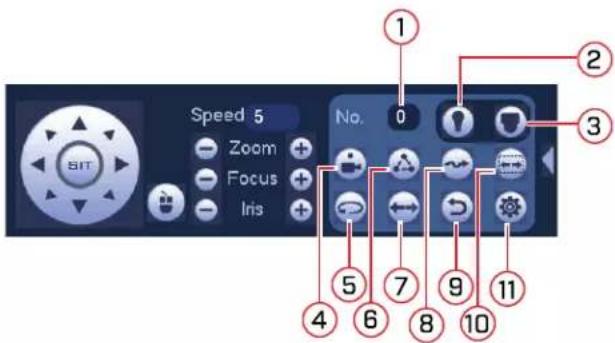
- No. : Cliquer pour sélectionner le nombre d'actions à réaliser.
- Non compatible.
- Non compatible.
- Prérégler : Cliquer pour activer le préréglage sélectionné.
- Non compatible.
- Tournée : Cliquer pour démarrer la tournée sélectionnée.
- Non compatible.
- Modèle : Cliquer pour activer le modèle sélectionné.
- Non compatible.
-
Non compatible.
-
: Cliquer pour ouvrir le menu PAN/TILT/ZOOM, où il est possible de configurer les préréglages, les tournées et les motifs.
6.2.1 Réglages
Les réglages permettent de mémoriser la position de la caméra pour y revenir rapidement.
Pour ajouter des réglages :
- Cliquer pour ouvrir le menu PAN/TILT/ZOOM
- Cliquer sur l'onglet Preset.
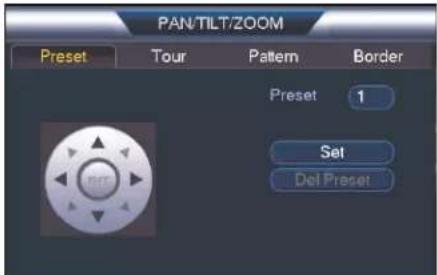
- Sous le champ Preset, saisir le numéro du préréglage à créer.
- Déplacer la caméra vers la position désirée et cliquer sur Set.

REMARQUE
Cliquer sur Del Preset pour supprimer un préréglage.
- Cliquer à droite pour revenir à la fenêtre des contrôles PTZ avancés.
Pour accéder a un réglage :
- Sous No., sélectionner le numéro du réglage à ouvrir, puis cliquer sur
6.2.2 Tournées
Les tournées passeront par un ensemble de préréglages.
Pour créer une tournée :
- Cliquer pour ouvrir le menu PAN/TILT/ZOOM
- Cliquez sur l'onglet Tour.
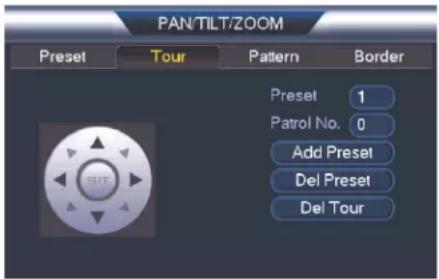
- Sous Patrol No., sélectionnez la tournée que vous voulez configurer.
- Sous Preset, sélectionnez un préréglage que vous voulez ajouter à la tournée.
- Cliquer sur Add Preset.
- Répéter les étapes 4 et 5 afin d'ajouter d'autres préréglages à la tournée.
| REMARQUE |
| Cliquer sur Del Tour pour éliminer tous les préréglages d'une tournée. |
- Cliquer à droite pour revenir à la fenêtre des contrôles PTZ avancés.
Pour activer une tournée :
- Sous No., sélectionner le numéro de la tournée à laquelle vous voulez accéder et Cli-
| REMARQUE |
| Une pause de 5 secondes minimum est nécessaire entre chaque préréglage.Le panoramique/la vitesse d'inclinaison de tournée sont plus lents que le panoramique/la vitesse clinaison manuels. La vitesse ralentie optimise la fiabilité.L'amplitude totale panoramique de la caméra est de 355 . Cependant, nous vous recommandons ne pas dépasser les 270 de vue panoramique entre deux points lors d'une tournée. |
6.2.3 Motif
Les modèles font automatiquement circuler la caméra entre deux positions.
Pour créer un motif :
- Cliquer pour ouvrir le menu PAN/TILT/ZOOM
2. Cliquez sur l'onglet Pattern.
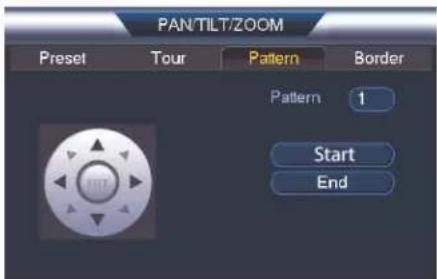
- Sous Pattern, saisissez le modèle que vous voulez configurer.
- Déplacer la caméra vers la position initiale désirée, puis cliquer sur Start.
- Déplacez la caméra vers la position finale désirée, puis cliquez sur End.
- Cliquer à droite pour revenir à la fenêtre des contrôles PTZ avancés.
Pour activer un modèle :
- Sous No., sélectionner le numéro du modèle auquel vous voulez accéder, puis cliquer

| REMARQUE |
| L'amplitude totale panoramique de la caméra est de 355 . Cependant, nous vous recommandons ne pas dépasser les 270 de vue panoramique entre deux points lors d'un modèle.Pour des instructions sur la façon de contrôler la caméra à l'aide de l'application de téléphone in gent ou de tablette, consulter le manuel d'instructions du NVR (enregistreur vidéo par réseau). |
7
Contrôle de la caméra PTZ avec les NVR (enregistreur vidéo par réseau) de série LNK
Les instructions suivantes s'appliquent au modèle de NVR (enregistreur vidéo par réseau) série LNK7000. Pour savoir comment commander les caméras PTZ avec le système, consulter le manuel du système NVR (enregistreur vidéo par réseau). Pour consulter la dernière liste à jour des NVR (enregistreur vidéo par réseau)NVR compatibles, visiter lorextechnology.com/compatibility.
Pour connecter la caméra PTZ au système :
- Connecter la caméra au NVR (enregistreur vidéo par réseau) conformément à 3 Brancher la caméra.
- Faire un clic droit n'importe où sur le mode de visionnement en direct pour ouvrir le menu rapide, puis sélectionner Menu principal.

-
Sous Settings, cliquer sur Display pour ouvrir l'ongletIP Camera.
-
Cliquer sur à côté de la caméra PTZ connecté que vous souhaitez modifier. Les caractéristiques de la caméra s'affichent.
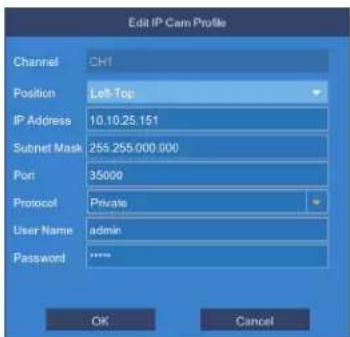
- Sous Protocole, sélectionner ONVIF.
- Cliquer sur OK pour sauvegarder les changements.
7.1 Contrôle de la caméra PTZ
Accéder aux contrôles PTZ.
- Faire un clic droit sur la zone de visionnement en direct de la caméra PTZ pour ouvrir le menu rapide, puis cliquer sur PTZ.
OU
• Passer la souris près du haut de la zone de visionnement en direct de la caméra PTZ pour afficher le mini menu, puis cliquer sur

Contrôle de la caméra PTZ avec les NVR (enregistreur vidéo par réseau) de série LNK
Utiliser les contrôles PTZ :
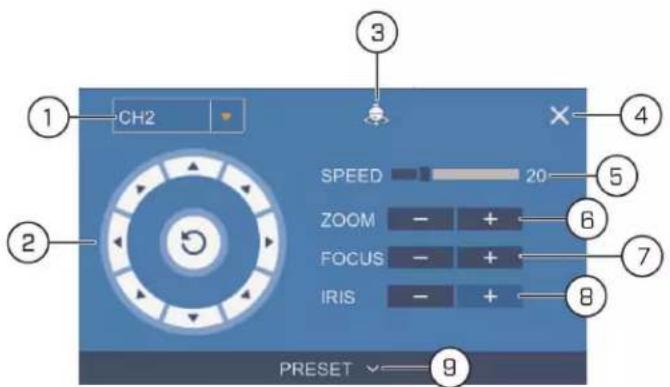
-
Canal : Choisir le canal de la caméra PTZ que vous souhaitez contrôler.
-
Commandes de navigation Cliquer sur les flèches de direction pour orienter la caméra PTZ. Cliquer sur pour commencer le le panoramique automatique (la caméra PTZ s'oriente automatiquement).
-
Commencer le déplacement : Réalise automatiquement des cycles entre les points de vue préréglés.
-
Fermer les contrôles PTZ
-
Vitesse : Régler la vitesse du mouvement de la caméra PTZ.
-
Zoom : Cliquer -/+ pour faire un zoom avant ou arrière.
-
Mise au point : Cliquer sur -/+ afin d'ajuster la mise au point.
-
Iris : Cliquer sur -/+ afin d'ajuster l'iris. L'ajustement des paramètres de l'iris de la caméra vous permet de contrôler la quantité de lumière qui pénètre dans la lentille de la caméra. Plus la valeur de l'iris est élevée, plus grande est la quantité de lumière qui pénètre dans la lentille de la caméra.

ATTENTION
Ajuster les paramètres de l'iris de la caméra pour l'adapter à l'environnement où elle est installée. Une exposition excessive à la lumière pourrait rendre l'image de la caméra très brillante.
- Prérégler : Cliquer pour accéder aux paramètres de préréglage. Pour des détails sur la définition des préréglages, voir . 7.1.1 Configurer les présélections PTZ, page 22
Contrôle de la caméra PTZ avec les NVR (enregistreur vidéo par réseau) de série LNK
7.1.1 Configurer les présélections PTZ
Accéder au menu de contrôle PTZ pour configurer les points de visionnement préréglés pour le PTZ. Cela s'avère utile pour sauvegarder des zones fréquemment surveillées pour un visionnement rapide. Une fois que vous avez enregistré quelques points de visionnement préréglés, vous pouvez démarrer le déplacement PTZ pour passer automatiquement
d'un point préréglé à l'autre en cliquant.
Pour configurer les préréglages :
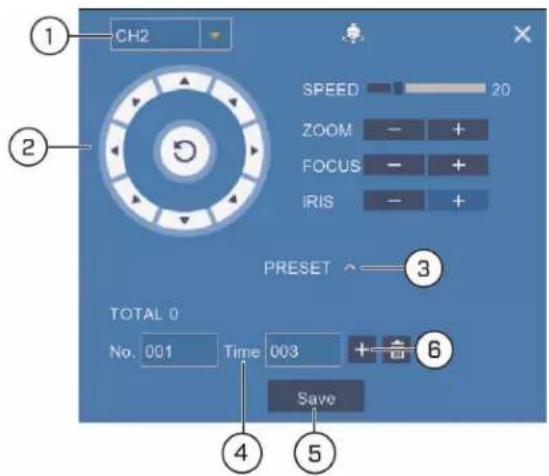
- Choisir le canal de la caméra PTZ dont vous souhaitez configurer les préréglages.
- Utiliser les flèches de direction pour déplacer la caméra PTZ jusqu'à la position de pré-réglage souhaitée.
- Cliquer sur la flèche à côté de PRESET pour afficher les contrôles préréglés.
- Dans le champ à côté de Time, entrer la durée en secondes. Cette configuration déterminera la durée pendant laquelle la caméra PTZ sera orientée dans la zone de pré-réglage avant de passer à la zone de préréglage suivante.
- Cliquer sur Save pour confirmer le point de préréglage actuel.
- Cliquer sur + pour passer au numéro du préréglage suivant dans le champ No.. Répéter cette opération pour ajouter autant de points de préréglage que souhaité.
Spécifications techniques
| Capteur d'images CMOS 1/3 po 4 MP | |
| Format vidéo NTSC / PAL | |
| Pixels effectifs 2592 (H) x 1520 (V) | |
| Résolution Jusqu'à 4 MP | |
| de fonctionnement Panoramique : 0° ~ | 355°; Inclinaison : 0°~90° |
| Vue panoramique/vitesse d'inclinaison | Vitesse manuelle : Max 100°/sec (panoramique); max 60°/sec (inclinaison)Vitesse préréglée : Max 100°/sec (panoramique); max 60°/ sec (inclinaison) |
| Zoom Zoom optique 4 x et zoom num | érique 16 x |
| Système de balayage Progressif | |
| Synchronisation Interne | |
| Rapport S/N ≥ 50 dB | |
| Iris Diaphragme automatique | |
| Illumination min. | 0,2 Lux en couleur; 0,02 Lux en noir et blanc |
| Lentille et type de lentille | De 2,7 mm à 11 mm, De 1,6 à 2,8 F / Module zoom |
| Champ de vision (horizontal) | De 104° à 33° |
| Jour / nuit | Auto (ICR) / Couleur / N/B |
| Connecteur | RJ45 (10Base-T/100Base-TX) / Entrée CC |
| Sortie vidéo | IP |
| Tension requise | PoE (802.3af); 12 V c.c. (Optionnel) |
| Consommation d'électricité | Max. 850mA |
| Plage de température de fonctionnement | De -22° à 140 °F / -30° à 60 °C |
| Taux d'humidité de fonctionnement | Humidité relative < 90 % |
| Intérieur/extérieur | Les deux (IP66) |
| Résistance au vandalisme | IK10 |
| Poids (caméra) | 1,20 lbs / 0,54 kg |
| Poids (caméra et montage mural) | 2,35 lbs / 1,06 kg |
8.1 Dimensions
Caméra seule :
Caméra et montage mural :
Dépannage
Il n'y a pas d'image la nuit.
- La caméra a la capacité de voir dans des conditions d'éclairage extrêmement faible (0,2 Lux), mais ne peut pas voir dans l'obscurité totale. Il est recommandé d'installer la caméra dans un lieu avec un peu de lumière ambiante (par ex : éclairage de rue, lumière des étoiles, lumière de la lune, etc.) ou de laisser une lumière allumée là où la caméra est installée.
Pas d'image au démarrage.
- La mise en marche de la caméra peut prendre jusqu'à une minute après avoir connecté celle-ci au NVR (enregistreur vidéo par réseau). Attendre 2 minutes avant d'effectuer les étapes ci-dessous.
- S'assurer que la caméra est bien connectée (voir 3 Brancher la caméra).
- S'assurer que la caméra est connecté à un routeur sur le même réseau que le NVR (enregistreur vidéo par réseau).
- Si la caméra est connectée au réseau local (LAN), il faut rechercher dans le réseau les caméras qui utilisent le NVR (enregistreur vidéo par réseau). Voir le manuel d'instruction de votre NVR (enregistreur vidéo par réseau) pour plus de renseignements.
- S'assurer que la longueur du câble respecte les limites précisées dans 3 Brancher la caméra. Tous les câbles Ethernet doivent être certifiés CAT5e ou supérieur.
- Si l'adaptateur d'alimentation (non inclus) est utilisé, le brancher à une prise différente.
- Le câble Ethernet est peut-être endommagé ou n'est pas connecté correctement. Vérifier le câble ou essayer un autre câble.
- Restaurer les paramètres par défaut de la caméra. Consultez 10 Réinitialisation de la caméra pour plus de détails.
Pas d'image ou une image trouble de la caméra.
- Le couvercle du dôme est sale. Nettoyer le couvercle du dôme avec un tissu doux et légèrement humide. Ne pas utiliser autre chose que de l'eau pour nettoyer le couvercle du dôme, étant donné que les produits chimiques tels que l'acétone peuvent endommager le plastique de manière permanente.
L'image est déformée.
- Zoom numérique activé. L'activation du zoom numérique peut réduire la résolution de l'image de la caméra. Dézoomer complètement pour revenir à une résolution optimale. Voir 6.1 Contrôle de la caméra PTZ pour avoir les instructions sur la commande des zooms.
- L'image peut devenir trouble quand la caméra est inclinée trop près de la base (par ex., si elle est pointée parallèlement au plafond). Incliner la caméra en utilisant les contrôles PTZ du NVR (enregistreur vidéo par réseau).
L'image est trop claire.
- S'assurer que la caméra ne pointe pas vers une source lumineuse (p. ex., le soleil, un projecteur).
- Vérifier les paramètres de luminosité et de contraste du NVR (enregistreur vidéo par réseau).
- Pointer votre caméra à un autre endroit.
L'image est trop sombre.
- Vérifier les paramètres de luminosité et de contraste du NVR (enregistreur vidéo par réseau).
- Pointer votre caméra à un autre endroit.
NVR (enregistreur vidéo par réseau) La détection de mouvement est constamment déclenchée.
- Éteindre le détecteur de mouvement sur le canal où la caméra PTZ est connectée. NVR (enregistreur vidéo par réseau) Elles utilisent la détection de mouvement vidéo; ce qui signifie qu'elles détectent les mouvements en cherchant des changements entre chaque image par seconde de la vidéo. Si la caméra est en mouvement, le NVR (enregistreur vidéo par réseau) détectera un mouvement.
Réinitialisation de la caméra
La caméra est équipée d'un bouton de réinitialisation qui permet de réinitialiser tous les paramètres de la caméra, afin de revenir aux valeurs par défaut. Ceci est utile pour rétablir les réglages d'image de la caméra aux valeurs par défaut.
Pour réinitialiser la caméra :
- Brancher la caméra comme indiqué sur 3 Brancher la caméra. S'assurer que la caméra est allumée.
- Utiliser la clé Allen incluse avec les pièces de montage de la caméra pour desserrer les vis du couvercle de la caméra (x 3). Retirer le couvercle de la caméra dôme.
- Appuyer et maintenir enfoncé le bouton de réinitialisation sous le module de caméra pendant au moins 10 sec. afin de réinitialiser la caméra aux paramètres par défaut.
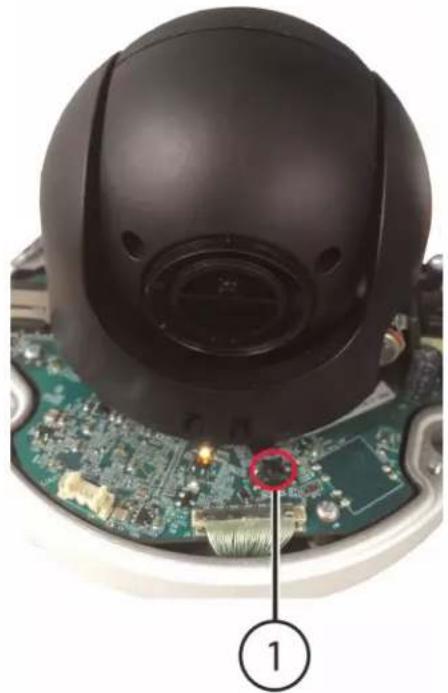
- Bouton de réinitialisation

REMARQUE
- La réapparition de l'image de la caméra à l'écran peut prendre quelques minutes.
- Cette caméra ne prend pas en charge l'enregistrement sur carte micro SD.
Avis
Ce produit a été certifié et reconnu conforme aux limites règlementées par la FCC, l'EMC et le LVD. Par conséquent, il est conçu pour fournir une protection raisonnable contre les interférences et ne causera pas d'interférence avec d'autres appareils en utilisation. Cependant, il est impératif que l'utilisateur suive les directives de ce manuel pour éviter une utilisation inappropriée qui pourrait causer des dommages au produit, une décharge électrique et un risque d'incendie et de blessures.
11.1 Avis FCC/Industrie Canada
Cet équipement a été examiné et s'est avéré conforme avec les limites pour un dispositif numérique de classe B, conformément à la partie 15 des règles de la FCC. Ces limites sont conçues pour assurer une protection raisonnable contre l'interférence nocive dans une installation résidentielle. Cet équipement produit, utilise et peut émettre de l'énergie de radiofréquence et s'il est non installé et utilisé selon les instructions, peut causer de l'interférence nuisible aux radiocommunications.
Cependant, il n'y a aucune garantie que l'interférence ne se produira pas dans une installation particulière. Si cet équipement cause de l'interférence nuisible à la radio ou la réception des émissions télévisées, qui peut être déterminée en allumant ou éteignant l'équipement, il est conseillé à l'utilisateur d'essayer de corriger l'interférence par une ou plusieurs des mesures suivantes :
- Réorientez ou déplacez l'antenne de réception
- Augmentez la distance entre l'équipement et le récepteur
- Branchez l'équipement dans une sortie sur un circuit différent de celui auquel le récepteur est branché
- Consultez le revendeur ou un technicien expérimenté de radio/télévision pour de l'aide
11.2 Modification
Tout changement ou modification non expressément approuvé par la garantie de cet appareil pourrait annuler le droit de l'utilisateur à utiliser l'appareil.
Toute modification non approuvée explicitement par le fournisseur de licence de l'appareil peut entraîner l'annulation du droit de l'utilisateur à utiliser l'appareil.
11.3 ROHS
Ce produit est entièrement conforme à la directive de l'Union européenne (2002/95/CE) sur la restriction de l'utilisation de certaines substances dangereuses dans les équipements électriques et électroniques (« RoHS »). La directive RoHS interdit la vente de matériel électronique contenant certaines substances dangereuses telles que le plomb, le cadmium, le mercure et le chrome hexavalent, le PBB et le PBDE dans l'Union européenne.
Site Web
www.lorextechnology.com
Droits dauteur
Tous droits réservés dans le monde entier. Les noms et les marques figurant sur ce site Web sont des marques déposées ou des marques commerciales de Lorex Corporation et/ou de ses filiales. Toutes les autres marques, et tous les autres noms commerciaux ou noms de société mentionnés dans ce site Web sont utilisé(e)s pour les seules fins didentification et sont la propriété de leurs propriétaires respectifs.
Mentions légales
Étant donné que notre produit est soumis à une amélioration continue, Lorex Corporation et ses filiales se réservent le droit de modifier la conception, les spécifications et les prix de ce produit sans préavis et sans encourir aucune obligation. E&OE.
- ROHS
- Manuel d'utilisation
- PTZ Série / P1 / LNZ44P4
- IP CAMÉRA À DÔME PTZ 4 x
- AVERTISSEMENT
- Tables des matières
- 1
- Consignes de sécurité
- 2
- Mise en route
- Brancher la caméra
- OPTION 1 : Brancher les caméras à un NVR (enregistreur vidéo par réseau)
- REMARQUE
- OPTION 2 : Connexion des caméras au réseau local (LAN)
- Qu'est-ce que le PoE ?
- Étape 2 de 2 : Ajout de la caméra au NVR (enregistreur vidéo par réseau) :
- Ajout de la caméra PTZ aux NVR (enregistreur vidéo par réseau)de série LNR/NR
- Pour ajouter la caméra PTZ aux NVR (enregistreur vidéo par réseau)de série LNR/NR
- Ajout de la caméra PTZ aux NVR (enregistreur vidéo par réseau)de série LNK Pour ajouter la caméra PTZ aux NVR (enregistreur vidéo par réseau)de série LNK :
- 4
- Installation
- Conseils et avertissements d'installation
- Installation (intérieur/extérieur)
- Montage au mur.
- ATTENTION
- Installation de la caméra au mur :
- Installation4
- Installation de la caméra au plafond
- Pour installer la caméra au plafond :
- Contrôle de la caméra PTZ avec un NVR (enregistreur vidéo par réseau)
- Contrôle de la caméra PTZ avec les NVR (enregistreur vidéo par réseau) de série LNR/NR
- Pour connecter la caméra PTZ au système :
- Contrôle de la caméra PTZ
- Contrôles PTZ avancés
- Pour ouvrir les contrôles PTZ avancés :
- Réglages
- Pour ajouter des réglages :
- Pour accéder a un réglage :
- Tournées
- Pour créer une tournée :
- Pour activer une tournée :
- Motif
- Pour créer un motif :
- Cliquez sur l'onglet Pattern.
- Pour activer un modèle :
- 7
- Contrôle de la caméra PTZ avec les NVR (enregistreur vidéo par réseau) de série LNK
- Contrôle de la caméra PTZ
- Accéder aux contrôles PTZ.
- Configurer les présélections PTZ
- Pour configurer les préréglages :
- Spécifications techniques
- Dimensions
- Dépannage
- Il n'y a pas d'image la nuit.
- Pas d'image au démarrage.
- Pas d'image ou une image trouble de la caméra.
- L'image est déformée.
- L'image est trop claire.
- L'image est trop sombre.
- Réinitialisation de la caméra
- Pour réinitialiser la caméra :
- Avis
- Avis FCC/Industrie Canada
- Modification
- Site Web
- Droits dauteur
- Mentions légales
Marque : Lorex
Modèle : LNZ44P4B
Catégorie : Caméra de surveillance