
DVD-P250K - Lecteur DVD SAMSUNG - Notice d'utilisation et mode d'emploi gratuit
Retrouvez gratuitement la notice de l'appareil DVD-P250K SAMSUNG au format PDF.


| Type de produit | Lecteur DVD |
| Marque | Samsung |
| Modèle | DVD-P250K |
| Dimensions (L x P x H) | 430 mm x 207 mm x 42 mm |
| Poids | 1,7 kg |
| Alimentation | 110-240 V CA, 60/50 Hz |
| Consommation électrique | 10 W |
| Formats de disques lus | DVD Vidéo, VCD, CD audio, MP3, WMA, JPEG |
| Fonctions principales | Balayage progressif, zoom, répétition A-B, lecture aléatoire, réglage format d'image (EZ VIEW), contrôle parental, karaoké, relecture instantanée, skip instantané |
| Sécurité laser | Produit laser de classe 1 – Ne pas ouvrir le boîtier ni tenter de réparer soi-même. Confier les réparations à un personnel qualifié. |
| Température de fonctionnement | +5°C à +35°C |
| Humidité de fonctionnement | 10 % à 75 % |
| Sorties vidéo | Composite (RCA), S-Vidéo, Composante (Y, Pb, Pr) – entrelacée ou progressive |
| Sorties audio | Analogique 2 canaux (RCA), numérique optique et coaxial |
| Système TV | PAL / NTSC (sélectionnable) |
| Contrôle parental | Niveaux de censure configurables avec mot de passe |
| Karaoké | Prise micro, atténuateur vocal, guide mélodie, réservation de chansons |
| Lecture MP3/WMA/JPEG | Compatible CD-R/RW – jusqu'à 3000 fichiers et 300 dossiers par disque |
| Nettoyage | Nettoyer le disque avec un chiffon doux du centre vers le bord. Ne pas utiliser de solvants ni de liquides en aérosol. |
| Accessoires fournis | Télécommande, piles AAA, câble vidéo/audio, manuel d'utilisation |
| Réparabilité | Ne pas tenter de réparer soi-même. Contacter un centre de service agréé Samsung. |
FOIRE AUX QUESTIONS - DVD-P250K SAMSUNG
Questions des utilisateurs sur DVD-P250K SAMSUNG
0 question sur cet appareil. Repondez a celles que vous connaissez ou posez la votre.
Poser une nouvelle question sur cet appareil
Téléchargez la notice de votre Lecteur DVD au format PDF gratuitement ! Retrouvez votre notice DVD-P250K - SAMSUNG et reprennez votre appareil électronique en main. Sur cette page sont publiés tous les documents nécessaires à l'utilisation de votre appareil DVD-P250K de la marque SAMSUNG.
MODE D'EMPLOI DVD-P250K SAMSUNG
Consignes de sécurité
1. Configuration
- Reportez-vous à l'étiquette située à l'arrière de votre lecteur afin de connaître la tension électrique nécessaire à son fonctionnement.
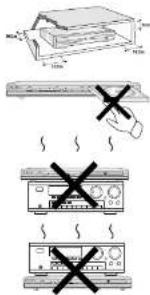
- Installez votre lecteur dans un meuble pourvu d'orifices d'aération adéquats (7 à 10 cm). N'obstruez pas les orifices d'aération situés sur les composants afin de permettre à l'air de circuler.
- Ne fermez pas le tiroir disque en le poussant avec votre main.
- N'empilez pas les composants les uns sur les autres.
- Veuillez mettre tous les composants hors tension avant de déplacer le lecteur.
- Avant de raccorder d'autres composants à votre lecteur, veillez à tous les éteindre.
- Après utilisation, assurez-vous de retirer le disque de son logement et d'éteindre le lecteur, surtout si celui-ci reste inutilisé pendant une longue période.
2. Pour votre sécurité
- Ce produit fait appel à la technologie du laser. Si les consignes relatives à l'utilisation des commandes, aux réglages ou à l'application des procédés spécifiées dans le présent manuel ne sont pas respectées, vous risquez d'être exposé à une source de rayonnement nocif pour la santé.
- Ne tentez pas d'ouvrir les couvercles ou de réparer vous-même l'appareil. Confiez les réparations à un personnel qualifié.
3. Attention
- Votre lecteur n'est pas destiné à une utilisation industrielle mais à une utilisation à des fins privées. Ce produit est réservé à un usage personnel uniquement.
- Ne posez jamais de récipients contenant du liquide ou de petits objets métalliques sur le lecteur.
- Des phénomènes extérieurs comme la foudre et l'électricité statique peuvent affecter le fonctionnement normal du lecteur. Si cela se produit, éteignez puis rallumez le lecteur à l'aide du bouton POWER ou débranchez puis rebranchez le cordon d'alimentation CA sur la prise CA. Le lecteur fonctionnera alors normalement.
- La formation de condensation à l'intérieur du lecteur suite à un changement brutal de la température peut entraîner un dysfonctionnement de l'appareil. Si cela se produit, entreposez le lecteur dans une pièce à température ambiante jusqu'à ce que les composants internes sèchent et que l'appareil soit à nouveau opérationnel.
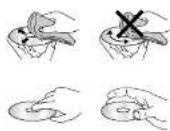
- N'utilisez pas de liquides de nettoyage pour disques vinyles en aérosol, de benzène, de diluant ou d'autres solvants volatils pour nettoyer vos disques laser ; cela risquerait en effet de les endommager.
- Ne touchez pas la face de lecture du disque avec les doigts. Tenez le disque par les bords ou en plaçant un doigt sur le bord et un autre dans le trou central.
- Pour retirer toute trace de salissure, essuyez doucement la surface du disque à l'aide d'un chiffon ; ne nettoyez jamais le disque en faisant des allées et venues avec le chiffon.
5. Informations relatives à l'environnement
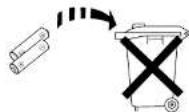
- Les piles utilisées dans cet appareil contiennent des produits chimiques nuisibles à l'environnement.
- C'est pourquoi vous devez les jeter en fonction des mesures spécifiques de récupération des piles usagées, c'est-à-dire en respectant la réglementation du pays, de l'état et de la localité.
Ce manuel d'utilisation accompagne un produit protégé par une licence que régissent des droits de propriété intellectuelle détenus par certains tiers. Cette licence confère à l'utilisateur final un droit d'usage à but non lucratif dans le domaine privé, et ce uniquement au titre du contenu sous licence. Toute exploitation à but commercial est prohibée. En outre, cette licence couvre seulement ce produit, à l'exclusion de tout autre. Aucune extension ne saurait exister pour un quelconque produit ou procédé qui, bien que conforme aux normes ISO/CEI 11172-3 ou ISO/CEI 13818-3 et utilisé ou vendu avec le présent produit, ne fait pas l'objet d'une licence. La licence s'applique uniquement au codage et au décodage de fichiers audio à l'aide de ce produit, conformément à la norme ISO/CEI 11172-3 ou ISO/CEI 13818-3. Cette licence n'implique aucun droit afférent à des caractéristiques ou fonctions du produit ne satisfaisant pas à la norme ISO/CEI 11172-3 ou ISO/CEI 13818-3.
ATTENTION : SI LES CONSIGNES RELATIVES À L'UTILISATION DES COMMANDES, AUX RÉGLAGES OU À L'APPLICATION DES PROCÉDÉS SPÉCIFIÉS DANS LE PRÉSENT MANUEL NE SONT PAS RESPECTÉES, VOUS RISQUEZ D'ÊTRE EXPOSÉ À UNE SOURCE DE RAYONNEMENT NOCIF POUR LA SANTÉ.
Avant de commencer
Accessoires

Télécommande Piles pour la
télécommande
(type AAA)


Manuel
d'utilisation

Câble
vidéo/audio
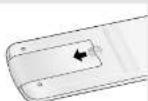
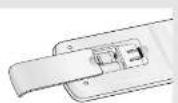
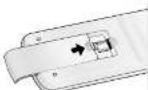
Insertion des piles dans la télécommande
1
Ouvrez le couvercle
du compartiment
situé à l'arrière de la
télécommande.
2
Placez-y deux piles AAA.
Assurez-vous que les
piles sont correctement alignées.
3
Replacez le
couvercle du
compartiment résonné aux pilos
Si la télécommande ne fonctionne pas correctement
Vérifiez la polarité +/- des piles (pile sèche)
Vérifiez que les piles ne sont pas déchargées.
Vérifiez que des obstacles n'entravent pas la course du faisceau provenant du capteur de la
télécommande.
Vérifiez qu'aucun éclairage fluorescent ne se trouve à proximité.
FRA-4
TABLE DES MATIERES
Consignes de sécurité....2
Avant de commencer 4
Chapitre 1 : Configuration
Fonctions générales 6
Type de disques et caractéristiques 7
Description 8
Aperçu de la télécommande....10
Chapitre 2 : Raccordements
Choix du raccordement 11
Chapitre 3 : Fonctions de base
Lecture d'un disque 17
Utilisation des fonctions Recherche et SKIP 19
Utilisation de la fonction Affichage 20
Utilisation du menu Disque et du menu Titre 22
Utilisation du menu Fonction 23
Lecture répétée 24
Lecture répétée lente 25
Lecture programmée et lecture aléatoire 26
Chapitre 4 : Fonctions avancées
Réglage du format d'image (EZ VIEW) 27
Sélection de la langue audio 29
Sélection de la langue des sous-titres 30
Changement de l'angle de prise de vue....31
Utilisation de la fonction Relecture instantanée/SKIP instantané.....31
Utilisation de la fonction Signet 32
Utilisation de la fonction Zoom 34
Menu Séquences animées pour fichiers MP3/WMA/JPEG ..... 35
Sélection de dossier 35
Lecture de fichiers MP3/WMA 36
Lecture de CD image 38
Chapitre 5: Fonctions Karaoke
Fonctions Karaoke 40
Réservation d'une chanson 41
Fonction vocale 42
Chapitre 6 : Changement du menu Configuration
Utilisation du menu Configuration....43
Configuration des paramètres de langue 44
Configuration des options audio. 48
Configuration des options d'affichage 50
Configuration du contrôle parental 52
Chapitre 7 : Fiche technique
Dépannage 55
Caractéristiques 56
FFA-5
Chapitre 1
CONFIGURATION
Fonctions générales
Son d'excellente qualité
Dolby Digital, une technologie mise au point par le groupe Dolby Laboratories, offre un son d'une limpidité exceptionnelle.
Écran
Vous pouvez afficher les images au format classique et au format grand écran (16/9).
Vitesse lente
Cette fonction vous permet de visualiser une scène importante d'un film en vitesse lente.
Lecture programmée (CD)
Vous pouvez programmer la lecture des plages dans l'ordre que vous souhaitez.
Contrôle parental (DVD)
Le contrôle parental permet aux utilisateurs de définir un niveau au-delà duquel les enfants ne peuvent pas visionner de films non adaptés à leur âge, car comportant entre autres des scènes de violence ou à caractère pornographique.
Différentes fonctions de menu à l'écran Vous pouvez sélectionner différentes langues (audio/sous-titres) et différents angles de visualisation pendant la lecture d'un film.
Balayage progressif
Le balayage progressif améliore l'image en doublant le nombre de lignes de balayage associé à l'affichage classique par balayage entrelacé.
EZ VIEW (DVD)
La fonction Easy View permet de régler l'image en fonction du format de votre écran de télévision (16/9 ou 4/3).
Système d'affichage des photos numériques (JPEG)
Vous pouvez visualiser vos photos numériques sur votre téléviseur.
Lecture répétée
Cette fonction vous permet de répéter la lecture d'une chanson ou d'un film en appuyant simplement sur le bouton REPEAT.
Fichiers MP3/WMA
Grâce à cet appareil, vous pouvez lire les disques créés à partir de fichiers aux formats MP3/WMA.
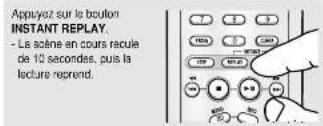
Relecture Instantanée (DVD)
Cette fonction vous permet de relire les 10 dernières secondes d'un film à partir de sa position de lecture actuelle.
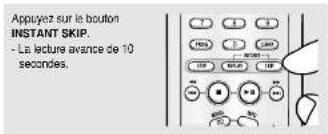
SKIP Instantané (DVD)
Cette fonction permet d'avancer la lecture du disque de 10 secondes.
Remarque
- Disques ne pouvant pas être lus par ce lecteur.
• DVD-ROM • DVD-RAM
• CD-ROM • CDV
• CDI • CVD
• Super Audio CD (sauf couche CD)
- Lecture audio uniquement pour les disques CDG, pas de graphismes.
- La lecture de certains disques peut dépendre des conditions d'enregistrement.
• DVD-R, +R • CD-RW
- Il est possible que l'appareil ne puisse pas lire certains CD-R, CD-RW et DVD-R en raison du type de disque ou des conditions d'enregistrement.
PROTECTION CONTRE LA COPIE
De nombreux DVD sont protégés contre la copie. C'est pourquoi vous devez raccorder directement votre lecteur DVD à votre téléviseur et non à un magnétoscope. Le branchement à un magnétoscope entraîne une déformation de l'image lorsque vous tentez de lire des DVD protégés contre la copie.
Cet appareil bénéficie d'une protection des droits d'auteur faisant l'objet de brevets aux États-Unis et de droits de propriété intellectuelle détenus par Macrovision Corporation ainsi que par d'autres titulaires. L'utilisation de ce système de protection des droits d'auteur est soumise à l'approbation de Macrovision Corporation. Elle est destinée à un usage privé ainsi qu'à d'autres utilisations restreintes, sauf si une autorisation a été délivrée par Macrovision Corporation. Toute opération de décompilation ou de désassemblage est interdite.
SORTIES DE BALAYAGE
Type de disques et caractéristiques
Ce lecteur DVD peut lire les types de disque suivants avec les logos correspondants :
| Types de disque (logos) | Types d'enregistrement | Taille au disque | Durée maximale de lecture | Caracteristiques |
| DVD[IMAGE]VIDEO | Audio+Video | 12 Cm | Monocface 240 min.Double face 480 min. | - Le DVD offre un son et une image d'excellents qualité grâce aux systèmes Doby Digital et MPEG-2.- Diverses fonctions vidéo et audio peuvent être sélectionnées facilement grâce au menu à l'écran. |
| 8 Cm | Monocface 80 min.Double face 160 min. | |||
| VIDEO-CD[IMAGE]DIGITAL VIDEO | Audio+Video | 12 Cm | 74 min. | - Vidéo avec son CD, qualité VHS et technologie de compression MPEG-1. |
| 8 Cm | 20 min. | |||
| AUDIO-CD[IMAGE]DIGITAL AUDIO | Audio | 12 Cm | 74 min. | - Un CD est enregistré sous la forme d'un signal numérique, technique garanissant une qualité audio plus fiable, une distorsion du son moins importante et une détérioration des qualités sonores moins rapide. |
| 8 Cm | 20 min. |
| Numéro de zone de lecture | |
| PAL | Système d'émission PAL au Royaume-Uni, en France, en Allemagne, etc. |
| STEREO DIGITAL | Disque Dolby Digital |
| STEREO | Disque stéréo |
| DIGITAL SOUND | Disque audio numérique |
| dts | Disque DTS |
| MTR | Disque MP3 |
N'insérez qu'un DVD à la fois. Si vous en insérez plusieurs, ils ne pourront être lus et risqueront d'endommager le lecteur.
Le lecteur DVD et les disques sont codés par zone. Ces codes de zone doivent correspondre pour que le disque puisse être lu. Si les codes ne correspondent pas, le disque ne peut pas être lu.
Le numéro de zone de ce lecteur est indiqué sur le panneau arrière de l'appareil.
CONFIGURATION
Description
Commandes situées en façade
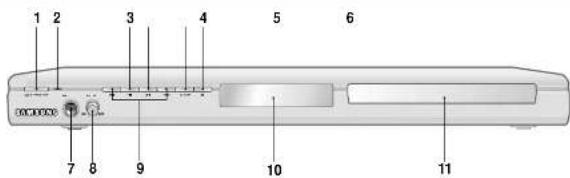
- STANDBY/ON ( )
Le voyant s'éteint et le lecteur se met en marche lorsque vous appuyez sur le bouton STANDBY-ON.
- Voyant STANDBY
Le voyant s'allume lorsque l'appareil est branché pour la première fois sur une prise de courant.
- ARRET()
Permet d'arrêter la lecture du disque.
- LECTURE/PAUSE( )
Permet de lancer la lecture d'un disque ou de la mettre en pause.
- EZ VIEW
Le format d'image peut facilement être adapté au format de votre écran de télévision (16/9 ou 4:3).
- OPEN/CLOSE ( ) ▲
Appuyez pour ouvrir et fermer le tiroir du disque.
- MIC
Branchez le micro pour pouvoir utiliser les fonctions karaoké.
- VOLUME DU MICRO
Permet de régler le volume du micro. Appuyez sur le bouton. Tournez-le vers la gauche ou vers la droite pour régler le volume.
- SKIP (/) RECHERCHE
Ce bouton vous permet de rechercher une séquence vers l'avant ou vers l'arrière sur un disque. Utilisez le bouton SKIP pour sauter un titre, un chapitre ou une plage.
- AFFICHAGE
Endroit où s'affichent les voyants de fonctionnement.
- TIROIR DISQUE
Compartiment destiné à recevoir le disque.
Affichage en façade
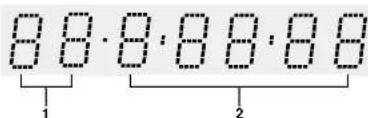
- Affiche le numéro de chapitre/plage
- Durée de lecture totale / Affiche
différents messages
relatifs au fonctionnement comme PLAY,
STOP, LOAD.
no DISC : aucun disque dans le lecteur,
OPEN : le tiroir disque est ouvert.
LOAD : Le lecteur charge les informations relatives au
disque.
FRA-8
CONFIGURATION
Panneau arrière
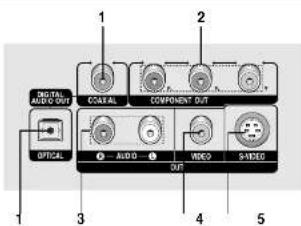
- PRISES DE SORTIE DIGITAL AUDIO OUT
- Munissez-vous d'un câble numérique optique ou coaxial pour effectuer le raccordement à un récepteur Dolby Digital compatible.
- Munissez-vous d'un câble numérique optique ou coaxial pour effectuer le raccordement à un amplificateur AV équipé d'un décodeur Dolby Digital, MPEG2 ou DTS.
- PRISES DE SORTIE COMPONENT
VIDEO OUT
- Utilisez ces prises si votre téléviseur est muni de prises d'entrée vidéo composant. Il s'agit de prises vidéo P×, P× et Y.
- Si la sortie vidéo Composant (P-SCAN) est sélectionnée dans le menu Configuration, le mode Balayage progressif est activé.
- Si la sortie vidéo Composant (I-SCAN) est sélectionnée dans le menu Configuration, la mode Balayage entrelacé est activé.
- PRISES DE SORTIE AUDIO OUT
Raccordez cette prise aux prises d'entrée audio de votre téléviseur ou de votre récepteur audio/vidéo.
- PRISE DE SORTIE VIDEO OUT
Munissez-vous d'un câble vidéo pour effectuer le raccordement à la prise d'entrée vidéo de votre téléviseur.
La sortie vidéo peut être réglée sur COMPOSITE ou S-VIDEO dans le menu Configuration.
- PRISE DE SORTIE S-VIDEO OUT
Pour obtenir une meilleure qualité d'image, munissez-vous d'un câble S-Vidéo pour effectuer le raccordement entre cette prise et la prise S-Vidéo de votre téléviseur. La sortie vidéo peut être réglée sur COMPOSITE ou S-VIDEO dans le menu Configuration.
Remarque
- Reportez-vous au manuel d'utilisation de votre téléviseur pour vérifier si celui-ci prend en charge le balayage progressif (P-SCAN). Si le mode Balayage progressif est pris en charge, suivez les instructions du manuel d'utilisation du téléviseur relatives aux réglages du balayage progressif dans les menus du téléviseur.
- Si vous avez sélectionné la sortie vidéo Composant (P-SCAN) dans le menu Configuration, les prises Vidéo et S-Vidéo seront inutilisables.
- Reportez-vous aux pages 50 – 51 pour plus de détails concernant l'utilisation du menu Configuration.
CONFIGURATION
Aperçu de la télécommande
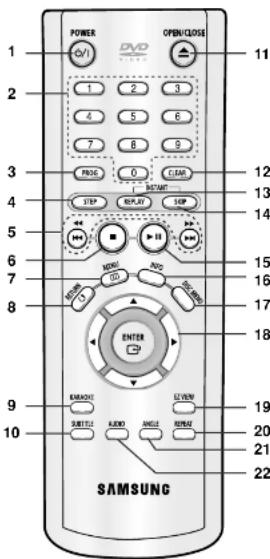
- Bouton POWER DVD : permet de mettre l'appareil sous tension ou hors tension.
- Touches NUMÉRIQUES
- Bouton PROG : permet de programmer un ordre de lecture spécifique.
- Bouton STEP : permet d'avancer la lecture image par image.
- Boutons RECHERCHE/SKIP (◀/▶, ◀/▶) : permettent de rechercher une séquence vers l'avant ou vers l'arrière sur un disque. Utilisez le bouton SKIP pour sauter un titre, un chapitre ou une plage.
- Bouton ARRÊT (■)
- Bouton MENU : permet d'afficher le menu du lecteur DVD.
- Bouton RETURN : permet de retourner au menu précédent.
- Bouton KARAOKÉ : permet d'activer les fonctions karaoké.
- Bouton SUBTITLE
- Bouton OPEN/CLOSE : permet d'ouvrir et de fermer le tiroir disque.
- Bouton CLEAR : permet de faire disparaître les menus ou les affichages d'état de l'écran.
- Bouton INSTANT REPLAY : cette fonction permet de revoir les 10 dernières secondes d'un film à partir de sa position de lecture actuelle.
- Bouton INSTANT SKIP : Cette fonction permet d'avancer la lecture du disque de 10 secondes.
- Bouton LECTURE/PAUSE (■) : Permet de lancer la lecture d'un disque ou de la mettre en pause.
- Bouton INFO : Permet d'afficher le mode Disque actuel.
- Bouton DISC MENU : Permet d'afficher le menu Disque.
- Boutons ENTER/▲▼ : Ce bouton fonctionne comme un commutateur à bascule.
- Bouton EZ VIEW : Le format d'image peut facilement être adapté au format de votre écran de télévision (16/9 ou 4/3).
- Bouton REPEAT : Vous permet de répéter la lecture d'un titre, d'un chapitre, d'une plage ou d'une piste.
- Bouton ANGLE : Permet d'accéder aux différents angles de prise de vue sur un DVD.
- Bouton AUDIO : Permet d'accéder aux différentes fonctions audio d'un disque.
Chapitre 2
RACCORDEMENTS
Choix du raccordement
Vous trouvez ci-dessous des exemples des raccordements les plus fréquemment utilisés pour relier un lecteur DVD à un téléviseur et à d'autres composants.
Avant de raccorder le lecteur DVD
- Veillez à toujours éteindre le lecteur DVD, le téléviseur ainsi que tous les composants avant de brancher ou de débrancher les câbles.
- Reportez-vous au manuel d'utilisation concernant les composants supplémentaires (le téléviseur par exemple) que vous souhaitez raccorder afin d'obtenir plus d'informations sur ces composants en particulier.
Raccordement à un téléviseur (Vidéo)
1
À l'aide des câbles vidéo/audio, raccordez les sorties VIDEO (jaune)/AUDIO (rouge et blanche) OUT situées à l'arrière du lecteur DVD aux entrées PERITEL IN de votre téléviseur.
2
Allumez le lecteur DVD et le téléviseur.
3
Appuyez sur le sélecteur d'entrée de la télécommande du téléviseur jusqu'à ce que le signal vidéo du lecteur DVD apparaisse sur l'écran.
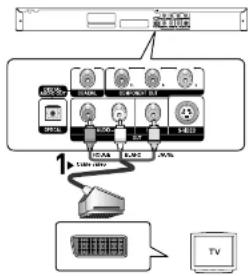
- Un bruit peut se faire entendre si le câble audio est trop proche du cordon d'alimentation.
- Si vous souhaitez relier l'appareil à un amplificateur, reportez-vous à la rubrique Raccordement d'un amplificateur. (voir p. 15-16)
- Le nombre et l'implantation des prises peuvent varier en fonction de votre téléviseur. Veuillez vous reporter au manuel d'utilisation de celui-ci pour plus de détails.
- Si votre téléviseur est équipé d'une entrée audio, raccordez-la à la sortie [AUDIO OUT] (prise blanche de gauche) du lecteur DVD.
RACCORDEMENTS
Raccordement à un téléviseur (S-Video)
- Raccordement à un téléviseur à l'aide d'un câble S-Video.
- Profitez d'images de haute qualité. Le procédé S-Video sépare les composantes de l'image en signaux noirs et blancs (Y) d'une part et couleur (C) d'autre part afin d'offrir une plus grande netteté que le mode entrée vidéo classique. (Les signaux audio sont envoyés par l'intermédiaire de la sortie audio).
Munissez-vous d'un câble S-Video (non fourni) pour raccorder la sortie S-VIDEO OUT située à l'arrière du lecteur DVD à l'entrée S-VIDEO IN de votre téléviseur.
À l'aide des câbles audio (non fournis), raccordez les sorties AUDIO OUT (rouge et blanche) situées à l'arrière du lecteur DVD aux entrées AUDIO IN (rouge et blanche) de votre téléviseur. Allumez le lecteur DVD et le téléviseur.
Appuyez sur le sélecteur d'entrée de la télécommande du téléviseur jusqu'à ce que le signal S-Video du lecteur DVD apparaisse sur l'écran.
Réglez la sortie vidéo sur COMPOSÉ/S-VIDEO dans le menu Configuration de l'affichage. (voir p. 50-51)
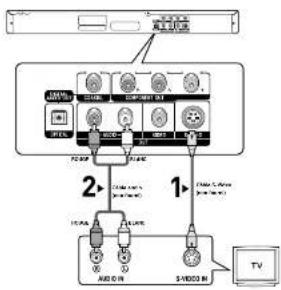
Remarque
Si vous souhaitez relier l'appareil à un amplificateur, reportez-vous à la rubrique Raccordement d'un amplificateur. (voir p. 15-16) Le nombre et l'implantation des prises peuvent varier en fonction de votre téléviseur. Veuillez vous reporter au manuel d'utilisation de celui-ci pour plus de détails.
RACCORDEMENTS
Raccordement à un téléviseur (affichage entrelacé)
- Raccordement à un téléviseur à l'aide des câbles vidéo composant.
- Profitez d'images de haute qualité dotées d'un rendu des couleurs parfait. Le procédé vidéo composant sépare les composantes de l'image en signaux noirs et blancs (Y), bleus (Pb) et rouges (Pr) afin d'offrir des images nettes et propres. (Les signaux audio sont envoyés par l'intermédiaire de la sortie audio).
Munissez-vous de câbles vidéo composant (non fournis) pour raccorder les sorties COMPONENT VIDEO OUT situées à l'arrière du lecteur DVD aux entrées COMPONENT IN de votre téléviseur.
À l'aide des câbles audio (non fournis), raccordez les sorties AUDIO OUT (rouge et blanche) situées à l'arrière du lecteur DVD aux entrées AUDIO IN (rouge et blanche) de votre téléviseur. Allumez le lecteur DVD et le téléviseur.
Appuyez sur le sélecteur d'entrée de la télécommande du téléviseur jusqu'à ce que le signal composant du lecteur DVD apparaisse sur l'écran.
Réglez la sortie vidéo sur Composant (I-SCAN) dans le menu Configuration de l'affichage. (voir p. 50-51)
![graph TD A["TV"] --> B["1"] B --> C["2"] C --> D["3"] D --> E["4"] E --> F["5"] F --> G["6"] G --> H["7"] H --> I["8"] I --> J["9"] J --> K["10"] K --> L["11"] L --> M["12"] M --> N["13"] N --> O["14"] O --> P["15"] P --> Q["16"] Q --> R["17"] R --> S["18"] S --> T["19"] T --> U["20"] U --> V["21"]…](/content/2026/04/663399/images/bf3195f72908f06d82df24eb0d55f12583fc8fdac2753629316b330fa8a1f249.jpg)
Remarque
- Si la sortie vidéo n'est pas correctement réglée sur COMPOSANT/S-VIDEO alors que les câbles composant sont raccordés, l'image sera uniformément rouge.
- Si vous souhaitez relier l'appareil à un amplificateur, reportez-vous à la rubrique Raccordement d'un amplificateur. (voir p. 15-16)
- Selon la marque de votre téléviseur, la prise composant peut porter l'inscription "R-Y, B-Y, Y" ou "Cr, Cb, Y" au lieu de "Pₙ, Pₐ, Y". Le nombre et l'implantation des prises peuvent varier en fonction de votre téléviseur. Veuillez vous reporter au manuel d'utilisation de celui-ci pour plus de détails.
RACCORDEMENTS
Raccordement à un téléviseur (balayage progressif)
Munissez-vous de câbles vidéo composant (non fournis) pour raccorder les sorties COMPONENT VIDEO OUT situées à l'arrière du lecteur DVD aux entrées COMPONENT IN de votre téléviseur.
2
À l'aide de câbles audio (non fournis), raccordez les sorties AUDIO OUT (rouge et blanche) situées à l'arrière du lecteur DVD aux entrées AUDIO IN (rouge et blanche) de votre téléviseur. Allumez le lecteur DVD et le téléviseur.
3
Appuyez sur le sélecteur d'entrée de la télécommande du téléviseur jusqu'à ce que le signal composant du lecteur DVD apparaisse sur l'écran.
4
Réglez la sortie vidéo sur Composant (P-SCAN) dans le menu Configuration de l'affichage. (voir p. 50-51)
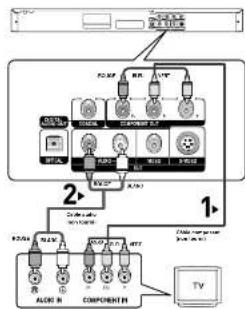
Affichage en mode Balayage progressif
- Reportez-vous au manuel d'utilisation de votre téléviseur pour vérifier si celui-ci prend en charge le balayage progressif. Si le mode Balayage progressif est pris en charge, suivez les instructions du manuel d'utilisation du téléviseur relatives aux réglages du balayage progressif dans les menus du téléviseur.
- En fonction du modèle de votre téléviseur, le branchement peut différer de celui représenté sur le schéma ci-dessus.
Remarque
Qu'est-ce que le balayage progressif ?
Le balayage progressif se caractérise par deux fois plus de lignes que le mode de balayage entrelacé. Le mode Balayage progressif offre une meilleure qualité d'image.
RACCORDEMENTS
Raccordement à un amplificateur (deux canaux)
À l'aide des câbles audio (non fournis), raccordez les sorties AUDIO OUT (rouge et blanche) situées à l'arrière du lecteur DVD aux entrées AUDIO IN (rouge et blanche) de l'amplificateur.
À l'aide du ou des câble(s) de signal vidéo, raccordez la sortie VIDEO, S-VIDEO ou COMPONENT OUT située à l'arrière du lecteur DVD à l'entrée VIDEO, S-VIDEO ou COMPONENT IN de votre téléviseur, comme indiqué pages 11 à 14.
Allumez le lecteur DVD, le téléviseur et l'amplificateur.
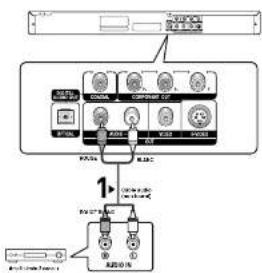
Appuyez sur le bouton de sélection d'entrée de l'amplificateur et choisissez la source externe pour entendre le son transmis par le lecteur. Reportez-vous au manuel d'utilisation de l'amplificateur pour régler l'entrée audio de celui-ci.
Remarque
- Veillez à baisser le volume avant d'allumer l'amplificateur. Celui-ci pourrait endommager les enceintes et provoquer des lésions auditives chez les personnes.
- Veillez également à régler les paramètres audio du menu en fonction des caractéristiques de l'amplificateur. (voir p. 48-49).
- L'implantation des prises peut varier en fonction de l'amplificateur. Veuillez vous reporter au manuel d'utilisation de celui-ci pour plus de détails.
RACCORDEMENTS
Raccordement à un amplificateur (Dolby Digital, MPEG2 ou DTS)
Si vous utilisez un câble optique (non fourni), raccordez la sortie DIGITAL AUDIO OUT (OPTICAL) située à l'arrière du lecteur DVD à l'entrée DIGITAL AUDIO IN (OPTICAL) de votre amplificateur. Si vous utilisez un câble coaxial (non fourni), raccordez la sortie DIGITAL AUDIO OUT (COAXIAL) située à l'arrière du lecteur DVD à l'entrée DIGITAL AUDIO IN (COAXIAL) de votre amplificateur.
À l'aide du ou des câble(s) de signal vidéo, raccordez la sortie VIDEO, S-VIDEO ou COMPONENT OUT située à l'arrière du lecteur DVD aux entrées VIDEO, S-VIDEO ou COMPONENT IN de votre téléviseur, comme indiqué pages 11 à 14.
Allumez le lecteur DVD, le téléviseur et l'amplificateur.
Appuyez sur le bouton de sélection d'entrée de l'amplificateur et choisissez la source externe pour entendre le son transmis par le lecteur. Reportez-vous au manuel d'utilisation de l'amplificateur pour régler l'entrée audio de celui-ci.
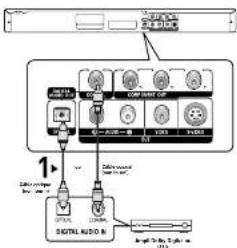
Remarque
- Lorsque vous reliez le lecteur DVD à un amplificateur DTS et lisez un disque DTS, activez le mode DTS dans le menu Configuration audio. S'il est désactivé, le son n'est pas perceptible ou est au contraire très fort.
- Veillez à baisser le volume avant d'allumer l'amplificateur. Celui-ci pourrait endommager les enceintes et provoquer des lésions auditives chez les personnes.
- Veillez également à régler les paramètres audio du menu en fonction des caractéristiques de l'amplificateur (voir p. 48-49). L'implantation des prises peut varier en fonction de l'amplificateur. Veuillez vous reporter au manuel d'utilisation de celui-ci pour plus de détails.
Chapitre 3
FONCTIONS DE BASE
Lecture d'un disque
Avant la lecture
- Allumez votre téléviseur et réglez-le sur l'entrée vidéo correcte à l'aide de la télécommande.
- Si vous avez raccordé à votre lecteur un équipement audio externe, allumez-le et réglez-le sur l'entrée audio correcte.
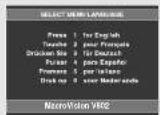
Après avoir raccordé le lecteur à une prise, l'écran suivant s'affiche lorsque le bouton Power DVD est actionné pour la première fois : Pour sélectionner la langue, appuyez sur une touche numérique (cet écran s'affiche uniquement lorsque vous branchez le lecteur DVD pour la première fois). Si vous ne choisissez pas la langue dans l'écran de démarrage, les réglages peuvent changer à chaque mise sous ou hors tension de l'appareil. Veillez par conséquent à sélectionner la langue d'affichage souhaitée. Après ventilation, vous pouvez néanmoins la modifier en appuyant sur le bouton » situé en façade de l'appareil pendant plus de cinq secondes, aucun disque n'étant chargé. La fenêtre SELECT MENU LANGUAGE réapparaît afin que vous puissiez activer la langue de votre choix.
Lecture
1
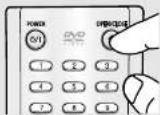
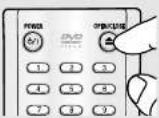
Appuyez sur le bouton OPEN/CLOSE (▲). Le voyant VEILLE s'éteint et le tiroir disque s'ouvre.
2
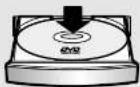
Placez délicatement un disque dans le tiroir, face étiquette vers le haut.
3
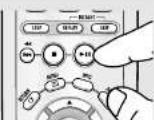
Appuyez sur le bouton MARCHE/PAUSE (ou OPEN/CLOSE) pour fermer le tiroir disque.
Fonction REPRISE
Lorsque vous arrêtez la lecture d'un disque, le lecteur garde en mémoire l'emplacement de l'arrêt. Si vous appuyez à nouveau sur le bouton MARCHE/PAUSE ( ), la lecture reprend à l'endroit où vous vous êtes arrêté (sauf dans les cas où vous retirez le disque, débranchez le lecteur ou appuyez deux fois sur le bouton ARRET ( ).
FONCTIONS DE BASE
4
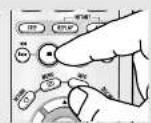
Arrêt de la lecture Appuyez sur le bouton ARRET (■) au cours de la lecture.
Remarque
- Un économiseur d'écran s'active lorsque le lecteur reste en mode arrêt pendant plus d'une minute sans être utilisé. Appuyez sur le bouton LECTURE/PAUSE pour reprendre la lecture normale.
- Le lecteur s'éteint automatiquement lorsqu'il demeure en mode Arrêt durant plus de 30 minutes, sauf si le MICRO est branché (mise hors tension automatique).
5
Retrait du disque Appuyez sur le bouton OPEN/CLOSE (▲).
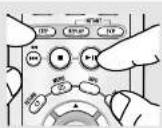
L'affichage se fige, le son est coupé. Pour reprendre la lecture, appuyez de nouveau sur le bouton LECTURE/PAUSE (▶).
6
Mise en pause de la lecture Appuyez sur le bouton LECTURE/PAUSE (⏸) ou STEP de votre télécommande au cours de la lecture.
Remarque
Si le lecteur reste 5 minutes en mode pause, il s'arrête.
7
Lecture STEP (sauf CD) Appuyez sur le bouton STEP de votre télécommande au cours de la lecture.
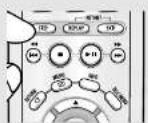
À chaque pression sur le bouton, une nouvelle image apparaît. Aucun son n'est perceptible en mode STEP. Appuyez sur le bouton LECTURE/PAUSE pour reprendre la lecture normale. La lecture image par image n'est possible que vers l'avant.
8
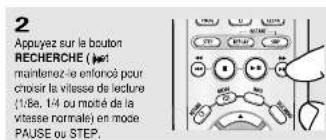
Lecture lente (sauf CD) Appuyez sur le bouton RECHERCHE (et maintenez-le enfoncé) pour choisir la vitesse de lecture (1/8e, 1/4 ou moitié de la vitesse normale) en mode PAUSE ou STEP.
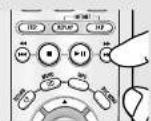
Aucun son n'est perceptible en mode Lent. Appuyez sur le bouton LECTURE/PAUSE (▶) pour reprendre la lecture normale. La lecture lente inverse ne fonctionne pas.
Remarque
L'icône (∅) indique qu'un bouton non valide a été actionné.
FONCTIONS DE BASE
Utilisation des fonctions Recherche et SKIP
Au cours de la lecture, vous pouvez effectuer une recherche rapide dans un chapitre ou dans une plage et utiliser la fonction SKIP pour passer à la sélection suivante.
Recherche dans un chapitre ou dans une plage
En cours de lecture, appuyez sur le bouton RECHERCHE (◄ ou ►) de la télécommande pendant plus d'1 seconde.
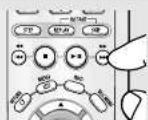
Si vous souhaitez accélérer la vitesse de recherche sur le DVD, VCD ou CD, appuyez sur le bouton et maintenez-le enfoncé.
| DVD | 2X, 8X, 32X, 128X |
| VCD | 4X, 6X |
| CD | 2X, 4X, 8X |
Remarque
- La vitesse de lecture réelle peut être différente de la vitesse indiquée pour cette fonction. - Aucun son n'est émis en mode Recherche (saut si l'appareil lit un CD).
Saut de plages
Appuyez sur le bouton SKIP ( ) pendant la lecture.
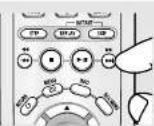
- Lors de la lecture d'un DVD, appuyez sur le bouton SKIP pour passer au chapitre suivant. Pour retourner au début du chapitre, appuyez sur le bouton SKIP. Pour retourner au début du chapitre précédent, appuyez une nouvelle fois sur le bouton. Lors de la lecture d'un VCD 2.0 en mode Menu désactivé, d'un VCD 1.1 ou d'un CD, appuyez sur le bouton SKIP pour passer à la plage suivante. Pour retourner au début de la plage, appuyez sur le bouton SKIP. Pour retourner au début de la plage précédente, appuyez une nouvelle fois sur le bouton.
- Lorsqu'une plage d'un VCD fait plus de 15 minutes, appuyez sur le bouton pour avancer la lecture de 5 minutes. Pour reculer la lecture de 5 minutes, appuyez sur le bouton.
Remarque
Lors de la lecture d'un VCD 2.0, cette fonction n'est accessible que si le menu est désactivé.
FONCTIONS DE BASE
Utilisation de la fonction Affichage
Lors de la lecture d'un DVD/VCD/CD
1
Vous pouvez sélectionner Info dans le menu de fonctions en appuyant sur le bouton MENU.
2
Appuyez sur les boutons ▲/▼ pour sélectionner l'élément souhaité.
DVD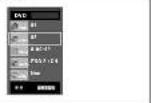
VCD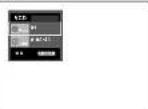
CD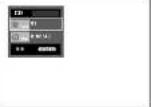
Lors de la lecture d'un VCD 2.0, cette fonction n'est accessible que si le menu est désactivé.
3
Utilisez les boutons ◀▶ pour effectuer le réglage souhaité, puis appuyez sur ENTER.
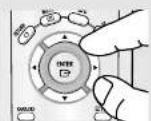
Vous pouvez utiliser les touches numériques de la télécommande pour accéder directement à un titre, un chapitre ou pour démarrer la lecture à l'heure de votre choix.
FONCTIONS DE BASE
4
Pour que l'écran disparaisse, appuyez de nouveau sur le bouton INFO.
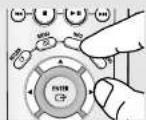
Remarque

Pour sélectionner le titre souhaité lorsque le disque en contient plusieurs. Par exemple, lorsqu'un DVD contient plusieurs films, chaque film est identifié.

La plupart des DVD sont divisés en chapitres afin que vous puissiez trouver rapidement un passage spécifique (comme les plages d'un CD audio).


Permet de démarrer la lecture du film à l'heure souhaitée. Pour cela, vous devez entrer l'heure du début de la lecture en tant que référence. La fonction de recherche temporelle n'est pas compatible avec certains disques.

Se rapporte à la langue de la bande son du film. Dans l'exemple, la bande son est lue en Anglais 5.1CH. Un DVD peut contenir jusqu'à huit bandes son différentes.

Se rapporte aux langues de sous-titrage disponibles sur le disque. Vous pouvez choisir la langue de sous-titrage ou, si vous préférez, désactiver le sous-titrage. Un DVD peut contenir jusqu'à 32 langues de sous-titrage différentes.
FONCTIONS DE BASE
Utilisation du menu Disque et du menu Titre
Utilisation du Menu Disque (DVD)
1
Appuyez sur le bouton MENU de la télécommande au cours de la lecture du DVD.
2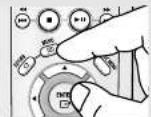
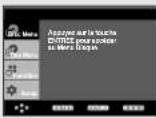
Utilisez les boutons ▲▼ pour sélectionner Disc Menu, puis appuyez sur le bouton ▶ ou ENTER.
Utilisation du menu Titre (DVD)
1
Appuyez sur le bouton MENU de la télécommande au cours de la lecture du DVD.
2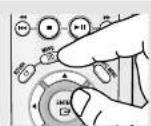
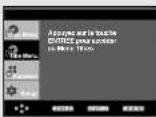
Utilisez les boutons ▲/▼ pour sélectionner Title Menu, puis appuyez sur le bouton ▶ ou ENTER.
Remarque
- Le Menu Disque peut ne pas être compatible avec certains disques.
Vous pouvez également accéder au Menu Disque par l'intermédiaire du bouton DISC MENU de la télécommande.
Disque par l'intermédiaire du bouton DISC MENU de la télécommande.
Lors de la lecture de VCD 2.0, le bouton DISC MENU permet de sélectionner le mode Menu activé ou Menu désactivé.
Le Menu Titres peut ne pas être compatible avec certains disques.
- Le Menu Titres ne s'affiche que si le disque contient au moins deux titres.
- Le menu Titres ne s'affiche que si le disque contient au moins deux titres.
FONCTIONS DE BASE
Utilisation du menu Fonction
Utilisation du menu Fonction (DVD/VCD)
1
Appuyez sur le bouton MENU au cours de la lecture.
2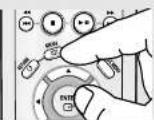
Appuyez sur les boutons ▲/▼ pour sélectionner Function, puis appuyez sur ▶ ou ENTER.
- Info (voir p. 20-21) - Zoom (voir page 34) - Signet (voir p. 32-35) - Répétition (voir p. 24-25) - EZ VIEW (voir p. 27-28)
3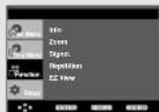
Utilisez les boutons ▲▼ pour sélectionner l'une des cinq fonctions. Appuyez ensuite sur le bouton ▶ ou ENTER pour accéder à la fonction.
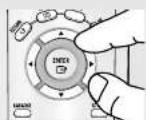
- Vous pouvez également sélectionner directement ces fonctions en appuyant sur les boutons correspondants de la télécommande. - INFO - EZ VIEW - REPEAT
FONCTIONS DE BASE
Lecture répétée
Permet de répéter la plage, le chapitre, le titre, une section choisie (A-B) ou l'ensemble du disque en cours de lecture.
Lors de la lecture d'un DVD/VCD/CD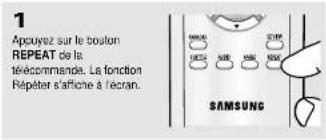
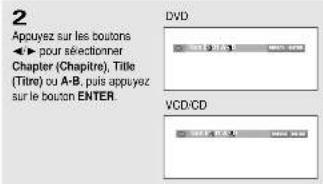
La lecture d'un DVD est répétée par chapitre ou par titre, la lecture d'un CD et d'un VCD est répétée par disque ou par plage. Chapter (Chapitre) (●): permet de répéter le chapitre en cours de lecture. Title (Titre) (●): permet de répéter le titre en cours de lecture.
Disc (Disque) (n) : permet de répéter l'intégralité du disque en cours de lecture. Track (Plage) (k) : permet de répéter la plage en cours de lecture.
A-B : permet de répéter une séquence du disque que vous avez sélectionnée.
Fonction Répéter une séquence A-B
- Appuyez sur le bouton REPEAT de la télécommande.
- Appuyez sur les boutons ◀/► pour sélectionner A-B.
- Appuyez sur la touche ENTER à la position (A) où vous voulez faire démarrer la lecture répétée. B s'affiche automatiquement en surbrillance.
- Appuyez sur le bouton ENTER à l'instant (B) où vous souhaitez arrêter la lecture répétée.
- Pour repasser en lecture normale, appuyez sur le bouton CLEAR.
Remarque
La fonction REPETER UNE SEQUENCE A-B ne vous permet pas de choisir un instant (B) étant postérieur à l'instant (A) de moins de cinq secondes.
Remarque
- La fonction Répéter peut ne pas être compatible avec certains disques. - Lors de la lecture d'un VCD 2.0, cette fonction n'est accessible que si le menu est désactivé.
FRA-24
FONCTIONS DE BASE
Lecture répétée lente
Cette fonction vous permet de répéter en vitesse lente certaines séquences d'un disque relatif au sport, à la danse ou à des concerts musicaux afin que vous puissiez les examiner avec plus d'attention.
Lors de la lecture d'un DVD/VCD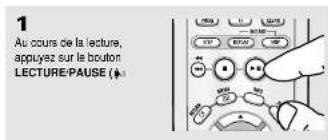
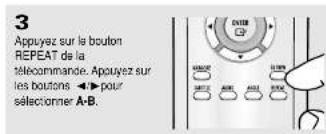
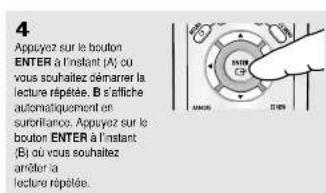
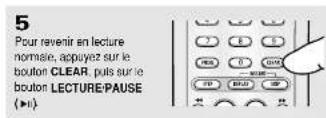
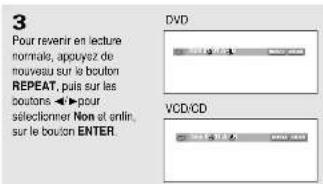
La séquence A à B est lue en boucle à la vitesse que vous avez sélectionnée. Pour activer la fonction A-B REPEAT, réglez d'abord l'instant (A), puis l'instant (B) une fois que la durée de lecture au ralenti précisée ci-dessous est écoulée : 1/8x : attendez 40 secondes, puis appuyez sur B 1/4x : attendez 20 secondes, puis appuyez sur B 1/2x : attendez 10 secondes, puis appuyez sur B
Remarque
Lors de la lecture d'un VCD 2.0, cette fonction n'est accessible que si le menu est désactivé.
FRA-25
FONCTIONS DE BASE
Lecture programmée et lecture aléatoire
Lecture programmée (CD)
La fonction Lecture programmée vous permet de choisir l'ordre de lecture des plages.
1
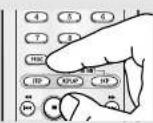
Au cours de la lecture, appuyez sur le bouton PROG.
2
Appuyez sur les boutons ◄► pour sélectionner PROGRAMMATION. Appuyez sur le bouton ENTER.
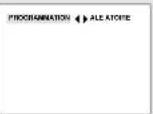
3
Utilisez les boutons ▲/▼/◄► pour sélectionner la première plage à ajouter à la programmation. Appuyez sur le bouton ENTER. Les numéros sélectionnés s'affichent dans la fenêtre de programmation.
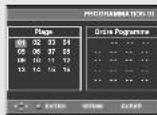
4
Appuyez sur le bouton LECTURE/PAUSE (). Les plages sont lues dans l'ordre de programmation.
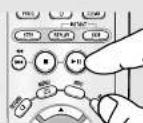
Lecture aléatoire (CD)
La fonction Lecture aléatoire vous permet de lire les plages d'un disque au hasard.
1
Appuyez sur le bouton PROG.
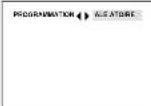
2
Appuyez sur les boutons ◄► pour sélectionner ALÉATOIRE. Appuyez sur le bouton ENTER.
- Les fonctions Lecture programmée et Lecture aléatoire peuvent ne pas être compatibles avec certains disques. - En mode Lecture, appuyez sur le bouton CLEAR de votre télécommande pour annuler la lecture programmée ou la lecture aléatoire.
Chapitre 4
FONCTIONS AVANCÉES
Réglage du format d'image (EZ VIEW)
Lecture de disque à l'aide du format d'image (DVD)
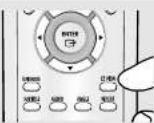
Appuyez sur le bouton EZ VIEW.
- La taille de l'écran change à chaque fois que vous appuyez sur le bouton. - Le mode Ecran zoom fonctionne différemment en fonction de la configuration de l'écran dans le menu Display Setup (Configuration de l'affichage).
- Pour que le bouton EZ VIEW fonctionne correctement, vous devez régler le format d'image correct dans le menu Display Setup [Configuration de l'affichage]. (voir p. 50-51)
Si vous possédez un téléviseur 16/9
Pour les disques au format 16/9
- ECRAN LARGE
Permet d'afficher le contenu du titre DVD au format 16/9.
- AJUSTE A L'ECRAN
Les parties supérieure et inférieure de l'écran sont coupées. Lors de la lecture d'un disque au format 2.35:1, les barres noires situées en haut et en bas de l'écran disparaissent. L'image semble étirée dans le sens vertical (selon le type de disque, les barres noires peuvent ne pas disparaître complètement).
- AJUSTE AU ZOOM
Le haut et le bas de l'écran ainsi que les côtés gauche et droit sont coupés alors que la partie centrale de l'écran est agrandie.
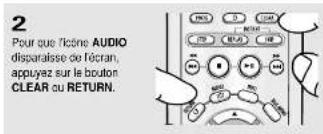
Appuyez sur le bouton CLEAR pour faire disparaître la barre de format d'image.
Pour les disques au format 4:3
- Largeur normale
Permet d'afficher le contenu du titre DVD au format 16/9. L'image semble étirée dans le sens horizontal
- AJUSTE À L'ÉCRAN
Les parties supérieure et inférieure de l'écran sont coupées et le mode plein écran est activé. L'image semble étirée dans le sens vertical.
- AJUSTE AU ZOOM
Le haut et le bas de l'écran ainsi que les côtés gauche et droit sont coupés alors que la partie centrale de l'écran est agrandie.
- Ajustement vertical
Lorsque vous lisez un DVD au format 4/3 sur un téléviseur 16/9, des bandes noires apparaissent à gauche et à droite de l'écran pour éviter que l'image ne semble étirée dans le sens horizontal.
FONCTIONS AVANCÉES
Si vous possédez un téléviseur 4/3
| Pour les disques au format 16/9 | Pour les disques au format 4/3 |
| - Boîte à lettres 4/3Permet d'afficher le contenu du titre DVD au format 16/9.Des barres noires apparaisent en haut et en bas de l'écran.- Balayage panoramique 4/3Les parties gauche et droite de l'écran sont coupées et la partie centrale de l'écran 16/9 s'affiche.- AJUSTE A L'ECRANLe haut et le bas de l'écran sont coupés et le mode Plein écran est activé.L'image semble étilée dans le sens vertical.- AJUSTE AU ZOOMLe haut et le bas de l'écran ainsi que les côtés gauche et droit sont coupés alors que la partie centrale de l'écran est agrandie. |
Remarque
Cette fonction se comporte différemment selon le type de disque.
FONCTIONS AVANCÉES
Sélection de la langue audio
Le bouton AUDIO vous permet de sélectionner rapidement et facilement la langue audio.
Utilisation du bouton AUDIO (DVD/VCD/CD)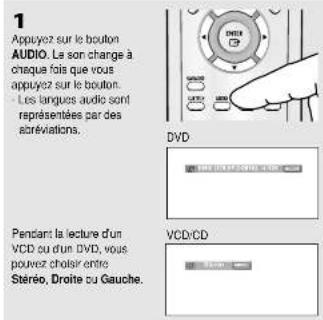
Remarque
- Cette fonction varie en fonction des langues audio présentes sur le disque et peut ne pas fonctionner.
- Un DVD peut contenir jusqu'à 8 langues audio différentes.
- Pour que la même langue audio soit automatiquement sélectionnée chaque fois que vous souhaitez lire un DVD, reportez-vous à la rubrique "Utilisation de la langue audio" en page 46.
FONCTIONS AVANCÉES
Sélection de la langue des sous-titres
Vous pouvez sélectionner rapidement et facilement un sous-titre avec le bouton SUBTITLE.
Utilisation du bouton SUBTITLE (DVD)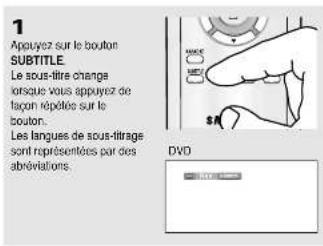
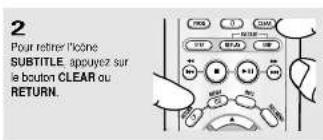
- Cette fonction varie en fonction des sous-titres présents sur le disque et peut ne pas fonctionner avec tous les DVD.
- Un DVD peut contenir jusqu'à 32 langues de sous-titrage différentes.
- Pour avoir la même langue de sous-titrage lors de la lecture de DVD, reportez-vous à la rubrique "Utilisation de la langue de sous-titrage" en page 47.
FONCTIONS AVANCÉES
Changement de l'angle de prise de vue
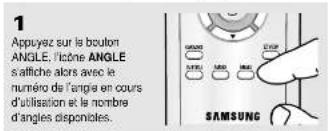
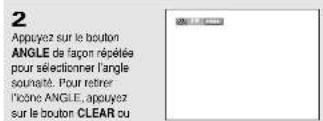
Lorsqu'un DVD contient plusieurs angles pour une scène donnée, vous pouvez utiliser la fonction ANGLE.
Utilisation du bouton ANGLE (DVD)
Si le DVD contient plusieurs angles, ANGLE s'affiche à l'écran.
Remarque
Cette fonction ne pourra pas être activée si le disque ne comporte qu'un seul angle. Peu de disques sont actuellement équipés de cette fonction.
Utilisation de la fonction Relecture instantanée/ SKIP instantané
Utilisation de la fonction Relecture Instantanée (DVD)
Lorsque vous ratez une scène, vous pouvez la visionner à nouveau à l'aide de cette fonction.
Utilisation de la fonction SKIP instantané (DVD)
Utilisez la fonction SKIP pour avancer de 10 secondes la scène en cours de lecture.
Remarque
Selon le disque, ces fonctions peuvent ne pas fonctionner.
FONCTIONS AVANCÉES
Utilisation de la fonction Signet
Cette fonction vous permet de marquer les sections d'un DVD ou d'un VCD (mode Menu désactivé) à l'aide d'un signet pour les retrouver facilement ensuite.
Utilisation de la fonction Signet (DVD/VCD)
| 1Appuyez sur la boutonMENU de voitrelécommande pendant la lecture. | 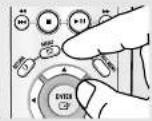 |
| 2Appuyez sur les boutons▲/▼ pour sélectionnerFunction, puis appuyez sur ▶ ou ENTER. | 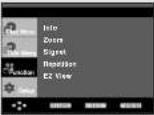 |
| 3Appuyez sur les boutons▲/▼ pour sélectionnerSignet, puis appuyez sur ▶ ou ENTER. | 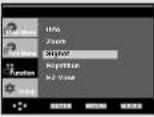 |
| 4Une fois que vous avez atteint la scène à marquer d'un signet, appuyez sur la bouton ENTER. Vous pouvez marquer jusqu'à trois scènes différentes à la fois. | 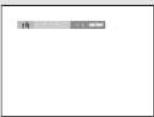 |
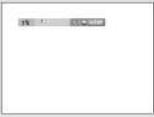 |
FONCTIONS AVANCÉES
Rappel d'une scène marquée
| 1~3Les trois premières étapes sont identiques à celles de la rubrique "Utilisation de la fonction Signet" en page 32. | 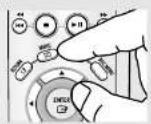 |
| 4Appuyez sur les boutons ◀► pour sélectionner une scène marquée. |  |
| 5Appuyez sur la bouton LECTURE/PAUSE (▶I) pour passer à la scène marquée. |
Effacement d'un signet
| 1~3Les trois premières étapes sont identiques à celles de la rubrique "Utilisation de la fonction Signet" en page 32. | 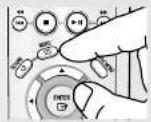 |
| 4Appuyez sur les boutons ◀▶ pour sélectionner le numéro du signet à supprimer. |  |
| 5Appuyez sur le bouton CLEAR pour supprimer un numéro de signet. | 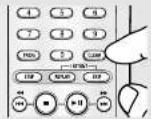 |
FONCTIONS AVANCÉES
Utilisation de la fonction Zoom
Utilisation de la fonction Zoom (DVD/VCD)
1 En mode lecture ou en mode pause, appuyez sur le bouton MENU de votre télécommande.
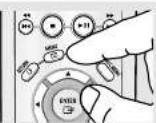
2 Appuyez sur les boutons ▲/▼ pour sélectionner Function, puis appuyez sur ▶ ou ENTER.
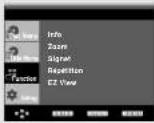
3 Appuyez sur les boutons ▲▼ pour sélectionner Zoom, puis appuyez sur ► ou ENTER.
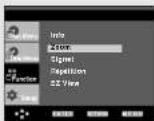
4 Appuyez sur les boutons ▲▼ ou ◀▶ pour sélectionner la partie de l'écran sur laquelle vous souhaitez faire un zoom avant. Appuyez sur le bouton ENTER.
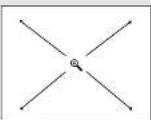
En cours de lecture d'un DVD, appuyez sur ENTER pour effectuer un zoom avant de 2X/4X/2X:Normal dans l'ordre. En cours de lecture d'un VCD, appuyez sur ENTER pour effectuer un zoom avant de 2X:Normal dans l'ordre.
Remarque Lors de la lecture d'un VCD 2.0, cette fonction n'est accessible que si le menu est désactivé.
FONCTIONS AVANCÉES
Menu Séquences animées pour fichiers MP3/WMA/JPEG
Les disques au format MP3/WMA/JPEG contiennent des chansons individuelles et/ou des images qui peuvent être organisées dans des dossiers comme indiqué ci-dessous. Vous pouvez les manipuler de la même façon que vous classez des fichiers dans différents dossiers sur votre ordinateur.
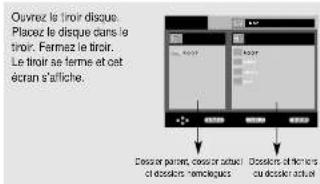
- : Nom du fichier en cours de lecture. : Durée actuelle de lecture.
- Mode actuel de lecture. Il existe quatre modes. Ils peuvent être sélectionnés dans cet ordre en appuyant sur le bouton REPEAT.
- Normal : lecture normale.
- Plage : permet de répéter la plage en cours.
- Dossier : permet de répéter le dossier actuel.
- Aléatoire : les fichiers du disque sont lus
dans un ordre aléatoire.
- Icône de fichier MP3.
- Icône de fichier WMA.
- Icône de fichier JPEG. Icône de fichier image.
- Icône du dossier actuel.
Sélection de dossier
Le dossier ne peut être sélectionné qu'en mode Arrêt.
- Pour sélectionner le dossier parent : appuyez sur le bouton RETURN pour accéder au dossier parent, ou bien sur les boutons ▲/▼ pour sélectionner *.* puis sur ENTER.
- Pour sélectionner le dossier homologue : Appuyez sur les boutons ◀▶ pour mettre en surbrillance la fenêtre de gauche. Appuyez sur les boutons ▲▼ pour sélectionner le dossier souhaité, puis appuyez sur ENTER.
- Pour sélectionner le sous-dossier : Appuyez sur les boutons ◀▶ pour mettre en surbrillance la fenêtre de droite. Appuyez sur les boutons ▲▼ pour sélectionner le dossier souhaité, puis appuyez sur ENTER.
![graph TD A["Input"] --> B["MPA"] B --> C["JPEG"] C --> D["NPP3"] D --> E["Music"] E --> F["1st"] E --> G["2nd"] F --> H["SONG-CDOSOFT"] G --> H H --> I["SONG FILE 1"] H --> J["SONG FILE 2"] I --> K["SONG FILE 3"] J --> K K --> L["NLLG4 FLL5"] style A fill:#f9f,stroke:#333 style B fill:#ccf,stroke:#3…](/content/2026/04/663399/images/ed6fb43280b1fc9901550e9c6aaf61b156f9b220db7f6adc88e5897115a32cef.jpg)
FONCTIONS AVANCÉES
Lecture de fichiers MP3/WMA
1
Ouvrez le tiroir disque. Placez le disque dans le tiroir. Fermez le tiroir.
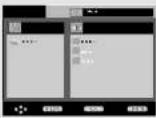
2
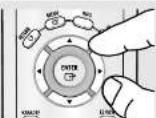
Appuyez sur les boutons ▲▼ ou ◀▶ pour sélectionner un fichier musical. Appuyez sur ENTER pour démarrer la lecture du fichier musical.
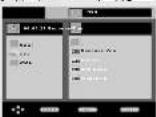
Pour les disques contenant des fichiers aux formats MP3 et WMA, seul un type de fichier peut être lu et non les deux.
Lecture répétée / aléatoire
1
Appuyez sur le bouton REPEAT pour modifier le mode de lecture. Il existe quatre modes : Non, Track, Folder et Random.
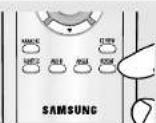
- Track (Plage) : Permet de répéter le fichier musical actuel. - Folder (Dossier) : Permet de répéter les fichiers musicaux ayant la même extension dans le dossier actuel. - Random (Aléatoire) : Les fichiers musicaux ayant la même extension sont lus dans un ordre aléatoire.
Pour reprendre une lecture normale, appuyez sur le bouton CLEAR.
FONCTIONS AVANCÉES
Fichier CD-R MP3/WMA
Lorsque vous enregistrez des fichiers MP3 ou WMA sur un CD-R, veuillez vous reporter à ce qui suit.
- Vos fichiers MP3 ou WMA doivent être au format ISO 9660 ou JOLIET. Les fichiers au format ISO 9660 et les fichiers MP3 ou WMA Joliet sont compatibles avec les systèmes DOS et Windows de Microsoft et avec le système Mac d'Apple. C'est le format le plus couramment utilisé.
- Pour nommer vos fichiers MP3 ou WMA, ne dépassez pas 8 caractères et utilisez ".mp3, .wma" comme extension de fichier. Format de nom général : "Titre.mp3" ou "Titre.wma". En composant votre titre, ne dépassez pas 8 caractères, n'utilisez pas d'espaces dans le nom ni de caractères spéciaux, dont : (.,.)(.,=.+).
- Utilisez un taux de transfert de décompression d'au moins 128 Kbps pour enregistrer des fichiers MP3. La qualité sonore des fichiers MP3 dépend essentiellement du taux de compression / décompression que vous choisissez. Pour obtenir un son CD audio, il faut un taux d'échantillonnage analogique / numérique (conversion au format MP3) d'au moins 128 Kbps et de 160 Kbps maximum. Cependant, des taux supérieurs, tels que 192 Kbps ou plus, ne produisent que rarement une meilleure qualité sonore. Inversement, des fichiers avec des taux de décompression inférieurs à 128 Kbps ne sont pas lus correctement.
Utilisez un taux de transfert de décompression d'au moins 64 Kbps pour enregistrer des fichiers WMA. La qualité sonore des fichiers WMA dépend essentiellement du taux de compression / décompression que vous choisissez. Pour obtenir un son CD audio, il faut un taux d'échantillonnage analogique / numérique (conversion au format WMA) d'au moins 64 Kbps et de 192 Kbps maximum. Inversement, des fichiers avec des taux de décompression inférieurs à 64 Kbps ou supérieurs à 192 Kbps ne sont pas lus correctement.
- N'essayez pas d'enregistrer des fichiers MP3 protégés par les droits d'auteur. Certains fichiers "sécurisés" sont cryptés et protégés par code afin de les protéger des copies illégales. Ces types de fichiers sont les suivants : Windows Media™ (marque déposée de Microsoft Inc) et SDMI™ (marque déposée de The SDMI Foundation). Vous ne pouvez pas copier ces fichiers.
- Important :
Les recommandations ci-dessus ne garantissent pas que le lecteur DVD lira les enregistrements MP3 ni que le son sera de bonne qualité. Notez que certaines technologies et méthodes utilisées pour l'enregistrement de fichiers MP3 sur des CD-R ne permettent pas une lecture optimale de ces fichiers sur votre lecteur DVD (qualité sonore détériorée et dans certains cas le lecteur ne peut pas lire les fichiers). Ce lecteur peut lire jusqu'à 3000 fichiers et 300 dossiers par disque.
FONCTIONS AVANCÉES
Lecture de CD image
1
Sélectionnez le dossier souhaité.
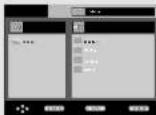
2
Appuyez sur les boutons ▲▼ pour sélectionner un fichier image dans le menu des séquences animées, puis appuyez sur le bouton ENTER.
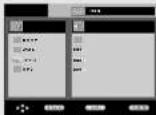
3
Appuyez sur le bouton INFO pour afficher le menu. Appuyez sur les boutons ◀▶ pour sélectionner le menu que vous souhaitez voir, puis appuyez sur le bouton ENTER.
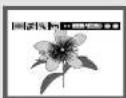
Écran album

Permet de revenir à l'écran album.
- Appuyez sur le bouton ▶ pour visualiser les six images suivantes. - Appuyez sur le bouton ◀ pour visualiser les six images précédentes.
Rotation

Chaque fois que vous appuyez sur le bouton ENTER, l'image effectue une rotation de 90° dans le sens des aiguilles d'une montre.
Zoom

Pour sélectionner la partie de l'écran sur laquelle vous souhaitez faire un zoom avant, appuyez sur le bouton ENTER. Chaque fois que vous appuyez sur le bouton ENTER, l'image est agrandie par quatre (4X) (2X + 4X + 2X + Normal).
Remarque
- Si vous n'appuyez sur aucun bouton de la télécommande pendant 10 secondes, le menu disparaît.
- Appuyez sur le bouton ARRET pour revenir au menu des séquences animées. - Lorsque vous lisez un CD Kodak Picture, le lecteur affiche directement la photo sans afficher le menu des séquences animées.
Diaporama
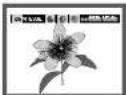
• Le lecteur passe en mode Diaporama.
- Vous devez régler l'intervalle entre chaque image avant de commencer le diaporama. Utilisez les boutons ◀ pour sélectionner l'icône souhaitée et appuyez sur ENTER. • Les images changent automatiquement toutes les 6 secondes environ. • Les images changent automatiquement toutes les 12 secondes environ. • Les images changent automatiquement toutes les 18 secondes environ.
Remarque
- Selon la taille du fichier, le temps entre chaque image peut varier par rapport à celui que vous avez déterminé.
- Si vous n'appuyez sur aucun bouton, le diaporama se lance automatiquement et par défaut après 10 secondes.
FRA-38
FONCTIONS AVANCÉES
Disques CD-R JPEG
- Seuls les fichiers avec une extension ".jpg" et ".JPG" peuvent être lus.
- Si le disque n'est pas fermé, le démarrage de la lecture sera plus lent et certains fichiers ne pourront pas être lus.
- Seuls les CD-R contenant des fichiers JPEG au format ISO 9660 ou au format Joliet peuvent être lus.
- Le nom du fichier JPEG ne doit pas contenir plus de 5 caractères, il ne doit pas inclure d'espaces ou de caractères spéciaux (par exemple, /, :, *, ?, ", <, >, |).
- Seuls les disques multisession contenant des données enregistrées sur des pistes consécutives peuvent être lus. Si le disque multisession comporte un segment vide, la lecture se fait jusqu'à ce segment uniquement.
- Un maximum de 3000 images peut être stocké sur un seul CD.
- Nous vous recommandons les CD Kodak Picture.
- Lors de la lecture d'un CD Kodak Picture, seuls les fichiers au format JPEG contenus dans le dossier images peuvent être lus.
- CD Kodak Picture : La lecture des fichiers JPEG du dossier images peut être lancée automatiquement.
- CD Konica Picture : Vous devez sélectionner les fichiers JPEG dans le menu des séquences animées pour visualiser une image.
- CD Fuji Picture : Vous devez sélectionner les fichiers JPEG dans le menu des séquences animées pour visualiser une image.
- CD QSS Picture : Cet appareil ne lit pas les CD QSS Picture.
- Si le disque comporte plus de 3000 fichiers, seuls 3000 fichiers JPEG seront lus.
- Si le disque comporte plus de 300 dossiers, seuls les fichiers JPEG de 300 dossiers seront lus.
Chapitre 5
FONCTIONS KARAOKE
Fonctions Karaoke
Séquence de fonctionnement
1
Reliez les bornes Mixed Audio Out (sortie audio mixte) au téléviseur ou à l'amplificateur. (voir p. 11 à 15)
2
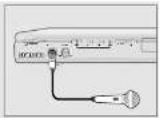
Branchez le micro sur la prise micro. Les fonctions karaoke peuvent être utilisées une fois le MICRO branché. Si vous appuyez sur les touches numériques en cours de lecture alors que DISC MENU est réglé sur Non, le lecteur sautera à la plage sélectionnée.
Commande à touche
1
Permet de lire le disque karaoké contenant les chansons souhaitées. Appuyez sur le bouton KARAOKE.
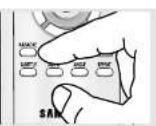
2
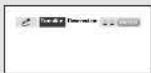
Appuyez sur les boutons ◀▶ pour sélectionner Keycon, puis appuyez sur le bouton ENTER.
3
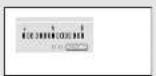
Appuyez sur les boutons ◀▶ pour modifier la tonalité. - Pour descendre de 7 gammes par demi-gamme. - Gamme initiale. - Pour monter de 7 gammes par demi-gamme.
FRA-40
Remarque
- Si une contre-réaction se produit (sifflement ou hurlement) lorsque vous utilisez la fonction karaoké, éloignez le micro des enceintes ou diminuez le volume du micro ou des enceintes.
- Les fonctions karaoké ne peuvent pas être activées lors de la lecture de disques aux formats MP3, WMA, DTS et LPCM.
- La sortie numérique ne fonctionne pas lorsque le MICRO est branché.
- Si le MICRO est branché pendant la lecture d'un VCD 2.0, le lecteur se met automatiquement en mode Menu désactivé.
- Le son du MICRO n'est émis que par la sortie audio analogique.
FONCTIONS KARAOKE
Réservation d'une chanson
Permet de réserver une chanson à l'avance grâce à la fonction karaoké.
Séquence de réservation
1
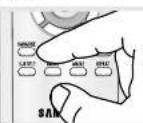
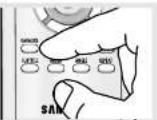
Permet de lire le disque karaoké contenant les chansons souhaitées. Appuyez sur le bouton KARAOKE.
2
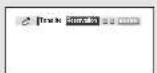
Appuyez sur les boutons ◄► pour sélectionner Request, puis appuyez sur le bouton ENTER.
3
Entrez le numéro (numéro de plage ou de chapitre) de la chanson souhaitée dans la zone clignotante (--). Vous pouvez réserver jusqu'à 10 chansons.
Appuyez sur le bouton KARAOKE.
2
Appuyez sur les boutons ◄► pour sélectionner Request, puis appuyez sur le bouton ENTER.
3
Appuyez sur le bouton CLEAR pour annuler la réservation de la chanson. La chanson réservée en dernier est effacée en premier.
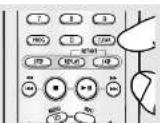
Lorsque vous souhaitez lire la chanson réservée suivante en cours de lecture, appuyez sur le bouton SKIP (▶). Lorsque vous utilisez le bouton SKIP (▶), cette fonctionnalité est impossible lors de la lecture de la dernière chanson.
Remarque
- Si vous souhaitez faire une nouvelle réservation, entrez le numéro de la chanson dans la zone clignotante.
- Lorsque vous utilisez la fonction Request, les fonctions "INFO" et "REPEAT" ne peuvent pas être activées.
- Toutes les réservations sont annulées lorsque vous appuyez sur le bouton CLEAR et que le curseur est situé sur le numéro de la dernière chanson réservée.
FONCTIONS KARAOKE
Fonction vocale
Lorsque vous appuyez deux fois sur le bouton KARAOKE, cet écran s'affiche.
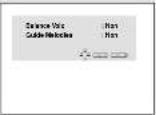
Lorsque vous appuyez sur le bouton
◄, cet écran s'affiche.
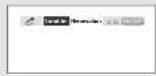
Atténuateur vocal
- Lors de la lecture d'un VCD, d'un SVCD ou d'un CD, vous ne pouvez sélectionner que R, L ou Non.
CD. VCD Karaoke Disc
| ATTENUATEUR VOCAL | Description | |
| JV1 | CH1. Annulation voix | |
| JV2 | CH2. Annulation voix | |
| JV1 + V2 | CH1, CH2. Annulation voix | |
| JNor | Attenuateur vocal désactivé | |
| ATTENUATEUR VOCAL | Description | |
| ↓ | R | Musique stéréa à drite |
| ↓ | L | Musique stéréa à gauche |
| ↓ | Non | Attenuateur vocal désactivé |
Guide Mélodie
- Le guide Mélodie vous permet de chanter facilement grâce au xylophone et au piano.
Types de disques karaoké
- Disque karaoké DVD
| Canal | Canal d'ordicole | SCH. DVD | SCH. DVD |
| 1 CF | L | Musque scinto a gauche | Musque scinto a gauche + ve |
| 2 CF | R | Musque scinto a droite | Musque scinto a droite + ve |
| 3 CF | M | Grande Maccas | - |
| 4 CF | V1 | Flage maccas | - |
| 5 CF | V2 | Flage maccas |
- Disque karaoké CVD, VCD, CD
| Date | Coral d'ordale | C4D | VCC, CD |
| 1CH | CH1 GNGHE | Musique sintero à gauche + vox | Musique sintero à gauche |
| 1CH | CH1 DPO T | Musique sintero à circle + vox | Musique sintero à circle + vox |
| 7CH | CH2 GNLCHF | Musique sintero à gauche | - |
| 2CH | CH2 DROT | Musique sintero à circle | - |
Remarque
- Cette fonction ne peut être activée que sur le disque karaoké DVD sur lequel l'atténuateur vocal ou le guide Mélodie est enregistré.
Chapitre 6
CHANGEMENT DU MENU CONFIGURATION
Utilisation du menu Configuration
Le menu Configuration vous permet de personnaliser votre lecteur DVD en sélectionnant vos langues préférées et en réglant le niveau de censure parentale. Il vous permet également de configurer le lecteur en fonction de la taille de l'écran de votre téléviseur.
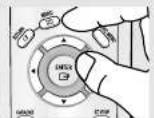
1
Appuyez sur le bouton
MENU de votre
Télécommande, appareil
en mode arrêt. Appuyez
sur les
boulons ▲/▼ pour
sélectionner Setup, puis
appuyez sur ▶ ou ENTER.
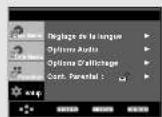
① Réglage de la langue : Configuration de la langue. ② Options Audio : Configuration des options audio. ⑧ Options d'affichage : Configuration des options d'affichage. Utilisez cette fonction pour déterminer le type d'écran que vous souhaitez et les différentes options d'affichage disponibles. Contrôle parental : Configuration du niveau de censure parentale. Elle permet aux utilisateurs de définir un niveau au-delà duquel les enfants ne peuvent pas visionner de films non adaptés à leur âge, car comportant entre autres des scènes de violence ou à caractère pornographique, etc.
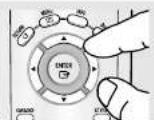
2
Appuyez sur les boutons ▲/▼ pour accéder aux différentes fonctions. Puis appuyez sur ▶ ou ENTER pour accéder aux sous-fonctions.
3
Pour que l'écran disparaisse après la configuration, appuyez de nouveau sur le bouton MENU.
Remarque
En fonction du disque, certaines sélections du menu Setup (Configuration) peuvent ne pas fonctionner.
CHANGEMENT DU MENU CONFIGURATION
Configuration des paramètres de langue
Si vous avez réglé préalablement les options menu lecteur, menu disque, audio et langue des sous-titres, elles apparaissent automatiquement à chaque fois que vous visionnez un film.
Utilisation de la langue du Menu Lecteur 1
Appuyez sur le bouton
MENU, appareil en mode
Arrêt. 2
Appuyez sur les boutons
▲/▼ pour sélectionner
Setup, puis appuyez sur
► ou ENTER. 3
Appuyez sur les boutons ▲/▼ pour sélectionner Réglage de la langue, puis appuyez sur ▶ ou ENTER. 4
Utilisez les boutons ▲/▼
pour sélectionner Menus
du lecteur puis appuyez
sur ▶ ou ENTER. 5
Appuyez sur les boutons ▲/▼ pour sélectionner la langue souhaitée, puis appuyez sur le bouton ▶ ou ENTER. - La langue est sélectionnée et l'écran revient au menu Configuration de la langue.
- Pour que le menu de configuration disparaisse, appuyez sur le bouton MENU.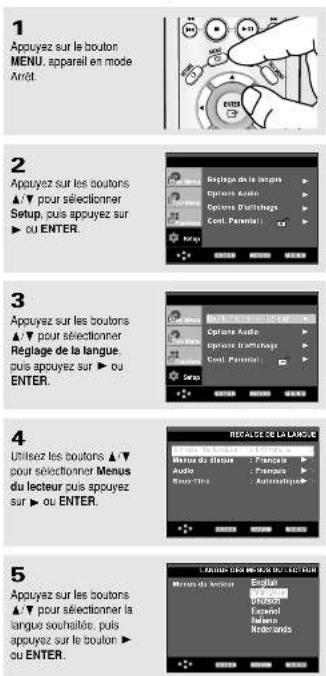
CHANGEMENT DU MENU CONFIGURATION
Utilisation de la langue du Disc Menu (Menu Disque)
Cette fonction permet de modifier la langue du texte qui s'affiche sur les écrans du menu disque uniquement.
1. Appuyez sur le bouton MENU, appareil en mode Arrêt. 2. Appuyez sur les boutons ▲▼ pour sélectionner Setup, puis appuyez sur ► ou ENTER.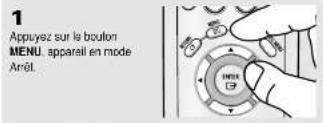
3. Appuyez sur les boutons ▲▼ pour sélectionner Réglage de la langue, puis appuyez sur ▶ ou ENTER.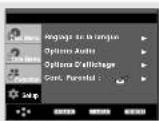
4. Utilisez les boutons ▲▼ pour sélectionner Menus du disque puis appuyez sur ▶ ou ENTER.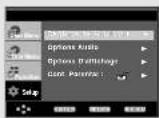
5. Appuyez sur les boutons ▲▼ pour sélectionner la langue souhaitée, puis appuyez sur le bouton ▶ ou ENTER.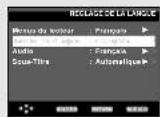
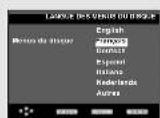
- Sélectionnez "Autres" si la langue souhaitée ne figure pas dans la liste.
- Si la langue sélectionnée n'est pas enregistrée sur le disque, la langue originale pré-enregistrée est sélectionnée.
- La langue est sélectionnée et l'écran revient au menu Configuration de la langue.
- Pour que le menu de configuration disparaisse, appuyez sur le bouton MENU.
CHANGEMENT DU MENU CONFIGURATION
Utilisation de la langue audio
1
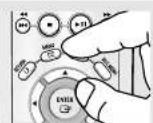
Appuyez sur le bouton MENU, appareil en mode Arrêt.
2
Appuyez sur les boutons ▲/▼ pour sélectionner Setup, puis appuyez sur ► ou ENTER.
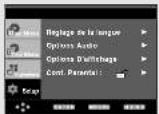
3
Appuyez sur les boutons ▲/▼ pour sélectionner Réglage de la langue, puis appuyez sur ▶ ou ENTER.
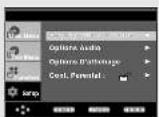
4
Utilisez les boutons ▲/▼ pour sélectionner Audio puis appuyez sur ▶ ou ENTER.
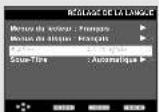
5
Appuyez sur les boutons ▲/▼ pour sélectionner la langue souhaitée, puis appuyez sur le bouton ▶ ou ENTER.
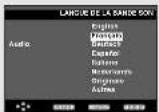
- Sélectionnez "Originale", si vous souhaitez que la langue de la bande son par défaut soit la langue originale d'enregistrement du disque. Sélectionnez "Autres" si la langue souhaitée ne figure pas dans la liste. Si la langue sélectionnée n'est pas enregistrée sur le disque, la langue originale pré-enregistrée est sélectionnée.
- La langue est sélectionnée et l'écran revient au menu Configuration de la langue. Pour que le menu de configuration disparaisse, appuyez sur le bouton MENU.
CHANGEMENT DU MENU CONFIGURATION
Utilisation de la langue des sous-titres
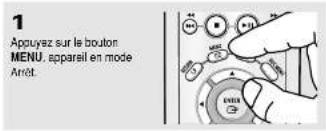
1
Appuyez sur le bouton MENU, appareil en mode Arrêt.
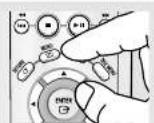
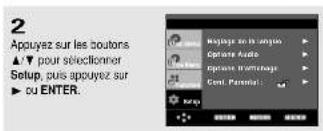
2
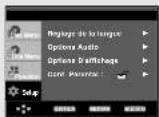
Appuyez sur les boutons ▲/▼ pour sélectionner Setup, puis appuyez sur ► ou ENTER.
3
Appuyez sur les boutons ▲/▼ pour sélectionner Réglage de la langue, puis appuyez sur ▶ ou ENTER.
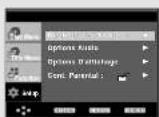
4
Utilisez les boutons ▲/▼ pour sélectionner Sous-Titre puis appuyez sur ▶ ou ENTER.
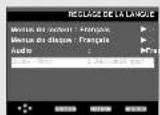
5
Appuyez sur les boutons ▲/▼ pour sélectionner la langue souhaitée, puis appuyez sur le bouton ▶ ou ENTER.
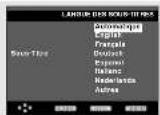
- Sélectionnez "Automatique" si vous souhaitez que la langue des sous-titres soit la même que la langue sélectionnée pour la langue audio.
- Sélectionnez "Autres" si la langue souhaitée ne figure pas dans la liste. Certains disques peuvent ne pas contenir la langue que vous avez sélectionnée comme langue initiale. Dans ce cas, le disque utilise son paramètre linguistique d'origine.
- La langue est sélectionnée et l'écran revient au menu de configuration.
- Pour que le menu de configuration disparaisse, appuyez sur le bouton MENU.
CHANGEMENT DU MENU CONFIGURATION
Configuration des options audio
Les options audio vous permettent de configurer le dispositif audio et les paramètres de son en fonction du système audio en cours d'utilisation.
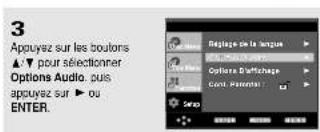
Pour que le menu de configuration disparaisse, appuyez sur le bouton MENU.
CHANGEMENT DU MENU CONFIGURATION
① Dolby Digital
- PCM : Conversion en audio PCM (2CH).
- Flot binaire : Émet un son Dolby Digital ou un flot binaire DTS via la sortie numérique. Sélectionnez Flot binaire lors de la connexion au décodeur Dolby Digital et DTS.
② MPEG-2 Digital
- PCM : Conversion en audio PCM (2CH).
- Flot binaire : Conversion en flot binaire MPEG-2 Digital (5.1CH ou 8CH). Sélectionnez Flot binaire lorsque vous utilisez la sortie audio numérique.
⑧ DTS
- Non : Ne produit pas de signal numérique.
- Oui : Sortie DTS Bitstream. Uniquement par sortie numérique. Activez ce mode lors de la connexion à un décodeur compatible DTS.
Remarque
- Il n'y a pas de sortie audio analogique lorsque vous lisez un disque DTS.
Compression Dynamique
- Oui : Pour sélectionner la compression dynamique.
- Non : Pour sélectionner la gamme standard.
ÉCHANTILLONNAGE PCM
- Oui : Sélectionnez cette option lorsque l'amplificateur relié au lecteur ne supporte pas une fréquence de 96 kHz. Dans ce cas, les signaux de 96 kHz sont convertis en signaux de 48 kHz.
- Non : Sélectionnez cette option lorsque l'amplificateur relié au lecteur supporte une fréquence de 96 kHz. Dans ce cas, tous les signaux sont transmis sans aucune modification.
Remarque
Même si l'échantillonnage bas PCM est Non,
- Certains disques ne peuvent émettre un signal audio à échantillonnage bas que via les sorties numériques.
Fabriqué sous licence de Dolby Laboratories. "Dolby" et le symbole du double D sont des marques déposées des laboratoires Dolby.
"DTS" et "DTS Digital Out" sont des marques déposées de Digital Theater Systems, Inc.
CHANGEMENT DU MENU CONFIGURATION
Configuration des options d'affichage
Les options d'affichage vous permettent de régler les différentes fonctions vidéo du lecteur.
1 Appuyez sur le bouton MENU, appareil en mode Arrêt.
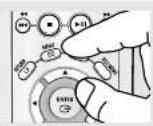
2 Appuyez sur les boutons ▲/▼ pour sélectionner Setup, puis appuyez sur ► ou ENTER.
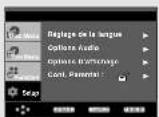
3 Appuyez sur les boutons ▲/▼ pour sélectionner Options d'affichage, puis appuyez sur ▶ ou ENTER.
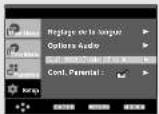
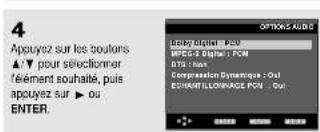
4 Appuyez sur les boutons ▲/▼ pour sélectionner l'élément souhaité, puis appuyez sur ▶ ou ENTER.
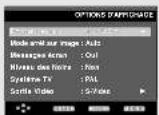
Pour que le menu de configuration disparaisse, appuyez sur le bouton MENU.
CHANGEMENT DU MENU CONFIGURATION
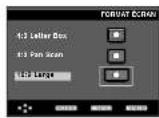
① Format écran (TV Aspect)
Selon le type de téléviseur, il se peut que vous soyez obligé d'ajuster le réglage de l'écran (format de l'image).
- Boîte à lettres 4:3 : Sélectionnez cette option pour voir l'ensemble de l'écran au format 16/9 que propose le DVD, même si l'écran de votre téléviseur est au format 4:3. Des barres noires apparaissent en haut et en bas de l'écran.
Balayage panoramique 4:3 : Sélectionnez cette option pour les téléviseurs de taille classique lorsque vous souhaitez voir la partie centrale de l'image au format 16/9 (les côtés gauche et droit de l'image sont coupés).
Large 16/9 : Vous pouvez voir l'image 16/9 en entier sur votre téléviseur à écran large.
② Mode arrêt sur image (Still Mode)
Ces options évitent le tremblement des images en mode Pause et permettent un affichage plus lisible de textes.
- Auto : Lorsque vous sélectionnez le mode Auto, le mode Champ/Image s'active automatiquement.
- Champ : Sélectionnez cette fonction lorsque l'écran tremble alors que vous êtes en mode Auto.
- Image : Sélectionnez cette fonction lorsque vous souhaitez déchiffrer de petits caractères alors que vous êtes en mode Auto.
⑧ Messages écran (Screen Messages)
Utilisez ces options pour placer les messages à l'écran sur Oui ou Non.
- Niveau des Noirs (Black Level)
Règle la luminosité de l'écran. (Oui ou Non). Cette fonction n'est pas accessible en mode Progressif.
⑤ Système TV (TV System)
- NTSC : Si vous utilisez des disques NTSC.
- Si votre téléviseur ne comporte qu'une entrée vidéo PAL, vous devez sélectionner "PAL". Lorsque vous sélectionnez "PAL", le format de sortie entrelacé est PAL 60 Hz.
- Si votre téléviseur ne comporte qu'une entrée NTSC, vous devez sélectionner "NTSC".
- PAL : Si vous utilisez des disques PAL.
- Si votre téléviseur ne comporte qu'une entrée vidéo NTSC, vous devez sélectionner "NTSC".
- Si votre téléviseur ne comporte qu'une entrée PAL, vous devez sélectionner "PAL".
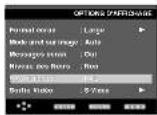
⑥ Sortie Vidéo (Video Output) Sélectionnez la sortie vidéo.
- S-Video : Sélectionnez cette option lorsque vous voulez utiliser la sortie Vidéo et S-vidéo.
- Composant (I-SCAN) : Sélectionnez cette option lorsque vous voulez utiliser la sortie composant entrelacé (525i).
- Composant (P-SCAN) : Sélectionnez cette option lorsque vous voulez utiliser la sortie composant progressif (525p).
- Si Yes:No (Oui:Non) n'est pas sélectionné dans le sous-menu Display Setup (Configuration de l'affichage) dans les 10 secondes, l'écran revient au menu précédent.
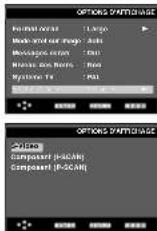
- Reportez-vous au manuel d'utilisation de votre téléviseur pour vérifier si celui-ci prend en charge le balayage progressif. Si le mode Balayage progressif est pris en charge, suivez les instructions du manuel d'utilisation du téléviseur relatives aux réglages du balayage progressif dans les menus du téléviseur.
- Si la sortie vidéo n'est pas correctement réglée, l'écran peut se bloquer.
CHANGEMENT DU MENU CONFIGURATION
Configuration du contrôle parental
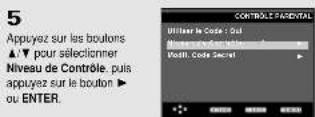
![5 Saisissez votre mot de passe. L'écran Confirmer mot de passe vous invite à confirmer votre mot de passe. Veuillez ressaisir votre mot de passe. Le lecteur est verrouillé [ ]](/content/2026/04/663399/images/837d7d9df273a9f6fcd6dc96feaaca96ccce0d9ca2c4f06a943f91765c9a2e5d.jpg)
CHANGEMENT DU MENU CONFIGURATION
Configuration du niveau d'évaluation
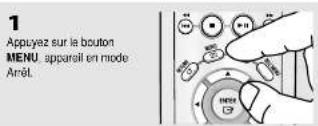
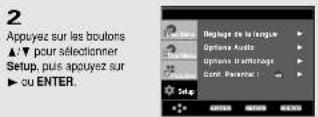
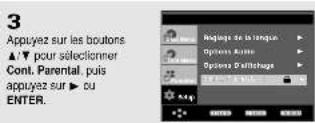
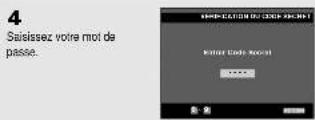
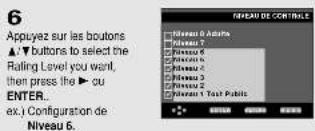
Pour que le menu de configuration disparaisse, appuyez sur le bouton MENU. Si vous sélectionnez les niveaux 1 à 6 par exemple, les disques comportant un niveau 7 et 8 ne seront pas lus.
CHANGEMENT DU MENU CONFIGURATION
Changement du mot de passe
1
Appuyez sur le bouton MENU, appareil en mode Arrêt.
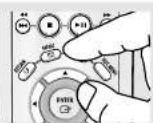
2
Appuyez sur les boutons ▲/▼ pour sélectionner Setup, puis appuyez sur ▶ ou ENTER.
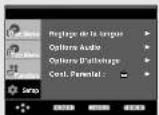
3
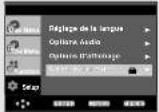
Appuyez sur les boutons ▲/▼ pour sélectionner Cont. Parental, puis appuyez sur ▶ ou ENTER. L'écran d'entrée du mot de passe s'affiche. Saisissez votre mot de passe.
4
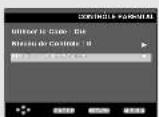
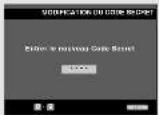
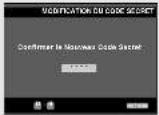
Appuyez sur le bouton ▲/▼ pour sélectionner Modif. Code Secret, puis appuyez sur ▶ ou ENTER. Saisissez votre nouveau mot de passe. Réintroduisez le nouveau mot de passe.
Pour que le menu de configuration disparaisse, appuyez sur le bouton MENU.
Remarque
Si vous avez oublié votre mot de passe, reportez-vous à la section "Mot de passe oublié" dans le Guide de dépannage.
Chapitre 7
FICHE TECHNIQUE
Dépannage
Veuillez vérifier les points suivants avant de faire appel à un service de dépannage.
| Problème | Action | Page |
| La télécommande ne fonctionne pas | • Vérifiez les piles dans la télécommande. Il peut s'avérer nécessaire de les remplacer.• Utilisez la télécommande à une distance inférieure à 6 mètres.• Retirez les piles et maintenez enfoncés(s) un ou plusieurs boutons pendant plusieurs minutes pour purger le microprocesseur à l'intérieur de la télécommande et le renutiliser. Rénolaisez les piles et essayez à nouveau de faire fonctionner la télécommande. | P4 |
| Le disque n'est pas su. | • Assurez-vous que le disque est bien installé face équivalée vers le haut.• Vérifiez le numéro de zone du DVD. | P7 |
| Le son du canal 5.1 n'est pas émis. | • Le son du canal 5.1 est émis uniquement lorsque les conditions suivantes sont remplies.1) Le lecteur DVD est reile à l'amplificateur approprié.2) Le disque est armégrisé en utilisant le son du canal 5.1.• Vérifiez si le disque qui est en cours de lecture comprone l'indication '5.1 ch'.• Vérifiez si votre système audio est correctement branché et sill fonctionne correctement.• La sortie audio est-elle réglée sur Fiat pinaire dans le menu CONFIGURATION. | P16P48-49 |
| L'ocne ∅ apparaît à l'écran. | • Les fonctions ou les actions ne peuvent pas être exécutées pour l'heure car :1. Le logiciel du DVD l'interdit.2. Le logiciel du DVD ne prend pas en charge la fonction (par exemple les angles).3. La fonction n'est pas disponibilité pour le moment.4. Vous avez demande un numéro ce titre ou de chapitre ou une heure de recherche hors limites. | |
| Disc Menu n'apparaît pas. | • Vérifiez si le disque a un menu. | |
| Le mote Lecture diffère de la sélection du Menu de configuration. | • Certaines fonctions sélectionnées dans le Manu de configuration peuvent ne pas fonctionner correctement si le disque n'est pas cocié avec la fonction correspondante. | P43-54 |
| Le format de l'écran ne peut pas être modifié. | • Le format de l'écran est lixe sur vos DVD. | P50-51 |
| Aucun son. | • Assurez vous d'avoir sélectionnée la Sortie numérique correcte dans le menu Options audio. | P48-49 |
| L'écran est bioqué. | • Appuyez sur le boulon ➡ pendant plus de 5 secondes sans disque à l'intérieur. Tous les réglages y compris le mot de passe sont ramenés aux réglages d'usine. Ne l'utilisez qu'en cas d'absolute nécessité. | P17 |
| Mot de passe cutilé | • Appuyez sur le boulon ➡ pendant plus de 5 secondes sans disque à l'intérieur. Tous les réglages y compris le mot de passe sont ramenés aux réglages d'usine. Ne l'utilisez qu'en cas d'absolute nécessité. | P52-54 |
| Si vous rencontrez d'autres difficultes. | • Reportez-vous au sommaire et trouvez la section du manuel d'instruction qui donne les explications relatives au problème actual et suivait de nouveau la procédure.• Si le problème n'est toujours pas résou, contactez le centre de service technique agréé le plus proche. | |
| L'image est brouillée cu déformée. | • Assurez vous que le disque ne soit pas sale ou rayé.• Netfoyez le disque. | P2 |
FICHE TECHNIQUE
MEMO
Caractéristiques
| Généaltés | Alimentation | 110-240 V CA, 60/50 Hz |
| Consommation électrique | 10 W | |
| Poids | 1,7 Kg | |
| Dimensions | 430 mm (L) X 207 mm (P) X 42 mm (H) | |
| Page de températions de fonctionnement | De +5°C à -35°C | |
| Page d'humidité crs du fonctionnement | De 10 % à 75 % | |
| Disque | DVD(DISQUE NUMERIQUE POLYVALENT) | Vitesse de lecture : 3,49 - 4,06 m/sec.Durée de lecture approximative(monoface, disque monocouche) : 135 min. |
| CD : 12 cm(DISQUE COMPACT) | Vitesse de lecture : 4,8 - 5,6 m/sec.Durée de lecture maxmaie : 74 min. | |
| CD : 8 cm(DISQUE COMPACT) | Vitesse de lecture : 4,8 - 5,6 m/sec.Durée de lecture maxmaie : 20 min. | |
| VCD : 12 cm | Vitesse de lecture : 4,8 - 5,6 m/sec.Durée de lecture maxmaie : 74 min. [Video + Audio] | |
| Sortie vidéo | Vidéo composite | 1 canal : 1,0 Vp-p (charge 75 Ω) |
| Vidéo composant | Y : 1,0 Vp-p (charge 75 Ω)Fr : 0,70 Vp-p (charge 75 Ω)Pb : 0,70 Vp-p (charge 75 Ω) | |
| S-VIDEO | Signal de luminance : 1,0 Vp-p (charge 75 Ω)Signal de chrominance : 0,5 Vp-p (charge 75 Ω) | |
| Sortle audio | 2CANUX | G (1/G), D (2/D) |
| *Réponse en fréquence | Echantillonnage 48 kHz : 4 Hz à 22 kHzEchantillonnage 96 kHz : 4 Hz à 44 kHz | |
| *Rapport signal sur brut | 110 dB | |
| *Page dynamique | 100 dB | |
| *Taux d'harmonques | 0,004 % |
*: Caractéristiques nominales - Samsung Electronics Co., Ltd se réserve le droit de modifier les spécifications sans préavis. - Le poids et les dimensions sont approximatifs.
MEMO
Précautions
1. Installation

- CONSIGNES DE SÉCURITÉ
- CONFIGURATION
- POUR VOTRE SÉCURITÉ
- ATTENTION
- INFORMATIONS RELATIVES À L'ENVIRONNEMENT
- AVANT DE COMMENCER
- TABLE DES MATIERES
- CHAPITRE
- FONCTIONS GÉNÉRALES
- SON D'EXCELLENTE QUALITÉ
- ÉCRAN
- VITESSE LENTE
- LECTURE PROGRAMMÉE (CD)
- CONTRÔLE PARENTAL (DVD)
- BALAYAGE PROGRESSIF
- EZ VIEW (DVD)
- SYSTÈME D'AFFICHAGE DES PHOTOS NUMÉRIQUES (JPEG)
- LECTURE RÉPÉTÉE
- FICHIERS MP3/WMA
- RELECTURE INSTANTANÉE (DVD)
- SKIP INSTANTANÉ (DVD)
- REMARQUE
- PROTECTION CONTRE LA COPIE
- SORTIES DE BALAYAGE
- TYPE DE DISQUES ET CARACTÉRISTIQUES
- DESCRIPTION
- APERÇU DE LA TÉLÉCOMMANDE
- RACCORDEMENTS
- CHOIX DU RACCORDEMENT
- AVANT DE RACCORDER LE LECTEUR DVD
- RACCORDEMENT À UN TÉLÉVISEUR (VIDÉO)
- RACCORDEMENT À UN TÉLÉVISEUR (S-VIDEO)
- RACCORDEMENT À UN TÉLÉVISEUR (AFFICHAGE ENTRELACÉ)
- RACCORDEMENT À UN TÉLÉVISEUR (BALAYAGE PROGRESSIF)
- AFFICHAGE EN MODE BALAYAGE PROGRESSIF
- RACCORDEMENT À UN AMPLIFICATEUR (DEUX CANAUX)
- LECTURE D'UN DISQUE
- AVANT LA LECTURE
- LECTURE
- FONCTION REPRISE
- FONCTIONS DE BASE
- UTILISATION DES FONCTIONS RECHERCHE ET SKIP
- RECHERCHE DANS UN CHAPITRE OU DANS UNE PLAGE
- SAUT DE PLAGES
- UTILISATION DE LA FONCTION AFFICHAGE
- UTILISATION DU MENU DISQUE ET DU MENU TITRE
- LE MENU TITRES PEUT NE PAS ÊTRE COMPATIBLE AVEC CERTAINS DISQUES
- UTILISATION DU MENU FONCTION
- FONCTION RÉPÉTER UNE SÉQUENCE A-B
- LECTURE RÉPÉTÉE LENTE
- LECTURE PROGRAMMÉE ET LECTURE ALÉATOIRE
- RÉGLAGE DU FORMAT D'IMAGE (EZ VIEW)
- FONCTIONS AVANCÉES
- SÉLECTION DE LA LANGUE AUDIO
- SÉLECTION DE LA LANGUE DES SOUS-TITRES
- CHANGEMENT DE L'ANGLE DE PRISE DE VUE
- UTILISATION DU BOUTON ANGLE (DVD)
- UTILISATION DE LA FONCTION RELECTURE INSTANTANÉE/ SKIP INSTANTANÉ
- UTILISATION DE LA FONCTION SIGNET
- UTILISATION DE LA FONCTION ZOOM
- MENU SÉQUENCES ANIMÉES POUR FICHIERS MP3/WMA/JPEG
- SÉLECTION DE DOSSIER
- LECTURE DE FICHIERS MP3/WMA
- LECTURE RÉPÉTÉE / ALÉATOIRE
- FICHIER CD-R MP3/WMA
- IMPORTANT
- LECTURE DE CD IMAGE
- ÉCRAN ALBUM
- ROTATION
- ZOOM
- DIAPORAMA
- DISQUES CD-R JPEG
- FONCTIONS KARAOKE
- RÉSERVATION D'UNE CHANSON
- FONCTION VOCALE
- ATTÉNUATEUR VOCAL
- GUIDE MÉLODIE
- TYPES DE DISQUES KARAOKÉ
- UTILISATION DU MENU CONFIGURATION
- CONFIGURATION DES PARAMÈTRES DE LANGUE
- UTILISATION DE LA LANGUE DU DISC MENU (MENU DISQUE)
- CHANGEMENT DU MENU CONFIGURATION
- UTILISATION DE LA LANGUE AUDIO
- UTILISATION DE LA LANGUE DES SOUS-TITRES
- CONFIGURATION DES OPTIONS AUDIO
- CONFIGURATION DES OPTIONS D'AFFICHAGE
- ① FORMAT ÉCRAN (TV ASPECT)
- ② MODE ARRÊT SUR IMAGE (STILL MODE)
- ⑧ MESSAGES ÉCRAN (SCREEN MESSAGES)
- NIVEAU DES NOIRS (BLACK LEVEL)
- ⑤ SYSTÈME TV (TV SYSTEM)
- ⑥ SORTIE VIDÉO (VIDEO OUTPUT) SÉLECTIONNEZ LA SORTIE VIDÉO
- CONFIGURATION DU CONTRÔLE PARENTAL
- CONFIGURATION DU NIVEAU D'ÉVALUATION
- CHANGEMENT DU MOT DE PASSE
- DÉPANNAGE
- PRÉCAUTIONS
- INSTALLATION
Marque : SAMSUNG
Modèle : DVD-P250K
Catégorie : Lecteur DVD