RF-GM-400 - Souris Renkforce - Notice d'utilisation et mode d'emploi gratuit
Retrouvez gratuitement la notice de l'appareil RF-GM-400 Renkforce au format PDF.

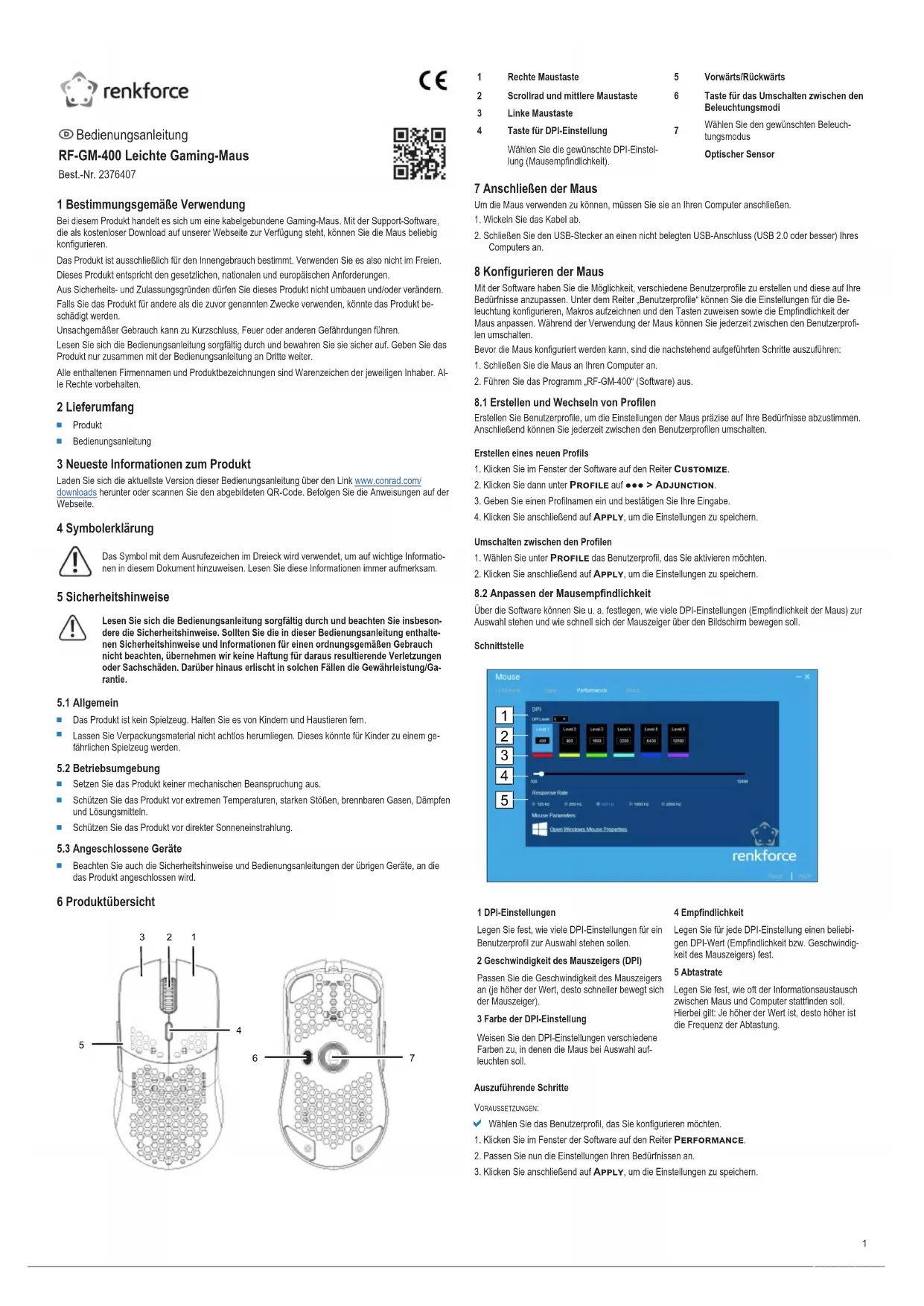
| Type de produit | Souris de jeu filaire |
| Marque | Renkforce |
| Modèle | RF-GM-400 |
| Dimensions (L x l x H) | 129 x 67 x 38 mm |
| Poids | 102 g |
| Alimentation | 5 V/CC, min. 500 mA via USB |
| Interface | USB 2.0 minimum |
| Longueur du câble | 1,8 m |
| Capteur | Optique |
| Résolution (PPP) | 100 - 12 000 PPP, 6 niveaux réglables |
| Taux de réponse | Ajustable (fréquence de mise à jour) |
| Configuration système | Windows 7 ou versions ultérieures |
| Rétroéclairage | Personnalisable (couleur fixe, cycle, lié au DPI) |
| Fonctions programmables | Macros, affectation des boutons, profils utilisateur |
| Température de fonctionnement | -20 à +45 °C |
| Humidité de fonctionnement | 10 - 85 % HR |
| Température de stockage | -20 à +60 °C |
| Humidité de stockage | 10 - 85 % HR |
| Entretien et nettoyage | Nettoyer avec un chiffon humide, ne pas plonger dans l'eau, nettoyer le capteur avec une brosse ou soufflette |
| Sécurité | Tenir hors de portée des enfants, éviter les chocs et températures extrêmes |
| Réparabilité | Non réparable par l'utilisateur (aucune pièce détachable) |
| Utilisation prévue | Intérieur uniquement, usage bureautique et gaming |
FOIRE AUX QUESTIONS - RF-GM-400 Renkforce
Questions des utilisateurs sur RF-GM-400 Renkforce
0 question sur cet appareil. Repondez a celles que vous connaissez ou posez la votre.
Poser une nouvelle question sur cet appareil
Téléchargez la notice de votre Souris au format PDF gratuitement ! Retrouvez votre notice RF-GM-400 - Renkforce et reprennez votre appareil électronique en main. Sur cette page sont publiés tous les documents nécessaires à l'utilisation de votre appareil RF-GM-400 de la marque Renkforce.
MODE D'EMPLOI RF-GM-400 Renkforce
RF-GM-400 Souris de jeu légère
N° de commande 2376407
1 Utilisation prévue
Le produit est une souris de jeu filaire. Utilisez le logiciel de support de la souris pour configurer les paramètres de la souris.
Le produit est destiné uniquement à une utilisation à l'intérieur. Ne l'utilisez pas à l'extérieur.
Toute utilisation à des fins autres que celles décrites pourrait endommager le produit.
Une mauvaise utilisation peut entraîner des risques tels que des courts-circuits, des incendies, etc.
Ce produit est conforme aux exigences nationales et européennes en vigueur.
Pour des raisons de sécurité et d'homologation, toute restructuration et/ou modification du produit est interdite.
Lisez attentivement les instructions du mode d'emploi et conservez-le dans un endroit sûr. Ne mettez ce produit à la disposition de tiers qu'avec son mode d'emploi.
Tous les noms d'entreprises et appellations de produits sont des marques commerciales de leurs propriétaires respectifs. Tous droits réservés.
2 Contenu de l'emballage
Produit
Mode d'emploi
3 Dernières informations sur le produit
Téléchargez les dernières informations relatives au produit sur le site www.conrad.com/downloads ou scannez le code QR indiqué. Suivez les instructions figurant sur le site Web.
4 Description des symboles

Le symbole avec le point d'exclamation dans un triangle sert à indiquer les informations importantes contenues dans ce document. Veuillez lire ces informations attentivement.
5 Consignes de sécurité

Lisez attentivement le mode d'emploi et observez particulièrement les consignes de sécurité. Nous ne saurions être tenus pour responsables des blessures corporelles ou des dommages matériels résultant du non-respect des mises en garde et des indications relatives à une utilisation correcte figurant dans ce mode d'emploi. De tels cas entraînent l'annulation de la garantie.
5.1 Généralités
Le produit n'est pas un jouet. Il doit rester hors de portée des enfants et des animaux domestiques.
- Ne laissez pas trainer le matériel d'emballage. Celui-ci peut se révéler dangereux si des enfants le prennent pour un jouet.
5.2 Conditions environnementales de fonctionnement
N'exposez pas le produit à des contraintes mécaniques.
- Gardez l'appareil à l'abri de températures extrêmes, de secousses intenses, de gaz inflammables, de vapeurs et de solvants.
Protégez le produit de la lumière directe du soleil.
5.3 Appareils raccordés
Respectez également les informations concernant la sécurité et le mode d'emploi pour les autres appareils connectés à ce produit.
6 Aperçu du produit
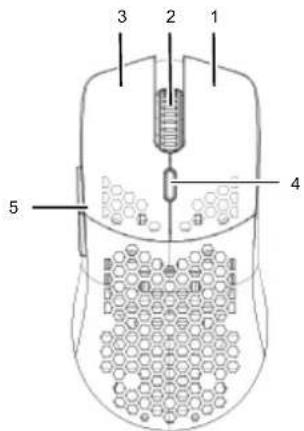
text_image
1 2 3 4 5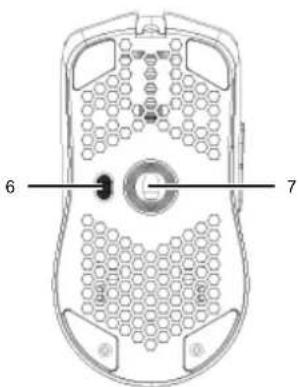
text_image
6 7| 1 | Bouton droit | 5 | Avant/Arrière |
| 2 | Molette et bouton de défilement | 6 | Bouton de commutation du mode de ré-troéclairage |
| 3 | Bouton gauche | ||
| 4 | Touche de sélection PPP | 7 | Changement de mode de rétroéclairage |
| Sélectionnez l'un des niveaux de PPP (vi-tesse). | Capteur optique |
7 Connexion de la souris
Pour utiliser la souris, connectez-la au PC.
- Déroulez le câble.
- Connectez la fiche USB à un port USB (USB 2.0 min.) sur le PC.
8 Configuration de la souris
Utilisez le logiciel pour créer des profils utilisateur et les configurer en fonction des besoins de vos applications. Dans les profils utilisateur, vous pouvez configurer les paramètres du rétroéclairage, enregistrer et affecter des macros aux boutons et ajuster les performances de la souris. Passez d'un profil utilisateur à l'autre lorsque vous utilisez la souris.
Avant de configurer la souris :
- Connectez la souris au PC.
- Lancez le logiciel RF-GM-400,
8.1 Créer et changer de profil
Créez des profils utilisateur pour personnaliser les paramètres de la souris. Passez d'un profil à l'autre lorsque vous utilisez la souris.
Création d'un nouveau profil
- Dans le logiciel, ouvrez l'onglet CUSTOMIZE.
- Sous PROFILE, cliquez sur ●●● > ADJUNCTION.
- Saisissez un nom de profil et confirmez.
- Cliquez sur APPLY pour enregistrer les paramètres.
Switchangement de profils
- Sous PROFILE, sélectionnez le profil vers lequel vous souhaitez basculer.
- Cliquez sur APPLY pour enregistrer les paramètres.
8.2 Ajustement des performances
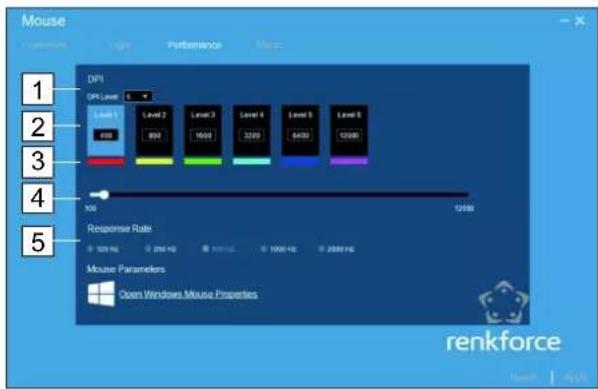
Configurez les paramètres PPP (vitesse du pointeur de la souris) des niveaux PPP disponibles et la vitesse de réponse de la souris.
Interface
text_image
Mouse 1 2 3 4 5 DPI DPI Level 5 Level 1 Level 2 Level 3 Level 4 Level 5 Level 6 800 800 1600 3200 6400 12000 100 Response Rate - 100% 0 200% 300% 5 100% 6 200% 700% Mouse Parameters Open Windows Mouse Properties renkforce1 Niveaux PPP
Configurez le nombre de niveaux de PPP disponibles sous un profil utilisateur.
2 Vitesse du pointeur de la souris (PPP)
Plus le paramètre est élevé, plus le pointeur de la souris se déplace rapidement.
3 Couleur de niveau de PPP
Attribuez les couleurs du rétroéclairage aux niveaux de PPP.
4 Sélection de vitesse
Définissez la valeur PPP (vitesse) pour chaque niveau PPP.
5 Taux de réponse
Définit la fréquence de mise à jour du statut entre la souris et le PC. Plus la valeur est élevée, plus la fréquence de mise à jour est élevée.
Procédure
Vous avez sélectionné le profil utilisateur que vous souhaitez personnaliser.
- Dans le logiciel, ouvrez l'onglet PERFORMANCE.
- Ajustez les paramètres de performance.
- Cliquez sur APPLY pour enregistrer les paramètres.
8.3 Configuration du rétroéclairage
Configurez les modes de rétroéclairage disponibles.
Vous avez sélectionné le profil utilisateur que vous souhaitez personnaliser.
-
Dans le logiciel, ouvrez l'onglet LIGHT.
-
Sélectionnez un mode de rétroéclairage sous MODE.
-
Réglez les paramètres du mode de rétroéclairage. Faites attention au comportement du mode de couleur (COLORMODE): PERSONNALISER : Mélangez et définissez votre propre couleur. DPI : Le rétroéclairage correspond à la couleur du niveau de PPP sélectionné. CYCLE : Le rétroéclairage passe par différentes couleurs.
-
Cliquez sur APPLY pour enregistrer les paramètres.
8.4 Affectation de fonctions aux boutons
Personnalisez le mappage des boutons et des fonctions de la souris pour répondre à vos besoins. Attribuez des macros aux boutons de la souris en tant que fonctions exécutables.
Remarque:
Au moins un bouton doit être le bouton gauche de la souris.
Vous avez sélectionné le profil utilisateur que vous souhaitez personnaliser.
- Dans le logiciel, ouvrez l'onglet CUSTOMIZE.
- Cliquer pour ouvrir le menu des boutons.
- Attribuer des fonctions aux boutons de la souris.
- Cliquez sur APPLY pour enregistrer les paramètres.
8.5 Enregistrement et affectation de macros
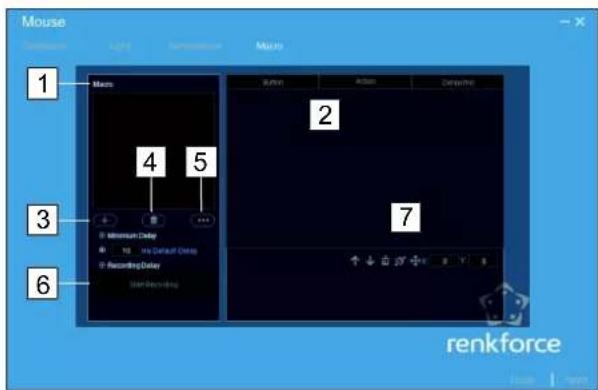
Les macros sont de courtes séquences d'actions enregistrées par l'utilisateur. Enregistrez vos propres macros et affectez-les aux boulons de la souris en tant que fonctions exécutables.
Interface
text_image
Mouse 1 Mears 2 3 4 5 7 Minimum Delay Recording Delay Start Recording down Action Down/Down ↑↓ 白洋 + x y v s renkforce1 Macros
Macros disponibles.
2 Actions utilisateur
Les champs listent les actions enregistrées de l'utilisateur.
3 Nouveau macro (+)
Ajoutez de nouveaux macros.
4 Suppression
Démarrer et arrêter l'enregistrement des macros.
7 Menu d'édition
Reséquencer les actions de l'utilisateur / Supprimer les étapes / Effacer toutes les étapes / Définir les coordonnées xy.
Procédure
Vous allez enregistrer une macro et l'affecter à un bouton de la souris en tant que fonction exécutable.
Vous avez sélectionné le profil utilisateur que vous souhaitez personnaliser.
- Dans le logiciel, ouvrez l'onglet MACRO.
- Cliquez sur + pour ajouter un nouveau macro.
- Cliquez sur START RECORDING pour commencer à enregistrer une macro.
- Créez une séquence d'étapes en cliquant sur les boutons de la souris.
- Cliquez sur STOP RECORDING pour arrêter l'enregistrement.
- Utilisez le menu d'édition pour modifier les étapes enregistrées.
- Ouvrez l'onglet CUSTOMIZE.
- Dans le menu, sélectionnez une touche à laquelle vous voulez affecter la macro.
- Affectez la macro au bouton.
- Cliquez sur APPLY pour enregistrer les paramètres.
→ Vous avez créé et attribué une macro à un bouton de la souris.
8.6 Réinitialisation
Réinitialisez les paramètres du logiciel si la souris se comporte de manière erratique.
- Cliquez sur RESET pour réinitialiser les paramètres du profil actif.
→ Les paramètres du profil sont réinitialisés.
9 Nettoyage et entretien
Nettoyez régulièrement la souris pour la maintenir en état de marche.
AVIS ! N'utilisez pas de nettoyage agressif, d'alcool isopropylique ou toute autre solution chimique, car ils peuvent endommager le boîtier et engendrer des dysfonctionnements.
- Déconnectez la souris du PC.
- Nettoyez la souris avec un chiffon mouillé. AVIS ! Ne la plongez pas dans l'eau.
- Nettoyez le capteur sous la souris à l'aide d'une brosse propre ou soufflez tout simplement dessus.
10 Élimination des déchets

Les appareils électroniques sont des matériaux recyclables et ne doivent pas être éliminés avec les ordures ménagères. En fin de vie, éliminez l'appareil conformément aux dispositions légales en vigueur.
Ainsi, vous respectez les ordonnances légales et contribuez à la protection de l'environnement.
11 Caractéristiques techniques
Alimentation électrique .... 5 V/CC, min. 500 mA via USB
Interface USB ...... USB 2.0 min.
Longueur du câble 1,8 m
Configuration système requise ...... Windows® 7 ou versions ultérieures
Capteur Capteur optique
Résolution du capteur (PPP) 100 - 12000 ppp
Température de fonctionnement ..... de -20 à +45 °C
Humidité de fonctionnement .... 10 – 85 % HR
Température de stockage ..... de -20 à +60 °C
Humidité de stockage 10 - 85 % HR
Dimensions (l x h x p)(env.) 129 x 67 x 38 mm
Poids (env.) 102 g
Ceci est une publication de Conrad Electronic SE, Klaus-Conrad-Str. 1, D-92240 Hirschau (www.conrad.com).
Tous droits réservés, y compris de traduction. Toute reproduction, quelle qu'elle soit (p. ex. photocopie, microfilm, saisie dans des installations de traitement de données) nécessite une autorisation écrite de l'éditeur. Il est interdit de le rélimprimer, même par extraits. Cette publication correspond au niveau technique du moment de la mise sous presse.