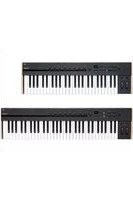
Keystage - Contrôleur KORG - Notice d'utilisation et mode d'emploi gratuit
Retrouvez gratuitement la notice de l'appareil Keystage KORG au format PDF.

| Marque | KORG |
| Modèle | Keystage (Keystage-49 / Keystage-61) |
| Type de produit | Contrôleur MIDI à clavier avec aftertouch polyphonique |
| Poids | Keystage-49 : 4,2 kg ; Keystage-61 : 5,0 kg |
| Alimentation | Bus USB (5 V/500 mA) ou adaptateur secteur DC 9 V (4 W) |
| Clavier | 49 ou 61 touches Polytouch® avec dynamique et aftertouch polyphonique, 21 courbes de vélocité |
| Fonctions principales | Arpégiateur avec 20 motifs rythmiques, mode Chord (32 jeux d'accords préprogrammés + 32 utilisateur), 8 commandes avec affichages secondaires, transport DAW, MIDI 2.0 Property Exchange |
| Connectique | MIDI IN/OUT, USB Type B, AUDIO OUT L/MONO et R (jack TS 6,35 mm), casque (jack stéréo 6,35 mm), entrées DAMPER et EXPRESSION |
| Interface audio | Audio USB 2 canaux sortie, 44,1 kHz/16 bits |
| Scènes | 16 scènes mémorisables |
| Affichage | Écran principal OLED + 8 affichages secondaires OLED |
| Accessoires fournis | Câble USB (A vers B), plaque d'expansion, guide de prise en main, précautions |
| Accessoires optionnels | Pédales KORG (DS-1H, PS-1/PS-3, EXP-2, XVP-20), adaptateur secteur DC 9V |
| Dimensions | Non spécifiées dans la notice |
| Entretien | Nettoyer avec un chiffon doux et sec ; éviter les solvants |
| Sécurité | Lire les précautions fournies ; ne pas exposer à l'humidité ; utiliser une alimentation adaptée |
FOIRE AUX QUESTIONS - Keystage KORG
Questions des utilisateurs sur Keystage KORG
0 question sur cet appareil. Repondez a celles que vous connaissez ou posez la votre.
Poser une nouvelle question sur cet appareil
Téléchargez la notice de votre Contrôleur au format PDF gratuitement ! Retrouvez votre notice Keystage - KORG et reprennez votre appareil électronique en main. Sur cette page sont publiés tous les documents nécessaires à l'utilisation de votre appareil Keystage de la marque KORG.
MODE D'EMPLOI Keystage KORG
Manuel d'utilisation
Configuration
Manipulations de base
Pilotage d'un
générateur de son
Utilisation d'un logiciel DAW
Utilisation de l'arpégiateur
Gestion des données et opérations

*Avant d' utiliser le Keystage, veuillez lire attentivement les Précautions (fichier PDF) pour assurer une utilisation correcte et sûre de l' instrument.
Documents complémentaires
PDF Précautions, Guide de prise en main, Manuel d'utilisation
MOVIE Manuel vidéo du Keystage
HELP Centre d'assistance pour applications KORG (USB, DAW, MIDI 2.0)
Prod. Site internet du produit (www.korg.com/keystage/)
Published 10/2023
©2023 KORG INC.
Sommaire
Introduction 5
Conventions utilisées dans ce manuel 6
Caractéristiques principales....7
Noms des parties de l'instrument....8
Panneau avant....9
Panneau arrière 10
Connexions et préparatifs pour le jeu.... 11
Connexion d'un dispositif externe....12
Matériel audio....12
Pédales 12
Ordinateur, iPad/iPhone ....13
Utilisation du Keystage avec un ordinateur....14
Configuration de l'application....14
Utilisation du Keystage avec un iPad/iPhone 15
Utilisation du Keystage avec un générateur de son MIDI externe ...... 16
Plaque d'expansion ....17
Montage de la plaque d'expansion....17
Mise sous tension et hors tension....18
Fonction de mise hors tension automatique....18
Manipulations de base 19
Manipulations de base liées au son et au clavier....20
Réglage du volume....20
Clavier....20
Molettes....21
Visualisation et réglage des paramètres 22
Affichage principal 22
Affichages secondaires, commandes 1\~8....23
Sélection des pages d'écran....23
Changement de tempo....24
Définir une valeur numérique de tempo ....24
Réglage du tempo avec la fonction Tap Tempo....24
Autres opérations 25
Boutons VALUE, molette VALUE....25
Bouton SHIFT 25
Bouton WRITE 26
Pilotage d'un générateur de son....27
Sélection et utilisation de sons....28
Manipulation des paramètres sonores 29
Assignation de messages de changement de commande aux commandes et autres fonctions de jeu (page utilisateur).... 30
Assignation à une page utilisateur ....30
Rappel de la page utilisateur....32
Initialisation de la page utilisateur....32
Utilisation d'un logiciel DAW....33
Utilisation des commandes de transport.... 34
Autres opérations liées au logiciel DAW 35
Utilisation de l'arpégiateur 36
Jeu d'arpèges....37
Variation du jeu du motif d'arpège.... 38
Page 1 ('General')....39
Page 2 ('Rhythm')......40
Page 3 ('Dynamics') 41
Liste des motifs rythmiques de l'arpégiateur 43
Assignation des paramètres de l'arpégiateur aux commandes (User Page) .. 44
Assignation de paramètres à une page utilisateur.... 44
Rappel de la page utilisateur....45
Initialisation de la page utilisateur....46
Jeu d'accords en enfonçant une seule touche (mode Chord)...... 47
Jeu d'accords....48
Changement des jeux d'accords et de la manière dont les accords sont produits .... 49
Sauvegarde de vos propres accords (accords utilisateur) 51
Gestion des données et opérations....53
Configuration des fonctions générales du Keystage 55
Paramètres généraux (MIDI, coupure automatique d'alimentation, etc.) .55
Paramètres liés au clavier ('Velocity Curve', etc.) 56
Paramètres liés aux pédales....57
Sélection de scène 59
Sauvegarde d'une scène ....59
Rappel d'une scène ....60
Utilisation du logiciel KORG KONTROL Editor.... 61
Keyboard (paramètres liés au clavier)......61
Wheel (paramètres liés à la molette de modulation) ......61
Encoder (paramètres de position de lecture du logiciel DAW) ......61
Knob (paramètres des commandes 1\~8)....62
Button (paramètres pour d'autres fonctions du logiciel DAW)......62
Property Exchange (paramètres de la fonction MIDI 2.0 Property Exchange)....62
Réglage des pédales.... 63
Initialisation des réglages d'usine du Keystage....64
Appendices 65
Guide de dépannage 66
L'instrument ne s'allume pas....66
Aucun son n'est audible....66
Le logiciel ne répond pas. 66
Les boutons ou fonctions de jeu ne fonctionnent pas correctement. ..66
Jeux d'accords préprogrammés (mode Chord)...... 67
Fiche technique 72
Conditions de fonctionnement (pour la connexion USB) 74
MIDI Implementation Chart 75
Introduction
Nous vous remercions d'avoir choisi le clavier Keystage 49/61 POLY AT MIDI de KORG.
Pour exploiter pleinement le potentiel de cet instrument et garantir des années d'utilisation sans problème, lisez attentivement ce Manuel d'utilisation avant d'utiliser l'instrument.
→ Conventions utilisées dans ce manuel
→ Caractéristiques principales
Conventions utilisées dans ce manuel
- Les détails de l'instrument ainsi que les écrans dans ce manuel pourraient présenter des différences avec votre produit.
- Les valeurs des paramètres figurant dans les illustrations de ce manuel sont uniquement fournies à titre d'exemple; elles ne correspondent pas nécessairement aux réglages qui apparaissent sur les affichages de votre instrument.
- Symboles utilisés dans ce manuel

Identifie des consignes à suivre pour assurer une utilisation correcte des fonctions de cet instrument et en garantir des performances optimales.
Remarque
Attire votre attention sur des informations complémentaires.
Astuce
Identifie des explications complémentaires utiles.
“ ” Les paramètres dans ce manuel sont notés entre guillemets, tels qu'ils apparaissent sur les affichages.
Caractéristiques principales
- La fonction aftertouch polyphonique du clavier produit une plage d'expressivité exceptionnelle.
- Choisissez parmi un éventail de motifs d'arpège offerts par la fonction arpégiateur. La fonction cliquet (Ratchet) vous permet de changer le fonctionnement de l'arpégiateur en temps réel.
- Le mode Chord permet de jouer des accords en enfonçant une seule touche. Exploitez les 32 jeux d'accords préprogrammés ou créez vos propres jeux via les 32 jeux d'accords utilisateur.
- La navigation est fluide grâce aux huit commandes avec affichages secondaires de l'instrument. L'écran en-dessous de chaque commande affiche le nom et la valeur du paramètre, pour une édition simple et intuitive.
- L'instrument peut être connecté et utilisé avec divers logiciels DAW, sans devoir effectuer le moindre réglage particulier.
- L'instrument prend en charge certains fonctionnalités du protocole MIDI 2.0 (Property Exchange) et peut piloter des générateurs de son compatibles.
- Cet instrument offre une fonction d'interface audio, ce qui vous permet de produire le signal audio de votre logiciel DAW ou générateur de son logiciel en branchant simplement cet instrument à votre ordinateur ou iPad/iPhone.
- Vous pouvez installer la plaque d'expansion sur cet instrument pour recevoir vos dispositifs mobiles, ordinateur, etc.
Noms des parties de l'instrument
→ Panneau avant
→ Panneau arrière
Panneau avant
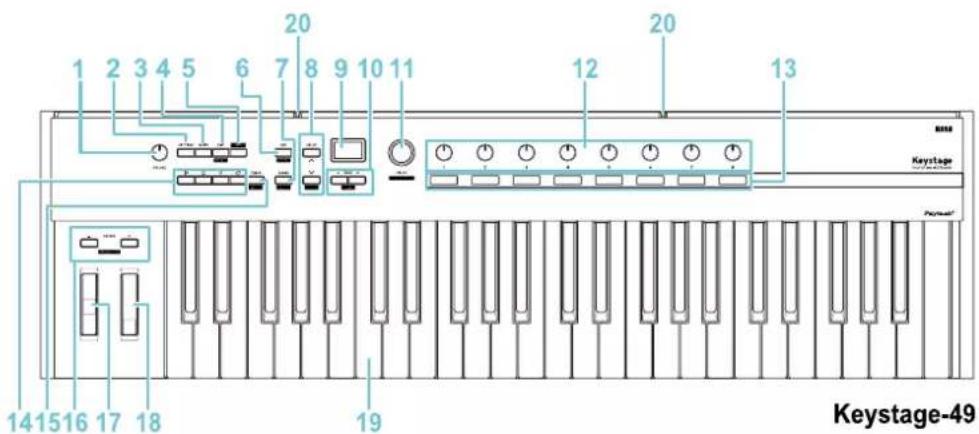
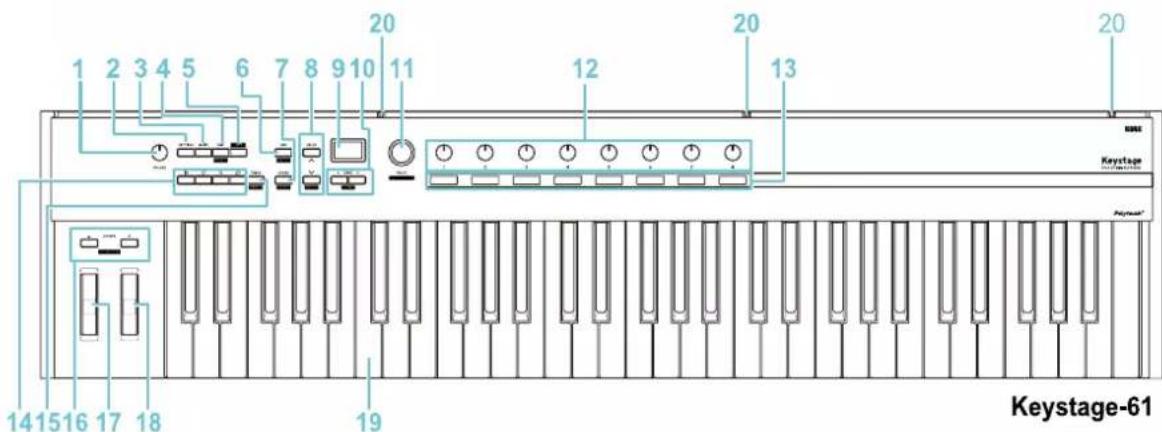
1 Commande VOLUME → Réglage du volume
2 Bouton SETTINGS → Configuration des fonctions générales du Keystage
3 Bouton WRITE → Bouton WRITE
4 Bouton EXIT → Affichage principal
5 Bouton SHIFT → Bouton SHIFT
6 Bouton ARP → Bouton SHIFT, Jeu d'arpèges
7 Bouton CHORD → Bouton SHIFT, Jeu d'accords
8 Boutons VALUE → Boutons VALUE, molette VALUE
9 Affichage principal → Affichage principal
10 Boutons PAGE -, + → Sélection des pages d'écran
11 Molette VALUE → Boutons VALUE, molette VALUE
12 Commandes 1\~8 → Affichages secondaires, commandes 1\~8
13 Affichages secondaires → Affichages secondaires, commandes 1\~8
14 Boutons de transport → Utilisation des commandes de transport
15 Bouton TEMPO → Changement de tempo
16 Boutons OCTAVE -, + → Transposition par octave
17 Molette de Pitch bend → Molettes
18 Molette de modulation → Molettes
19 Clavier → Clavier
20 Orifices de montage de la plaque d'expansion → Plaque d'expansion
Panneau arrière
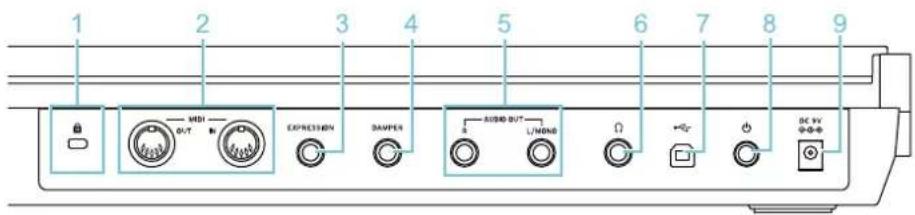
1 Verrou antivol ()

2 Prises MIDI IN/OUT → Utilisation du Keystage avec un générateur de son MIDI externe
3 Prise EXPRESSION → Connexion d'un dispositif externe
4 Prise DAMPER → Connexion d'un dispositif externe
5 Prises AUDIO OUT (L/MONO, R) → Connexion d'un dispositif externe
6 Prise casque → Connexion d'un dispositif externe
7 Port USB B → Utilisation du Keystage avec un ordinateur
8 Bouton d'alimentation → Mise sous tension et hors tension
9 Prise DC 9V → Mise sous tension et hors tension
Astuce: Branchez un câble de sécurité disponible dans le commerce au verrou antivol de cet instrument. http://www.kensington.com/
Connexions et préparatifs pour le jeu
Le Keystage n'incorpore pas de générateur de son et ne peut donc pas être utilisé seul. Avant de pouvoir produire des sons avec votre Keystage, vous devez installer une application comme un générateur de sons logiciel sur votre ordinateur ou iPad/iPhone.
→ Connexion d'un dispositif externe
→ Utilisation du Keystage avec un ordinateur
→ Utilisation du Keystage avec un iPad/iPhone
→ Utilisation du Keystage avec un générateur de son MIDI externe
→ Plaque d'expansion
→ Mise sous tension et hors tension
Connexion d'un dispositif externe

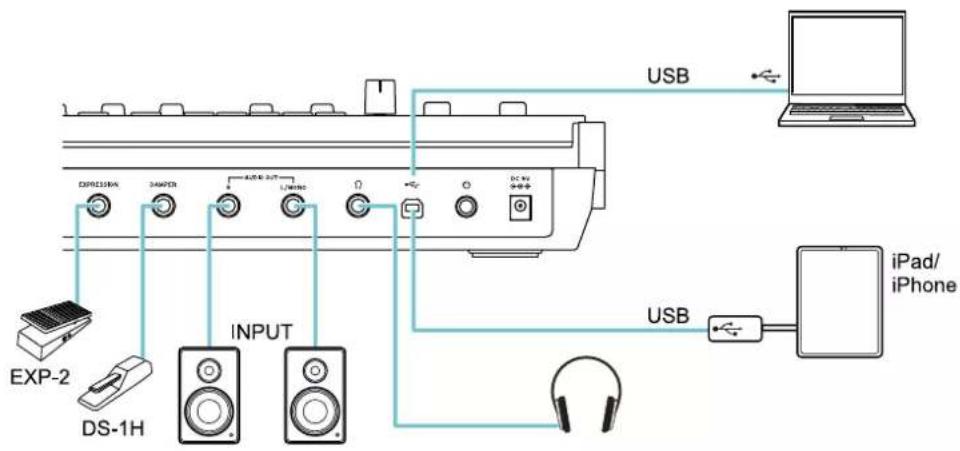
Avant de brancher des dispositifs externes à cet instrument, vérifiez que tous les appareils sont hors tension. La connexion de dispositifs externes déjà sous tension pourrait endommager ou causer un dysfonctionnement de vos moniteurs actifs ou des dispositifs.
Matériel audio
Prises AUDIO OUT L/MONO, R (prises jack TS de 6,3 mm)
Branchez ces prises à une paire de moniteurs actifs ou à un équipement similaire. Réglez le niveau avec la commande VOLUME.
Prise casque (prise jack stéréo de 6,3 mm)
Branchez-y un casque d'écoute stéréo. La prise casque produit le même signal que les prises AUDIO OUT L/MONO et R.
Pédales

Cet instrument détecte automatiquement la polarité des pédales branchées à la mise sous tension. Veillez à ne pas enfoncer les pédales lors de la mise sous tension de l'instrument afin d'éviter une erreur de détection de la polarité. Avant de brancher toute pédale, mettez cet instrument hors tension puis remettez-le sous tension après avoir connecté la pédale.
Prise DAMPER (prise jack de 6,3 mm, pédale 'half-damper' prise en charge)
Branchez une pédale forte Korg DS-1H ou une pédale commutateur PS-1/PS-3 (disponibles séparément) pour contrôler la fonction de pédale forte. Si vous branchez une pédale DS-1H, elle permet d'utiliser la technique de half-damper.
Vous pouvez en outre utiliser la pédale forte et la pédale commutateur pour changer de son.
Prise EXPRESSION (prise jack de 6,3 mm)
Vous pouvez y brancher une pédale de contrôle EXP-2 ou une pédale d'expression XVP-20 (disponibles en option) de Korg. Cela permet d'envoyer des messages MIDI spécifiques de modulation du son ou de réglage du volume.
Astuce: Vous pouvez calibrer la pédale pour obtenir une plus grande précision.
→ Réglage des pédales
Astuce: Vous pouvez affecter les fonctions contrôlées via les pédales branchées aux prises DAMPER et EXPRESSION depuis l'écran Settings.
→ Paramètres liés aux pédales
Ordinateur, iPad/iPhone
Port USB B
La connexion d'un ordinateur, d'un iPhone ou iPad via USB permet d'utiliser le Keystage pour piloter les sons et fonctions MIDI de logiciels DAW et de générateurs de son logiciels.
→ Utilisation du Keystage avec un ordinateur
→ Utilisation du Keystage avec un iPad/iPhone
Utilisation du Keystage avec un ordinateur
Cette section décrit la connexion du Keystage à votre ordinateur et le pilotage des sons d'un logiciel DAW ou d'un générateur de son logiciel installé sur l'ordinateur via cet instrument.
Sur un PC tournant sous Windows : avant de brancher le câble USB, téléchargez le pilote USB-MIDI et les pilotes audio sur le site internet de Korg puis installez-les sur l'ordinateur.
Sur un Mac : vous ne devez installer aucun pilote. (Ces informations à jour en mars 2023 s'appliquent aux systèmes macOS 11 et 12. Pour des détails, voyez le site internet de Korg.)

Placez la commande VOLUME du Keystage en position minimum avant la mise sous tension. Vérifiez que votre ordinateur remplit les conditions de fonctionnement du Keystage avant l'utilisation.
Pour obtenir les informations les plus récentes sur les systèmes d'exploitation pris en charge, voyez le site internet de Korg.
1 Branchez un dispositif externe comme des moniteurs actifs ou un casque au Keystage.
→ Connexion d'un dispositif externe
2Reliez le port USB-B du Keystage à l'ordinateur avec un câble USB.
Le Keystage est alimenté par le bus USB et se met automatiquement sous tension.
3 Lancez une application sur l'ordinateur, comme par exemple un logiciel DAW ou un générateur de sons logiciel.
4Réglez le niveau avec la commande VOLUME du Keystage.
Configuration de l'application
Pour pouvoir utiliser cet instrument avec votre ordinateur, vous devez configurer la sortie audio, l'entrée/la sortie MIDI et d'autres paramètres dans l'application en question. Pour des détails, voyez la documentation de l'application.
Utilisation du Keystage avec un iPad/iPhone
Cette section décrit la connexion du Keystage à un iPad/iPhone et le pilotage des sons d'un logiciel DAW ou d'un générateur de son logiciel installé sur ce dispositif via cet instrument.
La connexion du Keystage à un iPad ou un iPhone requiert un adaptateur USB-C vers USB ou un adaptateur Lightning-appareil photo USB.
Utilisez exclusivement le câble USB fourni.
Quand vous branchez l'instrument à un iPad/iPhone doté d'un connecteur Lightning, vous devez brancher un adaptateur secteur (disponible en option) à la prise DC 9V du Keystage.
Placez la commande VOLUME du Keystage en position minimum avant la mise sous tension. Vérifiez que votre iPad/iPhone remplit les conditions de fonctionnement du Keystage avant l'utilisation.
Pour obtenir les informations les plus récentes sur les systèmes d'exploitation pris en charge, voyez le site internet de Korg.
1 Branchez un dispositif externe comme des moniteurs actifs ou un casque au Keystage. → Connexion d'un dispositif externe
2 Reliez le port USB-B du Keystage à l'adaptateur USB branché à votre iPad/iPhone avec un câble USB.
Avec un iPad/iPhone doté d'un port USB-C :
Utilisez un adaptateur USB-C vers USB. Le Keystage est alimenté par le bus USB et se met automatiquement sous tension lors de la connexion.
Avec un iPad/iPhone doté d'un connecteur Lightning :
Utilisez un adaptateur Lightning-appareil photo USB. Branchez un adaptateur secteur (disponible en option) au Keystage et appuyez sur le bouton d'alimentation du Keystage pour mettre l'instrument sous tension.
3 Lancez une application sur l'iPad/iPhone, comme par exemple un logiciel DAW ou un générateur de sons logiciel.
4Réglez le niveau avec la commande VOLUME du Keystage.
Utilisation du Keystage avec un générateur de son MIDI externe
Vous pouvez piloter les sons d'un générateur de son MIDI externe via le clavier du Keystage ou son arpégiateur, mais aussi contrôler les paramètres du générateur de son externe. Voyez le mode d'emploi du dispositif MIDI externe pour la méthode de connexion et de configuration.
MIDI est l'acronyme anglais de "Musical Instrument Digital Interface" (interface numérique pour instruments de musique) et désigne une norme utilisée par les fabricants du monde entier pour l'échange de données musicales entre instruments de musique électronique et ordinateurs.
La connexion de plusieurs instruments MIDI via des câbles MIDI permet l'échange de données de jeu entre ces instruments (même en présence d'appareils de fabricants différents).
Astuce: Les données de jeu du Keystage sont transmises sur le canal MIDI global. Vous pouvez changer le canal MIDI global.
→ Configuration des fonctions générales du Keystage
Astuce: Vous pouvez en outre utiliser le logiciel KORG Kontrol Editor pour configurer les canaux MIDI utilisés par le clavier, les commandes, la molette de modulation et d'autres fonctions de jeu. Pour plus de détails, visitez le site internet de Korg (www.korg.com).
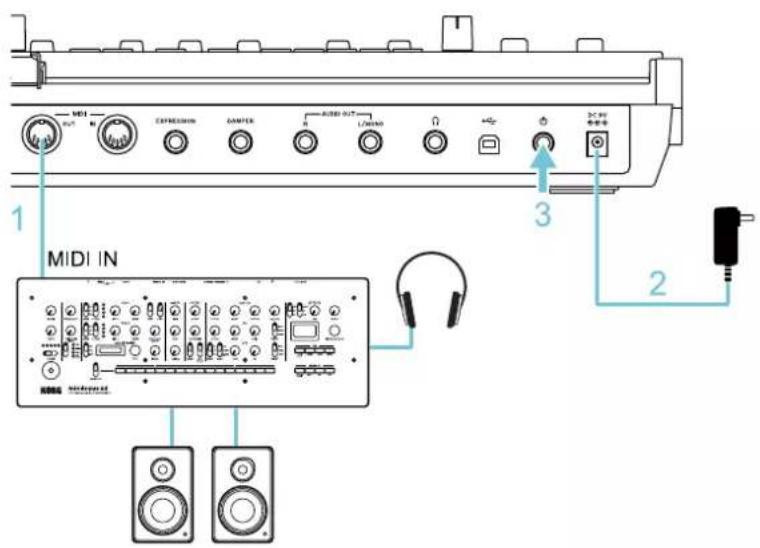
1 Reliez la prise MIDI OUT du Keystage à la prise MIDI IN du générateur de son MIDI externe.
2 Branchez l'adaptateur secteur (disponible en option) à la prise DC 9V.
Vous pouvez aussi brancher un adaptateur secteur disponible dans le commerce et conforme à la norme USB 2.0 (fournissant un courant continu (CC) de 5 V et 550 mA ou plus) au port USB-B de cet instrument.
3 Appuyez sur le bouton d'alimentation pour mettre le Keystage sous tension.
Remarque: Vous pouvez alimenter cet instrument avec un adaptateur secteur (disponible en option) ou un adaptateur secteur disponible dans le commerce et conforme à la norme USB 2.0 (fournissant un courant continu (CC) de 5 V et 550 mA ou plus).
Il se pourrait que certains adaptateurs secteur compatibles USB ne fonctionnent pas correctement.
Plaque d'expansion
Vous pouvez installer la plaque d'expansion sur le Keystage pour recevoir vos dispositifs mobiles et autres équipements.
Vous pouvez monter la plaque d'expansion horizontalement ou en l'inclinant.
- Keystage-61 : Montage possible au centre ou sur le bord droit de l'instrument
- Keystage-49 : Montage possible au centre de l'instrument
Exemples : montage incliné ou horizontal de la plaque de montage
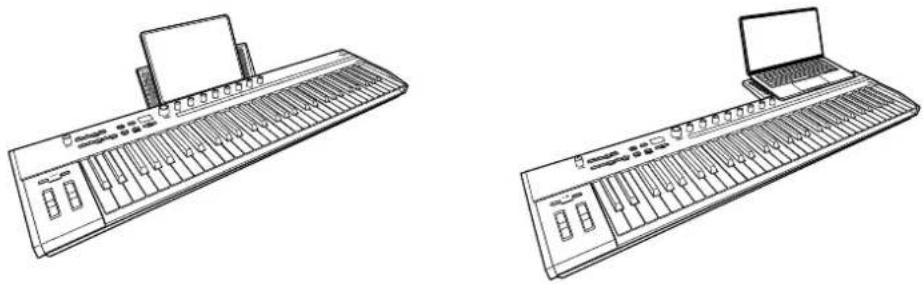
Ne posez jamais sur la plaque d'expansion des dispositifs dépassant fortement des bords de la plaque. Cela pourrait causer la chute du dispositif en place.
Astuce: Dans le cas du Keystage-61, la plaque permet de poser un petit ordinateur portable, mais uniquement quand elle est en position horizontale et sur le bord droit.
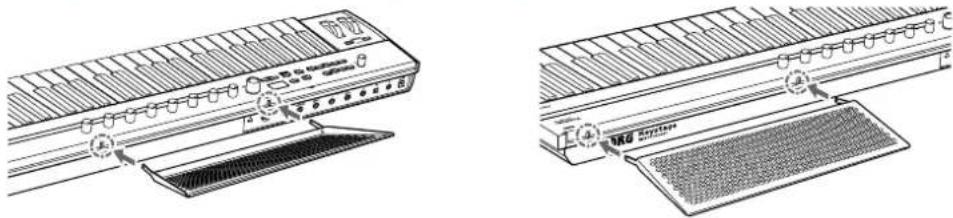
Montage de la plaque d'expansion
Insérez fermement les chevilles de la plaque d'expansion dans les orifices de montage de cet instrument. Vérifiez que les chevilles sont enfoncées à fond dans les orifices. Pour un montage incliné, orientez l'extrémité de plaque d'installation vers le haut. Pour un montage horizontal, orientez l'extrémité de plaque d'installation vers le bas.
Montage incliné ou horizontal de la plaque de montage
Mise sous tension et hors tension
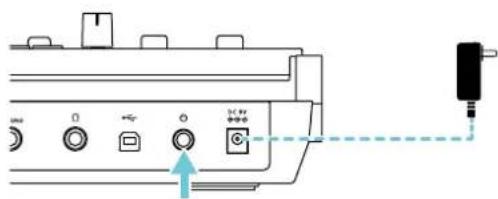
Appuyez sur le bouton d'alimentation pour mettre l'instrument sous tension, et appliquez une longue pression sur ce même bouton pour mettre l'instrument hors tension.
Avec l'alimentation via le bus USB, le Keystage est mis automatiquement sous tension quand vous branchez un câble USB.
Remarque: Attendez au moins 5 secondes avant de remettre l'instrument sous/hors tension.
Si l'alimentation via le bus USB n'est pas disponible ou si vous utilisez le Keystage pour piloter un générateur de son MIDI externe, branchez un adaptateur secteur (disponible en option) à la prise DC 9V du Keystage. Vous pouvez aussi brancher un adaptateur secteur disponible dans le commerce et conforme à la norme USB 2.0 (fournissant un courant continu (CC) de 5 V et 550 mA ou plus) au port USB-B.
Fonction de mise hors tension automatique
Le Keystage est mis automatiquement hors tension quand quatre heures s'écoulent sans aucune manipulation du panneau avant ou du clavier ni aucun échange de messages MIDI. Vous pouvez définir le délai de coupure de l'alimentation ou désactiver la fonction de coupure automatique de l'alimentation du Keystage.
→ Configuration des fonctions générales du Keystage
Manipulations de base
→ Manipulations de base liées au son et au clavier
→ Visualisation et réglage des paramètres
→ Changement de tempo
→ Autres opérations
Manipulations de base liées au son et au clavier
Réglage du volume

VOLUME
Réglez le volume du son transmis aux prises AUDIO OUT L/MONO et R et à la prise casque en tournant la commande VOLUME.
Clavier
Le clavier du Keystage génère des messages d'activation/de coupure de note et de vélocité, et permet aussi le contrôle de l'aftertouch et de la fonction d'expression polyphonique MPE ('MIDI Polyphonic Expression') via la pression appliquée aux touches après leur enfoncement initial.
Les données de jeu et de contrôle sont transmises via le canal MIDI global (le canal MIDI de base dédié à la transmission et à la réception des données).
Par défaut, la fonction d'aftertouch contrôle l'aftertouch polyphonique via la pression appliquée aux touches après leur enfoncement.
Vous pouvez changer le canal MIDI global et modifier les paramètres d'aftertouch via l'écran Settings.
→ Configuration des fonctions générales du Keystage
Astuce: Vous pouvez en outre utiliser le logiciel KORG Kontrol Editor pour configurer les canaux MIDI utilisés par le clavier, les commandes, la molette de modulation et d'autres fonctions de jeu. Pour plus de détails, visitez le site internet de Korg (www.korg.com).
Aftertouch
La fonction aftertouch vous permet de modifier le son selon la pression que vous appliquez aux touches du clavier après leur enfoncement.
- Aftertouch de canal (pression de canal)
Ce paramètre applique l'aftertouch en se basant sur chaque canal. Le son d'ensemble change, quelle que soit la touche enfoncée. - Aftertouch polyphonique (pression de touche polyphonique)
Ce paramètre applique l'aftertouch en se basant sur chaque touche. Vous pouvez varier l'effet selon la pression après enfoncement sur chaque touche individuelle, ou encore limiter l'effet d'aftertouch à une seule note d'un accord.

Les capteurs d'aftertouch du clavier pourraient s'user prématurément si vous appliquez une pression démesurée sur les touches. Évitez donc d'appuyer plus que nécessaire sur les touches quand vous contrôlez l'aftertouch.
Expression polyphonique MPE ('MIDI Polyphonic Expression')
Le Keystage permet de générer des messages de pression MPE (appliquée aux touches après leur enfoncement). Quand la fonction MPE est active, chaque touche que vous enfoncez sur le clavier du Keystage est divisée via son propre canal MIDI, ce qui permet de contrôler séparément chacun de ses
sons via la pression après enfoncement. L'utilisation de cette fonction nécessite un générateur de son compatible MPE.
Transposition par octave
1 Les boutons OCTAVE -/+ permettent de transposer (décaler) la plage de notes du clavier vers le bas ou vers le haut par pas d'une octave.
Le réglage actuel s'affiche sur l'écran principal quand vous utilisez ces boutons.
Les boutons fournissent en outre une indication visuelle du réglage actuel (bouton éteint, clignotant, allumé).
| Octave Bouton Statut | ||
| +3 | OCTAVE + s'allume | Clignote rapidement |
| +2 Clignote le | ||
| +1 Le bouton | ||
| Normal OCTAVE -, + Les boutons s'éteignent | ||
| -1 | OCTAVE - rapidement | Le bouton s'allume |
| -2 Clignote le | ||
| -3 Clignote ra | ||
2 Appuyez sur les boutons OCTAVE -/+ tout en maintenant enfoncé le bouton SHIFT pour transposer le clavier (par pas de demi-ton et vers le haut ou vers le bas).
3 Appuyez simultanément sur les boutons OCTAVE - et + pour restaurer la hauteur standard du clavier.
Molettes
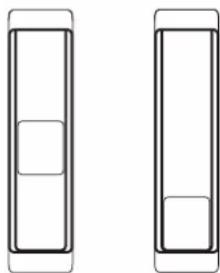
Molette de Pitch Bend (gauche)
Actionnez cette molette vers l'avant ou vers l'arrière pour contrôler la hauteur. En position centrale, la molette ne produit aucun changement de hauteur. La molette retourne d'elle-même en position centrale quand vous la relâchez.
Molette de modulation (droite)
Actionnez cette molette vers l'avant pour produire un effet de modulation plus ou moins marqué. La molette de modulation reste dans la position où vous la relâchez et l'intensité de l'effet est conservée.
Vous pouvez définir les messages MIDI générés par l'action de la molette de modulation via l'écran User Page.
→ Assignation de messages de changement de commande aux commandes et autres fonctions de jeu (page utilisateur)
Visualisation et réglage des paramètres
Affichage principal
Écran principal
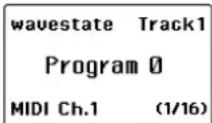
Il s'agit de la page d'écran affichée en temps normal.
Pour afficher cet écran, appuyez sur le bouton EXIT.
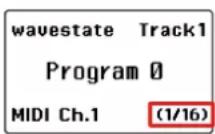
L'écran principal affiche le nom de la scène actuelle, le numéro du programme actif, etc.
En haut à gauche : nom de la scène
En haut à droite : Nom de la piste du logiciel DAW (uniquement si le logiciel DAW utilisé prend en charge l'affichage des noms de piste)
Centre : numéro du programme
En bas à gauche : canal MIDI global
En bas à droite : numéro/nombre de page d'écran de l'affichage secondaire
Écran d'édition d'arpégiateur
Arp. Edit
General (1/3)
Cet écran s'affiche quand vous modifiez les paramètres de l'arpégiateur.
Pour afficher cet écran depuis l'écran principal, appuyez sur le bouton ARP tout en maintenant enfoncé le bouton SHIFT.
Écran d'édition du mode Chord
Chord01:Major 1 NoteSlot:C
Note (1/2)
Cet écran s'affiche quand vous modifiez les paramètres du mode Chord.
Pour afficher cet écran depuis l'écran principal, appuyez sur le bouton CHORD tout en maintenant enfoncé le bouton SHIFT.
Écran Settings
Settings
General (1/3)
Cet écran permet de régler les divers paramètres du Keystage.
Pour afficher cet écran depuis l'écran principal, appuyez sur le bouton SETTING.
Astuce: Les affichages du Keystage s'éteignent automatiquement quand un délai déterminé s'écoule sans aucune manipulation du panneau avant ou du clavier ni aucun échange de messages MIDI (réglage par défaut : 1 heure). Vous pouvez changer le délai de désactivation des affichages ou désactiver cette fonction de sorte que les affichages restent actifs en permanence.
→ Configuration des fonctions générales du Keystage
Affichages secondaires, commandes 1\~8

Les paramètres éditables via les commandes 1\~8, ainsi que leurs valeurs, apparaissent sur les affichages secondaires.
Les paramètres éditables via les commandes 1\~8 varient en fonction de la page d'écran affichée sur l'affichage principal.
Quand l'écran principal est affiché : Les commandes contrôlent les paramètres du générateur de son.
Quand l'écran d'édition d'arpégiateur est affiché : Les commandes contrôlent les paramètres de l'arpégiateur.
Quand l'écran d'édition du mode Chord est affiché : Les commandes contrôlent les paramètres du mode Chord.
Quand l'écran Settings est affiché : Les commandes contrôlent divers paramètres de cet instrument.
Sélection des pages d'écran
Les pages d'écran offrant de nombreux paramètres divisent ces derniers en groupes (pages). Les boutons PAGE -, + permettent de sélectionner les diverses pages d'écran et d'accéder aux groupes de paramètres contrôlables via les commandes 1\~8.
Le numéro de la page d'écran affichée apparaît dans le coin inférieur droit de l'affichage principal.
Quand l'affichage principal est affiché, vous pouvez sélectionner une scène en maintenant enfoncé le bouton SHIFT et en utilisant les boutons PAGE -/+
→ Rappel d'une scène
Changement de tempo
TEMPO
METRO
Appuyez sur le bouton TEMPO pour afficher la valeur de tempo sur l'affichage principal. L'arpégiateur du Keystage joue au tempo défini sur cette page. Quand le réglage est effectué, l'écran précédent s'affiche.
Si vous utilisez un logiciel DAW avec cet instrument, appuyez sur ce bouton tout en maintenant enfoncé le bouton SHIFT pour activer/couper le métronome du logiciel DAW.
Définir une valeur numérique de tempo
1 Appuyez sur le bouton TEMPO pour afficher l'écran de réglage de tempo.
120.0 BPM
2Réglez la valeur de tempo avec la molette VALUE ou les boutons VALUE.
Astuce: Tournez lentement la molette VALUE pour changer le tempo par pas de 0,1 BPM, ou tournez-la rapidement pour changer le tempo par pas de 10 BPM.
Réglage du tempo avec la fonction Tap Tempo
'Tap Tempo' est une fonction permettant de régler le tempo en appliquant plusieurs pressions successives au bouton à la cadence voulue. C'est pratique pour définir le tempo en se basant sur le rythme plutôt qu'en entrant une valeur numérique de tempo.
1 Appuyez au moins deux fois sur le bouton TEMPO à la cadence correspondant au tempo voulu. Si vous appuyez davantage de fois, l'instrument détermine le tempo sur base de l'intervalle moyen entre vos pressions. Vous obtenez ainsi un réglage de tempo plus précis.
Remarque: Le tempo se synchronise sur tout message d'horloge MIDI reçu via la prise MIDI IN ou le port USB. Dans ce cas, le paramètre de tempo du Keystage est indiqué comme "External" (externe) sur l'affichage. En l'absence de message d'horloge MIDI, le Keystage fonctionne via son propre tempo interne. Pour synchroniser cet instrument avec un logiciel DAW ou un logiciel similaire, vous devez configurer les paramètres d'horloge MIDI du logiciel en question.
Autres opérations
Boutons VALUE, molette VALUE
- Quand l'écran principal est affiché : ils permettent de changer le timbre joué par le générateur de son (via un changement de programme).
- Quand le tempo est affiché : ils modifient la valeur de tempo.
- Durant l'édition : ils modifient les valeurs présentes sur l'affichage principal.
- Durant la saisie de caractères : ils sélectionnent les caractères disponibles.
Quand vous utilisez un logiciel DAW, vous pouvez sélectionner ses pistes et changer l'emplacement de lecture en maintenant enfoncé le bouton SHIFT et en manipulant ces commandes.
Bouton SHIFT
Le bouton SHIFT est utilisé en tandem avec d'autres boutons ou commandes pour exécuter des fonctions spécifiques.
| Boutons et commande utilisés en tandem | Fonction |
| Boutons OCTAVE -, + | Transpose la plage de hauteur du clavier.→ Manipulations de base liées au son et au clavier |
| Bouton EXIT | Contrôle le logiciel DAW (annuler, activer/couper le métronome, changer de piste, changer d'emplacement de lecture).→ Utilisation d'un logiciel DAW |
| Bouton TEMPO | |
| Bouton VALUE | |
| Molette VALUE | |
| Bouton ARP | Affiche l'écran d'édition d'arpégiateur.→ Variation du jeu du motif d'arpège |
| Bouton CHORD | Affiche l'écran d'édition du mode Chord.→ Changement des jeux d'accords et de la manière dont les accords sont produits |
| Boutons PAGE -, + | Rappellent une scène sauvegardée.→ Rappel d'une scène |
Bouton WRITE
WRITE
Appuyez sur ce bouton pour mémoriser les scènes ou réglages édités, ainsi que dans des contextes d'édition similaires.
Pilotage d'un générateur de son
Remarque: Pour pouvoir piloter un générateur de son externe avec le Keystage, le générateur de son doit être en mesure de recevoir et traiter les messages MIDI transmis par les contrôleurs de cet instrument. Pour des détails, voyez aussi le manuel d'utilisation du générateur de son.
→ Sélection et utilisation de sons
→ Manipulation des paramètres sonores
→ Assignation de messages de changement de commande aux commandes et autres fonctions de jeu (page utilisateur)
Astuce: Le Keystage prend en charge le protocole MIDI 2.0 'Property Exchange' (permettant la transmission et la réception des noms de timbres et de paramètres entre les dispositifs). Pour plus de détails, visitez le site internet de Korg.
https://support.korguser.net/hc/
Sélection et utilisation de sons
Le Keystage permet de piloter les changements de sons (programmes de son) produits par le générateur de son.
Remarque: Cela est uniquement possible avec les générateurs de son prenant en charge les messages de changement de programme.
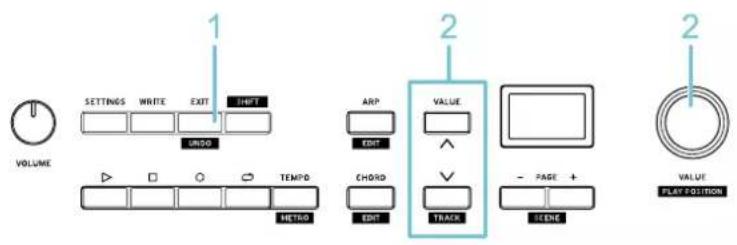
1 Appuyez sur le bouton EXIT pour afficher l'écran principal.
2 Sélectionnez un son avec les boutons VALUE ou la molette VALUE.
Le numéro de programme actuellement sélectionné apparaît sur l'écran principal.
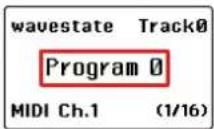
3 Jouez sur le clavier.
À condition que ces messages soient pris en charge par le générateur de son, vous pouvez modifier le son avec les fonctions de jeu suivantes.
- Clavier (activation/coupure de note, vélocité, aftertouch)
• Molette de modulation
• Molette de Pitch bend
• Pédale branchée à la prise DAMPER
• Pédale branchée à la prise EXPRESSION
Manipulation des paramètres sonores
Des messages de changement de commande (CC#0 à CC#127) sont assignés à l'usine aux commandes 1\~8 du Keystage. Vous pouvez contrôler les paramètres du générateur de son en alternant entre les huit groupes (pages) de changements de commande.
Vérifiez au préalable que les numéros de contrôle sont assignés aux paramètres de votre générateur de son.
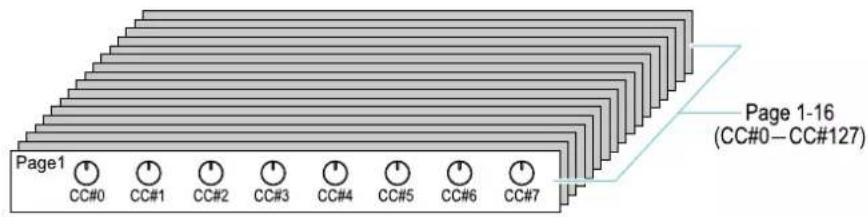
Astuce: Si vous utilisez un générateur de son compatible MIDI 2.0, les paramètres du générateur de son sont automatiquement assignés aux commandes 1\~8. Pour plus de détails, visitez le site internet de Korg (www.korg.com).

1 Appuyez sur le bouton EXIT pour afficher l'écran principal.
2Réglez les paramètres du générateur de son avec les commandes 1\~8.
Les numéros de contrôle correspondant aux commandes apparaissent sur les affichages secondaires.

3 Naviguez parmi les pages en appuyant sur les boutons PAGE -/+.
L'affichage principal indique le numéro de la page actuelle ainsi que le nombre total de pages.

Quand vous changez de page ou de générateur de son, vous pourriez remarquer des différences entre la position physique des commandes et la valeur des paramètres. Dans ce cas, tournez la commande pour initialiser instantanément la valeur du paramètre à la position de la commande.
Astuce: Pour assigner vos messages de changement de commande favoris à d'autres fonctions de jeu, mémorisez vos réglages personnalisés via les pages dédiées (page utilisateur).
→ Assignation de messages de changement de commande aux commandes et autres fonctions de jeu (page utilisateur)
Assignation de messages de changement de commande aux commandes et autres fonctions de jeu (page utilisateur)
Vous pouvez assigner les messages de changement de commande voulus aux commandes, et les mémoriser sur une page dédiée (la page utilisateur ou 'User Page'). Vous pouvez ainsi personnaliser les changements de commande pour mieux les adapter à votre générateur de son.
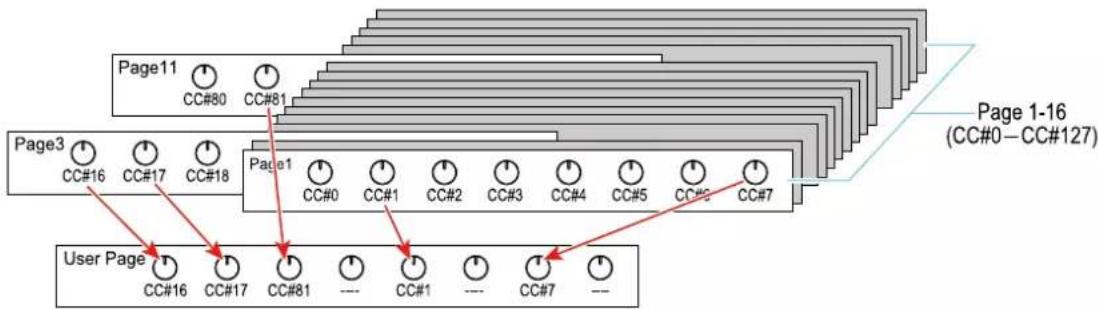
flowchart
graph TD
    A["Page 1"] --> B["CC#0"]
    A --> C["CC#1"]
    A --> D["CC#2"]
    A --> E["CC#3"]
    A --> F["CC#4"]
    A --> G["CC#5"]
    A --> H["CC#6"]
    A --> I["CC#7"]
    J["Page 11"] --> K["CC#80"]
    J --> L["CC#81"]
    M["Page 3"] --> N["CC#16"]
    M --> O["CC#17"]
    M --> P["CC#18"]
    Q["Page 1"] --> R["CC#0"]
    Q --> S["CC#1"]
    Q --> T["CC#2"]
    Q --> U["CC#3"]
    Q --> V["CC#4"]
    Q --> W["CC#5"]
    Q --> X["CC#6"]
    Q --> Y["CC#7"]
    Z["User Page"] --> AA["CC#16"]
    Z --> AB["CC#17"]
    Z --> AC["CC#81"]
    AD["---"] --> AE["CC#1"]
    AF["---"] --> AG["CC#7"]
Des scènes offrant des pages utilisateur de presets sont disponibles pour les générateurs de son logiciels suivants. Sélectionnez la scène appropriée pour le générateur de son logiciel utilisé.
→ Sélection de scène
Astuce: La page utilisateur permet aussi d'assigner des messages de changement de commande à la molette de modulation, à la vélocité du clavier et à sa fonction aftertouch.
Astuce: Vous pouvez aussi utiliser le logiciel KORG Kontrol Editor pour mémoriser les données. Pour plus de détails, visitez le site internet de Korg (www.korg.com).
Assignation à une page utilisateur
Cet exemple montre comment assigner des messages de changement de commande (CC) à la page utilisateur. Cet exemple montre comment assigner le message CC#10 (commande 3) de la page d'édition 2 à la commande 1 de la page utilisateur.

1 Appuyez sur le bouton EXIT pour afficher l'écran principal.
2 Appuyez sur le bouton PAGE - ou + pour accéder à la page contenant le message de changement de commande à assigner.
Pour cet exemple, nous allons afficher la page 2 (contenant le message CC#10).
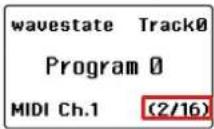
3 Appuyez sur le bouton WRITE tout en enfonçant le bouton SHIFT.
Choose Param.
4 Tournez la commande du message de changement de commande à mémoriser sur la page utilisateur.
L'affichage secondaire en-dessous de cette commande clignote. Tournez la commande 3 pour sélectionner "CC#10".

5 Tournez la molette VALUE. Sur l'affichage principal, sélectionnez la fonction de jeu sous laquelle vous voulez mémoriser le message CC.
Pour cet exemple, sélectionnez "UsrPg Knob1" (commande 1).
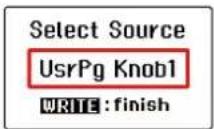
Quand vous sélectionnez une commande 1\~8, le message CC est affecté à la commande correspondante de la page utilisateur.
| Nom affiché Fonctions | de jeu |
| UsrPg Knob1~UsrPg Knob8 Commandes 1~8 | |
| Modwheel Molette de modulation | |
| Velocity Sensibilité au toucher du clavier | |
| Aftertouch Aftertouch | |
| None Aucune assignation | |
6 Pour mémoriser l'assignation, appuyez sur le bouton WRITE.
L'écran principal s'affiche à nouveau.
Les réglages des paramètres de la page utilisateur sont inclus dans les données de scène. Tous vos réglages sont perdus si vous mettez l'instrument hors tension ou sélectionnez une autre scène sans effectuer une sauvegarde au préalable.
→ Sélection de scène
Quand cet instrument est connecté via le protocole MIDI 2.0 (Property Exchange), les paramètres ne peuvent pas être assignés à une page utilisateur, car les commandes de contrôle sont assignées automatiquement.
Rappel de la page utilisateur

1 Sélectionnez "User Page" avec les boutons PAGE -/+ sur l'affichage principal.
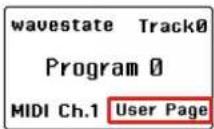
Remarque: La page utilisateur ne s'affiche que lorsqu'elle a été mémorisée.
2 Tournez la commande pour régler le message de changement de commande que vous avez assigné.
Initialisation de la page utilisateur
Voici comment restaurer la valeur d'usine de tous les paramètres de la page utilisateur.

1 Appuyez sur le bouton EXIT pour afficher l'écran principal.
2Maintenez enfoncés à la fois le bouton WRITE et le bouton SHIFT.
Quand le contenu de la page utilisateur est initialisé, le message "User Page Cleared!" s'affiche.
Remarque: Les pages utilisateur des commandes de contrôle et des paramètres d'arpégiateur sont initialisées via cette procédure.
Utilisation d'un logiciel DAW
Le degré de prise en charge des diverses fonctions du logiciel DAW varie selon le logiciel. Pour plus de détails, visitez le site internet de Korg.
→ Utilisation des commandes de transport
→ Autres opérations liées au logiciel DAW
Utilisation des commandes de transport
Voici comment commander les fonctions de transport de votre logiciel DAW depuis le Keystage.
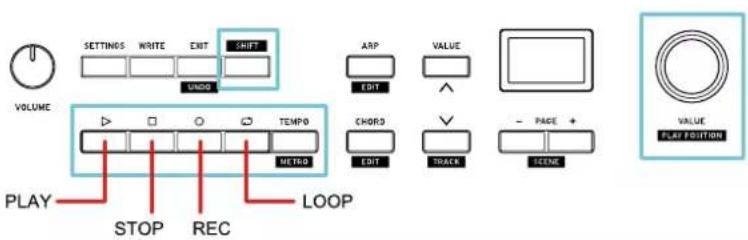
| Fonction Méthode | |
| Déplacer la position de lecture | Tournez la molette VALUE tout en maintenant enfoncé le bouton SHIFT. |
| Lecture Appuyez sur le bouton de lecture (PLAY). | |
| Arrêt Appuyez sur le bouton d'arrêt (STOP). | |
| Enregistrement Appuyez sur le bouton d'enregistrement (REC). | |
| Activer/désactiver le métronome | Appuyez sur le bouton TEMPO tout en enfonçant le bouton SHIFT. |
| Changement du réglage de boucle Appuyez sur le bouton de boucle (LOOP). | |
Autres opérations liées au logiciel DAW
Voyons comment sélectionner les pistes de votre logiciel DAW et annuler les opérations effectuées sur le Keystage.
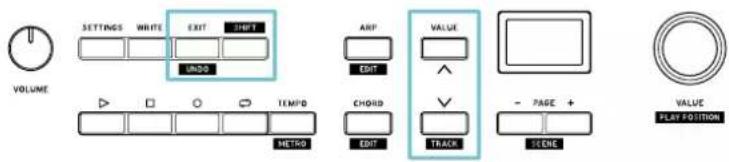
Sélection d'une piste
1 Appuyez sur un des boutons VALUE tout en enfonçant le bouton SHIFT. Chaque pression du bouton change la piste sur le logiciel DAW.
Annulation d'une opération
1 Appuyez sur le bouton EXIT tout en enfonçant le bouton SHIFT. La dernière opération est annulée et le logiciel DAW retourne au statut précédant.
Utilisation de l'arpégiateur
L'arpégiateur est une fonction qui décompose automatiquement les notes d'un accord joué et joue successivement ces notes. L'arpégiateur du Keystage offre aussi divers motifs rythmiques permettant de jouer de manière rythmée via un simple accord.
→ Jeu d'arpèges
→ Variation du jeu du motif d'arpège
→ Assignation des paramètres de l'arpégiateur aux commandes (User Page)
Jeu d'arpèges
Voyons comment jouer des notes sur un générateur de son ou une autre source sonore via l'arpégiateur du Keystage. Préparez au préalable le générateur de son ou tout autre dispositif similaire.
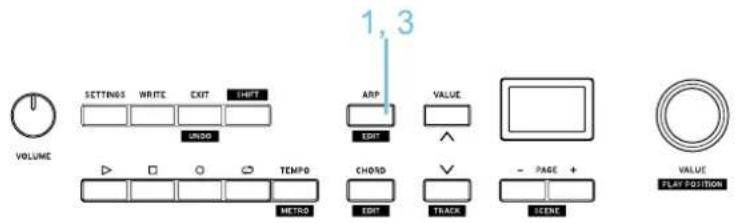
1 Appuyez sur le bouton ARP pour activer l'arpégiateur (le bouton s'allume).
2 Jouez un accord sur le clavier.
Le jeu d'arpège commence. Voyez sous "Manipulations de base" comment changer le tempo.
→ Changement de tempo
Astuce: Les notes jouées par l'arpégiateur sont transmises via le canal MIDI global.
→ Configuration des fonctions générales du Keystage
3 Appuyez à nouveau sur le bouton ARP pour désactiver l'arpégiateur.
Variation du jeu du motif d'arpège
Changeons maintenant les paramètres de l'arpégiateur pour varier le jeu du motif d'arpège.

1 Appuyez sur le bouton ARP (il clignote alors) tout en enfonçant le bouton SHIFT. L'écran d'édition d'arpégiateur (page 1) s'affiche.
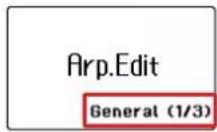
L'écran d'édition d'arpégiateur se divise en trois pages.
• Page 1 ('General') : permet d'éditer les paramètres de base du motif d'arpège.
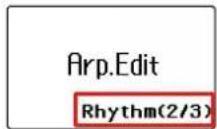
• Page 2 ('Rhythm') : permet d'éditer les éléments du motif d'arpège liés au rythme.
• Page 3 ('Dynamics') : permet d'éditer le volume, la longueur des notes et d'autres facettes du motif d'arpège.
2 Utilisez les boutons PAGE -/+ pour accéder à la page contenant les paramètres à modifier.
3 Modifiez les paramètres de l'arpégiateur avec les commandes 1\~8. Jouez sur le clavier pour vérifier le résultat de vos modifications.
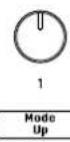
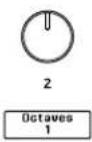
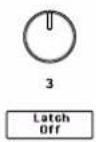
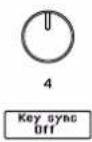
4Si vous avez fini l'édition, appuyez sur le bouton EXIT. L'écran principal s'affiche à nouveau.
Astuce: Vous pouvez mémoriser des réglages personnalisés sous la page utilisateur de sorte à pouvoir utiliser les commandes pour éditer les paramètres voulus de l'arpégiateur.
→ Assignation des paramètres de l'arpégiateur aux commandes (User Page)
Page 1 ('General')
Commande 1 [Mode]
Ce paramètre définit le motif de notes (ascendant, descendant, etc.) de l'arpégiateur.
Up : Le motif d'arpège est joué de la note la plus grave à la note la plus aiguë.
![KORG Keystage - Commande 1 [Mode] - 1](/content/2026/04/659946/images/c73f640d63a72898b5121907c79c5f8821b5ac24359f5cc664ad06e569da8f94.jpg)
![KORG Keystage - Commande 1 [Mode] - 2](/content/2026/04/659946/images/d01d0248748979792ab164322f85a535501aaaf9de1c62ccd83310b58452cb48.jpg)
Down : Le motif d'arpège est joué de la note la plus aiguë à la note la plus grave.
![KORG Keystage - Commande 1 [Mode] - 3](/content/2026/04/659946/images/2012aa4f052f0b07c68267114e04f084514ebae0ea6a8c8ae75281fd4a199292.jpg)
![KORG Keystage - Commande 1 [Mode] - 4](/content/2026/04/659946/images/2c2a18229c462f7ef24a2e3adc2951996d28ae32658a14af29466a237c1e894f.jpg)
Up-down : Le motif d'arpège est joué alternativement vers le haut et vers le bas. La note la plus aiguë et la note la plus grave du motif d'arpège ne sont jouées qu'une seule fois par motif.
![KORG Keystage - Commande 1 [Mode] - 5](/content/2026/04/659946/images/2f078b74ea3b24bb13039923d26aa50e121b54a0b7d4e34fba1cfd6cd6b66f0d.jpg)
![KORG Keystage - Commande 1 [Mode] - 6](/content/2026/04/659946/images/b658ddd729969dc3e0058d52bede8e1195c6bfd08a1a271f115c2cd53e659a59.jpg)
Down-up : Le motif d'arpège est joué alternativement vers le bas et vers le haut. La note la plus aiguë et la note la plus grave du motif d'arpège ne sont jouées qu'une seule fois par motif.
![KORG Keystage - Commande 1 [Mode] - 7](/content/2026/04/659946/images/950e980a19b5616f937bbf9aa9147dc3d6a13582bf38cfe09be399b51538a446.jpg)
![KORG Keystage - Commande 1 [Mode] - 8](/content/2026/04/659946/images/b610d068bc83ac87beee585008fe00f970cdc52f1b6e7a8f96cbbfd4cde9530c.jpg)
Played : Joue le motif d'arpège dans l'ordre selon lequel vous enfoncez les touches.
![KORG Keystage - Commande 1 [Mode] - 9](/content/2026/04/659946/images/82c0d1c455835b5ed02bdcbff026a4e812525a5c7ed9d06cec8c025bfffa1f05.jpg)
![KORG Keystage - Commande 1 [Mode] - 10](/content/2026/04/659946/images/e7b677844fbeaa104aa6c7f1e8b588072d93730e5cf812497e51a73e0a107109.jpg)
Random : L'arpégiateur joue les notes de façon aléatoire.
![KORG Keystage - Commande 1 [Mode] - 11](/content/2026/04/659946/images/3806ac9cb1ab05ac4b69617ca04df542731d0fb00c588a505984e0eb5e36505e.jpg)
![KORG Keystage - Commande 1 [Mode] - 12](/content/2026/04/659946/images/c4d022bca662aba1e8f59d8a3c633cb3a48a9fa621504a33491f72253c1650b9.jpg)
Trigger : Les notes maintenues sont jouées simultanément. Le réglage "Octaves" est ignoré.
![KORG Keystage - Commande 1 [Mode] - 13](/content/2026/04/659946/images/4a78bb4eda01ffd23eeb3398158cf03f6c387d6ae05395425f97c8e39479efc6.jpg)
![KORG Keystage - Commande 1 [Mode] - 14](/content/2026/04/659946/images/74fad54b054eb8119ada79593ebd597f283cd0ef266a30618089a17dff21eb07.jpg)
Définit la plage d'octaves (1\~4) dans laquelle les notes de l'arpégiateur sont produites.
Commande 3 [Latch]
Détermine la réaction de l'arpégiateur quand vous relâchez les touches du clavier.
Off : L'arpégiateur s'arrête dès que vous relâchez les touches du clavier. Quand vous relâchez les touches du clavier pendant que vous enfoncez la pédale forte, le jeu de l'arpégiateur continue tant que la pédale forte est enfoncée.
On : Le jeu de l'arpégiateur continue même après le relâchement des touches du clavier.
Détermine la réaction de l'arpégiateur quand vous jouez sur le clavier.
Off : Quand vous ajoutez une note à un accord, le jeu du motif d'arpège continue de manière inchangée.
On : L'enfoncement d'une touche initialise l'arpégiateur et déclenche le motif d'arpège depuis son début.
Page 2 ('Rhythm')
Astuce: Les commandes 4\~7 permettent d'ajouter des effets spéciaux, tels que l'effet Ratchet ('cliquet') provoquant la répétition rapide de certaines notes du motif d'arpège. Combinez les réglages de diverses commandes pour obtenir un motif d'arpège plus complexe.
Commande 1 [Rate]
Définit la longueur des notes de l'arpégiateur.
1/1\~1/64 : La longueur peut être définie entre une ronde (1/1) et une quadruple croche (1/64). Vous pouvez aussi définir des longueurs de notes pointées (1/3, 1/6, 1/12, 1/24, 1/48).
Commande 2 [Swing]
Décale le timing des notes paires de l'arpège pour conférer du swing au motif.
0%\~100% : Réglez ce paramètre entre 0% (aucun effet) et 100% (effet maximum).
![KORG Keystage - Commande 2 [Swing] - 1](/content/2026/04/659946/images/663ade8f08565652f4257fb8132004036898a4297438e02d93d93a6dffa27b53.jpg)
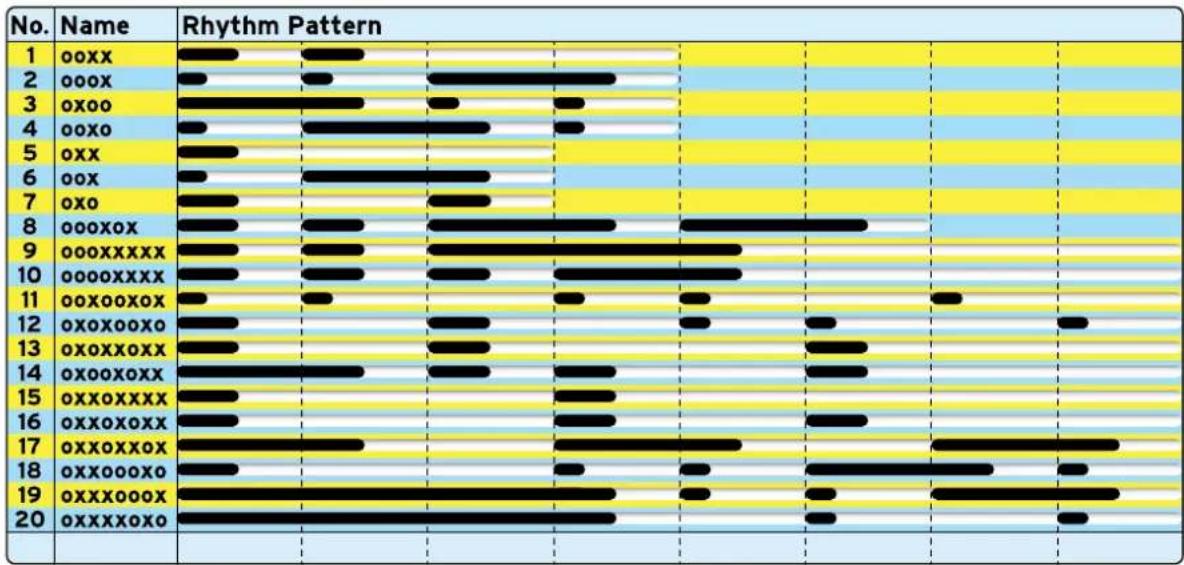
Sélectionne un motif de batterie d'usine sur le Keystage.
→ Liste des motifs rythmiques de l'arpégiateur
Définit la source de contrôle de l'effet Ratchet. Si vous avez sélectionné une fonction de jeu comme l'aftertouch, la vélocité ou la molette de modulation, l'effet Ratchet est appliqué quand la valeur de la fonction de jeu dépasse la valeur du paramètre "Ratchet Thre" (commande 5).
Off : L'effet Ratchet est désactivé (valeur d'usine).
Always : L'effet est appliqué de manière permanente.
AfterTouch : Aftertouch
ModWheel : Molette de modulation
Pedal 1 : Pédale forte
Pedal 2 : Pédale d'expression
Velocity : Valeur de vélocité
First Note : L'effet s'applique à la première note du motif d'arpège.
Last Note : L'effet s'applique à la dernière note du motif d'arpège.
Lowest Note : L'effet s'applique à la note la plus grave du motif d'arpège.
Highest Note : L'effet s'applique à la note la plus aiguë du motif d'arpège.
Astuce: Quand "AfterTouch" est sélectionné, l'effet est contrôlé via la fonction d'aftertouch définie ("Channel" ou "Polyphonic"). → Configuration des fonctions générales du Keystage
Commande 5 [Ratchet Thre.]
Définit la valeur seuil utilisée pour l'effet Ratchet. Ce réglage n'est possible que si vous avez assigné une fonction de jeu telle que l'aftertouch, la vélocité ou la molette de modulation au paramètre "Ratchet Control" (commande 4).
0\~127 : L'effet Ratchet est appliqué quand la valeur définie est dépassée (réglage par défaut : 64).
Définit la vitesse des notes répétées en succession rapide par l'effet Ratchet.
1/1\~1/128 : La même note est répétée sur une durée comprise entre une ronde (1/1) et une quintuple croche (1/128).
Quand l'effet Ratchet est appliqué, seul le motif d'arpège correspondant à cette partie est joué plus rapidement, au lieu de répéter une même note. Les réglages "On" et "Off" activent et désactivent respectivement ce paramètre.
Page 3 ('Dynamics')
Définit la longueur de chaque note de l'arpégiateur.
-100%\~0%\~+100% : Avec une valeur négative, chaque note du motif d'arpège est raccourcie. Avec une valeur positive, chaque note du motif d'arpège est allongée.
Définit la source de contrôle pour le paramètre "Gate Time" (commande 1) et modifie la longueur de chaque note du motif d'arpège selon la valeur assignée à la fonction de jeu.
Off : Aucune source de contrôle
AfterTouch : aftertouch
ModWheel : molette de modulation
Pedal 1 : pédale branchée à la prise PEDAL 1
Pedal 2 : pédale branchée à la prise PEDAL 2
Astuce: Quand "AfterTouch" est sélectionné, l'effet est contrôlé via la fonction d'aftertouch définie ("Channel" ou "Polyphonic"). → Configuration des fonctions générales du Keystage
Contrôle l'intensité de l'effet "Gate Control" (commande 2).
-100%\~0%\~+100% : Avec une valeur négative, les valeurs de contrôle plus élevées raccourcissent chaque note du motif d'arpège. Avec une valeur positive, les valeurs de contrôle plus élevées allongent chaque note du motif d'arpège.
Commande 4 [Velocity]
Règle la valeur de vélocité du motif d'arpège.
Off : Le motif d'arpège est joué conformément à l'intensité de votre toucher sur le clavier.
1\~127 : Les notes du motif d'arpège sont toujours produites à la valeur de vélocité définie ici.
Commande 5 [Chance]
Supprime des notes du motif d'arpège de manière aléatoire.
1%\~100% : Définit le degré de probabilité de la suppression de notes. Ainsi, si la valeur "50%" est définie ici, des notes sont supprimées du motif d'arpège dans la moitié des cas.
Liste des motifs rythmiques de l'arpégiateur
bar
| No. | Name | Rhythm Pattern | | --- | --- | --- | | 1 | ooxx | Black | | 2 | ooox | Black | | 3 | oxoo | Black | | 4 | ooxo | Black | | 5 | oxx | Black | | 6 | oxx | Black | | 7 | oxo | Black | | 8 | oxxxox | Black | | 9 | oxxxxxxx | Black | | 10 | oxxxxxxx | Black | | 11 | oxxoxxox | Black | | 12 | oxxoxxoxo | Black | | 13 | oxxoxxoxx | Black | | 14 | oxxxoxoxx | Black | | 15 | oxxxxxxx | Black | | 16 | oxxxoxoxx | Black | | 17 | oxxxxxox | Black | | 18 | oxxoooxo | Black | | 19 | oxxxoooxx | Black | | 20 | oxxxxoxo | Black |Assignation des paramètres de l'arpégiateur aux commandes (User Page)
Vous pouvez définir quels messages d'arpégiateur sont assignés aux commandes, et les mémoriser sur une page dédiée (la page utilisateur ou 'User Page'). Cette page sert à personnaliser les paramètres contrôlés via les commandes.
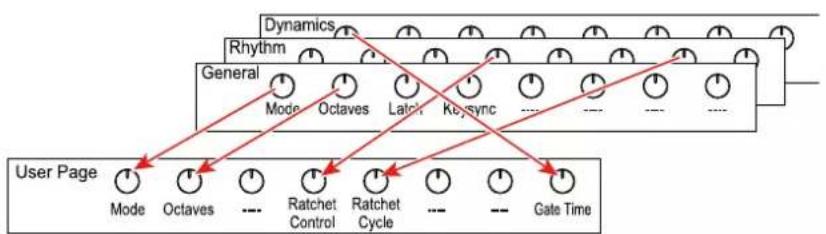
flowchart
graph TD
    A["User Page"] --> B["Mode"]
    A --> C["Octaves"]
    A --> D["---"]
    A --> E["Ratchet Control"]
    A --> F["Ratchet Cycle"]
    A --> G["---"]
    A --> H["Gate Time"]
    I["Dynamics"] --> J["General"]
    I --> K["Mode"]
    I --> L["Octaves"]
    I --> M["Latch"]
    I --> N["Keysync"]
    I --> O["---"]
    I --> P["---"]
    I --> Q["---"]
    I --> R["---"]
    I --> S["---"]
    I --> T["---"]
    I --> U["---"]
Astuce: Vous pouvez aussi utiliser le logiciel KORG Kontrol Editor pour mémoriser les données. Pour plus de détails, visitez le site internet de Korg (www.korg.com).
Assignation de paramètres à une page utilisateur
Cet exemple montre comment assigner des réglages d'arpégiateur à la page utilisateur. Voyons comment assigner le paramètre "Pattern" à la page 2 de l'écran d'édition (commande 3) à la commande 1 de la page utilisateur.
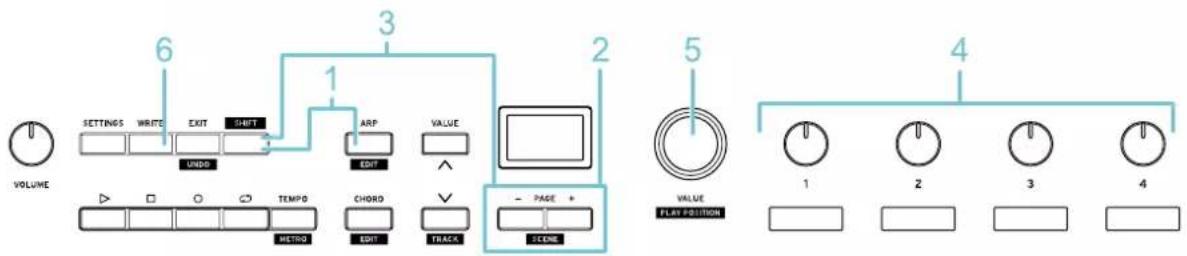
1 Appuyez sur le bouton ARP tout en enfonçant le bouton SHIFT. L'écran d'édition d'arpégiateur (page 1) s'affiche.
2 Utilisez les boutons PAGE -/+ pour accéder à la page contenant les paramètres à assigner. Pour cet exemple, nous allons afficher la page 2 (contenant le paramètre "Pattern").
3 Appuyez sur le bouton WRITE tout en enfonçant le bouton SHIFT.
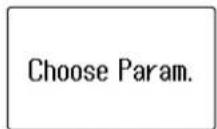
4 Tournez la commande que vous souhaitez mémoriser sur la page utilisateur.
L'affichage secondaire en-dessous de cette commande clignote. Tournez la commande 3 pour sélectionner "Pattern".

5 Tournez la commande VALUE pour sélectionner la commande de la page utilisateur sous laquelle vous voulez mémoriser les paramètres sur l'affichage principal.
Pour cet exemple, sélectionnez "UsrPg Knob1" (commande 1).
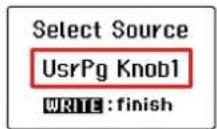
| Nom affiché Fonctions de jeu | |
| UsrPg Knob1~UsrPg Knob8 Commandes 1~8 | |
| None Aucune assignation | |
6 Pour mémoriser l'assignation, appuyez sur le bouton WRITE.
Appuyez sur le bouton EXIT pour revenir à l'affichage principal.
Les réglages des paramètres de la page utilisateur sont inclus dans les données de scène. Tous vos réglages sont perdus si vous mettez l'instrument hors tension ou sélectionnez une autre scène sans effectuer une sauvegarde au préalable.
→ Sélection de scène
Rappel de la page utilisateur

1 Appuyez sur le bouton ARP tout en enfonçant le bouton SHIFT pour afficher l'écran d'édition d'arpégiateur.
2 Sélectionnez "User Page" avec les boutons PAGE -/+.
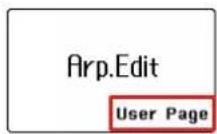
Astuce: La page utilisateur d'arpégiateur ne s'affiche que lorsqu'elle a été mémorisée.
3 Tournez la commande pour contrôler le paramètre que vous avez assigné.
Initialisation de la page utilisateur
Voici comment restaurer la valeur d'usine de tous les paramètres de la page utilisateur.
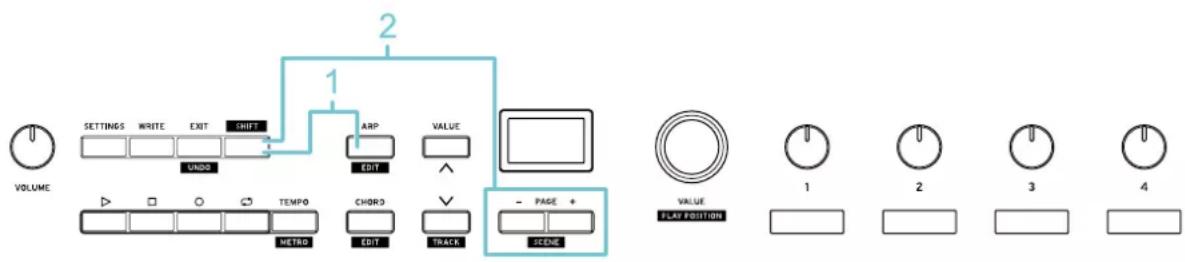
1 Appuyez sur le bouton ARP tout en enfonçant le bouton SHIFT pour afficher l'écran d'édition d'arpégiateur.
2 Maintenez enfoncés à la fois le bouton WRITE et le bouton SHIFT.
Quand le contenu de la page utilisateur est initialisé, le message "User Page Cleared!" s'affiche.
Remarque: Les pages utilisateur des commandes de contrôle et des paramètres d'arpégiateur sont initialisées via cette procédure.
Jeu d'accords en enfonçant une seule touche (mode Chord)
Le mode Chord permet d'assigner un accord au clavier et de le jouer en enfonçant une seule touche. Quand le mode Chord est actif, un accord est assigné à chaque touche du clavier, cela dans chaque plage de note de C à B.
→ Jeu d'accords
→ Changement des jeux d'accords et de la manière dont les accords sont produits
→ Sauvegarde de vos propres accords (accords utilisateur)
Jeu d'accords
Voici comment activer le mode Chord pour jouer des accords en enfonçant une seule touche. Préparez au préalable le générateur de son ou tout autre dispositif similaire.
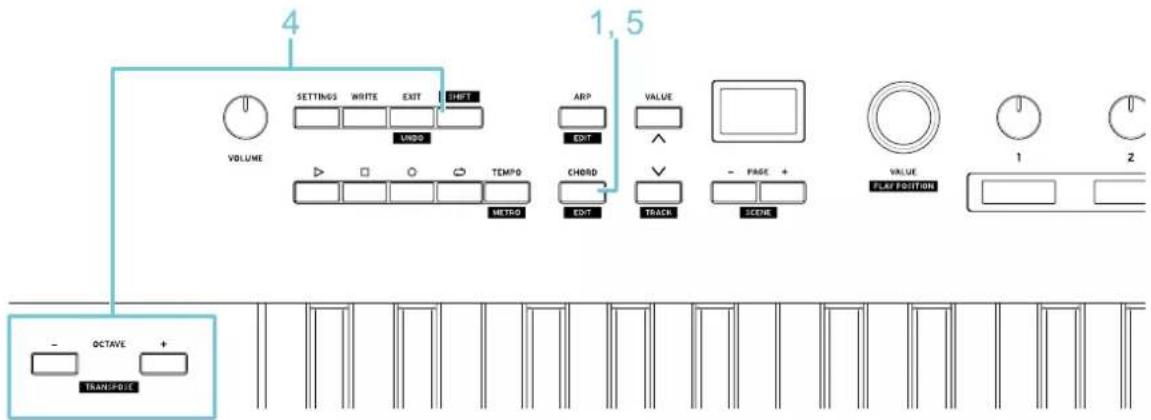
1 Appuyez sur le bouton CHORD pour activer le mode Chord (le bouton s'allume). Un accord est assigné à chaque touche du clavier.
2Enfoncez une touche.
Les accords les plus fréquemment utilisés ont été assignés à l'usine aux touches blanches. Vous pouvez développer facilement des idées de progressions d'accords en combinant les accords assignés aux touches blanches.
3 Appuyez sur une autre touche pour jouer un autre accord.
L'instrument joue un accord différent. Si vous enfoncez une touche d'une octave différente, l'instrument joue un accord dans l'octave en question.
4 Pour transposer l'accord, appuyez sur le bouton OCTAVE - ou + tout en enfonçant le bouton SHIFT.
5 Pour désactiver le mode Chord, appuyez sur le bouton CHORD. Le bouton s'éteint.
Astuce: Vous pouvez changer l'assignation des accords aux touches du clavier.
→ Changement des jeux d'accords et de la manière dont les accords sont produits
Astuce: Quand le mode Chord et l'arpégiateur sont tous deux activés, vous pouvez piloter l'arpégiateur via les accords générés en mode Chord.
Changement des jeux d'accords et de la manière dont les accords sont produits
En mode Chord, un accord différent est assigné à chaque touche (emplacements de note C\~B) sur une plage d'une octave. Si vous enfoncez une touche d'une octave différente, l'instrument joue un accord dans l'octave en question.
Vous pouvez varier les accords en changeant de combinaisons d'accords ('jeux d'accords') et de méthode de production des accords.
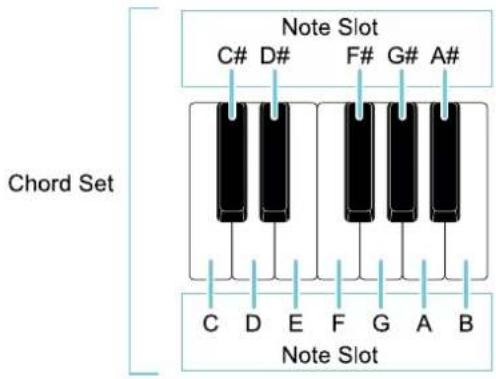
L'instrument offre deux types de jeux d'accords : des jeux d'accords préprogrammés et des jeux d'accords utilisateur. Vous pouvez créer vos propres jeux d'accords et les sauvegarder dans les mémoires utilisateur prévues à cet effet (User 01\~User 32).
→ Jeux d'accords préprogrammés (mode Chord)
→ Sauvegarde de vos propres accords (accords utilisateur)
Vous pouvez produire simultanément toutes les notes de l'accord ou égrener les notes, comme si vous grattiez l'accord sur une guitare.
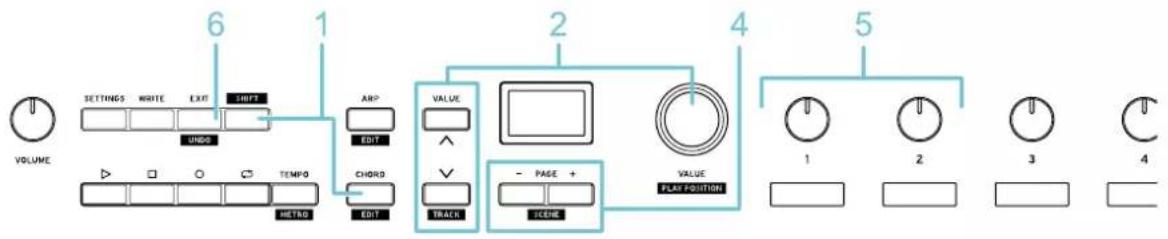
1 Appuyez sur le bouton CHORD (il clignote alors) tout en enfonçant le bouton SHIFT. L'écran d'édition du mode Chord (page 1) s'affiche.
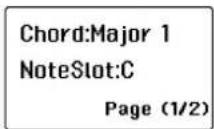
2 Sélectionnez un jeu d'accords avec la molette VALUE ou les boutons VALUE.
3Enfoncez une touche (de C à B) du clavier pour jouer l'accord assigné.
Seul l'emplacement de note ('NoteSlot') actuellement sélectionné apparaît sur l'affichage principal.
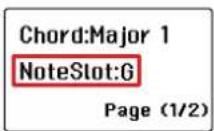
L'accord assigné à cet emplacement de note apparaît sur l'affichage secondaire. Changez l'assignation des accords aux notes en tournant les commandes.

4 Pour produire des notes égrenées, affichez la page 2 de l'écran d'édition avec les boutons PAGE -/+
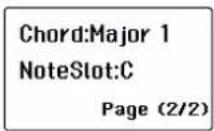
5 Spécifiez la manière dont les notes de l'accord sont égrenées en tournant les commandes 1\~2.

Détermine l'effet d'égrenage des accords.
0 : Aucun effet
1\~100 : Plus cette valeur augmente, plus l'effet est marqué.
Détermine l'ordre d'égrenage des notes de l'accord.
Up : L'accord est égrené de la note la plus grave à la note la plus aiguë.
Down : L'accord est égrené de la note la plus aiguë à la note la plus grave.
Up&Down : La direction de jeu des notes alterne entre "Up" et "Down" chaque fois que vous enfoncez une touche.
Random : La direction de jeu des notes change de manière aléatoire ("Up" ou "Down") chaque fois que vous enfoncez une touche.
Velocity : La direction de jeu des notes alterne entre "Up" et "Down" en fonction de la force de votre jeu (vélocité) sur le clavier.
6Si vous avez fini l'édition, appuyez sur le bouton EXIT.
L'écran principal s'affiche à nouveau.
Sauvegarde de vos propres accords (accords utilisateur)
Vous pouvez mémoriser vos propres accords sous forme "d'accords utilisateur". Chaque emplacement de note permet de mémoriser un accord composé d'un maximum de huit notes.

1 Appuyez sur le bouton CHORD tout en enfonçant le bouton SHIFT pour afficher l'écran d'édition (page 1) du mode Chord.
2 Sélectionnez un jeu d'accords avec la molette VALUE ou les boutons VALUE.
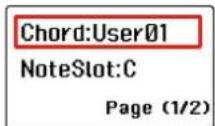
3 Choisissez l'emplacement de note pour lequel vous allez mémoriser votre accord en enfonçant une touche entre C et B.
4 Définissez les notes de l'accord avec les commandes 1\~8.
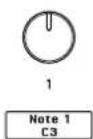
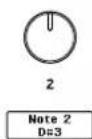
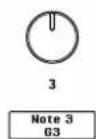
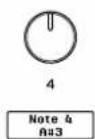
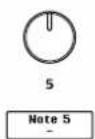
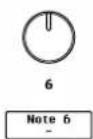
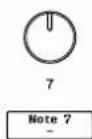
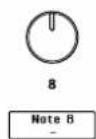
Astuce: Vous pouvez aussi définir les notes de l'accord en enfonçant les touches du clavier. Quand vous jouez les notes composant l'accord en maintenant enfoncé le bouton SHIFT puis relâchez ce bouton, l'accord est assigné l'emplacement de note sélectionné à l'étape 3.
5 Pour mémoriser l'accord, appuyez sur le bouton WRITE.
L'écran de sélection de la destination de sauvegarde s'affiche.
6 Spécifiez la mémoire d'accord utilisateur (User 01\~User 32) de destination pour la sauvegarde avec la molette VALUE.
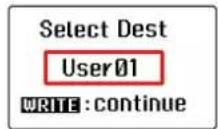
7 Appuyez à nouveau sur le bouton WRITE.
L'écran de saisie du nom s'affiche.
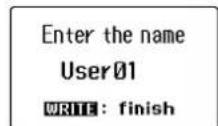
8 Saisissez le nom voulu pour l'accord utilisateur avec la molette VALUE et les boutons PAGE -/+. Choisissez le caractère à modifier avec les boutons PAGE -/+ puis modifiez-le avec la molette VALUE.
9 Pour mémoriser, appuyez sur le bouton WRITE.
Appuyez sur le bouton EXIT pour revenir à l'affichage principal.
Gestion des données et opérations
Le Keystage exploite deux types de données de réglage.
Données Global
Cette section décrit la configuration des paramètres généraux du Keystage, tels que les réglages liés au MIDI, au clavier, au fonctionnement des pédales, etc.
Il s'agit des données de réglage des courbes de vélocité du clavier, des fonctions d'économie d'énergie, etc. Le changement de scène n'affecte pas les réglages des données Global.
- Paramètres de l'écran Settings
- Accords utilisateur mémorisés en mode Chord
Les données Global sont automatiquement sauvegardées quand vous mettez l'instrument hors tension (ou débranchez le câble USB).
→ Configuration des fonctions générales du Keystage
Données de scène
Il s'agit des données de réglage des commandes, de l'arpégiateur, etc. Vous pouvez mémoriser ou rappeler ces données de réglage de manière groupée via ce que nous appelons une scène.
- Paramètres de la page utilisateur
- Paramètres de l'arpégiateur
- Paramètres du mode Chord (Chord Set, Strum Time, Strum Direction)
- Paramètres du clavier (MIDI Channel, Octave, Transpose)

Si, après avoir édité les paramètres, vous mettez l'instrument hors tension ou sélectionnez une autre scène sans sauvegarder la scène courante, vous perdez vos éditions. Si vous souhaitez réutiliser vos modifications, sauvegardez les données de ces réglages dans une scène.
Le logiciel KORG KONTROL Editor permet de gérer et d'éditer ces paramètres, et d'accéder aux paramètres non disponibles via le panneau avant.
Le logiciel permet aussi de calibrer les pédales, de rétablir les valeurs d'usine des paramètres, etc.
Configuration des fonctions générales du Keystage
Configurez les paramètres généraux du Keystage sur l'écran Settings.

1 Appuyez sur le bouton SETTINGS (il s'allume).
La page 1 de l'écran Settings s'affiche.
Settings
General (1/3)
L'écran Settings se divise en trois pages.
• Page 1 ('General') : permet de configurer les paramètres généraux du Keystage.
• Page 2 ('Keyboard') : permet de configurer les paramètres liés au clavier.
• Page 3 ('Pedal') : permet de configurer les paramètres liés aux pédales.
2 Utilisez les boutons PAGE -/+ pour accéder à la page contenant les paramètres à modifier.
3 Modifiez avec les commandes 1\~8 les paramètres que vous leur avez assignés.

4Si vous avez fini l'édition, appuyez sur le bouton EXIT.
L'écran principal s'affiche à nouveau.
Paramètres généraux (MIDI, coupure automatique d'alimentation, etc.)
Commande 1 [Global MIDI Ch.]
Définit le canal MIDI via lequel le Keystage transmet et reçoit des messages MIDI.
1\~16 : Canaux MIDI 1\~16
Détermine le logiciel DAW piloté par le Keystage. Pour personnaliser les paramètres des boutons de transport avec KORG Kontrol Editor, sélectionnez "Assignable".
Commande 3 [Contrast]
Règle la luminosité de l'affichage principal et des affichages secondaires.
1\~10 : Plus la valeur est élevée, plus la luminosité d'affichage augmente.
Détermine si la fonction de coupure automatique d'alimentation du Keystage met automatiquement l'instrument hors tension quand un délai déterminé s'écoule sans aucune manipulation du panneau avant ou du clavier ni aucun échange de messages MIDI.
Disabled : La fonction de coupure automatique d'alimentation est désactivée.
1 hour, 2 hours, 3 hours, 4 hours : La fonction de coupure automatique d'alimentation est activée après une, deux, trois ou quatre heures.
Commande 5 [Auto Screen Off]
Détermine si l'affichage principal et les affichages secondaires s'éteignent automatiquement quand un délai déterminé s'écoule sans aucune manipulation du panneau avant ou du clavier ni aucun échange de messages MIDI.
Disabled : La fonction d'extinction automatique d'affichage est désactivée.
Définit un délai compris entre une minute et quatre heures.
Affiche la version du système de l'instrument.
Paramètres liés au clavier ('Velocity Curve', etc.)
Commande 1 [Velocity Curve]
Règle le degré de réponse du clavier (ou sensibilité au toucher) sur base de la courbe de vélocité sur une plage de -10 à +10.
![KORG Keystage - Commande 1 [Velocity Curve] - 1](/content/2026/04/659946/images/06b95c44b9bebee670ef4199c0624351f640ad723f5c93dd83a0d7cdc79da942.jpg)
line
| Velocity | Value | | -------- | ----- | | 1 | 1 | | 127 | 1 |Commande 2 [AT MODE]
Détermine le fonctionnement de la fonction aftertouch.
Off : l'aftertouch est désactivé.
Channel : l'aftertouch de canal est activé.
Polyphonic : l'aftertouch polyphonique est activé.
MPE : choisissez ce réglage si vous utilisez un générateur de son compatible avec la fonction d'expression polyphonique MPE ('MIDI Polyphonic Expression').
Règle les caractéristiques d'aftertouch sur base de la courbe d'aftertouch sur une plage de -10 à +10.
![KORG Keystage - Commande 2 [AT MODE] - 1](/content/2026/04/659946/images/a8336ae6d273290aea81042a5800300b465efb1d508191e653287300dea403f0.jpg)
line
| State | Value | |---------|-------| | Soft | 1 | | Strong | 127 |Commande 4 [AT Threshold]
Règle la valeur seuil (0\~127) de la fonction aftertouch. L'aftertouch n'est appliqué que lorsque votre pression sur les touches du clavier dépasse cette valeur seuil.
Commande 5 [AT Max]
Règle la valeur maximum (0\~127) de la fonction aftertouch.
Paramètres liés aux pédales
Remarque: Vous pouvez régler (à savoir 'calibrer') les pédales forte et d'expression pour obtenir un fonctionnement plus précis.
→ Réglage des pédales
Définit le rôle de 'Pedal 1' (la pédale branchée à la prise DAMPER).
Damper Pedal : pédale forte (DS-1H, PS-1, PS-3)
Exp.Pedal : pédale d'expression (EXP-2, XVP-20)
Définit la fonction contrôlée via 'Pedal 1' (la pédale branchée à la prise DAMPER).
Damper : pédale forte
Expression : pédale d'expression
CC : messages de changement de commande
Program Up : changement de programme +1
Program Down : changement de programme -1
Définit la valeur du numéro de contrôle utilisé quand "Pedal 1 Mode" (commande 2) est réglé sur "CC".
Règle sur une plage de -10 à +10 les caractéristiques de la courbe produite quand la pédale 'Pedal 1 est enfoncée. Cette fonction n'est pas disponible si vous avez branché une pédale commutateur.
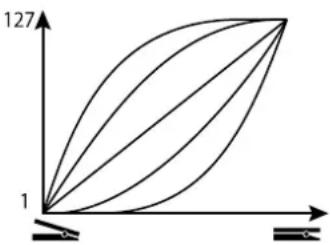
Définit le type de 'Pedal 2' (la pédale branchée à la prise EXPRESSION). Les réglages disponibles sont identiques à ceux du paramètre "Pedal 1 Type".
Définit la fonction contrôlée via 'Pedal 2' (la pédale branchée à la prise EXPRESSION). Les réglages disponibles sont identiques à ceux du paramètre "Pedal 1 Mode".
Définit la valeur du numéro de contrôle utilisé quand "Pedal 2 Mode" (commande 6) est réglé sur "CC".
Règle sur une plage de -10 à +10 les caractéristiques de la courbe produite quand la pédale 'Pedal 2' est enfoncée. Les réglages disponibles sont identiques à ceux du paramètre "Pedal 1 Curve".
Sélection de scène
Vous pouvez mémoriser ou rappeler les données de réglage des commandes ou de l'arpégiateur de manière groupée via ce que nous appelons une scène.
→ Données de scène
Le Keystage vous permet de sauvegarder seize scènes. En préparant des scènes adaptées aux générateurs de son visés et taillées sur mesure pour chaque contexte live, vous pouvez changer instantanément les réglages du Keystage.
Les scènes 1\~6 proposent des pages utilisateur de presets pour divers générateurs de son logiciels. Sélectionnez la scène appropriée pour le générateur de son logiciel utilisé.
Scène 2 : opsix native
Scène 3 : modwave native
Scène 4 : microKORG
Scène 5 : TRITON
Scène 6 : Polysix
Remarque: Le logiciel wavestate native LE est fourni avec le Keystage. Tous les autres générateurs de son logiciels peuvent être acquis séparément.
Vous pouvez modifier librement le contenu de scènes 1\~6. Toutefois, si les paramètres de la page utilisateur diffèrent des réglages d'usine, il se pourrait que cet instrument ne permette pas de contrôler parfaitement le générateur de son logiciel.
Astuce: Vous pouvez gérer et éditer les scènes avec le logiciel KORG KONTROL Editor. Téléchargez ce logiciel sur le site Internet de Korg et configurez-le en suivant les instructions de la documentation fournie avec le téléchargement.
Sauvegarde d'une scène
Voici comment sauvegarder les réglages de son actuels dans une mémoire de scène. Réglez tous les paramètres voulus du Keystage à votre convenance, puis exécutez les étapes suivantes.
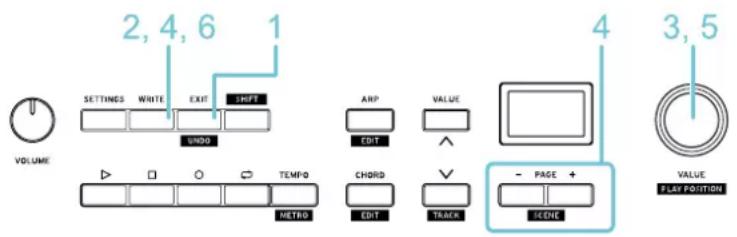
1 Appuyez sur le bouton EXIT pour afficher l'écran principal.
2 Appuyez sur le bouton WRITE.
L'écran de sélection de la destination de sauvegarde s'affiche.
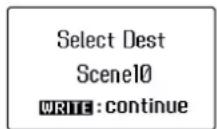
3 Sélectionnez le numéro de la scène de destination pour la sauvegarde de la scène avec la molette VALUE.
4 Appuyez de nouveau sur le bouton WRITE.
L'écran de saisie du nom de scène s'affiche.
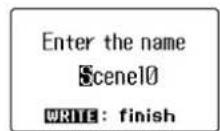
5 Saisissez le nom voulu pour la scène avec la molette VALUE et les boutons PAGE -/+.
Choisissez le caractère à modifier avec les boutons PAGE -/+ puis modifiez-le avec la molette VALUE.
6 Pour mémoriser, appuyez sur le bouton WRITE.
Le message "Saved!" confirme que les données ont été sauvegardées.
Rappel d'une scène
Rappellent une scène sauvegardée.
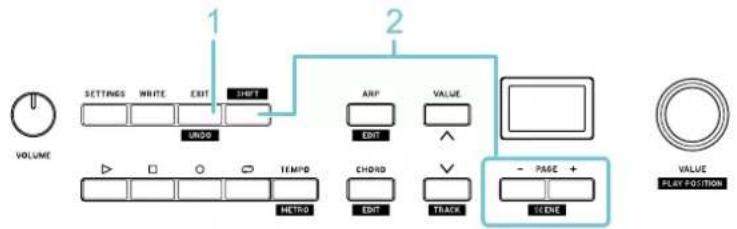
1 Appuyez sur le bouton EXIT pour afficher l'écran principal.
2 Appuyez sur un des boutons PAGE -/+ tout en enfonçant le bouton SHIFT pour sélectionner la scène à rappeler.
Utilisation du logiciel KORG KONTROL Editor
Le logiciel KORG KONTROL Editor permet de gérer et d'éditer les paramètres du Keystage, et d'accéder aux paramètres non disponibles via le panneau avant. Téléchargez ce logiciel sur le site Internet de Korg.
Astuce: Pour des détails sur l'installation et l'utilisation du logiciel KORG KONTROL Editor, voyez le mode d'emploi fourni avec le logiciel.
Les paramètres ci-dessous sont uniquement accessibles via KORG KONTROL Editor. Quand vous réglez le canal MIDI sur "Global", l'instrument transmet les données via le canal MIDI global.
Keyboard (paramètres liés au clavier)
MIDI Ch : Détermine le canal MIDI (1\~16 ou Global) utilisé pour transmettre les données de jeu.
Octave : Détermine l'octave (-3\~0\~+3).
Transpose : Règle le degré de transposition (-12\~0\~+12).
Wheel (paramètres liés à la molette de modulation)
MIDI Ch : Détermine le canal MIDI (1\~16 ou Global) utilisé pour transmettre les données des fonctions de jeu.
Lower Value : Détermine la valeur (0\~127) appliquée quand vous actionnez la molette de modulation à fond vers vous.
Upper Value : Détermine la valeur (0\~127) appliquée quand vous actionnez la molette de modulation à fond vers le haut.
Encoder (paramètres de position de lecture du logiciel DAW)
Détermine l'effet produit quand vous utilisez le Keystage pour changer la position de lecture sur le logiciel DAW (via le bouton SHIFT + la molette VALUE). Vous pouvez définir séparément l'action de la rotation vers la gauche (REW) et vers la droite (FF) de la molette VALUE.
→ Utilisation des commandes de transport
MIDI Ch : Détermine le canal MIDI (1\~16 ou Global) utilisé pour transmettre les données des fonctions de jeu.
AssignType : Détermine si l'instrument transmet un message de changement de commande (CC) ou un message de note (Note) quand vous utilisez la molette (NoAssign, CC, Note). Ce paramètre est désactivé quand sélectionnez "NoAssign".
CC/Note Number : Détermine le message MIDI (numéro de contrôle ou numéro de note) transmis quand vous utilisez la molette.
Knob (paramètres des commandes 1\~8)
Permet de configurer l'action des commandes 1\~8. Vous pouvez configurer jusqu'à 128 actions de commandes (commandes 1\~8 × 16 pages) individuellement.
MIDI Channel : Détermine le canal MIDI (1\~16 ou Global) utilisé pour transmettre les données des fonctions de jeu.
Left Value : Détermine la valeur (0\~127) produite quand la commande est tournée à fond à gauche.
Right Value : Détermine la valeur (0\~127) produite quand la commande est tournée à fond à droite.
Button (paramètres pour d'autres fonctions du logiciel DAW)
Ce paramètre détermine l'action des boutons de transport, ainsi que le résultat produit quand vous changez de piste ou annulez une opération.
→ Utilisation des commandes de transport
→ Autres opérations liées au logiciel DAW
Vous pouvez régler ce paramètre individuellement pour les opérations suivantes.
- Bouton PLAY (lecture), bouton STOP (arrêt), bouton REC (enregistrement), bouton LOOP (boucle), bouton TEMPO (tempo), bouton SHIFT + bouton TEMPO (métronome), bouton SHIFT + bouton EXIT (annulation), bouton SHIFT + bouton VALUE (piste précédente, piste suivante)
MIDI Ch : Détermine le canal MIDI (1\~16 ou Global) utilisé pour transmettre les données des fonctions de jeu.
AssignType : Détermine si l'instrument transmet un message de changement de commande (CC) ou un message de note (Note) quand vous utilisez la molette (NoAssign, CC, Note). Ce paramètre est désactivé quand sélectionnez "NoAssign".
Behavior : Détermine l'action du bouton ("Momentary" ou "Toggle") quand vous l'enfoncez. Quand ce paramètre est réglé sur "Momentary", la valeur "On Value" est transmise quand vous enfoncez le bouton et la valeur "Off Value" quand vous le relâchez. Quand ce paramètre est réglé sur "Toggle", chaque pression sur le bouton transmet alternativement la valeur "On Value" et "Off Value".
CC/Note Number : Détermine le message MIDI (numéro de contrôle ou numéro de note) transmis quand vous utilisez le bouton.
On Value, Off Value : Détermine la valeur (0\~127) du numéro de contrôle utilisé quand le paramètre "CC/Note Number" est réglé sur "CC". Le moment auquel les données sont transmises dépend du réglage du paramètre "Behavior".
Property Exchange (paramètres de la fonction MIDI 2.0 Property Exchange)
La fonction Property Exchange permet la transmission et la réception des noms de sons, de paramètres et autres noms sous forme de messages MIDI entre les dispositifs. Vous pouvez modifier l'action de cette fonction comme bon vous semble.
Property Exchange Enable : Active ou désactive la fonction Property Exchange.
Program Number Display : Détermine si les numéros de programme transmis via la fonction Property Exchange sont affichés ('Displayed') ou non ('Not Displayed').
Réglage des pédales
Vous pouvez régler (à savoir 'calibrer') les pédales forte et d'expression pour obtenir un fonctionnement plus précis.
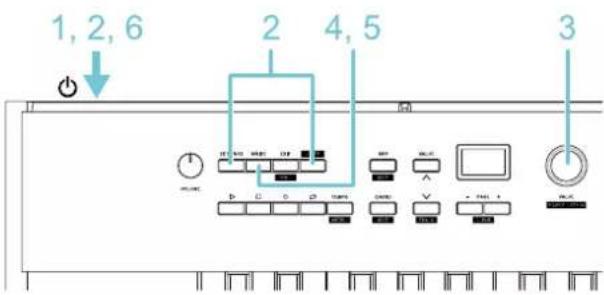
1 Mettez le Keystage hors tension.
2 Maintenez le bouton SETTING et le bouton SHIFT enfoncés tout en mettant l'instrument sous tension.
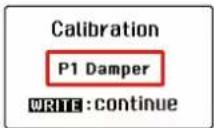
3 Choisissez la pédale à calibrer avec la commande VALUE, puis appuyez sur le bouton WRITE pour confirmer votre sélection.
P1 Damper : Pédale forte branchée à la prise DAMPER
P1 Expression : Pédale d'expression branchée à la prise DAMPER
P2 Damper : Pédale forte branchée à la prise EXPRESSION
P2 Expression : Pédale d'expression branchée à la prise EXPRESSION
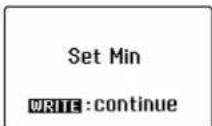
4Réglez la valeur minimum de la pédale.
Pédale forte : Appuyez sur le bouton WRITE sans enfoncer la pédale.
Pédale d'expression :Relevez la pédale à fond (réglage minimum) et appuyez sur le bouton WRITE.
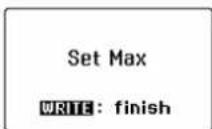
5Réglez la valeur maximum de la pédale.
Pédale forte : Enfoncez la pédale à fond et appuyez sur le bouton WRITE.
Pédale d'expression : Enfoncez la pédale à fond (réglage maximum) et appuyez sur le bouton WRITE.
6 Appuyez sur le bouton WRITE pour sauvegarder les réglages.
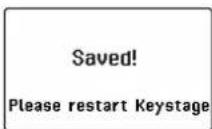
7 Mettez l'instrument hors tension puis remettez-le sous tension.
Remarque: Attendez au moins 5 secondes avant de remettre l'instrument sous/hors tension.
Initialisation des réglages d'usine du Keystage
Vous pouvez rétablir les réglages d'usine des paramètres du Keystage.
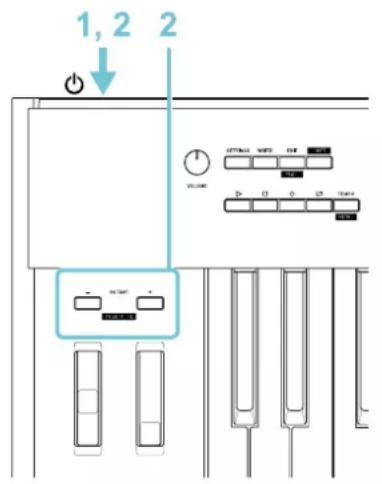
1 Mettez le Keystage hors tension.
2 Mettez le Keystage sous tension tout en maintenant enfoncé les deux boutons OCTAVE -/+ Les paramètres de l'instrument sont initialisés puis ce dernier est remis sous tension.
Appendices
→ Guide de dépannage
→ Jeux d'accords préprogrammés (mode Chord)
→ Fiche technique
→ Conditions de fonctionnement (pour la connexion USB)
Guide de dépannage
L'instrument ne s'allume pas.
□ Si vous connectez le Keystage à votre ordinateur via un hub USB, il pourrait ne pas s'allumer en raison de coupures d'alimentation. Dans ce cas, branchez le Keystage directement au port USB de l'ordinateur sans passer par un hub USB.
□ Le câble USB utilisé est peut-être défectueux. Vérifiez si le Keystage peut être mis sous tension via le câble USB fourni avec l'instrument.
□ Si vous connectez un iPad/iPhone via un adaptateur Lightning-appareil photo USB, branchez un adaptateur secteur (disponible en option).
Aucun son n'est audible.
□ Vérifiez si le Keystage est correctement sélectionné comme destination audio dans les paramètres audio de votre application.
□ L'utilisation d'un PC tournant sous Windows requiert l'installation d'un pilote audio. Avant d'effectuer la connexion USB, téléchargez le pilote sur le site internet de Korg (www.korg.com) et installez le pilote sur l'ordinateur.
Le logiciel ne répond pas.
□ Vérifiez si le Keystage est correctement défini via les réglages de port MIDI de votre logiciel.
□ Pour pouvoir utiliser le Keystage avec un logiciel DAW ou un générateur de son logiciel, vous devez effectuer les réglages appropriés dans votre logiciel. Configurez ces paramètres en suivant les instructions dans la documentation de votre application.
□ Il se pourrait que votre application ne prenne pas certaines fonctions en charge. Pour en savoir plus, voyez le mode d'emploi de votre application.
□ Vérifiez que le canal de transmission MIDI sur le Keystage correspond au canal de réception MIDI spécifié au sein de l'application.
Les boutons ou fonctions de jeu ne fonctionnent pas correctement.
□ Il se pourrait que votre application ne prenne pas en charge certaines fonctions, ou encore que l'application ne fonctionne pas de la manière attendue (ou pas du tout). Vérifiez dans la documentation de votre application que les fonctions visées sont prises en charge.
Jeux d'accords préprogrammés (mode Chord)
Avec les jeux d'accords préprogrammés, les accords les plus fréquemment utilisés sont assignés aux touches blanches. Vous pouvez développer facilement des idées de progressions d'accords en combinant les accords assignés aux touches blanches. La majorité des jeux d'accords préprogrammés utilisent la note C (Do) comme centre tonal. Pour jouer les accords dans une autre tonalité, utilisez la fonction de transposition du clavier.
| N° | Jeu d'accords | Emplacement de note | Exemple de notes jouées | |||||||||||
| C | C# | D | D# | E | F | F# | G | G# | A | A# | B | |||
| 1 | Major 1 | CM7 | C#dim7 | Dm7 | D#dim7 | Em7 | FM7 | F#m7b5 | G7 | G#dim7 | Am7 | A#dim7 | Bm7b5 | CADG, DGE A, FEDA |
| G4 | G4 | A4 | A4 | B4 | C5 | C5 | D5 | D5 | E5 | E5 | F5 | |||
| E4 | E4 | F4 | F#4 | G4 | A4 | A4 | B4 | B4 | C5 | C#5 | D5 | |||
| B3 | A#3 | C4 | C4 | D4 | E4 | E4 | F4 | F4 | G4 | G4 | A4 | |||
| C3 | C#3 | D3 | D#3 | E3 | F3 | F#3 | G3 | G#3 | A3 | A#3 | B3 | |||
| Accords de base correspondant à la gamme ionienne (désignant des mélodies jouées uniquement sur des touches blanches), aussi appelés "accords diatoniques" | ||||||||||||||
| 2 | Major 2 | CM7 | C#dim7 | D7 | D#dim7 | Em7 | F#m7b5 | F#7 | GM7 | G#dim7 | Am7 | A#dim7 | Bm7 | CBAB |
| G4 | G4 | A4 | A4 | B4 | C5 | C#5 | D5 | D5 | E5 | E5 | F#5 | |||
| E4 | E4 | F#4 | F#4 | G4 | A4 | A#4 | B4 | B4 | C5 | C#5 | D5 | |||
| B3 | A#3 | C4 | C4 | D4 | E4 | E4 | F#4 | F4 | G4 | G4 | A4 | |||
| C3 | C#3 | D3 | D#3 | E3 | F#3 | F#3 | G3 | G#3 | A3 | A#3 | B3 | |||
| Accords majeurs correspondant à la gamme lydienne | ||||||||||||||
| 3 | Major 3 | C7 | C#7 | Dm7 | D#7 | Em7b5 | FM7 | F#7 | Gm7 | G#7 | Am7 | A#7 | A#M7 | DFGA |
| G4 | G#4 | A4 | A#4 | A#4 | C5 | C#5 | D5 | D#5 | E5 | F5 | F5 | |||
| E4 | F4 | F4 | G4 | G4 | A4 | A#4 | A#4 | C5 | C5 | D5 | D5 | |||
| A#3 | B3 | C4 | C#4 | D4 | E4 | E4 | F4 | F#4 | G4 | G#4 | A4 | |||
| C3 | C#3 | D3 | D#3 | E3 | F3 | F#3 | G3 | G#3 | A3 | A#3 | A#3 | |||
| Accords majeurs correspondant à la gamme mixolydienne | ||||||||||||||
| 4 | minor 1 | Cm7 | C#M7 | Dm7b5 | D#m7 | D#M7 | Fm7 | F#m7 | Gm7 | G#m7 | G#M7 | Am7b5 | A#7 | CFGA |
| G4 | G#4 | G#4 | A#4 | A#4 | C5 | C#5 | D5 | D#5 | D#5 | D#5 | F5 | |||
| D#4 | F4 | F4 | F#4 | G4 | G#4 | A4 | A#4 | B4 | C5 | C5 | D5 | |||
| A#3 | C4 | C4 | C#4 | D4 | D#4 | E4 | F4 | F#4 | G4 | G4 | G#4 | |||
| C3 | C#3 | D3 | D#3 | D#3 | F3 | F#3 | G3 | G#3 | G#3 | A3 | A#3 | |||
| Accords mineurs de base correspondant à la gamme éolienne | ||||||||||||||
| 5 | minor 2 | Cm7 | C#m7 | Dm7 | D#m7 | D#M7 | F7 | F#7 | Gm7 | G#m7 | Am7b5 | A#m7 | A#M7 | CFCF |
| G4 | G#4 | A4 | A#4 | A#4 | C5 | C#5 | D5 | D#5 | D#5 | F5 | F5 | |||
| D#4 | E4 | F4 | F#4 | G4 | A4 | A#4 | A#4 | B4 | C5 | C#5 | D5 | |||
| A#3 | B3 | C4 | C#4 | D4 | D#4 | E4 | F4 | F#4 | G4 | G#4 | A4 | |||
| C3 | C#3 | D3 | D#3 | D#3 | F3 | F#3 | G3 | G#3 | A3 | A#3 | A#3 | |||
| Accords mineurs correspondant à la gamme dorienne | ||||||||||||||
| 6 | minor 3 | Cm7 | C#7b5 | Dm7b5 | D#m7 | D#M7 | Fm7 | F#dim7 | G7 | G#dim7 | G#M7 | A#7 | Bdim7 | FGCCABCE |
| G4 | G4 | G#4 | A#4 | A#4 | C5 | C5 | D5 | D5 | D#5 | F5 | F5 | |||
| D#4 | F4 | F4 | F#4 | G4 | G#4 | A4 | B4 | B4 | C5 | D5 | D5 | |||
| A#3 | B3 | C4 | C#4 | D4 | D#4 | D#4 | F4 | F4 | G4 | G#4 | G#4 | |||
| C3 | C#3 | D3 | D#3 | D#3 | F3 | F#3 | G3 | G#3 | G#3 | A#3 | B3 | |||
| Accords mineurs correspondant à la gamme mineure harmonique | ||||||||||||||
| 7 | Kanon 1 | C | C# | Dm | D#dim | Em | F | F#dim | G | G# | Am | A# | G/B | CGAE FCDG |
| G4 | G#4 | A4 | A4 | B4 | C5 | C5 | D5 | D#5 | E5 | F5 | G5 | |||
| E4 | F4 | F4 | F#4 | G4 | A4 | A4 | B4 | C5 | C5 | D5 | D5 | |||
| C4 | C#4 | D4 | D#4 | E4 | F4 | F#4 | G4 | G#4 | A4 | A#4 | B4 | |||
| C3 | C#3 | D3 | D#3 | E3 | F3 | F#3 | G3 | G#3 | A3 | A#3 | B3 | |||
| Progression d'accords en Canon, utilisée dans une foule d'œuvres à succès | ||||||||||||||
| 8 | Kanon 2 | Cm9 | C#9 | D7b9 | D#dim7 | D#M9 | Fm9 | F#dim7 | Gm9 | G7b9b13 | G#M9 | Am7b5 | Gm7/A# | CBAG FEDG# |
| G4 | G#4 | A4 | A4 | A#4 | C5 | C5 | D5 | D#5 | D#5 | D#5 | F5 | |||
| D#4 | F4 | F#4 | F#4 | G4 | G#4 | A4 | A#4 | B4 | C5 | C5 | D5 | |||
| D4 | D#4 | D#4 | D#4 | F4 | G4 | F#4 | A4 | G#4 | A#4 | A4 | A#4 | |||
| A#3 | B3 | C4 | C4 | D4 | D#4 | D#4 | F4 | F4 | G4 | G4 | G4 | |||
| C3 | C#3 | D3 | D#3 | D#3 | F3 | F#3 | G3 | G3 | G#3 | A3 | A#3 | |||
| Progression d'accords dramatique en Canon et en ton mineur | ||||||||||||||
| 9 | Cliche 1 | C | C#7b5 | Dm7 | D#dim7 | Em7 | Fm6/C | F#m7b5/C | C | Fm/C | F/C | C7 | CM7 | CBAA#A G#GF##F |
| G4 | G4 | F4 | F#4 | G4 | F4 | E4 | E4 | F4 | F4 | G4 | G4 | |||
| E4 | F4 | C4 | C4 | D4 | D4 | A3 | C4 | C4 | C4 | E4 | E4 | |||
| C4 | B3 | A3 | A3 | B3 | G#3 | F#3 | G3 | G#3 | A3 | A#3 | B3 | |||
| C3 | C#3 | D3 | D#3 | E3 | C3 | C3 | C3 | C3 | C3 | C3 | C3 | |||
| Version majeure d'une progression d'accords classique changeant par intervalles de demi-ton | ||||||||||||||
| 10 | Cliche 2 | Cm | Fm/C | D/C | CmM7 | Cm | Fm6/C | Cdim7 | Cm | G#/C | Cm6 | Cm7 | CmM7 | CBAA#A G#GF##F |
| G4 | F4 | F#4 | G4 | D#4 | F4 | D#4 | D#4 | D#4 | G4 | G4 | G4 | |||
| D#4 | C4 | D4 | D#4 | C4 | D4 | A3 | C4 | C4 | D#4 | D#4 | D#4 | |||
| C4 | G#3 | A3 | B3 | G3 | G#3 | F#3 | G3 | G#3 | A3 | A#3 | B3 | |||
| C3 | C3 | C3 | C3 | C3 | C3 | C3 | C3 | C3 | C3 | C3 | C3 | |||
| Version mineure d'une progression d'accords classique changeant par intervalles de demi-ton | ||||||||||||||
| 11 | Pop 1 | C | A/C# | Dm | B/D# | Em | F | D/F# | G | E/G# | Am | A# | G/B | CGAA FCGG |
| G4 | A4 | A4 | B4 | B4 | C5 | D5 | D5 | E5 | E5 | F5 | G5 | |||
| E4 | E4 | F4 | F#4 | G4 | A4 | A4 | B4 | B4 | C5 | D5 | D5 | |||
| C3 | C#3 | D3 | D#3 | E3 | F3 | F#3 | G3 | G#3 | A3 | A#3 | B3 | |||
| Triades diatoniques appropriées pour de la musique pop sans fioriture | ||||||||||||||
| 12 | Pop 2 | C | C#7 | Dm7 | D#m | D# | F | F#7 | Gm7 | G#m | G# | A | A# | CDEE E D C C |
| G4 | G#4 | A4 | A#4 | A#4 | C5 | C#5 | D5 | D#5 | D#5 | E5 | F5 | |||
| E4 | F4 | F4 | F#4 | G4 | A4 | A#4 | A#4 | B4 | C5 | C#5 | D5 | |||
| C4 | B3 | C4 | D#4 | D#4 | F4 | E4 | F4 | G#4 | G#4 | A4 | A#4 | |||
| C3 | C#3 | D3 | D#3 | D#3 | F3 | F#3 | G3 | G#3 | G#3 | A3 | A#3 | |||
| Accords basés sur le rock des années 1990 | ||||||||||||||
| 13 | Pop 3 | CM7 | C#7 | Dm7b5 | D#m7 | D#M7 | Fm7 | F#m7b5 | Gm7 | G7 | G#M7 | Am7b5 | A#6 | CCA A B B G G# |
| G4 | G#4 | G#4 | A#4 | A#4 | C5 | C5 | D5 | D5 | D#5 | D#5 | F5 | |||
| E4 | F4 | F4 | F#4 | G4 | G#4 | A4 | A#4 | B4 | C5 | C5 | D5 | |||
| B3 | B3 | C4 | C#4 | D4 | D#4 | E4 | F4 | F4 | G4 | G4 | G4 | |||
| C3 | C#3 | D3 | D#3 | D#3 | F3 | F#3 | G3 | G3 | G#3 | A3 | A#3 | |||
| Accords basés sur la techno-pop et le rock | ||||||||||||||
| 14 | R&B 1 | Cm7 | C#7 | Dm7b5 | D#m7 | D#7 | Fm7 | F#dim7 | G7 | G#dim7 | G#M7 | A7 | A#m7 | A A G G C C B E |
| G4 | G#4 | G#4 | A#4 | A#4 | C5 | C5 | D5 | D5 | D#5 | E5 | F5 | |||
| D#4 | F4 | F4 | F#4 | G4 | G#4 | A4 | B4 | B4 | C5 | C#5 | C#5 | |||
| A#3 | B3 | C4 | C#4 | C#4 | D#4 | D#4 | F4 | F4 | G4 | G4 | G#4 | |||
| C3 | C#3 | D3 | D#3 | D#3 | F3 | F#3 | G3 | G#3 | G#3 | A3 | A#3 | |||
| Accords évoquant la face douce des genres R&B, City pop et K-pop | ||||||||||||||
| 15 | R&B 2 | CM9 | C#79 | Dm9 | D#m9 | D#M9 | Fm9 | F#dim7 | Gm7 | G#m6 | G#M9 | Em7/A | Fm7/A# | F G C C A B C C |
| G4 | G#4 | A4 | A#4 | A#4 | C5 | C5 | D5 | D#5 | D#5 | E5 | F5 | |||
| E4 | F4 | F4 | F#4 | G4 | G#4 | A4 | A#4 | B4 | C5 | D5 | D#5 | |||
| D4 | D#4 | E4 | F4 | F4 | G4 | F#4 | G4 | G#4 | A#4 | B4 | C5 | |||
| B3 | B3 | C4 | C#4 | D4 | D#4 | D#4 | F4 | F4 | G4 | G4 | G#4 | |||
| C3 | C#3 | D3 | D#3 | D#3 | F3 | F#3 | G3 | G#3 | G#3 | A3 | A#3 | |||
| Accords basés sur un morceau R&B produisant une impression de légèreté | ||||||||||||||
| 16 | R&B 3 | Gm7/C | G#m7/C# | Am7/D | A#m7/D# | D#M9 | Cm7/F | C#m7/F# | Dm7/G | D#m7/G# | G#M9 | A#m9 | A#M9 | C E F G |
| F4 | F#4 | G4 | G#4 | A#4 | A#4 | B4 | C5 | C#5 | D#5 | F5 | F5 | |||
| D4 | D#4 | E4 | F4 | G4 | G4 | G#4 | A4 | A#4 | C5 | C#5 | D5 | |||
| A#3 | B3 | C4 | C#4 | F4 | D#4 | E4 | F4 | F#4 | A#4 | C5 | C5 | |||
| G3 | G#3 | A3 | A#3 | D4 | C4 | C#4 | D4 | D#4 | G4 | G#4 | A4 | |||
| C3 | C#3 | D3 | D#3 | D#3 | F3 | F#3 | G3 | G#3 | G#3 | A#3 | A#3 | |||
| Accords inversés appropriés pour un fabuleux son R&B | ||||||||||||||
| 17 | Jazz 1 | CM9 | C#M9 | Dm9 | D#m9 | Em9 | FM9 | F#9b13 | Dm7/G | G#M9 | A7#9b13 | A#7913 | B7913 | DE F G C C A A |
| G4 | G#4 | A4 | A#4 | B4 | C5 | C5 | D5 | D#5 | F5 | G5 | G#5 | |||
| E4 | F4 | F4 | F#4 | G4 | A4 | A#4 | C5 | C5 | C#5 | D5 | D#5 | |||
| D4 | D#4 | E4 | F4 | F#4 | G4 | G#4 | A4 | A#4 | C5 | C5 | C#5 | |||
| B3 | C4 | C4 | C#4 | D4 | E4 | E4 | F4 | G4 | G4 | G#4 | A4 | |||
| C3 | C#3 | D3 | D#3 | E3 | F3 | F#3 | G3 | G#3 | A3 | A#3 | B3 | |||
| Accords inspirés de la musique jazz | ||||||||||||||
| 18 | Jazz 2 | C6 | C#dim7 | Dm7 | D#dim7 | C6/E | Fdim7 | F#dim7 | C6/G | G#dim7 | Am7 | A#dim7 | Bdim7 | C C# D D# E |
| G4 | G4 | A4 | A4 | A4 | B4 | C5 | C5 | D5 | E5 | E5 | F5 | |||
| E4 | E4 | F4 | F#4 | G4 | G#4 | A4 | A4 | B4 | C5 | C#5 | D5 | |||
| A3 | A#3 | C4 | C4 | C4 | D4 | D#4 | E4 | F4 | G4 | G4 | G#4 | |||
| C3 | C#3 | D3 | D#3 | E3 | F3 | F#3 | G3 | G#3 | A3 | A#3 | B3 | |||
| Accords de jazz de type Big-band | ||||||||||||||
| 19 | Jazz 3 | Cm9 | C#7913 | Dm9 | D#M9 | Em9 | Fm9 | F#7913 | G7#9b13 | G#M9 | A7913 | A#m9 | B7913 | C B A# A G# G F# F |
| A#4 | A#4 | C5 | D5 | D5 | D#5 | D#5 | D#5 | D#5 | F#5 | F5 | G#5 | |||
| G4 | F4 | A4 | A#4 | B4 | C5 | A#4 | B4 | C5 | C#5 | C#5 | D#5 | |||
| D#4 | D#4 | F4 | G4 | G4 | G#4 | G#4 | A#4 | A#4 | B4 | C5 | C#5 | |||
| D4 | B3 | E4 | F4 | F#4 | G4 | E4 | F4 | G4 | G4 | G#4 | A4 | |||
| C3 | C#3 | D3 | D#3 | E3 | F3 | F#3 | G3 | G#3 | A3 | A#3 | B3 | |||
| Accords de jazz évoquant un sentiment de tension complexe | ||||||||||||||
| 20 | Blues 1 | C79 | C#79 | D79 | D#79 | E79 | F79 | F#79 | G79 | G#79 | A79 | A#79 | B79 | C C F FCC C G F #F F C C |
| G4 | G#4 | A4 | A#4 | B4 | C5 | C#5 | D5 | D#5 | E5 | F5 | F#5 | |||
| D4 | D#4 | E4 | F4 | F#4 | G4 | G#4 | A4 | A#4 | B4 | C5 | C#5 | |||
| A#3 | B3 | C4 | C#4 | D4 | D#4 | E4 | F4 | F#4 | G4 | G#4 | A4 | |||
| C3 | C#3 | D3 | D#3 | E3 | F3 | F#3 | G3 | G#3 | A3 | A#3 | B3 | |||
| Accords de blues en style blues/jazz/funk | ||||||||||||||
| 21 | Blues 2 | Cm7 | C#7 | Dm7b5 | D#m7 | D#7 | Fm7 | F#7 | Gm7 | G#m7 | G#7 | A7 | A#7 | C C F CG F C C |
| A#4 | B4 | C5 | C#5 | C#5 | D#5 | E5 | F5 | F#5 | F#5 | G5 | G#5 | |||
| D#4 | F4 | G#4 | F#4 | G4 | G#4 | A#4 | A#4 | B4 | C5 | C#5 | D5 | |||
| C3 | C#3 | D3 | D#3 | D#3 | F3 | F#3 | G3 | G#3 | G#3 | A3 | A#3 | |||
| Accords de blues en ton mineur | ||||||||||||||
| 22 | Latin | Cm | C#7 | Dm7b5 | D#dim7 | D#M7 | F7 | F#dim7 | G7b9b13 | G#M7 | Am7b5 | Cm7/A# | Baug | C B A# A D D G G |
| G5 | F5 | F5 | F#5 | G5 | D#5 | D#5 | F5 | G5 | G5 | G5 | G5 | |||
| D#5 | B4 | C5 | C5 | D5 | C5 | C5 | D#5 | D#5 | D#5 | D#5 | D#5 | |||
| C5 | G#4 | G#4 | A4 | A#4 | A4 | A4 | B4 | C5 | C5 | C5 | B4 | |||
| C3 | C#3 | D3 | D#3 | D#3 | F3 | F#3 | G3 | G#3 | A3 | A#3 | B3 | |||
| Accords basés sur la musique latine et la salsa | ||||||||||||||
| 23 | Bossa | Cm7 | C#79 | D79 | D#79 | E79 | F69 | F#7#11 | F/G | G#7 | A7b13 | A#7 | B713 | C B A# A G# G F # F E D# D C# C |
| G4 | D#5 | E5 | F5 | F#5 | G5 | E5 | F5 | D#5 | F5 | F5 | G#5 | |||
| E4 | B4 | C5 | C#5 | D5 | D5 | C5 | C5 | C5 | C#5 | D5 | D#5 | |||
| B3 | F4 | F#4 | G4 | G#4 | A4 | A#4 | A4 | F#4 | G4 | G#4 | A4 | |||
| C3 | C#3 | D3 | D#3 | E3 | F3 | F#3 | G3 | G#3 | A3 | A#3 | B3 | |||
| Accords évoquant la bossa nova | ||||||||||||||
| 24 | Motion 1 | Cm9 | C#m9 | DM9 | D#m9 | EM9 | Fm9 | F#M9 | Gm9 | G#M9 | Am9 | A#M9 | Bm9 | C B A# A G# G F# F |
| G4 | G#4 | A4 | A#4 | B4 | C5 | C#5 | D5 | D#5 | E5 | F5 | F#5 | |||
| E4 | E4 | F#4 | F#4 | G#4 | G#4 | A#4 | A#4 | C5 | C5 | D5 | D5 | |||
| D4 | D#4 | E4 | F4 | F#4 | G4 | G#4 | A4 | A#4 | B4 | C5 | C#5 | |||
| B3 | B3 | C#4 | C#4 | D#4 | D#4 | F4 | F4 | G4 | G4 | A4 | A4 | |||
| C3 | C#3 | D3 | D#3 | E3 | F3 | F#3 | G3 | G#3 | A3 | A#3 | B3 | |||
| Accords descendant par demi-tons, utilisés dans le pont des morceaux | ||||||||||||||
| 25 | Motion 2 | Cm7 | C#7sus4 | DM7 | D#7sus4 | EM7 | F7sus4 | F#M7 | G7sus4 | G#M7 | A7sus4 | A#M7 | B7sus4 | C B A# A G# G F# F |
| B4 | B4 | C#5 | C#5 | D#5 | D#5 | F5 | F5 | G5 | G5 | A5 | A5 | |||
| G4 | G#4 | A4 | A#4 | B4 | C5 | C#5 | D5 | D#5 | E5 | F5 | F#5 | |||
| E4 | F#4 | F#4 | G#4 | G#4 | A#4 | A#4 | C5 | C5 | D5 | D5 | E5 | |||
| C3 | C#3 | D3 | D#3 | E3 | F3 | F#3 | G3 | G#3 | A3 | A#3 | B3 | |||
| Accords descendant par demi-tons, évoquant la pop française | ||||||||||||||
| 26 | Hit 1 | CM9 | C#M9 | DM9 | D#M9 | EM9 | FM9 | F#M9 | GM9 | G#M9 | AM9 | A#M9 | BM9 | ---- |
| D5 | D#5 | E5 | F5 | F#5 | G5 | G#5 | A5 | A#5 | B5 | C6 | C#6 | |||
| B4 | C5 | C#5 | D5 | D#5 | E5 | F5 | F#5 | G5 | G#5 | A5 | A#5 | |||
| G4 | G#4 | A4 | A#4 | B4 | C5 | C#5 | D5 | D#5 | E5 | F5 | F#5 | |||
| E4 | F4 | F#4 | G4 | G#4 | A4 | A#4 | B4 | C5 | C#5 | D5 | D#5 | |||
| C3 | C#3 | D3 | D#3 | E3 | F3 | F#3 | G3 | G#3 | A3 | A#3 | B3 | |||
| Accords majeurs de 7e/9e évoluant en parallèle | ||||||||||||||
| 27 | Hit 2 | C7#9 | C#7#9 | D7#9 | D#7#9 | E7#9 | F7#9 | F#7#9 | G7#9 | G#7#9 | A7#9 | A#7#9 | B7#9 | ---- |
| D#5 | E5 | F5 | F#5 | G5 | G#5 | A5 | A#5 | B5 | C6 | C#6 | D6 | |||
| A#4 | B4 | C5 | C#5 | D5 | D#5 | E5 | F5 | F#5 | G5 | G#5 | A5 | |||
| E4 | F4 | F#4 | G4 | G#4 | A4 | A#4 | B4 | C5 | C#5 | D5 | D#5 | |||
| C3 | C#3 | D3 | D#3 | E3 | F3 | F#3 | G3 | G#3 | A3 | A#3 | B3 | |||
| Progressions d'accords parallèles de 7e/#9, aussi utilisées dans les inter-ludes et morceaux à succès | ||||||||||||||
| 28 | Hit 3 | Cm9 | C#m9 | Dm9 | D#m9 | Em9 | Fm9 | F#m9 | Gm9 | G#m9 | Am9 | A#m9 | Bm9 | ---- |
| G4 | G#4 | A4 | A#4 | B4 | C5 | C#5 | D5 | D#5 | E5 | F5 | F#5 | |||
| D#4 | E4 | F4 | F#4 | G4 | G#4 | A4 | A#4 | B4 | C5 | C#5 | D5 | |||
| D4 | D#4 | E4 | F4 | F#4 | G4 | G#4 | A4 | A#4 | B4 | C5 | C#5 | |||
| A#3 | B3 | C4 | C#4 | D4 | D#4 | E4 | F4 | F#4 | G4 | G#4 | A4 | |||
| C3 | C#3 | D3 | D#3 | E3 | F3 | F#3 | G3 | G#3 | A3 | A#3 | B3 | |||
| Accords mineurs de 7e/9e évoluant en parallèle | ||||||||||||||
| 29 | Hit 4 | Gm7/C | G#m7/C# | Am7/D | A#m7/D# | Bm7/E | Cm7/F | C#m7/F# | Dm7/G | D#m7/G# | Em7/A | Fm7/A# | F#m7/B | ---- |
| F4 | F#4 | G4 | G#4 | A4 | A#4 | B4 | C5 | C#5 | D5 | D#5 | E5 | |||
| D4 | D#4 | E4 | F4 | F#4 | G4 | G#4 | A4 | A#4 | B5 | C5 | C#5 | |||
| A#3 | B3 | C4 | C#4 | D4 | D#4 | E4 | F4 | F#4 | G4 | G#4 | A4 | |||
| G3 | G#3 | A3 | A#3 | B3 | C4 | C#4 | D4 | D#4 | E4 | F4 | F#4 | |||
| C3 | C#3 | D3 | D#3 | E3 | F3 | F#3 | G3 | G#3 | A3 | A#3 | B3 | |||
| Accords inversés évoluant en parallèle | ||||||||||||||
| 30 | Hit 5 | C7sus4 | C#7sus4 | D7sus4 | D#7sus4 | E7sus4 | F7sus4 | F#7sus4 | G7sus4 | G#7sus4 | A7sus4 | A#7sus4 | B7sus4 | ---- |
| A#3 | B3 | C4 | C#4 | D4 | D#4 | E4 | F4 | F#4 | G4 | G#4 | A4 | |||
| F3 | F#3 | G3 | G#3 | A3 | A#3 | B3 | C4 | C#4 | D4 | D#4 | E4 | |||
| C3 | C#3 | D3 | D#3 | E3 | F3 | F#3 | G3 | G#3 | A3 | A#3 | B3 | |||
| Accords appelés "triades à quarte" avec des quartes/septièmes, évoluant en parallèle | ||||||||||||||
| 31 | Hit 6 | C 5th | C# 5th | D 5th | D# 5th | E 5th | F 5th | F# 5th | G 5th | G# 5th | A 5th | A# 5th | B 5th | ---- |
| C4 | C#4 | D4 | D#4 | E4 | F4 | F#4 | G4 | G#4 | A4 | A#4 | B4 | |||
| G3 | G#3 | A3 | A#3 | B3 | C4 | C#4 | D4 | D#4 | E4 | F4 | F#4 | |||
| C3 | C#3 | D3 | D#3 | E3 | F3 | F#3 | G3 | G#4 | A3 | A#3 | B3 | |||
| Accords appelés "power chords" avec des quintes, évoluant en parallèle | ||||||||||||||
| 32 | Hit Oct | C Oct | C# Oct | D Oct | D# Oct | E Oct | F Oct | F# Oct | G Oct | G# Oct | A Oct | A# Oct | B Oct | ---- |
| C5 | C#5 | D5 | D#5 | E5 | F5 | F#5 | G5 | G#5 | A5 | A#5 | B5 | |||
| C4 | C#4 | D4 | D#4 | E4 | F4 | F#4 | G4 | G#4 | A4 | A#4 | B4 | |||
| C3 | C#3 | D3 | D#3 | E3 | F3 | F#3 | G3 | G#3 | A3 | A#3 | B3 | |||
| C2 | C#2 | D2 | D#2 | E2 | F2 | F#2 | G2 | G#2 | A2 | A#2 | B2 | |||
| Accords produits sur quatre octaves à l'unisson, évoluant en parallèle | ||||||||||||||
Fiche technique
Clavier
Keystage-49 : Clavier Polytouch*, 49 touches
Keystage-61: Clavier Polytouch*, 61 touches
Dynamique, avec aftertouch et aftertouch polyphonique
Courbes de vélocité : 21 (-10\~0\~+10)
Plage d'octaves : 7 (-3\~0\~+3)
Fonctions de jeu
Molette de Pitch Bend, molette de modulation, commandes de paramètres × 8
Commande VOLUME, bouton SETTINGS, bouton WRITE, bouton EXIT, bouton SHIFT, bouton ARP, bouton CHORD, boutons VALUE^/molette VALUE, boutons PAGE -/+ , boutons de transport, bouton TEMPO, boutons OCTAVE -/+
Affichage
Affichage principal : électroluminescent organique
Affichages secondaires : électroluminescents organiques × 8
Scènes
Nombre de scènes : 16
Arpégiateur
Motifs rythmiques de l'arpégiateur : 20
Mode Chord
Jeux d'accords préprogrammés : 32
Jeux d'accords utilisateur : 32
Prises d'entrée/de sortie
AUDIO OUT (L/MONO, R) : Prise jack TS (asymétrique) de 6,3 mm
Casque : Jack stéréo de 6,3 mm
Entrées de contrôle
DAMPER (effet continu)
EXPRESSION
MIDI
IN, OUT
USB
Type B
Interface MIDI/audio
MIDI : 1 entrée/1 sortie
Son : 2 canaux de sortie
Format audio : 44,1 kHz, 16 bits
Alimentation
Via bus USB ou adaptateur secteur (DC 9V,

Consommation de courant
5 V/500 mA max. (alimentation via USB)
Consommation électrique
4 W (si vous utilisez un adaptateur secteur)
Keystage-49 : 4,2 kg
Keystage-61: 5,0 kg
Accessoires fournis
Câble USB (de type A vers type B), plaque d'expansion, Guide de prise en main, Précautions
Accessoires (vendus séparément)
Pédale de volume/expression XVP-20
Contrôleur au pied EXP-2
Pédale forte DS-1H
Pédale commutateur PS-1, PS-3
Adaptateur secteur (DC 9V, ◇-C+
*Les caractéristiques et l'aspect du produit sont susceptibles d'être modifi ès sans préavis en vue d'une amélioration.
* Polytouch® déposée de Medeli, développée en association avec Ashun Sound Machines.
*Tous les noms de produits et de sociétés sont des marques commerciales ou déposées de leur détenteur respectif.
Conditions de fonctionnement (pour la connexion USB)
Pour obtenir les informations les plus récentes sur les systèmes d'exploitation pris en charge, voyez le site internet de Korg.
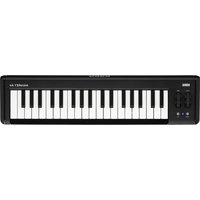
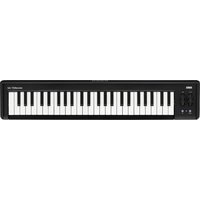
- Manuel d'utilisation
- Documents complémentaires
- Sommaire
- Introduction 5
- Noms des parties de l'instrument....8
- Connexions et préparatifs pour le jeu.... 11
- Manipulations de base 19
- Jeu d'accords en enfonçant une seule touche (mode Chord)...... 47
- Gestion des données et opérations....53
- Configuration des fonctions générales du Keystage 55
- Sélection de scène 59
- Utilisation du logiciel KORG KONTROL Editor.... 61
- Réglage des pédales.... 63
- Initialisation des réglages d'usine du Keystage....64
- Appendices 65
- Guide de dépannage 66
- Jeux d'accords préprogrammés (mode Chord)...... 67
- Fiche technique 72
- Conditions de fonctionnement (pour la connexion USB) 74
- MIDI Implementation Chart 75
- Introduction
- Conventions utilisées dans ce manuel
- Caractéristiques principales
- Noms des parties de l'instrument
- Panneau avant
- Panneau arrière
- Verrou antivol ()
- Connexions et préparatifs pour le jeu
- Connexion d'un dispositif externe
- Matériel audio
- Pédales
- Ordinateur, iPad/iPhone
- Port USB B
- Utilisation du Keystage avec un ordinateur
- Configuration de l'application
- Utilisation du Keystage avec un iPad/iPhone
- Utilisation du Keystage avec un générateur de son MIDI externe
- Plaque d'expansion
- Montage de la plaque d'expansion
- Mise sous tension et hors tension
- Fonction de mise hors tension automatique
- Manipulations de base
- Manipulations de base liées au son et au clavier
- Réglage du volume
- Clavier
- Aftertouch
- Expression polyphonique MPE ('MIDI Polyphonic Expression')
- Transposition par octave
- Molettes
- Molette de Pitch Bend (gauche)
- Molette de modulation (droite)
- Visualisation et réglage des paramètres
- Affichage principal
- Écran principal
- Écran d'édition d'arpégiateur
- Écran d'édition du mode Chord
- Écran Settings
- Affichages secondaires, commandes 1\~8
- Sélection des pages d'écran
- Changement de tempo
- Définir une valeur numérique de tempo
- Réglage du tempo avec la fonction Tap Tempo
- Autres opérations
- Boutons VALUE, molette VALUE
- Bouton SHIFT
- Bouton WRITE
- Pilotage d'un générateur de son
- Sélection et utilisation de sons
- Manipulation des paramètres sonores
- Assignation de messages de changement de commande aux commandes et autres fonctions de jeu (page utilisateur)
- Assignation à une page utilisateur
- Rappel de la page utilisateur
- Initialisation de la page utilisateur
- Utilisation d'un logiciel DAW
- Utilisation des commandes de transport
- Autres opérations liées au logiciel DAW
- Sélection d'une piste
- Annulation d'une opération
- Utilisation de l'arpégiateur
- Jeu d'arpèges
- Variation du jeu du motif d'arpège
- Page 1 ('General')
- Commande 1 [Mode]
- Commande 3 [Latch]
- Page 2 ('Rhythm')
- Commande 1 [Rate]
- Commande 2 [Swing]
- Commande 5 [Ratchet Thre.]
- Page 3 ('Dynamics')
- Commande 4 [Velocity]
- Commande 5 [Chance]
- Liste des motifs rythmiques de l'arpégiateur
- Assignation des paramètres de l'arpégiateur aux commandes (User Page)
- Assignation de paramètres à une page utilisateur
- Jeu d'accords en enfonçant une seule touche (mode Chord)
- Jeu d'accords
- Changement des jeux d'accords et de la manière dont les accords sont produits
- Sauvegarde de vos propres accords (accords utilisateur)
- Gestion des données et opérations
- Données Global
- Données de scène
- Configuration des fonctions générales du Keystage
- Paramètres généraux (MIDI, coupure automatique d'alimentation, etc.)
- Commande 3 [Contrast]
- Commande 5 [Auto Screen Off]
- Paramètres liés au clavier ('Velocity Curve', etc.)
- Commande 1 [Velocity Curve]
- Commande 2 [AT MODE]
- Commande 4 [AT Threshold]
- Commande 5 [AT Max]
- Paramètres liés aux pédales
- Sélection de scène
- Sauvegarde d'une scène
- Rappel d'une scène
- Utilisation du logiciel KORG KONTROL Editor
- Keyboard (paramètres liés au clavier)
- Wheel (paramètres liés à la molette de modulation)
- Encoder (paramètres de position de lecture du logiciel DAW)
- Knob (paramètres des commandes 1\~8)
- Button (paramètres pour d'autres fonctions du logiciel DAW)
- Property Exchange (paramètres de la fonction MIDI 2.0 Property Exchange)
- Réglage des pédales
- Initialisation des réglages d'usine du Keystage
- Appendices
- Guide de dépannage
- L'instrument ne s'allume pas.
- Aucun son n'est audible.
- Le logiciel ne répond pas.
- Les boutons ou fonctions de jeu ne fonctionnent pas correctement.
- Jeux d'accords préprogrammés (mode Chord)
- Fiche technique
- Fonctions de jeu
- Affichage
- Scènes
- Arpégiateur
- Mode Chord
- Prises d'entrée/de sortie
- Entrées de contrôle
- MIDI
- USB
- Alimentation
- Consommation de courant
- Consommation électrique
- Accessoires fournis
- Accessoires (vendus séparément)
- Conditions de fonctionnement (pour la connexion USB)
Marque : KORG
Modèle : Keystage
Catégorie : Contrôleur