RH550 - équipements de mesure Extech - Notice d'utilisation et mode d'emploi gratuit
Retrouvez gratuitement la notice de l'appareil RH550 Extech au format PDF.


| Type de produit | Enregistreur graphique d'humidité/température avec écran tactile |
| Marque | Extech |
| Modèle | RH550 |
| Dimensions | 19,4 x 10,8 x 1,6 cm |
| Alimentation | Batterie lithium-polymère rechargeable 3000 mAh, adaptateur secteur 5 V/2 A CC, câble USB |
| Écran | LCD tactile couleur haute résolution 1024 x 600 pixels |
| Capteur | Capteur de température/humidité haute précision avec câble d'extension de 197 cm (6,5') |
| Plage de température | -20 à 80 °C (sonde sur rallonge) ; -10 à 40 °C (tablette) |
| Précision température | ±0,5 °C (pour la plupart des plages) |
| Plage d'humidité | 10 % à 95 % HR |
| Précision humidité | ±2,5 % HR (20-80 % HR) ; ±3,0 % HR (10-20 % et 80-95 % HR) |
| Point de rosée | Valeur calculée, plage -20 à 80 °C |
| Mémoire interne | 16 Go |
| Taux d'échantillonnage | Mode temps réel : 1 minute fixe ; Mode enregistrement : réglable de 1 seconde à 23 h 59 min 59 s |
| Capacité d'enregistrement | Jusqu'à 20 000 points par fichier ; plusieurs fichiers si MAX sélectionné |
| Fonctions principales | Affichage numérique et graphique, valeurs MIN/MAX, alarmes programmables, historique, export CSV, capture d'écran, mise à jour du micrologiciel |
| Connexion PC | USB ; reconnu comme périphérique de stockage (Windows) ou via Android File Transfer (Mac) |
| Support mural et de bureau | Support de table intégré et support de montage mural amovible avec charnière inclus |
| Garantie | 2 ans (garantie limitée de 6 mois pour les capteurs et câbles) |
| Applications typiques | Usines de transformation des aliments, salles blanches, laboratoires, entrepôts, établissements de santé, musées |
| Contenu de la boîte | RH550, câble micro-USB, adaptateur secteur universel, câble d'extension capteur 197 cm, support mural, capteur |
FOIRE AUX QUESTIONS - RH550 Extech
Questions des utilisateurs sur RH550 Extech
0 question sur cet appareil. Repondez a celles que vous connaissez ou posez la votre.
Poser une nouvelle question sur cet appareil
Téléchargez la notice de votre équipements de mesure au format PDF gratuitement ! Retrouvez votre notice RH550 - Extech et reprennez votre appareil électronique en main. Sur cette page sont publiés tous les documents nécessaires à l'utilisation de votre appareil RH550 de la marque Extech.
MODE D'EMPLOI RH550 Extech
Enregistreur graphique
d'humidité/température
avec écran tactile et calcul du point de rosée
MODÈLE RH550
line
| Metric | Value | | -------------- | ------- | | Temperature | 82.6 °F | | Humidity | 62.6 % RH | | Dew Point | 68.5 °F |1. INTRODUCTION 3
1.1 Fonctions clés 3
1.2 Applications courantes 3
2. DESCRIPTION 4
3. FONCTIONNEMENT DE BASE 5
3.1 Configuration du RH550 5
3.2 Alimentation de l'appareil 5
3.3 Écran de l'interface principale 6
3.4 Principaux modes de fonctionnement (TEMPS RÉEL et ENREGISTREMENT) 7
4. MENU PRINCIPAL 8
4.1 CONFIGURATION GÉNÉRALE 8
4.2 CONFIGURATION DE L'ENREGISTREMENT 8
4.3 AFFICHER LES ALARMES 9
4.4 HISTORIQUE 10
4.5 CONFIGURATION DE L'AFFICHAGE 10
4.6 RÉGLAGES DE LA DATE ET DE L'HEURE 11
4.7 ÉCRAN D'INFORMATIONS 12
- INTERFACE PC 13
- STOCKAGE DES CAPTURES D'ECRAN 13
- MISE A NIVEAU DU MICROLOGICIEL 13
- SPECIFICATIONS 14
1. Introduction
Merci d'avoir choisi l'enregistreur graphique d'humidité/température Extech RH550 avec écran tactile. Le RH550 mesure et enregistre en temps réel la température, l'humidité relative et le point de rosée et affiche les relevés sous forme numérique et graphique. Le menu de l'écran tactile vous permet de programmer les paramètres d'enregistrement des données et de personnaliser l'affichage graphique. Une mémoire de huit (8) Go est incluse pour capturer de grandes quantités de données, facilement transférables vers un PC (au format CSV, pour une intégration pratique aux programmes les plus courants).
Ce multimètre est livré entièrement testé et étalonné. Utilisé de manière appropriée, il offrira de nombreuses années de service fiable. Veuillez consulter notre site Web
(https://www.extech.com) pour obtenir des informations supplémentaires, notamment la dernière version de ce manuel d'utilisation et l'assistance clientèle.
1.1 Fonctions clés
- Affichage numérique et graphique de la température de l'air, de l'humidité et du point de rosée
- Capteur de température/humidité haute précision avec câble d'extension de 197cm (6,5')
- Écran LCD tactile couleur haute résolution (1024 x 600 pixels) avec contrôle de la luminosité, économiseur d'écran et mode veille
- Surveillance en temps réel (mode temps réel) et enregistrement des données (mode enregistrement)
- L'économiseur d'écran continue d'afficher une représentation numérique et graphique des mesures en temps réel
- Menu intuitif pour régler les alarmes, changer les unités de température, régler la date et l'heure, mettre à jour le micrologiciel, configurer l'enregistreur de données, régler les options d'affichage et afficher les journaux de données
- Affichage MIN-MAX de la température de l'air, de l'humidité relative et du point de rosée
- Touchez l'écran pour déplacer le curseur sur les graphiques affichés (courbes)
- Enregistreur de données avec huit (16) Go de mémoire ; fréquence d'échantillonnage programmable par l'utilisateur, heure de début et limite de point de données
- Affichez l'historique des enregistrements du journal de données sur l'écran du RH550
- Données enregistrées au format CSV, facilement transférables sur PC à l'aide du câble USB fourni
- Support de table intégré et support de montage mural amovible avec charnière
- Batterie au lithium rechargeable fournie, adaptateurs secteur, câble USB et câble d'extension de capteur
1.2 Applications courantes
- Usines de transformation des aliments
- Salles blanches
• Laboratoires d'étalonnage
• Surveillance environnementale
- Établissements de santé
• Surveillance de stockage/d'entrepôt
- Confort des bureaux et des espaces de travail
- Protection des musées et des œuvres d'art
2. Description
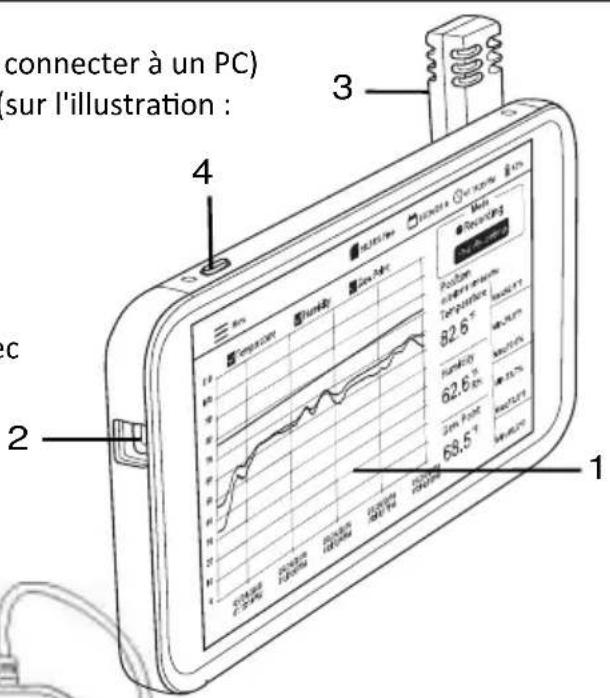
- Écran tactile
- Prise USB (pour alimenter le multimètre et le connecter à un PC)
- Capteur de température/d'humidité relative (sur l'illustration : connecté à la prise du socle)
- Bouton Marche/Arrêt
- Câble d'extension du capteur (RH550-C)
- Support de montage mural
- Socle inclinable pour bureau
- Prise du socle du capteur (sur l'illustration : avec le capteur installé)
- Trous de vis pour montage mural
- Charnière pour support de montage mural
text_image
(connecter à un PC) (sur l'illustration :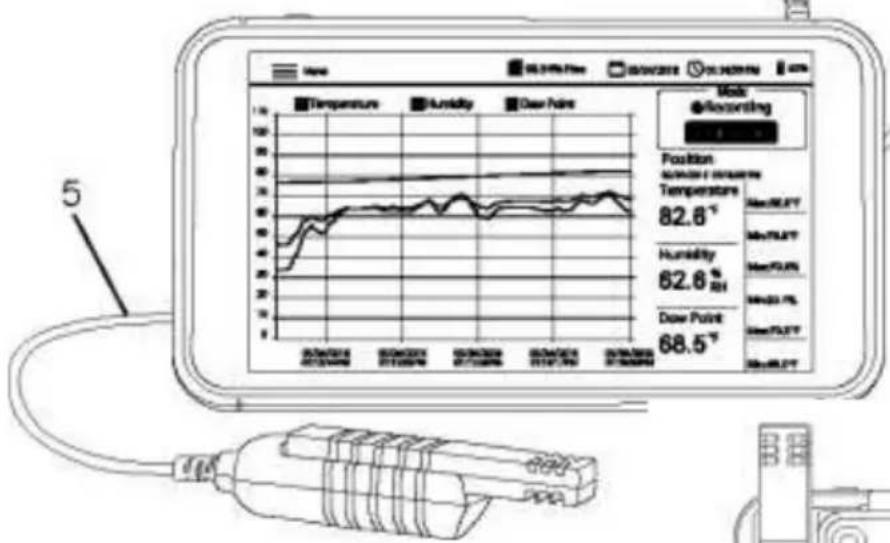
- Avec le multimètre éteint, faites glisser le capteur (3) directement sur la prise du capteur (8).
- Utilisez le câble d'extension RH550-C (5) de 197cm (6,5') si vous préférez installer le capteur à distance de l'unité principale. Pour utiliser le câble d'extension, retirez le capteur du RH550 (s'il est connecté) et faites glisser le capteur sur la prise du capteur à l'une des extrémités du câble d'extension. L'autre extrémité du câble glisse sur la prise du capteur RH550 (8).
- Fixez le RH550 au mur à l'aide du support de montage mural fourni (6) et des vis. Montez d'abord le support au mur, puis enclenchez le RH550 sur le support. Remarque : le support de montage mural est doté d'un bras pivotant (10) pour faciliter l'orientation.
Remarque : montez le support avec la charnière à droite pour que l'écran soit vertical.
3.2 Alimentation de l'appareil
- Une batterie au lithium rechargeable (installée en usine) alimente le RH550.
- Pour allumer ou éteindre le RH550, appuyez longuement sur le bouton d'alimentation (4).
- Pour recharger la batterie, branchez le câble USB fourni sur la prise USB (2) du RH550 et sur une source d'alimentation secteur ou connectez le RH550 à un port USB du PC.
- Pour afficher l'état de la batterie pendant la charge, appuyez brièvement sur le bouton d'alimentation.
- Pour mettre manuellement l'écran en mode veille, appuyez brièvement sur le bouton d'alimentation (4) en mode normal (pas de charge).
- Utilisez le MENU PRINCIPAL pour définir les options d'affichage, comme l'économiseur d'écran et le mode veille.
3.3 Écran de l'interface principale
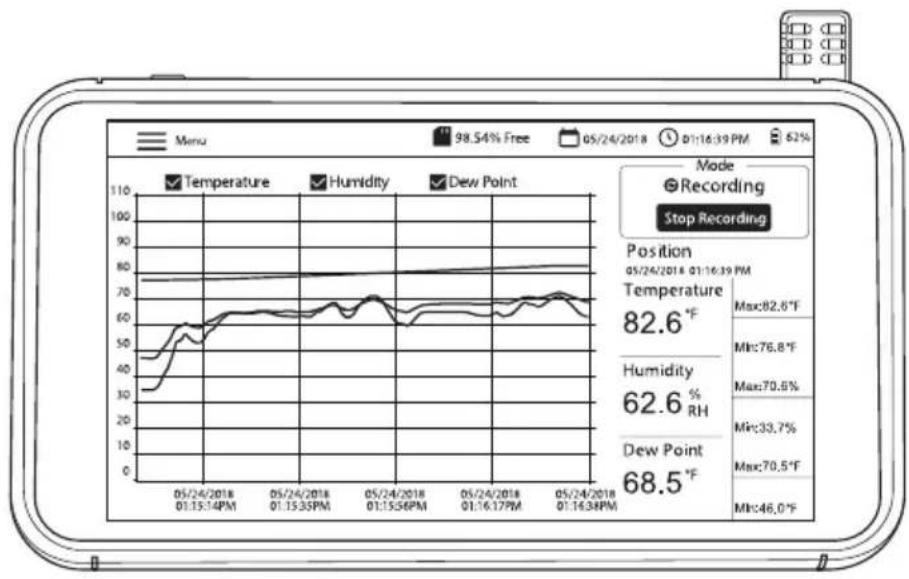
line
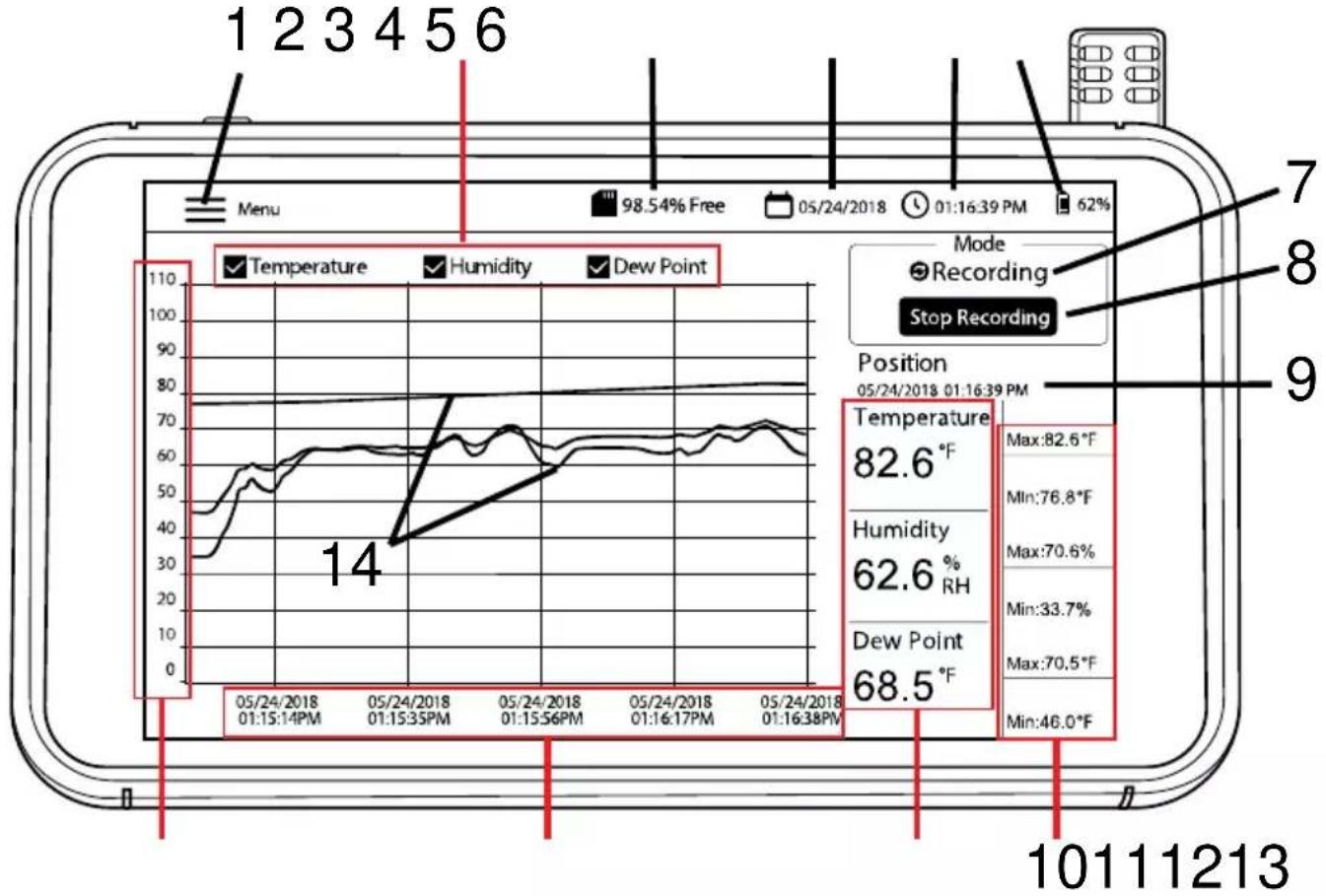
| Metric | Value | | ---------------- | --------- | | Temperature | 82.6 °F | | Humidity | 62.6 % RH | | Dew Point | 68.5 °F |- Appuyez sur Menu pour ouvrir (ou fermer) le Menu principal (reportez-vous à la section Menu principal pour plus de détails)
- Appuyez sur les cases pour sélectionner/désélectionner les options d'affichage
- Mémoire interne restante
- Date du jour
- Heure actuelle
- Alimentation par batterie
- Sélection du mode (mode TEMPS RÉEL ou ENREGISTREMENT)
- Appuyez ici sur pour démarrer ou arrêter l'enregistrement
- Position actuelle du curseur (appuyez sur les courbes pour déplacer le curseur)
- Valeurs min./max. pour chaque paramètre de mesure
- Représentation numérique des relevés
- Axe X pour la position du curseur à une date et une heure spécifique
- Axe Y pour l'échelle de mesure (faites glisser vers le haut et vers le bas pour afficher la totalité de l'échelle)
- Valeurs de température, d'humidité et de température de point de rosée avec code couleur (appuyez n'importe où sur les courbes pour déplacer la position du curseur)
3.4 Principaux modes de fonctionnement (TEMPS RÉEL et ENREGISTREMENT)
Mode temps réel
En mode TEMPS RÉEL (mode par défaut), le RH550 affiche la température de l'air, l'humidité relative et la température du point de rosée sous forme graphique (élément [3] sur l'écran de l'interface principale) et numérique (6). En outre, le RH550 affiche les valeurs MIN-MAX pour chaque image numérique (7).
Lorsque vous mettez l'appareil sous tension pour la première fois, l'écran affiche l'icône de l'affichage TEMPS RÉEL (mode par défaut) dans la zone Mode de l'écran (10). L'instrument effectue désormais une mesure de la température et de l'humidité une fois par minute, puis calcule la température du point de rosée.
Mode Enregistrement (enregistrement de données)
En mode ENREGISTREMENT, le RH550 affiche la température de l'air, l'humidité relative et le point de rosée de la même manière qu'en mode TEMPS RÉEL. En mode ENREGISTREMENT, le RH550 enregistre les données de mesure dans des fichiers internes à une fréquence d'échantillonnage programmable. Vous pouvez ouvrir et afficher ces fichiers internes directement sur l'écran du RH550 ou les transférer sous forme de fichiers au format CSV sur un PC.
Reportez-vous aux sections INTERFACE PC et MENU PRINCIPAL pour plus de détails.
Utilisez le MENU PRINCIPAL (sous-menu Options d'enregistrement) pour définir la fréquence d'échantillonnage (HH:MM:SS ; 00:00:01 \~ 09:59:59), programmer une heure de début et définir une limite sur le nombre de points de données à enregistrer (500, 1k, 5k, 10k, 20k ou MAX). Remarque : lorsque vous sélectionnez MAX, le RH550 crée plusieurs fichiers de 20 000 points de données, et non un fichier volumineux.
Reportez-vous à la section MENU PRINCIPAL pour plus de détails.
Une fois programmé, appuyez sur le bouton DÉMARRER L'ENREGISTREMENT (8) sur l'écran de l'interface principale. L'enregistrement démarre immédiatement (si vous n'avez pas programmé une heure de début). Si vous avez sélectionné une heure de début dans le MENU PRINCIPAL, l'enregistrement commence à la date et à l'heure sélectionnées.
Rappelez les données enregistrées en sélectionnant HISTORIQUE dans le MENU PRINCIPAL. Reportez-vous à la section MENU PRINCIPAL dédiée pour plus de détails.
Mode batterie uniquement
Lorsque vous enregistrez sur batterie uniquement, l'enregistrement s'arrête automatiquement lorsque la batterie atteint 5 %.
Les paramètres d'enregistrement affectent considérablement la consommation de la batterie.
Le multimètre enregistre pendant environ 24 heures sur batterie uniquement, lorsqu'il est réglé sur une fréquence d'échantillonnage d'au moins 10 minutes, avec le mode économiseur d'écran activé et réglé sur 10 minutes, le mode veille sur 15 minutes et la luminosité sur minimum.
4. Menu principal
Appuyez sur le bouton MENU (1) de l'écran principal de l'interface pour ouvrir le menu principal. Le menu principal comprend les catégories de programmation suivantes : Configuration générale, Configuration de l'enregistrement, Afficher les alarmes, Historique, Affichage, Date et heure et Infos. Vous pouvez appuyer sur l'écran pour sélectionner des options, faire glisser les curseurs, etc. Pour plus de détails, reportez-vous aux sections ci-dessous.
4.1 CONFIGURATION GÉNÉRALE
text_image
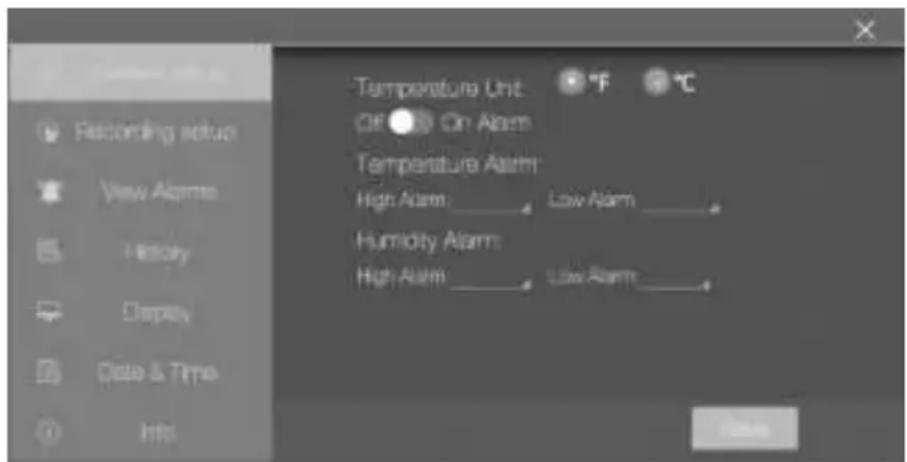
Recording status View Alarm History Display Date & Time Info Temperature Unit Off On Alarm Temperature Alarm: High Alarm___ Low Alarm___ Humidity Alarm: High Alarm___ Low Alarm___ Date- Réglez les unités de température en appuyant sur le cercle à côté de °F ou °C.
• Activez ou désactivez l'alarme en appuyant sur ACTIVER ou DÉSACTIVER. - Pour définir les seuils d'alarme de température HAUTE et BASSE, ouvrez le clavier numérique en appuyant sur la petite flèche à droite de chaque champ de programmation.
- Définissez les seuils d'alarme d'humidité relative HAUTE et BASSE de la même manière que les seuils d'alarme de température décrits ci-dessus.
- Cliquez sur ENREGISTRER pour enregistrer vos paramètres ou sur X pour annuler et quitter le sous-menu.
4.2 CONFIGURATION DE L'ENREGISTREMENT
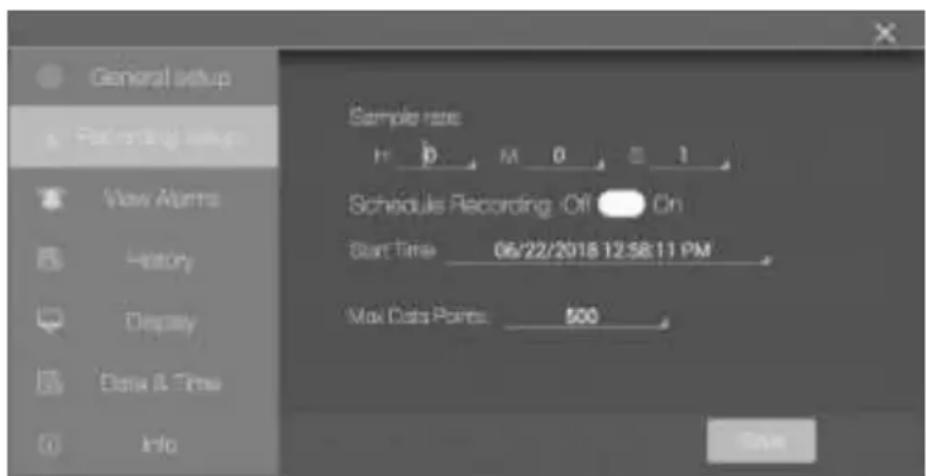
- Définissez le taux d'échantillonnage d'enregistrement des données en appuyant sur les champs heures, minutes et secondes pour ouvrir un clavier numérique interactif.
- Activez/désactivez l'enregistrement programmé en appuyant sur ACTIVÉ ou DÉSACTIVER.
- Définissez la date et l'heure d'un enregistrement programmé en appuyant sur la petite flèche du champ de programmation. Un calendrier interactif s'ouvre. Notez que l'heure de début par défaut correspond à la date et l'heure actuelles du système.
- Sélectionnez le nombre maximal de points de données en cliquant sur la petite flèche du champ de programmation. Sélectionnez 500, 1k, 5k, 10k, 20k ou MAX. Si vous sélectionnez MAX, l'enregistrement se poursuit jusqu'à ce que vous l'arrêtiez manuellement (en appuyant sur ARRÊTER L'ENREGISTREMENT sur l'écran de l'interface principale) ou qu'il remplisse la mémoire interne (16 Go). Remarque : lorsque vous sélectionnez MAX, le RH550 crée plusieurs fichiers de 20 000 points de données, et non un fichier volumineux.
- Cliquez sur ENREGISTRER pour enregistrer vos paramètres ou sur X pour annuler et quitter le sous-menu.
- Remarque : Le mode sans enregistrement (temps réel) a une fréquence d'échantillonnage fixe (1 minute).
4.3 AFFICHER LES ALARMES
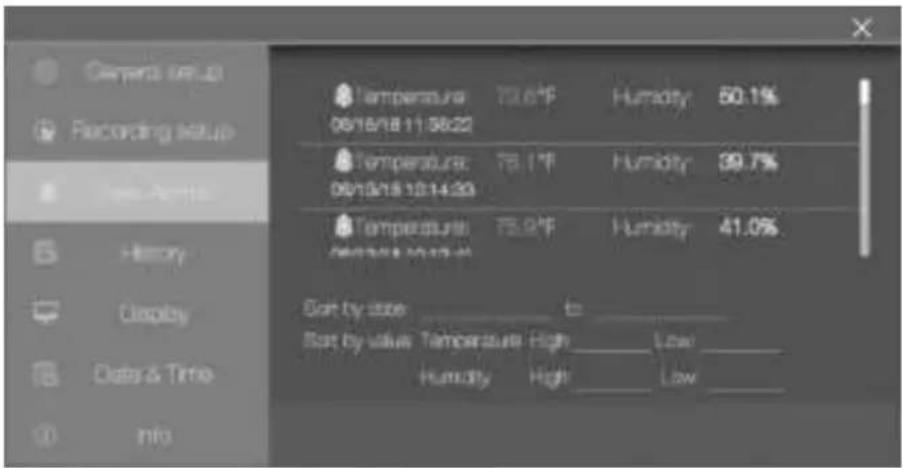
- Faites défiler l'historique des événements d'alarme (le cas échéant) en faisant glisser votre doigt.
- Triez le journal des alarmes par date en appuyant sur les champs de programmation en regard de « Trier par date » pour ouvrir le calendrier interactif.
- Triez le journal des alarmes par valeurs de mesure haute/basse en appuyant sur les champs de programmation en regard de « Trier par valeur » pour ouvrir un clavier interactif.
- Supprimez les entrées d'alarme en appuyant sur l'entrée et en choisissant Supprimer.
4.4 HISTORIQUE
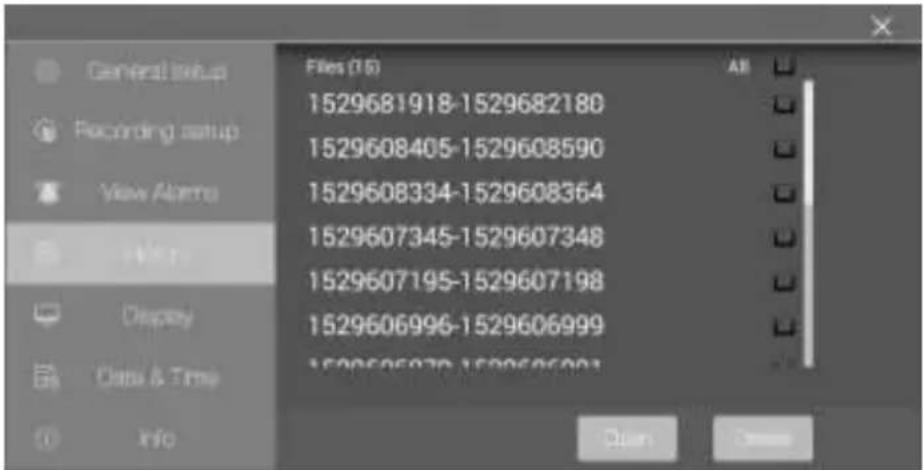
• Utilisez un doigt pour faire défiler la liste des fichiers du journal de données enregistrés.
- Sélectionnez un fichier de données en appuyant dessus (pour le mettre en surbrillance), puis en appuyant sur Ouvrir ou Annuler.
Appuyez sur Quitter l'historique pour revenir à la liste Historique.
- Pour supprimer un fichier, appuyez sur l'extrémité droite du fichier pour cocher sa case, puis appuyez sur SUPPRIMER.
- Pour transférer/afficher des fichiers de données sur un PC, connectez le RH550 à un PC à l'aide du câble USB fourni. Pour plus d'informations, reportez-vous à la section Interface PC.
• Cliquez sur X pour annuler et quitter ce sous-menu.
- Réglez la luminosité de l'écran en faisant glisser le curseur de luminosité.
• Activez/désactivez l'économiseur d'écran en appuyant sur ACTIVER ou DÉSACTIVER. - Réglez le minuteur de l'économiseur d'écran en appuyant sur la petite flèche du champ de programmation pour ouvrir le payé numérique interactif.
- Réglez le mode Veille de l'affichage en appuyant sur ACTIVER ou DÉSACTIVER.
-
Réglez le minuteur du mode veille en appuyant sur la petite flèche du champ de programmation pour ouvrir le pavé numérique interactif.
-
Lorsqu'il est actif, le mode économiseur d'écran s'affiche comme illustré ci-dessous et fournit des informations en temps réel sur l'humidité relative, la température de l'air et la température du point de rosée.
- Cliquez sur X pour annuler et quitter ce sous-menu ou sur Enregistrer pour enregistrer les modifications.
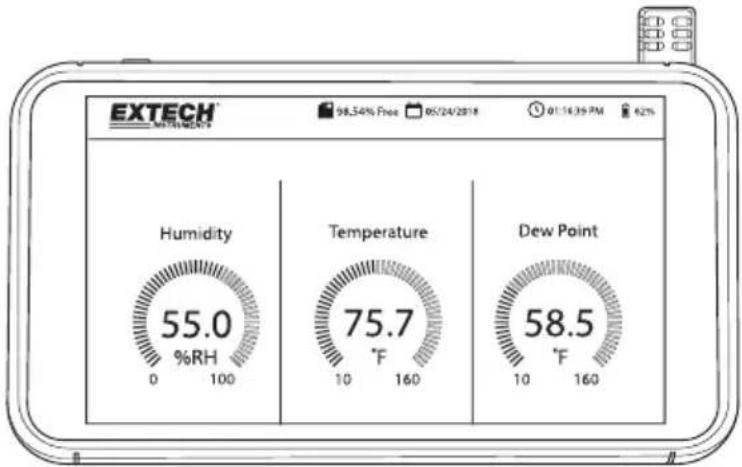
gauge
| Metric | Value | | :--- | :--- | | Humidity (%) | 55.0 | | Temperature (°F) | 75.7 | | Dew Point (°F) | 58.5 |4.6 RÉGLAGES DE LA DATE ET DE L'HEURE
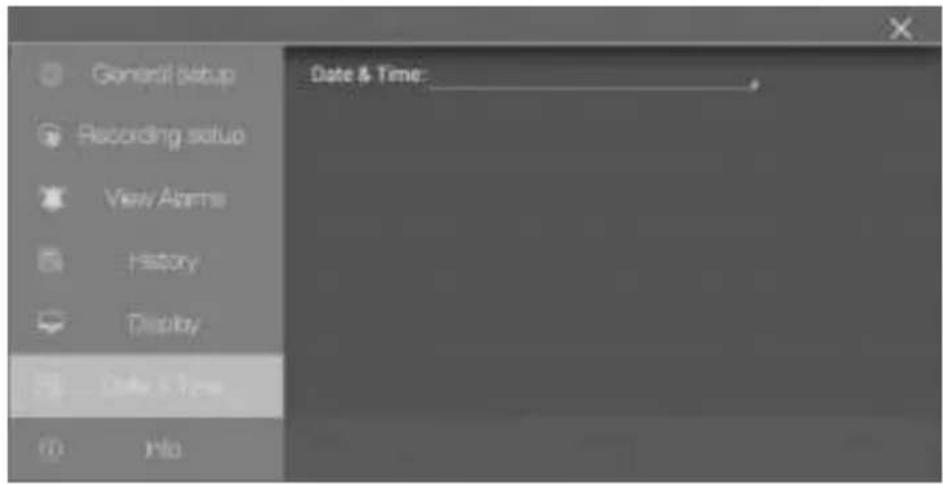
Réglez la date et l'heure du système en appuyant sur la petite flèche du champ de programmation pour ouvrir le calendrier interactif.
Affichez le nom du fabricant, le numéro de modèle, la version actuelle du micrologiciel, la date et l'heure de la dernière mise à jour du micrologiciel.
Reportez-vous à la section Mise à niveau du micrologiciel pour plus de détails sur la mise à jour du micrologiciel du RH550
5. Interface PC
Connectez le RH550 à un PC Windows pour partager des fichiers du journal de données et des captures d'écran. Vous pouvez également mettre à jour le micrologiciel du RH550 via l'interface PC.
- Le RH550 enregistre les données enregistrées dans un fichier CSV délimité par des virgules dans le dossier Données RH-T.
- Les captures d'écran se trouvent dans le dossier Images.
- Le fichier actuel du micrologiciel du RH550 se trouve dans le dossier Télécharger
- La batterie rechargeable interne du RH550 se recharge lorsqu'elle est connectée au port USB d'un PC.
PC Windows
- Connectez le câble USB à la prise USB du RH550 (2), puis au port USB du PC.
- Une fois connecté, l'ordinateur reconnaît le RH550 comme périphérique de stockage USB. Affichez la mémoire interne du RH550 comme n'importe quel périphérique de stockage externe.
Ordinateur MAC
- Téléchargez le logiciel de transfert de fichiers RH550 Android vers MAC OS sur le site Web Extech.com/Software.
- Sur le MAC, accédez à Téléchargements et cliquez sur AndroidFileTransfer.dmg. Android FileTransfer apparaît maintenant sous Périphériques.
- Connectez le câble USB de la prise USB RH550 (2) à un port USB MAC.
- Sous Périphériques, cliquez sur Android FileTransfer pour ouvrir un dossier.
- Cliquez sur le dossier Android File Transfer pour afficher les 4 dossiers du RH550. DCIM, Téléchargement, Images, Données RH-T.
6. Stockage des captures d'écran
Faites glisser trois (3) doigts vers le bas sur l'écran du RH550 pour enregistrer une capture d'écran de l'affichage actuel. Pour prendre une capture d'écran d'une fenêtre du MENU, placez vos doigts en haut de la fenêtre Menu et non en haut de l'écran, puis faites glisser vos doigts vers le bas. Les captures d'écran sont stockées dans le dossier Images du répertoire de stockage interne du RH550 pour un accès facile. Reportez-vous à la section Interface PC pour plus de détails sur l'utilisation de la mémoire interne du RH550.
7. Mise à niveau du micrologiciel
Si le micrologiciel du RH550 a été révisé, vous pouvez facilement le mettre à jour :
- Téléchargez le fichier du micrologiciel (humiture.apk) du RH550 sur le site Web Extech.com/Software.
- Connectez le RH550 au port USB d'un PC Windows à l'aide du câble USB fourni. L'ordinateur doit reconnaître le RH550 comme périphérique de stockage USB standard.
-
Sur l'ordinateur, ouvrez le dossier RH550/Stockage interne/Téléchargement et supprimez tous les fichiers Humiture.apk se trouvant dans ce dossier.
-
Copiez le nouveau fichier de micrologiciel (Humiture.apk) dans ce dossier Téléchargement.
- Débranchez le câble USB RH550 de l'ordinateur.
- Appuyez sur l'icône MENU en haut à gauche de l'écran du RH550.
- Appuyez sur INFO pour ouvrir l'écran Informations.
- Appuyez sur METTRE À JOUR.
- Appuyez sur INSTALLER.
- Appuyez sur TERMINÉ.
- Quittez le menu
- Mettez le RH550 hors tension, puis sous tension.
- L'installation du micrologiciel est maintenant terminée.
-
Contactez l'assistance Extech si vous avez besoin d'aide.
-
Spécifications
| Plage d'humidité et exactitude* | 20 % à 80 % HR | ±2,5 % HR | |
| 10 % à 20 % HR et 80 % à 95 % HR | ±3,0% HR | ||
| Plage de température et exactitude* | -10 à 80 °C (14 à 176 °F) | ±0,5 °C (±0,9 °F) | pour sonde capteur sur rallonge |
| -20 à -10 °C (-4 à 14 °F) | ±1,5 °C (±3,0 °F) | pour sonde capteur sur rallonge | |
| -10 à 40 °C (14 à 104 °F) | ±0,5 °C (±0,9 °F) | pour sonde capteur sur tablette | |
| Plage de température du point de rosée | -20 à 80 °C (-4 à 176 °F);La température du point de rosée est une valeur calculée | ||
| Stockage interne | 16 Go | ||
| Taux d'échantillonnage | Mode temps réel - Fixe à 1 minuteMode d'enregistrement – réglable de 1 seconde à 23 heures, 59 min, 59 s | ||
| Adaptateur secteur CA | 5 V 2 A CC avec adaptateurs universels | ||
| Batterie | Batterie au lithium polymère 3000 mAh | ||
| Température de service | -10 à 40 °C (14 à 104 °F) | Pour la tablette | |
| -20 à 80 °C (-4 à 176 °F) | Pour la sonde de capteur | ||
| Température de stockage | -10 à 40 °C (14 à 104 °F) | ||
| Dimensions | (L x H x P) 19,4 x 10,8 x 1,6 cm (7,625" x 4,25" x 0,625") | ||
| Éléments inclus | RH550, câble micro-USB, adaptateur secteur universel, câble d'extension du capteur de 197cm (6,5'), support de montage mural, capteur. | ||
* Les spécifications de précision de la température et de l'humidité s'appliquent après un préchauffage de 15 minutes
Garantie de deux ans
FLIR Systems, Inc. garantit que cet instrument de la marque Extech ne présente aucun défaut matériel ou de main d'œuvre pendant deux ans à partir de la date d'expédition (une garantie limitée de six mois s'applique aux capteurs et aux câbles). Pour consulter l'intégralité des conditions de garantie, rendez-vous sur : https://www.extech.com/warranty
Services d'étalonnage et de réparation
FLIR Systems, Inc. propose des services d'étalonnage et de réparation pour les produits de la marque Extech que nous vendons. Nous proposons un étalonnage traçable NIST pour la plupart de nos produits. Contactez-nous pour plus d'informations sur la disponibilité de l'étalonnage et des réparations ; reportez-vous aux coordonnées ci-dessous. Des étalonnages annuels doivent être effectués afin de vérifier les performances et la précision du multimètre. Les spécifications des produits sont susceptibles d'être modifiées sans préavis. Consultez notre site Web pour obtenir les informations les plus récentes sur les produits : www.extech.com.
Contacter l'assistance clientèle
Assistance par téléphone : États-Unis (866) 477-3687, international +1 (603) 324-7800
Contact e-mail pour étalonnage, réparation et retour : repair@extech.com
Tous droits réservés, y compris le droit de reproduction en tout ou partie, sous quelque forme que ce soit
www.extech.com