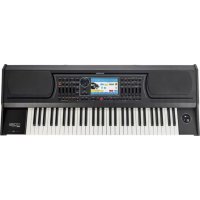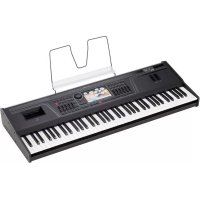
EVENT61 - Clavier KETRON - Notice d'utilisation et mode d'emploi gratuit
Retrouvez gratuitement la notice de l'appareil EVENT61 KETRON au format PDF.
| Caractéristiques | Détails |
|---|---|
| Type de produit | Clavier numérique |
| Nombre de touches | 61 touches |
| Polyphonie | 64 voix |
| Échantillons sonores | Plus de 400 sons intégrés |
| Styles d'accompagnement | Plus de 200 styles d'accompagnement |
| Connectivité | USB, MIDI, sortie audio |
| Utilisation | Idéal pour les performances en direct et la composition musicale |
| Maintenance | Nettoyer régulièrement avec un chiffon doux, mise à jour du firmware si nécessaire |
| Sécurité | Utiliser sur une surface stable, éviter l'exposition à l'humidité |
| Informations générales | Produit conçu pour les musiciens professionnels et amateurs |
FOIRE AUX QUESTIONS - EVENT61 KETRON
Téléchargez la notice de votre Clavier au format PDF gratuitement ! Retrouvez votre notice EVENT61 - KETRON et reprennez votre appareil électronique en main. Sur cette page sont publiés tous les documents nécessaires à l'utilisation de votre appareil EVENT61 de la marque KETRON.
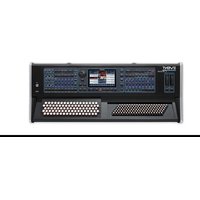
MODE D'EMPLOI EVENT61 KETRON
Avertissement : Pour réduire les risques d’incendie ou de choc électrique, n’exposez pas l’instrument à la pluie
ou à l’humidité. INSTRUCTIONS IMPORTANTES DE SÉCURITÉ ET D’INSTALLATION AVERTISSEMENT ! Lorsque vous utilisez des produits électriques, vous devez suivre certaines précautions de base, notamment les suivantes : Avant d’utiliser l’instrument, lisez attentivement le manuel. Lorsque l’instrument est utilisé par des enfants, la présence d’un adulte est nécessaire. N’utilisez pas l’instrument dans des environnements où il peut être sujet à des gouttes ou des éclaboussures d’eau, comme à côté d’un évier, d’une piscine, sur une surface mouillée, etc. Ne placez pas de récipients contenant des liquides qui pourraient pénétrer dans l’appareil au-dessus de l’instrument. L’instrument ne doit être utilisé que sur un support recommandé par le fabricant. Ne pas utiliser pendant de longues périodes à volume élevé : un bruit excessif est nocif pour la santé. L’instrument doit être placé de manière à permettre une ventilation adéquate. L’instrument doit être situé loin des sources de chaleur telles que les radiateurs, les poêles, etc. L’instrument doit être connecté au secteur uniquement à l’aide de l’adaptateur secteur, les données d’identification et d’alimentation se trouvent sous l’instrument. Lorsque l’instrument n’est pas utilisé pendant de longues périodes, le cordon d’alimentation doit être déconnecté. Si nécessaire, pour débrancher l’instrument d’alimentation, appuyez sur l’interrupteur situé à l’arrière. L’instrument doit être positionné de manière à ce que l’interrupteur soit facilement accessible. L’instrument doit être apporté à un centre de service si : a) Le cordon d’alimentation ou la prise est endommagé. b) Des objets ou du liquide sont tombés à l’intérieur. c) Il a été exposé à la pluie. d) Il ne semble pas fonctionner normalement ou démontre une baisse évidente des performances. e) Il est tombé ou le châssis est endommagé. N’essayez pas de réparer l’instrument vous-même ; Toute opération doit être effectuée par du personnel spécialisé.ii | 01 Commencer
CONSERVEZ CES INSTRUCTIONS
COMMENT REDUIRE LES INTERFÉRENCES RADIO / TÉLÉVISION Cet instrument fonctionne dans la bande de fréquences radio et s’il n’est pas installé correctement et dans le strict respect des instructions, il peut provoquer des interférences à la réception des équipements de radio et de télévision. Bien que la conception ait été réalisée conformément à la réglementation en vigueur et ait fourni des protections raisonnables contre de tels incidents, il n’y a aucune garantie qu’un tel événement ne puisse pas se produire. Pour vérifier que les interférences sont générées par l’instrument, essayez de l’éteindre et vérifiez si les interférences disparaissent. Ensuite, rallumez-le et vérifiez si l’interférence se reproduit. Une fois que vous avez vérifié que l’instrument est à l’origine de l’interférence, prenez l’une des mesures suivantes : Orientez l’antenne du récepteur radio ou TV. Localisez l’instrument différemment du récepteur radio ou TV. Éloignez l’instrument du récepteur. Connectez la fiche de l’instrument à une autre prise afin que l’instrument et le récepteur soient connectés à deux circuits différents. Au besoin, consultez du personnel spécialisé. ALIMENTATION Lorsque vous connectez l’instrument à d’autres équipements (amplificateur, table de mixage, autres instruments Midi, etc.), assurez-vous que toutes les unités sont éteintes. Lisez les conseils concernant les interférences à la radio et à la télévision.
ENTRETIEN DE L’INSTRUMENT
Les surfaces extérieures de l’instrument ne doivent être nettoyées qu’avec un chiffon doux et sec. N'utilisez jamais d'essence, de diluants ou de solvants en général.
Si vous souhaitez utiliser l’instrument dans un pays étranger et que vous avez des doutes concernant l’alimentation électrique, consultez au préalable un technicien qualifié. L’instrument ne doit jamais être soumis à des chocs violents. ADAPTATEURS SECTEUR Pour connecter ces instruments à la prise secteur, utilisez uniquement l’adaptateur secteur KETRON fourni avec l’instrument lui-même. L’utilisation d’autres adaptateurs d’alimentation peut endommager les circuits d’alimentation de l’instrument. Il est donc primordial d’utiliser les adaptateurs d’origine et de demander le bon modèle si vous devez le commander à nouveau.
INFORMATIONS AUX UTILISATEURS
« Mise en œuvre des directives 2002/95/CE, 2002/96/CE et 2003/108/CE relatives à la réduction de l’utilisation de substances dangereuses dans les équipements électriques et électroniques et à l’élimination des déchets ». Le symbole de la poubelle barrée sur l’équipement indique que le produit doit être ramassé séparément des autres déchets à la fin de sa vie. L’utilisateur doit donc livrer l’équipement en fin de vie aux centres de collecte séparés appropriés pour les déchets électroniques et électrotechniques, ou le retourner au détaillant lors de l’achat de nouveaux équipements d’un type équivalent. Une collecte séparée adéquate pour le démarrage ultérieur des équipements mis au rebut en vue du recyclage, du traitement et de l’élimination environnementale compatible permet d’éviter d’éventuels effets négatifs sur l’environnement et la santé et favorise le recyclage des matériaux qui composent l’équipement. L’élimination abusive du produit par l’utilisateur entraîne l’application des sanctions administratives prévues.01 Commencer | iii
Conformément à l’art. 26 du décret législatif du 14 mars 2014, n. 49 « Mise en œuvre de la Directive 2012/19/UE relative aux déchets d’équipements électriques et électroniques (DEEE) » Le symbole de la poubelle barrée sur l’équipement ou son emballage indique que le produit à la fin de sa vie doit être ramassé séparément des autres déchets pour permettre un traitement et un recyclage appropriés. L’utilisateur doit donc remettre gratuitement l’équipement en fin de vie aux centres municipaux appropriés pour la collecte séparée des déchets électriques et électroniques, ou le retourner au détaillant de la manière suivante: pour les très petits équipements, ou avec au moins une face extérieure n’excédant pas 25 cm, la livraison gratuite est fournie sans obligation d’achat dans les magasins disposant d’une surface de vente de matériel électrique et électronique de plus de 400 mètres carrés. Pour les petits magasins, c’est facultatif. Pour les équipements de plus de 25 cm, la livraison est assurée dans tous les points de vente en mode 1 contre 1, c’est-à-dire que la livraison au détaillant ne peut avoir lieu qu’au moment de l’achat d’un nouveau produit équivalent, à raison de un à un. Une collecte séparée adéquate pour l’élimination ultérieure des équipements mis au rebut en vue d’un recyclage, d’un traitement et d’une élimination respectueuse de l’environnement permet d’éviter d’éventuels effets négatifs sur l’environnement et la santé et favorise la réutilisation et/ou le recyclage des matériaux qui composent l’équipement. La disposition abusive du produit par l’utilisateur implique l’application des sanctions visées par la loi en vigueur. KETRON s.r.l. a choisi de rejoindre Consorzio ReMedia, un système collectif primaire qui garantit aux consommateurs le traitement correct et la récupération des DEEE et la promotion de politiques orientées vers la protection de l’environnement.
Ce symbole indique que dans les pays de la Communauté européenne, ce produit doit être éliminé séparément des ordures ménagères normales, conformément à la législation en vigueur dans chaque pays. Les produits portant ce symbole ne doivent pas être jetés avec les ordures ménagères. Conformément à l’art. 13 du décret législatif n° 151 du 25 juillet
Le contenu de l’ensemble de ce manuel et le logiciel auquel il se réfère sont la propriété de la société KETRON srl basée à Ancône via Giuseppe Talierco, 7 CAP 60131. Tous les documents sont protégés par le droit d’auteur ainsi que par les droits de propriété intellectuelle. Droits d’auteur © 2022 V1.1 04/12/22iv | 01 Commencer Sommaire 01 Commencer 3 Introduction 3 Le panneau avant 4 Utiliser l”écran tactile 10 Allumer l’instrument 11 Eteindre l’instrument 12 02 Jouer les voix 13 VOICE 1 et VOICE 2 14 Drawbar 16 Transposer la tonalité avec Transpose 19 03 Jouer avec les styles 21 Le style d’accompagnement 23 Diriger le groupe virtuel en temps réel 25 Jouer manuellement durant un style 27 Tempo dans les styles d’accompagnement 29 Harmony 30 Personnaliser l’utilisation des styles: page Mode 30 Personnaliser l’utilisation des styles: USER TAB 33 Jouer la partie de basse 35 Jouer les percussions avec Drum Set 36 04 Chanter 37 Connecter des microphones 37 Edition microphone MICRO 1 et MICRO 2 37 05 Player 43 Lire des fichiers multimedia 43 Rehercher des morceaux musicaux 44 Lire un fichier multimedia 46 Contrôler la lecture 47 Afficher les textes et accords en synchronisation 48 Afficher des textes, partitions et images 50 Synchronisation de texte avec fichier audio 51 Personnaliser la page Karaoke 52 Tempo dans les fichiers musicaux (MIDI et MP3) 53 Afficher les marqueurs dans une chanson 54 PLAYLIST 55 JUKEBOX 58 Fondu entre PLAYER 1 et PLAYER 2 59 Paramètres du Player 61 Qu’est-ce qu’un Stem 65 Lire un projet Stem 67 Créer un projet Stem 68 07 Registration, Playbox et Performance 71 Registration 71 Rappeler une Registration 72 Définir les données d’une Registration 73 Sauvegarder une Registration 73 Mémoriser d’autres ressources dans une Registration 74 Préparer ses listes de lecture avec PLAYBOX 75 Performance 76 08 GM et Drum Restyle 79 GM: Edition des MIDI file 79 Drum Restyle 84 09 Créer ses propes voix 89 Edition des voix 89 Edition EFX 97 Filtre ADSR 98 Edition des voix Drawbar 99 Drum Set Remap 101 Personnaliser le Drum Mixer 102 Scale 103 10 Créer ses propres styles 105 View & Modeling 105 Style Edit 111 User Audio Drum 120 Live Guitar 120 11 Record 122 Mode Record 122 Enregistrement au format MIDI 123 Enregistrement au format AUDIO 124 Enregistrer un STYLE SONG 125 12 Effets 127 Module DSP 127 DSP Effect Control 127 Edition Voicetron 137 Contrôle EFX du panneau avant 139 13 Menu et paramètres globaux 142 Play Mode 142 MIDI 147 Audio Sampler 153 Préférences 161 Controls 164 Footswitch 167 Video 16901 Commencer | 1 Scale 170 Registration Setup 171 Custom Slider 175 Sound Bank 176 14 Sorties et entrées audio/video 178 Connecter une pédale 179 Connecter un dispositif MIDI 179 Connecter une amplification 179 Connecter un casque stéréo 180 Connecter un dispositif audio externe (LINE IN) 180 Connecter un microphone (MICRO 1) 180 Connecter une guitare ou une basse (MICRO 2) 181 Connecter les entrées audio 181 Connecter un monitor video externe 181 Connecter un ordinateur 181 Connecter un dispositif Bluetooth 182 15 Media 184 Périphériques de stockage externes 184 Accéder aux périphériques Errore. Il segnalibro non è definito. Eject: retirer un périphérique en toute sécurité 185 Connection PC/Mac 186 Disk Edit 187 Information sur le disque interne 192 Refresh 193 16 Finale 194 Raccourcis du panneau 194 Spécifications techniques 195 Support 199Introduction | 2
AVEC L’EVENT01 Commencer | 3 01 Commencer Introduction Merci et félicitations pour l’achat de l’EVENT. Vous disposez maintenant d’un clavier musical qui utilise les dernières technologies numériques pour vous donner accès à une qualité sonore et offrir des performances réalistes du plus haut niveau. Ce manuel d’utilisation explique en détail chaque caractéristique de l’instrument. Nous vous conseillons de le lire attentivement, au moins dans les parties qui vous intéressent, pour obtenir les meilleures performances d’EVENT lors de sessions live, en studio d’enregistrement ou dans tout autre contexte où vous souhaitez utiliser cet instrument de musique. Les REAL STYLES que vous trouvez dans EVENT sont le résultat d’une innovation technologique extraordinaire que Ketron a spécialement conçue et mise en œuvre pour permettre aux musiciens d’exprimer leurs performances musicales avec le plus haut niveau de réalisme. Tout en préservant la possibilité d’interagir avec le MIDI, avec EVENT il est possible d’être accompagné d’un arrangement multipiste sous la domination totale de l’audio. Dans le passé, Ketron était connu pour les LIVE DRUMS et LIVE GUITARS, maintenant presque tout l’arrangement peut être exprimé en format audio, avec l’ajout des toutes nouvelles pistes REAL BASS et REAL CHORD qui complètent le groupe et font d’EVENT un arrangeur unique et exclusif. Vous pouvez également créer vos propres REAL STYLES au format audio complet, grâce aux extensions introduites dans la nouvelle fonctionnalité Live Modeling. Les voix REAL SOLOS aident à enrichir vos parties solo: elles sonnent exactement comme elles ont été interprétées et la diminution du son s’estompe progressivement et naturellement. Essayez-les pour y croire. Avec EVENT le Morphing est également disponible, une fonctionnalité simple et immédiate pour rendre votre musique originale et donner de la variété à vos performances live: cette fonctionnalité puissante favorise la transition dynamique d’un son à l’autre, sans enlever les mains du clavier. Imaginez changer4 | 01 Commencer constamment les registres d’orgue, activer les effets de rotor, démarrer le vibrato de la section DRAWBAR ou migrer d’un son Pad vers un son orchestral plus grand rempli de voix instrumentales. Il n’y a pas de limites à la dynamique de votre créativité. L’introduction de la fonction Stem dans EVENT augmente considérablement la valeur du kit fonctionnel de l’instrument. Le Stem est une nouveauté récemment introduite par Ketron sur ses modèles et donne la possibilité de lire jusqu’à cinq pistes audios simultanément en parfaite synchronisation. Chaque piste audio dispose de commandes individuelles de sourdine et de volume et vous pouvez modifier sa hauteur et son tempo sans modifier la hauteur du rythme. Il est également possible d’exclure une ou plusieurs pistes de la lecture, par exemple la piste de piano ou de basse, si vous souhaitez jouer en live. Ces innovations importantes s’ajoutent à un répertoire de styles et de sons qui confirment et élargissent le niveau de réalisme musical offert par les instruments produits par Ketron, une marque qui, depuis sa fondation, a conçu et fabriqué des instruments célèbres pour la dotation remarquable de caractéristiques en faveur des musiciens les plus exigeants. Le panneau avant Panoramique du panneau avant Le panneau avant d’EVENT est composé de plusieurs blocs :
1. En haut à gauche se trouve la zone dédiée aux roues de modulation, au contrôle
du ROTOR et à l’articulation.
2. Vient ensuite la zone dédiée aux contrôles des styles d’accompagnement et des
différents LECTEURS.
3. Au centre se trouve l’écran tactile de 7’’ sur lequel toutes les informations de
fonctionnement de l’instrument sont affichées.
4. La zone de droite est orientée pour contrôler les voix à jouer à partir du clavier.01 Commencer | 5
5. De manière transversale par rapport aux trois blocs centraux, tous les boutons de
gestion interactive d’EVENT sont positionnés en rangée : contrôle des styles, du tempo et ouverture des familles de styles ou de voix, selon les besoins.
6. À droite de tout, vous trouverez le bouton marche/arrêt de l’instrument.
Dans la zone de gauche :
1. Molette PITCH de Pitch Shift : elle est utile pour le contrôle interactif de la hauteur
sonore et obtenir les effets typiques de la variation continue de Bend. Cela n’affecte que les éléments présents dans vos paramètres.
- Molette de Modulation MOD. : elle est utile pour contrôler la profondeur de la valeur LFO et/ou la fréquence de coupure du filtre.
- ROTOR SLOW/FAST : les deux boutons vous permettent d’imiter le comportement des enceintes Leslie classiques qui modifie progressivement la vitesse du rotor au moyen d’un commutateur.
- ART.: La touche Articulation alterne le son varié avec le son normal.6 | 01 Commencer Zone de contrôle du PLAYER et styles d’accompagnement De gauche à droite et de haut en bas :
- RECORD : Le bouton appelle la fonction enregistrer un fichier musical.
- JUKEBOX : Contrôle des chansons en cours de lecture par la fonction JUKEBOX
- STEM : Avec cette fonctionnalité, vous pouvez jouer des fichiers audio multipistes
- LEAD MUTE : Coupe le son de la piste de mélodie du fichier MIDI, une piste STEM LEAD ou exclut la mélodie d’une piste audio. Pour définir le numéro de piste de la mélodie, consultez le paragraphe MIDI dans les paramètres du lecteur.
- LYRICS : Fonctions karaoké décrites dans le paragraphe Afficher les paroles
- SEARCH : Permet de rechercher des ressources sur les pages PLAYER 1 et PLAYER 2.
- LOCK BASS : Verrouille le motif en cours de la partie BASS. Activez cette option de style sur la page MODE.
- GM : Donne accès à la page d’édition et contrôle des 16pistes MIDI du PLAYER.
- LOCK CHORD : Ce bouton verrouille la partie CHORD et vous permet d’obtenir ces conditions « ostinato » typiques de certains genres musicaux, tels que le Disco Funk. Activez cette option de style sur la page MODE.
- TRANSPOSE +/- : Ces deux touches permettent de transposer la tonalité avec Transposer
- PLAYER 1 ET 2 : Ici nous entrons dans la façon de lire de la musique et des vidéos.
- BASS MANUAL/LOWEST/ROOT/BASSIST : Jouez la partie de basse.
- PIANIST : En appuyant sur cette touche, l’instrument est placé dans le mode d’utilisation typique du pianiste qui joue en utilisant toute l’extension du clavier. Si vous activez un style, la reconnaissance d’accords interprète ce que vous jouez avec les deux mains et non plus seulement avec la partie LOWER.
- DRUM SET : ouvre la page de gestion DRUM SET.01 Commencer | 7
- SPLIT : Ce bouton active/désactive la sélection du SPLIT, c’est-à-dire le contrôle de la division du clavier en deux zones. En maintenant la touche SPLIT enfoncée, l’écran affiche la note actuelle séparant les sections de la main droite et de la main gauche du clavier. Appuyez sur une autre note sur le clavier pour la faire varier. Si vous souhaitez conserver ce paramètre de façon permanente, activez la commande LOCK. Le réglage de la division n’a aucun effet en mode PIANIST.
- Zone de curseur : Les neuf curseurs sur le panneau avant peuvent être utilisés de deux manières différentes. o En tant que contrôle du niveau de volume des parties PLAYER, STYLE, DRUM, BASS, CHORD, REAL CHORD, LOWER 1-2-3. o Comme DRAWBAR dans les voix d’orgue.
- Zone des touches de Contrôle de style d’accompagnement : o INTRO/END 1, 2 et 3 pour le début et la fin des chansons jouées avec l’accompagnement. o ABCD Pour le rappel des quatre principales variations de l’arrangeur o VARI : pour l’activation d’une piste rythmique alternative. Partie centrale du panneau Pour la description de l’écran tactile, voir le paragraphe dédié. En ce qui concerne les touches du panneau avant (de gauche à droite et de haut en bas) :
- ADSR FILTER : Ouvre la page où vous pouvez rapidement configurer les paramètres ADSR des voix du clavier (VOICE 1, VOICE 2, DRUM, BASS, LOWER) et de la piste CHORD du style.
- DRUM MIXER : Ouvre la page du mélangeur du Drums kit actif.
- DRAWBAR VIEW : ouvre la page de gestion du son de l’orgue avec Drawbar.
- USER TAB : affiche d’autres boutons de contrôle du style au bas de la page HOME.8 | 01 Commencer
- FILL, K. START, K. STOP, PAUSE, START, HOLD : pour les autres contrôles des styles, voir le PARAGRAPHE DÉDIÉ.
- TEMPO +/- : les deux boutons augmentent et diminuent le tempo (BPM) et agissent sur le style d’accompagnement et les morceaux exécutées par le PLAYER. Pour plus de détails, voir Tempo dans les styles d’accompagnement et Tempo dans la musique (MIDI et MP3).
- DIAL : la molette de sélection vous permet de parcourir les éléments d'une liste (styles, voix, morceaux audio et MIDI, etc.) et de modifier rapidement les valeurs numériques (tempo, transposition, filtres, etc.). Lorsque la page principale est visible, le bouton gère le tempo du style (DIAL TEMPO).
- ENTER : Le bouton confirme les données sélectionnées à l’écran.
- EXIT : Le bouton de sortie vous permet de toujours revenir à la page précédente de l’écran. Dans la grande majorité des cas, il vous permet de revenir à la page d’accueil.
- SAVE : Appuyez sur le bouton SAVE pour mémoriser sur le disque les ressources créées ou modifiées (styles, voix, chansons) dans la zone USER.
- MEDIA : Ce bouton ouvre les fonctionnalités de gestion de l’environnement média.
- MENU : Ce bouton vous permet d’accéder aux procédures de configuration globale de l’instrument. Côté droit du panneau
Sur le côté gauche (à l’exclusion de la zone EFX), de gauche à droite et de haut en bas :
- REGISTR. : Ce bouton vous permet d’accéder à Registration et Playbox.
- OCTAVE +/- : Cette paire de touches vous permet de transposer simultanément les parties VOICE 1 et VOICE 2 d’une ou deux octaves au-dessus ou au-dessous.
- HARMONY : Ce bouton active le mode Harmony.01 Commencer | 9
- PORTAM. : Le bouton active le Portamento déjà assigné dans la voix. Il n’a aucun effet sur les éléments pour lesquels il n’a pas été expressément assigné.
- AFTERT. : Appuyez sur cette touche pour activer l’Aftertouch sur la partie jouée au clavier VOICE 1. L’effet est opérationnel par rapport au paramètre (LFO, Soft LFO, BEND, Off) mémorisé dans l’Edit Voice. Cela n’a aucun effet sur les voix qui ne l’avaient pas prévu.
- DSP : Ouvre la page Contrôle des effets contrôle des effets DSP pour gérer les effets et l’égaliseur applicables au niveau GLOBAL ou les parties jouées au clavier.
- USER VOICE : Si elle est active, la liste des voix accède aux mémoires USER, sinon la liste concerne les voix d’usine.
- VOICE 1 : Active ou désactive le son attribué à VOICE 1.
- VOICE 2 : Active ou désactive le son attribué à VOICE 2.
- DRAWBAR : Active ou désactive le son affecté à la partie Drawbar.
- MICRO : Ce bouton active le microphone connecté à l’entrée MICRO 1. En le maintenant enfoncé pendant quelques instants, vous accédez à la page Edition microphone MICRO 1 et MICRO 2.
- VOICETRON : Ce bouton active l’harmoniseur vocal du MICRO 1. En le maintenant enfoncé pendant quelques instants, vous accédez à la page Edition de l’harmoniseur vocal.
- FADE : Cette touche amène l’exécution à la fin en estompant lentement le volume. Il agit sur le style d’accompagnement, sur la chanson interprétée par le LECTEUR et sur les parties jouées sur le clavier en temps réel.
- PERFORM. : De là s'ouvrent les mémoires de Performance.
- USER STYLE : Si elle est active, la liste des styles d’accompagnement accède aux mémoires d’USER, sinon la liste concerne les styles d’usine.
- Zone de curseur : les six curseurs de cette zone du panneau avant contrôlent le niveau du volume VOICE 1, VOICE 2, DRAWBAR, MICRO (microphone), VOICETRON et MASTER général.
- Les dix boutons en bas de cette zone permettent d’accéder aux familles de styles ou de voix, selon que vous avez sélectionné la case de style ou des voix sur la page d’accueil de l’écran. Dans la zone EFX, à droite, vous pouvez contrôler intuitivement tous les effets attribués aux parties de clavier :
- Distorsion et overdrive, brillance ;
- Depth et Rate des effets de modulation et de Wah Wah;
- Longueur et niveau de réverbération, de Feedback et niveau de délai. Toutes les instructions sont dans le paragraphe dédié : Panel EFX control. Avertissement10 | 01 Commencer Le nombre de fonctionnalités d’EVENT est infini et, pour offrir la convivialité la plus efficace de l’instrument, certains boutons du panneau avant peuvent être désactivés dans des pages spécifiques. Lorsque le cas vous arrive, pas de panique : appuyez simplement sur le bouton EXIT (dans certains cas, même deux fois) pour revenir à la page d’accueil. Et puis réessayez. Utiliser l’écran tactile Il est facile de travailler avec EVENT grâce au grand écran couleur graphique et intuitif. À la fin du processus de démarrage de l’instrument, la page d’accueil apparaît qui facilite l’accès aux fonctions principales pour l’utilisation de l’instrument en tant qu’arrangeur. Description :
- La case en haut à gauche est celle à partir de laquelle vous pouvez contrôler le style d’accompagnement sélectionné en action. Son fonctionnement est décrit dans le paragraphe Contrôlez le style en exécution.
- Toujours en haut, la case centrale est dédiée au contrôle de la VOICE 1. Sa description se trouve dans le paragraphe de Description de la voix sélectionnée.
- La troisième case en haut à droite est équivalente mais concerne la VOICE 2.
- Sur la deuxième ligne, la case de gauche permet d’accéder au Player et la case de droite ouvre la Registration.
- Au centre la case Drawbar vous permet de rechercher et de contrôler les voix d’orgues.
- À sa gauche, la case ARRANGER affiche les niveaux de volume des parties de style ; à droite la case de droite affiche les niveaux des parties qui peuvent être jouées en temps réel.
- Plus bas la case Bass ouvre la page de recherche et de contrôle des voix de basse.01 Commencer | 11
- Sur la rangée inférieure, la zone des boutons de contrôle du style en exécution apparaît. En appuyant sur la touche USER TAB sur le panneau avant, vous pouvez en voir d’autres, y compris ceux personnalisés. Lorsque vous appuyez sur l’une des touches de la voix ou des familles de styles sur le panneau avant, les deux zones de défilement des données apparaissent. Ce sont les deux colonnes de droite et de gauche : les éléments listés concernent la case que vous avez activée : styles d’accompagnement, voix, Drawbar ou Bass. Lorsque vous avez trouvé l’élément que vous recherchez, sélectionnez-le simplement en appuyant dessus sur l’écran. Dans l’exemple, nous voyons le choix des styles, mais la même chose s’applique à la sélection des voix. Vous pouvez faire défiler la liste avec la molette de sélection. Allumer l’instrument Le chapitre Sorties et entrées audio/vidéo est consacré à illustrer de manière exhaustive toutes les possibilités de connexion. Maintenant, juste pour commencer, connectons simplement ce dont vous avez besoin pour allumer l’instrument :
1. Connectez l’alimentation fournie à la prise DC 9V située à l’arrière de l’instrument.
2. Branchez l’autre extrémité du cordon d’alimentation à une prise secteur.
3. Pour écouter, connectez un casque stéréo (en option) à la sortie HEADPHONE de
l’EVENT, ou connectez un système d’amplification (également en option) aux sorties OUTPUT RIGHT/LEFT.
4. Assurez-vous que le curseur de volume MASTER est réglé à la position minimale.
5. Allumez EVENT en appuyant sur le bouton POWER à droite du panneau.12 | 01 Commencer
6. Attendez quelques secondes et, lorsque la page d’accueil apparaît, vous êtes prêt
à commencer. Eteindre l’instrument Si nécessaire, enregistrez toutes les ressources (styles d’accompagnement, voix) que vous avez modifiées. Vous pouvez maintenant éteindre l’instrument :
1. Eteindre toutes les unités externes connectées.
2. Assurez-vous que le curseur de volume MASTER est réglé à la position minimale.
3. Eteindre l’EVENT en appuyant simplement sur le bouton POWER à droite du
panneau.02 Jouer les voix | 13 02 Jouer les voix Jouer des sons EVENT dispose d’un large choix de voix d’instruments de musique. Vous pouvez jouer dans les situations les plus variées : un piano acoustique ou électrique, un orgue électronique avec contrôles Drawbar, toute une collection de sons orchestraux, un synthé multi-timbres avec plusieurs voix en couches et splits. Il est difficile d’expliquer avec des mots les immenses possibilités musicales : suivez les instructions ci-dessous et essayez toutes les voix vous-même. Laissez-vous séduire par le réalisme des instruments acoustiques, l’énergie des timbres des instruments électriques et la vigueur palpitante des sons de synthé. La structure des voix jouables en temps réel EVENT vous permet de jouer en temps réel jusqu’à trois parties qui se superposent (VOICE 1, VOICE 2 et DRAWBAR) sur le côté droit avec split actif ou sur toute l’extension du clavier avec split désactivé, c’est-à-dire en mode PIANIST. Les parties VOICE 1 et VOICE 2 se composent d’un à trois timbres, grâce à trois oscillateurs librement assignables. La voix DRAWBAR est dédiée exclusivement au son de l’orgue et se superpose aux parties VOICE 1 et VOICE 2. Trois autres parties peuvent être exécutées en split avec la main gauche (LOWER 1, LOWER 2 et LOWER 3) et leur configuration est inhérente aux styles. Pour configurer les voix associées, reportez-vous au chapitre Programmation des styles d’accompagnement.14 | 02 Jouer les voix VOICE 1 et VOICE 2 Sur la page d’accueil de l’écran, la case en haut au centre et celle à droite sont dédiées au contrôle des deux voix principales :
1. La case en haut au centre concerne la VOIX 1.
2. La famille à laquelle appartient la voix, page où elle se trouve et combien de pages
sont disponibles pour la famille. Dans l’exemple, « Piano 1/6 » signifie que la voix GRAND_PIANO se trouve sur la première page des voix de la famille Piano et qu’il s’agit de six pages en tout.
3. Nom de la voix sélectionnée.
4. Le volume (agir sur le curseur de chaque voix spécifique pour ajuster le niveau).
5. La note de split actuelle : Le clavier EVENT peut être divisé en deux zones pour
attribuer différentes voix. La note de split est celle qui divise les deux zones. Vous pouvez modifier cette note à l’aide du bouton SPLIT sur le panneau avant.
6. L’éventuelle transposition d’octave, contrôlable avec les touches OCTAVE -/+.
7. L’éventuelle transposition de la tonalité, voir les touches TRANSPOSE -/+.
8. A côté, à sa droite, il y a la case similaire dédiée à VOICE 2.
Lorsque vous allumez l’EVENT, l’instrument est prêt à être joué avec un programme qui inclut VOICE 1 actif sur le programme GRAND_PIANO qui inclut l’échantillon Classic Grand en split avec les parties LOWER 1 et 2 héritées du style par défaut et affectées respectivement à Softpad et El Piano 1. Si vous n’entendez rien, vérifiez :02 Jouer les voix | 15
1. Le curseur de volume MASTER sur le panneau avant est en position différente de
2. Le voyant d’activation de VOICE 1 est allumé : sinon, appuyez sur le bouton pour
3. Le curseur de volume VOICE 1 est dans une position différente de zéro.
Choisissez les voix à jouer Voyons comment accéder à tous les autres sons. Pour modifier le programme avec lequel vous souhaitez jouer :
1. Appuyez sur la case de commande VOICE 1 au centre de l’écran.
2. Appuyez sur le côté droit du panneau avant le bouton correspondant à l’une des
dix familles de timbres : PIANO, STRING, ORGAN, BRASS, PAD, SYNTH, GUITAR, SAX, BASS et ETHNIC.
3. Vérifiez dans quelle zone rechercher la voix à l’aide du bouton USER VOICE :
o S’il est désactivé, vous parcourez les voix d’usine. o S’il est activé, vous cherchez dans la zone des voix User.
4. Faites défiler la liste à l’écran en tournant la molette de sélection.
5. Appuyez sur le programme souhaité à l’écran.
Maintenant, essayez de jouer avec votre main droite : écoutez le son sélectionné.16 | 02 Jouer les voix Voix Real Solo® Les entrées marquées du symbole ® appartiennent à la catégorie REAL SOLOS. Vous pouvez les trouver dans différentes familles et notamment parmi STRINGS, BRASS et SAX mais pas seulement. Ces timbres solistes ont la caractéristique de jouer exactement comme ils ont été exécutés par le musicien et donc le son s’éteint naturellement, comme cela se produit avec l’instrument original. Dans ce cas, Ketron n’a pas ménagé ses ressources : évidemment l’échantillon PCM est plus long et ce choix permet d’atteindre le plus grand naturel possible.
1. Répétez les étapes ci-dessus, après avoir appuyé sur la case VOICE 2 en haut à
gauche de l’écran pour activer le son de la deuxième couche.
2. Attention ! Si vous n’entendez pas le deuxième son, assurez-vous de :
o Le bouton LED VOICE 2 sur le panneau avant est allumé. o Le curseur de volume en dessous est dans une position différente de zéro. Description de la voix sélectionnée Vous pouvez vérifier par vous-même les trois voix dans les couches qui composent le programme en maintenant appuyée longuement la case de VOICE 1 ou VOICE 2. Faire référence à Voice Edit. Drawbar Les 24 voix Drawbar transforment EVENT en un orgue électrique vintage, grâce à la disponibilité de sons authentiques et à toutes les commandes classiques des instruments originaux. Ces voix sont gérées par un générateur de son dédié qui permet une personnalisation au plus haut niveau de détail. Les voix Drawbar sont un supplément distinct par rapport aux voix PCM de la famille ORGAN qui peuvent être attribuées aux parties VOICE 1 et VOICE 2 via le bouton ORGAN. Les voix02 Jouer les voix | 17 Drawbar sont affectées à la partie du même nom. En d’autres termes, EVENT dispose d’un générateur de sons exclusivement dédié aux timbres d’orgue : la voix Drawbar peut être utilisée avec une VOIX 1 ou VOIX2 à laquelle un timbre d’orgue PCM est attribué (TWIN ORGAN). Pas à pas :
1. Appuyez sur le bouton DRAWBAR sur le panneau avant pour activer la partie sur
2. Sélectionnez la case de la voix Drawbar sur l’écran pour activer sa gestion.
3. Tournez la molette de sélection (Dial) parmi les 24 sons d’orgue Drawbar.
4. Sélectionnez la voix dans la liste à l’écran.
5. Réglez le volume de la voix Drawbar à l’aide du curseur dédié sur le panneau
avant. Vous êtes maintenant prêt à jouer une voix d’orgue, mais comme sur tout orgue qui se respecte, vous pouvez maintenant avoir accès à de nombreuses autres commandes typiques. Nota bene ! Si vous avez activé VOICE 1 et/ou VOICE2, ces timbres sonneront également superposés à la voix d’orgue.18 | 02 Jouer les voix Drawbar View Après avoir activé voix Drawbar, vous pouvez profiter de son potentiel :
1. Appuyez sur le bouton DRAWBAR VIEW sur le panneau avant.
2. La page dédiée apparaît à l’écran.
3. Utilisez les neuf curseurs numériques à l’écran ou les neuf curseurs physiques sur
le panneau comme réel Drawbar.
4. Profitez des boutons SLOW/FAST de commande ROTOR pour gérer la simulation
de vitesse du haut-parleur rotatif comme dans l’effet original.
5. Les multiples options de la page sont décrites dans le paragraphe Edit voice
6. Pour quitter la page DRAWBAR VIEW, appuyez sur la touche DRAWBAR VIEW ou
EXIT (QUITTER), toutes deux situées sur le panneau avant.02 Jouer les voix | 19 Transposer la tonalité avec Transposer EVENT permet de transposer la tonalité de l’instrument par ±24 notes, demi-ton par demi- ton. La valeur de toute transposition de tonalité est visible dans la case de VOIX 2. Options :
- Appuyez sur le bouton + ou – du panneau avant autant de demi-tons que vous le souhaitez pour changer la tonalité.
- Si vous appuyez sur les deux boutons +/-, la fenêtre apparaît affichant la valeur de la transposition en cours.
- Vous pouvez utiliser la molette de sélection (Dial) pour modifier rapidement la valeur, ou vous pouvez appuyer sur la valeur de transposition pour la ramener immédiatement à zéro.
- Selon que vous jouez les styles de l’arrangeur ou du PLAYER, les différentes valeurs sur lesquelles les actions de transposition peuvent apparaître et vous pouvez décider des parties individuelles à transposer : o ARRANGER : est la condition par défaut ; Influence la hauteur du son du clavier et la lecture des styles de l’arrangeur. o KEYBOARD : Il influence les parties de clavier, mais pas la chanson. Toutes les métadonnées de transposition enregistrées dans la chanson seront prises en compte : elles seront définies sur la valeur enregistrée dans la chanson au début de la chanson et seront restaurées à 0 à la fin de la chanson. o GLOBAL : influence les parties jouées par le clavier et les chansons AUDIO/MIDI interprétées par le PLAYER. Toutes les métadonnées de transposition enregistrées dans la chanson seront prises en compte : elles seront définies sur la valeur enregistrée au début de la chanson et seront restaurées à 0 à la fin de la chanson. o MAIN : Influence les sons du clavier et de la chanson (fichiers MIDI uniquement). Contrairement aux autres méthodes ci-dessus, les métadonnées de transposition enregistrées dans la chanson ne seront PAS prises en compte.
- Si elle n’est pas utilisée, la fenêtre disparaît au bout de cinq secondes : si vous souhaitez la garder ouverte à tout moment, appuyez sur POPUP FIX.20 | 02 Jouer les voix Vous pouvez enregistrer les métadonnées de transposition dans le MIDI file.03 Jouer avec les styles | 21 03 Jouer avec les styles Jouez avec votre groupe préféré La section arrangeur représente le cœur battant d’Event : elle vous permet d’exécuter des performances live incroyablement réalistes et de construire et produire vos chansons en studio, en accédant à une vaste base de données de rythmes et d’harmonies afin de vous assurer des heures interminables de pur plaisir à jouer votre répertoire. EVENT comprend plus de 600 styles d’accompagnement professionnels en standard. Vous pouvez facilement les personnaliser, en créer de nouveaux ou les importer de l’extérieur pour un nombre illimité de styles à enregistrer en mémoire USER STYLE. La structure des styles d’accompagnement Les styles d’accompagnement d’EVENT se composent de quatre parties : DRUMS, BASS, CHORD et LIVE CHORD. Les styles qui n’ont que des parties audio (LIVE DRUMS, REAL BASS et REAL CHORD) sont appelés REAL STYLES : ceux-ci font la différence par rapport au passé : tout le style est le résultat d’enregistrements audio authentiques qui sont effectués en streaming audio linéaire ; dans ce scénario, le taux de réalisme atteint des sommets jamais atteints auparavant dans un arrangeur. Vous pouvez toujours placer des pistes MIDI côte à côte avec des pistes audio ou les remplacer. STYLE
Les parties CHORD et LIVE CHORD sont toutes deux composées de trois parties déjà mixées. Seuls les premiers sont au format MIDI et peuvent donc être édités. La catégorie de style (REAL ou LIVE) est mise en surbrillance dans la liste des styles à l’écran. Le tableau suivant vous donne une indication des possibilités de chaque catégorie. Partie du style Real Styles Live Styles Styles Hérités DRUM Audio Audio MIDI BASS Audio MIDI MIDI REAL CHORD Audio
MIDI + Audio (Live Guitars) MIDI Grâce aux curseurs sur le panneau, vous pouvez mélanger les quatre parties en temps réel. Les REAL STYLES ont accès aux deux canaux d’accompagnement d’accords : vous pouvez donc utiliser librement la piste MIDI CHORD, utiliser la piste audio LIVE CHORD à la place, ou renforcer le mur sonore en les faisant jouer tous les deux.22 | 03 Jouer avec les styles Les LIVE STYLES travaillent avec la piste CHORD au format MIDI, à l’exception de l’ajout d’une piste audio pour les LIVE GUITARS. Pour les plus expérimentés Les styles d’accompagnement d’usine sont des fichiers portant les extensions suivantes :
- Les Real Styles peuvent gérer à la fois des parties MIDI et des parties audio, mais sont dénommés Real ceux qui contiennent trois pistes audios, Real Drums, Real Bass et Real Chord. Ils sont reconnaissables par le logo Real de couleur rouge.
- Les Live styles peuvent avoir des Live Drums et des Live Guitars au format audio tandis que les autres pistes sont au format MIDI. Ils sont reconnaissables au logo Live en bleu.
- Les styles hérités, qui ne gèrent que les pistes MIDI, ont l’extension. kst et sont reconnaissables par le logo MIDI en bleu Vous pouvez télécharger des styles d’accompagnement à partir d’autres sources vers EVENT :
- Tous les styles d’usine, qui étaient présents dans les modèles Ketron les plus récents (MIDJPRO, SD9, SD90, SD60, SD7, SD40) : Ces styles ont également l’extension .kst.
- Prétez attention sur la boutique en ligne Ketron: vous aurez la possibilité d’acheter des styles supplémentaires compatibles avec EVENT. Les pistes MIDI des styles d’accompagnement sont attribuées selon le tableau ci-dessous. Partie du style Canal MIDI GROOVE1
Tous les paramètres MIDI des styles EVENT peuvent être modifiés. Les paramètres de ce mode sont dans le chapitre MIDI.03 Jouer avec les styles | 23 Le style d’accompagnement Sur la page d’accueil de l’écran, la case principale est dédiée au style d’accompagnement :
1. La zone de style est toujours la première en haut à gauche.
2. Famille à laquelle appartient le style actif.
3. Le Pattern en cours (ABCD, IN pour Intro, END pour Ending, BRK pour BREAK, FIL
pour FILL), la variation rythmique (1 ou 2), la mesure en cours / de combien de mesures le Pattern en cours est composé. Dans l’exemple A-1 1/8 (V) signifie :
4. Le pattern A est en cours d’exécution.
5. La variation rythmique 1 est active.
6. La mesure 1 du Pattern A est en cours d’exécution. Quand il arrivera à la fin du
comptage, il recommencera à partir de 1.
7. Nombre total de mesures du Pattern A : 8.
8. (V) : Ce style a la possibilité d’activer une variation rythmique.
9. La marque (V) indique que le style possède une variation rythmique.
10. Nom du style sélectionné.
11. Le volume (agir sur le curseur STYLE pour le modifier).
12. Le Time Signature, c’est à dire la mesure du style.24 | 03 Jouer avec les styles
13. La représentation d’une mesure avec le rythme qui s’allume sur le temps
d’exécution (gardez toujours un œil dessus : cela vous aidera à jouer dans le tempo avec rigueur).
14. Le tempo BPM actif.
15. Dans la case centrale de VOICE 1, l’accord joué sur le clavier est affiché.
Lorsque vous allumez Évent, l’instrument est prêt à être joué avec des styles d’accompagnement. Choisissez le style d’accompagnement Pour choisir le style avec lequel jouer :
1. Appuyez sur la zone de contrôle du style à l’écran, en haut à gauche.
2. Appuyez sur le bouton correspondant à l’une des dix familles de styles : Ballad,
Pop, Dance, Rock, Swing, Latin, Country, Folk, Party et Unplug.
3. Faites défiler la liste à l’écran en tournant la molette de sélection (Dial).
4. Si vous ne trouvez pas le style que vous cherchez, consultez la case USER STYLE :
o S’il est désactivé, vous naviguez dans les styles d’usine. o S’il est activé, vous naviguez dans la zone des styles User.
5. Appuyez sur le style souhaité à l’écran.
Attention ! Si vous avez utilisé le lecteur (PLAYER) et que vous souhaitez maintenant revenir aux styles, vous devez quitter le mode PLAYER, en désactivant les deux boutons du panneau avant (1 et 2).03 Jouer avec les styles | 25 Dirigez le groupe virtuel en temps réel La section arrangeur est un groupe virtuel à votre disposition, toujours en attente de jouer avec vous. Lorsque vous activez le style d’accompagnement, le groupe commencera à jouer avec vous, selon le rythme et l’harmonie que vous avez établis. Comment démarer le style Après avoir sélectionné le style, pour commencer l’accompagnement, il y a plusieurs possibilités :
- Activez K. START, appuyez sur le bouton de démarrage du Pattern (INTRO/END, ABCD, FILL ou BREAK) puis, lorsque vous êtes prêt, commencez à jouer avec vos mains sur le clavier dans la zone de reconnaissance des accords. Le style démarre automatiquement.
- Lorsque le bouton K. START est désactivé, appuyez sur le bouton INTRO/END du Pattern avec lequel vous souhaitez commencer. Dans ce mode, les départs sont également autorisés avec FILL et BREAK.
- Toujours avec K. START désactivé, sélectionnez l’un des quatre Patterns ABCD, puis appuyez sur le bouton rouge START.
- Appuyez sur PAUSE, l’arrangeur effectue une mesure COUNT IN, puis commence avec la variation ABCD sélectionnée.
- Si vous voulez décider du tempo, appuyez sur les deux touches TEMPO -/+ en même temps et appuyez sur le bouton TAP à l’écran : le style commence à la fin du nombre de temps fournis (trois pour 3/4, quatre pour 4/4, six pour 6/8 et 12/8 et ainsi de suite). Chaque style se compose de trois motifs d’introduction :
- INTRO 1 : consiste en une mesure de comptage initiale.
- INTRO 2 : Une courte séquence musicale avec différents accords
- INTRO 3 : Une série de mesures, généralement plus longues, avec une progression harmonique discrète. Dans certains styles, un instrument solo guide l’ouverture du morceau. Comment changer les variations (ABCD) La section arrangeur principale prend en charge quatre variations utiles pour gérer l’arrangement dynamiquement entre couplet, refrain, interlude instrumental et spécial. :
- Chaque variation doit être activée en appuyant sur l’un des quatre boutons du panneau : A, B, C et D.
- VARI : Pour certains styles, il existe une variation alternative de la piste rythmique pour chacun des quatre Patterns : elle peut être activée / désactivée en temps réel en26 | 03 Jouer avec les styles appuyant sur le bouton du même nom. La présence de cette variation est indiquée par un (V) en haut de la case de style. Les passages tout au long de la chanson peuvent être contrôlés via :
- FILL : vous avez à disposition quatre différents intermèdes activables en deux modes: via le bouton FILL ou automatiquement lors du changement de Pattern ABCD. Pour en savoir plus sur la personnalisation, consultez le chapitre ci-dessous Mode de style.
- BREAK : Quatre autres intermèdes peuvent être appelés en temps réel via le bouton BREAK.
- À partir du panneau, vous n’avez qu’un seul bouton FILL et un seul bouton BREAK : si vous appuyez dessus, l’intermède associé à la variation démarre ; cependant, après avoir activé FILL & BREAK à partir des boutons en bas de l’écran, l’écran affiche les quatre FILL et les quatre BREAK disponibles et vous pouvez les activer à votre choix. Pour conclure l’exécution Pour terminer l’accompagnement, il existe six alternatives, en faisant attention au fait que les touches sont les mêmes que celles enfoncées pour démarrer : INTRO / END (avec la propriété IN/END SWAP évidemment désactivée).
- END 1 : consiste en une clôture rapide d’un petit nombre de mesures.
- END 2 : par analogie avec l’intro 2, ici la clôture a lieu avec une courte séquence musicale et différents accords
- END 3 : comme pour l’intro 3, une série plus longue de mesures avec une progression harmonique discrète. Dans différents styles, un instrument solo guide la fermeture.
- TO END : pour terminer votre chanson brièvement, exécutez END 1 directement, sans attendre la fin du Pattern actuel.
- K. STOP : Si vous activez la fonction, lorsque vous retirez vos mains du clavier après avoir appuyé sur un accord pendant un moment, le style s’arrête immédiatement. C’est un peu brusque mais vous pouvez l’utiliser pour la syncope rythmique. Appuyez longuement sur l’accord et l’exécution reprend.
- FADE : Appuyez sur ce bouton pour terminer la lecture de la chanson en diminuant lentement le volume. Pour la finale en Ritardando, appuyez simultanément sur les deux touches TEMPO -/+, puis appuyez sur la touche RIT. à l’écran après avoir lancé une des fins ci-dessus. Contrôler le style en cours d’exécution L’écran EVENT vous offre un tableau de bord d’informations en temps réel : n’hésitez pas à garder un œil dessus pour avoir une maîtrise totale de la section arrangeur lors de vos représentations. Voir l’exemple au début de ce chapitre. Pour les plus expérimentés Il existe d’autres possibilités plus sophistiquées pour contrôler les Patterns de style d’accompagnement en temps réel :03 Jouer avec les styles | 27
- REINTRO : Lorsque le style est en cours d’exécution, maintenez TO END enfoncé appuyez également sur INTRO/END 3 pour que l’instrument passe à l’INTRO, puis continue. Le même résultat peut être obtenu en agissant dans la barre de boutons en bas de l’écran : la commande active IN/END SWAP vous permet de répéter l’INTRO même pendant l’exécution d’un style.
- RESYNC : En appuyant sur BREAK et K. START en même temps, vous obtenez la resynchronisation du streaming des pistes audio présentes dans les différentes parties du style.
- RESTART : En appuyant simultanément sur K. START et K. STOP, le Pattern du style en exécution recommence à partir de la première mesure.
- PAUSE : En appuyant sur cette touche pendant la lecture du style, l’accompagnement s’arrête immédiatement, vous laissant la possibilité de continuer à jouer sur le clavier. Appuyez à nouveau sur la touche pour reprendre l’exécution. Contrôler l’exécution des différentes pistes Faites attention à la touche HOLD : si vous l’activez, les parties d’accompagnement du style continuent à jouer même lorsque vous levez les mains du clavier ; sinon, seule la partie rythmique continue à jouer. Du point de vue des niveaux de volume, vous pouvez utiliser les curseurs, tandis que le curseur STYLE contrôle le volume global du style et est influencé par le paramètre défini en mode Style, les autres curseurs contrôlent le volume des parties spécifiques (DRUM, BASS, CHORD, REAL CH) comme sur une table de mixage traditionnelle. Enfin, la possibilité d’alterner (voire d’associer) les pistes CHORD et REAL CHORD, et d’activer une partie rythmique différente avec le bouton VARI, fait d’EVENT un arrangeur très polyvalent en temps réel : le même style se prête à d’innombrables interprétations, vous permettant de varier continuellement le scénario sonore à différentes occasions. Jouer manuellement durant un style Nous avons vu ci-dessus comment régler les timbres pour les parties à jouer à partir du clavier. Ici, nous ne nous répétons pas mais nous nous limitons à indiquer comment profiter de cette opportunité lors de l’exécution d’un style d’accompagnement. 5 parties sont à votre disposition (VOICE 1, VOICE 2, DRAWBAR, LOWER 1, LOWER 2, LOWER 3) et les curseurs relatifs vous permettent de contrôler les niveaux de volume de chacun d’eux, par rapport au volume de l’ensemble du STYLE ou des parties individuelles du style : chaque partie a son propre curseur de contrôle.28 | 03 Jouer avec les styles Normalement, EVENT vous permet de jouer le timbre GRAND PIANO pour toutes les variations, mais vous avez la possibilité d’associer différentes voix à VOICE 1 pour les variations ABCD. Lorsque vous modifiez la variation active, l’outil appelle l’élément que vous avez configuré. Pour définir ces voix pour chaque style, suivez les étapes :
1. Rappelez le style souhaité.
2. Appuyez sur VOICE TO ABCD parmi les boutons en bas de l’écran.
3. La page apparaît où les timbres associés à chaque variation ABCD sont évidents.
4. Appuyez longuement sur l’écran du timbre d’une variation pour ouvrir la page de
5. Appuyez sur un élément de la liste et appuyez sur le bouton EXIT pour confirmer
votre choix.03 Jouer avec les styles | 29
6. Important ! Déclenchez la fonction VOICE TO ABCD via le premier bouton de
l’écran de gauche : elle devient rouge lorsqu’elle est active. Sinon, ces paramètres n’auront aucun effet.
7. Appuyez sur VOICE BALANCE et réglez la balance de volume des voix par rapport
à la section arrangeur : la valeur 0 est la balance parfaite, les valeurs négatives (jusqu’à -30) déséquilibrent le volume en faveur de la section arrangeur, tandis que les valeurs positives (jusqu’à +30) sont en faveur des voix du clavier. Vous pouvez personnaliser toutes les autres parties interactives du style (VOICE 2, LOWER 1-2-3) mais, pour ce faire, vous devez entrer dans le mode View & Modeling illustré dans le paragraphe que vous trouverez plus loin dans ce manuel. À la fin, n’oubliez pas d’enregistrer ces paramètres dans le style en appuyant sur la touche SAVE sur le panneau avant et en mémorisant le style modifié parmi les USER STYLE. Tempo dans les styles d’accompagnement Le Tempo actif s’affiche normalement dans la zone Style. Pour augmenter ou diminuer le nombre de BPM d’un style, tournez simplement la molette ou appuyez sur l’un des boutons TEMPO –/+ du panneau. Appuyer sur les deux touches ensemble ouvre la fenêtre de contrôle du tempo.30 | 03 Jouer avec les styles EVENT permet le tempo en battements par minute (BPM) de 65 à 250.
- POPUP FIX : Si elle n’est pas utilisée, la fenêtre disparaît au bout de cinq secondes : si vous souhaitez la garder ouverte à tout moment, appuyez sur POPUP FIX.
- TEMPO : La valeur correspond au BPM actuel.
- TEMPO UNLOCKED/LOCKED : Dans les cas où vous changez le style d’accompagnement pendant l’exécution, le nouveau style entre en jeu avec son propre tempo. (UNLOCKED) ou avec le précédent (LOCKED). Si le paramètre LOCKED est actif, le tempo dans la zone de style est marqué d’un astérisque.
- ACC : Accélére le tempo progressivement jusqu’à ce que vous appuyiez à nouveau sur le même bouton.
- RIT. : active le ralentissement typique des finales. Pour arrêter le retard progressif, appuyez à nouveau sur le bouton. Cependant, il ne dépasse pas 40 BPM.
- TAP : Appuyez sur le bouton TAP TEMPO pour lancer le style d'accompagnement après avoir tapé sur le tempo : 3, 4 ou 6 tapotements sont nécessaires selon la mesure ternaire, quaternaire ou scénario du style. Harmony En activant la fonction HARMONY via le bouton dédié du panneau, l’instrument ajoute des parties harmoniques aux notes jouées avec la main droite, en tenant compte de l’accord joué dans la partie LOWER. Le résultat est un son plus riche grâce à une série d’intervalles harmoniques avec le timbre que vous utilisez dans la partie VOICE 1 ou VOICE 2. Cette option n’a aucun effet pour les voix qui n’ont pas été configurées. Différents types d’harmonisation sont disponibles : tout est expliqué dans le paragraphe Harmony. Personnaliser l’utilisation des styles : page Mode Dans la barre de boutons en bas de l’écran, la commande MODE ouvre la page de configuration du style en exécution.03 Jouer avec les styles | 31 Les modifications que vous apportez sont actives immédiatement, cependant, pour être réutilisées ultérieurement, vous devez les enregistrer dans le style. Les styles d'usine ne peuvent pas être modifiés, vous devrez donc enregistrer le style modifié dans la zone USER STYLE. Il n'y a pas de limite au nombre de styles personnalisés, tant que vous atteignez l'espace physique de l'espace de stockage. Paramètres :
- BALANCE : représente le volume de la section de l’arrangeur, c’est une valeur comprise entre 16 et 63 et se rapporte à la position du curseur de volume sur le panneau.
- LOCK REAL : permet de « figer » l’accord des pistes audio du style, tandis que la piste MIDI CHORD suit les changements d’accords en fonction de ce qui est joué par le clavier; se prête à être utile dans certains contextes Funky et Dance; Vous pouvez définir ici quelles parties (REAL BASS et/ou REAL CHORD) et, pour verrouiller la fonction en temps réel, appuyez sur la touche LOCK BASS ou LOCK CHORD sur le panneau avant au moment de l’exécution.
- VARIATION : Lorsque la LED VARI est allumée, le fonctionnement Variation est activé s'il est prévu sur LIVE DRUMS, sur des accords ou sur les trois Grooves. L'assignation de la Variation sur les accords 3, 4 et 5 est possible dans la page Settings. La Variation pour les Grooves 1 et 2 est affichée sur la première page DRUMS (Groove Vari On/Off).
- REAL DRUM VARIAT. : dans l'état ENABLED, il permet d'activer la variation rythmique associée à la touche VARI ; dans l'état DISABLED, la variation rythmique n'est pas autorisée, même si la touche VARI est activée.
- ORCH. VARIAT. MORPHING : c'est une nouveauté absolue dans le monde des arrangeurs qui permet de passer à la volée d'un son à l'autre dans un mode progressif d'interpolation sonore (morphing) dans les parties d'accompagnement ; permet par exemple de passer d'un son d'orgue avec effet Leslie Slow à Fast. Vous pouvez choisir d'activer le Morphing sur l'AFTERTOUCH, sur la pédale SUSTAIN ou de le désactiver.
- INTRO MODE : détermine ce qui se passe lors de l’exécution du pattern INTRO.32 | 03 Jouer avec les styles o Si la valeur est NOT STOPPED BY A, B, C, D durant l’exécution des patterns d’introduction (typiquement INTRO 2 et INTRO 3 qui ont un certain nombre de mesures), ils terminent toujours leur exécution complète avant de passer à l’une des variations ABCD. o Si la valeur que vous choisissez est STOPPED BY A, B, C, D Appuyez simplement sur un bouton ABCD pour arrêter l’introduction immédiatement et passer à la variation requise. o Le paramètre INTO TO ARR A détermine que lorsque vous appuyez sur l’une des touches INTRO, l’arrangeur définit automatiquement la variation A comme suivante. Si vous en avez défini une différente entre BCD, le système force toujours la variation A.
- FILL MODE : o AUTO : en activant la propriété, chaque fois que vous modifiez la variation ABCD, l’arrangeur insère une mesure FILL (certains styles ont un motif spécifique pour chaque variation cible, d’autres en ont un seul pour ABCD). o TO ARRANGE : en appuyant sur le bouton FILL du panneau, l’arrangeur exécute la variation suivante (si vous jouez la variation A, le FILL passe à B et ainsi de suite jusqu’à ce que D revienne automatiquement sur A). o AFTERTOUCH : active FILL lorsque vous appuyez plus fort sur les touches lors du changement d’accords. o FILL : comme alternative à la gestion DEFAULT, vous pouvez établir que l’un des FILL (1, 2, 3 ou 4) active directement TO END, c’est-à-dire le FILL particulier qui mène directement à la finale. Il est utile lorsque vous voulez faire une fin immédiate, sans recourir aux ENDS normaux 1, 2 ou 3.
- BREAK MODE : établit le temps d’activation du pattern BREAK. o AS FILL : le démarrage suit le réglage du paramètre FILL (voir ci-dessus). o END MEASURE : le pattern BREAK est démarré à la mesure suivante de la mesure en cours. o REAL CHORD TO BREAK : vous pouvez décider de garder ou non la piste REAL CHORD active pendant que le BREAK est en cours d’exécution.
- CHORD MODE : Active le doigté d’accord préféré. Gardez à l’esprit que, en mode PIANIST, la reconnaissance d’accords se fait sur toute l’étendue du clavier, sinon ce sera avec la partie jouée à gauche du point de split. o EASY1 : L’accord majeur est obtenu en jouant uniquement la tonique. Avec la tonique plus la tierce mineure, vous obtenez l’accord mineur. Avec la tonique plus la septième, vous obtenez l’accord de septième. Bien sûr, il est toujours possible de jouer les accords complets. o EASY2 : Comme EASY1, mais garde en mémoire toutes les notes de l’accord précédemment pressé, même si une note ou plusieurs sont libérées. C’est le paramètre par défaut et vous pouvez bien sûr le modifier. o EASY3 : Comme EASY1, mais transforme les notes de LOWER en One Finger Chord. o FINGER1 : L’accord n’est reconnu et reproduit que sur la base des notes réellement jouées.03 Jouer avec les styles | 33 o FINGER2 : Comme FINGER1, mais garde toutes les notes d’accords précédemment pressées en mémoire, même si une note ou plus d’une est relâchée. o ROOTLESS : Activez cette option, quels que soient les choix ci-dessus, pour obtenir la reconnaissance des accords sans jouer la tonique, comme c’est typique dans le répertoire jazz.
- SECTION CHANGE : Détermine quand le changement de variation se produit ABCD : o BAR : est la condition habituelle dans laquelle la variation entre en action à la fin de la mesure actuelle. o BEAT : vous pouvez activer la variation suivante immédiatement, sur un seul temps, en anticipant la fin de la mesure en cours de lecture.
- REVERB TYPE : il est possible d'agir sur les effets master en modifiant le type de reverb. Dans le menu MODE, il est indiqué la possibilité de modifier le type de réverbération qui agit sur DRUMS, LIVE GUITARS et REAL CHORDS. Les autres parties de l'arrangeur, telles que les accords MIDI, utilisent la réverbération standard. Attention ! Comme expliqué ci-dessus, si vous souhaitez conserver les paramètres modifiés, pensez à enregistrer dans un style USER toutes les modifications apportées sur cette page. Pour les plus expérimentés Sur la page EFX Edit de View & Modeling, vous pouvez assigner des effets d’insertion aux pistes BASS, CHORD (MIDI) et REAL CHORD, avec la possibilité de modifier tous les paramètres liés aux différents effets. Personnaliser l’utilisation des styles : USER TAB Dans la barre de boutons en bas de l’écran, EVENT propose un ensemble de commandes de contrôle de style standard. Appuyez sur le bouton USER TAB sur le panneau avant pour afficher un deuxième jeu de boutons. Certains boutons sont prêts à l’emploi :
- WAH TO PEDAL : Vous pouvez contrôler l’effet WAH à l’aide de la pédale d’expression.
- VOICE2 TO PEDAL : vous pouvez activer la VOICE2 via la pédale d’expression.
- 1 GRAND PIANO : Rappel immédiat du timbre homonyme.
- 2 CLASSIC FM : comme ci-dessus.
- 3 CANTORA BANDO : comme ci-dessus.
- 4 SYNTH BRASS1: comme ci-dessus.
- VIEW & MODELING : pour ouvrir cette fonctionnalité.
- USER : accès à la mémorisation des fonctions diverses et personnalisées.34 | 03 Jouer avec les styles Vous pouvez configurer un deuxième ensemble de boutons qui s’affiche dans les mêmes positions en bas de la page d’accueil en appuyant sur la touche USER TAB. Pour attribuer une fonction aux boutons USER TAB :
1. Activez le bouton USER à l’écran.
2. Appuyez longuement sur l'un des boutons en bas de l'écran.
3. Après quelques secondes, la liste des fonctions assignables apparaît à l’écran.
4. Tournez la molette jusqu’à ce que vous trouviez la fonction souhaitée.
5. Appuyez sur la fonction affectée dans la liste pour confirmer.
Le nombre de fonctions assignables est vaste et vous permet de personnaliser tous les paramètres de l’arrangeur lors de l’exécution d’un style. Voici la liste complète.
INTRO LOOP03 Jouer avec les styles | 35
La plupart de ces fonctions sont intuitives et, de plus, vous trouverez la description dans les pages de ce manuel. Certains, cependant, nécessitent des explications supplémentaires :
- VOICE 2 TO PEDAL : le volume de la VOIX 2 est contrôlé par la pédale d’expression, ne modifie pas le volume de la VOIX 1).
- STYLE VOICE 1, 2, 3, 4 : sélectionnez chacune des quatre voix déjà mémorisées dans le menu VOICE TO ABCD. Contrairement à ce dernier qui assigne rigidement des sons à chacune des quatre variations, ici le choix du timbre est libre. Jouer la partie de basse Sur EVENT, vous pouvez jouer la partie de basse dans différents modes. Options :
- MANUAL : Réglez la basse en mode manuel pour la main gauche tout en jouant le style.
- LOWEST : Attribue la note la plus grave de l'accord à la basse quelle que soit la fondamentale. De cette façon, la basse peut être dirigée.
- ROOT : Attribue la note fondamentale de l'accord à la basse. C'est l'alternative à LOWEST.
- BASSIST : Appuyez sur la touche BASSIST sur le panneau avant pour permettre un jeu de basse libre sur un accord de la main droite : la partie à gauche du point de partage est disponible pour jouer la partie de basse en temps réel.
- Il est possible d'en faire plus grâce à la fonction Walking Bass, qui peut être activée sur la page SETTING de la Basse dans VIEW & MODELING. En mode BASSIST, vous pouvez changer le programme avec lequel vous jouez :
1. Appuyez sur la case de commande BASS sur l’écran au centre vers le bas de
l’écran.36 | 03 Jouer avec les styles
2. Faites défiler la liste à l’écran en tournant la molette de sélection.
3. Vous pouvez également modifier la famille d’instruments en appuyant sur l’une
des 12 familles de sons à l’écran. : PIANO, CHROM, ORGAN, ACCORDION, GUITAR, STRING CHOIR, BRASS, SAX FLUTE, PAD, SYNTH, ETHNIC et BASS-FX. Jouer les percussions avec Drum Set En appuyant sur le bouton DRUM SET sur le panneau, vous pouvez accéder à la page de contrôle des kits de percussion. Options :
1. Appuyez sur le bouton MANUAL pour transformer EVENT en contrôleur de
2. Tournez la molette de sélection pour faire défiler la liste des kits de batterie (usine
et USER) en deux colonnes.
3. Sélectionnez en appuyant sur le kit de batterie recherché.
Vous pouvez utiliser les 76 touches du clavier pour reproduire les différents kits DRUM même avec le style en cours d’exécution. Le volume est contrôlé par le même curseur que la partie DRUM du style. Voir le paragraphe Drum Set Remap pour l’édition de la partie relative aux pistes rythmiques : BASIC, ADVANCE et USER.04 Chanter | 37 04 Chanter Chanter avec le microphone Si vous vous produisez en tant que chanteur ou accompagnez un ou deux chanteurs qui jouent avec vous en direct, vous pouvez utiliser EVENT comme console de contrôle, évitant ainsi les dépenses d’une table de mixage ou d’un effet vocal supplémentaire. Emportez EVENT avec vous sur scène, connectez le microphone et un système audio et vous avez tout ce dont vous avez besoin pour rendre vos performances vocales géniales et excitantes. Connecter des microphones Il est possible de connecter jusqu'à deux microphones différents aux entrées MICRO1 et MICRO2 situées sur le panneau arrière de l'instrument. Pour obtenir un rapport signal/bruit optimal, vous devez régler le gain d'entrée avec les potentiomètres situés à côté des ports d'entrée : parlez ou chantez dans le microphone, et si le gain est trop élevé, le signal sera déformé, si le gain est trop faible, le niveau du signal sera trop faible et peut être inaudible. Nous vous recommandons d'utiliser des microphones et des câbles de qualité professionnelle Voir les paragraphes Connecter un microphone (MICRO 1) et Connectez une guitare ou une basse (MICRO 2). Appuyez sur la touche MICRO sur le panneau avant pour activer le microphone connecté à l’entrée MICRO 1. Edition microphone MICRO 1 et MICRO 2 Pour accéder à la personnalisation du signal du microphone, maintenez enfoncée la touche MICRO sur le panneau avant pendant quelques instants et la page s’ouvre à l’écran.38 | 04 Chanter Le signal d’entrée MICRO1 passe par une chaîne d’effets composée de :
- ON/OFF : active ou désactive l’entrée microphone (correspond à appuyer sur le bouton MICRO sur le panneau avant.
- Preset : Appuyez sur la case pour sélectionner un préréglage microphone parmi STANDARD, MELLOW, SMALL, LARGE, GATED, LIVE, SOLO ECHO, SPECIAL EFX1, SPECIAL EFX2, DOUBLE VOICE et User Preset de 1 à 10. Chaque préréglage a des paramètres de volume, de réverbération, d'écho, d'effet et d'égaliseur différents. Utilisez la molette pour faire défiler ceux disponibles et touchez le nom pour charger un préréglage.
- Vol. : régler le volume de sortie par la molette de sélection (Dial). La valeur est comprise entre 0 et 127.
- Reverb : Cet effet, comme les trois suivants en bas de l'écran, comporte une coche sur laquelle vous pouvez appuyer pour activer ou désactiver l'effet. Appuyez sur le bouton Reverb pour sélectionner l'une des options disponibles : ROOM 1, ROOM 2, ROOM 3, HALL 1, HALL 2, HALL 3, PLATE 1 et PLATE 2. Appuyez sur le bouton Edit à l'écran pour ouvrir la page Personnalisation de la réverbération.
- REV : ajuste la quantité d'envoi de la réverbération sélectionnée.
- Equalizer : Il s’agit d’un égaliseur paramétrique à quatre bandes : voir ci-dessous le paragraphe dédié EQ du microphone.
- Echo Type : Crée une réplique d’un signal après un certain temps. Sélectionnez une valeur de délai entre Mono, Stéréo, Triplet, Multitap, Reflection, Stage, Pingpong et EchoTap.
- Compression : Réduit la plage dynamique. Sélectionnez un préréglage de compression entre Compr -15dB, Compr -18dB, Compr -21 dB, Compr -24dB, Limiter -6dB et Limiter -18 dB. Chaque préréglage a un seuil et des valeurs de rapport différents (les limiteurs ont une valeur de rapport infini).
- Pitch Shift : augmente ou diminue l’intonation de la voix, modifiant radicalement le timbre de la voix. Sélectionnez un préréglage dans Male, Female, Robot, Duck, Bear, Mouse, Dark, Cartoon, Double Choir.
- Talk : Élimine les effets de signal afin d’utiliser le microphone pour parler et non pour chanter.
- Talk Mode : À utiliser lorsque le mode Talk est activé. En général, il agit sur la réverbération en réduisant sa longueur pour augmenter la compréhension de la parole dans la pièce. Valeurs possibles : No EFX, Short1 e Short2.
- MICRO 2 : l’entrée MICRO 2 aussi pourrait être exceptionnellement utilisée pour un microphone. Dans la case en bas à droite de l’écran, vous pouvez l’activer ON / OFF, régler le volume et l’envoi de la réverbération Modification de la réverbération04 Chanter | 39 Options :
- LOW PASS FREQUENCY: le filtre passe-bas, qui permet le passage des fréquences en dessous de la fréquence de coupure et bloque les hautes fréquences, est réglable entre 500Hz et 20000Hz .
- HIGH PASS FREQUENCY : le filtre passe-haut, qui permet le passage des fréquences au-dessus de la fréquence de coupure et bloque les basses fréquences, est réglable entre 20Hz et 1000Hz.
- HIGH SHELF FREQUENCY et GAIN : améliore ou atténue les hautes fréquences en les ajustant entre 800 Hz et 3000 Hz, tandis que le gain varie de -12dB à 6 dB maximum.
- HDAMP : est l’atténuation progressive des fréquences aiguës (High Frequency Damping), une valeur comprise entre 0 et 127.
- PRE DELAY : de 0 ms. à 250 ms.
- EARLY REFLECTIONS : de 0 (non ER), à 64 la valeur intermédiaire de ER diffusé, 127 (seulement ER).
- LEVEL : Défini la longueur et le niveau de réverbération de 0 à 127.
- SIZE : Choisir SMALL, MEDIUM ou LARGE.
- TYPE : Sélectionne le type de réverbération entre Room, Hall, Plate 1 ou Plate 2.
- En bas, appuyez sur le bouton SAVE à l’écran pour enregistrer les paramètres.
- À côté, l’icone FACTORY RESTORE Restaure cet effet aux configurations d’usine. Égaliseur de microphone Appuyez sur l’icône Equalizer sur la page MICRO pour configurer l’égaliseur du microphone. Le signal est traité par deux filtres Shelving, un pour les basses fréquences (LOW) et un pour les hautes fréquences (HIGH) et deux filtres à cloche, un pour les moyennes-basses fréquences (MID-LOW) et un pour les moyennes-hautes fréquences (MID-HIGH).40 | 04 Chanter Options :
- Sélectionnez l’un des boutons à gauche pour rappeler l’un des huit paramètres (quatre paramètres par défaut et quatre USER) : Standard, Flat, Hi-Fi, Studio, User Eq. 1/2/3/4.
- Gain (dB) : Ajuste la coupe ou augmente de dessous /à au-dessus de la fréquence centrale. La plage est de -12 à +12 dB.
- Freq (Hz) : Réglez la fréquence centrale. Les gammes des différentes bandes sont de 80 à 2000 Hz (BASS), de 60 à 3000 Hz (MID-BASS), de 60 à 10300 Hz (MID-HIGH) et de 500 à 15000 Hz (HIGH).
- Le bouton BACK revient à la page précédente.
- Le bouton FACTORY RESTORE Rétabli les paramètres d’usine.
- Sinon, procédez à la sauvegarde comme suit. Enregistrer un paramètre de microphone personnel Tous les paramètres liés au microphone tels que le volume, la réverbération et l’écho, les effets et les paramètres de l’égaliseur peuvent être enregistrés dans la mémoire de l’utilisateur. Après avoir modifié les paramètres dans l’un des quatre emplacements utilisateur (Eq.1, Eq.2, Eq.3 ou Eq.4), procéder.
1. Appuyez sur la touche SAVE sur le panneau avant.04 Chanter | 41
2. Dans la première fenêtre contextuelle, confirmez YES pour enregistrer en mémoire
3. Appuyez plutôt sur NO pour annuler l’opération.42 | 04 Chanter
AVEC EVENT05 Player | 43 05 Player Lire de la musique et des vidéos EVENT comprend un lecteur multimédia complet toujours prêt à l'emploi. Si vous jouez en direct, vous pouvez alterner des performances jouées en temps réel (avec ou sans accompagnements) avec d'autres moments où vous chantez (ou faites chanter) sur les pistes d'accompagnement ; ou vous pouvez simplement lire des morceaux de musique et même des clips vidéo. Pendant l'exécution des chansons, EVENT est capable de projeter les paroles des chansons, la partition ou même juste une série d'images sur l'écran. De plus, vous pouvez interpréter des chansons lues à partir d'un lecteur externe, grâce au module Bluetooth. En bref, avec un seul outil portable, vous pouvez organiser des spectacles multimédias n'importe où en utilisant une grande variété de contenus. Lire des fichiers multimédias La section PLAYER d’EVENT lit différents types de fichiers multimédias :
- Audio avec textes : CDG
- Documents : PDF. Ces fichiers peuvent être lus par la mémoire interne (UserFS) ou par un périphérique multimédia externe, tel qu’un disque USB ou une carte mémoire SD (voir le chapitre MEDIA pour obtenir des instructions sur l’accès au contenu d’un périphérique de stockage externe). EVENT dispose de deux PLAYER multimédia (1 et 2) : appuyez sur l’un des deux boutons pour entrer dans ce mode et ouvrir la page dédiée. Appuyez à nouveau sur la touche PLAYER pour revenir au mode initial de l’arrangeur. Nota bene ! Lorsque vous activez le module Bluetooth, PLAYER 2 n’est pas disponible.44 | 05 Player Dans la zone PLAYER, en haut à gauche, toutes les informations du fichier en cours d’exécution sont visibles :
- Nom de la chanson actuelle.
- La mesure actuelle et la progression des battements, dans le cas de fichiers MIDI (.mid où. Kar).
- Le tempo, dans le cas de fichiers MIDI (.mid où. Kar). Comme dans la page des styles, les informations sur les points de split sont visibles dans la zone VOICE 1, tandis que l’octave et la transposition de la hauteur sont visibles dans la zone VOICE 2. Le point de SPLIT ne peut pas être modifié en mode PLAYER à moins qu’il ne soit LOCKED (verrouillé). Les principaux paramètres du PLAYER sont personnalisables dans les pages de Settings du PLAYER. Rechercher des morceaux de musique Une fois que vous avez appuyé sur le bouton du panneau avant PLAYER 1 ou PLAYER 2, vous pouvez appuyer sur le bouton SEARCH sur le panneau avant, pour rechercher des fichiers multimédias dans le dossier déjà sélectionné, à l’aide d’une chaîne de recherche, ou en sélectionnant le lecteur de mémoire USB ou SD et en naviguant dans les dossiers. Il existe trois modes de recherche : les deux premiers recherchent des fichiers uniquement dans le dossier actif, tandis que le troisième est une recherche globale et agit sur tous les dossiers. La première fois que vous appuyez sur le bouton SEARCH, la recherche par chaîne est activée.05 Player | 45 Appuyer une seconde fois sur le bouton SEARCH active la recherche par index numérique. Appuyez une troisième fois sur le bouton SEARCH pour activer la recherche globale en tapant n’importe quelle chaîne et en appuyant sur le bouton ENTER à l’écran. La chaîne est trouvée sans tenir compte des caractères majuscules et minuscules, vous n’avez donc pas besoin d’utiliser la touche SHIFT.46 | 05 Player Lire un fichier multimédia Pour lire un fichier en mode PLAYER :
1. Utilisez la molette de sélection pour faire défiler la liste des fichiers et dossiers et
sélectionner un fichier MIDI ou audio. Le fichier actuellement sélectionné sera mis en surbrillance.
2. Appuyez sur la touche ENTER sur le panneau avant pour entrer dans un dossier ou
EXIT pour quitter le dossier racine.
3. Presser ENTER ou START sur le panneau avant pour lire la chanson actuellement
sélectionnée. Le bouton LED START s’allume.
4. Appuyez à nouveau START pour arrêter la chanson.
5. Presser PAUSE pour mettre le morceau en pause.
6. Pour reprendre, appuyez à nouveau sur PAUSE ou START.
7. Presser TRANSPOSE pour modifier la tonalité d’un morceau.
8. Appuyez sur la touche TEMPO pour modifier la vitesse (BPM) de la chanson en
9. Utiliser le curseur PLAYER sur le panneau avant à gauche pour régler le volume.
Lorsque la fonction AUTO PLAY est activée, les fichiers du dossier sont automatiquement lus les uns après les autres. En bas de l’écran, il y a des boutons qui renvoient à des fonctionnalités connexes :05 Player | 47
- MEDIA DEVICES : Sur le côté droit de l’écran, une fenêtre vous permet de choisir d’autres unités de stockage, en plus de l’interne, pour sélectionner d’autres fichiers multimédias. Tous les détails dans le chapitre MEDIA.
- PLAYLIST : Vous pouvez gérer vos listes de lecture avec le bouton PLAYLIST.
- AUTOPLAY : Lit automatiquement tous les morceaux du dossier actif. Appuyez sur la touche AUTOPLAY pour activer ou désactiver cette option.
- KARAOKE : Voir ci-dessous comment personnaliser la page Karaoké.
- INFO : Affiche les informations de la chanson que vous jouez et Contrôle la lecture.
- DRUM RESTYLE : Renouveler la piste rythmique de morceaux de musique moins incisifs.
- SETTINGS : Personnalise les Paramètres de base d’exécution des chansons jouées. Contrôler la lecture Cette page s’ouvre en appuyant sur le bouton INFO sur la page principale du LECTEUR et est utile lorsqu’une chanson est en cours de lecture. Dans le corps de l’écran, vous pouvez voir le nom du fichier, ses propriétés (MIDI, WAV, MP3 et ses attributs) et le chemin dans la mémoire de stockage. Grâce à la barre de lecture et au curseur, vous pouvez vous déplacer d’avant en arrière dans l’exécution de la chanson :
- Déplacez le curseur de position le long de la barre avec votre doigt.
- Appuyez sur l’un des deux boutons << ou >> pour avancer ou reculer d’environ trois secondes. Le bouton EXPORT SONGS est utile pour obtenir la liste de toutes les chansons jouées par l’instrument depuis le dernier démarrage. Le résultat est un fichier texte (txt) enregistré sur le disque interne de l’instrument.48 | 05 Player Afficher les paroles et accords en synchronisation Lorsque vous jouez un morceau de musique qui inclut des événements MIDI du texte ou des accords, ils sont spontanément affichés sur la page de l’écran en « aperçu » dans une partie de l’écran comme suit. Remarque : le texte apparaît automatiquement si vous avez activé l’option AUTO LYRICS sur la page SETTINGS | MIDI. Options :
- Si le texte n’apparaît pas, appuyez sur la touche LYRICS sur le panneau avant.
- Appuyez à nouveau dessus pour revenir à la page vidéo précédente.
- Si aucun texte n’apparaît, le fichier MIDI ne contient pas d’événements MIDI LYRICS. Si vous avez un fichier texte, la partition au format PDF ou une image avec des informations utiles à cet effet, vous pouvez lier ces fichiers et afficher des textes, des partitions, des images.
- Cliquez et l’écran est entièrement dédié au texte.05 Player | 49 Conseil d’expert : L’outil reconnaît les méta-événements d’accords dans les fichiers MIDI ; dans les fichiers audios avec paroles, le format pris en charge est Winamp.50 | 05 Player Personnaliser la page Karaoké En appuyant sur le bouton KARAOKÉ (visible en bas de la page principale du PLAYER), de nouveaux boutons apparaissent à l’écran qui vous permettent de personnaliser la page KARAOKÉ. Tous les détails dans le Paragraphe dédié. Visualiser des textes, partitions et images Vous pouvez lier un fichier texte ou un fichier PDF à n’importe quel autre fichier du même dossier portant le même nom. S’il existe un fichier portant le même nom que le morceau lorsque celui-ci commence, le fichier lié s’ouvre également. Options :
- Si vous avez une partition au format PDF, vous pouvez suivre la partition de la chanson correspondante au fichier MIDI.
- Si vous avez les paroles de la chanson au format txt, de la même manière vous pouvez la lire à l’écran (cette fois non synchronisée).
- Le fichier texte peut également être utile pour lire l’une de vos autres annotations utiles.
- De même, vous pouvez également afficher les fichiers image. Le fichier doit uniquement avoir le même nom que le fichier MIDI. Dans l’écran des fichiers PDF, vous avez des boutons de contrôle d’affichage sur la droite.05 Player | 51 VEUILLEZ NOTER : Vous pouvez activer/désactiver cette fonctionnalité via l’option SKIP FILE LINK disponible sur les pages SETTINGS | GENERAL. Synchronisation de texte avec fichier audio Si un fichier texte est lié à un fichier audio (WAV ou MP3), vous pouvez le faire défiler automatiquement pendant la lecture de la chanson. Exigences :
- Le fichier audio et le fichier texte doivent avoir le même nom (à l’exception de l’extension).
- Doit se trouver dans le même dossier.
- L’option SHOW AUTOLYRIC sur la page Paramètres du lecteur doit être actif. Pas à pas :
1. Affectez l’option TEXT RECORD à l’un des commutateurs du FOOTSWITCH.
2. Attribuez les options Page de texte + et Page de texte - à deux des commutateurs
du FOOTSWITCH (optionnel).
3. Démarrer la lecture du fichier audio.
4. Appuyez sur le bouton RECORD sur le panneau avant ou sur le commutateur
d’enregistrement de texte sur le FOOTSWITCH pour démarrer l’enregistrement. Un texte d’avertissement « TXT Rec » apparaîtra dans la barre d’état en haut de l’écran.
5. Utilisez le sélecteur de valeur ou les commutateurs Page Texte + et de la page
Texte - pour tourner les pages. L’instrument gardera une trace du moment où les pages sont tournées. Vous pouvez également utiliser la molette de sélection (DIAL) : toujours en avant et jamais en arrière.
6. Une fois la synchronisation terminée, appuyez sur la touche START ou STOP. Il
vous sera demandé d’enregistrer la synchronisation de texte.
7. Appuyez sur le bouton YES à l’écran pour confirmer.
Avertissement ! Vous pouvez lire des fichiers MP3 avec du texte synchronisé sur des modèles KETRON plus anciens (tels que MIDJAY et MIDJAY PLUS) uniquement si le fichier MP3 a un débit binaire fixe et ne contient aucun méta-événement.52 | 05 Player Personnaliser la page Karaoké Après avoir commencé à jouer une chanson à partir du PLAYER, vous pouvez appuyer sur le bouton KARAOKÉ en bas de l’écran et de nouveaux boutons apparaissent à l’écran pour vous permettre de personnaliser la page KARAOKÉ. COLOUR : Appuyez sur ce bouton pour changer l’image de fond ou les couleurs de la page KARAOKÉ. FONT : Appuyez sur ce bouton pour changer la couleur (Lyric Colour) et la police (Lyric Font) de l’affichage du texte KARAOKE. Autres options :
- POSITION: Appuyez pour aligner à gauche ou centrer le texte KARAOKÉ.
- KARAOKE: Appuyez sur pour revenir à la page principale du PLAYER.
- RESET COLOUR: Appuyez sur ce bouton pour restaurer les couleurs aux normes d’usine.
- ZOOM –/+: Appuyez sur l’un des deux boutons ZOOM pour effectuer un zoom avant ou arrière sur la taille de police du texte KARAOKÉ affiché.05 Player | 53 Tempo dans les fichiers musicaux (MIDI et MP3) Le tempo actif est normalement affiché dans le PLAYER.
Pour augmenter ou diminuer le nombre de BPM d’une chanson, appuyez simplement sur l’un des boutons TEMPO –/+ du panneau. Appuyer sur les deux boutons ensemble ouvre la fenêtre de contrôle du tempo. EVENT vous permet de définir la valeur de tempo en BPM allant de 65 à 250 pour les fichiers MIDI, tandis que pour les fichiers audios, la valeur est exprimée en % (-49/+49).
- TEMPO : Le chiffre correspond au BPM actuel (fichier MIDI) ou au % de variation (MP3).
- LOCK : Bloque le tempo entre les chansons consécutives et ignore les événements de changement de tempo MIDI (fichiers MIDI uniquement).
- ACC : (Accelerando). Accélère le tempo de la chanson à 5 BMP / down beat (fichiers MIDI uniquement).
- RIT. : (Ritardando). Ralentit le tempo de la chanson à 5 BMP/beat down (fichiers MIDI uniquement).54 | 05 Player Afficher les marqueurs dans une chanson Les points de marquage d’un fichier MIDI permettent de passer rapidement d’un point à l’autre d’un morceau de musique (couplet, refrain, fin). Ils peuvent également être utilisés pour répéter un passage plusieurs fois dans une boucle. EVENT Affiche les marqueurs sous deux conditions :
- Vous avez activé l’AUTO SHOW dans la page MARKER de la fonction SETTINGS.
- Le fichier MIDI contient des événements MARKER MIDI (vous pouvez insérer ces événements via n’importe quelle application logicielle DAW). Pas à pas :
1. Ouvrez le fichier MIDI contenant les événements de marquage avec le PLAYER.
2. Si les marqueurs n’apparaissent pas, assurez-vous que le paramètre AUTOSHOW
est activé dans les Paramètres du PLAYER.
3. Démarrer la lecture.
4. Appuyez sur les différents marqueurs pour déplacer immédiatement la lecture à ce
5. Deux points de marquage peuvent être mis en boucle ensemble :
6. Le principe est que l'option LOOP soit active dans les Paramètres du PLAYER.
7. Démarrer la lecture de la chanson.
8. Une fois que vous avez passé le marqueur pour revenir, appuyez sur le bouton
9. Une icône verte apparaît indiquant que lorsque le marqueur suivant est atteint,
vous revenez à la position du marqueur sélectionné.
10. Pour quitter la boucle, appuyez à nouveau sur le marqueur indiqué.05 Player | 55
PLAYLIST Les PLAYLISTS sont des zones de mémoire où vous pouvez organiser vos listes de musique pour des performances en direct. Dans les PLAYLISTS, les chansons sont placées dans un ordre séquentiel qui respecte votre logique. Vous pouvez gérer jusqu’à 100 listes stockées dans l’instrument. Et chaque liste peut contenir un nombre illimité de pistes musicales. La PLAYLIST diffère du JUKEBOX grâce à la possibilité d’établir l’ordre de lecture des chansons, tandis que dans la fonction JUKEBOX, les chansons sont toujours affichées par ordre alphabétique dans la collection SET et facilement sélectionnables en touchant chaque Pad virtuel. Comment accéder à la fonction PLAYLIST Appuyez sur le bouton PLAYLIST à l’écran de la page principale du PLAYER. Appuyez sur un élément de playlist pour accéder à la page PLAYLIST, qui affiche tous les morceaux de la liste. Appuyez sur le bouton EXIT du panneau avant pour basculer entre la page SÉLECTION DE LA PLAYLIST et la page PLAYLIST. Comment créer une nouvelle PLAYLIST56 | 05 Player Pour créer une nouvelle liste, sélectionnez un élément vide (EMPTY) sur la page de sélection de la PLAYLIST. L’écran affiche une fenêtre contextuelle. Appuyez sur le bouton YES pour confirmer. La page suivante s’affiche comme illustré dans l’exemple suivant.
1. Appuyez sur la touche INSERT ITEM.
2. Accédez aux dossiers et sélectionnez les chansons (une par une, ou SELECT ALL
pour sélectionner tout le contenu d’un dossier).
3. Si vous souhaitez abandonner, appuyez sur le bouton ABORT de l’écran.
4. Sinon, continuez en appuyant sur le bouton SAVE sur le panneau avant pour
5. Vous pouvez maintenant nommer la liste de lecture et appuyer sur ENTER pour
confirmer. Comment modifier la liste des éléments dans la PLAYLIST05 Player | 57 Pour modifier le contenu d’une liste, appuyez sur le bouton EDIT sur le côté droit de l’écran : remarquez comment les nouveaux boutons apparaissent en bas. Options :
- ERASE PLAYLIST Appuyez sur ce bouton pour effacer toute la liste.
- INSERT ITEM : Ce bouton vous permet d’ajouter de nouvelles chansons à la liste. o Utilisez la molette de sélection et les boutons sur le panneau avant EXIT/ENTER pour naviguer dans les dossiers. o Sélectionnez la chanson que vous souhaitez insérer. o Presser INSERT ITEM à l’écran pour l’ajouter à la liste ou appuyez sur ABORT pour annuler l’opération.
- APPEND ITEM : Ce bouton vous permet d’ajouter de nouvelles chansons directement au bas de la liste.
- REPLACE ITEM : Ce bouton vous permet de remplacer un élément de la liste par un autre dans la même position. Prochaines étapes :
1. Appuyez sur la touche REPLACE ITEM.
2. Sélectionnez la chanson que vous souhaitez remplacer.
3. Utilisez la molette de sélection (Dial) et les touches EXIT/ENTER sur le panneau
avant pour naviguer dans les dossiers.
4. Sélectionnez la nouvelle chanson.
5. Appuyez sur la touche ENTER du panneau avant pour remplacer l’ancienne ou sur
ABORT pour annuler l’opération.
6. Appuyez sur la touche REMOVE ITEM pour supprimer un élément de la liste.
7. Sélectionnez l’élément que vous souhaitez supprimer.
8. Presser YES pour confirmer ou NO pour annuler l’opération.58 | 05 Player
9. Pour changer l’ordre des chansons, utilisez le Drag & Drop, c’est-à-dire
sélectionnez un élément en appuyant sur l’écran et faites-le glisser dans la position souhaitée.
10. Lorsque vous avez terminé l’édition, appuyez à nouveau sur EDIT pour
enregistrer vos modifications et revenir au mode d’utilisation de la PLAYLIST. JUKEBOX Le mode JUKEBOX offre un autre moyen d’accéder aux fichiers et aux chansons. Vous pouvez définir autant de chansons que vous le souhaitez et les avoir à portée de main pour un accès rapide et facile qui vous permet de naviguer rapidement dans les collections de chansons. Note technique Vous trouverez de nombreuses similitudes entre JUKEBOX et PERFORMANCE: La différence est que le premier ne gère que la musique et la vidéo, tandis que le second fonctionne avec les styles d’accompagnement et les registrations. Les chansons sont répertoriées à l’écran par ordre alphabétique, mais vous êtes libre de laisser les différentes chansons entrer en action dans l’ordre que vous décidez du moment (si vous recherchez un ordre strict, alors les PLAYLIST sont pour vous). Dans ce contexte, une collection de chansons est appelée Set. Chaque Set est lié à un chemin d’accès de dossier spécifique et, lorsque cette option est sélectionnée, toutes les chansons de ce dossier sont téléchargées vers des Pads Virtuels. Appuyez sur la touche JUKEBOX : Le bouton LED s’allume et la page dédiée apparaît à l’écran. Les pavés virtuels affichent les noms des fichiers d’une collection Set par ordre alphabétique (et vous ne pouvez pas modifier l’ordre des morceaux dans la liste).). Pas à pas :05 Player | 59
1. Touchez un pavé virtuel pour lire instantanément la chanson associée (aucun
bouton START requis sur le panneau de démarrage).
2. Appuyez à nouveau sur le Virtual Pad pour arrêter la chanson.
3. Tournez la molette de sélection (Dial) pour faire défiler toutes les chansons du Set.
4. En bas de l'écran, les boutons correspondent aux collections de Set
5. Appuyez sur un bouton SET pour charger toutes les chansons qu’il contient.
6. Pour ajouter des morceaux à une collection SET, copiez les morceaux dans le
dossier lié à ce SET, en utilisant les opérations de fichier fournies dans Disk Edit ou Connect to PC/Mac.
7. Appuyez longuement sur un bouton SET pour modifier l’emplacement du dossier
lié à cette collection, comme suit :
8. Utilisez la molette de sélection, les touches EXIT et ENTER sur le panneau avant
pour naviguer dans les dossiers.
9. Sélectionnez un dossier à l’écran et appuyez sur le bouton SELECT DIR pour
associer ce dossier à la collection SET.
10. La bibliothèque SET hérite du nom du dossier de destination.
11. Les fichiers contenus dans le dossier seront téléchargés sur les pavés virtuels
lorsque vous sélectionnez ce SET.
12. Si vous ne souhaitez pas confirmer la modification, appuyez sur le bouton
ABORT et revenez à la page précédente.
13. Pour quitter la fonction JUKEBOX, appuyez sur la touche EXIT du panneau.
À noter que. Vous ne pouvez pas charger une PLAYLIST dans une collection SET sur le JUKEBOX.60 | 05 Player Fondu entre PLAYER 1 et PLAYER 2 EVENT dispose de deux lecteurs de chanson MIDI et audio (MP3, WAV). Vous pouvez commencer une première chanson sur PLAYER 1, puis passer à la chanson jouée sur PLAYER 2 avec des temps de fondu que vous pouvez contrôler de manière interactive. Pas à pas :
1. Ouvrez la première chanson sur PLAYER 1 et lancez la lecture comme nous l’avons
vu ci-dessus dans le chapitre Reproduire des fichiers multimédia.
2. Contrôlez le niveau de volume via le curseur PLAYER sur le panneau avant.
3. Assurez-vous que le curseur STYLE sur le panneau avant est à zéro.
4. Pendant la lecture du premier morceau, appuyez sur PLAYER 2 et sélectionnez un
deuxième morceau. Les deux chansons peuvent être de formats identiques ou différents.
5. Commencez également à jouer la deuxième chanson : ayant le curseur STYLE à
zéro, vous n’entendez que la première chanson.
6. Maintenant, jouez avec les deux curseurs PLAYER et STYLE sur le panneau avant.
En abaissant le premier et en augmentant le second, vous obtiendrez l’effet de fondu souhaité et avec le temps que vous avez réglés à ce moment. Voir aussi la procédure Cross Fade (XFade) configurable sur la page SETTINGS du PLAYER.05 Player | 61 Paramètres du Player Les paramètres de base du PLAYER sont gérés sur la page SETTINGS qui peut être appelée via le bouton homonyme sur l’écran de la page principale du LECTEUR. GENERAL Options :
- XFADE : modifie la vitesse du fondu enchaîné. Vous pouvez activer/désactiver le fondu enchaîné, puis définir une valeur entre NORMAL, SLOW 1, SLOW 2, FAST 1 et FAST 2. Le fondu enchaîné peut également être effectué par la procédure de Fondu entre PLAYER 1 et PLAYER 2.
- SPLIT LOCK : Vous pouvez verrouiller le point de Split.
- AUTO LYRIC : Affiche automatiquement les paroles (si elles sont présentes dans le fichier) lors du démarrage d’une chanson.
- SFX ON SET 7 : Remplace le set 7 du JUKEBOX par un dossier d’effets SFX.
- AUTOPLAY DELAY : Établit l’intervalle en seconde entre l’exécution d’une chanson et la suivante.
- SKIP FILE LINK : Active la possibilité de Visualiser des textes, partitions, images dès que vous sélectionnez une chanson, un fichier TXT, PDF ou image portant le même nom, s’ ouvre automatiquement. FILE VIEW Cette page vous permet de personnaliser la façon dont les chansons et les fichiers sont répertoriés sur votre écran.62 | 05 Player Options :
- ORDER : L’ordre de tri peut être alphabétique ou numérique par index du fichier dans le dossier.
- DIR POSITION : selon le choix ON TOP ou ON BOTTOM, affiche les dossiers en haut ou en bas de la liste des fichiers.
- ICONS : Vous pouvez demander à afficher ou à masquer les icônes de fichier.
- NUMBERS : Affiche ou masque l’index du fichier. Il est utile pour effectuer une recherche par index.
- FILE ITEMS : Définit le nombre de fichiers et de dossiers à afficher (4 à 12 à la fois). Appuyez sur la case et utilisez la molette de sélection de valeur pour le modifier.
- FILTERS : Appuyez sur ce bouton pour ouvrir la page de configuration du filtre pour les types de fichiers à afficher, comme suit.05 Player | 63 MARKER Options :
- AUTO SHOW : affiche automatiquement la fenêtre de sélection MARKER lors du démarrage d’une chanson (fichier MIDI uniquement).
- MODE : détermine comment le PLAYER saute à une position de marquage. o IMMEDIATE : Saute immédiatement au point de marqueur sélectionné. o END BAR : Saute au point de marqueur sélectionné après avoir terminé la mesure actuelle. o END SECTION : Permet d’accéder au point de marqueur sélectionné après avoir terminé la section active (par exemple, après avoir terminé le verset).
- LOOP : La lecture exécute en boucle les mesures comprises entre deux points de Marqueur.
- SHOW : Appuyez sur la touche SHOW à l’écran pour afficher la liste des points de marqueur. Ceci est utile dans les cas où vous n’avez pas activé AUTO SHOW avant de commencer une chanson contenant des événements MARKER. MIDI Options :64 | 05 Player
- FAST PLAY : accélère le chargement d’un fichier MIDI, traitant les premières mesures plus rapidement (qui contiennent généralement des messages CC MIDI, des changements de programme, sysex, etc.).
- SAVE MIX SLIDER : Si vous activez cette option, dans la procédure d’enregistrement d’un fichier MIDI , le système enregistre également la valeur des curseurs de volume pour chaque partie du fichier.
- CHORD ON LYRIC : affiche les accords (le cas échéant) sous les lignes LYRICS, plutôt qu’en bas de l’écran.
- MIDI LEAD CHANNEL : le canal MIDI réservé habituellement pour le chant ou la mélodie principale. AUDIO/VIDEO Options :
- CDG JUMP : o Le premier champ définit le temps de saut initial du fichier CDG. Les valeurs sont comprises entre 0 et 30 secondes. o La seconde est une case à cocher qui, si elle est cochée, ignore la partie initiale des fichiers CDG (souvent utilisés à des fins d’information).
- PLAYER TO PFL : active la lecture PFL. Lorsque le curseur de volume de l’un des deux lecteurs atteint zéro, la sortie audio sera entendue sur le casque, mais pas sur les sorties principales. Le potentiomètre à côté ajuste le volume de la pré-écoute sur les écouteurs.
- M. TRACK TO AUX : Cette option envoie des pistes audio multipistes à une sortie AUX séparée.
- MOVIE/PDF TO RGB : Affiche du contenu PDF, des images et des vidéos sur le moniteur externe.
- VERTICAL SYNC : Active la synchronisation verticale pour la lecture vidéo. Peut être nécessaire avec certains modèles d’écran.
- BLUETOOTH ON PLAYER 2 : Remplace PLAYER 2 par la possibilité de lire le signal de streaming d’entrée à partir du canal Bluetooth. Marquez ENABLE pour activer la connexion (le guide Pas à passe trouve dans le chapitre Connectez un appareil Bluetooth.06 Stem | 65
- PIN : Ce code numérique est utilisé dans la procédure d'appairage de l'instrument avec des appareils Bluetooth.
- SET : Appuyez sur le bouton SET pour modifier le code PIN de couplage Bluetooth. 06 Stem Lecture de chanson multipiste audio Imaginez avoir une chanson audio divisée en plusieurs pistes audio et, de cette façon, exclure facilement les pistes que vous avez l’intention d’interpréter en direct : la partie du chanteur ou une partie instrumentale. Vous trouverez ici utile la fonction innovante Stem que Ketron a récemment introduite sur ses modèles d’instruments de musique de dernière génération. Qu’est-ce qu’un Stem Dans le mixage musical, il est courant de créer des groupes de pistes audio à traiter ensemble avant de les combiner en un mixage maître final. Ces groupes sont généralement appelés sous-mixages, sous-groupes ou Stem et sont utilisés par les ingénieurs du son pour faciliter le processus de mixage. Un Stem pourrait être le mélange de tous les signaux audios provenant des microphones de la batterie ou le mélange de toutes les voix d’une chorale. Dans cet instrument, un Stem (ou projet Stem) se compose de quatre scènes, et chaque scène se compose de cinq pistes audios pour un total de 20 pistes. Dans chaque scène, les cinq pistes audios peuvent être bouclées simultanément. Appuyez sur le bouton STEM sur le panneau avant. Le voyant du bouton s’allume et la page STEM apparaît à l’écran.66 | 06 Stem06 Stem | 67 Options :
- Zone de 5 pads (piste principale et 4 autres pistes d’accompagnement): à chaque pad, vous pouvez associer un fichier audio différent (.wav uniquement) à lire en boucle et synchronisé avec les autres pistes. o Appuyez sur un Pad pour désactiver ou réactiver le son d’une piste. o Touchez longuement un Pad pour associer un fichier audio. o Le volume des 4 Pads Stem est contrôlé via les 4 curseurs 1-2-3-4 de couleur orange sur le côté gauche du panneau avant.
- VOL : ajuste le volume de la voie principale (LEAD). Appuyez sur la touche VOL et utilisez la molette de sélection pour régler le volume avec des valeurs comprises entre 0 et 127.
- SCENE 1/2/3/4 : Chargez la scène correspondante. Vous pouvez affecter jusqu’à cinq fichiers audio synchronisés à chaque scène.
- LOAD : appuyez sur ce bouton pour charger un projet Stem précédemment sauvegardé.
- NEW : supprime toutes les scènes et Pads et initialise un nouveau projet Stem.
- AUTOPLAY : Appuyez sur le bouton pour activer/désactiver la commutation automatique entre les scènes. À la fin d’un cycle en boucle, l’instrument passe automatiquement à la scène suivante.
- SOLO : Il ne met que la piste souhaitée et réduit au silence toutes les autres. Appuyez sur le bouton SOLO, puis sur le Pad souhaité pour mettre en solo la piste.
- LOOP ON/OFF : détermine s’il faut répéter à l’infini les pistes audio du projet Stem.
- LEVEL : Ajuste le volume d’une piste. Appuyez sur la touche LEVEL à l’écran, puis appuyez sur le Pad souhaité. Tournez ensuite la molette de sélection pour régler le volume de la piste sélectionnée. Les valeurs varient de 0 % à 200 %.
- CLEAR : supprime la piste associée à un pad. Appuyez sur le bouton CLEAR, puis sur le Pad souhaité pour supprimer le fichier audio du Pad.
- FIXED : Active ou désactive la transposition sur une piste. Appuyez sur le bouton FIXED, puis sur le Pad souhaité pour que la piste ne soit pas affectée par la transposition. Ceci est utile pour les pistes de batterie et de percussion dont la hauteur ne doit jamais être modifiée. Lire un projet Stem Pas à pas :
1. Appuyez sur la touche START du panneau avant pour lire les pistes audios de la
scène sélectionnée. Les morceaux désactivées (pavé gris) ne sont pas lus.
2. Appuyez à nouveau sur START pour arrêter.
Commentato [A1]:68 | 06 Stem
3. Appuyez sur les boutons TEMPO +/- du panneau avant pour régler le tempo
(BPM). Nous suggérons d’écrire la valeur BPM de la piste audio à la fin du nom du fichier, en mode similaire à REAL DRUMS : lorsqu’un fichier audio est chargé avec les informations de tempo dans le nom, le tempo du projet Stem sera définie sur le tempo de la piste chargée.
4. Appuyez sur les boutons TRANSPOSE +/- du panneau avant pour modifier la
hauteur des pistes audio (les pistes fixes ne seront pas affectées par la transposition).
5. Appuyez sur l’une des touches SCENE à l’écran pour charger une autre scène. La
scène change à la fin de la mesure actuelle. Vous pouvez changer de scène en appuyant sur les boutons A, B, C et D du panneau avant.
6. Appuyez sur le bouton LEAD sur le panneau avant pour désactiver ou réactiver la
7. Utilisez les curseurs du panneau avant pour régler le volume des pistes audio
comme suit : o Slider PLAYER : volume général du projet Stem. o Slider REAL CHORD : piste associée au Pad 1. o Slider LOWER 1 : piste associée au Pad 2. o Slider LOWER 2 : piste associée au Pad 3. o Slider LOWER 3 : piste associée au Pad 4. o La piste LEAD est contrôlée par la valeur numérique du bouton VOL. à l’écran. Créer un projet Stem Pour créer un projet Stem :
1. Appuyez sur le bouton NEW à l’écran.
2. Une fenêtre pop-up apparaît à l’écran vous demandant de confirmer que vous
supprimez les scènes en cours : appuyez sur YES pour continuer (en appuyant sur NO, vous arrêterez le processus de création).
3. Touchez longuement un Pad pour y charger un fichier audio. La liste de tous les
fichiers audios disponibles apparaîtra sur la gauche. Appuyez sur le nom pour charger la piste. Appuyez sur le bouton EXIT sur le panneau avant pour fermer les fenêtres de sélection de piste.
4. Répétez toutes les opérations pour tous les pads affectés.06 Stem | 69
5. Si une ou plusieurs pistes de batterie ont été chargées, appuyez sur le bouton
FIXED à l’écran, puis sur les Pads correspondant à la piste de batterie pour les rendre inaltérables à la transposition.
6. Régler le volume de la piste : appuyez sur le bouton LEVEL à l’écran, appuyez sur
le pavé correspondant à la piste souhaitée, puis tournez la molette de sélection (Dial).
7. Répétez cette étape pour les autres scènes. Appuyez sur les boutons SCÈNE 1,
SCÈNE 2, SCÈNE 3 et SCÈNE 4 pour changer de scène.
8. À la fin, appuyez sur le bouton SAVE sur le panneau avant. Appuyez sur le bouton
SAVE AS pour nommer votre projet Stem. Un clavier alphanumérique virtuel apparaîtra à l’écran. Composez le nouveau nom, puis appuyez sur la touche ENTER sur le panneau avant. Appuyez sur le bouton CANCEL ou appuyez sur EXIT pour annuler l’opération.
9. Dans la fenêtre SAVE, appuyez sur le bouton REGISTRATION pour enregistrer le
projet Stem en tant que registration. Observations importantes :
- Nous suggérons d’écrire la valeur BPM de la piste audio à la fin du nom du fichier (par exemple, un fichier nommé Sax_120.wav).
- Une fois que vous avez enregistré un projet Stem, vous pouvez le charger en appuyant sur le bouton LOAD : la liste de tous les projets Stem apparaîtra sur la gauche. Appuyez sur le nom pour charger le projet.
- Si vous enregistrez un fichier .txt portant le même nom dans le même dossier que votre projet Stem, le fichier texte apparaîtra sous la forme LYRIC lors du chargement d’un projet Stem, comme décrit dans lien texte. Pour les plus expérimentés :
- Les fichiers de projet Stem ont l’extension .stm.
- Tous les fichiers audio utilisés dans les projets Stem sont nécessairement enregistrés dans un emplacement dédié du disque SSD interne : /media/back/STEM/WAVE/.
- Le seul format reconnu est WAV avec une résolution de 16 bits et une fréquence d’échantillonnage de 44.100Hz.70 | 06 Stem TROISIÈME PARTIE :
PROPRE MUSIQUE AVEC EVENT07 Registration, Playbox et Performance | 71 07 Registration, Playbox et Performance Mémoriser vos paramètres préférés Les mémoires de registration vous permettent de sélectionner rapidement les paramètres globaux de l’EVENT pour tout type de musique. Créez des milliers de registration sur votre instrument et utilisez-les pour avoir tous les paramètres dont vous avez besoin, instantanément prêts pour n’importe quelle occasion. Vous pouvez utiliser PLAYBOX pour avoir accès à quatre dossiers avec votre musique préférée à portée de main. Pour regrouper vos registrations et vos styles favoris, vous pouvez utiliser l’environnement PERFORMANCE, où l’accès immédiat à vos ressources musicales est garanti. Registration Dans les mémoires de registration, il est possible de mémoriser le style actif, les sons, le volume de toutes les parties, les paramètres des deux entrées microphone, les effets, la configuration MIDI, les images, les chansons audios, les fichiers MIDI, les stems, les documents texte… Modes d’utilisation préférés :
- En live, les registrations peuvent être utiles pour être prêt à jouer un grand nombre de morceaux de musique en rappelant en un instant les paramètres fournis pour chaque performance.
- En studio, les registrations sont utiles pour mémoriser vos paramètres sous forme de notes de travail à appeler plus tard lorsque le processus créatif nécessite plusieurs sessions de production, même après une longue période.
- En général, vous pouvez considérer la Registration comme votre bloc-notes où vous avez enregistré vos configurations préférées de l’instrument, Ils seront toujours à votre disposition et vous aideront à ne pas oublier de détails (mais absolument aucun) quand il s’agit de jouer avec la plus grande tranquillité et concentration sur votre musique. Pour les plus expérimentés Dans l’instrument sont disponibles Quatre banques de 1024 Registrations chacune pour un total de 4096 configurations générales à rappeler facilement au bon moment. La Registration de l’EVENT sont des fichiers avec l’extension. srg.72 | 07 Registration, Playbox et Performance Rappeler une Registration
1. Appuyez sur la touche REGISTR. sur le panneau avant de l’instrument.
2. Sur l’écran tactile, sélectionnez l’une des quatre banques disponibles.
3. Choisir la Registration souhaité dans la liste à l’écran.
Vous pouvez rechercher des chansons à l’aide de la fonction de recherche : appuyez sur le bouton ALPHA dans la zone SEARCH de l’écran, tapez le texte (même partiel) et appuyez sur Enter sur l’écran pour lancer la recherche. Pour revenir à la page HOME, appuyez à nouveau sur la touche REGISTRATION ou sur la touche EXIT sur le panneau avant.07 Registration, Playbox et Performance | 73 Pour les plus expérimentés Un autre moyen de sélection plus rapide est associé au NUMBER : Vous pouvez entrer le numéro de location correspondant à la Registration. Evidemment cela ne fonctionne que si vous avez à l’esprit le numéro attribué à la Registration spécifique. Définir les données d'une Registration Définir les voix à jouer Le bouton Voice de Registration est utile pour avoir jusqu’à quatre voix à jouer sur le clavier pour accompagner une chanson ou un style (quelles que soient les ressources que vous avez associées à cette mémoire Registration). Sauvegarder une Registration Comme nous l’avons vu ci-dessus, une fois que vous avez défini le style, les sons, les effets et tous les autres paramètres de configuration, comme vous l’avez demandé, n’oubliez pas d’enregistrer la Registration pour pouvoir la rappeler plus tard, au moment opportun.
1. Appuyez sur la touche SAVE sur le panneau avant.74 | 07 Registration, Playbox et Performance
2. Assurez-vous que soit sélectionné REGISTRATION dans la fenêtre de dialogue.
- Presser Save Pour mettre à jour la configuration de l’emplacement de mémoire active de l’instrument.
- Presser Save As pour enregistrer dans un emplacement mémoire ou une banque autre que l’emplacement actif. L’instrument vous demandera de nommer la nouvelle Registration.
- Presser Cancel pour annuler l’opération de stockage. Rien ne sera sauvé. Pour les plus expérimentés Lorsque vous enregistrer une Registration, L’instrument mémorise tous les paramètres de configuration. Toutefois, si vous souhaitez exclure que, au moment du chargement, certains paramètres ne soient pas appelés et restent inchangés, vous pouvez personnaliser EVENT par Registration Setup et déterminer quels paramètres doivent être réinitialisés automatiquement par la Registration et lesquels ne le sont pas. Mémoriser d’autres ressources dans une Registration Mais ce n’est pas tout : vous pouvez également attacher des fichiers multimédias à chaque Registration pour rendre complète l’expérience d’utilisation de l’instrument particulièrement en direct.
- Vous avez la partition PDF ou l’image (JPG, PNG) d’une chanson: vous pouvez la rappeler avec les paramètres de l’instrument et lire la partition pendant la performance.
- Vous avez enregistré les paroles de la chanson à chanter ou quelques notes personnelles dans un fichier texte. Ce document peut également être récupéré à partir de l’enregistrement pour être affiché à l’écran.
- Une registration peut également être utile pour rappeler des morceaux de musique déjà enregistrés, au format de fichier MIDI ou au format audio, pour pouvoir jouer dessus en temps réel avec le réglage de l’instrument qui vous convient le mieux.07 Registration, Playbox et Performance | 75 Pour créer ces types d’enregistrements :
1. Ouvrir Registration et sélectionnez la banque (1, 2, 3 ou 4) sur laquelle vous
souhaitez créer la registration.
2. Passer en mode PLAYER ou MEDIA et ouvrez n’importe quel fichier (PDF, TXT,
JPG, PNG, MP3, WAV).
3. À partir de ce même mode (vous n’avez pas besoin d’être en mode registration),
appuyez sur le bouton SAVE du panneau avant et sélectionnez REGISTRATION comme nous l’avons vu ci-dessus. Préparer ses listes de lecture avec PLAYBOX PLAYBOX est une particularité de EVENT qui vous permet de gérer jusqu’à quatre dossiers dans lesquels enregistrer vos fichiers préférés. Une fois qu’un dossier PLAYBOX est activé, vous aurez à portée de main l’accès à quatre dossiers où vous avez enregistré votre musique, prête à être transmise au lecteur MIDI, MP3 e WAVE. Modes d’utilisation préférés :
- Vous pouvez préparer jusqu’à quatre listes de lecture alternatives pour une soirée en direct et, après avoir appelé la fonction PLAYBOX, passer à votre préférée du moment et avoir la musique souhaitée à portée de main.
- Si vous voulez éviter de passer du temps en direct à chercher et à rappeler différentes registrations dans l’ordre, facilitez votre travail en copiant toutes les chansons dans des dossiers spécifiques selon la logique de votre préférence et rappelez-les simplement à l’écran.
- Évitez de quitter et d’entrer à partir de différents menus (tels que PLAYER et REGISTRATION) et portez à votre attention les fichiers dont vous avez besoin en un clin d’œil. Pour préparer l’environnement PLAYBOX, vous devez travailler en mode Disk Edit : copiez vos fichiers favoris (fichiers MIDI, MP3 et WAV) dans l’un des quatre dossiers via le menu DISK où se trouve le dossier PLAYBOX (root) qui contient les quatre dossiers PLAYBOX 1, PLAYBOX 2, PLAYBOX 3 et PLAYBOX 4. Une fois les dossiers préparés, ils sont prêts à l’emploi.76 | 07 Registration, Playbox et Performance Pas à pas :
1. Appuyez sur la touche REGISTR. sur le panneau avant et activez le bouton
2. Sélectionnez l’un des 4 dossiers PLAYBOX à l’écran à l’aide des boutons 1, 2, 3 et 4.
3. L’écran affiche la liste des pistes musicales que vous avez précédemment copiées
dans le dossier spécifique. Si nécessaire, tournez la molette de sélection pour faire défiler la liste sur plusieurs pages.
4. Appuyez une fois sur un élément, puis sur le bouton START sur le panneau avant
pour lancer la lecture ou, si vous souhaitez démarrer immédiatement, appuyez deux fois sur l’élément. Performance La performance est une fonctionnalité d’EVENT qui vous permet d’organiser vos ressources préférées, y compris les styles d’accompagnement et les registrations pour les avoir à portée de main : c’est une fonctionnalité utile pour de nombreux utilisateurs d’EVENT et, en particulier, pour les musiciens habitués à jouer en direct avec la nécessité d’accéder immédiatement aux accompagnements pendant les soirées et les spectacles en direct. Les performances peuvent être considérées comme une liste d’accès rapide aux styles d’accompagnement préférés et aux registrations, qui à leur tour peuvent avoir mémorisé un morceau de musique ou une vidéo. Appuyez sur la touche PERFORM. sur le panneau avant pour ouvrir la page PERFORMANCE comme dans l’exemple ci-dessous.07 Registration, Playbox et Performance | 77 Sur chaque page, vous pouvez configurer jusqu’à 18 styles d’accompagnement et de registrations à avoir à portée de main. Utilisez la molette de sélection pour faire défiler les pages. Dans ce contexte, une collection de styles est appelée Set. Chaque Set est lié à un chemin de dossier spécifique et, lorsque cette option est sélectionnée, toutes les chansons de ce dossier sont téléchargées vers Virtual Pads. Options :
- Les pads virtuels affichent les noms des fichiers contenus dans une collection Set dans l’ordre défini lors de l’enregistrement de chaque style ou registration dans le conteneur Performance (pour modifier l’ordre de tri des pads dans l’ordre alphabétique, supprimez la numérotation à l’aide du bouton REMOVE de NUMBER ASSIGN sur la page de Disk Edit). o Touchez un pavé virtuel pour rappeler immédiatement le style ou la registration associée (ne nécessite pas le bouton START du panneau de démarrage). o Il en va de même pour la Registration associé à des morceaux de musique. o À partir de maintenant, le contrôle de la lecture de style dépend des commandes ABCD, Break, Fill et Ending. o Si vous appuyez sur un autre pavé virtuel, le style ou la chanson associée dans la Registration démarre à la place de la lecture précédente.
- En bas de l’écran, les boutons correspondent aux collections Set. o Appuyez sur un bouton SET pour charger toutes les chansons qu’il contient. o Pour ajouter des morceaux à une collection SET, copiez les styles et la Registration dans le dossier lié à ce SET, via opérations de fichier attendues dans Disk Edit ou Connexion à PC/Mac. Vous pouvez également ouvrir des styles ou la Registration et en activant le processus de sauvegarde (SAVE) définir que la ressource doit être mémorisée dans un chemin de performance. o Appuyez et maintenez un bouton SET pour modifier le chemin du dossier lié à cette collection, comme nous l’avons vu ci-dessus pour la fonction JUKEBOX.78 | 07 Registration, Playbox et Performance Pour quitter la fonction Performance, appuyez sur le bouton EXIT du panneau.08 GM et Drum Restyle | 79 08 GM et Drum Restyle Mise au point des morceaux de musique Ceux qui ont des fichiers MIDI ont souvent besoin d’intervenir pour améliorer, personnaliser et contextualiser les chansons standard afin qu’elles sonnent comme prévu. Parfois, il s’agit de réarranger une pièce en renouvelant les affectations instrumentales. Chaque musicien a sa propre sensibilité, ses propres goûts et ses propres attitudes artistiques. Les fonctionnalités GM et Drum Restyle vous permettent de récupérer vos fichiers MIDI pour les actualiser et les lire en fonction de votre style musical. GM : Edition des MIDI file Après avoir ouvert un fichier MIDI dans le PLAYER, appuyez sur la touche GM sur le panneau avant pour ouvrir l’éditeur de séquence MIDI de EVENT. En mode GM, vous pouvez gérer les 16 pistes MIDI : vous pouvez modifier le son, le niveau de volume, le panoramique, les effets et l’envoi de réverbération et de chorus de chaque piste. Le module de son GM peut être utilisé par le PLAYER pour lire des fichiers MIDI ou par un périphérique MIDI externe connecté au port MIDI IN GM (voir MIDI). 16 pistes MIDI Les 16 pistes MIDI sont affichées sur une grille et les pistes vierges sont vides. Un point rouge en haut à droite de la boîte de chaque piste surveillera l’activité MIDI sur le canal correspondant. Une barre bleue indique la valeur du contrôle actuellement sélectionné80 | 08 GM et Drum Restyle Les boutons en bas de l’écran contrôlent les opérations :
- VOL. : Affiche le volume de chacune des 16 pistes. Appuyez sur une piste à l’écran, puis utilisez la molette de sélection (dial) pour modifier la valeur de 0 à 127.
- REV. : Affiche le niveau de réverbération pour chaque piste. Appuyez sur une piste à l’écran, puis utilisez la molette de sélection (dial) pour modifier la valeur de 0 à 127.
- CHO : Affiche le niveau Chorus pour chaque piste. Appuyez sur une piste à l’écran, puis utilisez La molette de sélection pour modifier la valeur de 0 à 127.
- PAN : Affiche le réglage de pan pot pour chaque piste. Appuyez sur une piste à l’écran, puis utilisez la molette de sélection pour modifier la valeur de L64 à R64. La valeur médiane « - - » correspond au centre du panorama stéréo.
- PCH : Sélectionnez l’icône PROGRAM CHANGE puis la piste que vous souhaitez vérifier ou modifier le son associé à la page GM VOICE SELECT.
- MUTE : Sélectionnez le bouton MUTE, puis la piste que vous souhaitez désactiver (les pistes désactivées sont marquées d’un « M » à l’écran).
- SOLO : Sélectionnez le bouton SOLO, puis la piste que vous souhaitez lire (les pistes isolées sont marquées d’un « S » à l’écran.).
- PART VIEW : Sélectionnez d’abord la piste, puis PART VIEW Pour ouvrir la page d’affichage des informations détaillées.08 GM et Drum Restyle | 81
Cette page apparaît après avoir sélectionné l’une des 16 pistes et appuyé sur le bouton PCH :
1. Appuyez sur une banque de sons dans la liste des boutons à gauche.
2. Tournez la molette de sélection pour voir la liste complète des voix disponibles
dans la banque GM sélectionnée (il peut y avoir plusieurs pages).
3. Appuyez sur la voix que vous souhaitez associer à la piste MIDI.
4. Appuyez sur Exit pour revenir à la page principale du séquenceur avec 16 pistes
MIDI. PART VIEW Cette page apparaît après avoir sélectionné l’une des 16 pistes et appuyé sur le bouton PART VIEW :
- PART 1, PART 2, jusqu’à PART 16: Sélectionnez ce bouton et tournez la molette de sélection pour basculer entre les pistes MIDI.
- MODE : Attribuez une catégorie à la piste à partir des valeurs suivantes. o VOICE : Piste normale de l’instrument. o DRUM : piste rythmique.82 | 08 GM et Drum Restyle o GROOVE : piste groove (piste rythmique au format propriétaire de Ketron) o VOICETRON : Piste d’harmonisation vocale.
- GM Voice Select : Le bouton affiche le nom de la voie GM attribuée , sa banque et le changement de programme. Appuyez dessus pour ouvrir la page GM VOICE SELECT et changer le son associé.
- EFX2 INSERT : Plus bas, vous pouvez voir n’importe quel effet INSERT associé à la piste. Appuyez sur le bouton pour ouvrir une liste de tous les effets disponibles sur le système et sélectionnez-en un autre. N’oubliez pas d’appuyer sur ON/OFF pour l’activer.
- VELO ADJ : Cette valeur contrôle la sensibilité de la dynamique (les valeurs positives rendent la piste plus forte, les valeurs négatives rendent la piste plus douce). Les valeurs vont de -127 à +127.
- VOL : Définit le niveau de volume de 0 à 127.
- SHIFT : Ce paramètre n’est disponible que sur les pistes de la catégorie VOICE et contrôle la transposition de la tonalité. Les valeurs sont comprises entre -24 et +24.
- REV : Définit le niveau d’envoi de la réverbération. Les valeurs sont comprises entre 0 et 127. Voir paragraphe DSP Effect Control pour modifier le type de réverbération.
- CHO : Définit le niveau d’envoi du Chorus. Les valeurs sont comprises entre 0 et 127. Voir paragraphe DSP Effect Control pour changer le type de Chorus.
- PAN : Contrôle la position panoramique stéréo de la piste. Les valeurs vont de -64 (tout à gauche) à 64 (tout à droite) avec la valeur « -- » comme position centrale (>|<). En bas de l’écran, il y a des boutons MUTE, SOLO et ADR filter qui ouvre la page GM VOICE EDIT où vous pouvez régler l'attaque, la décroissance et le relâchement (ADR) de l'enveloppe d'amplitude, la coupure du filtre et la résonance (VCF), ainsi que la fréquence, la profondeur et le retard de l'oscillateur basse fréquence (LFO) utilisé pour les effets de modulation. DRUM MIXER Si la piste sélectionnée est de catégorie DRUM, la page PART VIEW Affiche le bouton supplémentaire DRUM MIXER.08 GM et Drum Restyle | 83 Si vous appuyez sur ce bouton, la page apparaît où tous les sons de batterie individuels sont affichés, avec les niveaux de volume et de réverbération. Vous pouvez personnaliser les sons de batterie, en augmentant – par exemple – la réverbération sur la caisse claire (si elle est trop sèche), ou en supprimant les instruments indésirables, tels que les congas, du mixage. Pour désactiver et réactiver une sélection, appuyez sur le bouton d’icône correspondant. Appuyez sur le bouton EXIT du panneau avant pour revenir à la page précédente.
Toutes les modifications appliquées aux 16 pistes en mode GM peuvent être appliquées de manière permanente au fichier MIDI. Et pas seulement cela : vous pouvez également mémoriser le volume des curseurs du panneau avant PLAYER, DRUM et BASS, les valeurs de transposition de tonalité (GLOBAL, KEYBOARD) et le Tempo. Ceci est bien sûr disponible en appuyant sur le bouton SAVE sur le panneau. Options :
- INITIAL : Cette option enregistre les métadonnées au début du fichier MIDI. Conserve toutes les variations de programme, volume, panoramique, réverbération, chorus et ainsi de suite dans le reste du fichier MIDI.84 | 08 GM et Drum Restyle
- GLOBAL : Cette option enregistre les modifications globalement. Bloque toute autre variation de programme, volume, panoramique, réverbération, chorus et ainsi de suite dans le reste du fichier MIDI.
- REMOVE SETUP : supprime les modifications précédentes apportées au fichier MIDI. Et puis le système vous demande si vous voulez remplacer le fichier MIDI d’origine qui a été ouvert :
- CANCEL : L’opération de sauvegarde est annulée.
- YES : les modifications apportées sont appliquées au fichier MIDI d’origine. La prochaine fois que vous rouvrirez ce fichier MIDI, vous trouverez la nouvelle version.
- NO : Le fichier d’origine n’est pas modifié et Event vous demande un nom pour le nouveau fichier MIDI comme suit. Drum Restyle Cette fonctionnalité vous permet d’améliorer la piste de batterie d’un fichier MIDI en synchronisant une nouvelle piste rythmique. Il est utile lorsque la batterie sonne faiblement, n’est pas assez efficace ou lorsque vous voulez ajouter plus de réalisme aux percussions. Vous pouvez jouer et enregistrer toutes les différentes variations rythmiques en appuyant sur les boutons A, B, C, D, FILL, BREAK ou IN/END.08 GM et Drum Restyle | 8586 | 08 GM et Drum Restyle Opérations:
1. Ouvrez le PLAYER.
2. Sélectionnez un fichier MIDI.
3. Presser DRUM RESTYLE.
4. La page de sélection du rythme s’affiche.
5. Appuyez sur le bouton START sur le panneau avant pour démarrer la lecture du
6. Sélectionnez la famille de styles et, dans celle sélectionnée, le style de percussion
7. Appuyez sur les boutons du panneau A, B, C, D, FILL, BREAK et IN/END : vous
contrôlerez les variations rythmiques dans le tempo d’exécution du midi file.
8. Options de sortie :
o Appuyez sur le bouton EXIT du panneau avant pour fermer la page de sélection du rythme, en abandonnant toute modification. o Appuyez sur le bouton SAVE sur le panneau avant ou attendez simplement la fin du fichier MIDI pour enregistrer la séquence de variations dans le fichier MIDI . Nota bene ! En mode DRUM RESTYLE, l’instrument synchronise les BPM du rythme avec ceux du fichier MIDI, sans modifier la Time Signature et le tempo original. Si la mesure du fichier MIDI est 3/4, le rythme par logique rythmique doit avoir la même division rythmique. Comment supprimer la piste DRUM RESTYLE d’un fichier MIDI Opérations :
1. Appuyez sur la touche PLAYER 1 ou 2.
2. Sélectionnez un fichier MIDI déjà traité avec DRUM RESTYLE.08 GM et Drum Restyle | 87
3. Appuyez sur le bouton DRUM RESTYLE en bas de l’écran.
4. Il apparaît une fenêtre comme l’exemple ci-dessous, appuyez sur YES pour
MUSICALES AVEC L’EVENT09 Créer ses propres voix | 89 09 Créer ses propres voix Créez vos propres sons Lorsque vous avez acheté EVENT, vous avez trouvé un grand nombre de voix prêtes à l’emploi et déjà efficaces pour la plupart des besoins musicaux. Cependant, les musiciens les plus exigeants ont souvent besoin de façonner les timbres en fonction de leurs goûts. Ensuite, il y a ceux qui ont tendance à rendre leurs sons originaux pour obtenir un répertoire musical exclusif. EVENT offre la possibilité de contrôler tout ce dont vous avez besoin. D’une part, vous pouvez agir en un coup d’œil sur les principaux paramètres des voix en Layer et Drawbars. Plus en profondeur, les plus expérimentés peuvent intervenir sur des filtres ADSR pour sculpter un son en détail. En ce qui concerne les parties percussives, il est possible de construire les mappings des instruments en fonction des occurrences les plus personnelles. Pour ceux qui jouent de la musique orientale, il ne manque pas d’occasions d’activer les gammes spécifiques de ce répertoire. Edition des voix Lorsque vous maintenez enfoncé le bouton central de VOICE 1 ou le nom d’une voix de la liste à l’écran, la page VOICE EDIT apparaît, où vous pouvez vérifier par vous-même les trois voix en Layer qui composent le programme. Attention ! La fonction VOICE EDIT n’est possible que pour VOICE 1. Une fois que vous avez créé le préréglage avec VOICE 1, vous pouvez le télécharger sur VOICE 2. Sur la page suivante, vous pouvez modifier les paramètres de chaque couche.90 | 09 Créer ses propres voix Options:
- ON/OFF : Active ou non l’oscillateur auquel une Voix est affectée.
- VOICE : Appuyez sur le bouton pour ouvrir la recherche via les voix prédéfinies GM. Les voix USER sont exclues de cette fonctionnalité.
- VOL : Régle le volume de 0 à 127.
- REV : Ajuste l’envoi d’effet de réverbération, de 0 à 127.
- SHIFT : Ajuste la transposition. Les valeurs vont de -36 à +36 demi-tons.
- TUNE : Ajuste l’accord fin en centièmes de demi-ton (100 cents comprend un demi- ton et 1200 cents une octave).
- PAN : Controle la position sur le panorama stéréo. Les valeurs vont de -64 (tout à gauche) à 64 (tout à droite) avec 0 comme position centrale (>|<).
- CHORUS : Ajuste l’envoi d’effet du Chorus, de 0 à 127.
- INSERT ON/OFF : Active ou désactive l’effet INSERT.
- Après les trois voix, la rangée dédiée à DRAWBAR SETTINGS.
- SCALE : Ouvre la page de personnalisation de la mise à l’échelle de chaque voix en layer.
- EFX EDIT : Ce bouton à l’écran ouvre la page de modification de l’effet sélectionné.
- EFX CHAIN : Permet de sélectionner l’effet de chaîne programmé sur la page DSP. Sous les trois premières voix qui peuvent être activés en couches, le bouton VOICE 2 apparaît qui vous permet d’activer une voix spécifique, afin qu’elle soit chargée avec VOICE
1. Cet élément doit être sélectionné avant de passer en mode EDIT VOICE. Sur cette page,
vous pouvez activer ou désactiver ce timbre. Plus bas, d’autres fonctionnalités sont disponibles :
- OVERDRIVE TO PEDAL : Le bouton à l’écran prend deux états (marche/arrêt) pour permettre ou non de contrôler la distorsion avec la pédale.
- SPLIT OCTAVE : Ce bouton à l’écran suppose également deux états (activé/désactivé). Abaisse le son d’une octave : o affecté au côté droit du clavier lorsque le point de split est supérieur à C1 ; o à l’ensemble du clavier en mode PIANIST.09 Créer ses propres voix | 91
- MASTER VOL : Appuyez sur le bouton et tourner la molette de sélection pour gérer le volume principal comme alternative aux curseurs physiques sur le panneau avant.
- TAP ON/TAP OFF : Appuyez deux fois sur ce bouton pour calculer le BPM à définir sur l’effet Delay actif. En bas à droite, deux boutons avec des flèches permettent de faire défiler l’écran vers la droite (ou la gauche) pour afficher sept pages de paramètres. La page 1 est celle décrite ci- dessus, voyons maintenant la page 2 de 7. Options :
- RANGE : ces deux paramètres établissent l’extension sonore RANGE attribuée à chaque couche en fixant la limite inférieure et les notes limites supérieures (C#-2 à G8).
- VELOCITY : De même, vous pouvez définir la plage de KEY VELOCITY en définissant la valeur minimale et maximale pour chaque couche. De cette façon, en fonction de la dynamique avec laquelle la touche du clavier est enfoncée, différents timbres peuvent être joués. Si vous définissez une KEY VELOCITY fixe, vous pouvez définir sa valeur dans le volet FIXED indépendamment pour chaque couche.
- SLOPE : Ce paramètre définit la pente de l’enveloppe (à modifier par rapport au filtre ou à l’amplitude)).
- OFFSET : Ce paramètre définit la quantité d’intervention de l’enveloppe en fonction de la dynamique (à modifier par rapport au filtre ou à l’amplitude)).92 | 09 Créer ses propres voix Ensuite la page 3 à l’écran : Options :
- PORTAMENTO : Ces boutons sont activés lorsqu’au moins une voix parmi les couches a activé le Portamento dans sa configuration. Pour chaque couche, vous pouvez définir des paramètres d’effet (Off/On/Poly) et une vitesse de portamento (3 à 127).
- SLIDE : Les valeurs possibles sont Off, SLIDE1, SLIDE 2 et SLIDE 3. Au bas de la colonne SLIDE, indiquez le seuil d’efficacité de slide dans la valeur Threshold (de 1 à 127).
- V-TONE : Ce bouton active uniquement la fonction pour les voix marquées du logo V. Le V-Tone permet, au son réalisé avec cette caractéristique, une sorte de timbre Round Robin, ou un système automatique et/ou aléatoire de la variable de timbre de la même onde. Lorsque vous appliquez le drapeau V-TONE dans l’icône interne de la voix sur laquelle vous travaillez (évidemment si vous êtes préparé pour cette fonction), un petit V apparaîtra précisément pour indiquer l’activation de cette fonctionnalité. Dans le même temps, ce symbole sera également affiché sur les autres voix pour indiquer la fonctionnalité disponible.
- SUSTAIN : Active ou désactive la commande de pédale SUSTAIN sur cette voix.
- EXPR. : Active ou désactive le contrôle de la pédale d’expression sur cette voix.
- AR. SCALE: Active ou désactive les progressions de gammes arabes sur cette voix.09 Créer ses propres voix | 93 Ensuite la page 4 à l’écran : Options :
- Chacune des trois voix a une coche pour activer ou non le contrôle via la molette de modulation, Pitch Bend et Aftertouch.
- MODULATION Si vous activez le contrôle de modulation pour une voix, vous pouvez également personnaliser les paramètres. o FC : Active/désactive le contrôle du filtre. o VIBR : Active/désactive le vibrato. o Depth : Définit la profondeur du vibrato (de 3 à 64). o Rate : Définit la vitesse du vibrato (de 42 à 100).
- PITCH BEND : o FC : Active/désactive le contrôle du filtre. o VIBR : Active/désactive le vibrato. o TVA : Active/désactive envoi de modulation d’amplitude à l’oscillateur. o Bend: Détermine la plage de variation des notes dans le Pitch Bend (valeur possible de -24 notes à +24).
- AFTERTOUCH : o FC : Active/désactive le contrôle du filtre. o Depth : Définit la profondeur de l’Aftertouch. o BEND : Détermine la variation de Pitch lorsque la touche est enfoncée. o Value : Les valeurs de pitch bend possibles vont de -128 à +127). o VIBR : Active/désactive le vibrato en appuyant sur la touche. o Depth : Définit la profondeur du vibrato en appuyant sur la touche (de 3 à 64).94 | 09 Créer ses propres voix Ensuite la page 5 : Le premier groupe d’options concerne le Morphing, une caractéristique puissante inhérente à l’instrument, c’est-à-dire la possibilité de gérer une transition dynamique d’un son à un autre :
- MORPH/ROTOR : o La voix définie comme First sera le son de départ de l’effet morphing. o La voix définie comme Second sera le son d’arrivée, c’est-à-dire le son qui entrera complètement lorsque le contrôle agissant sur le Morphing sera à la valeur maximale. o La voix définie sur All est toujours activée.
- TYPE : Définit le comportement de l’effet MORPH entre deux ou trois VOICE. o Normal : La transition a lieu du premier au second son. o Rotor : la transition entre les deux sons (généralement Organ) est réalisée grâce à la pédale Sustain. o Coupling : Le passage se fait en ajoutant le second au son du premier o Off.
- ASSIGN : Le morphing est activé et géré via le contrôle affecté et qui peut être : o Mod. Wheel : La molette de modulation à gauche du panneau avant. o Pedal : Permet une transition en douceur entre First et Second via la pédale de volume. o Aftertouch : l’action d’Aftertouch sur les 76 touches en jouant. o Sust. Toggle : Appuyez sur la pédale Sustain et relâchez-la pour activer la voix Second. Appuyez à nouveau sur la pédale pour revenir à la voix First. o Sustain : Appuyez sur la pédale et maintenez-la enfoncée pour activer la voix Second: lorsqu’elle est relâchée, la voix revient First.
1. Art. Toggle : les boutons SLOW/FAST sur le côté gauche du panneau avant
contrôlent l’articulation(dans ce cas, ces touches ne contrôlent plus le rotor). Appuyez et relâchez le bouton FAST pour activer la voix Second : le bouton LED reste allumé. Appuyez à nouveau sur FAST pour revenir à la voix First.09 Créer ses propres voix | 95 o Art : comme Art. Toggle, à la différence que, en maintenant la touche enfoncée FAST active la voix Second ; au relâchement, il joue la voix First. Le deuxième groupe d’options concerne le contrôle de l’effet WAH-WAH :
- WAH-WAH : Le premier bouton active ou désactive l’effet WAH-WAH.
- MODE : Le bouton lié au premier détermine le controle affecté pour activer l’effet : o Modul. Wheel o Pedal Il existe d’autres effets disponibles :
- HARMONY/TYPE : Cet effet harmonise les notes jouées avec votre main droite dans la section à droite du point de split, en fonction de l’accord joué dans la section de reconnaissance des accords. Le paramètre TYPE peut prendre des valeurs : Full1, Full2, Cntry Up, Cntry Down, Bluegr. Up, Bluegr.Down, Folk1, Folk2 et 2 Hands.
- NOTE MORPH. /CROSS TIME : Défini le temps de transition d’un son à un autre.
- LEGATO : Ces boutons sont activés lorsqu’au moins une des voix a activé le légato dans sa configuration. L’instrument comporte huit types de LEGATO : Mono Fast, Mono Medium 1, Mono Medium 2, Mono Slow, Poly Fast, Poly Medium 1, Poly Medium 2 et Poly Slow. Chaque fois que vous appuyez sur le bouton LEGATO MODE vous sélectionnez un type différent. Avec le bouton Smart Legato à la place, tant que vous jouez une note à la fois, le son est légato; si au lieu de cela vous jouez un accord (deux notes ou plus en même temps), le son est polyphonique et n’est plus légato.
- VOICE MODE : Peut être activé ou non Normal, Duet1, Duet2, Steel, Trio1, Trio2,
- DOUBLE : Cet effet est appliqué aux trois voix en Layer s’ils sont actifs. Dans le cas de Down, il ajoute l’octave inférieure de la note jouée, tandis que Up ajoute l’octave supérieure de la note jouée..96 | 09 Créer ses propres voix Ensuite page 6 : Options :
- ATTACK : Définit le temps d’attaque de l’enveloppe sonore.
- DECAY : Définit le temps de décroissance de l’enveloppe sonore.
- SUSTAIN : Définit la durée de l'effet de résonance.
- RELEASE : Définit le temps de relâchement de l'enveloppe sonore
- Q : Définit la résonance applicable au son.
- FC : Active/désactive le contrôle du filtre.
- D.FILT : Le filtre de la voix est contrôlé par la dynamique.
- D.AMP : L’amplitude de la voix est contrôlée par la dynamique. Ensuite page 7: Options:
- LFO TVF : Quantité de LFO sur le filtre.09 Créer ses propres voix | 97
- LFO TVA : Quantité de LFO sur l’amplificateur.
- LFO RATE : Fréquence de l’oscillateur. En bas de l’écran de toutes les pages se trouvent les boutons disponibles :
- FACTORY OVERWRITE : Avant d’appuyer sur le bouton SAVE sur le panneau avant, appuyez sur ce bouton pour ouvrir une fenêtre dans laquelle vous pouvez confirmer le désir de remplacer la voix d'origine prédéfinie en usine.
- FACTORY RESTORE : Si vous avez remplacé une voix prédéfinie et que vous souhaitez maintenant revenir à la voix d'origine, avant d'appuyer sur la touche SAVE du panneau avant, appuyez sur ce bouton pour ouvrir une fenêtre dans laquelle vous confirmez votre souhait de restaurer la voix d'origine prédéfinie en usine. Edition EFX Ici, nous traitons de la fonction de gestion des effets invoquée en appuyant sur le bouton EFX EDIT dans la Page 1 sur 7 personnalisation de l’élément. En fait, les paramètres gérés dans ces pages sont enregistrés dans le préréglage de la VOICE. Pour les plus expérimentés Une gestion plus large des effets est possible dans le DSP Effect Control où il y a beaucoup plus de paramètres et chaque effet a sa propre page. On reconnaît l'environnement, grâce à l'écriture en haut à droite : ici on est en mode VOICE, dans l'autre mode on verra CHAIN. Sur cette page, vous pouvez activer / désactiver les différents effets en utilisant les boutons ON / OFF à l’écran, dans les deux colonnes.
- COMPRESSOR, DISTORTION et BIT CRUSHER peuvent être sélectionnés alternativement les uns des autres et, pour chacun d'eux, personnaliser le Make-Up Gain ou le niveau à l'aide du potentiomètre dédié à l'écran.98 | 09 Créer ses propres voix
- EQUALIZER : En bas de l’écran, vous pouvez activer l’égaliseur en sélectionnant l’un des paramètres disponibles, tels que EQ1 (FLAT), EQ2-3-4 (BRIGHT), EQ5-6-7 (LOUDNESS), EQ8-9-10 (BASS), EQ11-12-13 (MIDI) et USER-1-13.
- Sur le deuxième DSP, vous pouvez activer un autre effet entre MODULATION, TREMOLO, WHA WHA et DELAY, avec potentiomètre relatif mix Dry/Wet ou profondeur.
- BACK : revient à la page précédente à l’écran, équivalent au bouton EXIT sur le panneau avant.
- PARAMETERS : ce bouton ouvre la page suivante afin de vous permettre d’ajuster les paramètres de chaque effet pour compresseur, égaliseur et chorus. Filtre ADSR Appuyez sur le bouton ADSR Filter sur le panneau avant pour ouvrir la page d'écran dédiée à la transformation des voix, en allant personnaliser les générateurs d'enveloppe : Attack, Decay, Sustain et Release Les neuf curseurs virtuels à l’écran vous permettent d’attribuer une valeur aux paramètres :09 Créer ses propres voix | 99
1. A=Attack. C’est la phase initiale du son : la valeur la plus basse reçoit une attaque
immédiate du timbre, la valeur la plus élevée détermine une croissance progressive du son.
2. D=Decay. Immédiatement après l’attaque, la décroissance entre en action. Cette
valeur indique le temps nécessaire pour passer du pic initial à la phase suivante.
3. S=Sustain. Détermine la période pendant laquelle le timbre reste constant.
4. R=Release. Établit le temps nécessaire, avec la touche relâchée, pour atténuer le son
jusqu’au silence total.
5. TVA=Time Variant Amplifier, c’est-à-dire la quantité de volume appliquée au timbre
par rapport aux paramètres ADSR.
1. TVF=Time Variant Filter, c’est-à-dire la quantité de LFO sur le filtre appliqué au timbre
par rapport aux paramètres ADSR.
6. RATE=Vitesse des paramètres ADSR.
7. FC=Contrôle du filtre.
8. Q=Contrôle de la résonance.
La rangée de boutons en bas de chaque curseur réinitialise la valeur à ses données d’origine : 64 pour tous, sauf TVA et TVF qui vont à 0 et RATE qui va à 32. En bas à droite, le bouton RESET ALL agit sur les neuf paramètres en les restaurant. Autres boutons, sur le côté droit de l’écran :
- Tout d’abord, le bouton ASSIGN TO FADER vous permet d’activer le contrôle des valeurs ci-dessus via les curseurs du panneau physique.
- Une série de boutons vous permet d’activer/désactiver les parties auxquelles affecter des modifications de filtre ADSR : VOICE 1, VOICE 2, DRUM, BASS, CHORD et LOWER. Edition des voix Drawbar Après avoir sélectionné une voix Drawbar et avoir activé Drawbar View, La page apparaît à l’écran. Options :100 | 09 Créer ses propres voix
- Active/désactive le VIBRATO/CHORUS. Veuillez noter que la section DRAWBARS dispose d’une section dédiée aux effets distincte de la section DSP principale. Son but est de permettre la meilleure émulation du Scanner Vibrato.
- Rappelle les différents effets: o V1, V2 et V3 sont trois niveaux de l’effet vibrato, en fonction du signal de la ligne de retard. o C1, C2 et C3 sont trois niveaux de l’effet Chorus, basés sur le mélange du signal de ligne de retard avec le signal d’origine.
- Active/désactive DRIVE ON/OFF, c’est-à-dire l’Overdrive qui intervient sur la section DRAWBARS.
- TO FADERS : vous permet de désactiver la possibilité de contrôler les Drawbars avec les curseurs physiques du panneau, afin de les rendre disponibles pour leur fonctionnement standard (niveaux de volume du PLAYER et parties du style associé).
- Au centre se trouve la zone d’action des neuf drawbars numériques. En faisant glisser votre doigt sur les curseurs individuels à l’écran, la valeur passe de 0 à 8 positions.
- Des commandes de percussion typiques sont disponibles dans la zone PERCUSSION
o ON/OFF. o 2nd/3rd pour utiliser la deuxième ou la troisième harmonique pour les percussions. o NORMAL/SOFT : fait référence au volume de percussion. o SLOW/FAST : fait référence à la Decay des percussions. En bas de l’écran :
- Le premier bouton vous permet de vous déplacer entre les 24 préréglages de Drawbars d’usine.
- LOW DRIVE : AMOUNT/LP : Ajuste la quantité et la fréquence d'Overdrive du filtre passe-bas qui se produit dans la simulation de haut-parleur rotatif du woofer de cabine Leslie.
- HIGH DRIVE : AMOUNT/LP: Ajuste la quantité d'Overdrive et la fréquence du filtre passe-bas qui intervient dans la simulation des trompes rotatives de cabine Leslie.
- KEY CLICK AMOUNT : Contrôle le niveau de clic, de 0 à 127.
- REVERB SEND : Ajuste l’envoi à l’effet de réverbération, de 0 à 127.
- ROTOR PRESET : Choisir un paramètre d’usine à effet rotatif parmi les sept disponibles.
- GLOBAL LEVEL : Contrôle le niveau de volume global de la voix, de 0 à 127.
- Le bouton ROTOR PARAMETER vous permet de choisir :
- HIGH ROTOR/LOW ROTOR : ajuste la partie supérieure et inférieure ; le rotor (haut- parleur rotatif du woofer) et les trompes.
- La configuration SOUND REFLECTION possède trois paramètres configurables avec des valeurs comprises entre 0 et 127 : DIRECT SOUND est la quantité de son qui se propage directement sans réflexion, REFLECTION INTENSIVITY représente l’intensité avec laquelle l’onde sonore se reflète avec un angle d’incidence lorsqu’elle rencontre09 Créer ses propres voix | 101 des murs et des obstacles, tandis que REFLECTION DELAY Détermine le délai du son qui revient après avoir rebondi contre un mur ou un obstacle. Drum Set Remap Il s’agit d’une fonction appelée par les trois boutons de la zone DRUM SET REMAP à l’écran dans la fonction DRUM SET. BASIC Cette page vous permet de sélectionner le type de percussion et de l’attribuer dans une batterie personnalisable. ADVANCE Cette page vous permet d’associer le type de percussion à chaque note et de l’attribuer dans une batterie personnalisable.102 | 09 Créer ses propres voix USER Cette page vous permet d’associer le type de percussion à chaque note et de l’attribuer dans un Drum Set personnalisable qui peut être enregistrée dans la zone USER. Personnaliser le Drum Mixer Appuyez sur le bouton DRUM MIXER sur le panneau avant pour accéder à la fonction qui vous permet de personnaliser le DRUM SET qui joue dans le style actif. L’écran permet de contrôler neuf instruments de percussion :
1. Appuyez sur l’icône du haut-parleur pour chaque canal pour couper chaque
instrument individuellement.
2. Détermine la valeur sur laquelle agir :
o LEVEL : Ce bouton active le contrôle du volume. Peut être une valeur comprise entre 0 et 15. o REVERB : Détermine la quantité de réverbération à envoyer à chaque piste. Peut être une valeur comprise entre 0 et 15.09 Créer ses propres voix | 103 o PAN : Détermine la position de l’instrument sur le panorama stéréo. À 0, tout est à gauche, à 8 c’est au centre et 15 tout à droite. o PITCH : Établit l’intonation. -128 à +127. o VELO COMPR. : Le compresseur vous permet d’agir sur la vitesse de réponse de la percussion sélectionnée.
3. Ajuste la valeur du paramètre sélectionné. Vous avez trois modes différents
disponibles : o Activez le bouton ASSIGN TO FADER puis agissez sur les 9 curseurs physiques dans la zone gauche du panneau avant. o Faites glisser votre doigt sur le curseur de l’écran tactile. o Appuyez sur l’un des 9 boutons en bas de l’écran et tournez la molette de sélection (Dial).
4. DEFAULT : Réinitialise les valeurs par défaut du système Drum Set.
5. MANUAL : En temps réel, vous pouvez utiliser le son tel qu'il vient d'être réglé
(MANUEL) ou comme il était par défaut.
6. SINGLE/GLOBAL : En mode Global, les opérations effectuées affectent les quatre
variations de l'Arrangeur. En mode Single, vous agissez sur la seule variation. Scale Cette page vidéo est appelée par le bouton SCALE dans la fonction VOICE EDIT. L’écran montre au centre un clavier virtuel pour changer la hauteur des notes individuelles. Options :104 | 09 Créer ses propres voix
- SCALE TUNE : Activez cette fonction, sélectionnez la note à éditer à l’écran, modifiez la valeur % de l’accord de la note à l’aide de la molette (DIAL).
- NOTE SHIFT : Activez cette fonction, sélectionnez la note à éditer à l’écran, changez la hauteur à l’aide de la molette (DIAL).
- Les trois premiers boutons au centre de l'écran présentent les timbres associés à VOICE 1, VOICE 2 et VOICE3 : Appliquer l'accordage ou le changement de hauteur à chaque voix
- DISABLE SCALE TUNE : Utilisez ce bouton pour activer/désactiver l'échelle alternative.
- RESET ALL : Ce bouton restaure les conditions de départ de l’échelle sélectionnée.10 Créez ses propres styles | 105 10 Créez ses propres styles Construire vos accompagnements Cette fonctionnalité ne nécessite pas de compétences exécutives et techniques particulières et permet dans tous les cas de personnaliser les arrangements dans les parties Drum, Bass, Chord, Lower, avec une grande facilité. Vous disposez d'une vaste base de données de patterns MIDI sur des répertoires musicaux variés et entièrement éditables : BPM, voix, niveaux, effets. En mélangeant des motifs et en les personnalisant, vous pouvez créer des centaines, voire des milliers, de styles originaux, adaptés à vos choix musicaux. View & Modeling Choisissons un style par où commencer et voyons en détail comment procéder. À partir de la page d’accueil du style, appuyez sur le bouton VIEW & MODELING et sur l’écran, vous obtenez la page d’environnement de la section Arrangeur de EVENT. La structure de la fonctionnalité comprend des fonctions communes tandis que la partie centrale de l’écran varie en fonction de la partie du style. Commençons par les parties communes de VIEW & MODELING. Mode d’emploi
1. Choisissez la partie sur laquelle vous souhaitez travailler : DRUMS, BASS, CHORD
2. Pour chaque partie, le contenu de l’écran central change. Voir ci-dessous la
description spécifique de chaque partie.
3. En bas de l’écran, une première partie des boutons (PAN, REV, CHO, EFX) permet
de personnaliser le panorama stéréo, la réverbération, l’effet Chorus et Insert (EFX).106 | 10 Créez ses propres styles
4. En appuyant sur le bouton START sur le panneau avant, vous pouvez entendre
l’impact des paramètres choisis sur le style : les boutons MUTE, SOLO, ORIGINAL et SINGLE/GLOBAL sont disponibles pour déterminer ce qu’il faut écouter, tout en évaluant le motif individuel ou son impact sur l’harmonie globale du style.
5. Le bouton SETTING ouvre une page de personnalisation avancée spécifique. Voir
ci-dessous la description spécifique de chaque partie.
6. Le bouton STYLE EDIT ouvre la porte à la personnalisation de tous les paramètres
de style. La description est dans le paragraphe ci-dessous dédié. Attention ! À la fin de vos modifications, appuyez sur le bouton SAVE sur le panneau avant pour enregistrer votre style personnel dans la mémoire USER. DRUMS Sur cette page, vous pouvez personnaliser la partie DRUMS du style :
- Vous avez plusieurs parties à attribuer à un pattern de percussion : Real Drum, Drum Set, Loop (Groove 1), Groove2 et Groove 3.
- Chaque partie est dotée du bouton sur lequel régler le niveau de volume.
- Appuyez sur une option, puis tournez la molette de sélection pour ouvrir la page de recherche parmi les nombreux patterns disponibles dans chaque rubrique.
- Les variantes Groove2 et Groove3 peuvent être activées en option. Pour tous les autres boutons à l’écran, voir la description générale ci-dessus. En appuyant sur le bouton SETTING, La page de configuration des parties DRUMS s’ouvre.10 Créez ses propres styles | 107 Options :
- TEMPO RANGE : Délimite la plage de valeurs BPM raisonnables dans laquelle le rythme audio répond avec une bonne qualité. Il est bien connu qu’en audio, il est pratiquement impossible d’obtenir un étirement optimal avec des valeurs de tempo de 40 à 250 BPM.
- Plus bas, sélectionnez le type d’égalisation: la valeur initiale est FLAT, mais vous pouvez la modifier avec LOUDNES1 et 2, BAS GAIN1 et 2, MID GAIN, HI DAMP, BAS DAMP, HI GAIN1 et 2. Appuyez sur le bouton dessous EDIT pour régler GAIN et fréquence et Q de chaque bande de fréquences (Low, Mid et Hi).
- AUTOCRASH : Sélectionnez INTRO, ENDING ou FILL pour activer le coup de cymbale automatique à la fin du pattern. Vous pouvez choisir quelle cymbale du kit de batterie utiliser (NOTE) et la vélocité (VELO) avec laquelle elle est jouée.
- COUNT IN LEVEL : Détermine le niveau de volume de la mesure de comptage initiale.
- MIDI DRUM BOOST : Applique le Boost (Volume Boost) à la partie MIDI DRUM. Valeurs OFF, SOFT, HARD.
- REAL DRUM BOOST : Applique le Boost (Volume Boost) à la partie MIDI DRUM. Valeurs OFF, SOFT, HARD.
- SINGLE/GLOBAL : En mode Global, les opérations effectuées affectent les quatre variations de l'Arrangeur. En mode Single, vous agissez sur la seule variation. Appuyez sur le bouton EXIT du panneau avant pour revenir à la page précédente. BASS108 | 10 Créez ses propres styles Sur cette page, vous pouvez personnaliser la partie BASS du style.
- Vous pouvez atribuer un motif aux parties Bass et Real Bass.
- Chaque motif est doté du bouton sur lequel régler le niveau de volume.
- Appuyez sur une option, puis tournez la molette de sélection pour ouvrir la page de recherche parmi les nombreux modèles disponibles dans chaque rubrique.
- Sélectionnez MIDI ou REAL selon votre choix de travailler avec des modèles audio ou non.
- Le bouton VOICE CHANGE vous donne la possibilité de changer la voix pour les parties MIDI. Après l’avoir activé, touchez la partie Bass MIDI et cette fois, au lieu de sélectionner le motif, vous pouvez sélectionner le timbre de basse. Voyons maintenant la page SETTING (tous les autres boutons à l’écran sont illustrés dans la description générale ci-dessus). Selon le choix du bouton AUTO/MANUAL, deux pages différentes peuvent apparaître. Voici la version MANUAL. Sur cette page, faites attention à l’option Walking qui vous permet d’élargir les options prévues pour Jouer la partie de basse. La version suivante AUTO.10 Créez ses propres styles | 109 Le paramètre REAL BASS MODE offre des options :
- STANDARD : exécute la table audio normale (avec alternative ABCD uniquement).
- ROOT FIRST : la première note de la REAL BASS (généralement la tonique) a priorité à chaque changement d’accord.
- ALTERNATE : Dans le cas d’une alternance de basses audio, le design s’adapte au changement d’accord sans répéter la tonique. Appuyez sur le bouton EXIT du panneau avant pour revenir à la page précédente. CHORD Sur cette page, vous pouvez personnaliser la partie CHORD du style :
- Sur la gauche, vous pouvez attribuer un motif différent à chacune des cinq pistes qui composent la partie CHORD.
- Sur la droite, vous pouvez faire de même pour les pistes Live Guitar, Long Chord et Real Chord (audio).
- Chaque motif est doté du bouton sur lequel régler le niveau de volume.
- Appuyez sur une option, puis tournez la molette de sélection pour ouvrir la page de recherche parmi les nombreux modèles disponibles dans chaque rubrique.
- Le bouton VOICE CHANGE vous donne la possibilité de changer la voix pour les parties MIDI. Après l’avoir activé, touchez la partie MIDI et cette fois, au lieu de sélectionner le motif, vous pouvez sélectionner le timbre assigné.110 | 10 Créez ses propres styles Vous trouverez ci-dessous un exemple de la page SETTING de la partie CHORD (tous les autres boutons à l’écran sont illustrés dans la description générale ci-dessus) Appuyez sur le bouton EXIT du panneau avant pour revenir à la page précédente. LOWER Sur cette page, vous pouvez personnaliser la partie LOWER du style.
- Vous pouvez attribuer un timbre différent à chacune des trois parties LOWER.
- Appuyez sur une option, puis tournez la molette de sélection pour ouvrir la page de recherche parmi les nombreux modèles disponibles dans chaque rubrique.
- Chaque motif est doté de trois boutons : o Sur le premier, réglez le niveau de volume. o Sur la seconde le transport de la tonalité. o Sur le troisième, il y a le mode MONO qui vous permet de faire sonner le timbre de manière monophonique plutôt que polyphonique. Par exemple, vous pouvez attribuer un timbre de trombone à la partie LOWER 1, une trompette LOWER 2 et un saxophone LOWER 3, pour simuler une section de cors raffinée dans laquelle chaque instrument interprète une seule note.
- DYNAMIC : détermine le niveau dynamique des parties inférieures en entrant une valeur comprise entre 0 et 100.10 Créez ses propres styles | 111 Vous trouverez ci-dessous un exemple de la page SETTING de la partie CHORD (tous les autres boutons à l’écran sont illustrés dans la description générale ci-dessus) Appuyez sur le bouton EXIT du panneau avant pour revenir à la page précédente. Style Edit La fonctionnalité STYLE EDIT est disponible à partir de la page VIEW & MODELING décrite ci-dessus : c’est l’endroit où vous pouvez enregistrer et programmer vos propres styles. Nous vous conseillons, avant de commencer, de planifier précisément la structure du style en tenant compte des paramètres de longueur et de signature temporelle qui sont les paramètres de base d’un style pour obtenir une programmation correcte. Comment enregistrer un nouveau style Une fois que nous avons ouvert la page STYLE EDIT, commençons par effacer la mémoire et partons d’une situation propre. Soyez très prudent en appelant cette fonction, car toute la zone mémoire du style actuel sera effacée pour faire place à la création d’un nouveau style à partir de zéro.112 | 10 Créez ses propres styles Appuyez sur le bouton NEW STYLE à l’écran : le système vous demandera de confirmer l’effacement de la mémoire. Répondre YES. Maintenant, appuyez sur le bouton PARAMETER pour définir les paramètres principaux du style. PARAMETER Sur la page PARAMETER, vous pouvez configurer :
- GLOBAL/SINGLE : détermine si le paramètre s’applique à toutes les sections de style ou à une seule.
- Bar : Nombre de mesures dans le pattern.
- GLOBAL SETUP fournit Loop Off/On, Click ON/Ogg et durée, tonalité.10 Créez ses propres styles | 113 Le bouton CHORD MODE est décisif pour le succès de la « musicalité » de votre arrangement. Comme vous pouvez le voir sur l’image, chaque accord (CHORD1/5) a son propre mode sélectionnable. Le mode de gauche sélectionne précisément la façon dont l’accord est exécuté :
- NORMAL : Chaque note qui a été programmée dans l'accord est jouée pour sa longueur réelle.
- RETRIGGER : les notes programmées à l'intérieur sont répétées à chaque changement d'accord, lors de l'exécution en temps réel. Le mode de droite sélectionne plutôt le mode de conversion harmonique de l’accord exécuté :
- PARALLEL : les notes sont transformées de manière parallèle ou diatonique par rapport à la gamme de programmation.
- CLOSE : les notes programmées à l'intérieur sont adaptées grâce à un algorithme intelligent afin qu'elles soient aussi harmoniquement correctes dans le cas d'accords avec des altérations particulières. Enregistrer des parties de style Maintenant, une fois que nous avons défini les paramètres principaux, nous pouvons procéder aux enregistrements des parties de chaque pattern.114 | 10 Créez ses propres styles Pas à pas :
1. Sélectionnez le motif du style que vous souhaitez enregistrer (INTRO1, 2, 3, ABCD,
BREAK, ENDING 1, 2, 3)
2. En excluant les parties de percussion, vous devez définir la manière (majeure,
mineure, septième) avec laquelle vous jouerez la partie à enregistrer.
3. Choisir la partie style (DRUM, BASS, CHORD 1-5).
o Appuyez sur le bouton correspondant et maintenez-le enfoncé pour ouvrir la page de sélection VOICE à affecter à la partie. o Réglez le volume à l’aide du bouton à côté et de la molette de sélection (Dial).
4. Appuyez sur les boutons de l’écran DOWN/UP pour ajuster l’octave
5. Activez ou non les clics de métronome.
6. Assurez-vous que RECORD est actif et appuyez sur le bouton START sur le
panneau avant pour enregistrer.
7. La section style est jouée : tout ce que vous jouez avec vos mains sur le clavier est
enregistré.10 Créez ses propres styles | 115
8. Lorsque vous avez terminé l’enregistrement, appuyez à nouveau sur START pour
9. Désactivez le bouton RECORD à l’écran.
10. Appuyez à nouveau sur START pour écouter le nouvel enregistrement.
D’autres fonctions peuvent s’avérer utiles pendant votre travail :
- PART LISTEN : Permet d’écouter le timbre sélectionné directement à partir du clavier.
- MUTE : Coupe le volume de la piste sélectionnée pour faire ressortir les autres pistes du mixage.
- SOLO : Met en Solo la piste en cours de travail afin qu'elle puisse être entendue séparément des autres pistes. Passons maintenant en revue en détail certaines des fonctions mentionnées ci-dessus. MODE Sur la page MODE, choisissez si le motif est un accord majeur (MAJ), mineur (MIN) ou septième (7E). SELECT SECTION Dans la page SÉLECT SECTION, choisissez la section de style : ABCD, FILL, BREAK, la variation INTRO ou ENDING sur laquelle appliquer votre personnalisation.116 | 10 Créez ses propres styles QUANTIZE La page QUANTIZE vous permet de quantifier les pistes enregistrées par vos soins, de corriger l’exécution en fonction des paramètres de votre choix.
Les paramètres de quantification sont les suivants :
- 2 : Quantification pour 1/2
- 4 : Quantification pour 1/4
- 8 : Quantification pour 1/8
- 16 : Quantification pour 1/16
- 32 : Quantification pour 1/32
- 64 : Quantification pour 1/64
- REAL : Aucune quantification appliquée
- 4T : Quantification pour 1/4 triplés
- 8T : Quantification pour 1/8 triplets
- 16T : Quantification pour 1/16 triplets
- 32T : Quantification pour 1/32 triplets
- 64T : Quantification pour 1/64 triplets Options :
- EXIT : Quittez la page confirmant ce qui a été précédemment quantifié.
- UNDO : Dans le cas où le résultat musical n’est pas celui souhaité, vous pouvez toujours revenir à la condition précédente en appuyant sur cette commande.
- EXECUTE: Une fois que vous avez sélectionné un paramètre de quantification parmi les valeurs répertoriées, appuyez sur ce bouton pour appliquer la quantification. CONTROLS10 Créez ses propres styles | 117 Les CONTRÔLES disponibles peuvent être attribués différemment sur les pistes BASS et CHORDS. Les paramètres disponibles sont les suivants :
- Reso: Applique la Resonance (1/127) à la piste sélectionnée.
- Arabic Scale : Active (ON/OFF) la lecture en mode Gamme arabe de la piste sélectionnée.
- Pitch Range : Définit l’excursion (1/127) du Pitch Bend qui sera appliqué sur la piste.
- Port. To Time : Règle le temps de portamento sur la piste sélectionnée.
- Mod. to Filter : Active (ON/OFF) la modulation sur le filtre de la piste sélectionnée.
- Bend Assign: Dans la programmation de la piste, vous pouvez utiliser le Bend attribué à différentes utilitées (PITCH, ROTOR, PORTAMENTO). Faire attention !
- Ces commandes sont immédiatement opérationnelles, sans qu’il soit nécessaire de confirmer via le bouton ENTER.
- Le rotor ne peut être placé que sur la piste CHORD 3. VELOCITY OCTAVE Dans cette page vidéo « transformation », vous pouvez appliquer vos changements qui affectent la dynamique des notes déjà enregistrées et leur octave de reproduction. Dans ce cas également, les modifications sont effectuées sur la piste initialement sélectionnée.118 | 10 Créez ses propres styles Cet écran fait référence à la piste BASS et, en détail, nous trouvons les commandes :
- VELOCITY : Vous pouvez modifier le changement de dynamique d’un événement (ou plusieurs) précédemment enregistré. Les valeurs disponibles sont : -63/+63.
- SINGLE : Le bouton SINGLE (lorsqu’il est actif) permet de modifier la sélection de la note. Il suffit d’appuyer sur la note concernée depuis le clavier puis de changer la valeur souhaitée. Lorsque le bouton ALL est actif, la modification affectera toutes les notes précédemment enregistrées.
- OCTAVE : Ce bouton - lorsqu’il est actif - vous permet de changer l’octave de la piste sélectionnée. La zone d’action est de +2/-2
- Les boutons EXIT, UNDO et EXECUTE se comportent comme nous l’avons vu ci- dessus. COPY Cette fonctionnalité vous permet de copier des patterns entre différents éléments d’un style d’accompagnement. Options :
- SOURCE : sélectionnez FACTORY pour copier à partir d’un style d’usine ou USER pour copier à partir d’un style dans la zone utilisateur.
- FAMILY : Sélectionnez la catégorie à laquelle appartient le style source.
- STYLE : Appuyez sur ce bouton, puis tournez la molette de sélection pour trouver le style à partir duquel vous souhaitez copier.
- TO -> : Il s’agit du style que vous avez sélectionné avant de commencer ces opérations et qui sera le destinataire de la fonction de copie.
- SECTION : Identifiez le pattern que vous souhaitez copier (ABCD : ARR, FILL et BREAK ; 1-2-3 : INTRO et ENDING)
- PART : Identifiez les parties à copier (ALL, DRUM, BASS, CHORD 1-2-3-4-5).
- EXECUTE : Confirmer la fonction de copie. CLEAR10 Créez ses propres styles | 119 Cette fonction vous permet de supprimer les parties séparées (ou globales) du style d'accompagnement. Avant d’appuyer sur le bouton CLEAR à l’écran, assurez-vous d’avoir sélectionné la section du style sur laquelle vous souhaitez agir.120 | 10 Créez ses propres styles RECORD Cette commande active l’enregistrement des différentes parties qui composent le style d’accompagnement. Le mode RECORD intervient sur toutes les sections disponibles du PATTERN. La seule exception est faite pour la piste AUDIO DRUM : étant donné qu'il s'agit d'une partie audio, la programmation n'est pas autorisée. Cependant, vous pouvez utiliser cette section pour insérer un Drum Set conventionnel du domaine MIDI au lieu de la batterie audio. Enregistrer le style dans un emplacement USER Si vous avez modifié un ou plusieurs éléments du style, vous devez appuyer sur le bouton SAVE sur le panneau avant pour enregistrer la nouvelle version de l’accompagnement. Dans tous les cas, si vous essayez de quitter le mode STYLE EDIT avec des modifications apportées et pas encore enregistrées, EVENT vous rappelle que – si vous ne confirmez pas l’enregistrement – toutes les modifications seront perdues. User Audio Drum EVENT offre la possibilité d'importer des fichiers Live Drums, Real et Real Chord Audio dans l'instrument. Compte tenu de la complexité du sujet, ce sujet sera illustré par un tutoriel vidéo que vous pourrez visionner sur www.ketron.it . Live Guitar L’environnement Live Guitar vous permet de sélectionner dans la base de données disponible dans l’instrument une série de modèles Audio Guitar à appliquer aux styles10 Créez ses propres styles | 121 d’accompagnement. La base de données propose des offres folk, électrique, country, classique et ainsi de suite, dans différentes cadences musicales. La Live Guitar peut être attribuée différemment pour chaque variation ABCD et peut mémoriser son volume relatif, situé à droite de l’icône de sélection sur la page Arranger Setting.122 | 11 Record 11 Record Enregistrez votre propre musique La fonction RECORD vous permet d’enregistrer les performances de votre clavier en les mémorisant sur des périphériques de mémoire. EVENT est capable d’enregistrer tout ce qui se passe sur le clavier au format MIDI et AUDIO. Vous pouvez enregistrer de la musique sous n’importe quelle forme ou arrangement musical : des solos de piano aux performances symphoniques, du rock au jazz, de la musique de danse à la musique classique, de la musique d’avant-garde au blues, des chansons pour enfants aux bandes sonores les plus sophistiquées. Mode Record Appuyez sur la touche RECORD sur le panneau avant pour activer la page d’enregistrement. EVENT vous demande de choisir le format :
- Appuyez sur le bouton MIDI à l'écran pour créer un fichier MIDI dans lequel tout ce que vous jouez sur le clavier est enregistré en temps réel dans la partie VOICE 1.
- Appuyez sur le bouton AUDIO à l'écran pour enregistrer un fichier au format audio (WAV) dans lequel tout ce que vous avez joué en temps réel sur le clavier apparaît : VOICE 1, VOICE 2, Drawbar, LOWER 1-2-3 et depuis le MICRO 1 entrées et MICRO 2.
- Appuyez sur le bouton STYLE SONG à l'écran pour créer un USER STYLE (Song Mode), c'est-à-dire un morceau de musique construit à partir des motifs d'accompagnement des styles de la section arrangeur. Remarque : les parties audios de style ne peuvent pas être enregistrées. Vous pouvez enregistrer sans limite de durée : vous n’êtes lié que par la mémoire disponible. Néanmoins, nous vous conseillons de ne pas dépasser 10 minutes d’enregistrement continu.11 Record | 123 Enregistrement au format MIDI Pour enregistrer un MIDI file :
- Appuyez sur le bouton RECORD sur le panneau avant pour ouvrir la page d’enregistrement à l’écran.
- Activez le mode MIDI en appuyant sur le bouton MIDI à l’écran.
- Allumez le MÉTRONOME ou non, réglez son volume (VOL) et son tempo (BPM). Le tout via les trois boutons à l’écran.
- COUNT IN : Active la mesure initiale du comptage.
- SIGNATURE : définit la signature rythmique (4/4, 3/4, 12/8, etc.).
- Réglez VOICE1 : voix, volume, contrôleur.
- START MODE : Choisissez comment démarrer l’enregistrement parmi les options : o MANUAL : appuyez simplement sur le bouton REC à l’écran pour démarrer l’enregistrement. Si vous commencez le style après les premières mesures, le style sera également enregistré. o STYLE SYNC : l'enregistrement démarre en même temps que le style, les manières de démarrer le style sont les mêmes que celles décrites dans le paragraphe Démarrage du style o AUTO : L’enregistrement MIDI commence dès que l’instrument reçoit un événement MIDI.
- Pendant l’enregistrement, toutes les notes, les changements de voix, les changements de volume, les contrôleurs et tout le reste sont mémorisés au format MIDI.
- Lorsque vous avez terminé, appuyez à nouveau sur REC pour arrêter l’enregistrement.
- Assurez-vous que le bouton PAUSE sur le panneau avant n’est pas actif et appuyez sur le bouton PLAY à l’écran pour écouter votre enregistrement.
- Si vous voulez réenregistrer, vous devez recommencer. Pour effacer l’enregistrement précédent et le refaire, appuyez à nouveau sur le bouton REC à l’écran.124 | 11 Record Enfin, appuyez sur le bouton SAVE sur le panneau avant et confirmez la demande d’enregistrement du fichier MIDI. Sur l’écran apparaît la demande de donner un nom au fichier MIDI. Le fichier MIDI enregistré peut être utilisé dans le PLAYER et travaillé en mode GM. Enregistrement au format AUDIO Pour enregistrer un fichier AUDIO :
- Après avoir appuyé sur le bouton RECORD sur le panneau avant, appuyez sur le bouton AUDIO à l’écran.
- La manipulation de METRONOME, VOL, BPM, COUNT IN, SIGNATURE et START MODE correspond exactement à ce que nous avons vu ci-dessus pour l’enregistrement MIDI, à l’exception des suivants.
- Si vous choisissez l’option AUTO pour le START MODE, le bouton THRESHOLD est activé à l’écran pour définir la valeur de seuil de -60 dB à 0 dB (la valeur par défaut est -30 dB).
- De plus, dans la partie droite de l’écran, des compteurs de crête numériques apparaissent pour surveiller le niveau dynamique du volume d’enregistrement. Vous pouvez définir le REC LEVEL sur une valeur comprise entre -8dB et +8dB. Attention : avec un niveau trop élevé, vous risquez de saturer le signal audio en enregistrement.
- La progression du temps n’est plus en termes de mesures, mais plutôt en avancement des heures, des minutes et des secondes (00:00:00).
- Comme nous l’avons vu plus haut, réglez les voix à enregistrer, VOICE1, VOICE2 et DRAWBAR (timbres, volume, contrôleur).
- Appuyez sur le bouton REC à l’écran et démarrez l’enregistrement en fonction du START MODE sélectionné, comme décrit ci-dessus dans l’enregistrement MIDI. La seule différence concerne le mode AUTO, dans ce cas l’enregistrement commence lorsque le volume de sortie dépasse un certain seuil (THRESHOLD).
- Tout ce que vous jouez sur le clavier est enregistré au format audio stéréo.11 Record | 125
- Lorsque vous avez terminé, appuyez à nouveau sur REC pour arrêter l’enregistrement.
- Assurez-vous que le bouton PAUSE sur le panneau avant n’est pas actif et appuyez sur le bouton PLAY à l’écran pour écouter votre enregistrement.
- Si vous voulez réenregistrer, vous devez recommencer. Pour effacer l’enregistrement précédent et le refaire, appuyez à nouveau sur le bouton REC à l’écran. À la fin, appuyez sur le bouton SAVE sur le panneau avant et confirmez la demande d’enregistrement du fichier WAV. Sur l’écran apparaît la demande de nommer le fichier audio. Le fichier WAV enregistré peut être utilisé dans le PLAYER ou le Stem. Enregistrer un STYLE SONG Pour en enregistrer un STYLE SONG :
- Assurez-vous que vous n’êtes PAS en mode PLAYER.
- Appuyez maintenant sur le bouton RECORD sur le panneau avant.
- Appuyez sur le bouton STYLE SONG à l’écran.
- Par rapport aux choix précédents, tous les boutons sur le côté gauche de l’écran sont désactivés.
- Allumez le MÉTRONOME ou non, réglez son volume (VOL) et son tempo (BPM). Le tout via les trois boutons à l’écran.
- COUNT IN : Active la mesure initiale du comptage.
- SIGNATURE : définit la signature rythmique (4/4, 3/4, 12/8, etc.).
- START MODE : détermine comment démarrer l'enregistrement, de la même manière qu'expliqué ci-dessus pour l'enregistrement MIDI.
- Régler VOICE1: voix, volume, contrôleur.
- Appuyez sur la touche REC à l’écran et démarrez l’enregistrement en fonction du Start mode sélectionné.126 | 11 Record
- Tous les patterns de style, les parties d’accompagnement et les changements d’accords sont mémorisés au format MIDI.
- Attention! Ne sera pas enregistré ce qui est joué dans les parties du clavier (VOICE 1, VOICE 2, Drawbar).
- Lorsque vous avez terminé, appuyez à nouveau sur REC pour arrêter l’enregistrement.
- Assurez-vous que le bouton PAUSE sur le panneau avant n’est pas actif et appuyez sur le bouton PLAY à l’écran pour écouter votre enregistrement.
- Comme vu ci-dessus, pour réenregistrer, vous devez recommencer. Pour effacer l’enregistrement précédent et le refaire, appuyez à nouveau sur le bouton REC à l’écran. À la fin, appuyez sur le bouton SAVE sur le panneau avant et confirmez la demande d’enregistrement du fichier USER STYLE (Song Mode). Sur l’écran apparaît la demande de nommer le fichier. Le fichier enregistré peut être utilisé en mode PLAYER et GM.12 Effets | 127 12 Effets Rendre votre musique expressive EVENT intègre différentes unités d’effets et les rend facilement accessibles pour vous permettre de colorer votre musique avec une intensité expressive. Les effets les plus courants sont tous là et peuvent être attribués aux voix jouées sur le clavier, aux pistes d’accompagnement de l’arrangeur, aux pistes des chansons ou en général au bas de la chaîne de génération sonore avant les sorties stéréo. Vous pouvez travailler en configurant les effets sur l’écran tactile, ou vous pouvez également les activer et les contrôler via des boutons physiques et des potentiomètres sur le panneau avant de l’instrument. Module DSP En mode DSP, vous pouvez gérer les paramètres d’effet, modifier les chaînes d’effets, ajuster les niveaux de réverbération et de chorus et ajuster l’égaliseur global. Cet instrument est équipé de deux modules SEND EFFECTS, de trois modules INSERT EFFECTS (EFX1, EFX2 et LEFT/GM EFX Rack) et d’un GLOBAL PARAMETRIC EQUALIZER. La principale différence entre un INSERT EFFECT et un SEND EFFECT est que :
- Un INSERT EFFECT traite le signal audio dans son intégralité.
- Un SEND EFFECT traite une copie du signal audio (wet) qui est ensuite mélangée avec le signal original (dry). DSP Effect Control En appuyant sur la touche DSP sur le panneau avant, l’instrument ouvre la page DSP EFFECT CONTROL où vous pouvez contrôler et modifier les effets et l’égaliseur appliqués au niveau GLOBAL ou aux parties jouées par le clavier.128 | 12 Effets Sur la gauche, dans la colonne, six boutons à l’écran gèrent l’activation (ON/OFF) des effets auxquels chaque partie est affectée, sinon sélectionnez un préréglage d’effet, puis appuyez sur le bouton EDIT à côté de celui-ci pour modifier ses paramètres. Options :
- Global Reverb : Appuyez sur le bouton pour changer le type de réverbération globale, tournez le bouton pour régler l’envoi (SEND) et le temp (time). Sinon appuyez sur EDIT pour calibrer les paramètres.
- Global Chorus : Cette série de contrôles suit la logique que nous venons de décrire, mais agit sur le chorus global de l’instrument.
- Voice 1 EFX Rack : Idem pour l’effet Insert sur la partie VOICE1.
- Voice 2 EFX Rack : Idem pour l’effet Insert sur la partie VOICE2. Edition non disponible.
- Left/GM EFX Rack : Idem pour l’effet Insert sur la partie LOWER et GM. Edition non disponible.
- Global Equalizer : Appuyez sur le bouton pour ouvrir la recherche via les paramètres d’égalisation mémorisés.
- Insert Gain : Tournez le potentiomètre pour ajuster le gain d’entrée aux chaînes INSERT.
- Global Level : Contrôler le volume maximal de l’instrument.
EDIT | GLOBAL REVERB EDIT
Sur la page DSP EFFECT CONTROL à l’écran, en appuyant sur le bouton EDIT, à côté de GLOBAL REVERB, vous obtenez cette page où vous pouvez agir sur les paramètres de l’effet que vous avez attribué au DSP. Remarque : Les valeurs des paramètres d’effet dépendent du préréglage sélectionné. Dans l’exemple suivant, THEATRE. Chaque effet peut avoir des paramètres différents et spécifiques.12 Effets | 129 Options :
- Type : Appuyez sur ce bouton et tournez la molette de sélection (dial) pour trouver le type de réverbération (Room 1, Room 2, Room 3, Hall 1, Hall 2, Hall 3, Plate, Delay ou Pan Delay).
- Pour tous les paramètres suivants, tournez la molette de sélection pour définir le niveau de sortie de l’effet, qui peut être compris entre 0 et 127.
- SAVE : Enregistrer les modifications.
- FACTORY RESTORE : Restaure les valeurs originales d’usine en supprimant les modifications précédemment enregistrées.
EDIT | GLOBAL CHORUS
Sur la page DSP EFFECT CONTROL à l’écran, en appuyant sur le bouton EDIT, à côté de GLOBAL CHORUS, vous obtenez cette page où vous pouvez agir sur les paramètres de l’effet que vous avez attribué au DSP. Options :
- Depth : Tournez le bouton pour régler le niveau d’envoi de l’effet, entre 0 et 127.
- Rate : Ici aussi, une valeur comprise entre 0 e 127.130 | 12 Effets
- Level : Tournez le bouton pour régler le niveau d’envoi de l’effet, entre 0 et 127.
- Waveform: Sélectionne le type de forme d’onde du Chorus entre Sinus, Async. Sinus et triangle
- Feedback : Sélectionne la valeur Feedback, comprise entre 0 et 127.
- Delay : La valeur supposée par défaut est 64. Vous pouvez le remplacer par une valeur comprise entre 0 et 127.
- SAVE : Enregistre les modifications.
- FACTORY RESTORE : Restaure les valeurs originales d’usine en supprimant les modifications précédemment enregistrées. EVENT offre également une gestion plus simplifiée des effets d’insertion dans EFX Edit. Nous l’avons décrit dans le chapitre Voice Edit. Gardez un œil sur l’écriture en haut à droite des pages d’effets à l’écran : vous verrez VOICE ou CHAIN. Dans ce chapitre, nous traitons de CHAIN, où le nombre de paramètres de contrôle de chaque effet est supérieur à ce qui est visible dans Voice Edit. EDIT | VOICE 1 EFX Rack Selon le type d’effet INSERT, la page EDIT peut avoir des sélections différentes. Dans l’exemple suivant, COMPRESSOR 1 est actif avec l’égalisation EQ1 de type FLAT. Vous pouvez modifier les paramètres à l’écran. Sur cette page, vous pouvez activer / désactiver les différents effets en utilisant les boutons ON / OFF à l’écran, dans les deux colonnes.
- COMPRESSOR, DISTORTION et BIT CRUSHER peuvent être sélectionnés alternativement entre eux et, pour chacun d’eux personnaliser le Make-Up Gain ou le niveau à travers le potentiomètre dédié à l’écran.
- EQUALIZER : En bas de l’écran, vous pouvez activer l’égaliseur en sélectionnant l’un des paramètres disponibles.
- MODULATION, TREMOLO, WHA WHA et DELAY sont sélectionnables alternativement entre eux et, pour chacun d’eux, vous pouvez personnaliser le mélange Dry/Wet e la profondeur à l’aide d’un potentiomètre.12 Effets | 131
- EXPORT : Ce bouton à l’écran vous permet d’exporter les effets vers un fichier appelé effects.kfa dans le dossier /USER_DSP. Ce fichier contient tous les effets des chaînes EVENT. Appuyez sur le fichier dans le Player pour installer les effets.
- RESTORE : Ce bouton restaure les effets USER pour les chaînes d’insertion.
- EDIT : Si vous modifiez un effet, le bouton EDIT s’active, ce qui vous permet de personnaliser davantage l’effet sélectionné à l’écran. Les pages qui apparaissent sont spécifiques à chaque type d’effet et vous guident vers la meilleure configuration. L’instrument vous permet d’enregistrer les modifications en appuyant sur le bouton SAVE sur chaque page spécifique.
- BACK : revient à la page précédente à l’écran, équivalent au bouton EXIT sur le panneau avant. Paramètres DSP CHAN EDIT Vous trouverez ci-dessous un examen des paramètres des effets CHAIN, pour chacun d’eux les boutons à l’écran sont disponibles :
- SAVE FACTORY : Enregistre les paramètres d’usine dans un emplacement USER.
- DEFAULT : Rétablit les paramètres d’usine.
- SAVE : Enregistre l’effet modifié à un emplacement USER. Paramètres COMPRESSOR :
- ON/OFF : Active ou désactive.
- Attack : Détermine le délai (0-127) pour que la réduction de gain se déclenche.
- Release : Détermine le délai (0-127) pour désactiver la réduction de gain.
- Threshold : Établit le seuil (0-127) au-delà duquel le compresseur intervient.
- Ratio : Définit le degré de réduction de gain à appliquer. Plus la valeur de ce paramètre est élevée, plus la compression sera importante.
- Make-Up Gain : Fait référence au contrôle de gain à la sortie du compresseur.132 | 12 Effets Paramètres OVERDRIVE:
- LP In : Filtre Low Pass en entrée (Valeur comprise entre 0 et 127).
- LP Out : Filtre Low Pass en sortie (Valeur comprise entre 0 et 127).
- Drive : Définit l’intensité de l’effet de distorsion. Des valeurs plus élevées augmenteront le niveau de distorsion.
- Level : Définit le niveau de sortie du son déformé. Des valeurs plus élevées augmenteront la distorsion. La valeur 0 désactive l’effet de distorsion. Paramètres DISTORSION :
- Bias : Valeur comprise entre 0 et 127.
- +24 dB : ON/OFF.12 Effets | 133
- Drive : Définit l’intensité de l’effet de distorsion. Des valeurs plus élevées augmenteront le niveau de distorsion.
- LP : Filtre Low Pass (Valeur comprise entre 0 et 127).
- Level : Définit le niveau de sortie du son déformé. Des valeurs plus élevées augmenteront la distorsion. La valeur 0 désactive l’effet de distorsion.
- Advanced : Appuyer sur ce bouton ouvre la possibilité de configurer trois situations différentes (STAGE1, STAGE2 et STAGE3) où configurer un type spécifique de distorsion, filtre Low Pass et Drive. Paramètres BIT CRUSHER :
- ON/OFF : Active ou désactive.
- Down Sampling : Réduction de la fréquence d’échantillonnage.
- Brightness: Valeurs comprises entre 0 et 127.
- Bit Reso : Profondeur des bits de résolution sonore
- Level : Définit le niveau de sortie. Paramètres EQ (FLAT, BRIGHT, LOUDNESS, BASS, MID):
- ON/OFF : Active ou désactive.
- Les paramètres suivants peuvent être définis pour les gammes de fréquences (LOW, MID LOW, MID HIGH, HIGH).
- Q : Bande passante (de 0 a 15).134 | 12 Effets Paramètres de l’effet CHORUS :
- ON/OFF : Active ou désactive.
- Mod. Type : en plus de CHORUS, sont disponibles VIBRATO, PHASER, FLANGER.
- Depth : Amplitude de l'onde modulante.
- Rate : Fréquence de l'onde modulante.
- Delay : Temps de délai de copie du signal. Paramètres de l’effet ROTARY
- Selector : SLOW ou FAST
- Fast Rate : Fréquence.
- Acc. Time : Temps d’accélération.
- Brake : Temps d’arrêt
- Directivity : Niveau de directivité du rotor.
- Mic. Angle : Directivité.12 Effets | 135 Paramètres de l’effet TREMOLO :
- Depth : Intensité de modulation.
- Rate : Fréquence. Paramètres de l’effet WAH WAH :
- Q : Bande passante (0 à 127).
- LFO Amount : Amplitude du signal d’entrée.
- Rate : Fréquence.136 | 12 Effets Paramètres de l’effet DELAY :
- ON/OFF : Active ou désactive.
- Time : Temps de retard du signal répliqué.
- Pre LP Filter : Intensité du filtre Low Pass.
- Mode : Mono ou Stéréo.
- Level : Niveau d’intensité.
- Feedback : Nombre de répétitions.
- HF Damping : Atténuation progressive des fréquences aiguës (amortissement à haute fréquence), une valeur comprise entre 0 et 127.
EDIT | GLOBAL EQUALIZER
Sur la page DSP EFFECT CONTROL à l’écran, en appuyant sur le bouton EDIT, à côté de GLOBAL EQUALIZER, vous obtenez cette page où vous pouvez agir sur les paramètres d’EQ comme sur un égaliseur paramétrique. Pour chaque bande de fréquences (Low, Mid-Low, Mid-Hi et Hi) :
- GAIN : Personnalise le gain de -12dB à +12dB pour augmenter ou filtrer les bandes de fréquences.
- FREQ : Définit la fréquence centrale de chaque bande.
- SAVE : Enregistre vos modifications.12 Effets | 137
- FACTORY RESTORE : Restaure les valeurs originales d’usine en supprimant les modifications précédemment enregistrées. Edition Voicetron Le Voicetron est un effet vocal qui harmonise l'audio d'entrée et crée des répliques du signal avec une intonation qui ne coïncide pas avec le signal d'origine : de cette manière, de nouveaux accords et effets vocaux peuvent être créés s'ils sont combinés avec la mélodie. La quantité de Pitch Shift est contrôlée par les notes jouées sur le clavier ou par les notes enregistrées dans une piste MIDI. Le Voicetron dispose d'un égaliseur paramétrique à quatre bandes. Appuyez longuement sur le bouton VOICETRON sur le panneau avant pour ouvrir la page dédiée à la personnalisation de cet effet. Page VOICETRON
- ON/OFF : Active ou désactive Voicetron.
- Préset : Appuyez sur la case pour sélectionner une mémoire Voicetron prédéfinie parmi RIGHT MANUAL, LEFT MANUAL, UNISON, MIDI MODE, DUET, TRIO.
- Equalizer: Appuyez sur la case à cocher pour activer l’égaliseur et appuyez sur le bouton pour ouvrir la page de personnalisation, où vous pouvez sélectionner l’un des quatre programmes prédéfinis (Standard, Flat, Hi-Fi et Studio) ou agir sur les potentiomètres de Gain (entre -12 et +12 dB) et / ou de fréquence (la gamme est de 80 à 2000 Hz pour les basses, de 60 à 3000 Hz pour les fréquences moyennes, de 60 à 10300 Hz pour les fréquences moyennes-hautes et de 500 à 15000 Hz pour les fréquences plus élevées) et personnalisez votre propre réglage pour être enregistré dans l’un des quatre em placements utilisateur.
- Voicetron To Arrange : Appuyez sur la case à cocher pour activer la fonction qui vous permet d’attribuer un préréglage Voicetron différent pour chacun des138 | 12 Effets arrangements ABCD. En appuyant sur le bouton spécifique, la fenêtre de sélection des variations ABCD s’ouvre.
- L’option STOP désactive l’harmoniseur lorsque le style d’accompagnement n’est pas en cours d’exécution. Valeurs admissibles : o OFF o CURRENT (valeur par défaut) o RIGHT MANUAL o LEFT MANUAL o UNISON o MIDI MODE
- MIDI Octave : Ce bouton modifie l’octave d’harmonisation (ne fonctionne qu’avec le préset MIDI).
- LOCK : Si vous activez ce bouton, vous empêchez les fichiers MIDI de modifier le préréglage Voicetron. Appuyez sur le bouton ADVANCED pour ouvrir la page des paramètres avancés. Page VOICETRON ADVANCED Options :
- Mode : L’effet Voicetron comprend un certain nombre de modes prédéfinis que vous pouvez utiliser pour produire un son vocal avec les couleurs de votre choix : la liste des 24 modes disponibles se trouve dans le tableau ci-dessous. VOICETRON MODE Harmony Right Folk 1 Down Harmony Left Folk 1 Up Unison Folk 2 Down MIDI Mode Folk 2 Up Duet Down Trio Standard Duet Up Trio Standard 2 Duet Down 2 Trio Down Duet Up 2 Trio Up Duet 3rd Down Octave Down12 Effets | 139 Duet 6th Up Octave Up Bluegrass Down Down – Key Down Bluegrass Up Up – Key Up Country Down
- Voice 1, Voice 2, Voice 3 : Vous pouvez appliquer l’effet Voicetron Mode sélectionné ci-dessus en agissant de manière granulaire sur les voix de chant générées individuellement de l’harmoniseur et en personnalisant le niveau d’intensité (de 0 à 127): volume, contrôle panoramique, fréquence de résonance (Formant), Detune, Human., Vibrato et octave. Pour le Portamento, vous pouvez définir le tempo (toujours de 0 à 127) et la possibilité d’activer (Enable On/Off.) Contrôle EFX du panneau avant Sur le côté droit du panneau avant, EVENT fournit une série de potentiomètres physiques et de touches qui permettent un contrôle immédiat et précis des effets EFX appliqués en mode INSERT sur le VOICE1. Insérer des effets à la volée pendant une performance live n’a jamais été aussi facile et rapide comme l’éclair. Options :
- Le bouton OVERD. Active l’effet OVERDRIVE et le bouton DRIVE permet un réglage précis et polyvalent.
- Le potentiomètre BRILLIANCE ajuste le gain de la bande la plus haute (HIGH) de l’égaliseur de la chaîne.
- Le bouton MOD. est lié aux effets de modulation. Vous pouvez régler son efficacité à l’aide des boutons de l’écran de profondeur (DEPTH) et de fréquence de modulation (RATE).
- La touche WAH est une alternative à MOD. et accède aux mêmes commandes DEPTH et RATE que le niveau de distorsion140 | 12 Effets
- Les potentiomètres Time (REV.TIME) et Level (REV.LEVEL) agissent sur la réverbération.
- Le dernier bouton concerne le DELAY avec les contrôles spécifiques du FEEDBACK et le niveau d’envoi.12 Effets | 141
CINQUIÈME PARTIE : PERSONNALISATION EVENT142 | 13 Menus et paramètres globaux 13 Menus et paramètres globaux Comment personnaliser sur mesure EVENT est un instrument ouvert et personnalisable : le nombre infini de paramètres et de variables peut être modifié en détail en fonction de vos besoins spécifiques, permettant - en particulier à ceux qui font un usage professionnel de l’instrument - de toujours avoir le fonctionnement idéal disponible pour la performance efficace de leur activité. La plupart des paramètres de personnalisation sont configurables dans le mode MENU. Appuyez sur la touche MENU sur le panneau avant pour ouvrir la page suivante. Chaque icône à l’écran fait référence à une page de configuration : voyons-les ensemble. Avertissement ! Lorsque le mode MENU est actif, l’instrument est dédié aux configurations uniquement et les autres fonctionnalités sont désactivées. Pour revenir à l’utilisation complète d’EVENT, appuyez à nouveau sur la touche MENU. Play Mode13 Menus et paramètres globaux | 143 MASTER Le mode MASTER est le mode standard d’utilisation d’EVENT. Vous pouvez connecter n’importe quel type de contrôleur MIDI ou simplement jouer de l’instrument à partir du clavier lui-même. ACCORDION STYLE Le mode règle l’instrument pour le connecter à un accordéon via des connexions MIDI afin de contrôler la section Arrangeur avec la basse automatique de l’accordéon. EVENT est disponible en réception avec les canaux standard des accordéons MIDI. L’attribution de ces canaux peut être personnalisée sur la page MIDI Arranger Keyboard. Appuyez à nouveau sur l’icône ACCORD. STYLE, ouvre une page dédiée comme suit. Options :
- MODE : Ajuste le réglage général de l’accordéon qui peut être selon le système international ou Français/belge.
- LEFT DRUM : Ce bouton - réglé sur ON - permet de jouer de la batterie manuellement à l'aide des boutons de basse. Sur l'écran du côté droit, se trouve une série de champs auxquels il est possible d'affecter les sons dans des couches dédiées aux deux boutons de basse (BASS) et aux deux boutons d'accord (CHORD). Pour choisir le son, il suffit de toucher la case spécifique, ouvrant ainsi une fenêtre contextuelle à partir de laquelle sélectionner le son souhaité ; à côté de la case du son, vous pouvez régler le volume du son de percussion en ajustant la molette de sélection (Dial).
- RIGHT VELOCITY : Fonction dédiée aux accordéons équipés de touches dynamiques qui définit la courbe de vélocité du clavier (Soft, Medium, Hard et Fixed). Le réglage est effectué directement à partir de l’écran tactile en sélectionnant chacune de ces quatre courbes à partir d’une fenêtre contextuelle qui apparaît lorsque vous sélectionnez cette fonction. Lorsqu’il est défini sur FIXED (c’est-à-dire lorsque la réponse tactile est fixe ou meilleure sans dynamique), un nombre apparaît dans la144 | 13 Menus et paramètres globaux zone qui peut être modifié avec La molette de sélection (Dial) : qui représente la valeur de la vélocité fixe définie sur le clavier.
- LEFT VELOCITY : Cette fonction est identique à celle décrite ci-dessus uniquement en référence aux touches de basse et d’accord.
- BASS TO CHORD : Si cette fonction est réglée sur ON, la note de basse est calculée dans l'accord. Par exemple, si vous jouez un Si de basse et un accord de Do majeur, l'accompagnement interprète un Do7+ avec le Do fondamental dans la basse. S'il est réglé sur OFF, la note la plus basse reste dans la basse permettant à l'accord d'être joué dans un état inversé. Voir aussi le paragraphe ci-dessous : Reconnaissance des_accords_ACCORDION_STYLE
- MANUAL BASS : Vous pouvez activer la fonction de basse manuelle dans deux modes différents : Bass Only (supprime la piste de basse de l’accompagnement automatique permettant une exécution manuelle) ou Bass + Chord (supprime également les accords ne laissant que la batterie en marche, vous permettant ainsi d’effectuer un solo de basse manuel avec le support rythmique de la batterie). Ces deux possibilités ne peuvent être utilisées que lorsque le MANUAL BASS dans la section Style est actif.
- OCTAVE LOWER 1/ LOWER 2 : Ces deux boutons définissent la transposition d’octave de chacune des deux parties LOWER affectées au clavier d’accords.
- BASS ON STOP : Lorsque Bass Off est activé, l’instrument coupe le son des basses lorsque le style d’accompagnement s’arrête ; lorsque Bass On est actif, l’instrument maintient les basses manuelles actives même dans la condition Stop.
- BASS SUSTAIN : Ce bouton permet d’ajuster le Sustain de la piste : valeurs possibles OFF ou 1-63.
- BASS OCTAVE : Ajuste l’octave -2/+2 de la piste de basse.
- RIGHT ONLY EXPR. PEDAL : Vous permet de contrôler l’expression de la partie droite (main droite) via la pédale de volume (9PE006 ou modèles équivalents). Pour enregistrer les modifications appliquées à cette page, appuyez sur le bouton SAVE sur le panneau avant de l’instrument et confirmez l’enregistrement. Reconnaissance d’accords en mode ACCORDÉON STYLE En mode ACCORDÉON STYLE, la reconnaissance des accords sur le bouton accordéon dépend de l’état de la fonction BASS TO CHORD.
- BASS TO CHORD = OFF En position OFF, les accords de base de l’accordéon sont reconnus (majeur, mineur, septième et diminué). Si la basse est également pressée avec l’accord, cela déterminera la note fondamentale de la basse. En jouant l’accord de do majeur avec la basse en mi majeur, l’arrangement interprétera l’accord de do majeur tandis que la basse fondamentale sera mi majeur.
- BASS TO CHORD = ON En position ON, la note jouée sur la basse est ajoutée à l’accord et le nom de la13 Menus et paramètres globaux | 145 tonalité reste celui de l’accord joué. Exemple : en jouant à l’accordéon l’accord de DO majeur avec la basse en LA, on obtiendra DO 6. Le système permet d’obtenir des accords qui, avec l’accordéon traditionnel, sont impossibles, tels que le DO mineur 7, le DO 7+ (voir tableaux ci-dessous illustrés).
- BASS TO CHORD = ON + LOWEST Ce mode est très similaire à BASS TO CHORD = ON à la différence que la basse effectuera comme fondamentale non pas la tonique de l’accord reconnu, mais la note de basse pressée. En jouant à l’accordéon l’accord de DO majeur + la basse SI, nous obtiendrons C 7+ mais la basse fondamentale sera le si. ACCORDION CLASSIC Le mode règle l’instrument pour qu’il soit connecté à un accordéon via des connexions MIDI SANS contrôler la section Arrangeur.146 | 13 Menus et paramètres globaux Appuyez à nouveau sur l’icône ACCORD. CLASSIC, s’ouvre une page dédiée comme suit. Les fonctions RIGHT VELOCITY, LEFT VELOCITY, LEFT DRUM et SUSTAIN sont identiques aux fonctions décrites ci-dessus en référence à l' Accordion Style.
- BASS/VOL et CHORD/VOL : Ces paires de boutons vous permettent d’attribuer des sons de basses et d’accords (parties 3-4-5) du style d’accompagnement et de son volume. Appuyez sur chaque bouton pour afficher une fenêtre contextuelle permettant de sélectionner des voix.
- OCTAVE, PAN, REVERB, CHORUS : Ces boutons ne sont actifs que pour les pistes de basse et les accords, mais pas pour les parties de percussion. Lorsque chacun d’eux est sélectionné, la case susmentionnée - qui affiche par défaut la valeur du volume - affiche les valeurs de la fonction sélectionnée, c’est-à-dire la transposition de l’octave du Pan de la Reverbeation et le chorus des sons attribués aux pistes de basse et d’accord. Ces valeurs sont ajustées de la même manière que le volume, c’est-à-dire en touchant la case spécifique et en utilisant la molette de sélection (Dial). Pour enregistrer les modifications appliquées à cette page, appuyez sur le bouton SAVE sur le panneau avant de l’instrument et confirmez l’enregistrement. ORGAN Le mode règle l’instrument pour le connecter à un orgue avec deux claviers et le pédalier de basse via les connexions MIDI.13 Menus et paramètres globaux | 147 Options :
- LEFT DRUM : Ce bouton de fonction permet d’activer la partie DRUM via le pédalier de basse et affiche à droite un champ où vous pouvez choisir les sons à attribuer aux deux couches. Pour choisir le son, appuyez simplement sur la case spécifique, ouvrant ainsi une fenêtre pop-up dédiée et choisissez le son souhaité. À côté, vous trouverez le volume réglable du son de percussion.
- RX CHANNEL : Réception du canal MIDI (1-16).
- VELOCITY : Cette fonction active une fenêtre pop-up pour sélectionner la courbe dynamique à appliquer : Soft, Medium, Hard, Fixed
- SUSTAIN : Permet d’ajuster la valeur du Sustain sur les basses.
- OCTAVE : Permet d’ajuster la transposition de l’octave -/+2. Pour enregistrer les modifications appliquées à cette page, appuyez sur le bouton SAVE sur le panneau avant de l’instrument et confirmez l’enregistrement. MIDI MIDI (acronyme de Musical Instrument Digital Interface) est une norme universelle qui définit le protocole de communication utilisé dans le monde entier pour connecter une grande variété d’instruments de musique électroniques, d’ordinateurs et d’autres appareils audios. Ces appareils communiquent via des messages MIDI qui sont interprétés et traduits en notes, modifications de programme, modifications de contrôle, événements MIDI, etc. Cet instrument dispose de 32 parties MIDI indépendantes (correspondant à autant de canaux MIDI différents), chacune d’entre elles peut reproduire un son différent en même temps.
1. Les 16 premières parties (parties GM) sont utilisées par le module de son GENERAL
MIDI du PLAYER.148 | 13 Menus et paramètres globaux
1. Tandis que les 16 autres (parties KEYBOARD) sont utilisées par le moteur sonore
VOICE. Pour connecter des câbles MIDI sur le panneau arrière, voir Connexion d’un périphérique MIDI ci-dessous. La LED du bouton EXIT sur le panneau avant indique l’activité MIDI : une LED clignotante indique les messages MIDI entrants vers l’un des deux ports MIDI IN. Paramètres MIDI par défaut Au centre de l’écran se trouvent neuf paramètres MIDI par défaut.
1. STANDARD : Dans ce mode, l’instrument peut être contrôlé par un contrôleur
MIDI externe (via la prise MIDI IN2) principalement pour jouer les styles et les voix d’accompagnement du module sonore dédié à l’arrangeur.
2. ACCORDION MANUAL : C’est la façon de piloter les voix EVENT à partir d’un
accordéon Midi. Le mode accordéon définit automatiquement les canaux Midi spécifiques sur les sections suivantes : Droite Ch. 01, Gauche Ch. 02, Bass Ch. 03. Il favorise l’utilisation de l’accordéon joué manuellement, c’est-à-dire sans accompagnement automatique.
3. KEYBOARD RIGHT VOICE : Mode optimisé pour contrôler le Voice Lead avec le
clavier externe. Il s’agit essentiellement d’une variante du mode standard.
4. COMPUTER SEQUENCER : Mode de connexion avec PC ou logiciel séquenceur
externe (via MIDI IN1). Il doit être sélectionné lors de la lecture de fichiers MIDI ou de séquences à partir d’un ordinateur externe et EVENT agit comme un module sonore GM.
5. ACCORDION STYLE & VOICE : Variante du mode ACCORDION MANUAL, qui
utilise le même canal MIDI optimisé pour une utilisation avec un accordéon MIDI ;13 Menus et paramètres globaux | 149 il permet également de contrôler la section arrangeur via l’accordéon connecté au port MIDI IN2.
6. KEYBOARD STYLE & VOICE : Il représente une autre variante du mode
STANDARD mentionné ci-dessus, optimisé pour contrôler la section arrangeur via un clavier externe connecté au MIDI IN2 de l’instrument.
7. PLAYER (MIDI FILE) : Cette configuration peut être utile lorsque vous souhaitez
exécuter un fichier MIDI du PLAYER vers un module audio externe connecté via le port MIDI OUT de EVENT.
8. GUITARIST : Cette configuration prépare l’instrument à se connecter à une guitare
9. STYLE (MIDI PART) : Permet de jouer la section arrangeur en utilisant les sons
d’un module externe. En bas, il y a les boutons :
- EDIT : ouvre la page d’édition de la configuration MIDI.
- UTILITY : ouvre la page de Utility MIDI.
- PORT CONNECT : ouvre la page de configuration du port MIDI. Edit configuration MIDI Cette fonction est disponible en appuyant sur le bouton EDIT de la page principale du MENU MIDI, comme vous l’avez vu dans le paragraphe précédent. L’instrument gère la configuration de deux modules MIDI : KEYBOARD et GM. Selon le choix, deux pages différentes peuvent apparaître. Si vous avez choisi KEYBOARD, vous travaillez sur la configuration MIDI de ce qui se passe concernant les parties pilotées par le clavier ou les styles d’accompagnement (Drum, Bass, Chord, Groove, Voice1, Voice2 et ainsi de suite).150 | 13 Menus et paramètres globaux Si vous avez choisi GM à la place, alors vous travaillez sur la configuration MIDI de ce qui se passe concernant les 16 parties du PLAYER et la fonctionnalité GM. La condition initiale à la réception est avec la section Global activée sur le canal 01. Cela vous permet de contrôler à la fois les styles d’accompagnement EVENT et les voix avec un seul canal MIDI à l’aide d’un clavier maître externe. Options :
- Tx/Rx : En bas à droite, les deux boutons doivent toujours être gardés à l’esprit car les réglages que vous allez modifier avec les boutons suivants peuvent avoir un effet sur la transmission (Tx) ou sur la réception (Rx) alternativement.
- Chan : Le bouton CHANNEL vous permet de changer l’état de la piste de OFF à ON sur l’un des 16 canaux MIDI.
- Shift : Le bouton SHIFT permet d’agir sur la transposition de la tonalité appliquée sur chaque partie du module sonore.
- Routing : Avec le bouton ROUTING vous pouvez définir des parties individuelles dans o LOCAL ONLY, MIDI OUT : Ce que vous jouez à partir du clavier est envoyé au générateur de son interne d’EVENT et, en même temps, au port MIDI OUT. o LOCAL ONLY : Aucune donnée MIDI n’est envoyée au port MIDI OUT. o MIDI OUT ONLY : Avec ce réglage, la transmission MIDI normale a lieu, tandis que ce que vous jouez à partir du clavier EVENT n’a aucun effet sur le générateur de son interne.
- Filter : Comme vous pouvez le voir dans l’exemple de la page d’écran suivante, le bouton FILTER vous permet de filtrer les contrôles MIDI de manière granulaire par partie ou sur toutes les parties (ALL PARTS). Le bouton Filter appelle deux pages vidéo différentes en fonction de la configuration MIDI KEYBOARD ou GM. Voyons-les tous les deux. Page FILTER pour KEYBOARD :13 Menus et paramètres globaux | 151 Options :
- Sur le côté gauche de l’écran, découvrez sur quelles parties vous souhaitez activer un filtre.
- Dans la partie droite de l’écran (MIDI CONTROL), activez les filtres spécifiques pour les différents champs MIDI.
- Gardez toujours à l’esprit ce qui précède concernant les boutons TX/RX pour appliquer des filtres en émission et/ou en réception. Page FILTER pour GM : Options :
- Comme dans la page FILTER KEYBOARD que nous venons d’illustrer, celle-ci est également divisée en deux parties : à gauche (PART SELECT) sélectionnez les parties à filtrer (ou ALL PART) et, à droite (MIDI CONTROL), appliquez le filtre sur les contrôles individuels.152 | 13 Menus et paramètres globaux
- Encore une fois, faites attention aux boutons TX / RX pour transmettre et / ou recevoir. o Si le contrôle filtré à la réception est contenu dans le fichier MIDI en cours d’exécution, il est transmis à la sortie MIDI OUT et envoyé à un module externe . o Inversement, si le filtre est en émission mais pas en réception, il sera possible via un périphérique externe connecté au MIDI IN de l’instrument d’envoyer la commande sur le canal spécifique, mais cela ne peut pas être envoyé à un module externe via le port MIDI OUT. o Supposons que vous ayez sélectionné PART 1, le bouton RX et le filtre sur le changement de programme, les changements sonores qui peuvent être envoyés à partir d’un maître externe ou d’un séquenceur externe, n’affecteront pas la PART 1, c’est-à-dire la première piste. Cependant, si les modifications sont présentes dans le fichier MIDI lu sur un PLAYER d’EVENT, elles affecteront la piste du fichier MIDI et pourront être transmises à un module sonore connecté au port MIDI OUT de l’instrument. Utility MIDI Sur cette page, vous pouvez déterminer certains paramètres MIDI généraux pour l’instrument.
- CLOCK : Le MIDI CLOCK est un message utile pour synchroniser différents périphériques MIDI afin qu’ils jouent en même temps. Vous pouvez activer séparément la gestion de ces messages en temps réel : o IN : Lorsqu’il est actif, l’instrument accepte les commandes d’horloge des périphériques MIDI externes. o OUT : Lorsqu’il est actif, l’instrument transmet des commandes d’horloge à des périphériques MIDI externes (Séquenceur/Contrôleur).
- LOCAL OFF : Ce paramètre active la fonction LOCAL CONTROL OFF, c’est-à-dire que le clavier est virtuellement déconnecté et que le module de génération de son ne peut être géré qu’à partir de l’entrée MIDI IN 1.13 Menus et paramètres globaux | 153
- MIDI IN TRANSP : Ce paramètre permet de recevoir des commandes de transposition de hauteur à partir d’un périphérique MIDI externe.
- MIDI PIANIST : Cette fonction vous permet de contrôler EVENT à partir d’un piano numérique (ou similaire). Il sera possible de jouer la section arrangeur en style piano à partir du piano numérique, de figer l’accord joué à l’aide de la pédale Sustain et de jouer librement sur toute l’extension des 88 notes. MIDI Port Connection Cette page vous permet de personnaliser le routage des ports MIDI. Sur le côté gauche de l’écran, vous pouvez modifier le comportement standard d’EVENT et attribuer séparément les deux ports MIDI au générateur de sons GM ou KEYBOARD. Dans la partie droite de l’écran, vous pouvez diriger le trafic MIDI du port USB MIDI HOST (pour connecter une mémoire flash USB) et du port USB MIDI DEVICE (pour connecter un PC) vers l’un des deux générateurs de son alternativement.
Audio Sampler EVENT fournit deux puissants outils de traitement audio :
- Une fonction AUDIO EDIT avec laquelle traiter les pistes stéréo d’un fichier audio (WAV ou MP3).154 | 13 Menus et paramètres globaux
- Un échantillonneur SAMPLER avec lequel importer des échantillons audios assignables à un objet INSTRUMENT qui, s’il est enregistré, peut devenir une voix GM :13 Menus et paramètres globaux | 155 AUDIO EDIT Pas à pas :
1. Appuyez sur la touche PLAYER sur le panneau avant.
2. Sélectionnez un fichier MP3 ou WAV, comme nous l’avons vu dans le chapitre
3. Assurez-vous que la chanson n’est pas lue (si elle est démarrée, appuyez sur le
bouton START pour l’arrêter).
4. Appuyez sur la touche MENU sur le panneau avant.
5. Choisir AUDIO/SAMPLER.
6. Appuyez sur la touche AUDIO EDIT.
7. Le système démarre le processus de décodage. Cela peut prendre environ une
minute, selon la taille du fichier audio. Une fois chargées, les fonctions AUDIO TOOLS sont disponibles :
- Une barre de défilement horizontale vous permet de vous déplacer le long de l’échantillon audio.
- ZOOM +/ZOOM- : Appuyez sur ces deux boutons pour effectuer un zoom avant ou arrière sur l’échantillon.
- MAIN EDIT et EQUALIZE : Ces deux boutons vous permettent d’afficher et de gérer les boutons suivants. En mode MAIN EDIT, les boutons à l’écran sont :
- START : Ce bouton permet de définir le point de départ de la sélection et place le curseur au début de l’échantillon.156 | 13 Menus et paramètres globaux
- END : Ce bouton vous permet de définir le point de départ de la sélection et place le curseur à la fin de l’échantillon.
- CUT : Définit la partie sur laquelle agir en touchant le point de coupe de début et de fin à l’écran ou à travers les points de sélection définis avec START et END ; Ensuite, appuyez sur le bouton CUT pour couper l’échantillon sélectionnée.
- VOLUME : Appuyez sur ce bouton pour ouvrir une fenêtre vidéo dans laquelle indiquer le % de changement de volume : de -95% à +200%. Appuyez sur APPLY pour confirmer.
- NORMALIZE : Ce bouton normalise directement l’échantillon en agissant sur l’amplitude du signal audio.
- UNDO : Annule la dernière opération.
- PLAY : Ce bouton lit la piste audio. En mode EQUALIZER, les boutons à l’écran sont :
- APPLY EQ : Une fois que vous avez défini les valeurs précédentes, appuyez sur APPLY EQ pour confirmer les modifications. Lorsque vous quittez l’échantillonneur, en appuyant sur le bouton EXIT sur le panneau avant, EVENT vous demande si vous souhaitez ou non enregistrer les modifications appliquées à l’échantillon audio. SAMPLER Cette page vous permet de charger de nouveaux échantillons dans la mémoire FLASH et de créer de nouveaux INSTRUMENTS à utiliser comme VOIX GM. Prémisses et définitions.
- Split ou zone est un échantillon affecté à une plage de notes pour la lecture, avec des modes définis par les paramètres d’édition, de volume, de filtres ADSR, etc.
- Un Sample est un fichier WAV, convenablement traités et coupés d’une durée maximale d’environ 6 secondes.
- INSTRUMENT et MS3 sont synonymes. Un MS3 se compose de 4 layers de 32 splits chacun.
- Le nombre maximum d’instruments qui composent une Sound bank est de 31.
- Le format interne est un fichier WAV (mono 16 bits, fréquence d’échantillonnage 44 100 Hz).
- Si la fréquence d’échantillonnage est différente de 44 100 Hz, un rééchantillonnage automatique à 44 100 Hz sera effectué.
- Un échantillon doit être un fichier WAV 16 bits (mono ou stéréo) avec une fréquence d’échantillonnage de 44 100 Hz.13 Menus et paramètres globaux | 157 Dossier de travail :
- Le dossier dans lequel les fichiers MS3 sont enregistrés et chargés est \instrument.
- Le classeur dans lequel l’utilisateur doit enregistrer des exemples WAV en bloc ou organisés en sous-dossiers pour les modifier est \SAMPLE. Page principale du SAMPLER En bas de la page, les boutons de contrôle généraux des échantillons apparaissent :
- ADD SAMPLE : Ajouter un échantillon à l’INSTRUMENT actuel.
- DELETE SAMPLE : Effacer l’échantillon sélectionné de l’INSTRUMENT.
- SOLO : Exécutez l’ échantillon en SOLO.
- AUTO SELECT : Demande la sélection automatique de l'échantillon de la couche actuelle dans la plage de notes jouées.
- NEW : Vide la mémoire et prépare à travailler sur un nouvel INSTRUMENT.
- LOAD : Charge un INSTRUMENT précédemment sauvegardé dans le SAMPLER en zone d'édition.
- UTILS : Accéde à la page des fonctionnalités de l’utilitaire décrite plus loin dans ce chapitre. Options :
- Sélectionnez un échantillon dans la case de gauche ou utilisez la molette de sélection pour faire défiler toutes les échantillons chargées dans le LAYER en cours.
- Activez le bouton SAMPLE à l’écran (comme dans l’exemple ci-dessus) pour pouvoir agir sur les paramètres ROOT, RANGE des notes sur le clavier START/END, TUNE (COARSE/FINE), VELOCITY (MIN/MAX), VOLUME, CUTOFF, TRACKING/FIXED, MONO/STERO et ONE SHOOT/LOOP.
- Au lieu de cela, activez le bouton VELO ADSR sur l’écran pour agir sur FILTER (OFFSET/SLOPE), VELOCITY (OFFSET/SLOPE), ADSR.
- Avec le bouton FAMILY, vous pouvez affecter l’INSTRUMENT (GLOBAL) à une famille d’instruments (Piano, Strings, Organ, Brass, Pad, Synth, Guitar, Sax, Bass, Ethnic).158 | 13 Menus et paramètres globaux
- Avec le bouton LAYER, vous pouvez sélectionner l'un des quatre calques disponibles et l'activer en tant que LAYER actuel.
- En activant le mode GLOBAL, toutes les modifications apportées à un échantillon seront également appliquées à tous les autres échantillons du LAYER sélectionné.
- TRACKING/FIXED : o Le mode TRACKING permet de suivre l’échantillon dans l’extension du clavier. Cela signifie que l’échantillon subira les variations chromatiques d’un instrument accordé avec des hauteurs de demi-tons. o En mode FIXED, l’échantillon n’est pas tracé, il reste donc toujours avec le réglage source (c’est la méthode utilisée pour les sons de percussions et EFX).
- MONO/STEREO : Active/désactive l’éventuel canal droit d'un échantillon.
- ONE SHOT/LOOPED : o ONE SHOT : Lit l’échantillon sans recyclage entre les points de boucle. o LOOPED : L’échantillon est effectué dans un cycle continu entre le point LOOP START et le point LOOP END.
- EDIT : La page de traitement de l’échantillon s’ouvre et est décrite plus loin dans ce chapitre. En appuyant sur le bouton UTILS sur l’écran précédent, vous pouvez accéder aux paramètres de l’échantillonneur et aux informations d’utilisation de la mémoire : dans la partie principale de l’écran, les blocs de mémoire utilisés en rouge sont visibles, ce qui prouve combien de blocs sont encore disponibles. Plus bas, la page affiche les données d’utilisation de l’espace disque et les outils disponibles. Options :
- FORMAT : Ce bouton formate la zone mémoire dédiée à l’échantillonneur et efface toutes les données qu’elle contient. Soyez prudent alors, avant de confirmer.
- BACKUP SBK : Ce bouton sauvegarde en enregistrant une copie de la mémoire du SAMPLER sur le disque d’un fichier avec le fichier . SB3 dans le dossier INSTRUMENT.13 Menus et paramètres globaux | 159
- LOAD SBK : Ce bouton restaure un fichier . SB3 précédemment enregistré avec la procédure de sauvegarde. Cela remplace complètement le contenu de la mémoire de l’échantillonneur dans le dossier de l’instrument.
- DEFRAG : Cela réorganise la mémoire du SAMPLER.
- EXPORT : Appuyez sur ce bouton pour exporter un instrument précédemment enregistré dans le SAMPLER. Un . Un . MS3 dans le dossier INSTRUMENT.
- IMPORT : Appuyez sur ce bouton à l’écran pour importer un fichier .ms3 à partir du disque à partir du dossier INSTRUMENT dans EDIT.
- DELETE : : Appuyez sur ce bouton à l’écran pour supprimer les données de l’un des INSTRUMENTS enregistrés dans le SAMPLER. L’opération est irréversible. Traitement des échantillons individuels (EDIT) Cette page peut être atteinte en appuyant sur EDIT après avoir chargé un INSTRUMENT comme nous l’avons vu ci-dessus. Boîte de gauche Options :
- ONE SHOOT/LOOP : Définit si l’échantillon doit être effectué une fois ou de manière cyclique.
- AUTOLOOP TYPE : Les valeurs autorisées sont Standard et Fast.
- CROSSFADE TYPE : Vous pouvez définir une valeur de votre choix entre Equal Power, Sine, Linear, ou S Line. Boîte de droite160 | 13 Menus et paramètres globaux Vous pouvez définir des points (WAVE START, LOOP START, LOOP END. Initialement, ce sont ceux enregistrés dans le fichier wave dans le sous-bloc smpl. Sinon, les valeurs par défaut sont définies. ATTENTION !
- Les points de boucle peuvent différer de ceux enregistrés dans le fichier WAV en raison de certains ajustements nécessaires pour adapter l’échantillon à la structure de mémoire interne de l’échantillonneur.
- La sélection des points de boucle n’est pas toujours précise pour l’échantillon et peut « sauter » des zones. Cela se produit en raison de la gestion de la mémoire interne qui ne permet pas le choix arbitraire d’un point de boucle. Options :
- Sélectionnez WAVE/FADE IN START, LOOP/FADE OUT START ou LOOP END, puis vous pouvez utiliser la molette (dial) pour déplacer manuellement le point START ou END.
- SEARCH FOR ZERO CROSSING : Si actif (ON), la sélection d’un point de boucle est positionnée lors du franchissement pour zéro.
- ACCURACY : est le niveau de précision de combien d’échantillons se déplacent dans la sélection des points de boucle. Boutons en bas de l’écran : Fonctions :
- AUTO LOOP : Calcule START/END automatiquement. La fonction Autoloop peut durer jusqu’à 90 secondes.
- CROSSFADE : effectue un fondu enchaîné dans la zone de boucle. Si le point de boucle est proche du point END, il est pratique de modifier les points de fondu enchaîné. Créer de bonnes boucles demande du temps et de la patience et de nombreuses épreuves. Les fonctions AUTOLOOP et CROSS FADE aident l’utilisateur, mais ne sont pas toujours décisives.
- FADE IN : L’échantillon démarre par un fondu.
- FADE OUT : L’échantillon se termine par un fondu.
- NORMALIZE : Applique la même augmentation de niveau à toute la durée de l’échantillon.
- SILENCE : Applique le silence.
- RESET : Restaure l’échantillond’origine. Appuyez sur le bouton EXIT du panneau avant pour revenir à la page précédente. Sauvegarde d’un INSTRUMENT Appuyez sur la touche SAVE de la face avant pour mémoriser l'instrument actuellement en EDIT dans la mémoire flash interne de la machine. Si l'option AUTO EXPORT est activée, un fichier .MS3 est également enregistré dans le dossier /INSTRUMENT.13 Menus et paramètres globaux | 161 La sauvegarde peut prendre un certain temps, la durée est proportionnelle au nombre de splits. Préférences Cette page affiche la version du système d’exploitation de l’EVENT. Il vous permet également de personnaliser les paramètres :
- BUZZER OFF/ON : Active/désactive le bip lorsque vous appuyez sur n'importe quel bouton de l'écran.
- DATE/TIME : Ouvre la page de réglage du fuseau horaire et de la date/heure du jour, comme suit. Utilisez la molette de sélection pour sélectionner les mois, puis appuyez sur la date du jour. Enfin, appuyez sur UPDATE pour confirmer.
- KINETICS MODE : Active/désactive le défilement des listes de fichiers sur le PLAYER.
- BRIGHTNESS : Le bouton DISPLAY règle la luminosité de l’écran de 1 à 10.162 | 13 Menus et paramètres globaux
- BRIGHTNESS : Le bouton LED ajuste la luminosité des LED liées aux curseurs sur le panneau de 1 à 10.
- COLOR : Choisissez la couleur des voyants qui éclairent l’arrière-plan des curseurs sur le panneau avant. Quel autre clavier arrangeur vous permet de personnaliser les couleurs qui illuminent l’instrument ? Vous pouvez choisir entre RED, VIOLET, BLUE, CYAN, LIME, GREEN.
- THEME : Choisissez le thème des fonctions de l’écran tactile (un aperçu vous aide à comprendre la différence entre les différentes options). o VIVID o CLASSIC o SMOOTH o AQUAMARINE o FLAT
- WIFI : STOP SERVER. Ce bouton active le point d’accès Wi-Fi pour le contrôle à distance.
- FIND IP : Interroge l’adresse IP actuelle attribuée à votre instrument.
- VOICE MODE : o SELECT 1 : lorsque vous sélectionnez une famille de voix différente, le timbre change également en sélectionnant un timbre de la famille cible. o SELECT2 : lorsque vous sélectionnez une famille différente, cette fois le timbre ne change pas.
- STYLE : Ce paramètre détermine le mode de sélection des styles. o TO PANEL : Sélectionne les styles en appuyant sur les boutons de la famille physique à droite du panneau avant. o TO SCREEN : Sélectionne les styles via une page d’affichage sur l’écran qui s’ouvre lorsque vous appuyez sur la case correspondante dans la page HOME. En bas de l’écran, il y a les boutons : METRONOME, UPDATE BACKUP et SAVE RESTART. Ouvre les pages spécifiques des fonctions homonymes : voyons-les en détail. MÉTRONOME Il s’agit de la page dédiée à la gestion du métronome intégré dans l’instrument.13 Menus et paramètres globaux | 163 Options :
- TIME SIGNATURE : Régle l’unité de mesure du tempo en sélectionnant chaque bouton avant de modifier sa valeur avec la molette de sélection (Dial).
- LINK/RUN MODE : Ce bouton peut être réglé à l’aide de la molette de sélection (Dial), dans trois conditions différentes : o FREE RUN : active le métronome indépendamment des fichiers MIDI et des styles associés, comme s’il s’agissait d’un métronome externe. o MIDIFILE : connecte le métronome au fichier MIDI en cours de lecture, c’est-à- dire synchronise le tempo du métronome avec celui de la chanson. o STYLE : Synchronise le métronome avec le tempo du style d’accompagnement.
- OUT : Établit le mode de sortie du métronome. o SOLO : envoie uniquement le métronome au casque, à l’exclusion de la musique et des autres ressources générées par l’instrument. o ALL : envoie à la fois le métronome et la musique générée par l’instrument au casque.
- TYPE : Permet d’attribuer différents timbres au clic métronomique : Click 1, Click 2, Click 3.
- BPM : Définit, à nouveau à l’aide de la molette de sélection (Dial) La vitesse du métronome.
- VOL : Tournez le potentiomètre pour régler le volume du métronome, de 0 à 127.
- ENABLE/DISABLE : Appuyez sur ce bouton pour activer ou désactiver le clic sur le métronome. UPDATE BACKUP Cette page offre plusieurs fonctions utilitaires. Options :
- EXPORT PLAYLIST : Vous pouvez exporter une PLAYLIST vers un fichier pour le recharger ultérieurement sur ce modèle ou un autre modèle Ketron. Le système vous demande où enregistrer.164 | 13 Menus et paramètres globaux
- IMPORT PLAYLIST : Après avoir exporté une Playlist, utilisez ce bouton pour la télécharger sur l’EVENT.
- EXPORT SETTINGS : Le système vous demande dans quel dossier enregistrer le fichier de configuration.
- IMPORT SETTINGS : Vous pouvez recharger le fichier de configuration après l’avoir exporté (voir bouton ci-dessus).
- SYSTEM UPDATE : Utilisez ce bouton pour sélectionner une nouvelle version du système d’exploitation (téléchargeable sur le site Web www.ketron.it) et mettre à jour votre système. SAVE RESTART Appuyez sur ce bouton pour éteindre et redémarrer immédiatement : cela peut apparaître comme une opération nécessaire pour appliquer les modifications apportées à la configuration de l'EVENT. Attention toutefois à appuyer sur ce bouton : l’arrêt est immédiat. Controls Appuyez sur la touche CONTROLS de la page MENU pour ouvrir la page dans laquelle vous souhaitez gérer tous les paramètres qui affectent le comportement de l’instrument.
- Global Tune : vous permet d’affiner l’unité en centièmes de demi-tons (100 cents incluent un demi-ton). La fourchette est de -100 cents à +100 cents. La valeur d’usine de ce paramètre est 0.
- Mod. Sensitivité : redimensionne les messages MIDI entrants de la molette de modulation (MIDI CC 1 et MIDI CC 33) en multipliant la valeur reçue par un coefficient de pondération. La valeur d'usine de ce paramètre est 127 (pleine échelle).13 Menus et paramètres globaux | 165 Options AFTERTOUCH :
- Curve : définit les valeurs de la courbe AFTERTOUCH entre NORMAL, OPEN et CLOSE.
- Sensitivity : réduit les messages de pression du canal MIDI entrant (AFTERTOUCH) en multipliant la valeur reçue par un coefficient de pondération. La valeur usine de ce paramètre est 127 (pleine échelle).
- Threshold : définit la valeur au-dessus de laquelle l’AFTERTOUCH peut déclencher des valeurs Morphing, Rotor ou LFO (les commandes AFTERTOUCH doivent être activées dans VOICE EDIT. Options LIVE DRUMSET :
- On/Off : Activer Round Robin sur la batterie pour augmenter le réalisme des sons. Options LIVE IN LEVEL :
- Left : Définit le volume d’entrée de LINE IN LEFT.
- Right : Définit le volume d’entrée de LINE IN RIGHT. Options de niveaux de volume de sortie :
- MAIN/AUX1-2 LEVEL : Contrôle le volume de la sortie OUT principale et des sorties auxiliaires.
- MUTE : La sortie audio principale peut être désactivée. Options de niveau de volume dans le casque :
- HEADPHONE LEVEL : Contrôle le volume de sortie vers le casque stéréo.
- MUTE : La sortie audio du casque peut être coupée. Options EXPR. PEDAL
- LEFT/STYLE : Active ou non le contrôle du volume avec la pédale d’expression pour les parties GAUCHE du clavier et les styles d’accompagnement.
- PLAYER : Active le contrôle du volume avec la pédale d’expression pour les morceaux jouant avec PLAYER et STEM.
- Pedal Curve : Définit la courbe à appliquer aux messages de la pédale de volume pour répartir les valeurs hautes et basses sur différentes plages de positions de contrôleur. Appuyez sur le bouton et utilisez la molette de sélection pour choisir entre NORMAL, SMOOTH, FAST, CLOSE1, CLOSE2 et CLOSE3. La valeur par défaut est NORMAL.
- Polarity : Inverse la polarité de la pédale.
- Threshold : Valeur comprise entre 0 et 32 (le réglage d’usine est 8).
- Offset : Gére les paramètres de courbe de pédale d’expression. Options de dynamique du clavier :166 | 13 Menus et paramètres globaux
- Velocity Curve : Détermine comment générer des messages dynamiques MIDI lorsque vous appuyez sur l’une des 76 touches pour jouer. Différentes courbes génèrent différentes valeurs de vélocité MIDI pour la même force appliquée au clavier. Attention : si vous avez activé le mode ACCORDÉON CLASSIC, cette courbe est remplacée par celle définie sur la page ACCORDÉON CLASSIC. Vous pouvez choisir entre les courbes suivantes (la valeur par défaut est SOFT) : o SOFT : rend plus difficile le jeu à des vélocités plus élevées. o MEDIUM : La courbe équilibrée suit une réponse linéaire. o HARD : facilite le jeu à des vélocités plus élevées. o FIXED : quelle que soit la force appliquée à la touche, la valeur de vélocité MIDI générée est toujours la même.
- Fine: Ajuste la pente de la courbe de vélocité. Les valeurs positives facilitent le jeu à des vélocités plus élevées, les valeurs négatives rendent plus difficile le jeu à des vélocités plus élevées. La valeur par défaut est 20 et les valeurs autorisées vont de -32 à +32. Appuyez sur le bouton OUTPUT ASSIGN à l’écran pour obtenir la page suivante où vous pouvez attribuer les sorties audios auxquelles envoyer les différentes parties. : VOICE1, VOICE2, Drawbar, PLAYER, LOWER, BASS, DRUM, CHORD, MICRO/VOICETRON et MICRO 2. Chaque partie ne peut être affectée qu’à un seul groupe de sorties entre :
- MAIN & H. PHONE: ce sont les sorties stéréo OUTPUT et les écouteurs.
- AUX1 : sont les deux sorties stéréo AUX1.
- AUX2 : sont les deux sorties stéréo AUX2.13 Menus et paramètres globaux | 167 Footswitch Le pédalier optionnel avec pédales FS6 (6 commutateurs) et FS13 (13 commutateurs) vous permet d’attribuer des fonctions spécifiques à chaque interrupteur. Cette fonctionnalité vous permet d’accéder à de nombreuses fonctionnalités tout en gardant les mains libres pour la performance de votre musique. Appuyez sur le bouton FOOTSWITCH sur la page MENU pour afficher la page FOOTSWITCH. Comment assigner une fonction à une pédale
1. Appuyez sur l’un des commutateurs : l’écran affiche une liste des fonctions
disponibles (consultez le tableau avec la liste complète ci-dessous).
2. Tournez la molette de sélection (Dial).
3. Appuyez sur le nom de la fonction pour affecter la fonction au commutateur.
4. Appuyez sur le bouton EXIT sur le panneau avant pour fermer la fenêtre contextuelle.
5. Vous pouvez mémoriser et choisir jusqu’à quatre configurations de fonctions
différentes. Chaque configuration attribue à chaque commutateur une fonction différente. Appuyez ensuite sur les boutons SET pour sélectionner une configuration.
6. Appuyez sur le bouton SAVE sur le panneau avant pour enregistrer la configuration
7. Au lieu de cela, appuyez sur le bouton DEFAULT pour charger la configuration par
- Résolution du moniteur: Ici, vous pouvez ajuster la résolution du moniteur externe. Utilisez la molette de sélection pour définir la résolution souhaitée. Appuyez sur le bouton APPLY pour confirmer. Une boîte de dialogue apparaît au centre de l’écran : appuyez sur YES pour appliquer les modifications et redémarrer l’instrument.
- Display : o activer MIRROR pour dupliquer l’affichage de ce qui est visible sur l’affichage EVENT également sur le moniteur externe ; les paramètres du miroir sont automatiquement enregistrés dans l’emplacement mémoire CUSTOM STARTUP. o désactivez-le pour afficher uniquement les PAROLES dans la sortie vidéo.
- Logo : appuyez sur le bouton LOAD pour télécharger une image d’arrière-plan personnalisée à utiliser comme arrière-plan du moniteur externe ; ou appuyez sur FACTORY pour conserver le logo Ketron. Options de l’écran tactile : si le moniteur externe connecté est écran tactile, EVENT peut reconnaître ce qui se passe en mode MIRROR sur le moniteur externe. Le moniteur connecté apparaît dans la liste à l’écran en bas à droite.
- DISPLAY : Représente l’écran LCD intégré. Vous trouverez ci-dessous les autres écrans tactiles connectés à EVENT.
- SELECT : Sélectionnez le moniteur à écran tactile à utiliser dans la liste.
- REFRESH : En appuyant sur ce bouton, l’instrument met à jour la liste des écrans tactiles connectés. L’étalonnage a lieu sur l’écran actuellement sélectionné.170 | 13 Menus et paramètres globaux Calibrez l’écran tactile Cela est nécessaire chaque fois que vous mettez à jour l’instrument ou lorsque l’entrée tactile n’est plus précise.
1. Appuyez sur la touche MENU sur le panneau avant.
2. Choisissez VIDEO à l’écran.
3. Appuyez sur le bouton CALIBRATE à l’écran.
4. Un écran noir apparaît à l’écran avec un pointeur.
5. Appuyez délicatement sur le pointeur pour confirmer l’emplacement.
6. Quatre autres apparaissent en séquence : confirmez la position de chacun d’eux en
les tapant sur l’écran.
7. Enfin, l’instrument redémarre pour appliquer les modifications.
Le calibrage de l’écran peut également être activé via le raccourci du panneau, c’est-à-dire en appuyant simultanément sur les boutons MANUAL BASS + PIANIST. Voir Raccourcis du panneau pour obtenir la liste complète des fonctionnalités disponibles via les combinaisons de touches. Scale Cette fonction vous permet de configurer des gammes arabes alternatives à celle de l’usine (échelle tempérée). Sur cette page, vous pouvez configurer le contrôle des quarts de tons utiles pour les gammes arabes. Options :13 Menus et paramètres globaux | 171
- Arabic Set : vous pouvez enregistrer 16 paramètres différents pour 6 gammes (SCALE MEM1-6).
- MODE : Vous pouvez définir la zone de l’extension de clavier à laquelle les gammes musicales d’échelle arabe sont appliquées. Appuyez sur le bouton et tournez la molette de sélection (DIAL) pour choisir l’une des possibilités : o Arrang. & Right : La gamme arabe s’applique à la partie de l’arrangeur et à la partie jouée à droite du Split. o Right : La gamme arabe s’applique à droite du point de Split. o Lowers & Right : La gamme arabe s’applique aux parties jouées sur le clavier à droite et à gauche du point de Split.
- FOOTSWITCH : Réglez le contrôle d’activation de la gamme arabe à l’aide du pédalier Footswitch. Options : o Note : Le pédalier contrôle la hauteur des notes. o Arabic: Le pédalier sélectionne l’un des 16 ensembles mémorisés.
- KOMA (ACTIVE/INACTIVE) : La fonction modifie dynamiquement la hauteur de la gamme pendant que vous jouez. En d’autres termes, si le KOMA est actif, lorsque vous jouez une note entre C5 et B5 comme indiqué à l’écran, la note est « désaccordée » de 50% de sa hauteur, cette valeur peut être ajustée en agissant avec la molette (DIAL). Jouez à nouveau la touche de la même note pour supprimer la modification.
- RESET : Restaure le mode original des gammes arabes.
- SCALE MEM1-MEM6 : Pour définir une gamme arabe : o Sélectionnez la note que vous souhaitez modifier à l’écran. o Modifier la valeur de réglage avec la molette de sélection (DIAL). o Appuyez sur le bouton RESET à l’écran pour restaurer l’état d’origine. o Après avoir géré toutes les modifications, appuyez sur le bouton SAVE sur le panneau avant et, dans la boîte de dialogue qui s’affiche, choisissez SAVE pour confirmer l’enregistrement, CANCEL pour annuler l’opération et RESTORE pour restaurer les données d’origine. Registration Setup Appuyez sur la touche MENU du panneau avant et sur le bouton REGS. SETUP Pour accéder à la page de configuration de Registration: les Registrations enregistrent tous les paramètres de l’instrument mais, lorsqu’ils sont rappelés, ils peuvent garder certains paramètres de l’instrument inchangés, selon votre choix.172 | 13 Menus et paramètres globaux La première page présente à gauche les boutons représentant les catégories de paramètres configurables. Sur la droite, une liste de paramètres appartenant à la catégorie sélectionnée apparaît. À la catégorie GENERAL sélectionnée lorsque vous entrez dans cet environnement, appartiennent les fonctions de Transpose, les paramètres des Slider, des pédales Footswitch, la gamme arabe et les contrôles (Controls). Dans la page d’exemple, vous pouvez voir que seule la fonction Transposer est active (en jaune) et cela signifie que lorsqu’une registration est chargée, seule la valeur de transposition tonale contenue dans la registration sera rappelée, tandis que toutes les autres valeurs - qui sont toujours sauvegardées avec la registration – seront ignorées. Si, par exemple, avant de rappeler la registration une gamme arabe a été sélectionnée, elle restera inchangée lorsque vous sélectionnerez une nouvelle registration parce que le paramètre SCALE est inactif. Si vous voulez vous assurer que d’autres fonctions peuvent également être appelées avec la registration, activez simplement le bouton de la fonction en le surlignant en jaune. La prochaine fois que vous appuyez dessus, la touche redevient bleue et la fonction sera à nouveau inactive. En bas, il y a quatre boutons communs à toutes les pages de l’environnement Registration Setup :
- DEFAULT : Appuyez sur ce bouton pour sélectionner les paramètres d’usine.
- SELECT ALL : Sélectionnez tous les paramètres de la catégorie sélectionnée.
- DESELECT ALL : Désélectionnez tous les paramètres de la catégorie sélectionnée.
- TAB AUTOSW.OFF : Ce paramètre, s’il est actif, désactive la touche REGISTRATION sur le panneau avant de l’instrument, lorsqu’une registration est chargée. Ci-dessous, vous pouvez voir les pages qui affichent les paramètres contenus dans toutes les catégories : pour chaque page, déterminez quels paramètres doivent être appelés par la registration.13 Menus et paramètres globaux | 173 Registration Setup | DSP Registration Setup | Style Registration Setup | MIDI174 | 13 Menus et paramètres globaux Registration Setup | VOICE Registration Setup | MICRO1 e VOICETRON Registration Setup | PLAYMODE13 Menus et paramètres globaux | 175 MICRO2 et GUITAR Custom Slider EVENT vous permet d’attribuer certaines fonctionnalités aux curseurs CUSTOM 1 et CUSTOM 2 sur le côté gauche du panneau avant. Appuyez sur la touche MENU sur le panneau avant et sur la touche CUSTOM SLIDER pour accéder à la page de configuration des curseurs personnalisés.176 | 13 Menus et paramètres globaux Etape :
1. Activez la fonction via le bouton ON/OFF à droite.
2. Sélectionnez l’une des quatre mémoires (SET 1, 2, 3 ou 4) : vous disposez de
quatre options de réglage.
3. Appuyez sur l’un des deux curseurs CUSTOM SLIDER (1 ou 2) pour ouvrir la fenêtre
4. À l’aide de la molette de sélection (DIAL), vous choisissez la fonction à affecter au
5. Activez le bouton SET correspondant à votre réglage.
Sound Bank Appuyez sur la touche MENU du panneau avant et sur le bouton SOUND BANK pour accéder à la page de gestion d’USER SOUND BANK et de restauration des sons et des paramètres d’usine.13 Menus et paramètres globaux | 177 Options :
- USER SOUND : Sélectionnez ce bouton, puis appuyez sur l’un des sons USER sur le côté gauche de l’écran pour charger la banque de sons. Une fenêtre apparaît à l’écran où vous pouvez répondre EXIT pour abandonner ou YES pour confirmer le téléchargement.
- FACTORY SOUND : Restaure les sons d’usine. Une fois la fonction sélectionnée, le bouton apparaît en bas à gauche LOAD PCM DSP : appuyez dessus pour confirmer la réinitialisation.
- FACTORY PARAM. : Réinitialisez le paramètres d’usine. Une fois la fonction sélectionnée, le bouton apparaît en bas à gauche LOAD PARAM DSP : Appuyez dessus pour confirmer la réinitialisation.
- DSP SOUND CHECK : L’opération peut prendre quelques minutes.
- CLEAR ALL SOUNDS : Efface tous les instruments de la banque de sons de la mémoire flash. (formatage). Une fois qu’une banque de sons est chargée, vous pouvez rappeler les INSTRUMENTS :
- Voix : Une fois que les sons contenus dans la banque de sons sont enregistrés, ils sont visibles dans les listes de sons GM et affichés dans la famille attribuée. Ils peuvent ensuite être traités comme n’importe quel son GM et affectés à des voix ou à des parties de pistes dans des styles ou des fichiers MIDI. Le numéro de banque est 95 et les changements de programme varient de 1 à 128.
- Drum set : Ceux-ci sont visibles dans la liste Drum et peuvent être affectés à des styles ou des fichiers MIDI.178 | 14 Sorties et entrées audio/vidéo 14 Sorties et entrées audio/vidéo Connectez votre instrument Au dos d’EVENT, il y a les connexions nécessaires pour communiquer avec d’autres appareils. Vous avez tout ce dont vous avez besoin pour faire d’EVENT la machine avec laquelle contrôler votre studio ou votre configuration en direct. Modes d’utilisation préférés :
- Connecter une pédale pour contrôler le sustain, le volume ou les fonctions assignables.
- Connectez une DAW sur PC ou Mac, un clavier maître ou d’autres instruments de musique numériques et utilisez le protocole MIDI pour élargir votre façon de faire de la musique.
- Connectez EVENT à un système d’amplification stéréo externe. Ou connectez un casque stéréo pour écouter de la musique sans déranger les voisins ou surveiller le signal audio haute résolution et reproduire fidèlement même les plus petites nuances de la source sonore.
- Connectez un microphone pour divertir le public avec un chanteur, une chanteuse ou chantez vous-même.
- De plus : connectez une guitare, une basse, un autre clavier, tout autre instrument, même un expandeur ou un lecteur Mp3 pour recevoir un signal audio externe à traiter et envoyer aux sorties stéréo.
- Connectez une prise jack mono standard à MICRO OUT dédiée exclusivement à la sortie Micro 1.
- Connectez un câble HDMI pour projeter des paroles de chansons ou des films vidéo sur un moniteur externe. Panneau arrière Données techniques : Avant de connecter des instruments aux entrées ou sorties, désactivez toutes les unités. Ajustez tous les niveaux de volume au minimum, puis augmentez-les progressivement jusqu’à ce que vous atteigniez le volume d’écoute. Réinitialisez le volume au minimum avant d’éteindre les composants et éteignez les périphériques avant de les débrancher.14 Sorties et entrées audio/vidéo | 179 Connecter une pédale EVENT possède trois entrées pour les pédales, chacune d’entre elles a des objectifs différents.
- Connectez une pédale de commutation à l’entrée Sustain pour permettre au son de continuer à se propager après avoir relâché les touches de note. Si vous n’avez pas de pédale Ketron originale, assurez-vous qu’elle a la capacité d’inverser la polarité si elle est contraire.
- Connectez une pédale de volume pour contrôler l’expression, c’est-à-dire l’intensité du son envoyé depuis les sorties Out (contrôleur MIDI 11). De cette façon, vous pouvez éviter de retirer vos mains du clavier lorsque vous devez régler le curseur de volume Master en temps réel.
- Connectez une pédale optionnelle à l’entrée Footswitch. Deux pédales sont disponibles : une avec six interrupteurs (Ketron FS6) et une avec 13 interrupteurs (Ketron FS13). Ce type de pédales permet de faciliter les opérations les plus complexes en temps réel en contrôlant les différentes fonctions qui peuvent être assignées On/Off : toutes les informations sont dans le chapitre Footswitch. Connecter un périphérique MIDI L’instrument offre trois ports MIDI pour les connecteurs DIN standard à cinq broches :
- MIDI THRU est utile dans les liaisons complexes où il y a au moins trois instruments MIDI et EVENT est situé au centre des connexions.
- MIDI OUT est utile pour envoyer des données à un module audio externe.
- La prise MIDI IN1 (GM) reçoit les données de l’extérieur et les envoie au générateur GM qui dispose de 16 canaux avec mappage canonique des sons et des changements de programme conformes au GENERAL MIDI. C’est l’entrée typique d’un lecteur de morceau MIDI et d’un DAW.
- MIDI IN2 (KEYBOARD) reçoit les données de l’extérieur et les envoie à la place au générateur de son du clavier dont les canaux sont adaptés à l’utilisation de l’instrument comme arrangeur et pour les parties jouées en direct. C’est l’entrée typique d’un clavier maître. Connecter une amplification Vous avez trois paires de sorties stéréo :
- AUX 2180 | 14 Sorties et entrées audio/vidéo
- OUTPUT Connectez des câbles jack mono standard pour que les sorties générales soient connectées à un système PA STEREO. Si vous n’avez qu’un seul canal, vous pouvez utiliser la sortie gauche ou droite des ports OUTPUT avec un signal monophonique : nous vous recommandons d’utiliser la connexion stéréo pour une meilleure reproduction de l’instrument et des effets. La connexion Mono offre moins de reproduction que les propriétés de qualité des sons et effets EFX. Vous pouvez configurer quelles parties vont sur quelles sorties générales, à l’aide de l’icône Output Assign. Connecter un casque stéréo Branchez un câble jack stéréo standard pour un casque stéréo dans le port casque (AUX). Vous pouvez contrôler le volume du casque à partir de la section Master Aux séparée pour Out Assign. Connecter un périphérique audio externe (LINE IN) Vous pouvez connecter les prises de sortie d’un périphérique externe (par exemple : lecteurs audio portables, lecteurs CD, générateurs de son, etc.) aux entrées jack LINE IN (RIGHT/LEFT) de l’instrument pour écouter le son de l’appareil sur un casque ou à partir d’une amplification connectée à des sorties OUT stéréo. Connecter un microphone (MICRO 1) Connectez un microphone dynamique à l’entrée MICRO 1. Il s’agit d’une prise monophonique standard de type combiné : vous pouvez donc utiliser une prise jack ou un connecteur XLR. La prise n’est pas alimentée, vous ne pouvez donc pas connecter un microphone à condensateur. Utilisez le potentiomètre GAIN MICRO pour régler le gain du signal d’entrée. Connectez une prise mono standard à MICRO OUT dédiée exclusivement à la sortie Micro. Lors de la connexion d'un microphone à l'instrument, les précautions appropriées doivent être suivies :
- Baissez toujours le volume avant de connecter un microphone.
- Éloignez le microphone des haut-parleurs pour éviter tout retour (effet Larsen).
- Lors du choix d'un microphone, considérez que les modèles avec une directivité cardioïde minimisent la possibilité de retour.14 Sorties et entrées audio/vidéo | 181
- Gardez le microphone à l’écart des câbles et des lignes électriques.
- Utilisez des supports de microphone robustes et durables.
- Pour éviter tout dommage, n’oubliez pas que l’amplification est le premier appareil à être éteint et le dernier à être allumé. Le signal d’entrée du microphone est traité par une chaîne d’effets réglables, comme décrit dans le paragraphe Edit Micro. Connecter une guitare ou une basse (MICRO 2) Le port d’entrée MICRO 2 convient aux instruments à haute impédance tels que la guitare ou la basse. Mais il peut également être utilisé pour connecter un deuxième microphone. Connecter les entrées audios Connectez une source sonore externe via une prise monophonique. Comme pour l’entrée microphone, un potentiomètre GAIN MICRO est également disponible ici pour ajuster le gain du signal d’entrée. Connecter un moniteur vidéo externe Connectez un moniteur externe à l’instrument via le port HDMI (sur le côté droit de l’instrument) pour animer les soirées en montrant les paroles des chansons avec des spectacles de karaoké ou pour lire des vidéos. Le mode de duplication d’écran est configurable sur la page Vidéo disponible dans la fonction MENU. La résolution maximale prise en charge est Full HD tandis que les écrans externes avec écrans tactiles sont également gérés. Connecter un ordinateur L’instrument offre la possibilité de connecter un ordinateur via un câble USB 2.0 haut débit pour transférer des données :
- Le connecteur mâle USB Type A doit être connecté à l’ordinateur.
- L’autre extrémité du câble avec connecteur mâle USB Type B est connectée au port USB-hôte situé dans la zone des connexions latérales de l’instrument.182 | 14 Sorties et entrées audio/vidéo Une fois la connexion physique terminée, vous pouvez effectuer les opérations décrites dans le chapitre MEDIA et dans le paragraphe Connexion à PC / Mac en particulier. Connecter un périphérique Bluetooth La connexion Bluetooth vous permet de gérer un lecteur de chansons externe au lieu du PLAYER 2. Une fois la connexion Bluetooth activée sur la page AUDIO/VIDEO présent dans les SETTINGS du PLAYER, procéder à l’appairage entre les deux appareils. Options :
- ADAPTERS: représente la liste des récepteurs Bluetooth (KETRON EVENT est le récepteur à l’intérieur de l’instrument, mais les récepteurs Bluetooth sous forme de périphériques USB sont également pris en charge).
- DEVICES: représente la liste des périphériques Bluetooth trouvés.
- ON/OFF: active ou éteint le récepteur Bluetooth.
- DISCOVERY: Appuyez sur START/STOP pour démarrer ou arrêter la recherche de périphériques Bluetooth compatibles. Remarque : arrêtez toujours DISCOVERY lorsque vous souhaitez diffuser de l’audio en continu.
- MAC: le numéro MAC du récepteur bluetooth. Options :14 Sorties et entrées audio/vidéo | 183
- PAIR: Une fois les deux appareils visibles à l’écran, vous pouvez procéder au couplage en attribuant le même code PIN configuré sur la page de l’appareil distant. SETTINGS du PLAYER. La procédure d’appariement peut prendre plusieurs secondes.
- REMOVE: est utile pour supprimer de l’EVENT la configuration d’un périphérique distant qui n’est plus utilisé.
- CONNECT: Démarrez le processus de connexion avec l’appareil choisi. Remarque : vous devez avoir jumelé votre appareil avec succès avant de vous connecter. En d’autres termes, vous ne pouvez connecter un périphérique que lorsque la propriété PAIRED a la valeur YES. Si la connexion a réussi, une coche verte apparaîtra.
- DISCONNECT: Déconnecte l’appareil actuellement sélectionné. ATTENTION ! Vous ne pouvez gérer la connexion des appareils qu’à partir de l’instrument, NON PAS à partir des appareils (par exemple, vous ne pouvez PAS sélectionner CONNECT à partir de votre smartphone ou tablette).184 | 15 Media 15 Media Organisez vos données EVENT est un instrument de musique basé sur la technologie numérique. Comme tous les ordinateurs, EVENT est également capable d’interagir avec des périphériques de mémoire dans lesquels gérer vos données : le système d’exploitation vous permet de télécharger, copier et gérer des fichiers dans le périphérique de mémoire interne (disque SSD de 240 Go) et des périphériques externes (mémoires flash USB, carte Micro SD ou PC connecté via un câble USB). Périphériques de stockage externes Plusieurs entrées sont disponibles sur le panneau latéral droit d’EVENT :
- SD CARD : l’instrument prend en charge les cartes mémoire SD externes (Secure Digital) pour une capacité maximale de 512 Go.
- HDMI : est un connecteur HDMI Type-A, voir Connecter un moniteur vidéo externe pour plus de détails.
- USB Type B : Connectez un câble USB 2.0 (Hi Speed) à un périphérique externe (PC/MaC) à cette entrée. Voir Connecter un PC/Mac pour plus de détails.
- Deux ports USB Type-A : Vous pouvez insérer des clés USB. Attention ! Les deux premiers ports USB sont auto-exclusifs : le port USB Type B et le premier port USB Type A ne peuvent pas fonctionner en même temps. Accéder aux périphériques Appuyez sur le bouton MEDIA sur le panneau avant. Le voyant du bouton s’allume et l’écran affiche la page MEDIA. Tous les périphériques de mémoire connectés ou installés sur l’instrument apparaissent à l’écran. Si vous ne voyez pas directement la page MEDIA, appuyez sur le bouton EXIT sur le panneau avant pour revenir à la page d’accueil de EVENT. Et puis appuyez à nouveau sur le bouton MEDIA.15 Media | 185 Options :
- EJECT : Cette fonctionnalité bloque le transfert de données vers et depuis l’appareil sélectionné. Retirez votre appareil en toute sécurité, évitant ainsi les pertes de données potentielles ou les dommages à l’appareil qui pourraient survenir si vous vous déconnectez pendant les opérations de copie ou de synchronisation de fichiers. Appuyez sur EJECT pour vous assurer que vos modifications ont bien été enregistrées.
- PC-CONNECT : Cette fonction vous permet de connecter l’instrument à un ordinateur. À partir d’un PC, vous pouvez facilement gérer le disque SSD interne d’EVENT pour parcourir les dossiers et les fichiers et pour les opérations de création, de copie ou de suppression.
- DISK EDIT : Cette fonctionnalité vous permet d’effectuer des opérations de fichiers telles que la copie, la suppression et le changement de nom de fichiers.
- INFO : affiche les informations techniques (espace libre, système de fichiers, etc.) du périphérique mémoire sélectionné.
- REFRESH : Analyse tous les périphériques de stockage connectés. Utile lorsque l’instrument ne reconnaît pas immédiatement une clé USB ou un disque dur connecté. Voyons maintenant en détail chacune de ces fonctionnalités. Eject : Retirer un périphérique en toute sécurité Cette fonction est disponible en appuyant sur le bouton EJECT à l’écran après avoir activé le bouton MEDIA sur le panneau avant. Opérations :
1. Une fois la page ÉJECT ouverte, utilisez la molette de sélection pour activer le
périphérique de stockage que vous souhaitez retirer en toute sécurité. Le périphérique multimédia sélectionné est surligné en rouge.
2. Appuyez sur le bouton EJECT à l’écran.186 | 15 Media
3. Attendez la fin de l’opération : ne retirez pas l’appareil tant qu’il n’est plus visible
4. Déconnectez maintenant l’appareil du port USB.
Nota bene ! Le disque SSD interne (UserFS) ne peut évidemment pas être déconnecté. Connexion PC/Mac Activer les sessions de connexion La connexion physique par câble est décrite dans le paragraphe Connexion d’un PC/Mac Vous pouvez laisser le câble USB toujours connecté, mais la connexion doit toujours être activée manuellement, de temps en temps, si nécessaire. :
1. Appuyez sur le bouton MEDIA du panneau.
2. Appuyez sur le bouton PC-CONNECT à l’écran.
3. EVENT passe en mode de connexion et l’écran affiche le message « Connected to
4. Dans le même temps, un dossier partagé apparaît sur votre PC/Mac USBACK.
Opérations pendant la liaison active Pendant le mode de connexion, l’instrument est inhibé les possibilités d’utilisation telles que les styles d’accompagnement, la gestion des VOICE et des PLAYER. Vous pouvez parcourir les dossiers EVENT à partir de votre PC / Mac, copier, créer, renommer et supprimer des fichiers et des dossiers. Voici à quoi ressemblent les dossiers racine et disque interne sur un PC, par exemple,15 Media | 187 Se déconnecter Lorsque vous avez terminé les opérations sur les dossiers, vous pouvez mettre fin au mode de connexion dédié :
1. Appuyez à nouveau sur la touche PC-CONNECT à l’écran.
2. Le système dispose d’une fenêtre d’information dans laquelle il vous conseille de
déconnecter en toute sécurité les périphériques externes du PC / Mac.
3. Appuyez sur OK et, après quelques instants d'attente, EVENT retrouve toutes ses
4. Si vous le souhaitez, vous pouvez débrancher le câble USB. Sinon, laissez-le
branché en attendant les futures sessions de connexion. Disk Edit Avec la fonction DISK EDIT, vous pouvez effectuer diverses opérations de fichiers telles que la création de nouveaux dossiers, la copie, le collage, la suppression et le changement de nom de fichiers.188 | 15 Media
1. Appuyez sur le bouton MEDIA sur le panneau avant.
2. Appuyez sur la touche DISK EDIT à l’écran.
3. 3. L'instrument passe en mode DISK EDIT : cela nécessite le système dédié et, par
conséquent, toutes les autres fonctions seront temporairement désactivées.
4. 4. À la fin de toutes les opérations, n'oubliez pas de revenir ici et d'appuyer à
nouveau sur DISK EDIT pour utiliser à nouveau l'instrument dans toutes ses fonctionnalités. Options :
- DELETE : Supprimer des fichiers ou des dossiers.
- COPY : Copier et coller des fichiers entre des périphériques de stockage ou des dossiers internes/externes.
- CUT : Couper et coller (puis déplacer) des fichiers entre des dossiers internes/externes ou des périphériques de stockage.
- NEW FOLDER : Ce bouton vous permet de créer de nouveaux dossiers sur le périphérique de mémoire sélectionné.15 Media | 189
- SELECT ALL : Sélectionnez tous les dossiers et fichiers du dossier sélectionné.
- RENAME : Renommer des fichiers ou des dossiers.
- NUMBER ASSIGN : Attribue ou supprime des index de fichiers, qui sont utiles pour trier les listes de ressources à l’écran. Plus de détails dans le paragraphe dédié à Recherche de fichiers et de pistes musicales. Voyons maintenant en détail chacun de ces boutons. Créer un nouveau dossier (NEW FOLDER) Étapes opérationnelles :
1. Appuyez sur la touche NEW FOLDER à l’écran pour créer un nouveau dossier. Le
système propose le nom FOLDER 001.
2. Appuyez sur la touche ENTER sur le panneau avant pour confirmer que vous
souhaitez créer le dossier. Si un dossier portant le même nom existe déjà, un message d’erreur s’affiche à l’écran.
3. Appuyez sur la touche RENAME à l’écran pour donner un nom différent au
nouveau dossier. Un clavier alphanumérique virtuel apparaît à l’écran. Composez le nouveau nom, puis appuyez sur la touche ENTER sur le panneau avant.
4. Appuyez sur la touche CANCEL à l’écran pour annuler l’opération de création d’un
nouveau dossier. Copier et coller (COPY) Étapes opérationnelles :
1. Sélectionnez en appuyant sur les éléments que vous souhaitez copier à l’écran : ils
seront mis en surbrillance en gris.
2. Appuyez sur la touche COPY à l’écran : un message apparaît vous informant que
vous devez localiser le dossier de destination de la copie maintenant.190 | 15 Media
1. Appuyez sur le bouton OK à l’écran pour fermer la fenêtre de message. Le bouton
COPY sera remplacé par le bouton PASTE (coller).
3. Accédez au dossier de destination (celui où vous souhaitez copier les fichiers).
4. Appuyez sur le bouton PASTE (coller)).
5. Appuyez sur la touche ENTER pour procéder à la copie ou appuyez sur CANCEL
pour annuler l’opération.
6. La copie de plusieurs fichiers et dossiers peut prendre plusieurs minutes.
Renommer des fichiers et des dossiers Étapes opérationnelles :
1. Sélectionnez en appuyant sur l’élément que vous souhaitez renommer à l’écran : il
sera mis en surbrillance en gris.
2. Appuyez sur la touche RENAME à l’écran : une fenêtre informative apparaît.
3. Appuyez à nouveau sur le bouton RENAME de la fenêtre : un clavier
alphanumérique virtuel apparaîtra à l’écran.
4. Tapez le nouveau nom, puis appuyez sur la touche ENTER sur le panneau avant.
Supprimer des fichiers et des dossiers15 Media | 191 Étapes opérationnelles :
1. Sélectionnez en appuyant sur l’écran les éléments que vous souhaitez supprimer,
ils seront mis en surbrillance en gris.
2. Appuyez sur le bouton DELETE à l’écran : une fenêtre contextuelle d’avertissement
3. Appuyez sur le bouton CONFIRM pour poursuivre la copie, ou appuyez sur
CANCEL pour annuler l’opération. Attribuer un numéro (NUMBER ASSIGN) Habituellement, EVENT répertorie les fichiers à l'écran par ordre alphabétique. Un index à côté du nom de fichier indique l'emplacement du fichier actuel dans le dossier. Chaque fois qu'un nouveau fichier est ajouté au dossier, la table d'index est mise à jour et les index de fichiers peuvent changer. Par exemple, considérez le dossier suivant : Vous pouvez empêcher la modification des index en affectant de manière permanente un index au fichier avec la fonction d'attribution de numéros. Pour bloquer les informations de localisation dans le fichier lui-même, suivez la procédure :
1. Appuyez sur le bouton NUMBER ASSIGN à l’écran : une fenêtre pop-up
d’information apparaît.
2. Appuyez sur la touche ASSIGN NUMBER, puis appuyez sur le bouton ENTER sur
le panneau avant pour affecter définitivement l’index actuel à tous les fichiers du dossier. o Cette opération ajoute un suffixe (tel que « [0023] ») au nom de fichier. o Une petite icône de cadenas apparaîtra à côté de l’index de chaque fichier. o Lorsqu’un nouveau fichier est copié dans le dossier, il aura un index égal à l’index verrouillé maximal plus un. o Les fichiers peuvent être affichés à nouveau par ordre alphabétique en supprimant le verrou d’index ou en activant ORDRE ALPHABÉTIQUE sur la page Paramètres du PLAYER.192 | 15 Media Pour supprimer le verrou d’index :
1. Appuyez sur la touche ASSIGN NUMBER sur l’écran.
2. Appuyez ensuite sur le bouton REMOVE NUMBER.
3. Enfin, confirmez l’opération. Tous les fichiers des dossiers actuels seront à nouveau
répertoriés par ordre alphabétique.
4. Nota bene ! Vous pouvez rechercher un fichier par son index, lire le paragraphe
Rechercher des morceaux de musique. Informations sur le disque interne Avec la fonction INFO, vous pouvez vérifier les données techniques des périphériques de mémoire telles que l’espace total, l’espace libre et occupé, le système de fichiers et le nom du périphérique.
1. Appuyez sur le bouton MEDIA sur le panneau avant.
2. Appuyez sur la touche INFO à l’écran.
- FORMAT : Appuyez sur ce bouton pour formater le disque. Attention! Tout le contenu du disque sera effacé à jamais.
- CHECK FS : Analyse le périphérique de mémoire sélectionné à la recherche d’erreurs. Effectuez cette vérification en cas suspects d’anomalies ou d’erreurs dans l’accès aux fichiers. Si un problème est détecté dans le système de fichiers, ces étapes tenteront de le corriger. Attention! Les fichiers endommagés seront supprimés.15 Media | 193 Refresh L’opération d’actualisation analyse tous les périphériques de mémoire connectés. Il est utile lorsque l’instrument ne reconnaît pas immédiatement une clé USB ou un disque dur externe connecté.
1. Appuyez sur le bouton MEDIA sur le panneau avant.
2. Appuyez sur le bouton REFRESH à l’écran.
3. Tous les appareils non reconnus seront finalement détectés et répertoriés à l’écran.
4. Si ce n’est pas le cas, déconnectez les périphériques de manière sécurisée et
redémarrez EVENT. Lorsque l’alimentation est terminée, essayez de reconnecter les appareils. S’ils n’apparaissent pas, changez d’appareil ou passez à la fonction FORMAT sur la page INFO (voir le paragraphe juste avant).194 | 16 Finale 16 Finale Raccourcis du panneau Toutes les fonctions d’EVENT sont facilement accessibles via l’écran tactile ; Cependant, l’instrument vous permet d’accéder à certaines fonctionnalités utiles encore plus rapidement, via des raccourcis sur le panneau avant. Certaines d’entre elles sont disponibles par combinaisons de deux touches, d’autres en appuyant longuement sur une touche. Combinaisons de plusieurs touches (pressées en même temps) -TEMPO + TEMPO+ Ouvre la fenêtre Tempo. -TRANSPOSE + TRANSPOSE Ouvre la fenêtre Transposer. MEDIA + MENU Capture l’écran et enregistre l’image en fichier .png. LYRICS + SEARCH Ouvre le menu PICS & MOVIES. EXIT + SAVE Exécute le MIDI Reset (Panic).
KEY START + KEY STOP
Redémarre le pattern de style en exécution.
MANUAL BASS + PIANIST
Démarre l’étalonnage de l’écran.
Démarre la réinitialisation et l’étalonnage de l’écran
Met à jour les tables de Modeling.
Eteint et redémarre l’instrument (Reboot).
TO END + INTRO1/INTRO2/INTRO3
Exécute la REINTRO du style. Touches maintenues plus longtemps (au moins une seconde) A, B, C, D, Active le Drum Lock. Manual Bass Ouvre la page vidéo de Bass Manual. BASSIST, PIANIST Ouvrent les pages vidéos correspondantes. MICRO Ouvre la page vidéo de gestion du microphone. VOICETRON Ouvre la page vidéo VOICETRON.
OVERD., MOD., WAH, DELAY
Ouvrent la liste des préréglages d’effet correspondant.16 Finale | 195 Spécifications techniques Caractéristique Description
Polyphonie 216 notes, Multi-timbre Clavier et autres commandes 76 touches semi-lestées Quatre courbes de dynamique Aftertouch et Portamento Legato Mono/Poly Transposition -/+ 24 demi-tons, Octave -/+ 2 Pédale d’expression à six courbes Molettes de commande de pitch et de modulation Contrôles de panneau 15 curseurs avec éclairage LED RVB Contrôle de la luminosité et des couleurs Huit potentiomètres pour contrôler les effets externes EFX Display Écran tactile capacitif de 7’’ Contrôle de la luminosité Cinq paramètres de couleur différents Sons d’usine Dix groupes de voix : Piano, Strings, Organ, Brass, Sax, Pad, Synth, Guitar, Bass, Ethnic 464 Voix préset Voice 1, Voice 2 (chaque Voice gère jusqu’à trois échantillons en LAYER) Voice Drawbar Sons Multi-Layer Haute qualité avec un grand choix Real Solos® Edition supérieure des sons préset Possibilité d’écraser puis de restaurer les sons préset 1280 emplacements pour les voix utilisateur Gamme arabe et key shift programmable des voix Sons utilisateur 2,5GB Espace mémoire Flash non volatile disponible (1,5GB pour Sound Banks usine et 1 Go pour les échantillons utilisateur) Editeur de Sample: 8.192 échantillons (6 secondes maximum par échantillon) 4 instruments stéréo superposés (Voice ou Drum Set) Modification des voix: Split, Octave, Level, Range, Tune, Cut Off, Velocity. Sample Loop User Drum kits. ADSR/Filtres Commandes sonores distinctes pour Attack, Decay, Sustain, LFO, Cut Off et Résonance. Drum Set 62 kit Stéréo Drum 32 User Drum kits avec Remap, Filter, Tune et Contrôles FX. Drum Mixer : 9 sections avec des contrôles distincts de niveau, PAN, réverbération, hauteur, compression dynamique. 86 MIDI Drum styles (Pattern) disponible dans la section Grv1_Loop. Drawbar 9 Drawbar numériques. Slow-Fast Rotor. Overdrive, Click, Vibrato, Reverb, Percussion. Entièrement programmable. 24 Organ Préset. Twin Organ : Possibilité de mixer des sons PCM et Digital Organ Tone pour une large reproduction sonore stéréo. Arrangeur Plus de 600 styles. Real Styles : mélange de parties MIDI et audio (voir ci-dessous). Blocage des parties Real Audio. Live Styles et MIDI Styles 10 familles: Ballad, Pop, Dance, Rock, Swing, Latin, Country, Folk, Party, Unplugged.196 | 16 Finale Contrôles des styles : 3 Intro, 3 Ending, Fill to End, 4 Variations ABCD, 4 Fills, 4 Break. Reintro, Count In, Pause, Key Start, Key Stop, Variation. Mémoire illimitée des styles utilisateur. 5 MIDI Chord et Bass. Close, Parallel, Logic Mode. Trois parties Lower avec fonction Mono/Poly. Chord Variation, Varitone, Voice to ABCD, Auto Fill, Fill to Arrange, Fill to Aftertouch. Doigté d'accord: Easy1, Easy2, Easy3, fingered 1, Fingered 2. Orch. Variation Morphing. Accords Rootless. Manual Bass, To Lowest, To Root. Bassist and Pianist mode (Standard, Expert) Bass Lock et Chord Lock Live Drum 580 Live Drums structurés et prêts pour les styles de la section arrangeur (3 Intro, 3 Ending, ABCD, 4 Fill, 4 Break) Réverbération et égaliseur paramétrique 3 bandes avec 10 mémoires prédéfinies, programmables dans chaque style Drum Boost Possibilité de charger un User Live Drum à partir d’un support externe Groove Trois sections Groove indépendantes. Vaste bibliothèque avec plus de 780 boucles de percussion Latin, Electro, Acoustic. Contrôle des percussions individuelles. Groove to Variation. Contrôles de volume et EFX.séparés Live Guitar 216 pattern audio de Guitare Incluant Long Chord. Contrôles de volume et EFX séparés. Real Chord Pistes d’accompagnement réalistes en format audio : couvrent une gamme complète d’accords (jusqu’à 13 accords différents). Une grande variété de modèles de guitares électriques, acoustiques et jazz et d’autres séquences orchestrales parfaitement synchronisées avec le MIDI. Effets EFX Insert dédiés avec un éditeur complet, programmable pour tous les styles. Possibilité de charger des pistes audios de l’UTILISATEUR. Real Bass Pistes réalistes de la partie basse, synchronisées avec le MIDI. Twin Bass: Basculez entre l’audio et le MIDI dans le même style. Prise en charge des pistes de basse au format audio de l’extérieur. Égaliseur paramétrique 3 bandes avec 10 préréglages, programmable pour tous les styles. Possibilité de charger des pistes audios de l’UTILISATEUR. Style Modeling Grande bibliothèque de motifs de batterie, groove, basse et accords qui peuvent être utilisés pour créer de nouveaux styles personnels. Modèles Multichord et Multibass. Style Edit Enregistrement avec éditeur avancé des styles d’accompagnement. Fonctions de copie, de quantification, dynamique, octave. Quantification spéciale dédiée aux rythmes de la musique orientale (7/8, 9/8, 13/8, etc.). Registration Quatre banques avec des mémoires de registrations illimitées dans lesquelles enregistrer des configurations entières de l’instruments. Performance Accès rapide aux styles d’accompagnement, aux fichiers Registration, MP3, WAV ou MIDI. Sept collections SET avec stockage illimité. Mode d’exécution du clavier Master, Accord/Style, Accord/Classic, Organist. Phrase Enregistrement et lecture en temps réel de séquences avec style. Custom Slider 2 x curseurs personnalisés (alternative à Lower 2 et 3) assignables aux sections Micro, Arrangeur, Drum filter et autres fonctions.16 Finale | 197 Footswitch 4 sets programmables pouvant être affectés aux fonctions les plus pertinentes de l'instrument. Gamme arabe 16 mémoires de réglage pour 6 gammes. Unité effets (DSP) Reverb, Chorus, Phaser, Flanger, Overdrive, Distortion, Tremolo, Autopan, Equalizer. 2 Insert EFX stéréo, un pour VOICE 1 et un pour VOICE 2 1 Effet d’insertion dans la piste d’accord de l’arrangeur. 1 Effet d’insertion à la piste Real Chord de l’arrangeur. Commandes du panneau : Overdrive, Brilliance, Chorus/Wah Depth et Rate, Delay Feedback et level, Reverb Time et level. 64 effets prédéfinis uniques. 32 Chaînes d’usines e 32 Chaînes d’utilisateurs Éditeur avancé. Stem Quatre scènes. Cinq pistes audios par scène, qui peuvent être lues simultanément. Piste principale, Transpose, Time Stretching, Loop, Solo, Muet, Autoplay. Pitch inchangé pour la section Drum. Prise en charge de Stem utilisateur externe. Player 2 Player Indépendant Transpose, Audio Time stretching, GM, Jukebox, Playlists, Drum Remix, Markers, Lyrics, Cross Fade, Search, PFL, MIDI Mix, Arrière-plan, page Karaoke. Fichiers supportés : WAV, MIDI, MP3, MP4, AVI, MOV, FLV, CDG, JPG, PNG, TXT et PDF HD Recording 1 piste audio stéréo : enregistrement MIDI et style. Audio Multipiste Pistes audio 5+1 avec curseurs de contrôle dédiés. Microphone Deux entrées : micro. Micro 1 (XLR) avec contrôle de gain. Effets : Réverbération, Délai, Égaliseur, Pitch shift. Micro 2 (jack) avec contrôle du volume et de la réverbération. Voicetron Harmonisateur vocal à trois voix, assignable à l’arrangeur ou piste MIDIFILE, Préset, EQ, fonctions spécifiques. Vidéo Sortie HDMI pour connecter un moniteur externe et afficher les paroles de musique, les images et les vidéos. Mode de duplication d’écran Résolution maximale : Full HD. Prise en charge des écrans externes avec écran tactile Bluetooth Profil de réception audio stéréo supérieur (AD2P) WiFi Contrôle du réseau via l’application Ketron EVM (PC de bureau et tablettes). Stockage Disque SSD interne, 240 Go (dont 8 0Go maximum réservés au système). Accessoire non inclus: Carte mémoire externe SD (jusqu’à 512 Go). Ports et connexions latérales 2 ports USB device 2.0 USB Host HDMI Ports et connexions à l’arrière Main Out Left / Right Aux 1 & Aux 2 (Left/Right) Casque stéréo Pédale de sustain Pédale de volume Footswitch Porte MIDI: IN1, IN2, OUT, THRU Entrées ligne: L/R. Micro 1, Micro 2. Dimensions 114 x 36,5 x 12,5 cm (44,8 x 14,3 x 5 Pouce) Poids 14,8 Kg (32,6 lbs) Accessoires Pédale de volume, normale ou Deluxe Pédale de sustain, pédale normale ou piano (également disponible avec connecteur Footswitch) Footswitch 6 ou 13 switches198 | 16 Finale Pédalier MIDI 13 notes (K8) Sac souple, trolley, Étui rigide Les spécifications et l’apparence sont sujettes à changement sans préavis.16 Finale | 199 Supporto La liste des centres de vente et de service de produits Ketron pour l’Italie est disponible ici: Revendeurs et service – Ketron et est toujours à jour. Sinon, écrivez-nous: Ketron srl Via Giuseppe Taliercio, 7 60131 Ancona AN Italia e-mail: ketron@ketron.itKETRON s.r.l. ViaGiuseppeTaliercion.7 60131Ancona(Italy) Tel.+39071285771 Tel.+390712857748 ketron@ketron.it www.ketron.it
Notice Facile