
services EDGE 200 - Compteur de vélo GARMIN - Notice d'utilisation et mode d'emploi gratuit
Retrouvez gratuitement la notice de l'appareil services EDGE 200 GARMIN au format PDF.

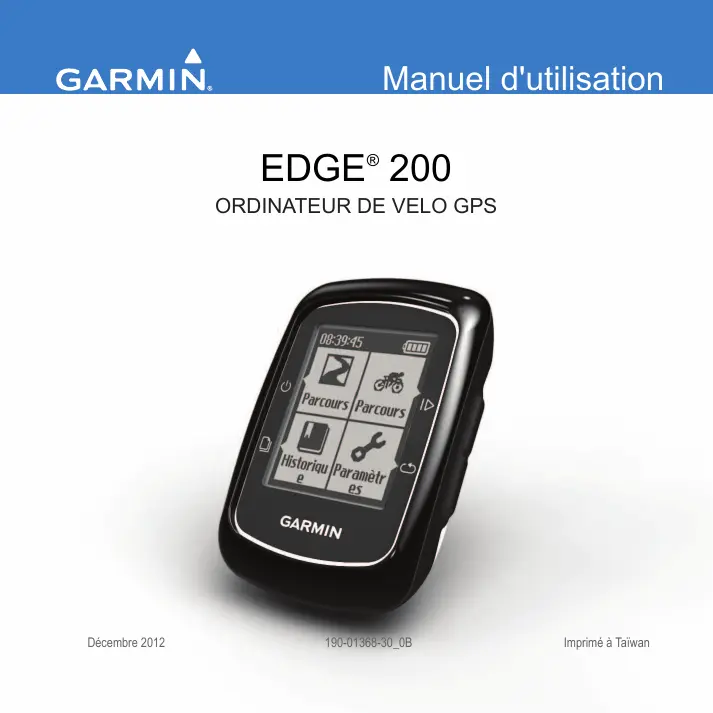
| Type de produit | Compteur de vélo GPS |
| Marque | Garmin |
| Modèle | Edge 200 |
| Dimensions du support (L × l × h) | 37,8 × 37,8 × 9,2 mm |
| Poids du support (avec courroies et tampon) | 7,9 g |
| Type de batterie | Lithium-ion intégrée |
| Autonomie de la batterie | Jusqu'à 14 heures (utilisation normale) |
| Résistance à l'eau | IPX7 (immersion jusqu'à 1 m pendant 30 min) |
| Interface informatique | USB 2.0 haut débit (mini-USB) |
| Plage de températures de fonctionnement | De -20 °C à 60 °C |
| Plage de températures de chargement | De 0 °C à 50 °C |
| Capacité mémoire (historique) | Au moins 130 heures de données de parcours |
| Fonctions principales | GPS, chronomètre, historique, alarmes (distance, temps, calories), Auto Lap, Auto Pause, défilement automatique, retour au départ |
| Compatibilité logicielle | Garmin Connect (web), Windows (sauf 95/98/Me/NT), Mac OS 10.4 et ultérieur |
| Courroies de fixation | EPDM, deux tailles (AS568-125 et AS568-131) |
| Alimentation | Chargeur secteur ou câble USB (5 V) |
| Entretien et nettoyage | Chiffon humide avec détergent doux non abrasif |
| Sécurité | Éviter les températures extrêmes, corrosion du port USB, immersion prolongée |
| Pièces détachées et réparabilité | Courroies EPDM disponibles sur buy.garmin.com ; réinitialisation possible |
| Informations générales | Garantie et support via Garmin : site web et numéros locaux |
FOIRE AUX QUESTIONS - services EDGE 200 GARMIN
Questions des utilisateurs sur services EDGE 200 GARMIN
0 question sur cet appareil. Repondez a celles que vous connaissez ou posez la votre.
Poser une nouvelle question sur cet appareil
Téléchargez la notice de votre Compteur de vélo au format PDF gratuitement ! Retrouvez votre notice services EDGE 200 - GARMIN et reprennez votre appareil électronique en main. Sur cette page sont publiés tous les documents nécessaires à l'utilisation de votre appareil services EDGE 200 de la marque GARMIN.
MODE D'EMPLOI services EDGE 200 GARMIN
Mise en route

AVERTISSEMENT
Consultez toujours votre médecin avant de commencer ou de modifier tout programme d'exercice physique. Consultez le guide Informations importantes relatives au produit et à la sécurité inclus dans l'emballage du produit, pour prendre connaissance des avertissements et autres informations sur le produit.
Lors de la première utilisation de l'Edge ^® , effectuez les opérations suivantes :
- Chargez l'Edge (page 2).
- Installez l'Edge (page 3).
- Mettez l'Edge sous tension (page 4).
- Procédez à l'acquisition des signaux satellites (page 6).
- Commencez un parcours (page 6).
- Enregistrez votre parcours (page 6).
- Utilisez le logiciel Garmin Connect™ (page 7).
- Transférez l'historique vers votre ordinateur (page 8).
A propos de la batterie

AVERTISSEMENT
Ce produit contient une batterie lithium-ion. Consultez le guide Informations importantes relatives au produit et à la sécurité inclus dans l'emballage du produit, pour prendre connaissance des avertissements et autres informations sur le produit.
L'Edge est alimenté par une batterie lithium-ion intégrée que vous pouvez recharger avec le chargeur secteur ou le câble USB fourni avec le produit.
REMARQUE : l'Edge ne se charge pas lorsque la température est inférieure à 0 °C (32 °F) et supérieure à 50 °C (122 °F).
Chargement de l'Edge
AVIS
Pour éviter tout risque de corrosion, essuyez soigneusement le port mini-USB, le capuchon étanche et la surface environnante avant de charger l'appareil ou de le connecter à un ordinateur.
REMARQUE : pour connecter l'Edge à votre ordinateur à l'aide du câble USB, reportez-vous à la page 8.
- Branchez le chargeur secteur sur une prise murale standard.
- Retirez le capuchon étanche du port mini-USB ①.
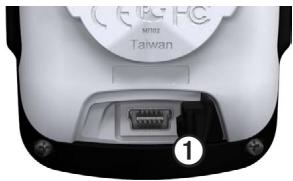
- Branchez la petite extrémité du chargeur secteur sur le port mini-USB.
- Chargez l'Edge pendant au moins trois heures avant de commencer à l'utiliser.
Une batterie complètement chargée offre une autonomie de 14 heures maximum.
Installation de l'Edge
Pour une réception GPS optimale, placez le support pour vélo de sorte que l'avant de l'Edge soit orienté vers le ciel. Vous pouvez installer le support pour vélo sur le tube ou le guidon du vélo.
- Pour installer l'Edge, choisissez un endroit adapté et sûr qui n'entrave pas le bon fonctionnement de votre vélo.
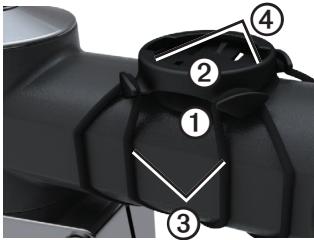
- Placez le disque en caoutchouc ① à l'arrière du support pour vélo ②.
Les languettes en caoutchouc doivent être alignées sur l'arrière du support pour vélo de sorte que le support soit maintenu.
- Placez le support pour vélo sur le tube du vélo.
- Attachez solidement le support pour vélo à l'aide des deux courroies ③.
- Alignez les languettes à l'arrière de l'Edge sur les encoches du support pour vélo ④.
- Appuyez légèrement sur l'Edge et faites-le pivoter dans le sens des aiguilles d'une montre jusqu'à ce qu'il soit bien en place.
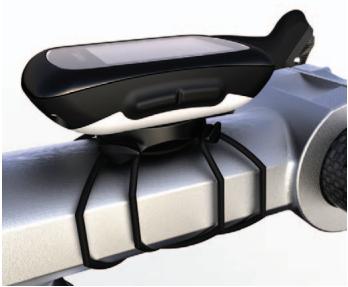
- Faites pivoter l'Edge dans le sens inverse des aiguilles d'une montre pour le déverrouiller.
- Retirez l'Edge du support.
Mise sous tension de l'Edge
Appuyez sur ⏻.
Configuration de l'Edge
Lors de la première mise sous tension de l'Edge, vous êtes invité à configurer les paramètres système et ceux du profil utilisateur.
- Suivez les instructions à l'écran pour procéder au réglage initial.
- Sélectionnez les flèches ▼ ou ▲ pour afficher les options proposées et modifier la sélection par défaut.
- Sélectionnez pour valider un choix.
Touches
Chaque touche de l'Edge possède plusieurs fonctions.
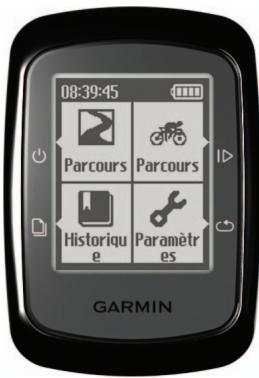
| Touche | Description |
| Sélectionnez cette touche pour allumer l'appareil et l'éteindre, annuler ou revenir au menu précédent. | |
| Sélectionnez cette touche pour démarrer et arrêter le chrono. | |
| Sélectionnez cette touche pour créer un nouveau circuit. | |
| Sélectionnez cette touche pour faire défiler les pages de données d'entraînement.Maintenez cette touche enfoncée sur n'importe quelle page pour revenir au menu principal. |
Acquisition des signaux satellites
La procédure d'acquisition des signaux peut prendre de 30 à 60 secondes.
- Placez-vous à l'extérieur dans une zone dégagée.
- Assurez-vous que l'avant de l'Edge est orienté vers le ciel.
- Attendez pendant que l'Edge localise les satellites.
L'heure et la date sont réglées automatiquement.
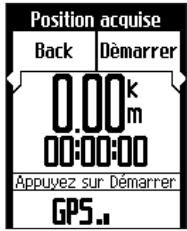
Prêt... Partez!
Pour enregistrer l'historique, vous devez acquérir des signaux satellites (page 6).
- Sélectionnez Parcours.
- Sélectionnez Démarrer pour lancer le chrono.
L'historique est enregistré uniquement si le chrono est en marche. - Une fois votre parcours terminé, sélectionnez ▶.
Entraînement en salle
Vous pouvez éteindre le GPS lorsque vous vous entraînez en salle.
-
Sélectionnez Parcours > Démarrer.
Un message vous demande si vous voulez utiliser l'appareil en salle. -
Sélectionnez Oui.
Le GPS se rallume automatiquement lorsque votre entraînement en salle est terminé.
Enregistrement des données de parcours
Sélectionnez Enregistrer pour sauvegarder les données de votre parcours et remettre le chrono à zéro.
Retour au départ
Vous pouvez revenir au point de départ de votre parcours. Le chrono doit être en marche pour utiliser la fonction Retour au départ.
- Sélectionnez Parcours > Démarrer.
- Une fois votre parcours terminé, sélectionnez ▶.
- Sélectionnez Retour au départ > Démarrer.
Utilisation du logiciel gratuit
Garmin Connect est un logiciel Web destiné à stocker et à analyser vos données de parcours.
- Rendez-vous sur le site www.garminconnect.com/start.
- Sélectionnez Mise en route.
- Suivez les instructions présentées à l'écran.
Parcours
Les parcours vous permettent de vous entraîner en utilisant une activité enregistrée précédemment. Vous pouvez suivre le
parcours en essayant d'atteindre ou de dépasser des objectifs définis.
Garmin vous recommande d'utiliser Garmin Connect (page 7) pour créer des parcours. Vous pouvez ensuite transférer les parcours sur votre Edge.
Création d'un parcours avec l'Edge
Avant de pouvoir créer un parcours, vous devez enregistrer un historique comportant des données de tracé GPS sur l'Edge.
- Sélectionnez Parcours.
- Choisissez un parcours, puis sélectionnez Créer.
Début d'un parcours
Vous devez avoir enregistré un parcours pour en commencer un.
- Sélectionnez Parcours.
- Sélectionnez un parcours dans la liste, puis sélectionnez Démarrer.
Historique
Dans le cadre d'une utilisation normale, l'Edge peut enregistrer au moins 130 heures de données de parcours. Lorsque la mémoire de l'Edge est saturée, un message s'affiche. L'Edge ne supprime ou n'écrase pas automatiquement votre historique. Reportez-vous à la page 9 pour savoir comment supprimer l'historique.
Téléchargez régulièrement votre historique (page 8) sur Garmin Connect pour assurer le suivi de toutes vos données de parcours.
L'historique inclut le temps, la distance, les calories, la vitesse moyenne, la vitesse maximale, la montée et la descente, ainsi que des informations de circuit détaillées.
REMARQUE : l'historique n'est pas enregistré lorsque le chrono est arrêté ou en pause.
Affichage de l'historique
-
Sélectionnez Historique.
-
Sélectionnez une option :
• Dernier parcours
• Parcours les plus longs
• Parcours les plus rapides
• Tous les parcours
- Odomètre
- Utilisez les flèches ▲ et ▼ pour faire défiler vos activités.
REMARQUE : pour afficher les données de circuit, sélectionnez Options > Circuits.
Transfert de l'historique vers l'ordinateur
- Connectez le câble USB à un port USB de votre ordinateur.
- Retirez le capuchon étanche du port mini-USB ①.
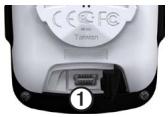
- Branchez la petite extrémité du câble USB sur le port mini-USB.
- Rendez-vous sur le site www.garminconnect.com.
- Suivez les instructions présentées à l'écran.
Affichage de l'odomètre
Sélectionnez Historique > Odomètre pour afficher la distance et le temps de parcours cumulés.
Réinitialisation de l'odomètre
- Sélectionnez Historique > Odomètre > Réinitialiser.
-
Sélectionnez une option :
-
Sélectionnez Trajet pour réinitialiser les données du trajet disponibles.
-
Sélectionnez Tout réinitialiser pour réinitialiser toutes les données de l'odomètre.
-
Sélectionnez Oui.
Suppression de l'historique
Après avoir transféré votre historique sur votre ordinateur, vous voudrez peut-être le supprimer de l'Edge.
- Sélectionnez Historique.
- Sélectionnez une option.
- Sélectionnez un parcours.
- Sélectionnez Options > Supprimer le parcours.
Alarmes
Vous pouvez utiliser les alarmes de l'Edge pour vous entraîner en visant certains objectifs : distance, temps et calories.
Utilisation des alarmes de distance, de temps et de calories
- Sélectionnez Paramètres > Alarmes.
- Sélectionnez Distance, Temps ou Calorie.
- Activez l'alarme.
- Saisissez un temps, une distance ou un nombre de calories.
5. Allez vous entraîner.
Lorsque vous atteignez l'objectif de l'alarme, l'Edge émet un signal sonore et affiche un message.
Auto Lap
Utilisation d'Auto Lap par position
Vous pouvez utiliser Auto Lap ^® pour marquer automatiquement le circuit à une position spécifique. Cette fonction est utile pour comparer vos performances sur différentes parties d'un parcours (lors d'ascensions longues ou de sprints d'entraînement par exemple).
- Sélectionnez Paramètres > Auto Lap.
- Sélectionnez Par position.
- Sélectionnez une option :
- Sélectionnez Circuit uniquement pour déclencher le compteur de circuit chaque fois que vous sélectionnez ⬤ et chaque fois que vous refranchissez les positions ainsi définies.
- Sélectionnez Démarrage et circuit pour déclencher le compteur de circuit lorsque vous franchissez la po-
sition GPS où vous avez sélectionné ▶ et lorsque vous franchissez n'importe quelle position du parcours où vous avez sélectionné ↙.
- Sélectionnez Marque et circuit pour déclencher le compteur de circuit lorsque vous franchissez une position GPS spécifique que vous avez marquée avant le parcours et lorsque vous franchissez n'importe quelle position du parcours où vous avez sélectionné ⬤.
4. Allez vous entraîner.
REMARQUE : pendant un parcours, utilisez l'option Par position pour déclencher des circuits à toutes les positions de circuit enregistrées dans le parcours.
Utilisation d'Auto Lap par distance
Vous pouvez utiliser Auto Lap pour marquer automatiquement un circuit à une distance spécifique. Cette fonction est utile pour comparer vos performances sur différentes parties d'un parcours (tous les 10 miles ou 40 kilomètres par exemple).
- Sélectionnez Paramètres > Auto Lap.
-
Sélectionnez Par distance.
-
Saisissez une valeur.
- Sélectionnez Enregistrer.
Utilisation d'Auto Pause
Vous pouvez utiliser Auto Pause® pour mettre le chrono automatiquement en pause lorsque votre vitesse descend en dessous d'une certaine valeur ou lorsque vous vous arrêtez. Cette fonction est utile si votre parcours comprend des feux de signalisation ou d'autres lieux où vous devez ralentir ou vous arrêter.
REMARQUE : le temps de pause n'est pas enregistré dans votre historique.
- Sélectionnez Paramètres > Auto Pause.
- Sélectionnez une option :
• Sélectionnez Désactivé.
- Pour activer la mise en pause automatique du chrono lorsque vous vous arrêtez, sélectionnez Si arrêté.
- Pour activer la mise en pause automatique du chrono lorsque votre vitesse descend en dessous d'une certaine valeur, sélectionnez Vitesse personnalisée.
- Allez vous entraîner.
Utilisation du défilement automatique
Utilisez la fonction de défilement automatique pour parcourir automatiquement toutes les pages de données d'entraînement tant que le chrono fonctionne.
- Sélectionnez Paramètres > Défilement automatique.
- Sélectionnez une vitesse d'affichage : Lente, Moyenne ou Rapide.
- Allez vous entraîner.
Les pages de données d'entraînement défilent automatiquement.
Modification de l'avertissement de départ
Cette fonction détecte automatiquement si l'Edge a acquis des signaux satellites et se déplace. Elle vise à vous rappeler de lancer le chrono afin que vous puissiez enregistrer vos données de parcours.
- Sélectionnez Paramètres > Avertissement de départ.
- Sélectionnez une option :
• Sélectionnez Désactivé.
- Sélectionnez Unique.
- Sélectionnez Répéter pour modifier le délai de répétition du rappel.
Modification des paramètres du profil utilisateur
L'Edge utilise les informations saisies à propos de vous-même pour calculer des données de parcours précises.
-
Sélectionnez Paramètres > Profil utilisateur pour mettre à jour les paramètres de sexe, d'année de naissance, de poids et de taille.
-
Suivez les instructions présentées à l'écran.
Gestion de données
Vous pouvez utiliser l'Edge comme périphérique de stockage USB grande capacité.
REMARQUE : l'Edge n'est pas compatible avec Windows® 95, 98, Me ou NT. Il ne l'est pas non plus avec Mac® OS 10.3 et versions antérieures.
Suppression de fichiers
AVIS
La mémoire de l'appareil contient des fichiers système importants que vous ne devez pas supprimer.
- Connectez l'Edge à votre ordinateur à l'aide du câble USB (page 8).
- Ouvrez le lecteur ou volume Garmin.
- Sélectionnez le fichier.
- Appuyez sur la touche Suppr de votre clavier.
Paramètres système
Modification du rétroéclairage
- Sélectionnez Paramètres > Système > Ecran.
- Réglez la luminosité et la durée du rétroéclairage.
ASTUCE : utilisez une durée de rétroéclairage courte pour économiser la batterie.
Modification des tonalités
- Sélectionnez Paramètres > Système > Tonalités.
- Activez ou désactivez les tonalités des touches et des messages.
Modification du paramètre de mise hors tension automatique
Cette fonction met automatique l'Edge hors tension après 15 minutes d'inactivité.
- Sélectionnez Paramètres > Système > Mise hors tension.
- Sélectionnez Activé ou Désactivé.
Caractéristiques techniques
AVIS
L'Edge est étanche, conformément à la norme IEC 60529 IPX7. Il peut résister à une immersion dans l'eau à 1 mètre pendant 30 minutes. Une immersion prolongée risquerait d'endommager l'appareil. Après immersion, essuyez l'appareil et laissez-le sécher à l'air libre avant de l'utiliser ou de le recharger.
| Caractéristiques de l'Edge | |
| Résistance à l'eau | IPX7 |
| Interface informatique | USB 2.0 haut débit |
| Autonomie de la batterie | 14 heures (utilisation normale)* |
| Plage de températures de fonctionnement | De -20 °C à 60 °C(de -4 °F à 140 °F) |
| Plage de températures de chargement | De 0 °C à 50 °C (de 32 °F à 122 °F) |
*L'autonomie d'une batterie complètement chargée dépend de votre utilisation du GPS et du rétroéclairage. Une exposition prolongée à des températures anormalement basses aura également pour effet de réduire l'autonomie de la batterie.
| Caractéristiques du support pour vélo | |
| Dimensions (L × H × P) | 37,8 × 37,8 × 9,2 mm (1,5 × 1,5 × 0,36 po) |
| Poids (courroies et tampon en caoutchouc inclus) | 7,9 g (0,28 oz) |
| Caractéristiques du support pour vélo | |
| Courroies(joints toriques) | Deux tailles :• 1,3 × 1,5 × 0,9 po AS568-125• 1,7 × 1,9 × 0,9 po AS568-131REMARQUE: n'utilisez que des courroies en EPDM (Ethylène Propylène Diène Monomère).Rendez-vous sur le site http://buy.garmin.comou contactez votre revendeur Garmin. |
Dépannage
Enregistrement de l'appareil
Aidez-nous à mieux vous servir en remplissant dès aujourd'hui notre formulaire d'enregistrement en ligne :
- Rendez-vous sur le site http://my.garmin.com.
- Conservez en lieu sûr l'original de la facture ou une photocopie.
Réinitialisation de l'appareil
Si les touches ne répondent plus, il peut s'avérer nécessaire de réinitialiser l'appareil.
Maintenez la touche ⏻ enfoncée pendant 10 secondes.
Suppression des données utilisateur
- Mettez l'Edge hors tension.
- Maintenez les touches ⏻ et ⏻ enfoncées simultanément.
- Sélectionnez Oui pour effacer toutes les données utilisateur.
REMARQUE : cette opération efface les informations saisies par l'utilisateur mais n'efface pas votre historique.-
Mise à jour du logiciel
- Connectez l'Edge à votre ordinateur à l'aide du câble USB (page 8).
- Rendez-vous sur le site www.garminconnect.com.
Lorsqu'un nouveau logiciel est disponible, Garmin Connect vous invite à mettre à jour le logiciel de l'appareil. - Suivez les instructions présentées à l'écran.
Entretien de votre appareil
AVIS
Ne conservez pas l'appareil à un endroit où il pourrait être exposé de manière prolongée à des températures extrêmes, ce qui pourrait provoquer des dommages permanents.
Evitez d'utiliser des nettoyants chimiques ou des solvants susceptibles d'endommager les parties en plastique de l'appareil.
Nettoyage de l'appareil
- Utilisez un chiffon humidifié avec un détergent doux et non abrasif.
- Essuyez l'appareil.

913-397-8200
1-800-800-1020

0808 2380000
+44 (0) 870.8501241

1-866-429-9296

43 (0) 3133 3181 0

00 32 2672 5254

00 45 4810 5050

00 358 19 311 001

00 33 1 5517 81 89

0180 5 / 42 76 46 - 880
0180 5 / 42 76 46 - 550

00 39 02 3669 9699

0800-0233937

815 69 555

00800 4412 454
+44 2380 662 915

00 35 1214 447 460

00 902 00 70 97

00 46 7744 52020
www.garmin.com/support
Olathe, Kansas 66062, Etats-Unis
Southampton, Hampshire, SO40 9LR, Royaume-Uni
Garmin Corporation
Garmin®, le logo Garmin, Edge®, Auto Lap® et Auto Pause® sont des marques commerciales de Garmin Ltd. ou de ses filiales, déposées aux Etats-Unis et dans d'autres pays. Garmin Connect™ est une marque commerciale de Garmin Ltd. ou de ses filiales. Elles ne peuvent être utilisées sans l'autorisation expresse de Garmin. Windows® est une marque déposée de Microsoft Corporation aux Etats-Unis et/ou dans d'autres pays. Mac® est une marque commerciale d'Apple Computer, Inc. déposée aux Etats-Unis et dans d'autres pays.
- Mise en route
- AVERTISSEMENT
- A propos de la batterie
- Chargement de l'Edge
- AVIS
- Installation de l'Edge
- Mise sous tension de l'Edge
- Configuration de l'Edge
- Touches
- Acquisition des signaux satellites
- Prêt... Partez!
- Entraînement en salle
- Enregistrement des données de parcours
- Retour au départ
- Utilisation du logiciel gratuit
- Parcours
- Création d'un parcours avec l'Edge
- Début d'un parcours
- Historique
- Affichage de l'historique
- Transfert de l'historique vers l'ordinateur
- Affichage de l'odomètre
- Réinitialisation de l'odomètre
- Suppression de l'historique
- Alarmes
- Utilisation des alarmes de distance, de temps et de calories
- Allez vous entraîner.
- Auto Lap
- Utilisation d'Auto Lap par position
- Allez vous entraîner.
- Utilisation d'Auto Lap par distance
- Utilisation d'Auto Pause
- Utilisation du défilement automatique
- Modification de l'avertissement de départ
- Modification des paramètres du profil utilisateur
- Gestion de données
- Suppression de fichiers
- Paramètres système
- Modification du rétroéclairage
- Modification des tonalités
- Modification du paramètre de mise hors tension automatique
- Caractéristiques techniques
- Dépannage
- Enregistrement de l'appareil
- Réinitialisation de l'appareil
- Suppression des données utilisateur
- Mise à jour du logiciel
- Entretien de votre appareil
- Nettoyage de l'appareil
- www.garmin.com/support
Marque : GARMIN
Modèle : services EDGE 200
Catégorie : Compteur de vélo