VersaLink B7135V - Imprimante XEROX - Notice d'utilisation et mode d'emploi gratuit
Retrouvez gratuitement la notice de l'appareil VersaLink B7135V XEROX au format PDF.

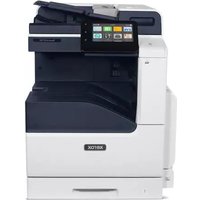
| Type de produit | Imprimante multifonction |
| Marque | Xerox |
| Modèle | VersaLink B7135V |
| Fonctions principales | Impression, copie, numérisation, télécopie |
| Vitesse d'impression | Jusqu'à 35 pages par minute (A4) |
| Résolution d'impression | Jusqu'à 1200 x 1200 ppp |
| Capacité papier standard | 550 feuilles (bac principal) + 100 feuilles (bac multiservice) |
| Alimentation papier maximale | Jusqu'à 2300 feuilles avec options |
| Impression recto-verso | Automatique |
| Écran tactile | Écran couleur tactile de 7 pouces |
| Connectivité réseau | Ethernet 10/100/1000Base-T, Wi-Fi en option |
| Ports USB | USB 2.0 hôte et périphérique |
| Numérisation | Numérisation vers e-mail, dossier réseau, clé USB, serveur FTP |
| Formats papier supportés | A4, A5, A6, B5, Lettre, Légal, Enveloppes |
| Grammage papier | 60 à 216 g/m² |
| Cycle d'utilisation mensuel | Jusqu'à 150 000 pages |
| Dimensions (L x P x H) | Environ 500 x 450 x 550 mm |
| Poids | Environ 25 kg |
| Alimentation électrique | 220-240 V CA, 50/60 Hz |
| Consommation électrique | Prêt : 60 W, Impression : 600 W, Veille : 5 W |
| Entretien et nettoyage | Nettoyer régulièrement la vitre d'exposition et les rouleaux. Utiliser un chiffon doux non pelucheux. |
| Sécurité | Conforme aux normes de sécurité IEC 60950. Certification ISO/IEC 15408 en option. |
| Pièces détachées et réparabilité | Cartouches de toner, tambour, kit de maintenance disponibles. Consultez le guide de l'utilisateur pour les procédures. |
| Informations générales | Notice d'utilisation disponible sur le site Xerox. Serveur Web intégré pour la configuration. |
FOIRE AUX QUESTIONS - VersaLink B7135V XEROX
Questions des utilisateurs sur VersaLink B7135V XEROX
0 question sur cet appareil. Repondez a celles que vous connaissez ou posez la votre.
Poser une nouvelle question sur cet appareil
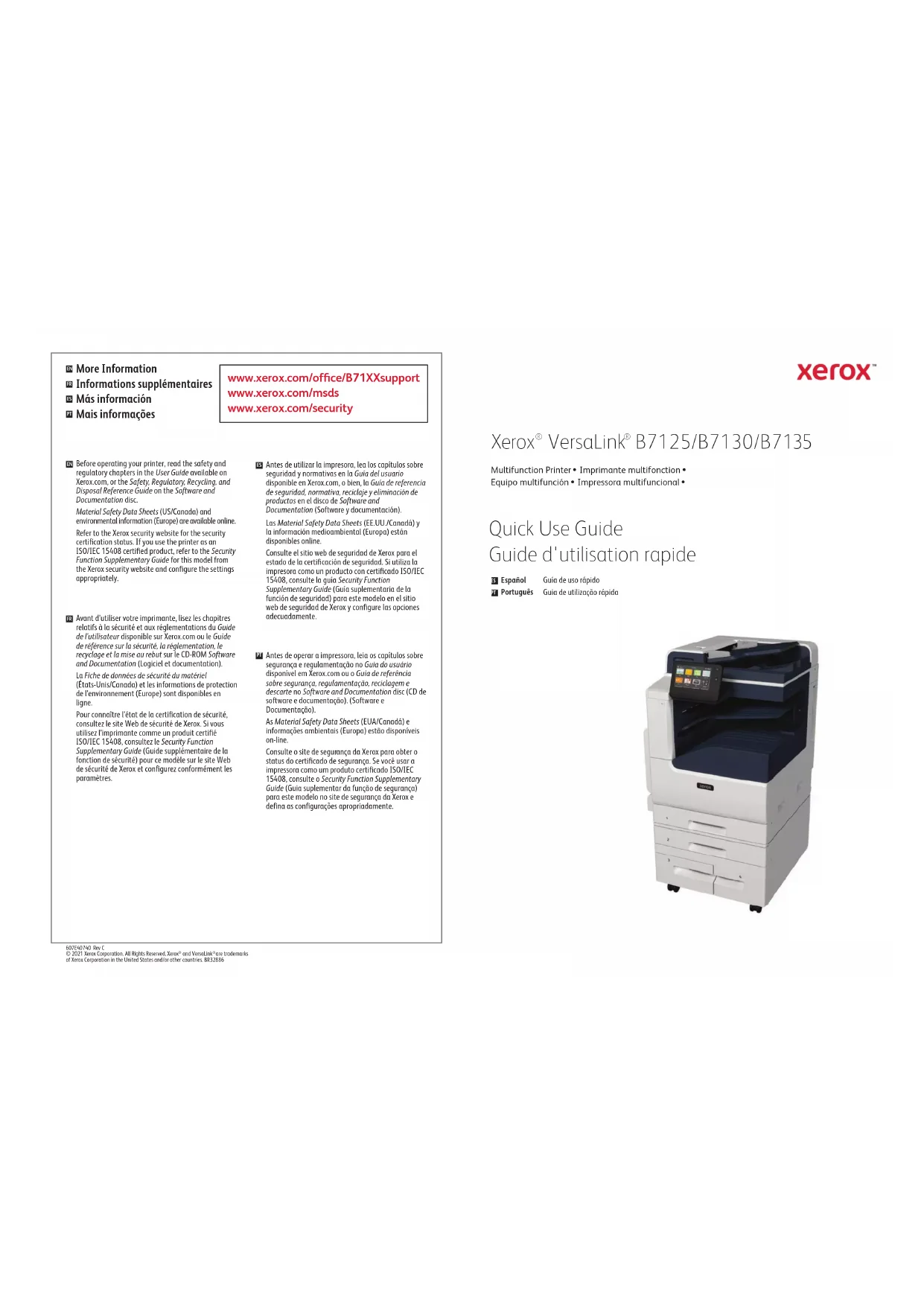
Téléchargez la notice de votre Imprimante au format PDF gratuitement ! Retrouvez votre notice VersaLink B7135V - XEROX et reprennez votre appareil électronique en main. Sur cette page sont publiés tous les documents nécessaires à l'utilisation de votre appareil VersaLink B7135V de la marque XEROX.
MODE D'EMPLOI VersaLink B7135V XEROX
Avont d'utiliser vos imprimemplemente, lisres les chaprites relatives a la securite et aux reglementations du Guide de l'utilisation disponible sur Xerox.com ou le Guide de reference sur la securite, la reglementation, le recyclage et la mise au rebus sur le CD-ROM Software and Documentation (Logiciel et documentation). La Fiche de données de securite du materiel (Etats-Unis/Canada) et les informations de protection de l'environnement (Europe) sont disponibles en ligne.
Pour connaître l'elat de la certification de sécurité, consultez le site Web de sécurité de Xerox. Si vous utilisez l'implementante comme un produit certifié ISO/IEC 15408, consultez le Security Function Supplementary Guide (Guide supplémentaire de la fonction de sécurité) pour ce modele sur le site Web de sécurité de Xerox et configurer conformément les parametres.
Guide d'utilisation rapide
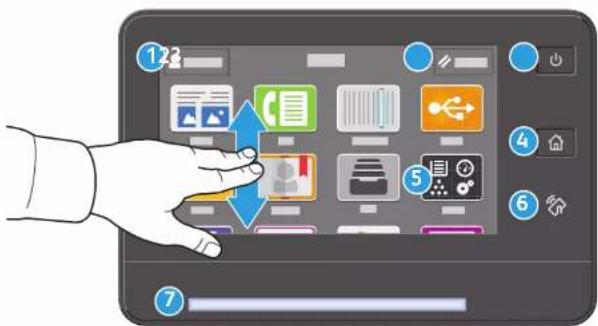
Panneau de commande
Panel de control
Painel de contrôle
1 Printing from a USB Flash Drive 10
Impression depuis une clé USB
Impresión desde unidad flash USB
Impressao de uma unidade flash USB
Embedded Web Server
Serveur Web intégré
Servidor web interno
Servidor da Web incorporeal
1 Printing Jobs Stored on the Printer 11
Impression de travaux stockés sur l'impôtmante
Impresión de trabajo alimentados en la impresa
Impressao de tratabhos armazenados na impressora
Customizing Your Workflow 6
Personnalisation de votre flux de travail
Personalizacion del flujo de trabajo
Personalização do fluxo de trabalho
Copyright 12
Cople
Copia
Cópia
u Printing 8
Impression
Impresión
Impressao
Basic Copying 12
Cople standard
Copa bica
Cópín báscio
Scanning 13
2 Numérisation
Escaneado
Digitalizacao
Basic Faxing. 19
Télécopie standard
Envio de fax Basics
Fax basko
Using the Scan To App 14
Utilisation de l'application Numérisation
Uso de la aplicacion Esconeara
Utilização do aplicativo Digitalizar para:
Troubleshooting 20
12 Dépannage
SolutiOn de problemas
Solucao de problemas
Scanning to a USB Flash Drive 15
Numérisation depuis une clé USB
Escaneado a una unidad flash USB
Digitalization para uma unidade flash USB
Paper Jams. 20
Incidents papier
Atascos depapel
Atolamenti de Papel
Scanning to Email.. 16
2 Numérisation courriel
Escaneado a-mail
Digitalization para e-mail
Control Panel
Panneau de commande
Panel de control
Painel de contrôle
1
To connect, in a Web browser, type the printer IP address. The network IPv4 address is available on the control panel touch screen. Touch Device app > About, then scroll down.
Pour vous connecter, soitsez l'adresse IP de l'imprimante dans un navigateur Web. l'adresse IPv4 du réseau est disponible sur l'écran tactile du panneau de commande. Sélectionné Application du périhérique > A propos de, puis faits défilier vers le bis.
Para conacetate desde un navigador web,escribe la direction IP.La direccion 1Pv4 de la red esta disponible en el panel de control taktl.Toque la aplicacion Dispositivo Acerca de y desplacee bajo abajo.
Pour de plus ample informations sur les parametres de télécopie et la gestion des numeros de fax enregistrés dans le carnet d'informations, reportez-vous au Guide de l'utilisation.
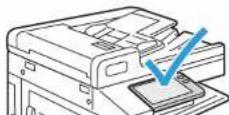
Load original images on the document glass or in the document feeder.
Place les images initiales sur la glace d'exposition ou dans le chargeur de documents.
Coloque las imagenes originales en el cristal de exposicion o en el alimentador automatico de documents.
Colique as imagens originais sobre o video de originais ou no alimentador de originais.
Basic Faxing
a Telecopie standard
Envio de fax Basics
Envio de fax basko
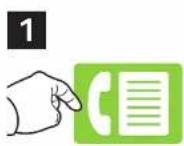
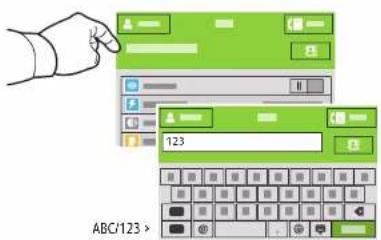
Touch Fox, then touch Destination and type a fax number. To add more recipients, touch the destination field again.
12 Sélectionnez Fox, puis Destination et saississe un nombre de fox. Sélectionnez à nouveau le champ de destination pour ajouter d'autres destinataires.
10. Torque Fax y, a continuación, toque Destino e introduzça un número de fax. Para-agregar mas destinatarios, toque de nuevo el camino de destino.
Toque en Fax e depuis可以选择 Destino e digite um numero de fax. Para adcionar mais destinatarios, toque no Campo de Destino novamente.
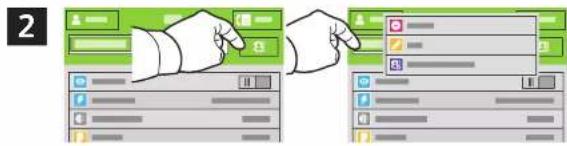
To add stored destinations to the fax, touch the address book button. To add, edit or remove a number from the address book, touch and hold the number and select an option.
Pour ajouter des destinations enregistrées au fax, sélectionnez le bouton du carnet d'adresses. Pour ajouter, modifier ou supprimer un nombre du carnet d'adresses, maintainez appuyé le nombre et sélectionnez une option.
Para registrar todosos guardados a un fax, toque el boton de la信箱 de direcciones. Para registrar, editor o eliminar un número de la liberte de direcciones, toque y Mantenga pulsado el número y seleccion unaTHING.
Para inclucir los destinos armazenados ao tax, toque no botto de catalogo de enderecos. Para inclucir, editor ou remover um numero do catalogo de enderecos, toque e retinho o numero e seleciona uma撮o.
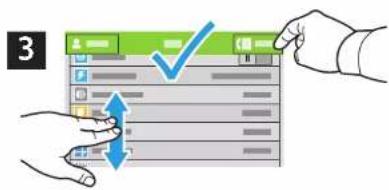
Choose fax settings as desired, then touch Send.
Choisissez les parametres de telecopie souhaits, puis selectionnez Envoyer.
SelectionasopionedesfuxdesedaytoqueEnviar.
12. SeLECTIONE AS CONFIGURAÇÉS DE FAX, COMO DESJEADO, E DEPÔIS SELECTIONE Enviar.
Paper Jams
Incidents papier
Atascos de papel
Atolamenti de Papel