VersaLink B7125V - Imprimante XEROX - Notice d'utilisation et mode d'emploi gratuit
Retrouvez gratuitement la notice de l'appareil VersaLink B7125V XEROX au format PDF.


| Type de produit | Imprimante multifonction monochrome |
| Marque | Xerox |
| Modèle | VersaLink B7125V |
| Fonctions principales | Impression, copie, numérisation, télécopie, numérisation vers e-mail, impression depuis clé USB |
| Vitesse d'impression | Jusqu'à 25 pages par minute (A4) |
| Résolution d'impression | 1200 x 1200 dpi |
| Capacité papier | Magasins 1-6, chargeur automatique de documents recto-verso (RADF) |
| Formats papier pris en charge | A4, A5, A6, B5, Lettre, Légal, enveloppes |
| Panneau de commande | Écran tactile couleur avec clavier numérique |
| Connectivité | Ethernet, USB 2.0, Wi-Fi en option |
| Serveur Web intégré | Oui, pour gestion à distance |
| Numérisation | Numérisation vers e-mail, dossier réseau, USB |
| Télécopie | Modem intégré, carnet d'adresses, envoi vers plusieurs destinataires |
| Dimensions (L x P x H) | Environ 500 x 500 x 550 mm |
| Poids | Environ 25 kg |
| Alimentation | 110-240 V CA, 50/60 Hz |
| Consommation électrique | Moyenne : 300 W, veille : 15 W, arrêt : 0,5 W |
| Entretien et nettoyage | Nettoyer le chargeur de documents, le panneau de commande et le chemin papier avec un chiffon non pelucheux |
| Sécurité | Certification ISO/IEC 15408, paramètres de sécurité configurables via le serveur Web |
| Pièces détachées et réparabilité | Cartouches de toner, tambour, fusible, bac de récupération de toner usagé |
| Informations générales | Notice d'utilisation disponible sur Xerox.com, guide de sécurité séparé |
FOIRE AUX QUESTIONS - VersaLink B7125V XEROX
Questions des utilisateurs sur VersaLink B7125V XEROX
0 question sur cet appareil. Repondez a celles que vous connaissez ou posez la votre.
Poser une nouvelle question sur cet appareil
Téléchargez la notice de votre Imprimante au format PDF gratuitement ! Retrouvez votre notice VersaLink B7125V - XEROX et reprennez votre appareil électronique en main. Sur cette page sont publiés tous les documents nécessaires à l'utilisation de votre appareil VersaLink B7125V de la marque XEROX.
MODE D'EMPLOI VersaLink B7125V XEROX
Avont d'utiliser vos imprimemplemente, lisres les chapters relatives a la sécurité et aux reglementsations du Guide de l'utilisation disponible sur Xerox.com ou le Guide de reference sur la sécurité, la reglementation, le recyclage et la mise au rebut sur le CD-ROM Software and Documentation (Logiciel et documentation). La Fiche de données de sécurité du matériel (Etats-Unis/Canada) et les Informations de protection de l'environnement (Europe) sont disponibles en ligne.
Pour connaître l'objet de la certification de sécurité, consultez le site Web de sécurité de Xerox. Si vous utilisez l'implementante comme un produit certifié ISO/IEC 15408, consultez le Security Function Supplementary Guide (Guide supplémentaire de la fonction de sécurité) pour ce modele sur le site Web de sécurité de Xerox et configurer conformément les paramétres.
Guide d'utilisation rapide
Espanol Guia de uso rápido
Portugues Guia de utilizao rapiia
Contents
Summaire
Indice
Conteido
37 Printer Basics 3
Fonctions standard de l'imprimante
Aspectos basics de la impresora
Noocobasicasdaimpressora
Supported Papers. 8
Papier pris en charge
Papeles admitidos
Papel compativel
Printer Tour 3
Tour d'horizon de l'imprimante
Recarido por la impresora
Roteiro da impressora
Basic Printing 9
Impression standard
Impresión báscina
Impressao bica
Control Panel 4
Panneau de commande
Panel de control
Painel de contrôle
1 Printing from a USB Flash Drive 10
Impression depuis une clé USB
Impresión desde unidad flash USB
Impressao de uma unidade flash USB
Embedded Web Server
1 Serveur Web intégré
Servidor web intermo
Servidor da Web incorporeal
Télécopie
Fox
Envlo de fax
a Printer Tour
Tour d'horizon de l'imprimante
Recorrodo por la impresora
Roteiro da impressora
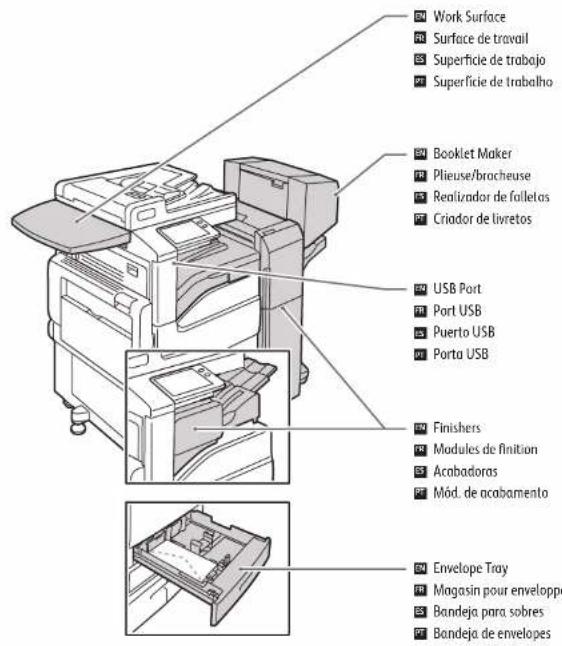
Optional accessories may be part of your printer setup. See the User Guide for more information.
10 Voiture configuration d'impimpante peut inclure des accessores en option. Consulter le Guide de l'utiliser pour plus d'informations.
La很不错ura peut que disponge deOLLOWERspcionales Consulte la Guia del usuario para mayor informacion.
Acessories.optionais可以帮助 fazer parte da configuração de seu impressor. Consulte o Guia do Usuário para muitas informações.
Reversing Automatic Document Feeder (RADF)
Chargeur-inverse automatique de documents (RADF)
Alimentador automatico de documents a doble para (DADF)
Allimentador automatico de originais reversivel (RADF)
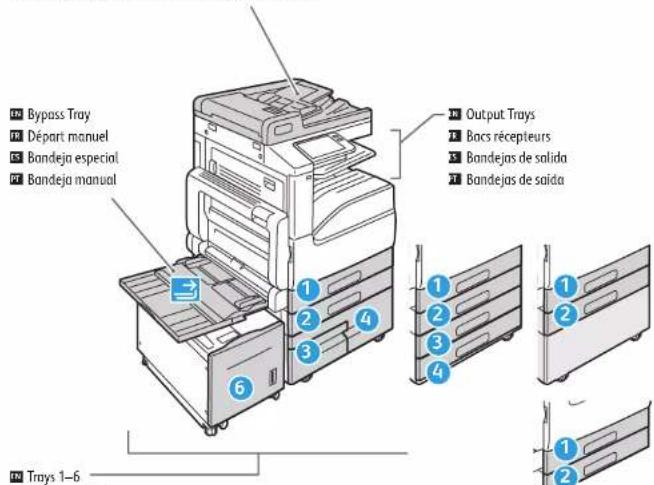
Magosins 1-6
Bondejeirs 1-6
□
Bardjeas 18
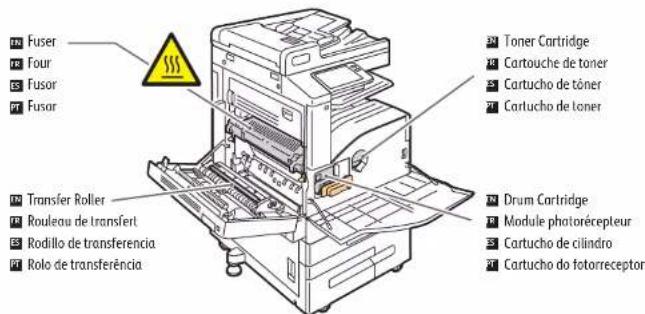
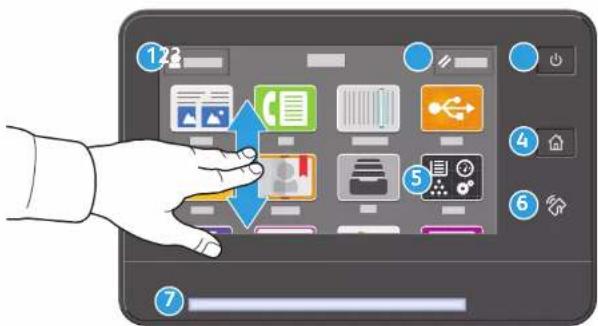
Control Panel
Panneau de commande
Panel de control
Painel de contrôle
1
Numérisation courriel
Escaneado a e-mail
Pour ajouter des adresses enregistrées au couer filtronique, sélectionné le bouton du carnet d'adresses. Pour afficher un menu permettant de supprimier une adrée ou d'en ajouter une ou carnet d'adresses, sélectionné l'adresse. Pour creer un objet, sélectionné la ligne de l'objet.
L'application Numérique couriel offerte une variété de commandes pour envoyer des images numériées via courier électronique. Sélectionner Couriel électronique, puis à et saisssez une adresse. Sélectionner à nouveau le champ d'adresse pour ajouter d'autres destinataires.
Pour de plus en informations sur les fonctionnalités du courrier électronique et du carnet d'adresses, reportez-vous au Guide de l'utiliser.
SLECTIONNZ le type de fichier et les autres parametres de numerieisation. Les parametes De, RAppondre et Et Message, se trouvent ou bas de la liste. Pour modifier le nom par defaut d'une numerieisation, selectionnez le nom et soitssze le nom souhaoui. SelectionnZ Envoyer.
Pour de plus ample informations sur les parametres de télécopie et la gestion des numeros de fax enregistrés dans le carnet d'informations, reportez-vous au Guide de l'utilisation.
Touch Fox, then touch Destination and type a fax number. To add more recipients, touch the destination field again.
12 Sélectionnez Fox, puis Destination et saississe un nombre de fox. Sélectionnez à nouveau le champ de destination pour ajouter d'autres destinataires.
Toque Fax y, a continuación, toque Destino e introduzca un número de fax. Para-agregar más destinatorios, toque de nuevo el camino de destino.
Toque en Fax e depuis可以选择 Destino e digite um numero de fax. Para adcionar mais destinatarios, toque no Campo de destino novamente.
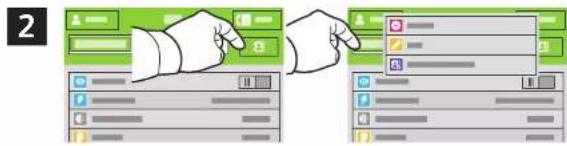
To add stored destinations to the fax, touch the address book button. To add, edit or remove a number from the address book, touch and hold the number and select an option.
Pour ajouter des destinations enregistrées au fax, sélectionnez le bouton du carnet d'adresses. Pour ajouter, modifier ou supprimer un nombre du carnet d'adresses, maintainez appuyé le nombre et sélectionnez une option.
Por agragar desinos guadados a un fax, toque el bolon de la libroa de direciones. Por agragcr, editor o eliminar un numero de la libroa de direciones, toque y Mantenga pulsado el numero y selecciona una optacion.
Para inclucir los destinos armazenados ao tax, toque no botto de catalogo de enderecos. Para inclucir, editor ou remover um numero do catalogo de enderecos, toque e retinho o numero e seleciona uma撮o.
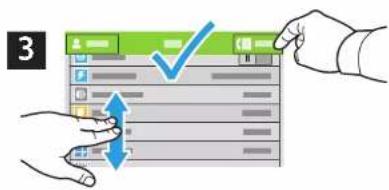
Choose fax settings as desired, then touch Send.
Choisissez les parametres de telecopie souhaits, puis selectionnez Envoyer.
SelectionasopionedesfaxdeseadasytoqueEnviar.
12. SeLECTIONE AS CONFIGURAÇÉS DE FAX, COMO DESJEADO, E DEPÔIS SELECTIONE Enviart.
Paper Jams
Incidents papier
Atascos de papel
Atolamenti de Papel